Lista formatek i wymiar cięcia
Lista formatek to lista wszystkich płyt w projekcie. EFS eksportuje ją do Excela jednym kliknięciem: dla każdej płyty materiał i grubość, wymiar cięcia, obrzeże na każdej krawędzi, zawiasy, uwagi, oznaczenie CNC i wymiar na gotowo. W tym rozdziale zobaczysz, co pokazuje każda kolumna, jak EFS oblicza wymiar cięcia i co trafia do PDF z rysunkami płyt.
Film: C01 Lista formatek i wymiar cięcia
Ten sam przebieg pracy w dwuminutowym filmie (film po angielsku).

Zanim zaczniesz
- Otwórz projekt z szafkami, które mają przypisane dekory i obrzeże. Jak to zrobić, opisuje rozdział Dekory, obrzeże i materiały.
- Zapisz projekt (Ctrl+S). Eksport zaproponuje wtedy folder projektu i nazwę utworzoną z nazwy projektu.
- Przywróć ukryte fronty. Jeśli zostały ukryte skrótem Shift+F, kliknij Pokaż fronty w nagłówku narzędzia EFS. Ukryte fronty nie trafiają do listy formatek (zobacz Płyty, które nie trafiają na listę).
- Eksport działa w okresie próbnym i w trakcie subskrypcji. Gdy się skończą, kliknięcie eksportu zgłasza błąd (zobacz Gdy bezpłatny okres próbny lub subskrypcja wygaśnie).
Przebieg pracy z filmu
Film korzysta z gotowej kuchni Kuchnia Nowak. Te same kroki, z odnośnikami do szczegółów:
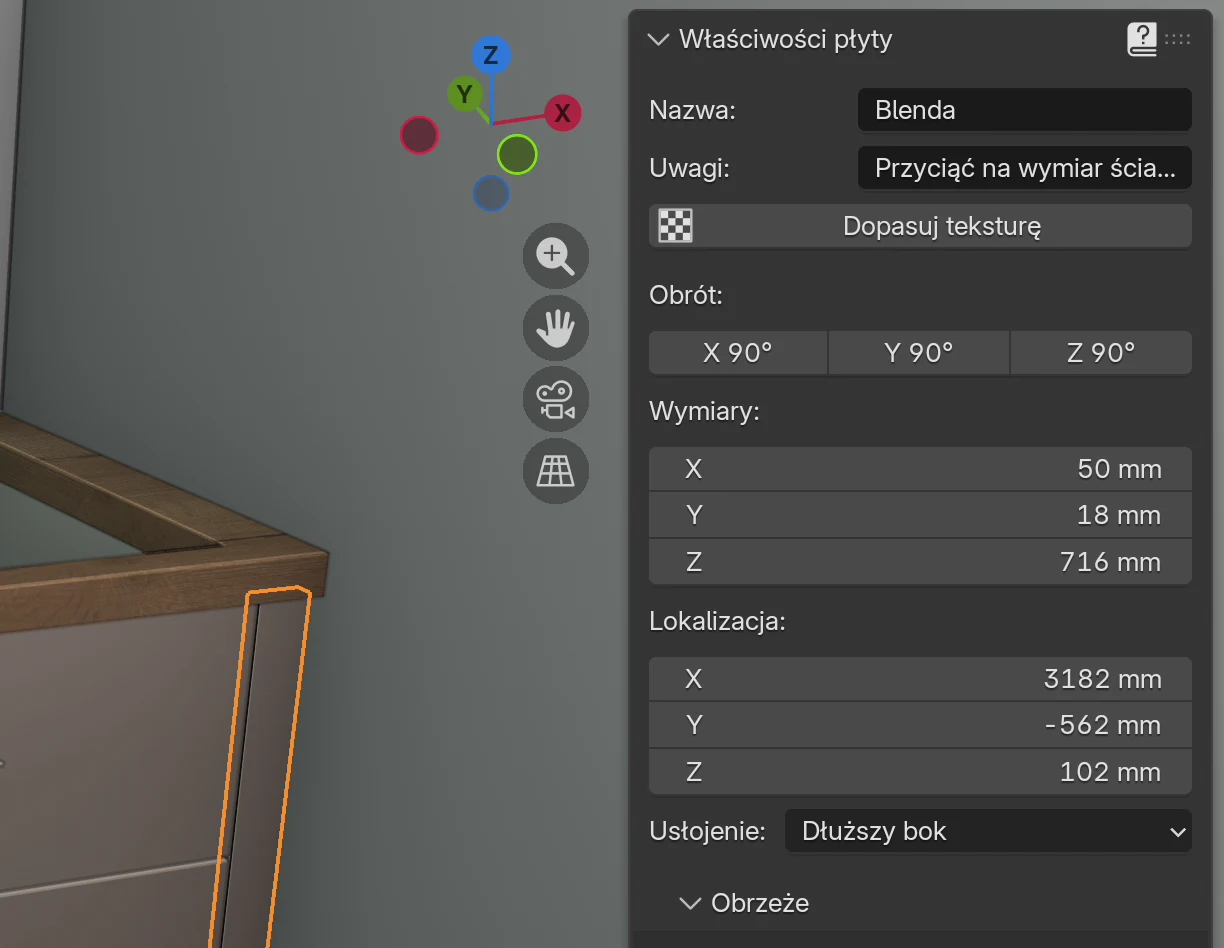
- Kliknij blendę przy ścianie. Na karcie EFS - Płyta w polu Uwagi wpisz Przyciąć na wymiar ściany i naciśnij Enter. Zobacz Uwagi.
- Na karcie EFS otwórz panel Eksport i kliknij Lista formatek do Excela.
- Przeglądarka plików proponuje folder projektu i nazwę Kuchnia Nowak_lista_formatek.xlsx. Kliknij Eksport do Excela. Zobacz Eksport do Excela.
- Otwórz plik w Excelu. Pierwsza karta to Lista formatek: każdy wiersz to jedna płyta. Zobacz Kolumny listy formatek.
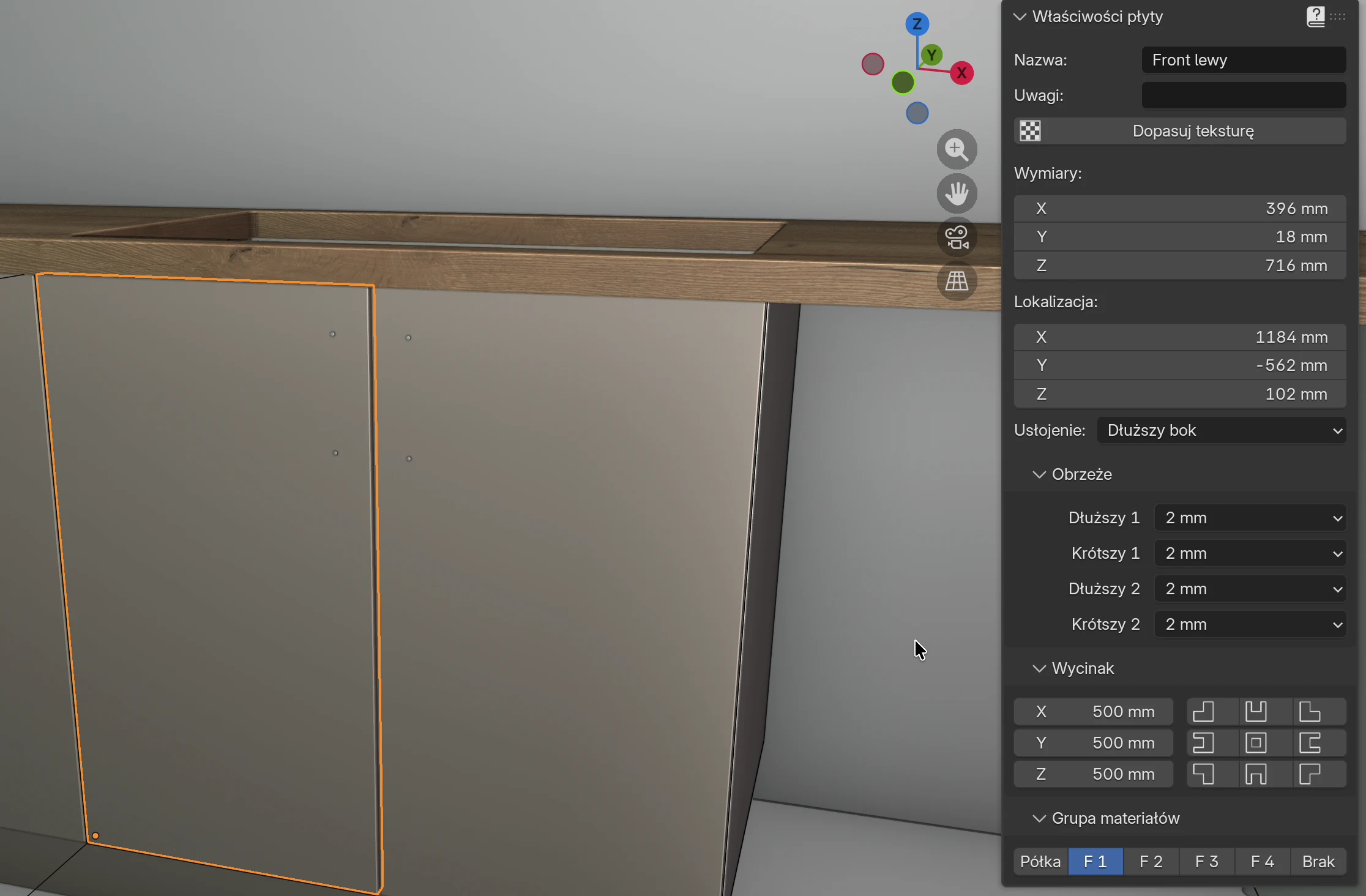
- Porównaj Wymiar cięcia i Wymiar na gotowo. Lewe drzwi szafki zlewowej mają na gotowo 716 × 396 mm, z obrzeżem 2 mm dookoła, i są cięte na 712 × 392 mm. Zobacz Wymiar na gotowo i wymiar cięcia.
- W programie kliknij te same drzwi i spójrz na sekcję Obrzeże: obrzeże jest wybrane dla dwóch dłuższych i dwóch krótszych krawędzi. Zobacz Obrzeże na każdej krawędzi.
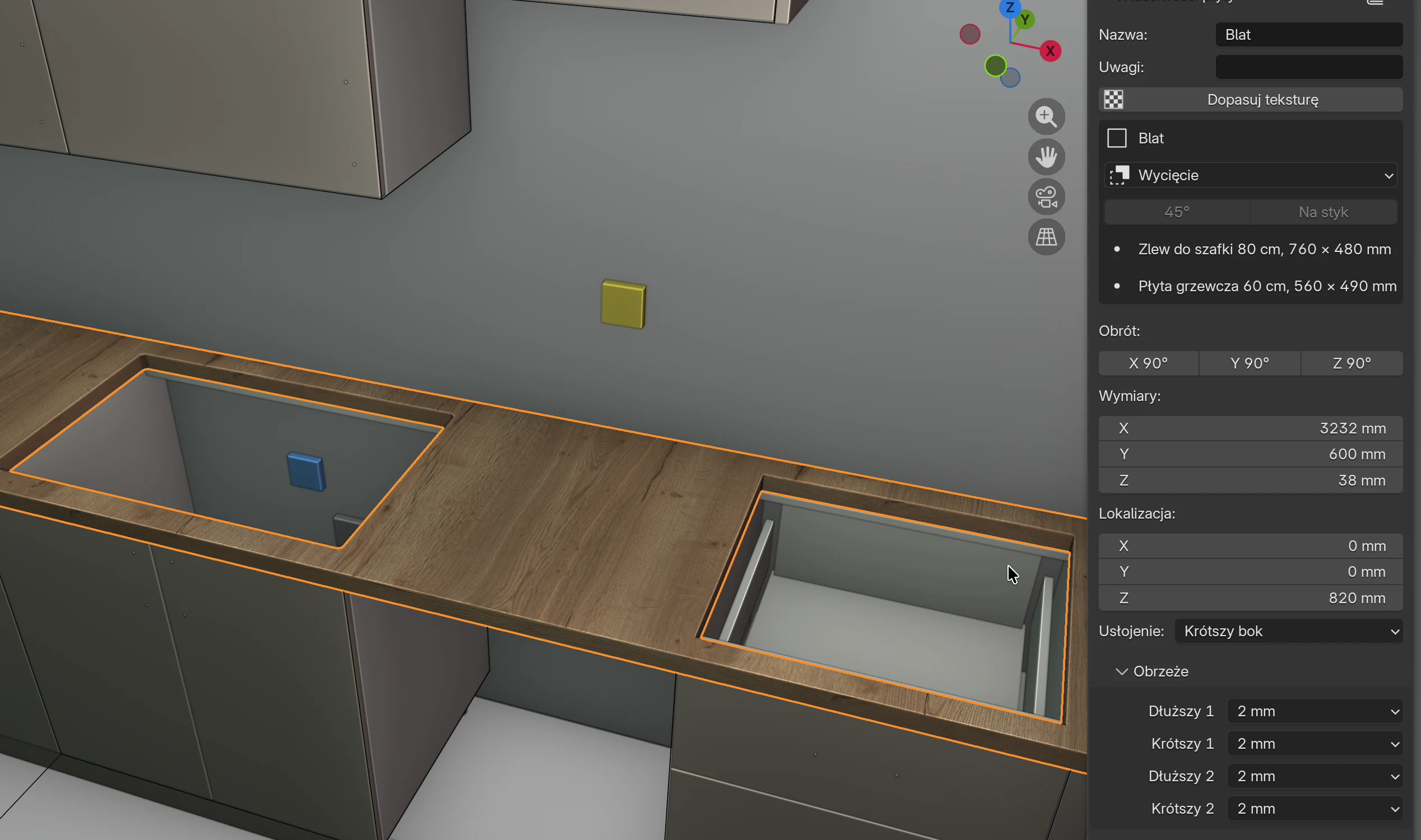
- Kliknij blat i w polu Usłojenie wybierz Krótszy bok, a potem przywróć Dłuższy bok. Na liście formatek Długość zawsze biegnie wzdłuż usłojenia. Zobacz Usłojenie i długość.
- W Excelu spójrz na kolumny Zawiasy, Uwagi i CNC. Zobacz Zawiasy i Oznaczenie CNC.
- Otwórz kartę Zestawienie materiałów: metry kwadratowe płyty dla każdego dekoru i grubości oraz metry obrzeża dla każdej grubości. Zobacz Zestawienie materiałów.
Eksport do Excela
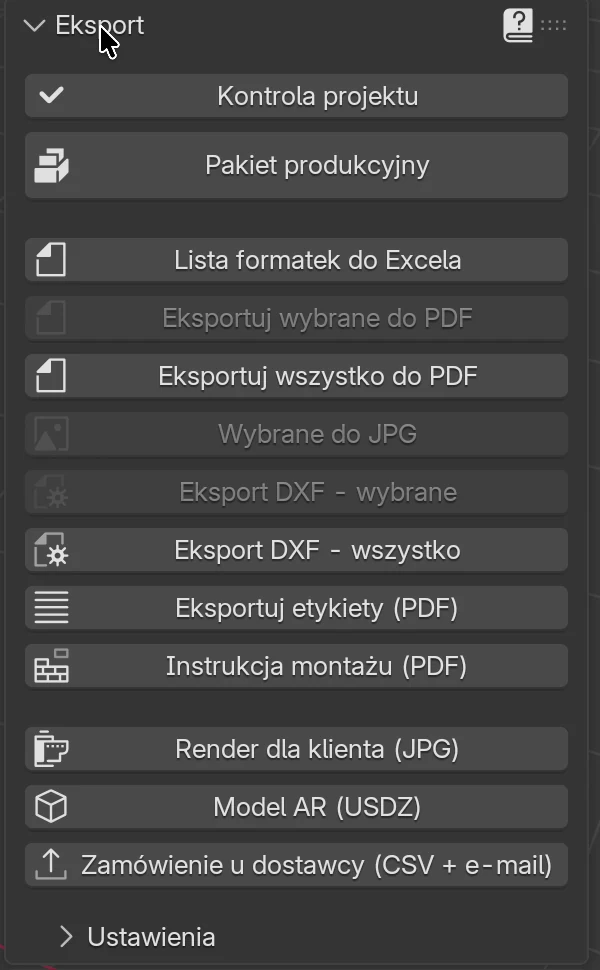
- Na karcie EFS otwórz panel Eksport.
- Kliknij Lista formatek do Excela.
- W przeglądarce plików sprawdź folder i nazwę.
- Kliknij Eksport do Excela.

Program zgłasza Eksport zakończony.
Zasady, które program stosuje sam:
- Lista formatek zawsze obejmuje cały projekt. Zaznaczenie w scenie nie ma znaczenia. Dla części projektu użyj Eksportuj wybrane do PDF lub Eksport DXF - wybrane.
- Proponowana nazwa to nazwa projektu
_lista_formatek.xlsx, w folderze, w którym zapisano projekt. Nazwa projektu pochodzi z pola Nazwa w panelu Publikacja online (zobacz Podgląd online i QR). Dopóki jej nie wpiszesz, używana jest nazwa pliku .blend. Niezapisany projekt bez nazwy dostaje Projekt_lista_formatek.xlsx. - Część nazwy po nazwie projektu i nagłówki kolumn zależą od języka interfejsu: w interfejsie angielskim nazwa kończy się na
_cutting_list.xlsx, w chorwackim na_krojna_lista.xlsx. Zobacz Język interfejsu. - Po eksporcie EFS sam uruchamia kontrolę projektu (zobacz Kontrola projektu). Jeśli znajdzie błędy (nachodzące na siebie szafki, otwory na kołki przechodzące przez płytę), zgłasza Wyeksportowano, ale kontrola projektu znalazła błędy: 2 (Kontrola projektu). Plik i tak zostaje zapisany. Ostrzeżeń nie zgłasza; aby je zobaczyć, kliknij Kontrola projektu.
- Jeśli w folderze jest już plik o tej samej nazwie, eksport go nadpisuje.
Uwaga
Jeśli ten sam plik jest otwarty w Excelu, program nie może go nadpisać i zgłasza błąd. Zamknij plik w Excelu albo zapisz pod inną nazwą.
Karty w pliku
| Karta | Kiedy istnieje | Zawartość |
|---|---|---|
| Lista formatek | Zawsze | Jeden wiersz na płytę. Zobacz Kolumny listy formatek. |
| Zestawienie materiałów | Zawsze | Powierzchnia płyt i metry obrzeża dla każdego dekoru i grubości. Zobacz Zestawienie materiałów. |
| Rozkrój | Opcja Rozkrój: schematy rozkroju jest włączona | Arkusze z numerami elementów i wykorzystaniem. Zobacz Rozkrój i ceny płyt. |
| Okucia | Projekt ma okucia | Zawiasy, prowadnice szuflad, kołki, nóżki, wkręty i pozostałe okucia dla każdej szafki, z RAZEM na końcu. Zobacz Okucia projektu. |
Kolumny listy formatek
Karta Lista formatek ma dwa wiersze nagłówków: u góry grupa (Wymiar cięcia, Obrzeże, Płyta, Szafka, Wymiar na gotowo), pod nią nazwa kolumny. Trzeci wiersz jest pusty, a płyty zaczynają się od czwartego wiersza.
| Kolumna Excela | Grupa i nazwa | Co pokazuje |
|---|---|---|
| A | (bez nagłówka) | Numer kolejny płyty: 1, 2, 3… |
| B | Materiał | Pełna nazwa dekoru, np. U702 ST9 Kašmir siva. Płyta bez dekoru ma Default white. |
| C | Grubość | Grubość płyty w mm, zaokrąglona do pełnego milimetra. |
| D | Wymiar cięcia → Długość | Wymiar, na który płyta jest cięta, wzdłuż usłojenia. |
| E | Wymiar cięcia → Szerokość | Wymiar, na który płyta jest cięta, w poprzek usłojenia. |
| F | Obrzeże → Dłuższy 1 | Grubość obrzeża na pierwszej dłuższej krawędzi, w mm: 0.4, 0.8, 1.0 lub 2.0. Puste pole oznacza brak obrzeża. |
| G | Obrzeże → Krótszy 1 | To samo dla pierwszej krótszej krawędzi. |
| H | Obrzeże → Dłuższy 2 | To samo dla drugiej dłuższej krawędzi. |
| I | Obrzeże → Krótszy 2 | To samo dla drugiej krótszej krawędzi. |
| J | Płyta → Zawiasy | Tylko drzwi: liczba zawiasów i bok, np. 2 zawiasy na dłuższym boku. Zobacz Zawiasy. |
| K | Płyta → Typ | Typ płyty w języku interfejsu: np. Lewa strona, Prawa strona, Wieniec górny, Wieniec dolny, Plecy, Front lewy, Półka pozioma, Front szuflady, Wieniec górny narożny, a dla wolnej płyty Płyta. Typ się nie zmienia, gdy zmienisz nazwę płyty. |
| L | Płyta → Nazwa | Nazwa płyty, np. Front lewy. To pole Nazwa na karcie EFS - Płyta. |
| M | Płyta → Uwagi | Uwagi do płyty, z dopiskiem dla pleców w rowku lub we wręgu. Zobacz Uwagi. |
| N | Płyta → CNC | CNC 1, CNC 2… dla płyt, które nie są zwykłym prostokątem. Zobacz Oznaczenie CNC. |
| O | Szafka → Nazwa | Nazwa szafki, do której należy płyta, np. Szafka zlewowa 800. Dla wolnej płyty (blat, cokół, blenda) to jej własna nazwa. |
| P | Szafka → Uwagi | Uwagi do szafki. Dla wolnej płyty jej własne uwagi. |
| Q | Wymiar na gotowo → Długość | Długość gotowej płyty, z obrzeżem, w pełnych mm. |
| R | Wymiar na gotowo → Szerokość | Szerokość gotowej płyty, z obrzeżem, w pełnych mm. |
Zasady dla całej karty:
- Kolumny są tak szerokie jak tekst w nich (najwyżej 48 znaków).
- Nagłówki i kolumna A są zablokowane: przy przewijaniu w dół lub w prawo zostają na miejscu.
- Wymiar cięcia ma pełne milimetry lub jedno miejsce po przecinku (np. 563,2). Wymiar na gotowo jest zawsze w pełnych milimetrach.
- Obrzeże w kolumnach Obrzeże jest zapisane jako tekst z kropką (
2.0). Aby zsumować obrzeże, użyj karty Zestawienie materiałów.
Kolejność i numeracja
- Płyty idą szafka po szafce. Wszystkie płyty jednej szafki są razem, jedna pod drugą.
- Kolejność szafek i wolnych płyt odpowiada ich kolejności w projekcie. Nie jest alfabetyczna i nie idzie według ścian.
- Numer kolejny w kolumnie A to numer elementu w całym projekcie. Schematy rozkroju i etykiety używają tego samego numeru, więc element z etykiety znajdziesz na liście po numerze.
- Dwie identyczne płyty (np. dwie półki tej samej szafki) mają dwa wiersze. Lista formatek nie łączy ich w jeden wiersz z ilością.
Uwaga
Numery są nadawane od nowa przy każdym eksporcie. Gdy usuniesz lub dodasz szafkę albo płytę, numery pozostałych płyt mogą się przesunąć. Dlatego eksportuj listę formatek, etykiety i schematy rozkroju z tej samej wersji projektu, najlepiej za jednym razem przyciskiem Pakiet produkcyjny (zobacz Pakiet produkcyjny i zamówienie u dostawcy).
Wymiar na gotowo i wymiar cięcia
Wymiar na gotowo to wymiar płyty taki, jaki jest w projekcie: z obrzeżem. To wymiary widoczne na karcie EFS - Płyta w sekcji Wymiary. Wymiar cięcia to wymiar, na który piła tnie płytę przed oklejaniem: wymiar na gotowo minus grubość obrzeża na każdej oklejonej krawędzi.
Jak EFS oblicza wymiar cięcia:
- Obrzeże na Dłuższy 1 i Dłuższy 2 zmniejsza krótszy wymiar płyty.
- Obrzeże na Krótszy 1 i Krótszy 2 zmniejsza dłuższy wymiar płyty.
- Krawędź bez obrzeża (Brak) jest cięta na wymiar na gotowo.
- Dłuższy bok i Krótszy bok to rzeczywiście dłuższy i krótszy bok płyty, niezależnie od usłojenia.
Przykłady (drzwi o wymiarze na gotowo 716 × 396 mm, usłojenie wzdłuż dłuższego boku):
| Obrzeże | Wymiar cięcia (długość × szerokość) |
|---|---|
| 2 mm na wszystkich czterech krawędziach | 712 × 392 mm |
| Dłuższy 1 1 mm, pozostałe krawędzie 2 mm | 712 × 393 mm |
| Dłuższy 1 i Dłuższy 2 2 mm, krótsze krawędzie bez obrzeża | 716 × 392 mm |
| Bez obrzeża | 716 × 396 mm |
Przykłady z kuchni z filmu:
| Płyta | Wymiar na gotowo | Obrzeże | Wymiar cięcia |
|---|---|---|---|
| Wieniec górny narożny (szafka narożna) | 1164 × 1146 mm | 0,4 mm dookoła | 1163,2 × 1145,2 mm |
| Listwa narożna lewa (listwa narożna) | 718 × 60 mm | 2 mm dookoła | 714 × 56 mm |
| Front lewy (Szafka zlewowa 800) | 716 × 396 mm | 2 mm dookoła | 712 × 392 mm |
Gdzie używany jest który wymiar:
| Wynik | Wymiar |
|---|---|
| Lista formatek, kolumny Wymiar cięcia | wymiar cięcia |
| Lista formatek, kolumny Wymiar na gotowo | wymiar na gotowo |
| Zestawienie materiałów (powierzchnia i metry obrzeża) | wymiar cięcia |
| Schematy rozkroju i karta Rozkrój | wymiar cięcia |
| Etykiety | wymiar cięcia |
| DXF, MPR i CIX | wymiar cięcia, otwory mierzone od krawędzi cięcia (zobacz Wymiar cięcia w plikach CNC) |
| Rysunek płyty w PDF | wymiar na gotowo, a pod nim wiersz Wymiar cięcia |
Informacja
EFS zawsze traktuje wymiar wpisany w programie (np. Szerokość szafki 600 mm) jako wymiar na gotowo. Obrzeże jest odejmowane dopiero na liście formatek. Dzięki temu rysujesz szafki w rzeczywistych wymiarach, bez uwzględniania obrzeża.
Obrzeże na każdej krawędzi
Obrzeże ustawia się osobno dla każdej krawędzi, na karcie EFS - Płyta, w sekcji Obrzeże. Kroki, domyślne obrzeże dla każdego typu płyty i przycisk Do wybranych płyt opisuje rozdział Dekory, obrzeże i materiały.
Na liście formatek obrzeże jest w czterech kolumnach grupy Obrzeże, w tej samej kolejności co w sekcji: Dłuższy 1, Krótszy 1, Dłuższy 2, Krótszy 2. Kolumna zostaje pusta, gdy krawędź nie ma obrzeża.
To, która krawędź jest „1”, a która „2”, widać na rysunku płyty w PDF: niebieska linia wzdłuż krawędzi, z grubością obrzeża. Krawędź 1 to dolna lub lewa, krawędź 2 górna lub prawa. Zobacz Strona płyty.
Wskazówka
Krawędzie przy ścianie i pod blatem nie potrzebują obrzeża. Ustaw je na Brak przed eksportem: wymiar cięcia będzie wtedy prawidłowy, a metry obrzeża na karcie Zestawienie materiałów nie urosną niepotrzebnie.
Usłojenie i długość
Na liście formatek Długość zawsze biegnie wzdłuż usłojenia, a Szerokość w poprzek. Kierunek usłojenia wybierasz na karcie EFS - Płyta, w polu Usłojenie.
| Usłojenie | Długość | Szerokość |
|---|---|---|
| Dłuższy bok (domyślnie) | dłuższy bok płyty | krótszy bok płyty |
| Krótszy bok | krótszy bok płyty | dłuższy bok płyty |
Przykład z filmu, blat 3232 × 600 × 38 mm z obrzeżem 2 mm dookoła:
| Usłojenie | Wymiar na gotowo (długość × szerokość) | Wymiar cięcia (długość × szerokość) |
|---|---|---|
| Dłuższy bok | 3232 × 600 mm | 3228 × 596 mm |
| Krótszy bok | 600 × 3232 mm | 596 × 3228 mm |
Zasady:
- Rozkrój układa element tak, że jego Długość biegnie wzdłuż długości arkusza, i go nie obraca. Zobacz Rozkrój i ceny płyt.
- Boki, tyły i dna szuflad oraz poprzeczki nie mają pola Usłojenie. Na liście formatek ich Długość zawsze biegnie wzdłuż dłuższego boku.
- Na rysunku płyty w PDF Długość jest zawsze pozioma, a szara podwójna strzałka na środku płyty pokazuje kierunek usłojenia.
Więcej o usłojeniu i o tym, jak obraca się tekstura, w rozdziale Dekory, obrzeże i materiały.
Uwagi
Lista formatek ma dwa rodzaje uwag: uwagi do płyty i uwagi do szafki.
| Uwagi | Gdzie je wpisujesz | Gdzie się pojawiają |
|---|---|---|
| Uwagi do płyty | Karta EFS - Płyta, pole Uwagi | Lista formatek, kolumna Płyta → Uwagi; strona tej płyty w PDF |
| Uwagi do szafki | Karta EFS - Szafka, sekcja Właściwości szafki, pole Uwagi | Lista formatek, kolumna Szafka → Uwagi w każdym wierszu tej szafki; strona szafki w PDF |
- Kliknij płytę, np. blendę.
- Na karcie EFS - Płyta kliknij pole Uwagi.
- Wpisz uwagę, np. Przyciąć na wymiar ściany, i naciśnij Enter.
Dla wolnej płyty (blat, cokół, blenda, panel maskujący) uwagi do płyty są też uwagami „szafki”, więc pojawiają się w obu kolumnach.
Rowek i wręg na plecy
Gdy plecy są osadzone w rowku lub we wręgu, EFS dopisuje tekst do uwag boków, wieńców górnych i dolnych oraz tylnych poprzeczek:
| Plecy | Dopisek do uwag |
|---|---|
| W rowku | Rowek na plecy 3 mm grubości |
| We wręgu | Wręg na plecy 3 mm grubości |
| Nakładane | nic |
Grubość w tekście to Grubość pleców. Dopisek stoi za wpisanymi uwagami, jeśli są. Położenie rowka (Odsadzenie) i jego Głębokość nie są na liście formatek: rowek jest narysowany na rysunku płyty w PDF, a w DXF jako kieszeń. Zobacz Plecy i Rowki, wręgi i wycięcia.
Wskazówka
Jeśli rowek na plecy wycinasz na pile, a nie na CNC, wpisz Odsadzenie i Głębokość rowka w uwagach do szafki (np. Rowek 3 mm, 14 mm od krawędzi, 10 mm głęboki). Wtedy wymiar jest w każdym wierszu tej szafki.
Wycięcia i otwory
- Lista formatek nie opisuje wycięć ani otworów. Płyta z wycięciem dostaje oznaczenie CNC, a kształt jest na rysunku w PDF i w DXF.
- Otworów na kołki, zawiasy, prowadnice szuflad, uchwyty i podpórki półek nie ma na liście formatek. Są na rysunku płyty w PDF, z pozycjami, oraz w plikach DXF, MPR i CIX. Zobacz Wiercenia, DXF, MPR i CIX.
- Jedyne, co lista formatek mówi o okuciach, to liczba zawiasów w drzwiach (kolumna Zawiasy). Wszystkie okucia liczy karta Okucia.
Oznaczenie CNC
Kolumna CNC oznacza płyty, które nie są zwykłym prostokątem i wymagają cięcia na CNC. Oznaczenia biegną kolejno przez cały projekt: CNC 1, CNC 2, CNC 3…
Oznaczenie dostają te płyty:
| Płyta | Dlaczego |
|---|---|
| Wieniec górny narożny, Wieniec dolny narożny, Półka narożna 1 do 3 szafki narożnej | płyty w kształcie litery L |
| Blat z wycięciem na zlew lub płytę grzewczą | wycięcie wewnątrz płyty (zobacz Blat: wycięcia i łączenie narożne) |
| Blat przycięty do łączenia narożnego | skośne lub proste cięcie w narożniku |
| Płyta z wycięciem z sekcji Wycinak na karcie EFS - Płyta | ścięty narożnik lub wcięcie w obrysie |
Płyty, które mają tylko otwory, nie dostają oznaczenia CNC. Bok z rowkiem Gola też nie dostaje oznaczenia, choć jego obrys jest wycięty. W eksporcie DXF wszystkie te płyty i tak mają swoją obróbkę (zobacz Wiercenia, DXF, MPR i CIX).
Zawiasy
Kolumna Zawiasy jest wypełniona tylko dla drzwi (Front lewy, Front prawy), także w szafce narożnej. Klapy i fronty szuflad jej nie mają.
- Tekst to liczba zawiasów i bok drzwi, na którym są: 1 zawias na dłuższym boku, 2 zawiasy na dłuższym boku, 5 zawiasów na dłuższym boku.
- na dłuższym boku pojawia się, gdy drzwi są wyższe niż szersze, na krótszym boku, gdy są szersze niż wyższe.
- Liczba pochodzi z sekcji Okucia i połączenia szafki: z pola Zawiasy albo jest automatyczna przy Autom. liczba zawiasów (zobacz Okucia i połączenia).
- Drzwi z 0 zawiasów mają 0 zawiasów na dłuższym boku. Kontrola projektu zgłasza wtedy, że drzwi nie mają zawiasów.
Rodzaju zawiasu i wymiaru K nie ma na liście formatek. Pokazuje je strona drzwi w PDF, np. 2 zawiasy na dłuższym boku — Blum Clip top 110, wymiar K 21,5 mm.
Zestawienie materiałów
Karta Zestawienie materiałów sumuje listę formatek według dekoru i grubości. Służy do zamawiania płyt i obrzeża.
| Kolumna | Co pokazuje |
|---|---|
| Materiał | Nazwa dekoru. |
| Grubość mm | Grubość płyty. |
| Powierzchnia m2 | Suma powierzchni wszystkich płyt tego dekoru i grubości, według wymiaru cięcia (długość × szerokość), z dokładnością do dwóch miejsc po przecinku. |
| Długość obrzeża w m → 0,4 mm, 0,8 mm, 1 mm, 2 mm | Metry obrzeża każdej grubości na płytach tego dekoru i grubości. Krawędź liczy się z długością swojego boku płyty, według wymiaru cięcia. |
Przykład z filmu: U702 ST9 Kašmir siva, 18 mm: 7 m² płyty i 63,6 m obrzeża 2 mm.
Zasady:
- Obrzeże jest liczone przy dekorze płyty, na której jest. Obrzeże 2 mm na frontach U702 liczy się w wierszu U702 ST9 Kašmir siva, a nie przy korpusie.
- Powierzchnia jest netto: bez odpadu, okrawania i rzazu piły. Ile arkuszy naprawdę potrzeba, oblicza rozkrój (karta Rozkrój i Rozkrój i ceny płyt).
- Plecy 3 mm i płyty bez dekoru (Default white) mają własny wiersz, jak każdy inny dekor.
- Metry obrzeża nie zawierają naddatku na obcinanie. Dolicz go przy zamawianiu.
Płyty, które nie trafiają na listę
| Co | Dlaczego | Gdzie jest zamiast tego |
|---|---|---|
| Fronty ukryte skrótem Shift+F | Ukryte fronty są celowo pomijane w każdym eksporcie | Przywróć je przyciskiem Pokaż fronty w nagłówku i wyeksportuj ponownie |
| Płyty ustawione na Brak (bok, wieniec górny lub dolny, plecy) | Szafka ich nie używa | — |
| Wieniec górny lub dolny, gdy zastępują go poprzeczki | Szafka go nie używa | Poprzeczki są na liście |
| Metalowe boki szuflad systemów boxowych (TANDEMBOX, LEGRABOX, MERIVOBOX) | Kupuje się je, a nie tnie | Karta Okucia |
| Kołki i otwory | Nie są płytami | Kołki na karcie Okucia, otwory na rysunkach i w DXF |
| Nóżki, zawiasy, prowadnice szuflad i inne okucia | Nie są płytami | Karta Okucia |
| Ściany, podłoga, otwory i oznaczenia instalacji | Są częścią pomieszczenia | — |
| Obiekty, które nie są płytami EFS (meble z biblioteki, lampa) | Program nie może ich ciąć | — |
Uwaga
Frontów ukrytych skrótem Shift+F nie ma na liście formatek, w PDF, w DXF, na etykietach, w ofercie ani na renderze. Program o tym nie ostrzega. Przed każdym eksportem sprawdź, czy przycisk Pokaż fronty w nagłówku jest niebieski (fronty są widoczne).
Płyta ukryta klawiszem Blendera (np. H lub Shift+H) nadal jest na liście formatek. Ukrycie jej w widoku nie zmienia eksportu.
Rysunki PDF
Panel Eksport ma trzy eksporty rysunków:
| Przycisk | Co eksportuje | Kiedy jest wyszarzony |
|---|---|---|
| Eksportuj wszystko do PDF | Rysunki wszystkich szafek i płyt projektu w jednym PDF | Nigdy |
| Eksportuj wybrane do PDF | To samo, tylko dla wybranych szafek i wolnych płyt | Nic nie jest wybrane |
| Wybrane do JPG | Obraz jednej płyty z wymiarami | Nie jest wybrana dokładnie jedna płyta |
PDF nie ma tabeli wszystkich elementów jak plik Excela. Każda płyta ma własną stronę z rysunkiem i wymiarami, więc PDF jest listą formatek dla warsztatu: płyta po płycie.
Eksport wszystkiego do PDF
- W panelu Eksport kliknij Eksportuj wszystko do PDF.
- W przeglądarce plików sprawdź nazwę. Proponowana nazwa to nazwa projektu
_rysunki.pdfw folderze projektu. - Kliknij Eksportuj wszystko do PDF w prawym dolnym rogu przeglądarki plików.
- Jeśli opcja Szafki jest włączona, program renderuje każdą szafkę. Na dole rzutni 3D widać Eksportowanie 5 z 48. Poczekaj.
- Gdy pojawi się Eksport zakończony, PDF jest zapisany.
Esc zatrzymuje eksport, gdy trwa renderowanie. Program zgłasza Eksport anulowany i nie zapisuje PDF.
Eksport wybranych do PDF
- Wybierz szafkę: kliknij dowolną jej płytę. Aby wybrać kilka szafek, przytrzymaj Shift i klikaj płyty pozostałych szafek.
- Kliknij Eksportuj wybrane do PDF.
- Sprawdź nazwę i kliknij Eksportuj wybrane do PDF w prawym dolnym rogu przeglądarki plików.
Zasady:
- Wybranie dowolnej płyty eksportuje całą szafkę, do której płyta należy.
- Wybrana wolna płyta (blat, cokół, blenda) eksportuje tylko siebie.
- Lista okuć i schematy rozkroju w tym PDF obejmują tylko wybrane szafki.
Co jest w PDF
| Część | Kiedy jest w PDF | Zawartość |
|---|---|---|
| Strona tytułowa | Zawsze | EASY FORM STUDIO, Lista formatek dla i nazwa projektu, Utworzono i data |
| Strona szafki | Opcja Szafki jest włączona | Cztery widoki szafki z wymiarami i tabela Szerokość, Głębokość, Wysokość, z uwagami do szafki |
| Strony płyt szafki | Zawsze, dla każdej płyty | Rysunek płyty i tabele, zobacz Strona płyty |
| Strony wolnych płyt | Zawsze | Tak samo jak dla płyty szafki |
| Lista okuć | Projekt ma okucia | Okucia dla każdej szafki, z RAZEM na końcu |
| Schemat rozkroju | Opcja Rozkrój: schematy rozkroju jest włączona | Arkusze z elementami; numery to numery wierszy listy formatek |
Kolejność: strona tytułowa, potem dla każdej szafki jej strona i strony jej płyt, następnie wolne płyty, lista okuć i schematy rozkroju. Od drugiej strony w prawym dolnym rogu jest napis Strona 2 z 48.
Tytuł strony szafki to nazwa szafki. Tytuł strony płyty to Szafka - Płyta, np. Szafka zlewowa 800 - Front lewy.
Wskazówka
Przed eksportem wpisz nazwę projektu (panel Publikacja online, pole Nazwa). Nazwa trafia na stronę tytułową PDF i do nazw wszystkich eksportowanych plików. Dopóki jej nie wpiszesz, miejsce na nazwę na stronie tytułowej zostaje puste.
Strona płyty
Na górze jest rysunek płyty. Przy włączonej opcji PDF: wektorowe rysunki płyt (domyślnie) to rysunek techniczny z obrysem, otworami, wymiarami i obrzeżem. Co oznacza każda linia i kolor, opisuje sekcja Wektorowe rysunki płyt w PDF. Bez tej opcji rysunek jest renderowanym obrazem płyty z wymiarami.
Pod rysunkiem są tabele:
| Wiersz | Co pokazuje |
|---|---|
| Wymiary | Długość, Szerokość i Grubość: wymiar na gotowo |
| Wymiar cięcia | Długość i szerokość cięcia. Wiersz pojawia się tylko wtedy, gdy różni się od wymiaru na gotowo (płyta ma obrzeże). |
| Materiał | Nazwa dekoru |
| Kierunek usłojenia | Dłuższy bok lub Krótszy bok |
| Zawiasy | Dla drzwi liczba zawiasów i bok, a przy zawiasie z katalogu także jego nazwa i wymiar K. W pozostałych przypadkach -. |
| Uwagi | Uwagi do płyty, jeśli są |
| Obrzeże | Dłuższy 1, Krótszy 1, Dłuższy 2, Krótszy 2: grubość obrzeża, - dla krawędzi bez obrzeża |
| Legenda wierceń | Dla każdej grupy otworów: przeznaczenie, Ø × głębokość, Lico, Ilość i Pozycje X/Y. Tylko przy rysunkach wektorowych i gdy płyta ma otwory. |
Wybrane do JPG
Wybrane do JPG zapisuje obraz jednej płyty: wyrenderowaną płytę z wymiarami i oznaczeniami otworów na kołki, jak strona płyty w PDF bez rysunków wektorowych.
- Kliknij jedną płytę (nie całą szafkę na liście Obiekty sceny).
- Kliknij Wybrane do JPG.
- W przeglądarce plików wpisz nazwę obrazu, np. nazwę płyty.
- Kliknij Eksport do JPG.
Przycisk jest wyszarzony, gdy wybrana jest cała szafka, gdy wybranych jest kilka obiektów lub gdy wybrany obiekt nie jest płytą EFS.
Wskazówka
JPG przydaje się do wiadomości o jednej płycie dla wykonawcy lub dostawcy. Dla warsztatu lepszy jest PDF: rysunek wektorowy ma wszystkie otwory z pozycjami, obraz tylko kołki.
Ustawienia eksportu
Opcje dla PDF, plików CNC, rozkroju i etykiet są w panelu Eksport, w sekcji Ustawienia na dole panelu. Kliknij Ustawienia, aby ją otworzyć.
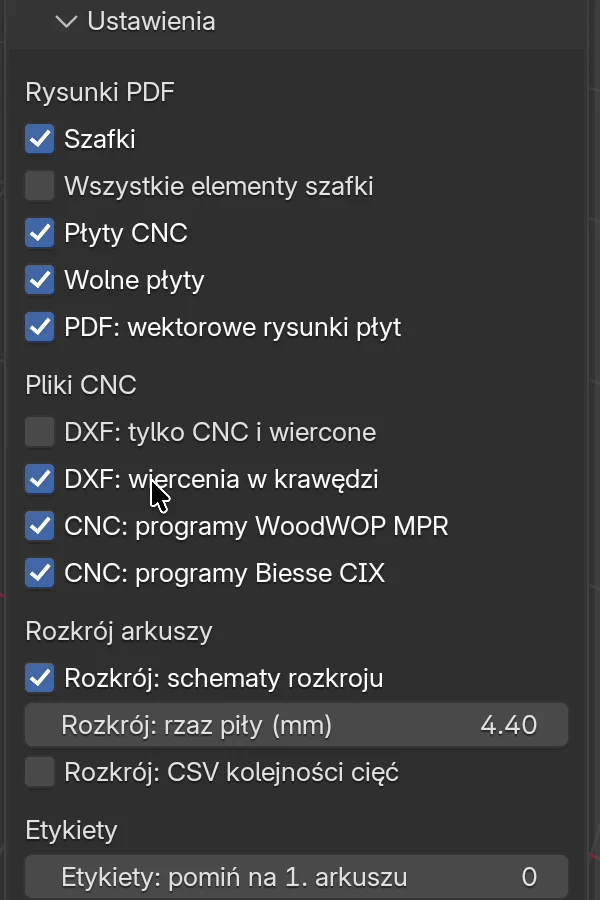
| Opcja | Co robi | Domyślnie | Wartości |
|---|---|---|---|
| Rysunki PDF | |||
| Szafki | W PDF każda szafka dostaje stronę z czterema wyrenderowanymi widokami i wymiarami. Renderowanie trwa: bez tej opcji, przy rysunkach wektorowych, PDF jest gotowy od razu. | wł. | wł., wył. |
| Wszystkie elementy szafki | W tej wersji nie zmienia PDF: strona każdej płyty szafki zawsze jest w PDF. | wył. | wł., wył. |
| Płyty CNC | W tej wersji nie zmienia PDF. | wł. | wł., wył. |
| Wolne płyty | W tej wersji nie zmienia PDF: wolne płyty zawsze są w PDF. | wł. | wł., wył. |
| PDF: wektorowe rysunki płyt | Strona płyty jest rysunkiem technicznym (obrys, otwory, wymiary, obrzeże) zamiast renderowanego obrazu. Szybciej i ostrzej, z legendą wierceń. | wł. | wł., wył. |
| Pliki CNC | |||
| DXF: tylko CNC i wiercone | Eksport DXF pomija zwykłe prostokąty bez otworów i rowków. | wył. | wł., wył. |
| DXF: wiercenia w krawędzi | Otwory w krawędzi trafiają do DXF, MPR i CIX. | wł. | wł., wył. |
| CNC: programy WoodWOP MPR | Zapisuje obok DXF program .mpr dla Homag. |
wył. | wł., wył. |
| CNC: programy Biesse CIX | Zapisuje obok DXF program .cix dla Biesse. |
wył. | wł., wył. |
| Rozkrój arkuszy | |||
| Rozkrój: schematy rozkroju | Dodaje schematy rozkroju do PDF i kartę Rozkrój do pliku Excela. Formaty arkuszy są w cenniku. | wł. | wł., wył. |
| Rozkrój: rzaz piły (mm) | Grubość piły, którą rozkrój zostawia między elementami. | 4,4 mm | 0–20 mm |
| Rozkrój: CSV kolejności cięć | Obok pliku Excela zapisuje też plik nazwa_cuts.csv ze wszystkimi cięciami piły po kolei. Działa tylko przy włączonej opcji Rozkrój: schematy rozkroju. |
wył. | wł., wył. |
| Etykiety | |||
| Etykiety: pomiń na 1. arkuszu | Ile etykiet na pierwszym arkuszu jest już zużytych. | 0 | 0–23 |
Szczegóły opcji CNC są w rozdziale Wiercenia, DXF, MPR i CIX, rozkroju w rozdziale Rozkrój i ceny płyt, a etykiet w rozdziale Etykiety i instrukcja montażu.
Zasady:
- Ustawienia dotyczą projektu i są z nim zapisywane.
- Zapisz jako moje ustawienia zapisuje także te opcje, więc dostaje je każdy nowy projekt. Zobacz Moje ustawienia.
- Pakiet produkcyjny korzysta z tych samych opcji.
- Lista formatek w Excelu nie zależy od opcji z grup Rysunki PDF i Pliki CNC. Wpływają na nią tylko Rozkrój: schematy rozkroju (karta Rozkrój) i Rozkrój: CSV kolejności cięć.
Informacja
W tej wersji opcje Wszystkie elementy szafki, Płyty CNC i Wolne płyty nie skracają PDF. Aby uzyskać PDF tylko niektórych szafek, wybierz je i kliknij Eksportuj wybrane do PDF.
Częste problemy i rozwiązania
Na liście formatek nie ma frontów. Fronty są ukryte skrótem Shift+F. Kliknij Pokaż fronty w nagłówku narzędzia EFS i wyeksportuj ponownie.
Wymiar cięcia jest taki sam jak wymiar na gotowo. Płyta nie ma obrzeża: wszystkie krawędzie są ustawione na Brak. Sprawdź sekcję Obrzeże na karcie EFS - Płyta.
Wymiar cięcia ma część dziesiętną, np. 563,2. Płyta ma obrzeże 0,4 mm na obu krawędziach (2 × 0,4 = 0,8 mm). To prawidłowy wymiar cięcia. Jeśli piła tnie na pełne milimetry, zaokrąglij go tak jak zwykle.
Długość i szerokość są zamienione. Płyta ma Usłojenie: Krótszy bok. Długość biegnie wzdłuż usłojenia. Jeśli dekor nie ma usłojenia (płyta w jednolitym kolorze), przywróć Dłuższy bok.
Kolumna Zawiasy jest pusta dla klapy. Kolumna jest wypełniana tylko dla drzwi. Liczba zawiasów klapy jest w sekcji Okucia i połączenia szafki i na karcie Okucia.
Numery na etykietach nie zgadzają się z listą formatek. Etykiety i lista formatek zostały wyeksportowane z różnych wersji projektu. Wyeksportuj je ponownie za jednym razem, np. przyciskiem Pakiet produkcyjny.
Eksport zgłasza błąd i nie zapisuje pliku. Plik o tej samej nazwie jest otwarty w Excelu. Zamknij go albo zapisz pod inną nazwą. Jeśli błąd mówi, że skończył się okres próbny lub subskrypcja, zobacz Gdy bezpłatny okres próbny lub subskrypcja wygaśnie.
Po eksporcie pojawia się „Wyeksportowano, ale kontrola projektu znalazła błędy”. Plik jest zapisany, ale projekt ma nachodzące na siebie szafki lub otwory na kołki przechodzące przez płytę. Kliknij Kontrola projektu, popraw błędy i wyeksportuj ponownie. Zobacz Kontrola projektu.
Przycisk Eksportuj wybrane do PDF jest wyszarzony. Nic nie jest wybrane. Kliknij płytę szafki lub wolną płytę.
Przycisk Wybrane do JPG jest wyszarzony. Wybrana jest cała szafka lub kilka obiektów. Kliknij jedną płytę w rzutni 3D lub na liście Elementy szafki.
Eksport PDF trwa długo. Opcja Szafki jest włączona, więc program renderuje cztery widoki każdej szafki. Aby szybko uzyskać rysunki płyt, wyłącz Szafki i zostaw włączoną opcję PDF: wektorowe rysunki płyt.
Opcja Wolne płyty jest wyłączona, a blat nadal jest w PDF. W tej wersji ta opcja nie zmienia PDF. Aby uzyskać PDF bez wolnych płyt, wybierz tylko szafki i kliknij Eksportuj wybrane do PDF.
Na stronie tytułowej PDF nie ma nazwy projektu. Projekt nie ma nazwy. Wpisz ją w panelu Publikacja online, w polu Nazwa, i wyeksportuj ponownie.
Na liście formatek jest płyta, której nie widać w scenie. Jest ukryta klawiszem Blendera, np. Shift+H. Naciśnij Alt+H, aby znów ją zobaczyć.
Skróty w tym rozdziale
| Klawisz | Działanie |
|---|---|
| Enter | Zatwierdza wpisaną uwagę |
| Shift+F | Ukryj fronty: ukryte fronty nie trafiają do eksportu |
| Esc | Zatrzymuje eksport PDF, gdy trwa renderowanie |
| Ctrl+Shift+E | Pakiet produkcyjny: lista formatek, rysunki, DXF i reszta za jednym razem |
| Alt+H | Pokazuje wszystko, co ukryto klawiszem Blendera |
| Ctrl+S | Zapisuje projekt przed eksportem |
Wszystkie skróty są w rozdziale Skróty klawiszowe.
Dalej
Następny rozdział: Połączenia: kołki, konfirmat, minifix