Oferta dla klienta
W tym rozdziale przygotujesz ofertę z gotowego projektu. EFS wycenia każdą szafkę według cennika i jednym kliknięciem tworzy dwa pliki PDF: ofertę dla klienta z danymi twojego warsztatu oraz kalkulację wewnętrzną z materiałami, obrzeżem, okuciami, robocizną i marżą. Dane warsztatu wpisujesz raz, a dane klienta w każdym projekcie.
Film: B08 Oferta dla klienta
Ten sam przebieg pracy w dwuminutowym filmie (film po angielsku).

Pokaż mi w programie
Interaktywny przewodnik Oferta dla klienta (2 min) pokazuje w programie krok po kroku, gdzie kliknąć i co wpisać. Na karcie EFS otwórz panel Interaktywne przewodniki i kliknij Uruchom obok przewodnika. Asystent AI też go proponuje, gdy zapytasz, jak to zrobić.
Zanim zaczniesz
- Projekt kuchni jest gotowy: szafki, blat, cokół, blendy, gzyms i okucia projektu. Oferta wycenia to, co jest w projekcie w chwili eksportu.
- Płyty mają swoje dekory i obrzeża (zobacz Dekory, obrzeże i materiały). Cena jest wyszukiwana według dekoru i grubości.
- Fronty są widoczne. Fronty ukryte przez Shift+F nie trafiają do oferty: brakuje ich płyt i obrzeża. Przywróć je przed eksportem przyciskiem w nagłówku (zobacz Fronty: F i Shift+F).
- Projekt ma nazwę. Nazwę wpisujesz w panelu Publikacja online, w polu Nazwa. Ta nazwa trafia na ofertę (Projekt:) i do nazwy pliku PDF.
- Cennik ma twoje ceny. Bez własnego cennika EFS używa cen domyślnych. Jak zmienić cennik, opisuje rozdział Rozkrój i ceny płyt.
Przebieg pracy z filmu
- Wpisz dane warsztatu raz, w preferencjach dodatku.
- Na karcie EFS otwórz panel Kosztorys i sprawdź, czy każdy wiersz ma zieloną kropkę.
- W sekcji Oferta wpisz klienta i adres. Pole Numer oferty zostaw puste.
- Wpisz Robocizna i Marża %. Zachowaj lub zmień Odpad % i VAT %.
- Kliknij Eksportuj ofertę (PDF) i potwierdź nazwę.
- Przejrzyj oba pliki PDF: ofertę dla klienta i kalkulację wewnętrzną.
Każdy krok jest opisany poniżej.
Dane warsztatu
Nazwa, adres, NIP, IBAN, kontakt, logo i warunki płatności dotyczą wszystkich projektów na tym komputerze. Wpisujesz je raz, a EFS umieszcza je na każdej ofercie.
- Na karcie EFS otwórz panel Kosztorys.
- W sekcji Oferta kliknij Dane warsztatu. Preferencje otwierają się na dodatku Easy Form Studio. Możesz tam też przejść przez Edytuj → Preferencje... → Dodatki, wiersz Easy Form Studio.
- Przewiń w dół do sekcji Warsztat (oferta dla klienta).
- Wpisz dane. Każde pole potwierdź klawiszem Enter.
- Zamknij okno preferencji.
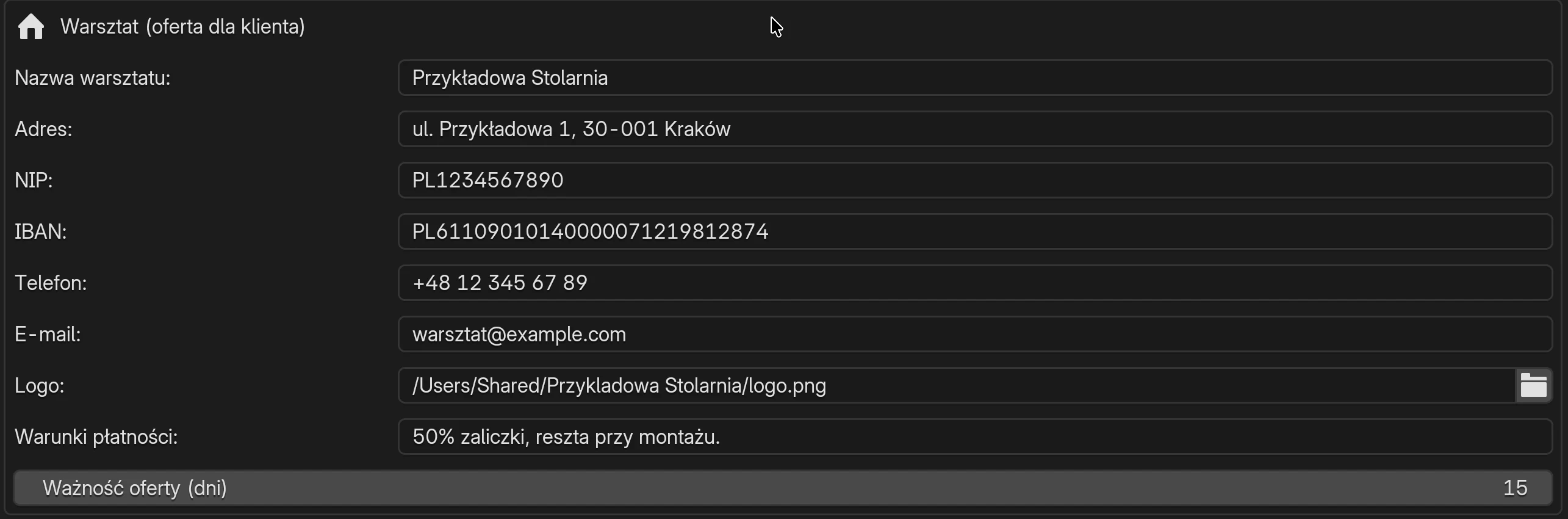
| Pole | Co robi | Domyślnie | Wartości |
|---|---|---|---|
| Nazwa warsztatu | Pogrubiona, pod logo, w lewym górnym rogu oferty | puste | dowolny tekst |
| Adres | Wiersz pod nazwą | puste | dowolny tekst |
| NIP | Wiersz z etykietą NIP: | puste | dowolny tekst |
| IBAN | Na dole oferty, pod warunkami płatności, z etykietą IBAN: | puste | dowolny tekst |
| Telefon | Wiersz pod NIP | puste | dowolny tekst |
| Wiersz pod telefonem | puste | dowolny tekst | |
| Logo | Obraz nad nazwą warsztatu, szeroki na 42 mm, z zachowaniem proporcji | puste | ścieżka do pliku PNG lub JPG; ikona folderu otwiera przeglądarkę plików |
| Warunki płatności | Tekst na dole każdej oferty | puste | dowolny tekst, jeden wiersz |
| Ważność oferty (dni) | Data Ważna do na ofercie: data eksportu plus tyle dni | 15 | od 1 do 365 |
Zasady, które program stosuje sam:
- Puste pole nie jest drukowane. Oferta nie ma pustych wierszy ani etykiet bez wartości.
- Jeśli pliku logo nie ma pod wpisaną ścieżką, oferta powstaje bez logo i bez ostrzeżenia.
- Dane warsztatu nie należą do projektu ani do Moje ustawienia. Są zapisane w preferencjach programu, jak pozostałe preferencje dodatku. Na nowym komputerze wpisz je ponownie.
Uwaga
Ścieżka do logo musi być pełna: na Macu zaczyna się od /, w Windows od litery dysku (np. C:\). Jeśli zaczyna się od //, ścieżka jest względna wobec folderu otwartego projektu, więc pole jest czerwone, a logo pojawia się tylko na ofertach projektów z tego folderu. Zapisz logo w stałym folderze i wpisz w polu pełną ścieżkę.
Wskazówka
Na warunki płatności wystarczy jedno zdanie, np. 50% zaliczki, reszta przy montażu. Uwagę dla pojedynczego klienta wpisz w projekcie, w polu Uwaga do oferty (zobacz Sekcja Oferta).
Kosztorys
Panel Kosztorys jest na dole karty EFS i domyślnie jest zamknięty. Pokazuje, co zużywa projekt i ile to kosztuje według cennika: płyty, obrzeże, okucia i obróbkę. Pod nim jest sekcja Oferta, a na samym dole przyciski cennika Pobierz ceny i Wyślij ceny.
Panel jest przeliczany przy każdym odświeżeniu widoku. Zmiana w projekcie lub w cenniku jest widoczna od razu.
Płyty i obrzeże
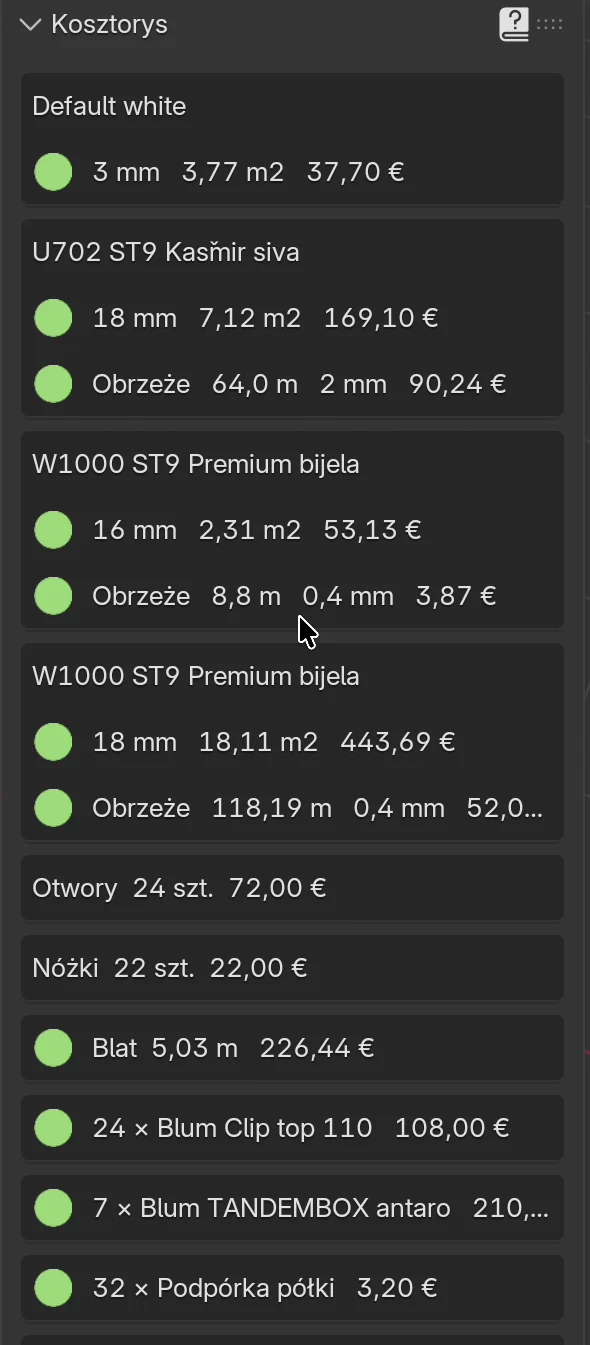
Panel ma jedną sekcję dla każdego dekoru i grubości płyty:
- Nazwa dekoru w pierwszym wierszu, np. U702 ST9 Kašmir siva. Ten sam dekor w dwóch grubościach ma dwie sekcje.
- Płyta: grubość, powierzchnia w m² i cena, np. 18 mm 7,12 m2 169,10 €.
- Obrzeże: jeden wiersz dla każdej grubości obrzeża na tych płytach, z metrami i ceną, np. Obrzeże 64,0 m 2 mm 90,24 €.
Jak to jest liczone:
| Wiersz | Ilość | Cena z cennika |
|---|---|---|
| Płyta | Suma wymiarów na gotowo (długość × szerokość) wszystkich płyt tego dekoru i grubości, w m². Bez odpadu | Cena za m² z karty Boards, w kolumnie dla grubości płyty |
| Obrzeże | Suma długości wszystkich krawędzi z obrzeżem tej grubości, w metrach. Krawędź liczy się z pełną długością płyty | Cena za metr z karty Boards: obrzeże 23 mm dla płyt cieńszych niż 20 mm, obrzeże 43 mm dla płyt o grubości 20 mm i więcej |
Dekor jest wyszukiwany w cenniku według kodu i struktury (np. U702-ST9). Układ kolumn i zasady dotyczące grubości opisuje rozdział Rozkrój i ceny płyt.
Czego nie liczy się w płytach i obrzeżu:
- blatu: jest wyceniany za metr bieżący, razem z okuciami (zobacz Okucia i obróbka);
- ukrytych płyt szafek, w tym frontów ukrytych przez Shift+F;
- kołków i wierceń.
Okucia i obróbka
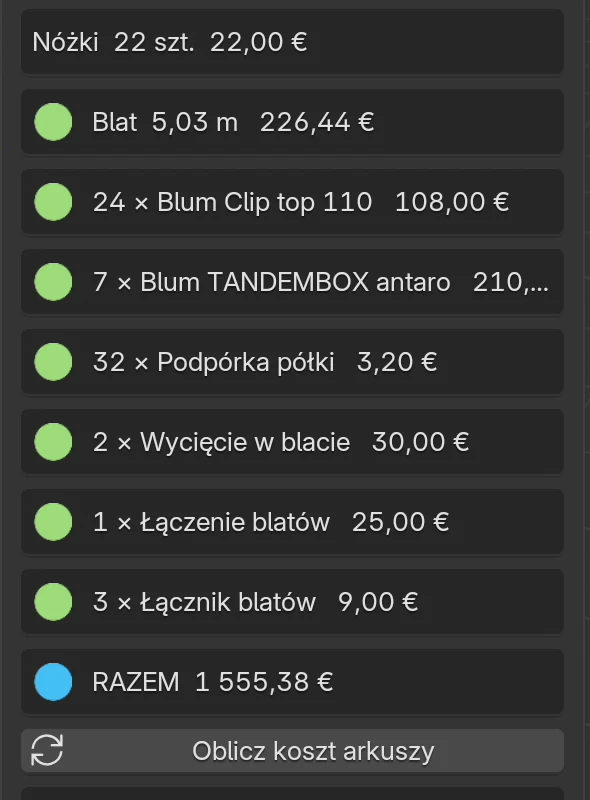
Pod płytami są okucia i usługi. Każda pozycja jest w osobnej sekcji.
| Wiersz w panelu | Co liczy | Wiersz w cenniku (karta Other) |
|---|---|---|
| n × nazwa okucia, np. 24 × Blum Clip top 110 | Okucia z katalogu: zawiasy, prowadnice szuflad, podpórki półek, konfirmaty i minifixy, podnośniki klap, zawieszki i szyny montażowe szafek górnych, odbojniki push i pozostałe | Kod okucia, np. HINGE_BLUM_CLIPTOP, SLIDE_BLUM_TANDEMBOX, SHELF_PIN_5 |
| Blat x m | Długość wszystkich blatów, w metrach | WORKTOP_M |
| n × Wycięcie w blacie, Łączenie blatów, Łącznik blatów | Wycięcia pod zlew i płytę grzewczą, łączenia narożne i łączniki | WORKTOP_CUTOUT, WORKTOP_JOINT, WORKTOP_CONNECTOR |
| Taśma LED x m | Długość taśm LED | LED_M |
| Otwory n szt. | Wiercenie otworu pod zawias: jedno na zawias, niezależnie od typu zawiasu | Hole drilling |
| Nóżki n szt. | Nóżki: 4 na szafkę z nóżkami, 6 na szafkę narożną, jedna więcej przy szafce narożnej z wycięciem | Cabinet leg |
| Zawiasy n szt. | Zawiasy szafek, których okucia to Bez wiercenia (tylko liczba) | Hinge |
| Szuflady n szt. | Szuflady szafek, których prowadnice to Bez wiercenia (tylko liczba) | Drawer |
| Wycięcia Gola n szt., x m profili Gola | Dwa cięcia na profil Gola i długość profili (szerokość szafki razy liczba profili) | Gola cut, Gola profile |
| x m frezowania CNC | Obwód szafki (2 × szerokość + 2 × wysokość) przy plecach w rowku lub we wręgu | CNC routing |
Wiersze pojawiają się tylko wtedy, gdy projekt ma dane okucie. Okucia projektu wybierasz w rozdziale Okucia projektu.
Zielone i czerwone kropki
| Kropka | Znaczenie |
|---|---|
| Zielona | Cennik ma cenę i jest ona wliczona do RAZEM |
| Czerwona | Cennik nie ma ceny. Płyty i obrzeże pokazują wtedy — lub 0,00 € (cena 0 też jest czerwona), a okucia z katalogu pokazują w nawiasie kod, który trzeba wpisać do cennika, np. (LED_M) |
| Niebieska | Suma: RAZEM i RAZEM wg arkuszy |
| Bez kropki | Wiersze otworów, nóżek, zawiasów i szuflad bez wiercenia, Gola i frezowania CNC. Bez ceny w cenniku pokazują 0,00 € |
Czerwoną kropkę usuniesz w cenniku: dodaj dekor, cenę dla tej grubości płyty lub obrzeża albo kod okucia. Kroki opisuje sekcja Wpisz cenę do cennika.
Uwaga
Pozycja bez ceny nie trafia do oferty. Oferta dla klienta jest wtedy za niska i nic na niej tego nie pokazuje. Przed eksportem sprawdź, czy żaden wiersz w panelu Kosztorys nie ma czerwonej kropki.
RAZEM
RAZEM to suma wszystkich zielonych wierszy: płyty za m² bez odpadu, obrzeże, okucia i obróbka. Nie zawiera robocizny, marży ani VAT. To koszt zakupu, a nie cena dla klienta.
Pod nim jest przycisk Oblicz koszt arkuszy. Rozmieszcza elementy na arkuszach z magazynu i pokazuje RAZEM wg arkuszy, z ceną całych arkuszy zamiast metrów kwadratowych. Przycisk jest widoczny tylko wtedy, gdy włączone jest Rozkrój: schematy rozkroju. Opisuje go rozdział Rozkrój i ceny płyt.
Kosztorys a oferta
Oferta wycenia te same pozycje co panel, z tymi różnicami:
| Kosztorys | Oferta | |
|---|---|---|
| Płyty | Za m², bez odpadu | Wg arkuszy, jeśli rozkrój ma ceny arkuszy, w przeciwnym razie za m² plus Odpad % |
| Robocizna, marża, VAT | Nie | Tak |
| Liczby | W formacie języka interfejsu: 1 555,38 € po polsku |
W formacie języka interfejsu: 1 555,38 € po polsku |
| Waluta | Zawsze € |
Symbol z pola Waluta |
| Blat | Kwota z dokładnej długości | Kwota z długości zaokrąglonej do dwóch miejsc po przecinku, więc może się różnić o kilka centów |
Kiedy płyty w ofercie są wyceniane wg arkuszy, a kiedy za m², wyjaśnia sekcja Cena za arkusz lub za m².
Sekcja Oferta
Sekcja Oferta jest w panelu Kosztorys, pod RAZEM. Pola dotyczą otwartego projektu i są z nim zapisywane.
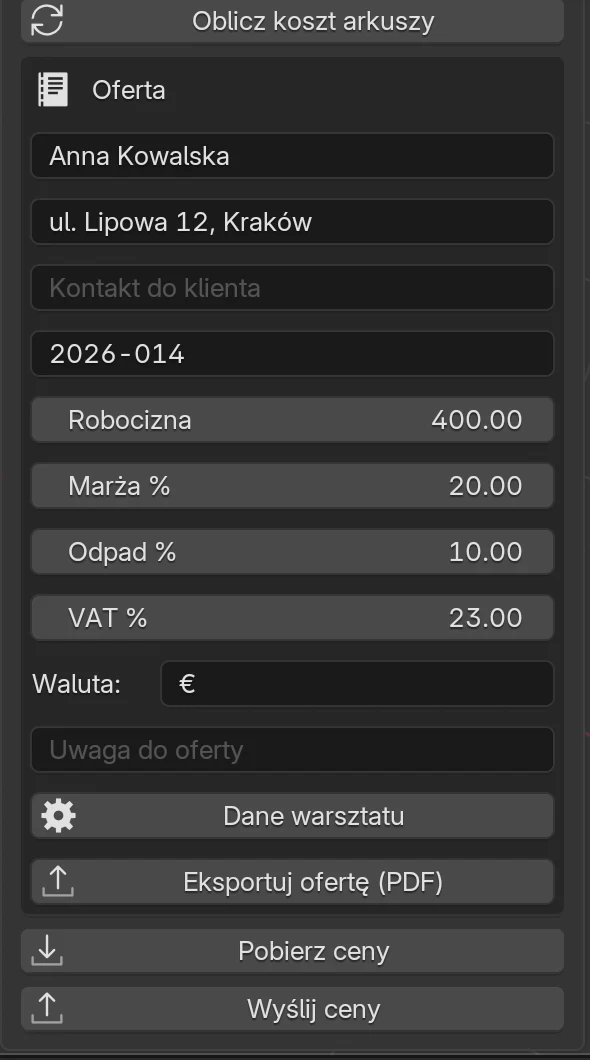
- Kliknij pierwsze pole (puste pole pokazuje szarym kolorem Klient), wpisz nazwę klienta i naciśnij Enter.
- W polu Adres klienta wpisz adres i naciśnij Enter.
- Pole Numer oferty zostaw puste.
- Kliknij Robocizna, wpisz kwotę za robociznę, np.
400, i naciśnij Enter. - W polu Marża % wpisz marżę, np.
20.
| Pole | Co robi | Domyślnie | Wartości |
|---|---|---|---|
| Klient | Nazwa klienta na ofercie i w kalkulacji | puste | dowolny tekst |
| Adres klienta | Wiersz pod nazwą klienta | puste | dowolny tekst |
| Kontakt do klienta | Telefon lub e-mail klienta, pod adresem | puste | dowolny tekst |
| Numer oferty | Numer na ofercie. EFS wypełnia puste pole przy pierwszym eksporcie | puste | dowolny tekst; EFS nadaje rok-numer, np. 2026-014 |
| Robocizna | Kwota za robociznę dodawana do materiałów i okuć | 0 | od 0 w górę, w walucie oferty |
| Marża % | Procent doliczany do materiałów, obrzeża, okuć i robocizny | 0 | od 0 do 500 |
| Odpad % | Dodatek do powierzchni płyt wycenianych za m² | 10 | od 0 do 100 |
| VAT % | Podatek od kwoty netto | 25 | od 0 do 100 |
| Waluta | Symbol waluty po kwotach w plikach PDF | € |
dowolny tekst, np. EUR lub zł |
| Uwaga do oferty | Tekst na dole oferty i kalkulacji, nad warunkami płatności | puste | dowolny tekst, jeden wiersz |
| Dane warsztatu | Otwiera preferencje dodatku z danymi warsztatu | przycisk | |
| Eksportuj ofertę (PDF) | Zapisuje ofertę dla klienta i kalkulację wewnętrzną | przycisk |
Pola tekstowe, oprócz Waluta, nie mają etykiety obok: nazwa pola jest wyświetlana szarym kolorem w pustym polu. Gdy wpiszesz tekst, nazwa znika.
Wskazówka
Robocizna, Marża %, Odpad %, VAT % i Waluta możesz zapisać w Moje ustawienia. Każdy nowy projekt zaczyna się wtedy od twoich wartości. Zobacz Moje ustawienia.
Numer oferty
EFS nadaje numer przy pierwszym eksporcie oferty, jeśli pole Numer oferty jest puste:
- Numer ma postać
rok-numer kolejny, z trzema cyframi:2026-001,2026-002… - Numer kolejny rośnie z każdą nową ofertą na tym komputerze, we wszystkich projektach. W nowym roku liczenie zaczyna się znowu od
001. - Numer jest wpisywany w pole Numer oferty i zostaje w projekcie. Następny eksport tego samego projektu zachowuje ten sam numer.
- Jeśli wpiszesz własny numer, EFS go użyje i nie zużyje numeru kolejnego.
Uwaga
Numer jest w projekcie dopiero po zapisaniu projektu (Ctrl+S). Jeśli zamkniesz projekt bez zapisywania, numer jest zużyty, a następny eksport dostanie nowy.
Uwaga
Kopia projektu (Plik → Zapisz jako...) przenosi też numer oferty. Gdy robisz nową ofertę ze starego projektu, wyczyść Numer oferty przed eksportem.
Dla zaawansowanych
Licznik to plik quote_numbers.json w folderze użytkownika EFS (zobacz Gdzie są dane), np. {"2026": 13}. Jeśli masz już w tym roku oferty z innego programu, wpisz w tym pliku ostatni numer: przy 13 następna oferta dostanie 2026-014. Każdy komputer ma własny licznik, więc dwa komputery mogą nadać ten sam numer.
Robocizna, marża i odpad
EFS liczy w tej kolejności:
- Materiały: płyty (wg arkuszy albo za m² powiększone o Odpad %).
- Obrzeże: metry obrzeża razy cena za metr. Do obrzeża nie dolicza się odpadu.
- Okucia i usługi: okucia, blat, wycięcia, wiercenia, nóżki, obróbka.
- Suma częściowa = materiały + obrzeże + okucia i usługi.
- Robocizna jest dodawana do sumy częściowej.
- Marża = (suma częściowa + robocizna) × Marża %.
- Netto = suma częściowa + robocizna + marża.
- VAT = netto × VAT %.
- RAZEM = netto + VAT.
Przykład z filmu: suma częściowa 1 886,25 €, robocizna 400 €, marża 20% i VAT 23%.
| Wiersz | Kwota |
|---|---|
| Suma częściowa | 1 886,25 € |
| Robocizna | 400,00 € |
| Marża (20%) | 457,25 € |
| Netto | 2 743,50 € |
| VAT (23%) | 631,00 € |
| RAZEM | 3 374,50 € |
Zasady, które program stosuje sam:
- Robocizna to jedna kwota za cały projekt, a nie stawka godzinowa. Przelicz swoją stawkę godzinową samodzielnie i wpisz kwotę.
- Odpad % dotyczy tylko płyt wycenianych za m². Gdy dekor jest wyceniany wg całych arkuszy, odpad jest już w liczbie arkuszy i pole nie zmienia kwoty.
- Marża jest doliczana także do robocizny.
VAT
Programowi jest obojętne, czy warsztat jest płatnikiem VAT. VAT % tylko dolicza podatek do kwoty netto. Warsztat sam wie, czy nalicza VAT i według jakiej stawki.
- Warsztat będący płatnikiem VAT: zachowaj
25lub wpisz swoją stawkę, np.23. - Warsztat niebędący płatnikiem VAT: wpisz
0. Oferta dla klienta nie ma wtedy wiersza VAT, a Razem i RAZEM to ta sama kwota. Kalkulacja wewnętrzna nadal ma wiersz VAT (0%).
Wskazówka
Jeśli w twoim przypadku oferta musi podawać, dlaczego VAT nie jest naliczany, wpisz to zdanie w Uwaga do oferty albo w Warunki płatności w danych warsztatu. Tekst poda ci księgowy; EFS tylko go drukuje.
Waluta
Waluta to tylko symbol po kwotach, np. € lub EUR. EFS nie przelicza cen: kwoty są w tej walucie, w której są ceny w cenniku. Panel Kosztorys zawsze pokazuje €.
Eksportuj ofertę (PDF)
- W sekcji Oferta kliknij Eksportuj ofertę (PDF).
-
Otwiera się okno zapisu. EFS proponuje folder projektu i nazwę
<nazwa projektu>_oferta.pdf, np. Kuchnia Nowak_oferta.pdf.
-
W razie potrzeby zmień folder lub nazwę.
- Kliknij Eksportuj ofertę (PDF) w prawym dolnym rogu.
Co program robi sam:
- Jeśli Numer oferty jest pusty, nadaje następny numer i wpisuje go w pole.
- Zapisuje dwa pliki w tym samym folderze:
- ofertę dla klienta pod potwierdzoną nazwą, np. Kuchnia Nowak_oferta.pdf;
- kalkulację wewnętrzną z dopiskiem
_kalkulacja, np. Kuchnia Nowak_oferta_kalkulacja.pdf.
- W prawym górnym rogu zgłasza Wyeksportowano ofertę — 3 374,50 € (suma z VAT).
- Jeśli szafka ma pozycję bez ceny, zamiast tego pokazuje ostrzeżenie Szafki z pozycjami bez ceny: 3; zobacz kalkulację wewnętrzną. Oferta jest zapisywana, a wynik kontroli projektu nie jest zgłaszany.
- Jeśli każda pozycja ma cenę, a Kontrola projektu znajdzie błędy (np. nakładające się szafki), zgłasza Wyeksportowano, ale kontrola projektu znalazła błędy: 2 (Kontrola projektu). Oferta i tak jest zapisywana.
Pakiet produkcyjny tworzy tę samą parę plików PDF, jeśli oferta jest w nim uwzględniona. Zobacz Pakiet produkcyjny i zamówienie u dostawcy. Ten sam projekt w dwóch lub trzech dekorach, z ceną każdego wariantu, wycenia panel Porównanie dekorów (zobacz Porównanie dekorów).
Informacja
Projekt, który nie został zapisany, nie ma folderu, więc EFS proponuje tylko nazwę pliku. Zapisz projekt przed eksportem, aby oferta trafiła obok niego.
Oferta dla klienta
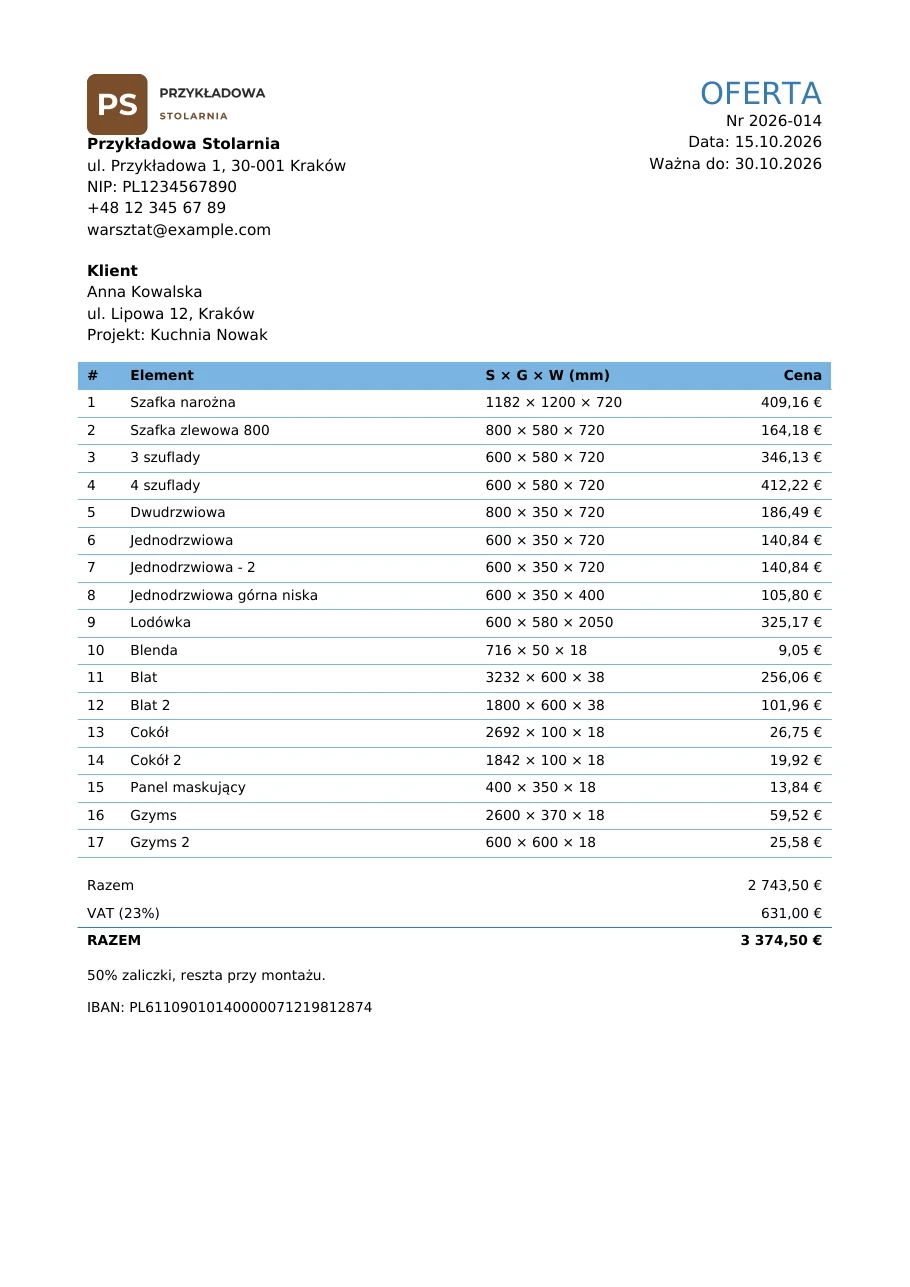
Oferta dla klienta to jedna strona A4 (lub więcej, jeśli szafek jest dużo):
- Lewy górny róg: logo, nazwa warsztatu, adres, NIP, telefon i e-mail.
- Prawy górny róg: tytuł OFERTA, Nr, Data (dzień eksportu) i Ważna do.
- Klient: nazwa, adres i kontakt, a pod nimi Projekt: z nazwą projektu.
- Tabela szafek z kolumnami #, Element, S × G × W (mm) i Cena.
- Razem (netto), VAT (23%) i RAZEM z VAT.
- Uwaga do oferty, Warunki płatności i IBAN.
Jak powstaje tabela szafek:
- Każda szafka to jeden wiersz, z nazwą z pola Nazwa (zobacz Opcje panelu Właściwości szafki).
- Szafka z szablonu z kilkoma korpusami to jeden wiersz, np. szafka wysoka na lodówkę z korpusami w środku. Szafki powiązane samodzielnie pozostają osobnymi wierszami.
- Każda wolna płyta to osobny wiersz: blat, Cokół, blenda, panel maskujący, gzyms. Taśmy LED też są osobnymi wierszami, z długością w metrach.
- S × G × W (mm) to szerokość, głębokość i wysokość szafki, mierzone wzdłuż osi szafki. Dla wolnej płyty kolumna zawiera długość, szerokość i grubość, np. 3232 × 600 × 38.
- Cena jest bez VAT i zawiera już marżę. Obejmuje płyty i obrzeże szafki, jej okucia i część robocizny. Blat niesie cenę za metr, swoje wycięcia, łączenie i łączniki.
- Robocizna jest dzielona według liczby płyt: szafka z 12 ze 120 płyt projektu dostaje 10% robocizny.
- Gdy płyty są wyceniane wg całych arkuszy, koszt arkuszy jest dzielony między szafki według powierzchni ich elementów.
- Ceny wszystkich wierszy sumują się do Razem.
Wskazówka
Nazwy szafek trafiają do klienta. Przed eksportem zmień te, których klient by nie zrozumiał, np. Jednodrzwiowa - 2 na Szafka górna przy okapie. Cokół i inne wolne płyty przemianujesz na karcie EFS - Płyta, w polu Nazwa.
Kalkulacja wewnętrzna
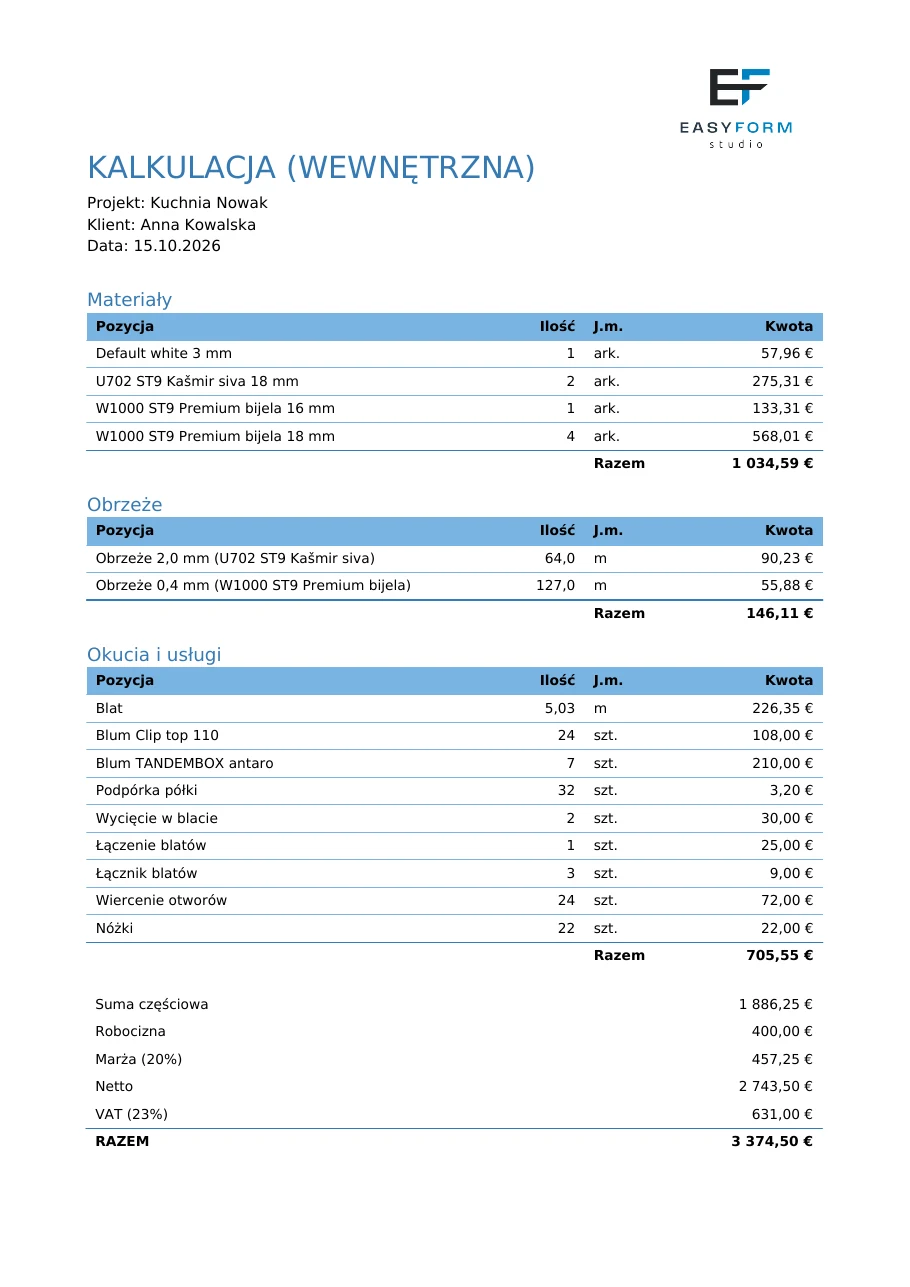
Kalkulacja wewnętrzna zostaje w warsztacie. Ma logo Easy Form Studio, a nie twoje.
- KALKULACJA (WEWNĘTRZNA), Projekt, Klient i Data.
- Materiały: każdy dekor i grubość w osobnym wierszu. Przy wycenie wg arkuszy ilością jest liczba arkuszy (2 ark.); przy wycenie za m² powierzchnia z odpadem (m2).
- Obrzeże: każdy dekor i grubość obrzeża, w metrach, np. Obrzeże 2,0 mm (U702 ST9 Kašmir siva). Obrzeże 43 mm ma na końcu nazwy 43 mm.
- Okucia i usługi: okucia z katalogu, blat za metr, wycięcia, łączenia, wiercenie otworów, nóżki, Gola i frezowanie CNC.
- Pod każdą tabelą Razem tej tabeli.
- Suma częściowa, Robocizna, Marża (…%), Netto, VAT (…%) i RAZEM. Wiersze Robocizna i Marża są pomijane, gdy wynoszą 0.
- Uwagi na dole:
- Pozycje bez ceny w cenniku, nieuwzględnione w sumie: n. Te pozycje mają
—w kolumnie Kwota. - Elementy, które nie mieszczą się na żadnym arkuszu z magazynu: n; ich materiał jest wyceniany za m2. (zobacz Rozkrój i ceny płyt).
- Uwaga do oferty, jeśli ją wpiszesz.
- Pozycje bez ceny w cenniku, nieuwzględnione w sumie: n. Te pozycje mają
Co widzi klient, a co warsztat
| Informacja | Oferta dla klienta | Kalkulacja wewnętrzna |
|---|---|---|
| Dane warsztatu i logo | Tak | Nie (logo EFS) |
| Klient | Nazwa, adres, kontakt | Tylko nazwa |
| Numer i ważność | Tak | Nie |
| Cena każdej szafki, z wymiarami | Tak | Nie |
| Płyty, obrzeże i okucia z ilościami i cenami zakupu | Nie | Tak |
| Robocizna i marża | Nie, są już w cenach szafek | Tak, osobno |
| Netto, VAT i suma | Tak | Tak |
| Warunki płatności i IBAN | Tak | Nie |
| Pozycje bez ceny | Niewidoczne | Tak, z uwagą |
Uwaga
Wyślij ofertę klientowi dopiero po przejrzeniu kalkulacji wewnętrznej. Tylko kalkulacja pokazuje pozycje bez ceny i elementy, które nie zmieściły się na arkuszach.
Liczby, daty i język oferty
Pliki PDF są w języku interfejsu (zobacz Język interfejsu):
| Polski interfejs | Angielski interfejs | |
|---|---|---|
| Kwota | 3 374,50 € |
3,374.50 € |
| Ilość | 5,03, 64,0 |
5.03, 64.0 |
| Obrzeże w nazwie | Obrzeże 2,0 mm |
Edge tape 2.0 mm |
| Tytuły | OFERTA, KALKULACJA (WEWNĘTRZNA) | QUOTE, CALCULATION (INTERNAL) |
| Data | 01.10.2026 |
01.10.2026 |
Panel Kosztorys także pokazuje liczby w formacie języka interfejsu.
Wskazówka
Dla klienta, który nie czyta po polsku, przełącz przed eksportem język interfejsu na Angielski (USA). Oferta dostanie angielskie tytuły i angielski format liczb. Nazwy szafek zostają takie, jak je wpisano.
Częste problemy i rozwiązania
Oferta jest za niska. Pozycja nie ma ceny. Szukaj czerwonych kropek w panelu Kosztorys i wierszy z — w kalkulacji wewnętrznej. Dodaj ceny do cennika i wyeksportuj ponownie.
Na ofercie nie ma frontów. Fronty są ukryte przez Shift+F. Przywróć je przyciskiem w nagłówku i wyeksportuj ponownie.
Na ofercie nie ma logo. Ścieżka w polu Logo nie prowadzi do pliku albo zaczyna się od //. Wpisz pełną ścieżkę do pliku PNG lub JPG.
Na ofercie nie ma danych warsztatu. Pola w sekcji Warsztat (oferta dla klienta) są puste. Na nowym komputerze trzeba je wpisać ponownie.
Nowa oferta ma stary numer. Projekt jest kopią starego projektu. Wyczyść Numer oferty i wyeksportuj ponownie.
W numeracji ofert brakuje numeru. Oferta została wyeksportowana, ale projekt nie został zapisany, więc następny eksport dostał nowy numer. Numer zużywa też Pakiet produkcyjny z uwzględnioną ofertą.
Odpad % nie zmienia kwoty. Płyty są wyceniane wg całych arkuszy, a wtedy odpad nie jest doliczany. Zobacz Cena za arkusz lub za m².
Kwota za płyty w ofercie różni się od kwoty w panelu Kosztorys. Panel wycenia płyty za m² bez odpadu. Oferta dolicza Odpad % albo wycenia całe arkusze z rozkroju.
Cena arkusza nie zgadza się z katalogiem dostawcy. Przy włączonym rozkroju dekor bez własnego wiersza w karcie Sheets płaci za arkusz cenę za m² razy powierzchnia arkusza. Wpisz dla dekoru wiersz z ceną arkusza (zobacz Rozkrój i ceny płyt).
Oferta nie ma wiersza VAT. VAT % wynosi 0. Jeśli jesteś płatnikiem VAT, wpisz stawkę.
Szafka jest w dwóch wierszach. Szafka składa się z korpusów powiązanych samodzielnie, które mają różne nazwy. Korpus trafia do wiersza szafki głównej, gdy jest z nią bezpośrednio powiązany i ma tę samą nazwę z numerem w nawiasie, np. Lodówka (2) obok Lodówka.
Przycisk Eksportuj ofertę (PDF) zgłasza błąd. Okres próbny lub subskrypcja się skończyły, więc eksport jest zablokowany (zobacz Gdy bezpłatny okres próbny lub subskrypcja wygaśnie).
Oferta nie jest w folderze projektu. Projekt nie był zapisany. Zapisz go i wyeksportuj ponownie.
Panel Kosztorys nie jest widoczny. Płyta jest w trybie Tryb edycji. Naciśnij Tab, aby wrócić do Tryb obiektu.
Skróty w tym rozdziale
| Klawisz | Działanie |
|---|---|
| Enter | Potwierdza pole, w które wpisano tekst |
| Shift+F | Ukrywa lub pokazuje fronty. Ukryte fronty nie trafiają do oferty |
| Ctrl+S | Zapisuje projekt, a z nim numer oferty |
| N | Pokazuje / ukrywa panel boczny z kartami EFS |
Dalej
Kuchnia jest gotowa, od pomieszczenia do oferty. Następna część to Produkcja i CNC.
Następny rozdział: Lista formatek i wymiar cięcia