Cokół, blendy, panele maskujące i gzyms
Cokół, blendy, panele maskujące i gzyms zamykają i wykańczają ciąg szafek. EFS układa je sam: cokół wzdłuż całego ciągu przy przednich nóżkach, blendę w płaszczyźnie frontów, panel maskujący na boku szafki, a gzyms na górze. Dla każdej z tych płyt ten rozdział opisuje, jak ją dodać, jakie dostaje wymiary, jakie obrzeże i dekor, jak jest powiązana z szafką oraz jak ją zmienić i usunąć.
Film: B05 Cokół, blendy, panele maskujące i gzyms
Ten sam przebieg pracy w półtoraminutowym filmie (film po angielsku).

Zanim zaczniesz
- Otwórz projekt z szafkami. Kuchnia z filmu to ta z rozdziału Blat: wycięcia i łączenie narożne: szafki dolne z blatem na ścianach A i D, szafki górne na ścianie A i lodówka na ścianie D.
- Cokół wymaga szafek na nóżkach. Nóżki dodasz w sekcji Nóżki lub klawiszem L. Zobacz Nóżki.
- Blendę i panel maskujący dodasz z menu prawego przycisku myszy, w podmenu Dodaj do szafki. Jak otworzyć to menu, opisuje rozdział Szybsza praca.
- Blendę przy ścianie dodaj przed blatem i cokołem. Blat i cokół biegną wtedy przez nią aż do ściany.
Przebieg pracy z filmu
- Kliknij lodówkę, a potem z wciśniętym Shift klikaj szafki dolne: cztery szuflady, zlew i trzy szuflady. Lodówka stoi na nóżkach, więc też dostaje cokół.
- W nagłówku kliknij Dodaj → Cokół pod wybranymi.
- Pojawiają się dwa cokoły, Cokół i Cokół 2, po jednym na każdą ścianę. Stoją przy przednich nóżkach, od podłogi do korpusu. W narożniku są połączone, a na ścianie A biegną przez blendę aż do ściany. Zobacz Cokół pod wybranymi.
- Kliknij ostatnią szafkę górną na ścianie A. Kliknij prawym przyciskiem myszy, a potem Dodaj do szafki → Panel maskujący →. Panel zakrywa bok od frontów do ściany. Zobacz Panel maskujący.
- Kliknij pierwszą szafkę górną, a potem z wciśniętym Shift klikaj pozostałe szafki górne i lodówkę. W nagłówku kliknij Dodaj → Gzyms na wybranych. Zobacz Gzyms na wybranych.
- Blendę przy ścianie dodano w rozdziale Szafki dolne i narożnik: prawy przycisk myszy na szafce z trzema szufladami, Dodaj do szafki → Blenda →. To samo menu ma też Blenda ←. Zobacz Blendy.
Przegląd
| Płyta | Jak ją dodać | Nazwa na liście Obiekty sceny | Grubość | Powiązana z szafką |
|---|---|---|---|---|
| Cokół | Dodaj → Cokół pod wybranymi | Cokół, Cokół 2… | 18 mm | nie |
| Blenda | Prawy przycisk myszy → Dodaj do szafki → Blenda ← lub Blenda → | Blenda, Blenda 2… | grubość frontu szafki, domyślnie 18 mm | tak |
| Blenda z luki | Przycisk Wypełnij lukę | Blenda… | 18 mm | nie |
| Panel maskujący | Prawy przycisk myszy → Dodaj do szafki → Panel maskujący ← lub Panel maskujący → | Panel maskujący… | 18 mm | tak |
| Gzyms | Dodaj → Gzyms na wybranych | Gzyms, Gzyms 2… | 18 mm | nie |
Cokół pod wybranymi i Gzyms na wybranych są też w menu Shift+A oraz w menu prawego przycisku myszy, w podmenu Dodaj do szafki.
Co dotyczy wszystkich płyt
Wszystkie te płyty są wolnymi płytami: nie należą do szafki, tylko stoją obok niej. Gdy klikniesz taką płytę, ustawiasz ją na karcie EFS - Płyta (zobacz Karta EFS - Płyta).
Dekor i grupa materiałów
- Płyta dostaje dekor i grupę materiałów frontów szafki, do której ją dodajesz. Fronty szafek dolnych i wysokich są w grupie F 1, fronty szafek górnych w F 2. Dla cokołu i gzymsu jest to pierwsza szafka ciągu, która ma fronty.
- Jeśli szafka nie ma ani drzwi, ani szuflad, płyta dostaje biały dekor (Default white) i grupę F 3, jak blat.
- Dekor jest kopiowany raz, w chwili dodania płyty. Jeśli później przeciągniesz inny dekor na fronty, płyta za nim nie podąża. Jeśli nadasz dekor całej grupie w panelu Przypisanie materiałów, płyta też go dostaje, bo jest w tej samej grupie.
- Z tego samego powodu Porównanie dekorów i klient w wersji online zmieniają dekor tych płyt razem z frontami.
- Wyjątkiem jest blenda z przycisku Wypełnij lukę: jest zawsze biała i w grupie F 3. Zobacz Wypełnij lukę.
Grupę jednej płyty zmienisz na karcie EFS - Płyta, w sekcji Grupa materiałów. Zobacz Grupy materiałów.
Obrzeże
Każda z tych płyt dostaje obrzeże 2 mm na wszystkich czterech krawędziach. Krawędzie, których nie widać, ustaw na Brak w sekcji Obrzeże (zobacz Obrzeże):
- cokół: górna krawędź pod korpusem, dolna krawędź na podłodze i koniec, który w narożniku dochodzi do drugiego cokołu;
- blenda: krawędź przy ścianie i krawędź przy szafce;
- panel maskujący: tylna krawędź przy ścianie i dolna krawędź na podłodze;
- gzyms: tylna krawędź przy ścianie.
Jeśli wybierzesz kilka płyt, przycisk Do wybranych płyt nada im wszystkim obrzeże aktywnej płyty.
Płyty powiązane i niepowiązane
Blenda i panel maskujący z menu Dodaj do szafki pamiętają szafkę, do której je dodano. Dlatego:
- trafiają same, bez wybierania, do szablonu w Moje szablony i do eksportu szafki do JSON (zobacz Co trafia do szablonu);
- blat i cokół ciągu biegną przez powiązaną blendę aż do ściany, jeśli blendę dodano przed nimi;
- gdy wstawiasz szablon z tymi płytami, trafiają w to samo miejsce obok nowej szafki.
Cokół, gzyms, blat i blenda z Wypełnij lukę nie są powiązane. Trafiają do szablonu tylko wtedy, gdy wybierzesz je razem z szafką.
Nawet powiązana płyta nie podąża za szafką podczas pracy w projekcie:
- Gdy przenosisz szafkę, płyta zostaje na miejscu. Przy przenoszeniu klawiszami 1, 2 i 3 wybierz też płyty szafki (Shift + kliknięcie): klawisze przenoszą wszystko, co jest wybrane.
- Gdy zmieniasz szerokość, wysokość lub głębokość szafki, płyta zachowuje stare wymiary i położenie. Usuń ją i dodaj ponownie.
- Gdy usuwasz szafkę, płyty obok niej zostają. Usuń je osobno.
Zmiana i usuwanie
- Kliknij płytę w rzutni 3D lub jej nazwę na liście Obiekty sceny.
- Na karcie EFS - Płyta zmień, co potrzebujesz:
| Pole | Co zmienia |
|---|---|
| Nazwa, Uwagi | Nazwę na listach i w eksportach, twoją notatkę. |
| Wymiary | Wymiary płyty w jej własnych kierunkach: w cokole i gzymsie X to długość, w blendzie X to szerokość, a w panelu maskującym X to grubość. Z to wysokość, z wyjątkiem gzymsu, w którym Z to grubość. |
| Lokalizacja | Położenie pochodzenia płyty: lewego tylnego dolnego narożnika, patrząc od przodu. |
| Obrót | X 90°, Y 90°, Z 90°. Nie obracaj tych płyt. |
| Usłojenie, Obrzeże, Grupa materiałów | Jak w każdej płycie. |
Gdy zmieniasz Wymiary, płyta rośnie od swojego pochodzenia: większe X wydłuża ją w prawo, większe Z w górę. Jeśli ma urosnąć w lewo, po zmianie popraw też pole Lokalizacja albo przenieś ją klawiszami 1, 2 i 3.
Aby usunąć płytę, kliknij ją i naciśnij X (lub ikonę kosza w nagłówku). Szafka zostaje.
Uwaga
Wycinak na karcie EFS - Płyta przywraca obróconą wolną płytę do położenia sprzed obrotu. Cokół, blenda, panel maskujący i gzyms obok szafek, które nie są obrócone o 0° (na przykład na ścianie D), leżą po cięciu źle. Cofnij to klawiszami Ctrl+Z. Zobacz Wycinak.
W eksportach
Te płyty to zwykłe płyty: trafiają do listy formatek, rozkroju, rysunków, DXF i etykiet. Kosztorys liczy je w m² ich dekoru i grubości, razem z obrzeżem. W ofercie dla klienta każda jest osobną pozycją (zobacz Oferta dla klienta).
Cokół pod wybranymi
- Kliknij płytę pierwszej szafki na nóżkach.
- Przytrzymaj Shift i klikaj kolejne szafki, przed którymi ma stanąć cokół. W kuchni w kształcie litery L wybierz od razu szafki na obu ścianach. Szafka wysoka na nóżkach, jak lodówka, może być w wyborze.
- W nagłówku kliknij Dodaj → Cokół pod wybranymi.
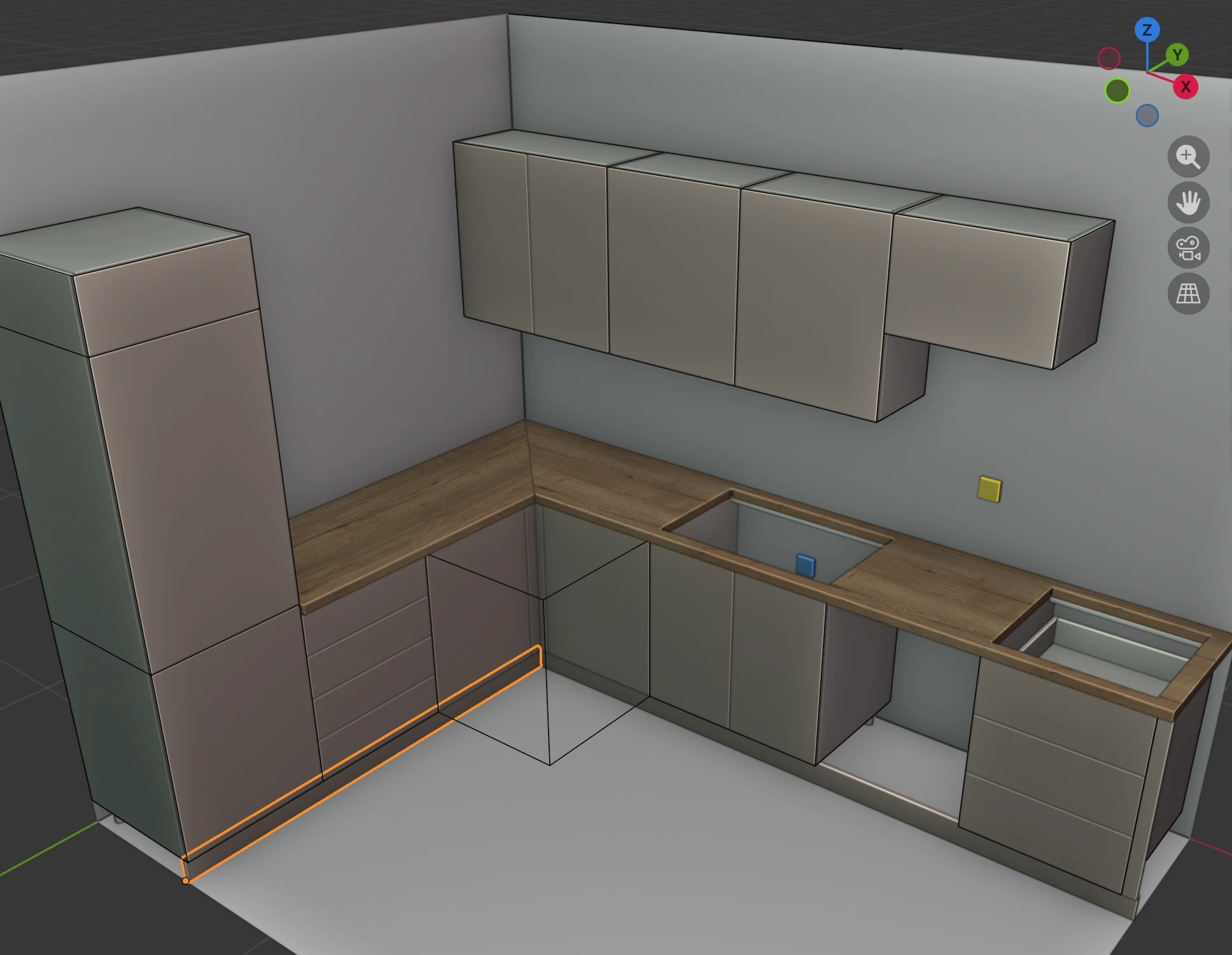
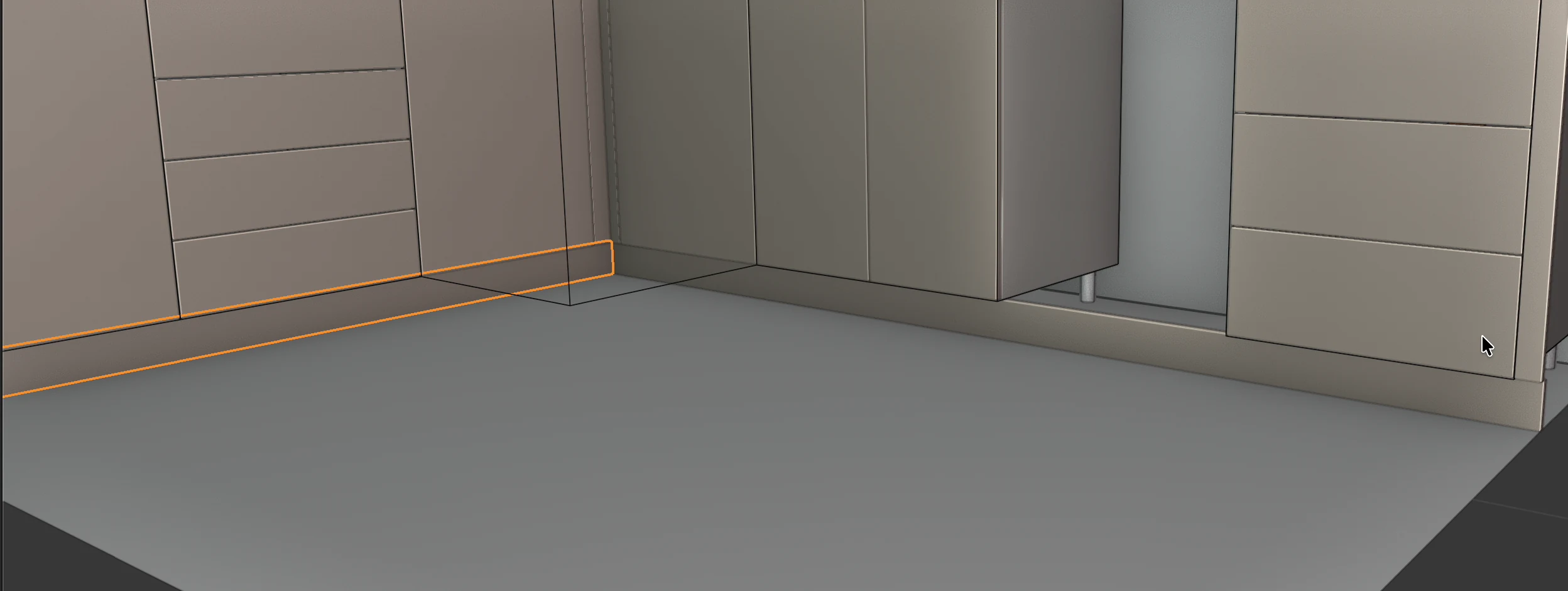
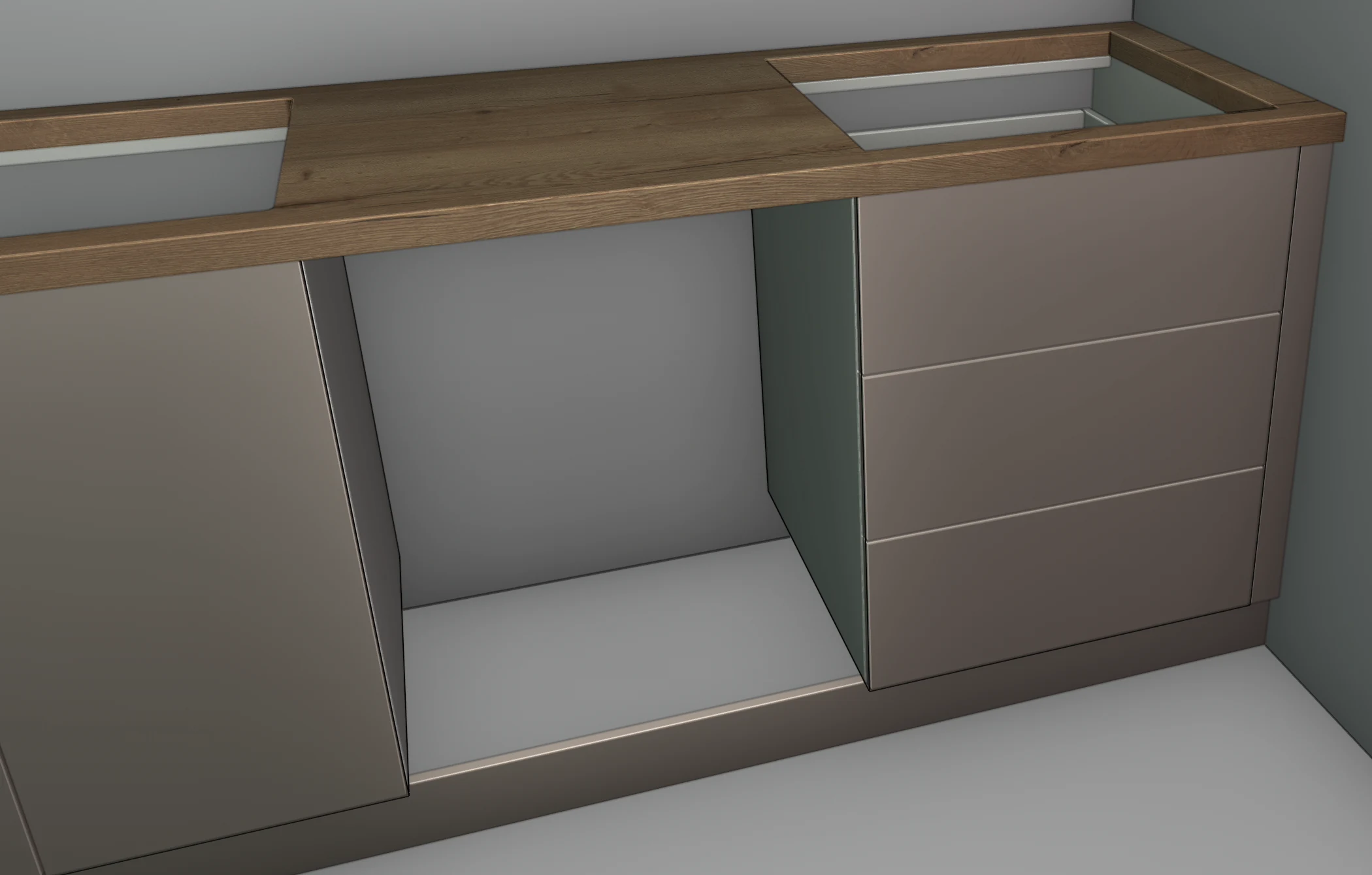
Jak EFS układa cokół
| Co | Zasada |
|---|---|
| Liczba | Jeden cokół na każdy kierunek: szafki obrócone w tę samą stronę mają wspólny cokół. |
| Długość | Od początku pierwszej do końca ostatniej wybranej szafki w danym kierunku. Cokół biegnie dalej przed pustym miejscem, na przykład na zmywarkę. Jeśli szafka ma powiązaną blendę, cokół biegnie też pod nią, aż do ściany. |
| Wysokość | Od podłogi do dolnej krawędzi korpusu, czyli wysokość nóżek: domyślnie 100 mm. |
| Położenie | Tył cokołu dotyka przednich nóżek. Środek nóżek jest 60 mm za krawędzią szafki, więc cokół jest cofnięty za lico frontów. Nigdy nie wystaje przed lico frontów. |
| Grubość | 18 mm. |
| Narożnik | Gdy wybrane są dwa ciągi, które spotykają się w narożniku, jeden cokół biegnie przez narożnik aż do tyłu drugiego, a drugi dochodzi do jego przodu. Połączenie jest na styk, bez zakładu. Dotyczy to sytuacji, gdy koniec ciągu jest najwyżej 1300 mm od drugiego cokołu. |
| Nazwa | Cokół, Cokół 2… |
| Dekor i grupa | Te same co fronty pierwszej szafki ciągu, która ma fronty. |
Zasady:
- Szafki górne są pomijane: nawet gdy są w wyborze, nie dostają cokołu.
- Szafka narożna nie jest brana pod uwagę. W kuchni w kształcie litery L cokoły i tak ją zakrywają, bo sięgają do narożnika.
- Bez nóżek cokół nie powstaje, a program nic nie zgłasza. Dodaj szafkom nóżki (L) i powtórz.
- Po dodaniu wybrany jest tylko ostatni cokół.
- Cokół nie ma opcji. Grubość 18 mm i położenie przy nóżkach są stałe. Jeśli zmienisz wysokość nóżek, usuń cokół i dodaj go ponownie.
- Każde kliknięcie tworzy nowe cokoły, nawet gdy cokół już istnieje. Usuń stary.
- Na końcu ciągu cokół kończy się równo z bokiem ostatniej szafki. Panel maskujący sięgający do podłogi zamyka go wtedy z boku.
Dla zaawansowanych: który cokół biegnie przez narożnik
EFS układa cokoły według kierunku szafek, w kolejności 0°, 180°, 270°, 90°. Przez narożnik biegnie cokół tego kierunku, który jest pierwszy w tej kolejności. W kuchni z filmu jest to cokół ściany A (0°), a cokół ściany D dochodzi do niego. Jeśli potrzebujesz odwrotnie, zmień wymiary w polu Wymiary i położenie w polu Lokalizacja.
Wskazówka
Jeśli zmywarka ma własny cokół na drzwiach, zrób cokół osobno dla każdej części ciągu: wybierz szafki na lewo od zmywarki i dodaj cokół, a potem szafki na prawo od niej i dodaj cokół.
Klipsy cokołu
Cokół mocuje się na nóżkach klipsami. EFS sam dodaje klipsy do listy okuć (lista formatek w Excelu, karta Okucia) i do zamówienia, jako Klips cokołu.
- Liczy 2 klipsy na każdą szafkę na nóżkach.
- Klipsy dostają tylko szafki na nóżkach, przed którymi stoi cokół zrobiony poleceniem Cokół pod wybranymi. Szafka bez cokołu przed sobą nie dostaje klipsów.
- Nazwa cokołu nie wpływa na klipsy, więc możesz go przemianować.
- Gdy usuniesz cokół, z listy znikają też klipsy szafek za nim.
- Kosztorys nie liczy klipsów.
Informacja
Cokół zrobiony starszą wersją EFS oraz wolna płyta zrobiona samodzielnie i nazwana „Sokl”, „Podnožje” lub „Kickboard” dają 2 klipsy każdej szafce na nóżkach w projekcie. Usuń taki cokół i zrób go ponownie poleceniem Cokół pod wybranymi.
Dla zaawansowanych: liczba klipsów na szafkę
Liczba klipsów na szafkę jest w katalogu fasteners.json, pod kickboard_clip, w polu per_cabinet (domyślnie 2). Skopiuj plik z folderu hardware dodatku do folderu user_hardware w folderze użytkownika EFS (zobacz Gdzie są dane), zmień liczbę i uruchom program ponownie.
Blendy
Blenda zamyka szczelinę między szafką a ścianą albo między dwiema szafkami. EFS tworzy ją na dwa sposoby: z menu Dodaj do szafki, obok jednej szafki, albo przyciskiem Wypełnij lukę, między dwiema szafkami.
Blenda ← i Blenda →
- Kliknij szafkę, która ma dostać blendę.
- Kliknij prawym przyciskiem myszy.
- Wskaż Dodaj do szafki i kliknij Blenda ← (z lewej) lub Blenda → (z prawej). Strona jest określona patrząc od przodu.
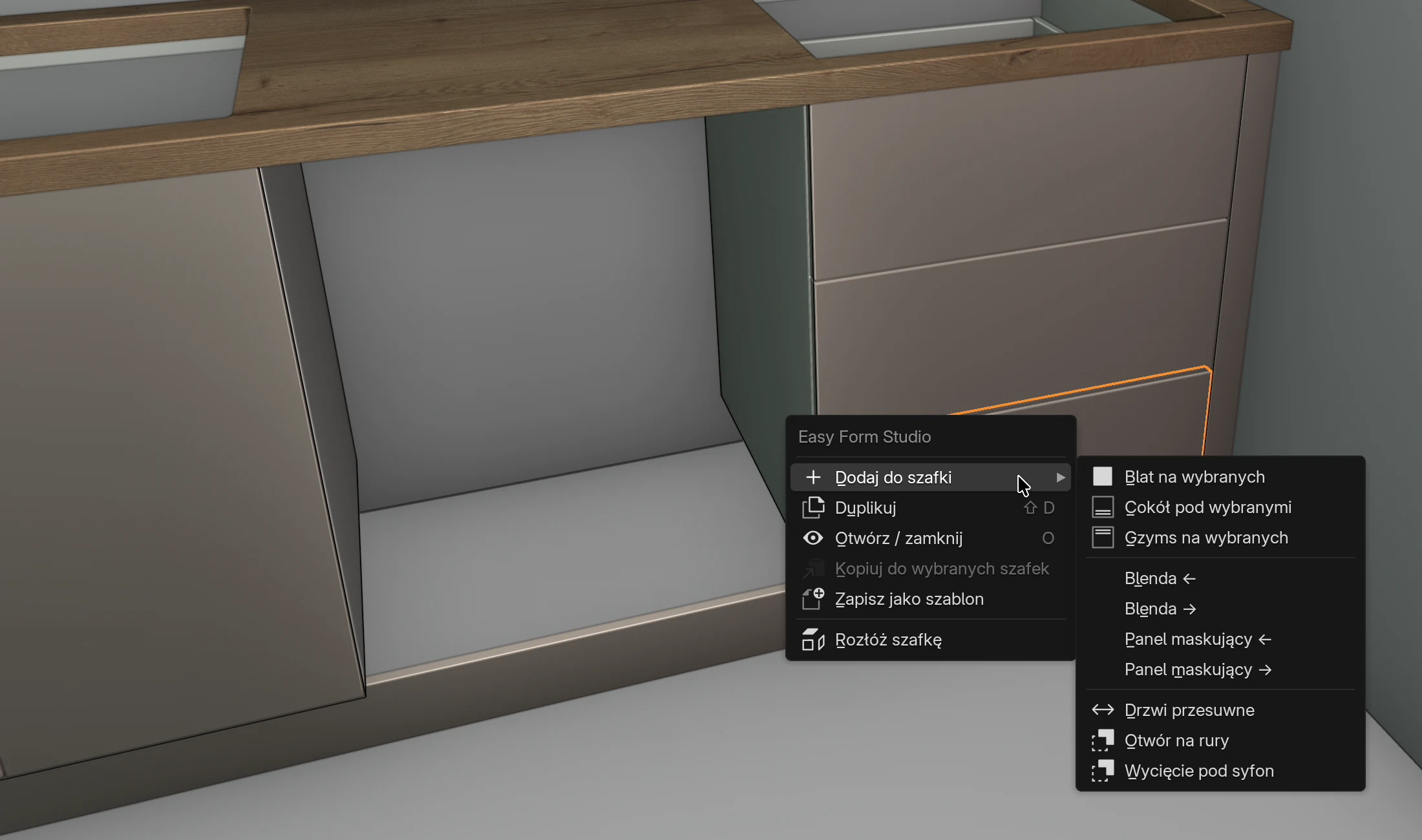
| Co | Zasada |
|---|---|
| Szerokość | 50 mm. |
| Grubość | Grubość frontu szafki z sekcji Front, domyślnie 18 mm. |
| Wysokość | Jak fronty szafki: od dolnej krawędzi najniższego frontu do górnej krawędzi najwyższego. Szafka bez frontów: wysokość korpusu. |
| Położenie | Przy lewym lub prawym boku szafki. Lico blendy jest w jednej płaszczyźnie z licem frontów. |
| Dekor i grupa | Te same co fronty szafki. |
| Nazwa | Blenda, Blenda 2… |
| Powiązanie | Powiązana z szafką. |
Zasady:
- Blenda pasuje do szafek górnych, dolnych i wysokich. Szafka narożna jej nie przyjmuje: pozycje są wyszarzone, dopóki wybrana jest tylko szafka narożna.
- Jeśli wybranych jest kilka szafek, blendę dostaje tylko aktywna szafka.
- W szafce złożonej z kilku powiązanych korpusów (np. lodówka z szablonu) blenda przyjmuje wymiary całej złożonej szafki. Kliknij korpus główny, ten, którego nazwa nie ma numeru w nawiasie.
- Blenda zakrywa tylko wysokość frontów. Pod nią, przed nóżkami, jest cokół.
Szerokość i stronę zmienisz zaraz po dodaniu: w menu Edytuj kliknij Dostosuj ostatnią operację... lub naciśnij F9. Okienko ma pola Strona (Lewa strona, Prawa strona) i Szerokość (5–300 mm).
Wskazówka
Gdy szafka nie stoi 50 mm od ściany, zmierz szczelinę, dodaj blendę i od razu wpisz dokładną Szerokość przez F9. Lico zostaje wtedy w płaszczyźnie frontów, a blenda pozostaje powiązana z szafką.
Wypełnij lukę
- Kliknij pierwszą szafkę, a potem z wciśniętym Shift kliknij drugą. Wybrane muszą być dokładnie dwie szafki.
- Na karcie EFS - Szafka, na górze panelu Właściwości szafki, kliknij Wypełnij lukę.
To, co utworzy EFS, zależy od luki między szafkami, mierzonej wzdłuż ciągu aktywnej szafki:
| Luka | Co powstaje | Komunikat |
|---|---|---|
| mniej niż 20 mm | Nic. | Luka ma … mm: za wąska do wypełnienia |
| od 20 do 149 mm | Blenda dokładnie tak szeroka jak luka. | Blenda … mm |
| 150 mm i więcej | Nowa szafka dokładnie tak szeroka jak luka, obok lewej szafki. Zobacz Szybsza praca. | Szafka o szerokości … mm |
Blenda z luki:
- ma grubość 18 mm, a jej lico jest w jednej płaszczyźnie z frontem, który bardziej wystaje z obu szafek;
- jest tak wysoka jak lewa szafka (bez nóżek) i zaczyna się od jej dolnej krawędzi;
- nazywa się Blenda;
- jest biała (Default white) i w grupie F 3, jak blat;
- nie jest powiązana z szafkami.
Przycisk widać tylko wtedy, gdy wybrane są dokładnie dwie zwykłe szafki. Przy szafce narożnej go nie ma.
Uwaga
Blenda z Wypełnij lukę jest w grupie F 3. Gdy nadajesz blatowi dekor przyciskiem Wybierz materiał dla frontu 3, blenda też dostaje dekor blatu. Od razu przenieś ją do grupy frontów (F 1 lub F 2) w sekcji Grupa materiałów, a potem nadaj jej dekor frontów: przeciągnij dekor na blendę albo powtórz przypisanie dla tej grupy.
Panel maskujący
Panel maskujący zakrywa widoczny bok szafki na końcu ciągu.
- Kliknij szafkę na końcu ciągu.
- Kliknij prawym przyciskiem myszy.
- Wskaż Dodaj do szafki i kliknij Panel maskujący ← (lewy bok) lub Panel maskujący → (prawy bok), patrząc od przodu.
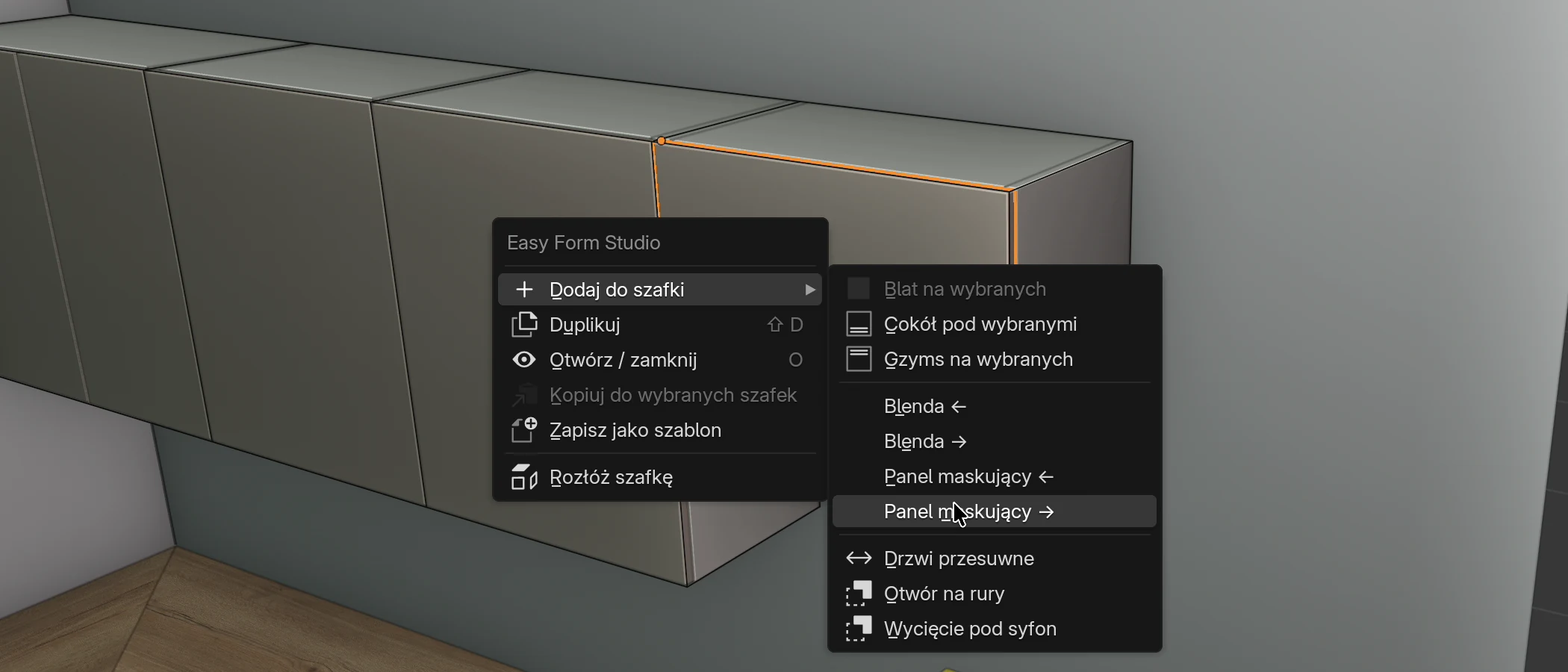
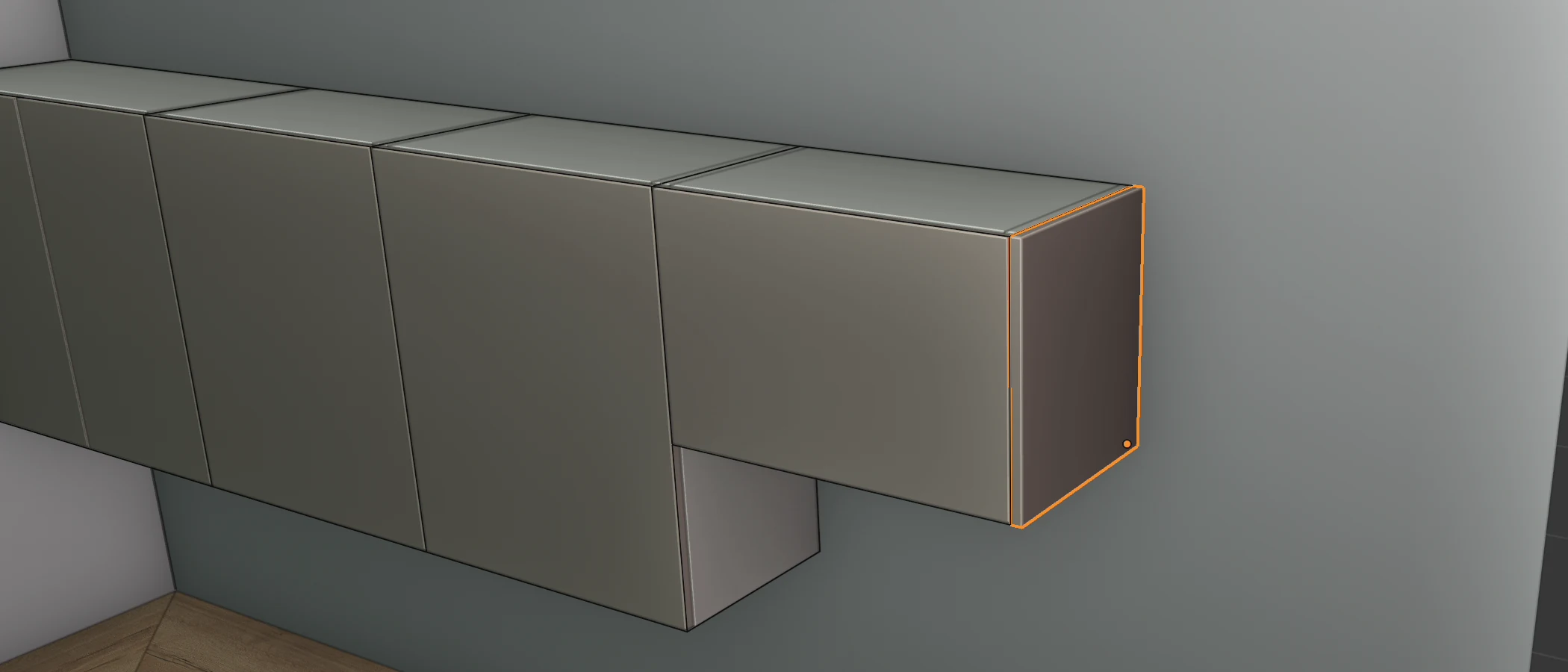
| Co | Zasada |
|---|---|
| Grubość | 18 mm. |
| Głębokość | Od lica frontów do tylnej krawędzi szafki. |
| Wysokość | Od podłogi do góry szafki. W szafce na nóżkach zakrywa też nóżki. W szafce górnej biegnie od jej dolnej do górnej krawędzi. |
| Położenie | Po zewnętrznej stronie boku, więc ciąg staje się o 18 mm szerszy. |
| Dekor i grupa | Te same co fronty szafki. |
| Nazwa | Panel maskujący, Panel maskujący 2… |
| Powiązanie | Powiązany z szafką. |
Zasady:
- Szafka narożna go nie przyjmuje. Jeśli wybranych jest kilka szafek, panel maskujący dostaje tylko aktywna.
- W szafce złożonej z kilku powiązanych korpusów zakrywa całą złożoną szafkę. W lodówce z szablonu kliknij korpus główny (nazwa bez numeru w nawiasie), aby panel zakrył pełną wysokość.
- Blat, cokół i gzyms nie biegną nad panelem maskującym: kończą się na boku szafki.
- W szafce dolnej panel maskujący sięga do góry korpusu, poniżej poziomu blatu.
Wskazówka
Jeśli blat lub gzyms ma biec nad panelem maskującym, wydłuż go o 18 mm w polu Wymiary. Blat wydłuż przed wycięciami i łączeniem (zobacz Blat).
Gzyms na wybranych
- Kliknij pierwszą szafkę, która ma dostać gzyms.
- Przytrzymaj Shift i klikaj pozostałe. W filmie są to cztery szafki górne i lodówka.
- W nagłówku kliknij Dodaj → Gzyms na wybranych.
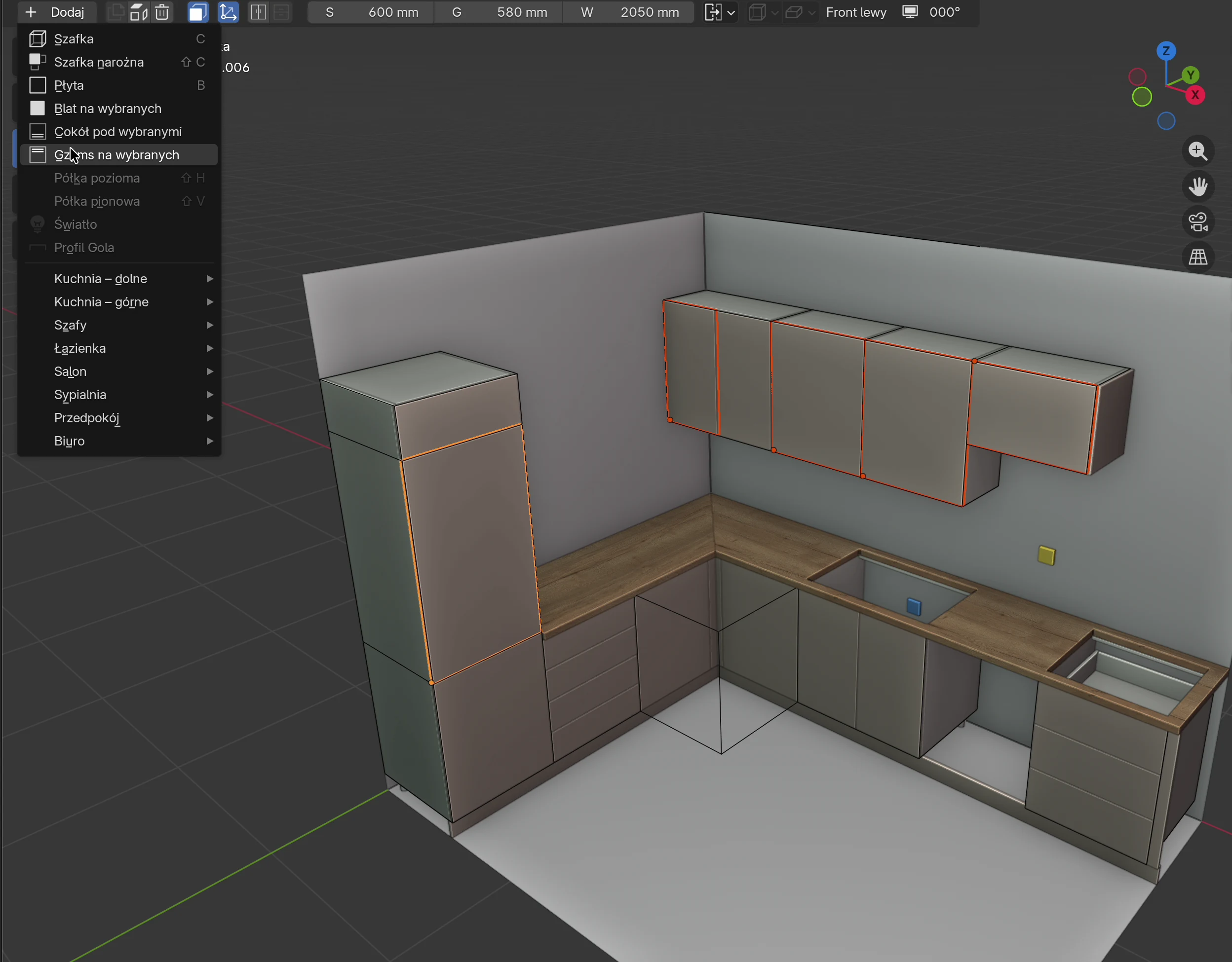
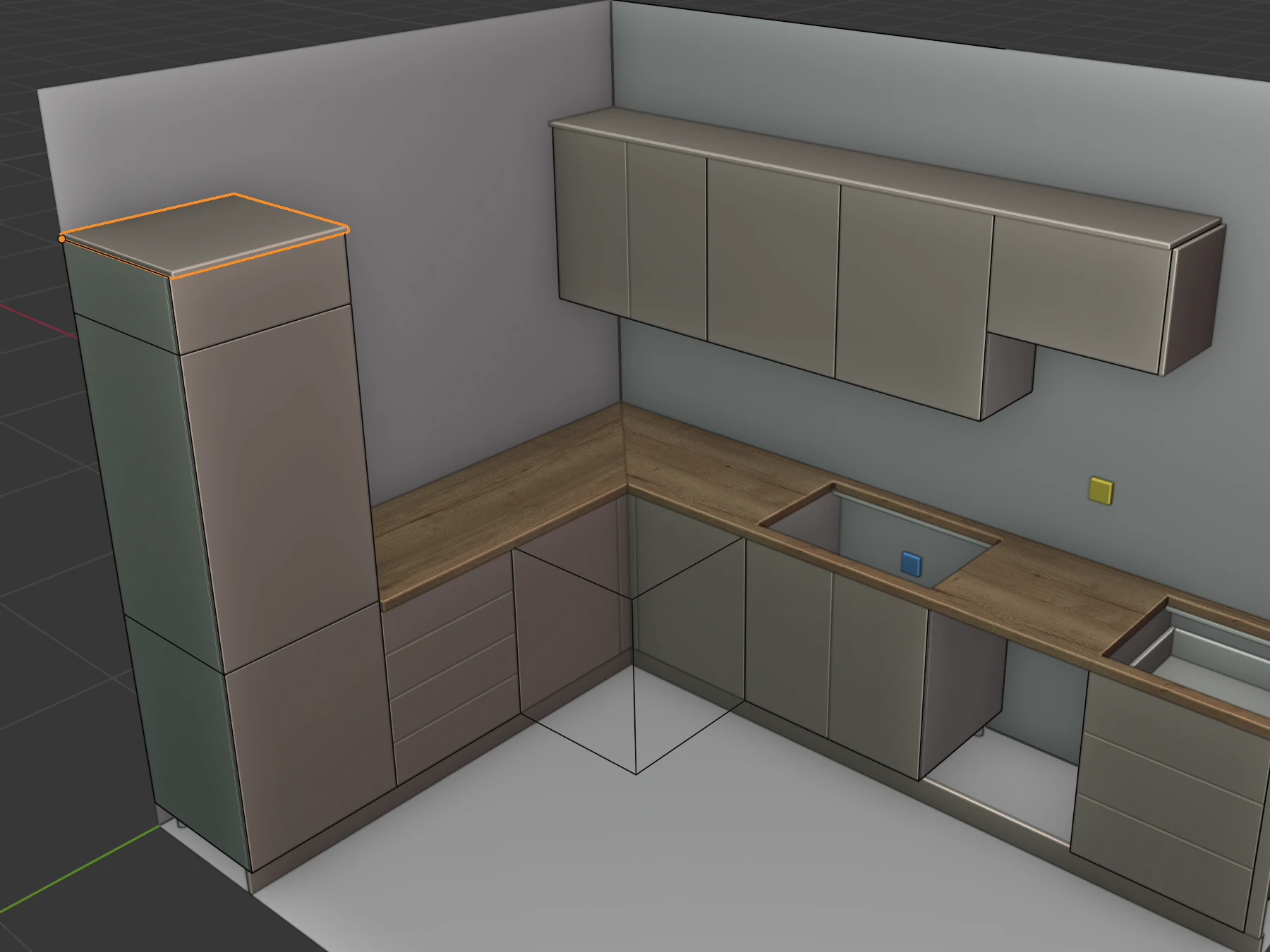
| Co | Zasada |
|---|---|
| Liczba | Jeden gzyms na każdy kierunek. W filmie szafki górne na ścianie A dostają Gzyms, a lodówka na ścianie D Gzyms 2. |
| Długość | Od początku pierwszej do końca ostatniej wybranej szafki w danym kierunku. Nie zakrywa blend ani paneli maskujących. |
| Głębokość | Od tylnej krawędzi szafek do 20 mm przed licem frontów. Przy szafkach o różnej głębokości liczona od najgłębszej szafki. |
| Położenie | Leży na górze najwyższej wybranej szafki w danym kierunku. |
| Grubość | 18 mm. |
| Dekor i grupa | Te same co fronty pierwszej szafki ciągu, która ma fronty. |
| Nazwa | Gzyms, Gzyms 2… |
| Powiązanie | Niepowiązany. |
Zasady:
- Gzyms pasuje do szafek górnych, dolnych i wysokich. Szafka narożna nie jest brana pod uwagę.
- Nawis 20 mm jest tylko z przodu. Na końcach gzyms kończy się równo z bokami skrajnych szafek.
- Gzyms nie ma opcji: grubość 18 mm i nawis 20 mm są stałe.
- Po dodaniu wybrany jest tylko ostatni gzyms.
- W szafce złożonej z kilku powiązanych korpusów (lodówka) gzyms leży na najwyższym korpusie.
Uwaga
Gzyms leży na najwyższej szafce w swoim kierunku. Jeśli w wyborze są szafki o różnej wysokości, nad niższymi zostaje szczelina. Jeśli wybierzesz na tej samej ścianie zarówno szafki dolne, jak i górne, dostaniesz jeden gzyms nad obiema, głęboki jak szafki dolne. Wybierz tylko szafki jednego rzędu o tej samej wysokości, a dla drugiego rzędu dodaj gzyms osobno.
Częste problemy i rozwiązania
Cokół nie powstał. Wybrane szafki nie mają nóżek albo wybrane są tylko szafki górne lub szafka narożna. Dodaj nóżki (L), wybierz szafki dolne i powtórz.
Cokół biegnie przed miejscem na zmywarkę. Cokół biegnie od pierwszej do ostatniej szafki ciągu. Usuń go i zrób cokół osobno dla szafek na lewo i na prawo od zmywarki.
Cokoły nie łączą się w narożniku. Ciągi dodano pojedynczo albo koniec ciągu jest dalej niż 1300 mm od drugiego cokołu. Usuń cokoły i dodaj je jednym kliknięciem, przy wybranych szafkach obu ciągów.
Cokół nie dochodzi do ściany. Blendę dodano po cokole albo dodano ją przyciskiem Wypełnij lukę. Usuń cokół i dodaj go ponownie, po blendzie z menu Dodaj do szafki.
Klipsy cokołu zniknęły z listy okuć. Cokół usunięto, szafki za nim nie mają nóżek albo cokołu nie zrobiono poleceniem Cokół pod wybranymi. Dodaj cokół tym poleceniem.
Lista okuć ma więcej klipsów, niż trzeba. Projekt ma cokół zrobiony starszą wersją EFS albo wolną płytę ze słowem „sokl”, „podnožje” lub „kickboard” w nazwie. EFS liczy wtedy 2 klipsy dla każdej szafki na nóżkach. Usuń taki cokół i zrób go ponownie poleceniem Cokół pod wybranymi, a własną płytę przemianuj.
Blenda lub panel maskujący jest biały, w grupie F 3. Szafka nie ma frontów. Nadaj płycie dekor, przeciągając go na nią, i przenieś płytę do grupy frontów.
Blenda z przycisku Wypełnij lukę dostała dekor blatu. Jest w grupie F 3. Przenieś ją do F 1 lub F 2 i nadaj jej dekor frontów.
Przycisk Wypełnij lukę utworzył szafkę zamiast blendy. Luka ma 150 mm lub więcej. Cofnij klawiszami Ctrl+Z i dodaj blendę z menu Dodaj do szafki, a potem wpisz jej szerokość przez F9.
Przycisk Wypełnij lukę zgłasza Luka ma … mm: za wąska do wypełnienia. Luka ma mniej niż 20 mm. Przesuń szafkę albo wydłuż front nawisem (zobacz Front).
Brak przycisku Wypełnij lukę. Nie są wybrane dokładnie dwie zwykłe szafki. Przy szafce narożnej przycisku nie ma.
Blenda ← i Panel maskujący → są wyszarzone. Wybrana jest tylko szafka narożna albo tylko wolna płyta. Kliknij płytę zwykłej szafki.
Po przeniesieniu szafki blenda została na miejscu. Płyty nie podążają za szafką. Cofnij klawiszami Ctrl+Z i przenieś szafkę razem z jej płytami: wybierz je, klikając z wciśniętym Shift.
Po zmianie szerokości szafki panel maskujący jest w środku szafki. Płyta zachowuje stare położenie. Usuń ją i dodaj ponownie.
Po usunięciu szafki blenda i panel maskujący zostały. Płyty obok szafki usuwa się osobno. Kliknij je i naciśnij X.
Gzyms wisi nad niższą szafką. W wyborze były szafki o różnej wysokości. Usuń gzyms i dodaj go osobno dla każdej wysokości.
Po cięciu Wycinakiem płyta leży źle. Była obrócona o 90°. Cofnij klawiszami Ctrl+Z.
Skróty w tym rozdziale
| Klawisz | Działanie |
|---|---|
| Shift + kliknięcie | Dodaje szafkę lub płytę do wyboru; ostatnia kliknięta jest aktywna |
| Shift+A | Menu Dodaj: Cokół pod wybranymi, Gzyms na wybranych |
| prawy przycisk myszy | Menu szafki z podmenu Dodaj do szafki |
| L | Następne nóżki: cokół wymaga szafek na nóżkach |
| F9 | Dostosuj ostatnią operację: Szerokość i Strona blendy zaraz po dodaniu |
| 1 2 3 | Przesuwa wybór wzdłuż X, Y lub Z |
| X | Usuwa wybraną płytę |
| Ctrl+Z | Cofa ostatnią czynność |
Wszystkie skróty są w rozdziale Skróty klawiszowe.
Dalej
Następny rozdział: Okucia projektu