Stanza, aperture e impianti
Una cucina comincia dalla stanza. In questo capitolo inserisci le misure della stanza, aggiungi angoli, pilastri e mansarda dove servono, e segni finestra, porta, prese, acqua e scarico sulle pareti A, B, C e D. Da questi dati EFS crea poi la documentazione della stanza per i montatori e l'elettricista.
Video: B01 Stanza, aperture e impianti
Lo stesso flusso di lavoro in un video di due minuti, in inglese.

Mostramelo nel programma
Il tour interattivo La stanza (3 min) ti mostra nel programma dove cliccare e cosa scrivere, passo dopo passo. Nella scheda EFS apri il pannello Tour interattivi e clicca su Avvia accanto al tour. Anche l'assistente AI te lo propone quando chiedi come si fa.
Prima di iniziare
- Apri un nuovo progetto (vedi Nuovo progetto). La stanza si salva nel progetto, insieme ai mobili.
- Attiva la barra laterale: tieni il puntatore del mouse sopra la vista 3D e premi N. Apri la scheda EFS.
- Misura la stanza sul posto: le misure nette da parete a parete e l'altezza fino al soffitto. Per ogni finestra, porta e impianto annota su quale parete si trova, a che distanza è dall'angolo e a che altezza è da terra. Quale angolo è l'inizio di quale parete è spiegato in Pareti A, B, C e D.
- La stanza non è obbligatoria per lavorare (vedi Senza stanza). Ti serve per segnare aperture e impianti e per la Documentazione stanza.
Il flusso di lavoro del video
Il video imposta una stanza di 3232 × 2400 × 2600 mm, in cui si costruisce la stessa cucina per tutta la sezione Cucina dalla A alla Z.
- Nella scheda EFS, clicca sul titolo del pannello Proprietà stanza.
- Attiva Mostra stanza. Vedi Mostra stanza.
- Clicca sul campo Larghezza, scrivi
3232e premi Enter. Lo stesso per Profondità2400e Altezza2600. - Lascia disattivati Angolo sinistro, Angolo destro, i pilastri e Mansarda: la stanza è rettangolare. Vedi Angoli, pilastri e mansarda.
- Apri il sottopannello Aperture e impianti, clicca su + e scegli Finestra. Imposta Parete B, Da inizio parete 800 mm, Altezza da terra 1000 mm, Larghezza 1000 mm e Altezza 1200 mm.
- Clicca su + e scegli Porta. Imposta Parete C, Da inizio parete 1300 mm, Larghezza 900 mm e Altezza 2050 mm.
-
Aggiungi gli impianti sulla parete A, ognuno con +:
Tipo Da inizio parete Altezza da terra Per Acqua 1550 mm 550 mm lavello Scarico 1650 mm 400 mm lavello Allaccio 400 V 2900 mm 500 mm piano cottura Presa 2300 mm 1100 mm sopra il piano di lavoro -
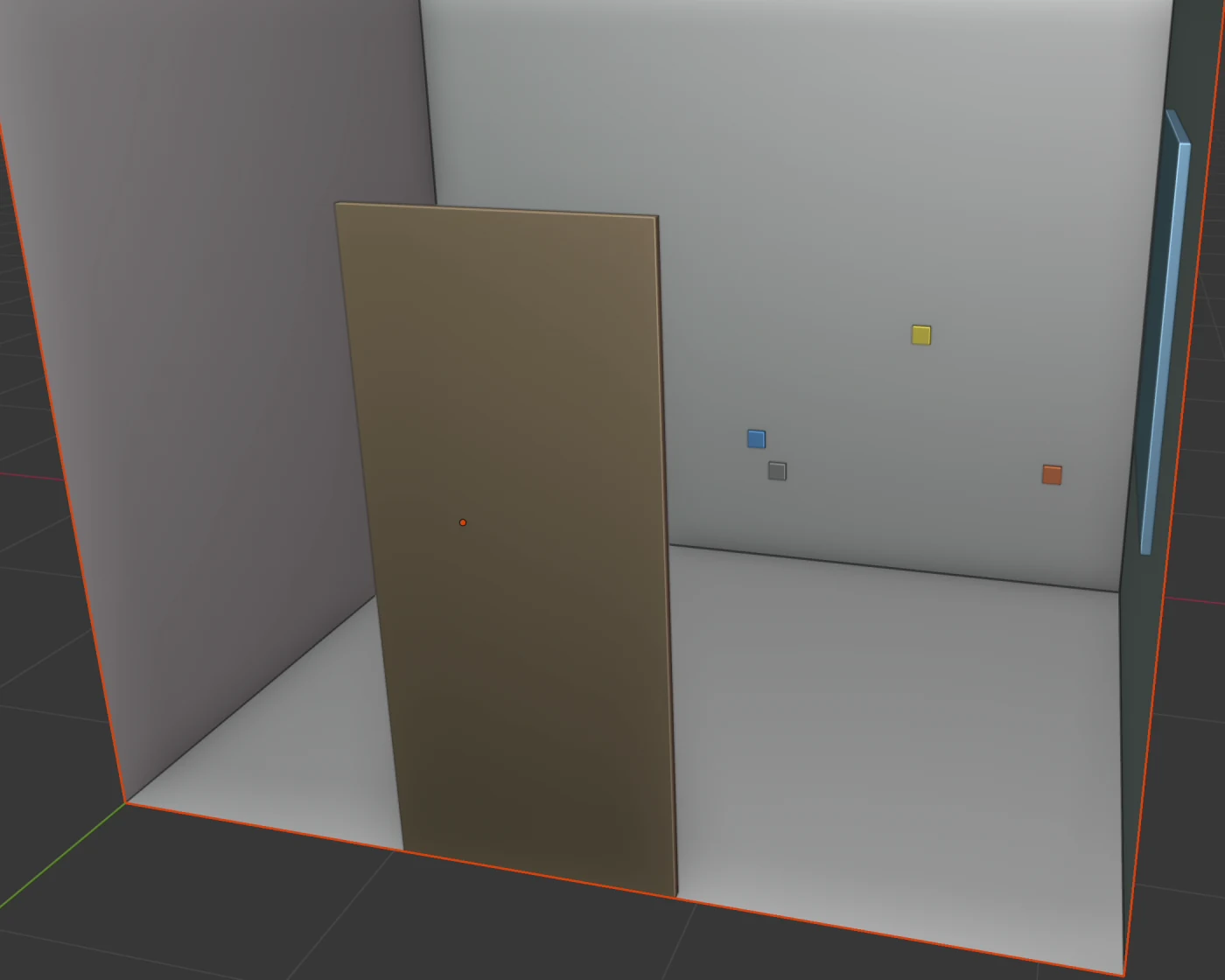
Guarda la parete A: ogni impianto ha un indicatore colorato, e l'elenco nel sottopannello li mostra tutti con le loro misure.
I dettagli sono in Aperture e impianti.
Il pannello Proprietà stanza
Il pannello è il terzo nella scheda EFS, sotto Account e Confronto decorativi. Finché la stanza è disattivata, contiene solo Mostra stanza e Mostra pavimento.
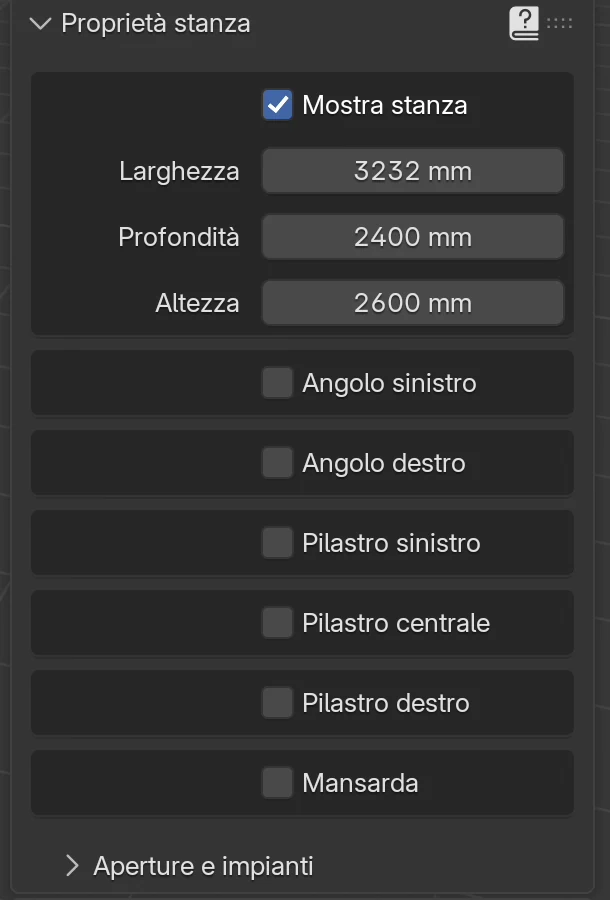
| Campo | Cosa fa | Predefinito |
|---|---|---|
| Mostra stanza | Attiva la stanza: il pavimento e quattro pareti. Solo allora compaiono le misure, gli angoli, i pilastri, la mansarda e il sottopannello Aperture e impianti. | disattivato |
| Larghezza, Profondità, Altezza | Le misure della stanza. Vedi Misure della stanza. | 4500, 1500, 2650 mm |
| Angolo sinistro, Angolo destro | Un blocco in un angolo posteriore della stanza, ad es. un cavedio o una canna fumaria. | disattivato |
| Pilastro sinistro, Pilastro centrale, Pilastro destro | Un pilastro che sporge dalla parete sinistra, posteriore o destra. | disattivato |
| Mansarda | Un soffitto che sale fino a un colmo. | disattivato |
| Mostra pavimento | Solo il piano del pavimento, senza pareti. Vedi Mostra pavimento. | disattivato |
| Aperture e impianti | Sottopannello con l'elenco di finestre, porte e impianti e il pulsante Documentazione stanza (PDF). | chiuso |
Mostra stanza
Quando attivi Mostra stanza per la prima volta:
- EFS aggiunge una stanza di 4500 × 1500 × 2650 mm. Il suo angolo posteriore sinistro è nell'origine della scena, dove si incrociano l'asse rosso e quello verde. Lì va anche il primo mobile (vedi Dove va un modello).
- Le pareti rivolte verso di te diventano invisibili. Da qualunque lato guardi, vedi l'interno della stanza e i mobili al suo interno. Una parete è visibile quando la guardi dall'interno.
- La stanza resta selezionata: ha un contorno arancione, e l'intestazione dello strumento EFS mostra Room. Quando poi modifichi i campi della stanza, la selezione resta com'era: se avevi selezionato un mobile, il mobile resta selezionato.
- La stanza non è un pannello. Non entra nella distinta di taglio, nella stima dei costi né nelle esportazioni per la produzione.
Quando disattivi Mostra stanza, la stanza viene nascosta insieme agli indicatori delle aperture e degli impianti. Le misure, gli angoli, i pilastri e l'elenco delle aperture e degli impianti restano salvati. Quando la riattivi, tutto è come prima.
Nota
Subito dopo averla attivata per la prima volta, la stanza è selezionata, quindi X elimina la stanza. Se succede, premi Ctrl+Z.
Misure della stanza
| Campo | Cosa fa | Predefinito | Valori |
|---|---|---|---|
| Larghezza | Lunghezza delle pareti A e C: dalla parete sinistra a quella destra. | 4500 mm | 1000–30000 mm |
| Profondità | Lunghezza delle pareti B e D: dalla parete posteriore a quella anteriore. | 1500 mm | 600–30000 mm |
| Altezza | Altezza delle pareti, dal pavimento al soffitto. | 2650 mm | 1000–30000 mm |
Inserisci le misure nette, da parete a parete. In EFS le pareti non hanno spessore.
Regole:
- L'angolo posteriore sinistro resta sempre nell'origine. Quando aumenti Larghezza, si sposta la parete destra (B), e quando aumenti Profondità, si sposta la parete anteriore (C).
- Cambiare le misure della stanza non sposta i mobili. I mobili lungo la parete B o C restano dove erano, e la parete può attraversarli.
- Aperture e impianti si misurano dall'inizio della loro parete. Quando cambi le misure, restano alla stessa distanza da quell'angolo, e i loro indicatori nella vista 3D si spostano subito con la parete. Esempio: una porta sulla parete C, a 1300 mm dall'inizio, si sposta insieme all'angolo B/C quando la Larghezza della stanza aumenta.
Suggerimento
Inserisci le misure della stanza prima dei mobili e prima delle aperture. Così non devi spostare niente.
Pareti A, B, C e D
Le pareti sono indicate con lettere. Quando guardi da davanti (angolo 000° nell'intestazione dello strumento EFS), la parete A è davanti a te, B a destra, C dietro di te e D a sinistra.
Ogni parete si misura dalla sua estremità sinistra, vista dall'interno della stanza guardando quella parete. Quell'estremità è l'inizio parete: da lì si misura Da inizio parete nel sottopannello Aperture e impianti, e da lì partono anche le quote sul prospetto della parete nella documentazione.
| Parete | Dove si trova (vista 000°) | Inizio parete (0 mm) | Lunghezza | Rotazione Z dei mobili lungo la parete |
|---|---|---|---|---|
| A | dietro | angolo con la parete D (dietro a sinistra) | Larghezza | 0° |
| B | destra | angolo con la parete A (dietro a destra) | Profondità | 90° |
| C | davanti | angolo con la parete B (davanti a destra) | Larghezza | 180° |
| D | sinistra | angolo con la parete C (davanti a sinistra) | Profondità | 270° |
Esempio dal video: una stanza di 3232 × 2400 mm. Una finestra sulla parete B, a 800 mm dall'inizio, comincia a 800 mm dalla parete posteriore. Una porta sulla parete C, a 1300 mm dall'inizio, comincia a 1300 mm dalla parete destra.
La colonna Rotazione Z dice a quale parete EFS assegna un mobile. Un mobile con Rotazione Z 0° appartiene alla parete A, con 90° alla parete B, e così via. È così che la documentazione della stanza lo disegna sul prospetto della parete giusta. Come si gira un mobile è spiegato in Ruotare: R e Rotazione Z.
Angoli, pilastri e mansarda
Per una stanza che non è rettangolare, attiva un angolo, un pilastro o la mansarda. Ognuno ha il suo riquadro con una casella di controllo. I campi compaiono solo quando spunti la casella.
Le pareti girano attorno all'angolo o al pilastro, come in una stanza vera. Larghezza è sempre la misura lungo la parete A (sinistra-destra), e Profondità la misura lungo le pareti B e D (davanti-dietro).
Angolo sinistro e Angolo destro: un blocco nell'angolo posteriore sinistro (A/D) o posteriore destro (A/B).
| Campo | Cosa fa | Predefinito | Valori |
|---|---|---|---|
| Larghezza | Quanto occupa il blocco lungo la parete A, misurato dalla parete laterale. | 300 mm | 10–1000 mm |
| Profondità | Quanto occupa il blocco lungo la parete laterale (D o B), misurato dalla parete A. | 300 mm | 10–1000 mm |
Pilastro sinistro (sulla parete D) e Pilastro destro (sulla parete B):
| Campo | Cosa fa | Predefinito | Valori |
|---|---|---|---|
| Larghezza | Quanto sporge il pilastro dalla parete verso la stanza. | 300 mm | 10–1000 mm |
| Profondità | Larghezza del pilastro lungo la parete. | 300 mm | 10–1000 mm |
| Distanza | Dalla parete A al pilastro. Se è attivo Angolo sinistro (per il pilastro sinistro) o Angolo destro (per il pilastro destro), si misura da quell'angolo. | 300 mm | 10–30000 mm |
Pilastro centrale (sulla parete A):
| Campo | Cosa fa | Predefinito | Valori |
|---|---|---|---|
| Larghezza | Larghezza del pilastro lungo la parete A. | 300 mm | 10–1000 mm |
| Profondità | Quanto sporge il pilastro dalla parete A verso la stanza. | 300 mm | 10–1000 mm |
| Distanza | Dalla parete D al pilastro. Se è attivo Angolo sinistro, si misura dall'angolo. | 300 mm | 10–30000 mm |
Mansarda: il soffitto sale dalla parete D fino al colmo, poi scende verso la parete B. Il colmo va dalla parete A alla parete C. L'Altezza della stanza è l'altezza del soffitto alle pareti D e B, e il colmo è più alto del valore che inserisci nell'Altezza della mansarda.
| Campo | Cosa fa | Predefinito | Valori |
|---|---|---|---|
| Distanza | Dalla parete D al colmo. Se è maggiore della Larghezza della stanza, il colmo è sulla parete B. | 300 mm | 0–30000 mm |
| Altezza | Di quanto il colmo è più alto delle pareti. | 300 mm | 0–30000 mm |
Regole:
- Un pilastro si sposta solo se ci sta. Pilastro sinistro e Pilastro destro devono stare tra la parete A (o l'angolo) e la parete C, e Pilastro centrale tra Angolo sinistro (o la parete D) e Angolo destro (o la parete B). Se non ci sta, resta dov'era.
- Quando disattivi un angolo, un pilastro o la mansarda, la parete torna dritta. Le misure inserite restano salvate per la volta successiva.
- Angoli, pilastri e mansarda fanno parte solo della stanza. Non entrano nella distinta di taglio, non spostano i mobili e non vengono disegnati nella documentazione della stanza: la pianta e i prospetti delle pareti mostrano la stanza come un rettangolo. Se il montatore deve saperlo, scrivilo nella Nota di un'apertura o di un impianto (vedi Campi).
- Per un pilastro o dei tubi nell'angolo della cucina, il mobile angolare ha il suo Intaglio (vedi Mobile angolare).
Mostra pavimento
Mostra pavimento aggiunge solo il piano del pavimento, senza pareti. Usalo quando non ti serve una stanza ma vuoi vedere il pavimento sotto i mobili, ad es. per un mobile isolato.
- Mostra pavimento è visibile solo finché Mostra stanza è disattivato.
- Finché il pavimento è attivo, il pannello contiene solo Mostra pavimento. Per una stanza, prima disattivalo.
- Puoi anche togliere il pavimento con X: clicca sul pavimento e premi X. Mostra pavimento si disattiva, e nel pannello ricompare Mostra stanza.
- Il pavimento non ha il sottopannello Aperture e impianti né la documentazione della stanza.
Aperture e impianti
Il sottopannello Aperture e impianti è in fondo al pannello Proprietà stanza. È visibile solo finché Mostra stanza è attivo. Contiene l'elenco, i pulsanti + e −, i campi della riga selezionata e il pulsante Documentazione stanza (PDF).
Tipi
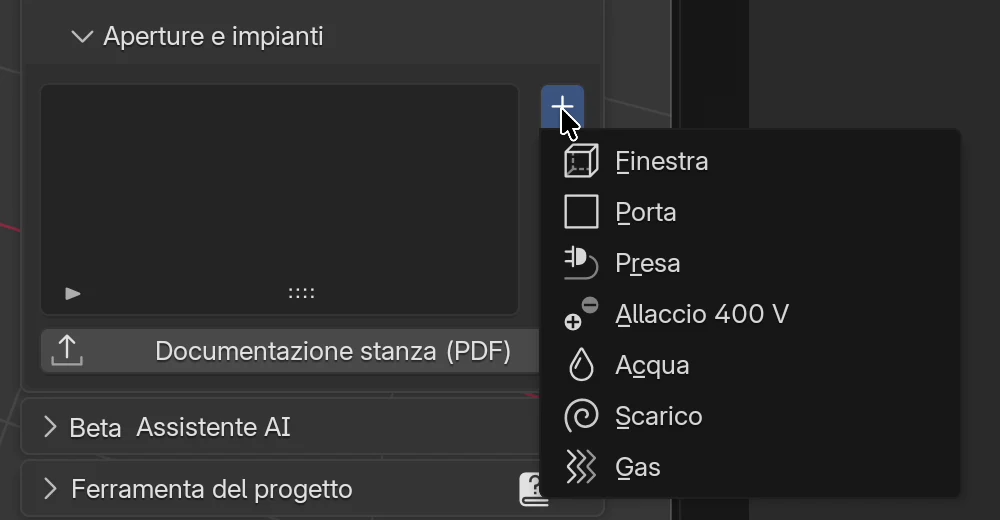
| Tipo | Che cos'è | Da inizio parete misura fino a | Altezza da terra è |
|---|---|---|---|
| Finestra | Un'apertura nella parete con larghezza, altezza e parapetto. | il bordo sinistro della finestra | il parapetto: il bordo inferiore dell'apertura |
| Porta | Un'apertura fino al pavimento. | il bordo sinistro della porta | 0 (una porta parte dal pavimento) |
| Presa | Una presa a 230 V. | il centro della presa | il centro della presa |
| Allaccio 400 V | Un allaccio per piano cottura o forno. | il centro dell'allaccio | il centro dell'allaccio |
| Acqua | Acqua fredda e calda. | il centro dell'attacco | il centro dell'attacco |
| Scarico | Uno scarico. | il centro dello scarico | il centro dello scarico |
| Gas | Un attacco del gas. | il centro dell'attacco | il centro dell'attacco |
Il "bordo sinistro" di un'apertura è il bordo più vicino all'inizio della parete, visto dall'interno della stanza.
Aggiungere
- Apri il sottopannello Aperture e impianti.
- Clicca su + a destra dell'elenco e scegli un tipo.
- Nell'elenco compare una nuova riga, subito selezionata. I suoi campi sono sotto l'elenco.
- Clicca sul campo Parete e scegli una parete.
- Inserisci Da inizio parete e Altezza da terra, confermando ciascuno con Enter.
- Per una finestra o una porta inserisci anche Larghezza e Altezza.
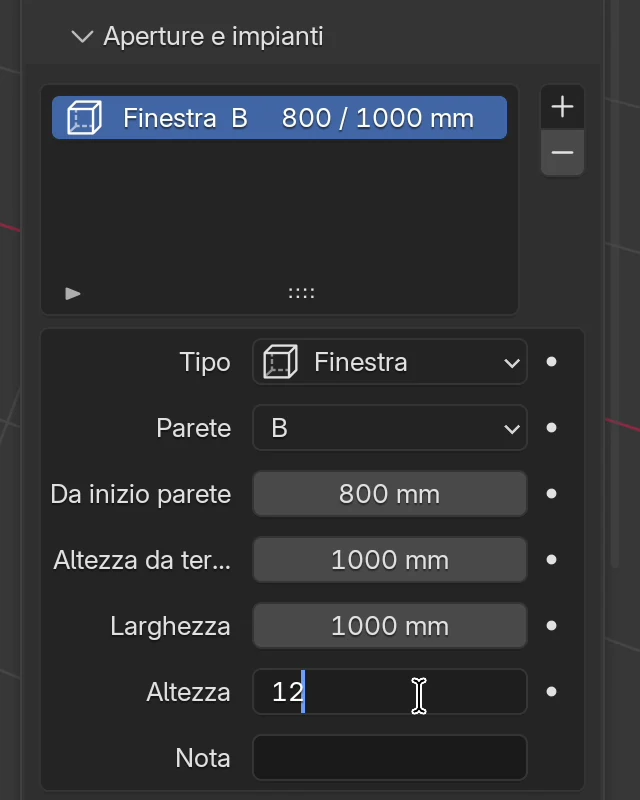
Una nuova riga riceve la parete A, Da inizio parete 500 mm e le misure predefinite del suo tipo:
| Tipo | Altezza da terra | Larghezza × Altezza | Indicatore sulla parete |
|---|---|---|---|
| Finestra | 1000 mm | 1000 × 1200 mm | pannello blu |
| Porta | 0 mm | 900 × 2050 mm | pannello marrone |
| Presa | 300 mm | – | quadrato giallo |
| Allaccio 400 V | 500 mm | – | quadrato arancione |
| Acqua | 500 mm | – | quadrato blu |
| Scarico | 450 mm | – | quadrato grigio |
| Gas | 600 mm | – | quadrato giallo |
Suggerimento
Quando apri il menu Parete, premi la lettera della parete (A, B, C o D). La parete viene scelta senza doverla cercare con il mouse.
Campi
| Campo | Cosa fa | Predefinito | Valori |
|---|---|---|---|
| Tipo | Il tipo di apertura o impianto. Puoi cambiarlo anche dopo. | il tipo scelto con + | i 7 tipi della tabella Tipi |
| Parete | La parete su cui si trova l'apertura o l'impianto. | A | A, B, C, D |
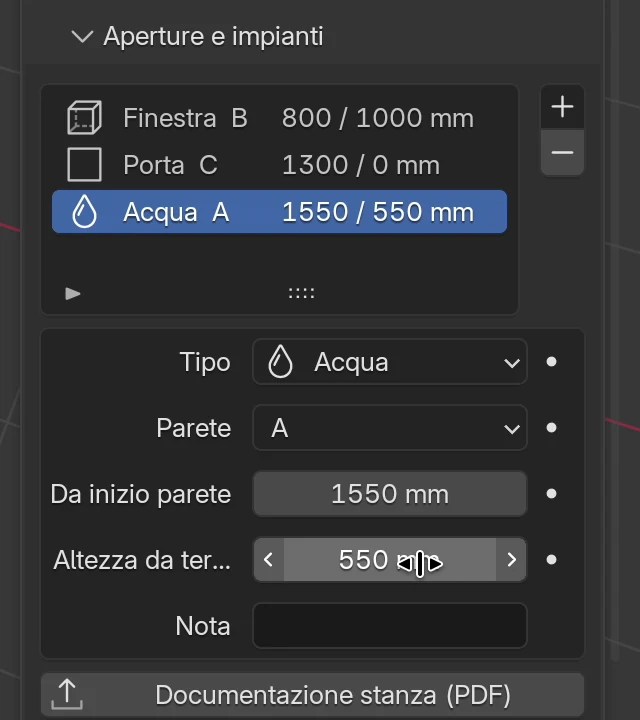
| Da inizio parete | Dall'inizio della parete al bordo sinistro dell'apertura, o al centro dell'impianto. In un pannello stretto l'etichetta viene troncata, ad es. Da inizio pa…. | 500 mm | 0–30000 mm |
| Altezza da terra | Parapetto della finestra, 0 per una porta, centro di una presa o di un tubo. | dipende dal tipo | 0–10000 mm |
| Larghezza | Larghezza dell'apertura. Solo per finestra e porta. | 1000 mm (finestra), 900 mm (porta) | 10–10000 mm |
| Altezza | Altezza dell'apertura. Solo per finestra e porta. | 1200 mm (finestra), 2050 mm (porta) | 10–10000 mm |
| Nota | Il tuo testo, ad es. "presa con interruttore" o "scarico Ø50". Va nella colonna Nota dello schema impianti. | vuoto | testo libero |
I puntini a destra dei campi sono i pulsanti di animazione di Blender. Per la stanza non ti servono; non cliccarli.
Regole:
- Ogni modifica a un campo ridisegna subito gli indicatori sulle pareti.
- Quando cambi Tipo, le misure restano. Una presa trasformata in finestra diventa una finestra di 80 × 80 mm. Inserisci la sua Larghezza e Altezza.
- EFS non controlla se un'apertura sta sulla parete. Se Da inizio parete è maggiore della lunghezza della parete, l'indicatore finisce fuori dalla stanza.
- Finestra e porta non sono fori nella parete. Sono pannelli colorati sulla faccia interna della parete che mostrano dove si trova l'apertura.
Finestra e porta
Nel video la finestra è sulla parete destra B, e la porta sulla parete anteriore C, dietro di te quando guardi da davanti.
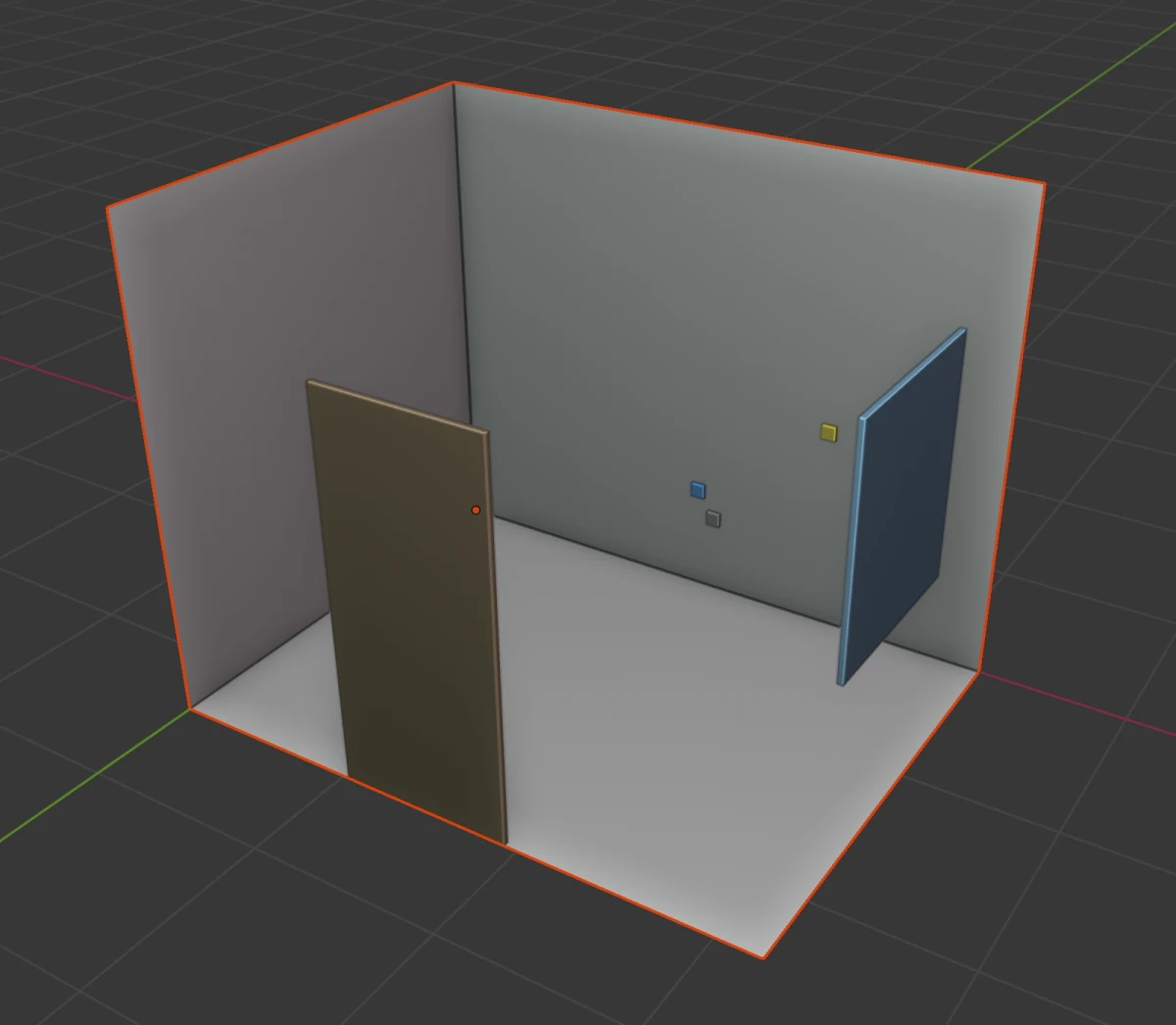
Finestra: Parete B, Da inizio parete 800 mm, Altezza da terra 1000 mm, Larghezza 1000 mm, Altezza 1200 mm. La finestra occupa la parete B da 800 a 1800 mm, e in altezza da 1000 a 2200 mm.
Porta: Parete C, Da inizio parete 1300 mm, Larghezza 900 mm, Altezza 2050 mm. Altezza da terra resta 0.
Nota
Nell'immagine le pareti B e C non sono visibili, perché sono rivolte verso la vista. Per questo finestra e porta sembrano fluttuare. Quando giri la vista verso quella parete, il pannello è appoggiato sulla parete.
Impianti
Un impianto è un punto sulla parete. Da inizio parete e Altezza da terra ne fissano il centro. Nel video sono tutti e quattro sulla parete A, sotto il futuro lavello e il piano cottura.
Un impianto non ha i campi Larghezza e Altezza. Il suo indicatore sulla parete è un quadrato di 80 × 80 mm nel colore del suo tipo.
Suggerimento
Disegna gli impianti come sono sulla parete, compresi quelli da spostare. Nella Documentazione stanza EFS li confronta con gli impianti che servono a lavello, piano cottura, cappa, forno, frigorifero e lavastoviglie, e segna in rosso quelli che non sono al loro posto.
Elenco e indicatori sulle pareti
Ogni riga dell'elenco ha l'icona del tipo, il nome del tipo e la parete, e a destra Da inizio parete / Altezza da terra, ad es. Acqua A 1550 / 550 mm. Quando l'elenco ha più righe di quante ne entrino, scorrilo con la rotellina del mouse o trascina i puntini sotto l'elenco per allungarlo.
Indicatori sulle pareti:
- Ogni tipo ha il suo colore (tabella in Aggiungere).
- Un indicatore non si può cliccare nella vista 3D. Un'apertura o un impianto si seleziona nell'elenco.
- Gli indicatori si nascondono e si mostrano insieme alla stanza (Mostra stanza).
- Nel render per il cliente finestra e porta sono visibili, e gli indicatori degli impianti sono nascosti (vedi Render con un clic).
Modificare ed eliminare
Modificare: clicca su una riga dell'elenco e cambia i campi sotto l'elenco.
Eliminare:
- Clicca su una riga dell'elenco.
- Clicca su − a destra dell'elenco.
La riga e il suo indicatore spariscono senza conferma. Il pulsante − è grigio finché nessuna riga è selezionata. Annulla un'eliminazione con Ctrl+Z.
Come la stanza influisce sui mobili
- Il primo mobile va nell'angolo posteriore sinistro della stanza (l'angolo delle pareti A e D), perché quell'angolo è nell'origine della scena. Dove vanno i mobili successivi è spiegato in Dove va un nuovo mobile.
- La parete del mobile la stabilisce EFS dalla Rotazione Z: 0° è la parete A, 90° la parete B, 180° la parete C, 270° la parete D. I mobili si dispongono lungo le pareti nei capitoli Basi e mobile angolare e Pensili, colonne e ribalte.
- La stanza non ferma i mobili. Un mobile può entrare in una parete, in un pilastro o in una finestra, e stare davanti a una presa. EFS non ti avvisa. Controlla a occhio e nella Documentazione stanza.
- Le misure della stanza non spostano i mobili. Se cambi la stanza quando i mobili sono già posizionati, sposta tu i mobili lungo le pareti B e C (vedi Spostare: 1, 2 e 3).
- L'altezza dei pensili non la stabilisce la stanza ma il campo Altezza pensili nel pannello Proprietà scena (predefinito 1430 mm). Vedi Pensili, colonne e ribalte.
- Acqua, scarico e gas dietro un mobile impostano l'Apertura per tubi nello schienale: l'apertura comprende gli indicatori che si trovano dietro lo schienale. Vedi Bagno: sifone e tubi.
- Render per il cliente: se il progetto non ha una camera propria, EFS mette per il render una camera temporanea dentro la stanza, nell'angolo opposto ai mobili. Vedi Render con un clic.
- La documentazione della stanza disegna la stanza, le aperture, gli impianti e i mobili parete per parete. Vedi Documentazione stanza per i montatori.
Problemi comuni e soluzioni
Il pannello ha solo Mostra pavimento, non c'è Mostra stanza. Il pavimento è attivo. Disattiva Mostra pavimento, e compare Mostra stanza.
Non c'è il sottopannello Aperture e impianti. La stanza non è attiva. Attiva Mostra stanza. Il sottopannello è in fondo al pannello, sotto Mansarda.
La stanza è sparita, e quando la attivo misura 4500 × 1500 × 2650 mm. La stanza era selezionata, ad es. subito dopo averla attivata, ed è stata eliminata con X. Premi Ctrl+Z finché non torna, oppure inserisci di nuovo le misure. Le aperture e gli impianti restano nell'elenco.
Non vedo la parete attraverso cui sto guardando. È voluto: la parete rivolta verso di te è invisibile, così vedi l'interno. Gira la vista e la vedrai dall'interno.
La porta è all'estremità sbagliata della parete. Da inizio parete si misura dall'estremità sinistra della parete, vista dall'interno della stanza. Per la parete C è l'angolo con la parete B, per la parete D l'angolo con la parete C. Vedi la tabella in Pareti A, B, C e D.
Un indicatore fluttua fuori dalla stanza. Da inizio parete è maggiore della lunghezza della parete. Controlla Parete e Da inizio parete.
La finestra è diventata un quadratino. Hai cambiato il Tipo della riga da impianto a finestra, e le misure sono rimaste 80 × 80 mm. Inserisci Larghezza e Altezza.
Non riesco a cliccare un indicatore sulla parete. Gli indicatori non si possono selezionare nella vista 3D. Clicca sulla riga nell'elenco.
Il pilastro non si sposta quando cambio Distanza. Un pilastro a quella distanza non sta nella stanza. Riduci la Distanza o la Profondità del pilastro, oppure ingrandisci la stanza.
Il pulsante − è grigio. Nessuna riga è selezionata. Clicca su una riga dell'elenco.
L'angolo o il pilastro manca nella documentazione della stanza. La documentazione disegna la stanza come un rettangolo. Scrivi l'angolo o il pilastro nella Nota di una finestra, porta o impianto su quella parete.
Scorciatoie in questo capitolo
| Tasto | Azione |
|---|---|
| N | Mostra / nasconde la barra laterale con le schede |
| Enter | Conferma la misura che hai scritto |
| A, B, C, D | Nel menu Parete aperto, sceglie quella parete |
| Ctrl+Z | Annulla l'ultima azione, compresa l'eliminazione della stanza o di una riga |
| X | Elimina: elimina anche la stanza o il pavimento, se è selezionato |
Tutte le scorciatoie sono nel capitolo Scorciatoie da tastiera.
Avanti
Capitolo successivo: Basi e mobile angolare