Plantillas y Mis plantillas
Las plantillas son módulos ya hechos: módulos bajos y altos de cocina, armarios, baño, salón, dormitorio, recibidor y despacho. En este capítulo montas un tramo de cocina con plantillas y guardas tu propia plantilla junto con una encimera. Al final hay una lista de las 80 plantillas que vienen con el programa.
Vídeo: A05 Plantillas y Mis plantillas
El mismo flujo de trabajo en un vídeo de dos minutos, en inglés.

Muéstramelo en el programa
El recorrido interactivo Plantillas (2 min) te muestra en el programa dónde hacer clic y qué escribir, paso a paso. En la pestaña EFS, abre el panel Recorridos interactivos y haz clic en Empezar junto al recorrido. El asistente de IA también te lo ofrece cuando le preguntas cómo hacerlo.
Antes de empezar
- Abre un proyecto. La estancia no es obligatoria, pero con ella ves enseguida dónde está la esquina (consulta Estancia, aberturas e instalaciones).
- Selecciona la herramienta EFS (el icono con el logotipo en la barra de herramientas de la izquierda), como en el capítulo La interfaz y tu primer módulo.
- Abre la barra lateral con N si está cerrada.
La pestaña EFS - Plantillas
Las plantillas están en la pestaña EFS - Plantillas, en el borde de la barra lateral. Tiene dos paneles:
- Plantillas de módulos: el campo de búsqueda, Mis plantillas y ocho categorías de plantillas integradas;
-
Importar y exportar: importación y exportación de un solo módulo como archivo JSON.
-
Haz clic en la pestaña EFS - Plantillas.
- Abre el panel Plantillas de módulos.
- Abre una categoría, por ejemplo Cocina, bajos.
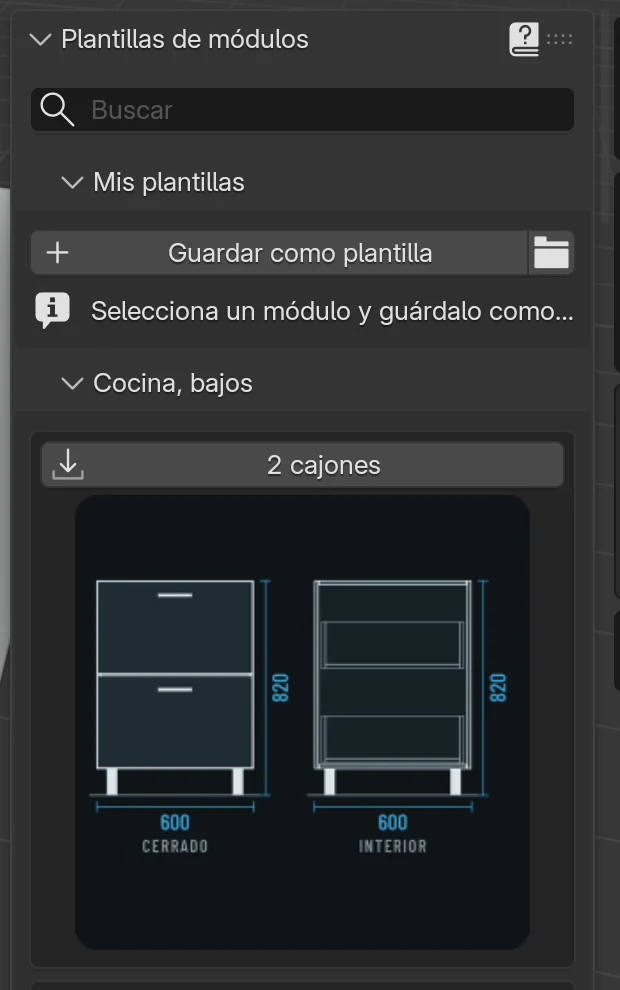
Cada plantilla es una tarjeta:
- arriba hay un botón con el nombre y un icono de flecha; al hacer clic en él, la plantilla se coloca en la escena;
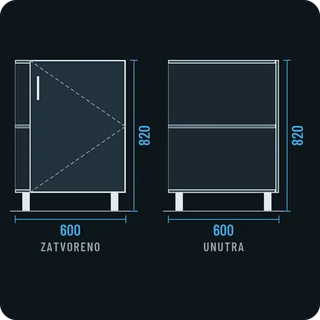
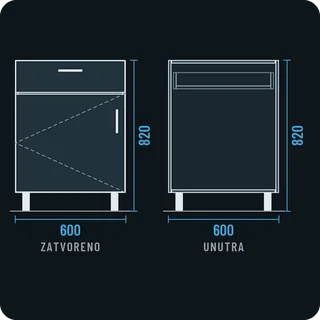
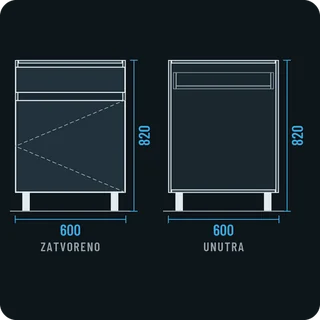
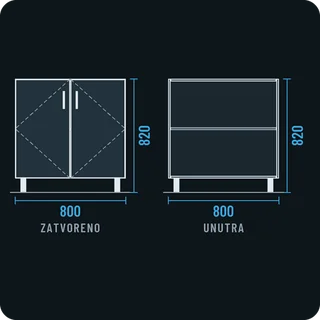
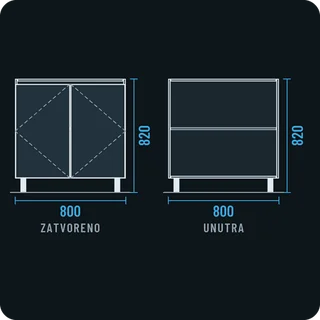
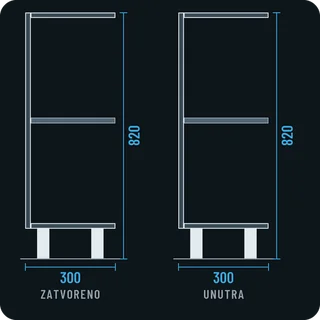
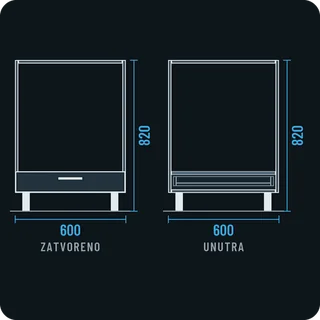
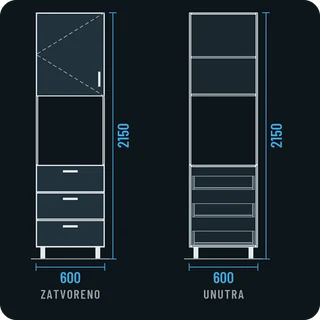
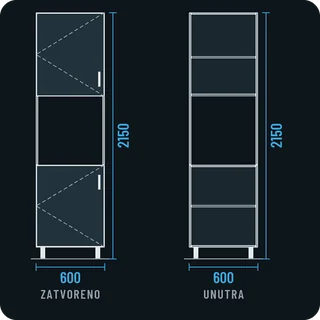
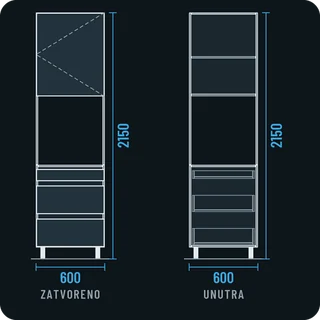
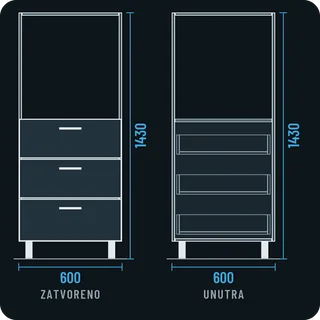
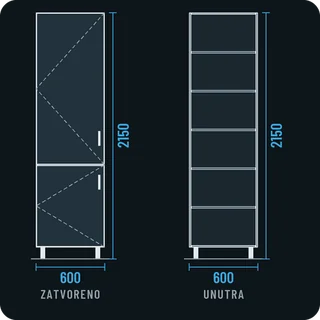
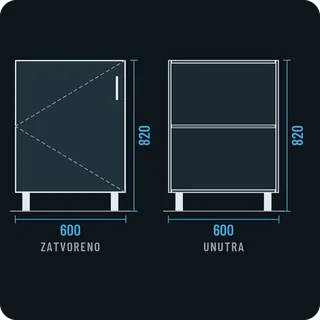
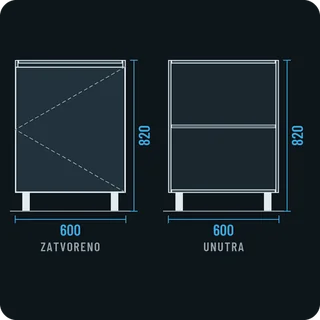
- debajo hay una miniatura: a la izquierda el módulo cerrado, a la derecha el interior (sin frentes) y, en los módulos de esquina, la planta;
- la miniatura muestra el ancho y la altura totales en milímetros. La altura incluye las patas, así que un módulo bajo de cocina de 720 mm sobre patas de 100 mm lleva la cota 820.
Los nombres y las miniaturas siguen el idioma de la interfaz: en la interfaz en español ves los nombres en español y los rótulos CERRADO, INTERIOR y PLANTA.
Opciones
| Opción | Qué hace | Predeterminado | Valores |
|---|---|---|---|
| Plantillas de módulos | Panel con la búsqueda, Mis plantillas y las categorías | cerrado | – |
| Campo de búsqueda (lupa) | Muestra solo las plantillas cuyo nombre contiene el texto escrito | vacío (pone Buscar) | cualquier texto; no distingue entre mayúsculas y minúsculas |
| Mis plantillas | Las plantillas que guardaste tú, ordenadas por categoría | abierto | – |
| Guardar como plantilla | Guarda el módulo seleccionado con lo que va con él | – | en gris mientras no haya un módulo seleccionado o cuando no estás en Modo Objeto |
| Icono de carpeta | Abrir carpeta de plantillas: abre la carpeta con tus plantillas | – | – |
| Icono de lápiz en una tarjeta | Renombrar plantilla (solo en Mis plantillas) | – | – |
| Icono de papelera en una tarjeta | Eliminar plantilla y sus miniaturas (solo en Mis plantillas) | – | pide confirmación |
| Categorías | Tarjetas de las plantillas integradas | cerradas | 8 categorías; una categoría vacía no se muestra |
| Importar y exportar | Los botones Importar módulo y Exportar módulo | cerrado | archivos .json |
Categorías
| Categoría en la interfaz | Plantillas | Carpeta en el disco |
|---|---|---|
| Cocina, bajos | 30 | kitchen_lower |
| Cocina, altos | 13 | kitchen_upper |
| Armarios | 7 | wardrobe |
| Baño | 7 | bathroom |
| Salón | 7 | tv_sets |
| Dormitorio | 6 | night_stand |
| Recibidor | 5 | hallway |
| Despacho | 5 | office |
80 plantillas en total. Dentro de una categoría, las tarjetas se ordenan por el nombre de archivo en inglés, así que en la interfaz en español los nombres no están necesariamente en orden alfabético. La carpeta en el disco solo la necesitas cuando mueves tú mismo los archivos de Mis plantillas (consulta Dónde se guardan). La lista de todas las plantillas con sus medidas está al final del capítulo: Lista de plantillas.
Búsqueda
El camino más rápido hacia una plantilla es la búsqueda.
- Haz clic en el campo de búsqueda, debajo del título Plantillas de módulos.
- Escribe parte del nombre, por ejemplo
fregadero. - Pulsa Enter.
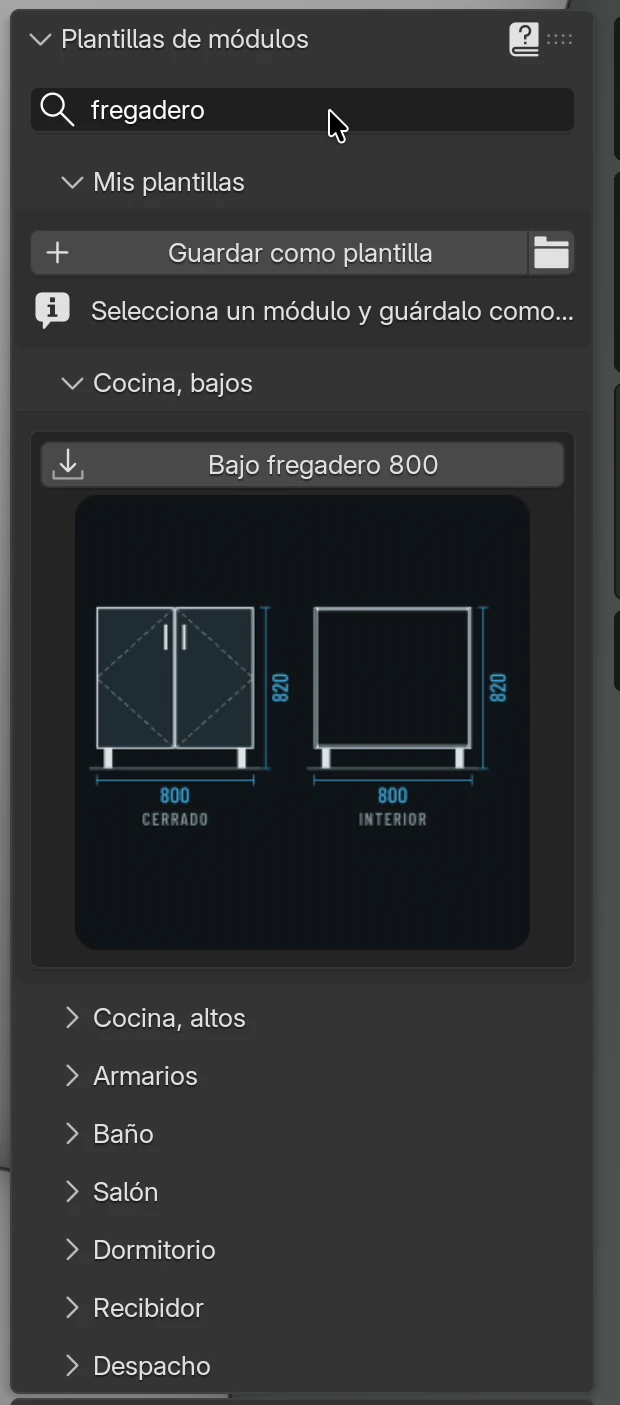
Reglas de la búsqueda:
- Busca una parte del nombre, en cualquier lugar del nombre:
puertaencuentra tanto Una puerta como Columna horno - una puerta. - En las plantillas integradas, la búsqueda también mira el nombre de archivo en inglés, así que
sinkencuentra Bajo fregadero 800 también en la interfaz en español. - En Mis plantillas solo mira el nombre que escribiste.
- La búsqueda filtra las tarjetas, pero no abre las categorías. Ves el resultado cuando abres la categoría en la que está la plantilla.
- El texto que escribiste se queda en el campo y se guarda con el proyecto. Mientras haya algo escrito, se filtran tanto las plantillas integradas como Mis plantillas. Para ver la lista completa, borra el texto y pulsa Enter.
Consejo
Las mismas plantillas están también en el menú Añadir del encabezado (y en Shift+A → Easy Form Studio): debajo de las herramientas hay un submenú para cada categoría, y Mis plantillas en cuanto tengas al menos una. El menú no tiene miniaturas, pero no necesita la barra lateral.
Colocar una plantilla
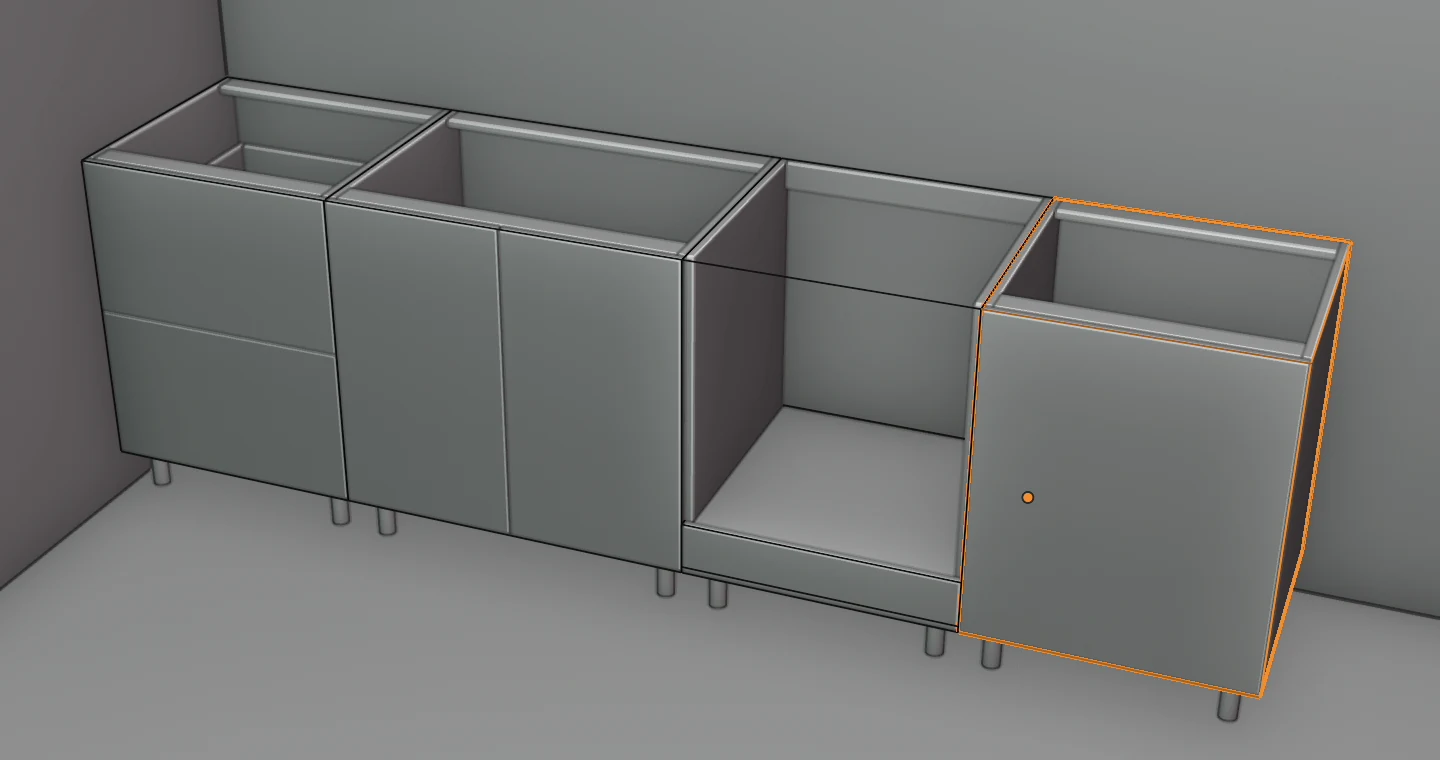
Así se monta el tramo del vídeo: dos cajones en la esquina, luego el fregadero, el horno y un módulo de una puerta.
- Asegúrate de que no hay nada seleccionado: haz clic en un espacio vacío.
-
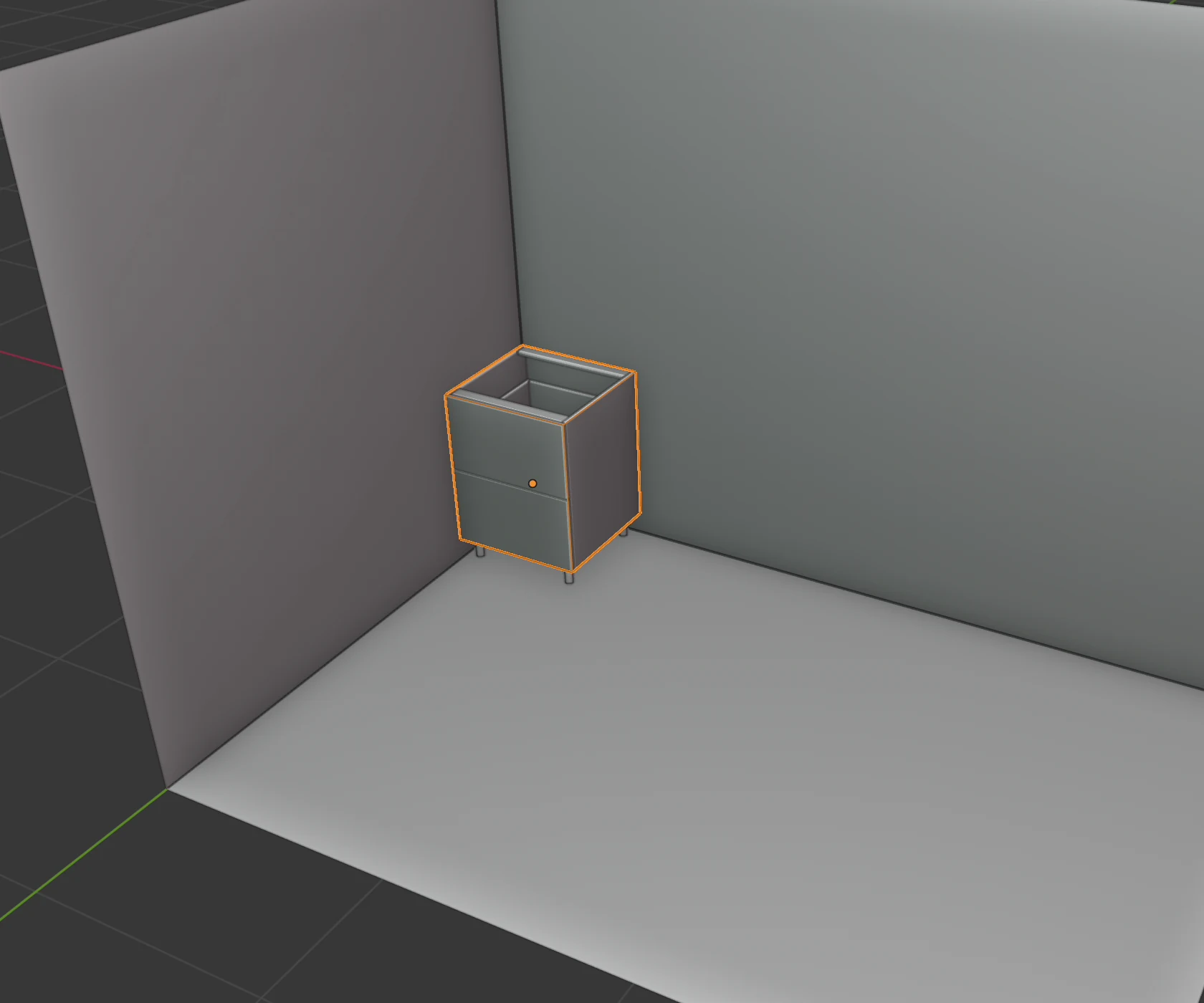
En la categoría Cocina, bajos, haz clic en 2 cajones. El módulo va a la esquina de la estancia y queda seleccionado.
-
Escribe
fregaderoen la búsqueda, pulsa Enter y haz clic en Bajo fregadero 800. Mientras el módulo anterior esté seleccionado, el nuevo va justo a su derecha. - Busca
hornoy haz clic en Horno; luego buscauna puertay haz clic en Una puerta. Cada módulo nuevo queda seleccionado, así que el siguiente va a su lado.
Dónde se coloca una plantilla
EFS elige el sitio según lo que está seleccionado y según la dirección desde la que miras la escena. La orientación de la vista se muestra en el extremo derecho del encabezado de la herramienta EFS (000°, 090°, 180° o 270°). Opciones de posicionamiento es el primer botón desplegable después de los campos de medidas del encabezado; las mismas opciones están también en el panel Propiedades de la escena de la pestaña EFS.
| Situación | Dónde va la plantilla |
|---|---|
| Hay un módulo seleccionado (haz clic en cualquiera de sus tableros), opción Alineación hacia delante | Junto al costado derecho del módulo seleccionado, con las traseras alineadas y la misma rotación. Si el lado derecho está ocupado, va a la izquierda. Si los dos lados están ocupados, se coloca como si no hubiera nada seleccionado. |
| Nada seleccionado, vista 000° | En el extremo derecho del tramo existente, contra la pared del fondo. Los módulos bajos se alinean con los bajos, y los altos con los altos. El primer módulo bajo y el primer módulo alto van al origen de la escena, que es la esquina trasera izquierda de la estancia. |
| Nada seleccionado, vista 270° | El módulo gira con la trasera hacia la pared izquierda y va justo delante del módulo que está más adelantado en la escena (los bajos se fijan en los bajos, y los altos en los altos). Así el tramo de la pared izquierda se va formando desde la esquina del fondo hacia delante. Si en la escena todavía no hay ningún módulo del mismo tipo, va detrás de la pared del fondo, fuera de la estancia: muévelo con 2. |
| Nada seleccionado, vista 090° o 180° | El módulo gira hacia la vista y sigue al ratón. Muévelo y haz clic para colocarlo. |
| En Opciones de posicionamiento está elegido Deslizar en el eje X, Deslizar en el eje Y o Deslizar en los ejes X e Y | La plantilla no va junto al módulo seleccionado. Con las vistas 000° y 270° se desliza por el eje elegido hasta que la colocas con un clic. |
| Rotar el módulo según la vista al crearlo está desactivado en las preferencias del complemento | La plantilla no gira y siempre sigue al ratón hasta que la colocas con un clic. |
Mientras el módulo sigue al ratón, Esc cancela el movimiento: el módulo se queda donde EFS lo creó.
A qué altura
- Los módulos bajos y las columnas se apoyan en sus propias patas: los de cocina y los armarios en patas de 100 mm, los de dormitorio en patas de 150 mm, y algunas plantillas de despacho y el banco en patas de 50 mm. Las plantillas sin patas se apoyan en el suelo.
- Las plantillas de Cocina, altos llegan a la altura del campo Altura de módulos altos (pestaña EFS, panel Propiedades de la escena, por defecto 1430 mm).
- Las plantillas colgadas de las demás categorías llevan su propia altura de montaje: la base del bajo lavabo a 350 mm, los módulos altos de baño a 1150 mm, el mueble de TV suspendido a 250 mm, el módulo alto con abatible a 1500 mm. Las alturas exactas están en la lista de plantillas.
- Cuando una plantilla va junto a un módulo seleccionado, conserva su propia altura. Por eso una plantilla de módulo alto junto a un módulo bajo seleccionado va a su lado, a la altura de los módulos altos, y no encima.
Sin estancia
La estancia no es obligatoria. Sin ella, el primer módulo va al origen de la escena, donde se cruzan los ejes rojo y verde, y las demás reglas se aplican igual. Si añades una estancia más tarde, su esquina trasera izquierda queda en ese mismo punto.
Qué trae consigo una plantilla
- El nombre de la plantilla, en el idioma de la interfaz. Si ya existe un módulo con ese nombre, el nuevo recibe el sufijo
- 2,- 3… Una plantilla formada por varios cascos tiene un casco principal con el nombre de la plantilla, y los demás reciben(2),(3)… (p. ej. Horno y Horno (2) para el cajón de debajo del horno). - Herrajes y uniones del proyecto. Las plantillas integradas no tienen bisagras, guías de cajón, tiradores ni uniones propios; reciben los del panel Herrajes del proyecto (consulta Herrajes del proyecto).
- Grupos de materiales: los frentes están en el grupo F 1, y en los módulos altos en el grupo F 2. Los costados, el techo y la base, la trasera y las baldas tienen el grupo de la plantilla.
- Canto: los costados, el techo y la base, la trasera y las baldas tienen el canto de la plantilla. Los frentes, los cajones y los travesaños reciben el canto igual que un módulo nuevo: el de Mis ajustes y, mientras no los hayas guardado, el canto predeterminado (frentes 2 mm, todo lo demás 0,4 mm).
- Sin acabado. Una plantilla no lleva acabado. Los tableros del módulo nuevo llegan en blanco: con el acabado W908 Basic white si el proyecto ya lo tiene y, si no, con el material blanco predeterminado (Default white). Un acabado que ya hayas asignado a un grupo no pasa a ellos por sí solo, así que después de añadir plantillas repite la asignación en Asignación de materiales (consulta Acabados, cantos y materiales).
Atención
Una plantilla colocada junto a un módulo seleccionado no queda relacionada con él, ni siquiera cuando Relacionar el módulo nuevo con el seleccionado está activado en las preferencias del complemento (ese ajuste solo se aplica a Añadir → Módulo). Si mueves el vecino, la plantilla se queda donde está.
Una plantilla es un módulo normal
Una vez que la plantilla está en la escena, es un módulo normal de EFS. Puedes cambiarle todo como a un módulo creado con Añadir → Módulo:
- las medidas en el encabezado (A, P, H): los tableros se recolocan solos;
- los frentes (F), los cajones (D), las patas (L), la rotación (R) y todo lo de la pestaña EFS - Módulo (consulta Cómo se construye un módulo);
- la posición con 1, 2 y 3 (mover en el eje X, Y o Z).
Las plantillas de varios cascos (Horno, Despensa 600, Armario, 3 puertas…) están formadas por cascos relacionados. Cuando mueves el casco principal, los relacionados van con él. El cajón de Puerta y cajón y la puerta inferior de Despensa 600 son un casco dentro del casco principal. Cuando cambias su altura, se quedan contra la base o el techo del casco principal, y el frente del casco principal se acorta o se alarga.
Cuando eliminas el casco principal (X), los cascos relacionados con él se eliminan con él. La encimera y el zócalo que vinieron con la plantilla se quedan en la escena; elimínalos por separado.
Los cambios en la escena no cambian la plantilla. La próxima vez que hagas clic en la misma tarjeta, la recibes tal como era. Si quieres reutilizar el módulo cambiado, guárdalo como plantilla propia.
Consejo
Si la plantilla fue a parar a un sitio equivocado, pulsa Ctrl+Z y vuelve a colocarla con otra selección, o muévela con 1 y 2.
Mis plantillas
Cualquier módulo que construyas lo puedes guardar como plantilla propia. La encimera, el zócalo y los suplementos que selecciones junto con el módulo se guardan con él.
Guardar con encimera
- Haz clic en el módulo del fregadero.
- En el encabezado, haz clic en Añadir → Encimera sobre la selección. Ahora la encimera está seleccionada.
-
Haz Shift-clic en el módulo del fregadero. La encimera y el módulo quedan seleccionados.
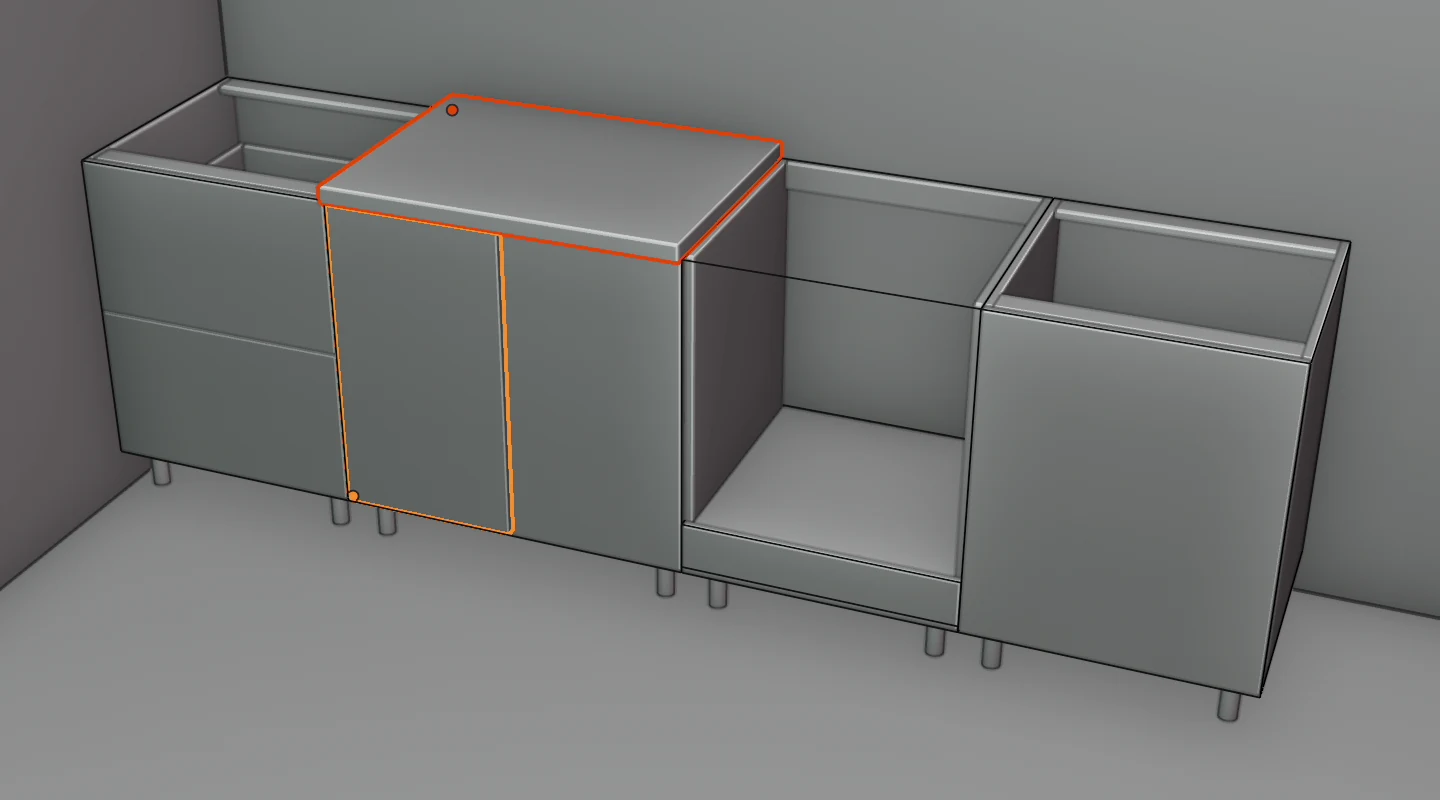
-
En el panel Mis plantillas, haz clic en Guardar como plantilla. Se abre un cuadro de diálogo.
- En el campo Nombre, escribe un nombre, p. ej.
Fregadero 800 con encimera, y pulsa Enter. - Comprueba Categoría. EFS propone Cocina, bajos, y Cocina, altos para un módulo alto. Para un armario, el baño y lo demás, elige la categoría adecuada.
- Haz clic en Aceptar.
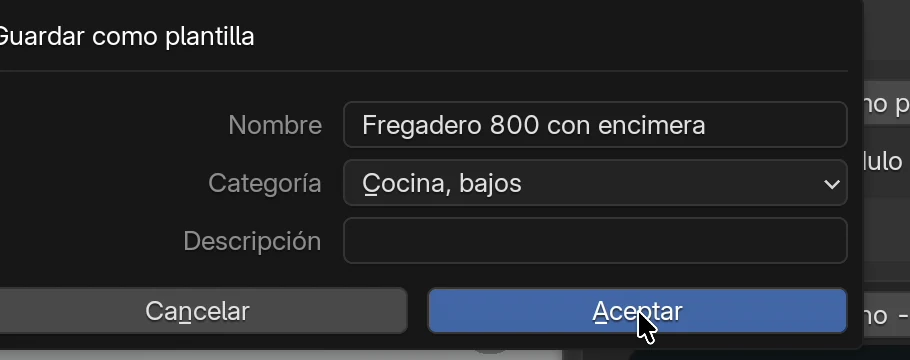
EFS informa Guardado en Mis plantillas: y el nombre del archivo. La plantilla está ahora en Mis plantillas, arriba del todo en el panel Plantillas de módulos, bajo el nombre de su categoría.
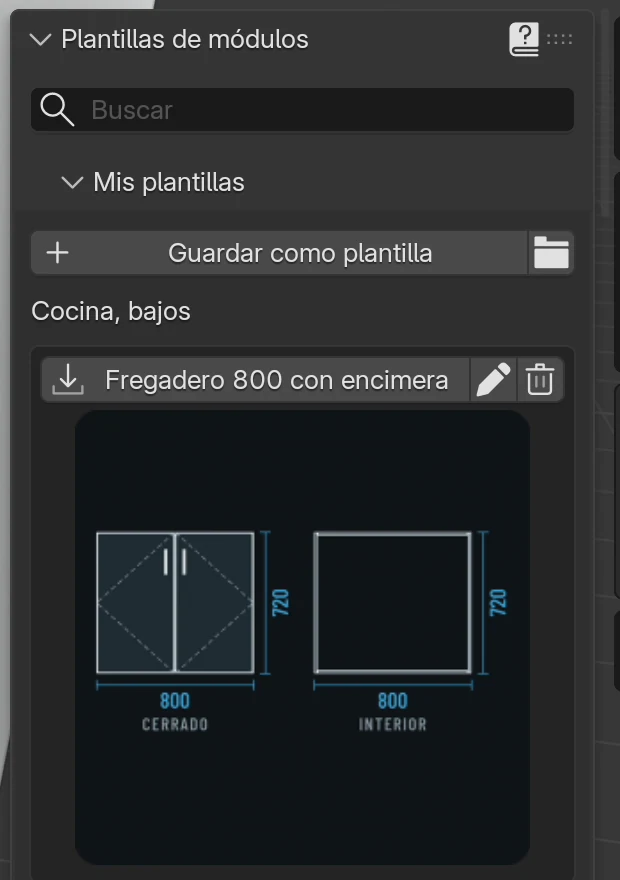
La colocas como las integradas: selecciona el módulo junto al que va y haz clic en la tarjeta. La encimera llega junto con el módulo.
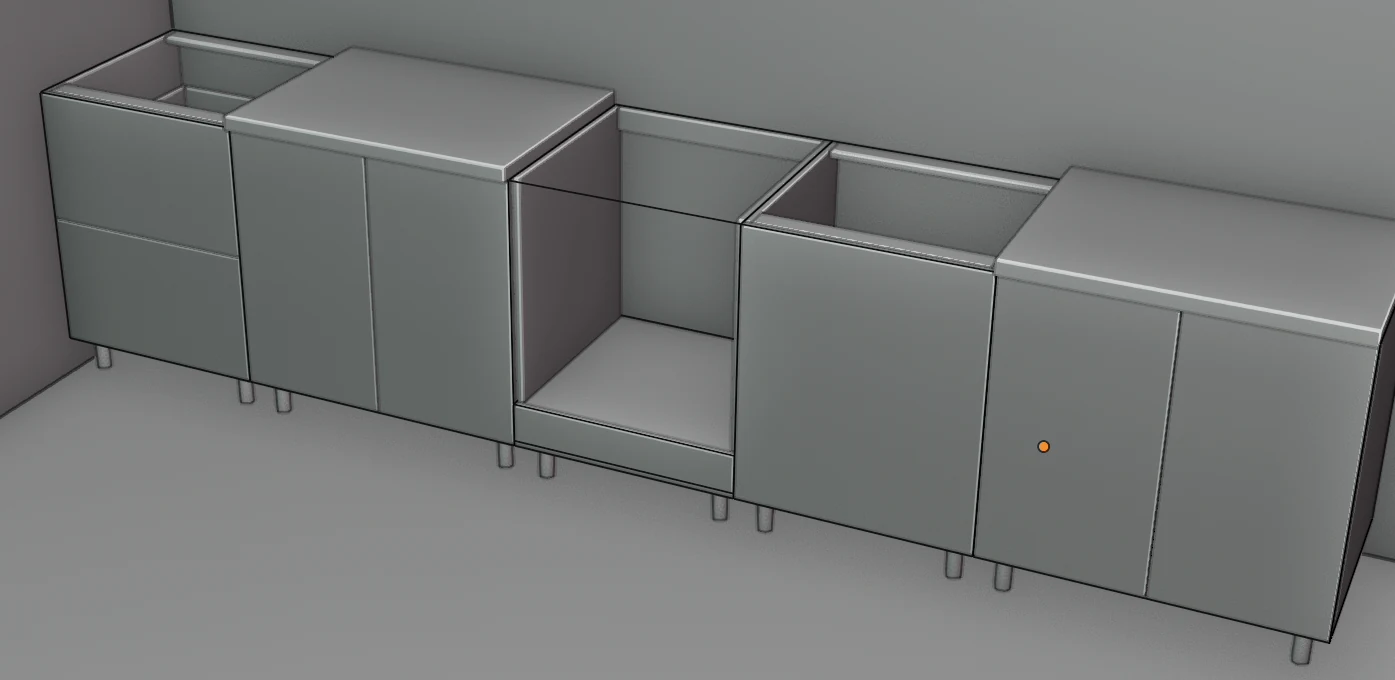
Guardar como plantilla está también en el menú del clic derecho sobre un módulo (con la herramienta EFS) y en el menú del clic derecho de Blender sobre un objeto. Desde ahí se abre la misma ventana que desde el panel, con los campos Nombre, Categoría y Descripción. El nombre se rellena con el nombre del módulo, y la categoría es Cocina, altos para un módulo alto y, si no, Cocina, bajos.
El cuadro de diálogo Guardar como plantilla
| Opción | Qué hace | Predeterminado | Valores |
|---|---|---|---|
| Nombre | Nombre de la tarjeta en Mis plantillas y nombre del módulo al colocarlo | nombre del módulo seleccionado | cualquier texto; un campo vacío significa el nombre del módulo |
| Categoría | La categoría bajo la que aparece la plantilla en Mis plantillas | Cocina, altos para un módulo alto y, si no, Cocina, bajos | las 8 categorías de la tabla anterior |
| Descripción | Una nota que se guarda en el archivo de la plantilla | vacío | cualquier texto; la tarjeta no la muestra |
Qué entra en una plantilla
| Qué | ¿Entra en la plantilla? |
|---|---|
| El módulo seleccionado | sí; si hay varios módulos seleccionados, solo entra uno, así que selecciona únicamente el módulo que vas a guardar |
| Los cascos relacionados directamente con él (izquierda, derecha, encima, debajo) | sí, por sí solos |
| Los cascos relacionados solo a través de un vecino | no |
| Los suplementos y paneles de remate añadidos con Añadir al módulo, las puertas correderas | sí, por sí solos: están ligados al módulo |
| La encimera, Zócalo bajo la selección, Cornisa sobre la selección, un suplemento de Rellenar hueco, un tablero suelto | solo si están seleccionados junto con el módulo |
| Los herrajes y las uniones del módulo | sí: tu plantilla recuerda sus propias bisagras, guías de cajón, tiradores y uniones |
| La construcción: medidas, grosores, trasera, techo y base, frentes, cajones, baldas, patas | sí |
| El canto y el grupo de materiales de los costados, el techo y la base, la trasera y las baldas | sí |
| El canto y el grupo de materiales de los frentes, los cajones y los travesaños | no: al colocarla reciben el canto de Mis ajustes (o el predeterminado), y los frentes reciben el grupo F 1, y en los módulos altos F 2 |
| El acabado | no |
| La altura de un módulo alto | sí: un módulo alto de Mis plantillas llega a la altura a la que estaba cuando lo guardaste |
Los tableros sueltos recuerdan su posición respecto al módulo. Cuando colocas la plantilla en otro sitio, la encimera y el zócalo llegan al mismo lugar junto al módulo y se mueven con él mientras lo colocas.
Atención
Todos los tableros sueltos seleccionados entran en la plantilla, también uno que no esté junto al módulo. La encimera entra entera: si abarca tres módulos y guardas solo uno, la encimera de la plantilla es demasiado larga. Antes de guardar, selecciona solo el módulo y los tableros que le pertenecen.
Nota
En un módulo formado por varios cascos, selecciona el casco principal, el que tiene las relaciones. En un módulo de plantilla, es el casco cuyo nombre no lleva un número entre paréntesis. Si seleccionas un casco relacionado (p. ej. Horno (2)), solo se guarda ese.
Las miniaturas de tu plantilla se crean solas al guardarla, una por idioma, con el mismo estilo que las integradas (cerrado e interior, con medidas). Solo dibujan los cascos: no dibujan la encimera, el zócalo ni las patas, así que la cota de altura es sin patas.
Renombrar y eliminar
- Renombrar: haz clic en el icono de lápiz de la tarjeta, escribe el nombre nuevo y haz clic en Aceptar. El archivo se renombra y las miniaturas lo siguen.
- Eliminar: haz clic en el icono de papelera y confirma. Se eliminan el archivo de la plantilla y todas sus miniaturas.
La categoría de una plantilla guardada no se cambia en el cuadro de diálogo. Vuelve a guardar el módulo en otra categoría y elimina la plantilla antigua, o mueve los archivos a otra carpeta (ver más abajo).
Atención
Eliminar y renombrar no se pueden deshacer con Ctrl+Z: cambian archivos en el disco, no el proyecto.
Consejo
Guardar con el mismo nombre en la misma categoría no sobrescribe la plantilla antigua, sino que crea una nueva (el archivo recibe un número, p. ej. Fregadero 800 con encimera 2). Las dos tarjetas muestran el mismo nombre. Si quieres sustituir una plantilla, elimina primero la antigua y luego guarda la nueva.
Dónde se guardan
Mis plantillas no están en el proyecto, sino en la carpeta de usuario del complemento, en tu ordenador. Sirven para todos los proyectos de ese ordenador. La forma más fácil de abrir la carpeta es el icono de carpeta junto a Guardar como plantilla.
| Programa | Carpeta |
|---|---|
| Aplicación EasyFormStudio en Mac | ~/Library/Application Support/EasyFormStudio/5.2/extensions/.user/user_default/efs/templates/ |
| Aplicación EasyFormStudio en Windows | %APPDATA%\Blender Foundation\Blender\5.2\extensions\.user\user_default\efs\templates\ |
| Complemento en Blender | extensions/.user/user_default/efs/templates/ en la carpeta de usuario de Blender |
La carpeta templates tiene una subcarpeta para cada categoría (los nombres de la tabla Categorías). Cada plantilla es un archivo .json y una miniatura para cada uno de los ocho idiomas de la interfaz:
Nombre.json: el módulo, los cascos relacionados y los tableros sueltos;Nombre.png: la miniatura en inglés;Nombre.hr.png,Nombre.de.png,Nombre.pl.png,Nombre.it.png,Nombre.fr.png,Nombre.cs.png,Nombre.es.png: las miniaturas en croata, alemán, polaco, italiano, francés, checo y español.
Los caracteres que el sistema de archivos no acepta (\ / : * ? " < > |) se sustituyen por un espacio en el nombre del archivo. La tarjeta conserva el nombre tal como lo escribiste.
Nota
La carpeta .user empieza por un punto, así que el Finder no la muestra. Por eso se abre con el icono de carpeta del panel.
Pasar a otro ordenador
- En el primer ordenador, haz clic en el icono de carpeta de Mis plantillas.
- Copia las subcarpetas de categoría con todos sus archivos (
.jsony.png), p. ej. a una memoria USB o a la nube. - En el segundo ordenador, guarda al menos una plantilla o haz clic en el icono de carpeta: EFS crea la carpeta
templates. - Pega las subcarpetas en esa carpeta. Si ya existe una subcarpeta de categoría, copia los archivos dentro de ella.
Las plantillas aparecen en Mis plantillas en cuanto el panel se actualiza. El traspaso funciona también entre Mac y Windows.
Para usuarios avanzados
- EFS solo lee archivos
.jsonde las subcarpetas de categoría. Un archivo que esté directamente en la carpetatemplateso en una subcarpeta con otro nombre no se muestra. - Un módulo exportado con el botón Exportar módulo (ver más abajo) se puede poner en una subcarpeta de categoría. Se muestra con su nombre de archivo, sin miniatura.
- Una plantilla se pasa a otra categoría moviendo todos sus archivos (
.jsony.png) a otra subcarpeta.
Actualizar y desinstalar
Al actualizar EFS se sustituye la carpeta del complemento, y Mis plantillas están fuera de ella. Después de una actualización se quedan donde estaban, igual que Mis ajustes.
Atención
Cuando desinstalas el complemento en las preferencias (Desinstalar en la lista de complementos), también se elimina su carpeta de usuario: Mis plantillas, Mis ajustes y tu lista de precios. Lo mismo ocurre en la aplicación EasyFormStudio y en Blender. Antes de desinstalar, copia la carpeta efs de extensions/.user/user_default/ a un lugar seguro.
Importar y exportar un módulo (JSON)
El panel Importar y exportar de la pestaña EFS - Plantillas guarda un solo módulo en un archivo y lo recupera de él. Así envías un módulo a un compañero o lo pasas de un proyecto a otro sin Mis plantillas.
Exportar:
- Asegúrate de que el activo es el propio módulo, no uno de sus tableros. Justo después de colocar una plantilla, el módulo está activo. Si no, haz clic en el nombre del módulo en Piezas del módulo, en la columna derecha: un clic en un tablero en la vista 3D selecciona solo ese tablero.
- Abre el panel Importar y exportar y haz clic en Exportar módulo.
- En el explorador de archivos, elige una carpeta. El nombre propuesto es el nombre del módulo con la extensión
.json. - Confirma con el botón Exportar a JSON.
Importar:
- Selecciona el módulo junto al que debe ir el nuevo, o no selecciones nada.
- Haz clic en Importar módulo, elige un archivo
.jsony confirma con el botón Importar desde JSON.
El módulo importado se coloca con las mismas reglas que una plantilla (consulta Dónde se coloca una plantilla).
| Opción | Qué hace | Cuándo está en gris |
|---|---|---|
| Importar módulo | Coloca en la escena un módulo de un archivo .json |
nunca |
| Exportar módulo | Guarda el módulo activo en un archivo .json |
cuando el objeto activo no es el propio módulo, p. ej. después de hacer clic en un tablero en la vista 3D |
El archivo contiene lo mismo que una plantilla de Mis plantillas (el módulo, los cascos relacionados directamente, los suplementos y paneles de remate unidos a él, los tableros sueltos seleccionados, los herrajes), pero sin miniatura y sin categoría.
¿Plantilla o Mis ajustes?
Las dos cosas ahorran trabajo, pero funcionan de forma distinta. Mis ajustes se describen en el capítulo Trabajar más rápido.
| Plantilla | Mis ajustes | |
|---|---|---|
| Qué es | Un módulo terminado: cascos, frentes, cajones, baldas, y además encimera, zócalo, suplementos | La forma de construir de tu taller: construcción y canto, y además herrajes del proyecto, presupuesto, exportación y altura de los módulos altos |
| Cuántos | Tantas como quieras, por categoría | Un único conjunto |
| Cuándo se aplica | Cuando haces clic en la tarjeta de la plantilla | En cada módulo nuevo de Añadir → Módulo (C) y en cada proyecto nuevo |
| Dónde se guarda | templates/<category>/ |
defaults.json en la misma carpeta de usuario |
Mis ajustes no cambian la construcción de una plantilla: las medidas, los grosores, la trasera, el techo, la base y las patas se quedan como están en la plantilla. Dos cosas sí vienen de Mis ajustes:
- el canto de los frentes, los cajones y los travesaños (el casco y las baldas conservan el canto de la plantilla);
- los herrajes de las plantillas integradas: los toman de Herrajes del proyecto, y los herrajes de un proyecto nuevo vienen de Mis ajustes.
Lista de plantillas
Las medidas son del casco, sin patas: ancho × profundidad × altura en mm. La columna Montaje indica sobre qué se apoya el módulo o, si va colgado, a qué altura está su base. Las miniaturas son las mismas que en el programa; haz clic en una miniatura para verla más grande.
Cocina, bajos (30)
Todos tienen 580 mm de profundidad y van sobre patas de 100 mm. La mayoría tienen la trasera sobre los cantos traseros y, arriba, un travesaño delantero y uno trasero en lugar de un techo completo. Las plantillas que terminan en - gola tienen un perfil Gola en lugar de tiradores.
| Miniatura | Nombre | A × P × H | Qué tiene |
|---|---|---|---|
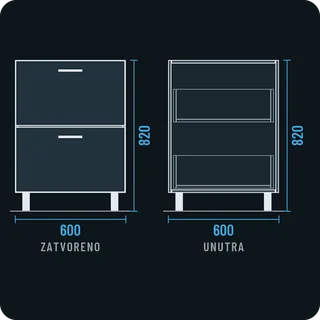 |
2 cajones | 600 × 580 × 720 | dos cajones iguales |
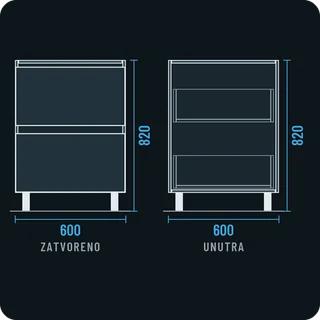 |
2 cajones - gola | 600 × 580 × 720 | dos cajones iguales, gola |
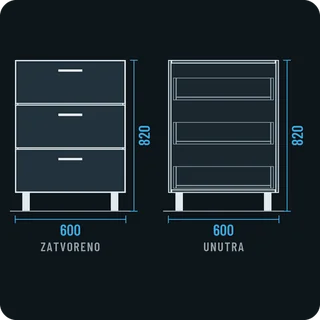 |
3 cajones | 600 × 580 × 720 | tres cajones iguales |
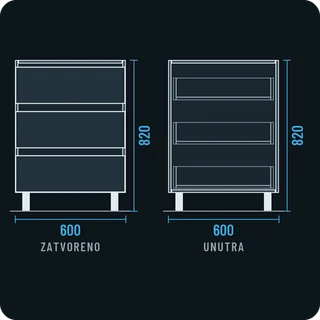 |
3 cajones - gola | 600 × 580 × 720 | tres cajones iguales, gola |
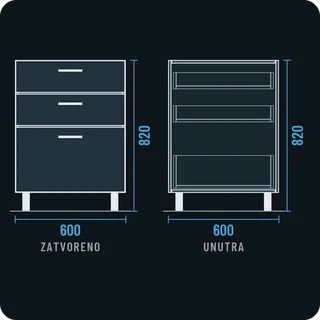 |
3 cajones 2 1 1 | 600 × 580 × 720 | tres cajones, el inferior de doble altura |
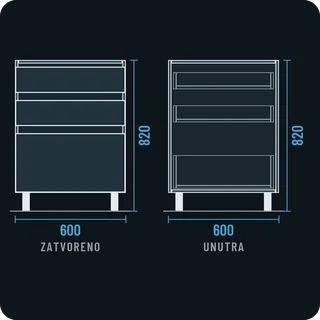 |
3 cajones 2 1 1 - gola | 600 × 580 × 720 | lo mismo, gola |
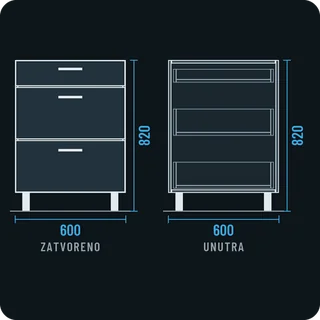 |
3 cajones 2 2 1 | 600 × 580 × 720 | dos cajones altos y uno bajo arriba |
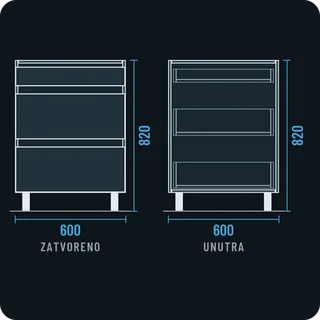 |
3 cajones 2 2 1 - gola | 600 × 580 × 720 | lo mismo, gola |
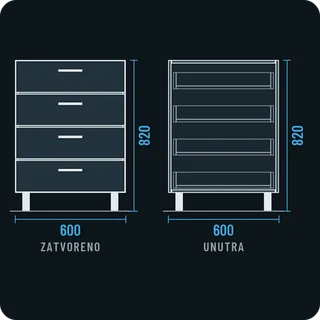 |
4 cajones | 600 × 580 × 720 | cuatro cajones iguales |
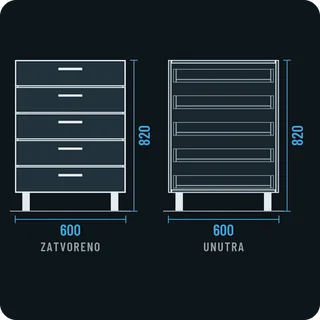 |
5 cajones | 600 × 580 × 720 | cinco cajones iguales |
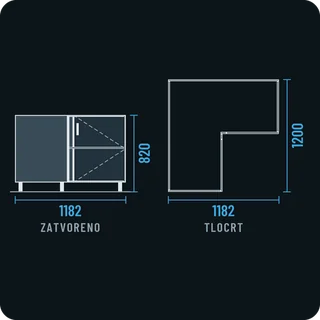 |
Módulo de esquina | 1182 × 1200 × 720 | módulo de esquina en L, puertas de 556 y 556 mm; la miniatura muestra la planta |
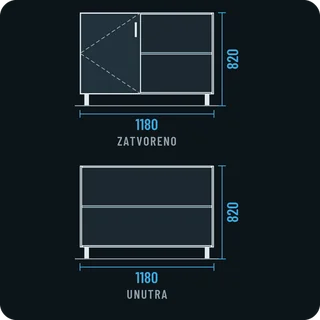 |
Rinconero izquierdo | 1180 × 580 × 720 | rincón ciego: puerta a la izquierda, una balda; la esquina necesita un suplemento de 60 mm |
 |
Rinconero derecho | 600 × 580 × 720 | puerta a la derecha, sin costado izquierdo, una balda; la esquina necesita un suplemento de 60 mm |
 |
Puerta y cajón | 600 × 580 × 720 | cajón arriba, puerta debajo (dos cascos) |
 |
Puerta y cajón - gola | 600 × 580 × 720 | lo mismo, gola |
 |
Dos puertas | 800 × 580 × 720 | dos puertas, una balda |
 |
Dos puertas - gola | 800 × 580 × 720 | lo mismo, gola |
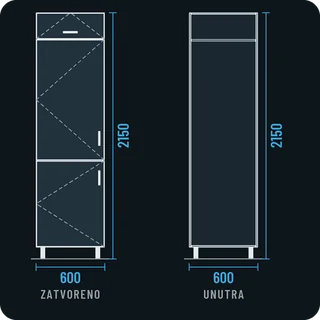 |
Frigorífico | 600 × 580 × 2050 | columna para un frigorífico integrable: dos puertas y un abatible de compartimento arriba (tres cascos) |
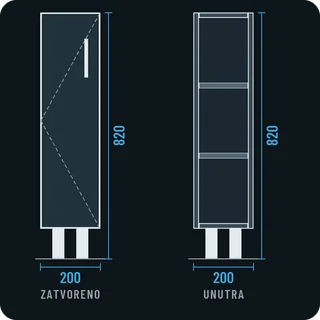 |
Bajo estrecho 200 | 200 × 580 × 720 | puerta, dos baldas; para especias o tablas de cortar |
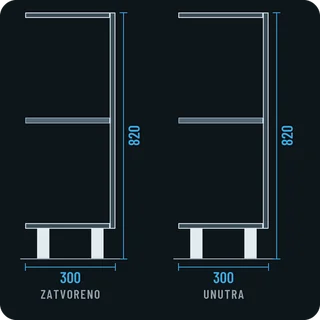 |
Baldas abiertas, extremo izquierdo | 300 × 580 × 720 | abierto, sin trasera y sin costado izquierdo, una balda; para el extremo izquierdo del tramo |
 |
Baldas abiertas, extremo derecho | 300 × 580 × 720 | lo mismo, para el extremo derecho del tramo |
 |
Horno | 600 × 580 × 720 | hueco para un horno integrable y un cajón bajo debajo (dos cascos) |
 |
Columna horno - cajones | 600 × 580 × 2050 | tres cajones abajo, encima un hueco de 600 mm para el horno, una puerta arriba (dos cascos) |
 |
Columna horno - una puerta | 600 × 580 × 2050 | puerta abajo, hueco de 600 mm, puerta arriba |
 |
Columna horno 3 cajones 2 2 1 - gola | 600 × 580 × 2050 | cajones 2 2 1 abajo, hueco de 600 mm, puerta arriba; gola |
 |
Horno a media altura | 600 × 580 × 1330 | tres cajones y, encima, un hueco de 600 mm para un horno a la altura de los ojos; el techo, alineado con la base de los módulos altos |
 |
Despensa 600 | 600 × 580 × 2050 | dos puertas, una encima de otra, cinco baldas; la puerta inferior, alineada con los frentes de los módulos bajos |
 |
Una puerta | 600 × 580 × 720 | puerta, una balda |
 |
Una puerta - gola | 600 × 580 × 720 | lo mismo, gola |
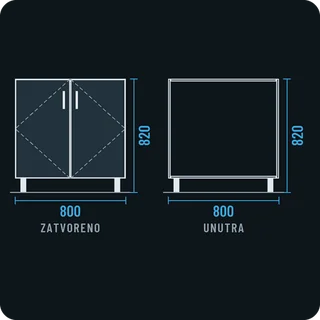 |
Bajo fregadero 800 | 800 × 580 × 720 | dos puertas, sin trasera por las tuberías, travesaños en lugar de techo; puedes cambiar el ancho a 900–1200 |
Cocina, altos (13)
Todos tienen 350 mm de profundidad y cuelgan a la altura del campo Altura de módulos altos (por defecto 1430 mm).
| Miniatura | Nombre | A × P × H | Qué tiene |
|---|---|---|---|
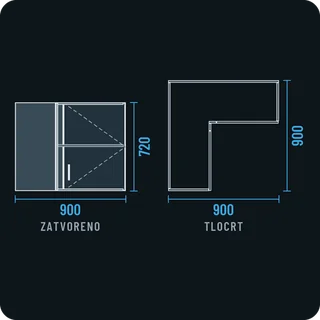 |
Módulo de esquina | 900 × 900 × 720 | módulo alto de esquina en L; la miniatura muestra la planta |
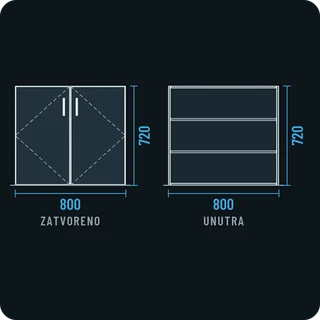 |
Dos puertas | 800 × 350 × 720 | dos puertas, dos baldas |
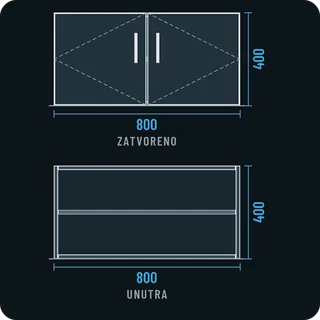 |
Dos puertas bajas | 800 × 350 × 400 | dos puertas, una balda |
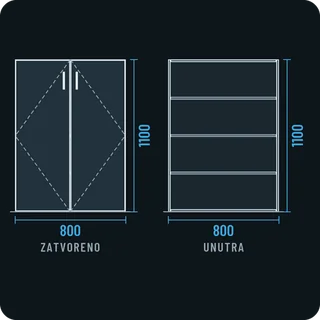 |
Dos puertas altas | 800 × 350 × 1100 | dos puertas, tres baldas |
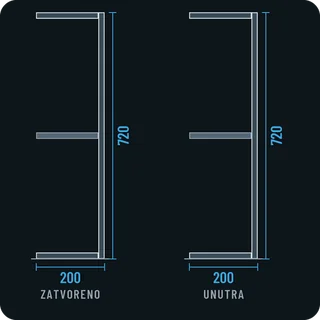 |
Baldas altas abiertas, extremo izquierdo | 200 × 350 × 720 | abierto, sin trasera y sin costado izquierdo, una balda |
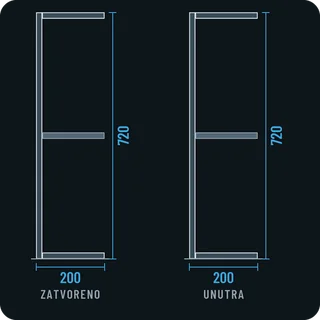 |
Baldas altas abiertas, extremo derecho | 200 × 350 × 720 | lo mismo, para el extremo derecho del tramo |
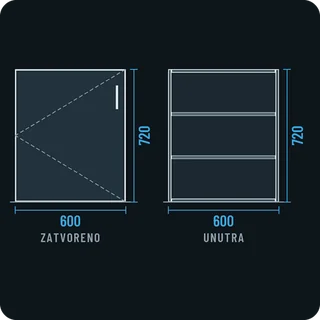 |
Una puerta | 600 × 350 × 720 | puerta, dos baldas |
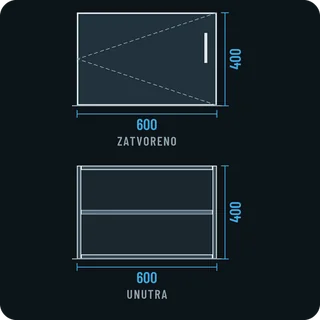 |
Una puerta baja | 600 × 350 × 400 | puerta, una balda |
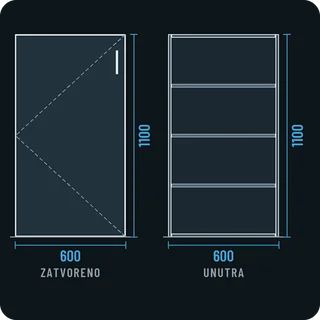 |
Una puerta alta | 600 × 350 × 1100 | puerta, tres baldas |
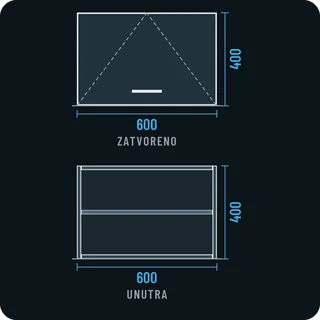 |
Una puerta abatible baja | 600 × 350 × 400 | abatible con bisagras arriba, una balda |
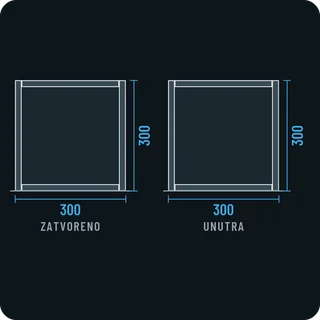 |
Balda alta | 300 × 350 × 300 | caja abierta |
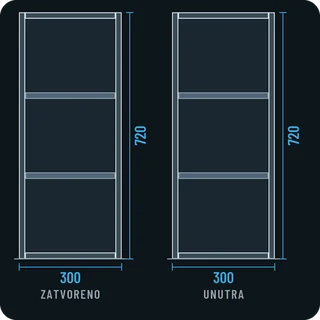 |
Balda alta vertical estrecha | 300 × 350 × 720 | abierto, dos baldas |
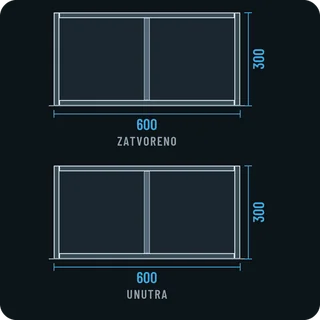 |
Balda alta ancha | 600 × 350 × 300 | abierto, una balda vertical en el centro |
Armarios (7)
Todos se apoyan en patas cuadradas de 100 mm. Más sobre armarios en el capítulo Un armario con compartimentos y barra.
| Miniatura | Nombre | A × P × H | Qué tiene |
|---|---|---|---|
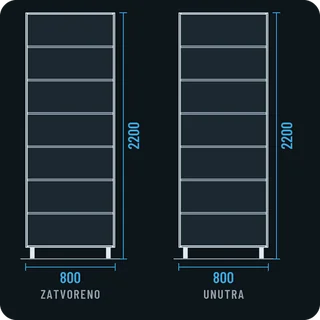 |
Estantería abierta de vestidor | 800 × 400 × 2100 | sin frentes, seis baldas; para un vestidor |
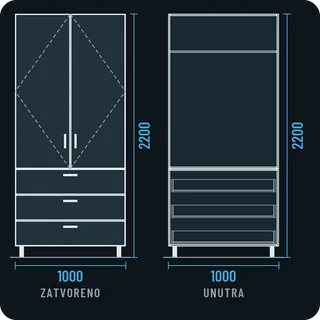 |
Armario con cajones | 1000 × 580 × 2100 | abajo, un casco de 700 mm con tres cajones; arriba, un casco de 1400 mm con dos puertas, una balda y una barra de colgar |
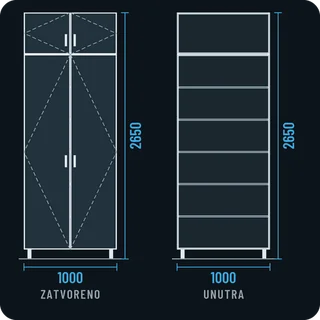 |
Armario con altillo | 1000 × 580 × 2550 | dos puertas y cinco baldas y, encima, un altillo de 450 mm con dos puertas |
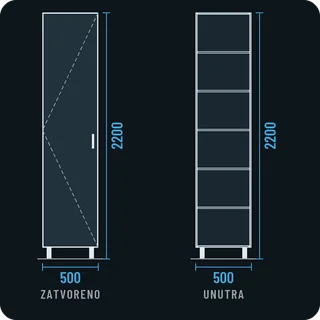 |
Armario, 1 puerta | 500 × 580 × 2100 | puerta, cinco baldas |
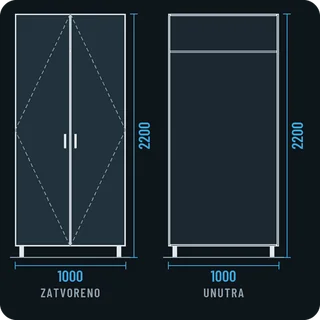 |
Armario, 2 puertas, barra de colgar | 1000 × 580 × 2100 | dos puertas, una balda sombrerera y una barra de colgar |
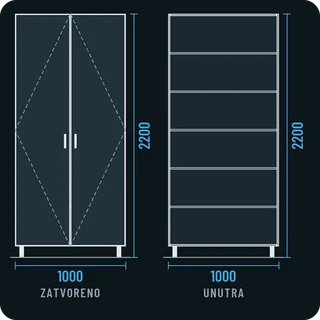 |
Armario, 2 puertas, baldas | 1000 × 580 × 2100 | dos puertas, cinco baldas |
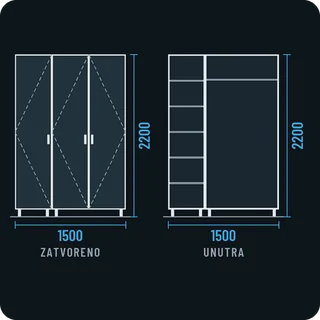 |
Armario, 3 puertas | 1500 × 580 × 2100 | dos cascos relacionados: uno de 500 mm con una puerta y cinco baldas, y otro de 1000 mm con dos puertas, una balda y una barra; en el centro, un costado doble de 36 mm |
Baño (7)
Más sobre el baño en el capítulo Baño: sifón y tuberías.
| Miniatura | Nombre | A × P × H | Montaje | Qué tiene |
|---|---|---|---|---|
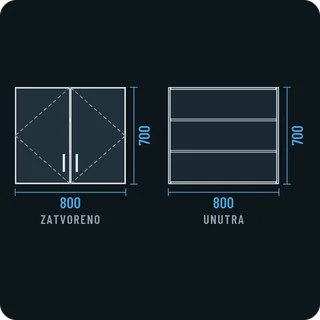 |
Armario con espejo 800 | 800 × 150 × 700 | colgado, base a 1150 | dos puertas, dos baldas; centro del espejo a 1500 mm. EFS no dibuja el espejo: las puertas son tableros normales. |
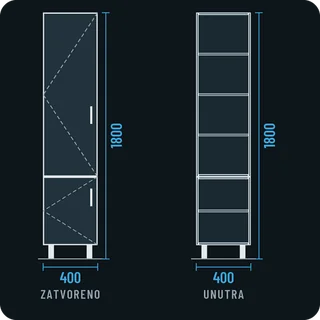 |
Columna de baño | 400 × 350 × 1700 | patas de 100 | abajo, un casco de 500 mm con una puerta; arriba, un casco de 1200 mm con una puerta y tres baldas |
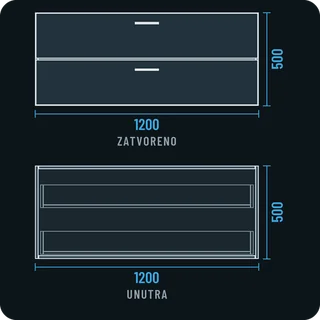 |
Bajo lavabo 1200, 2 cajones | 1200 × 460 × 500 | colgado, base a 350 | dos cajones; para un lavabo doble |
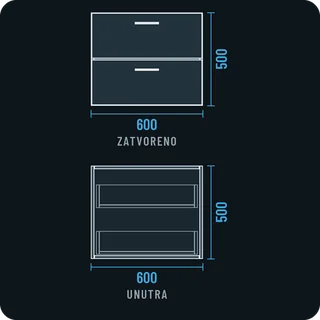 |
Bajo lavabo 600, 2 cajones | 600 × 460 × 500 | colgado, base a 350 | dos cajones; borde superior a 850 mm |
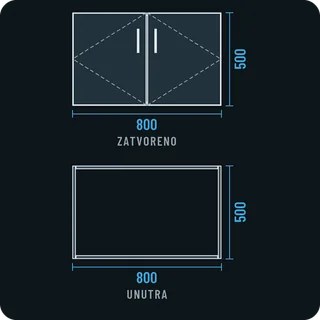 |
Bajo lavabo 800, 2 puertas | 800 × 460 × 500 | colgado, base a 350 | dos puertas, sin trasera por el desagüe |
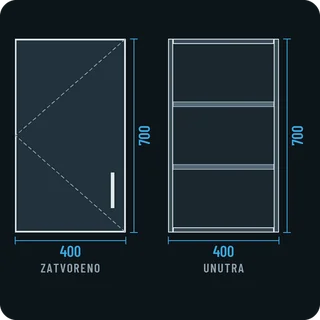 |
Módulo alto 400 | 400 × 200 × 700 | colgado, base a 1150 | puerta, dos baldas |
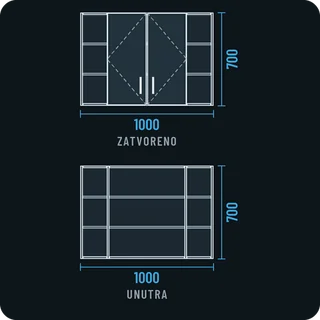 |
Módulo alto con baldas laterales | 1000 × 200 × 700 | colgado, base a 1150 | un módulo de 600 mm con dos puertas y baldas abiertas de 200 mm a la izquierda y a la derecha (tres cascos) |
Salón (7)
Más en el capítulo Recibidor y salón con plantillas.
| Miniatura | Nombre | A × P × H | Montaje | Qué tiene |
|---|---|---|---|---|
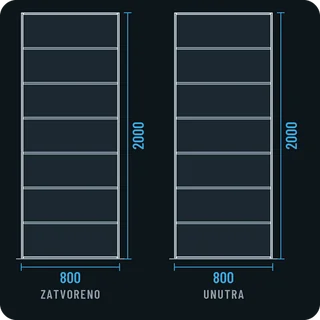 |
Librería | 800 × 300 × 2000 | en el suelo | abierta, seis baldas; fíjala a la pared |
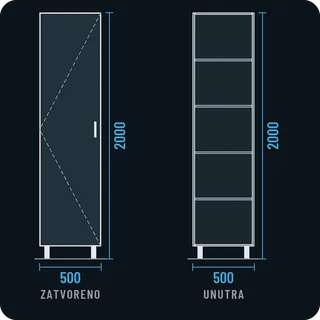 |
Vitrina | 500 × 350 × 1900 | patas de 100 | puerta, cuatro baldas. EFS no dibuja el cristal: la puerta es un tablero normal. |
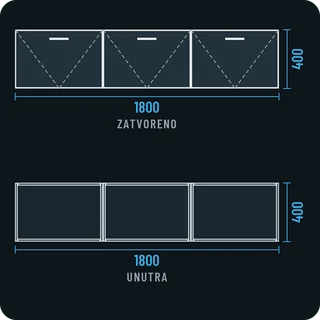 |
Mueble de TV suspendido, 3 abatibles | 1800 × 400 × 400 | colgado, base a 250 | tres cascos relacionados de 600 mm; los abatibles se abren hacia abajo |
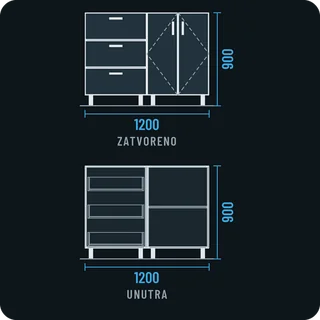 |
Aparador 1200 | 1200 × 450 × 800 | patas de 100 | dos cascos de 600 mm: uno con tres cajones y otro con dos puertas y una balda |
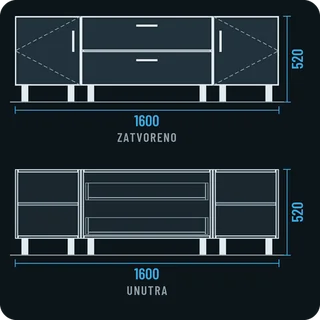 |
Mueble de TV con cajones | 1600 × 500 × 420 | patas de 100 | en el centro, uno de 800 mm con dos cajones; a la izquierda y a la derecha, uno de 400 mm con una puerta |
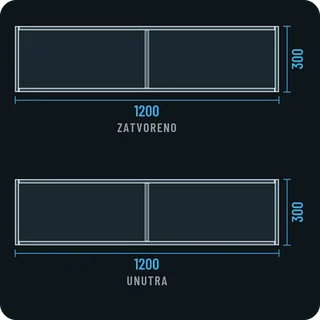 |
Balda de pared | 1200 × 250 × 300 | colgado, base a 1200 | abierta, una balda vertical en el centro |
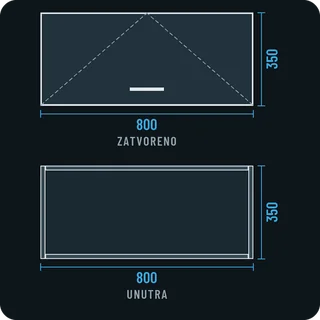 |
Módulo alto con abatible elevable | 800 × 350 × 350 | colgado, base a 1500 | abatible con bisagras arriba |
Dormitorio (6)
| Miniatura | Nombre | A × P × H | Montaje | Qué tiene |
|---|---|---|---|---|
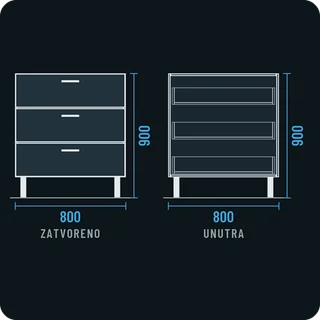 |
Cómoda, 3 cajones | 800 × 450 × 750 | patas de 150 | tres cajones |
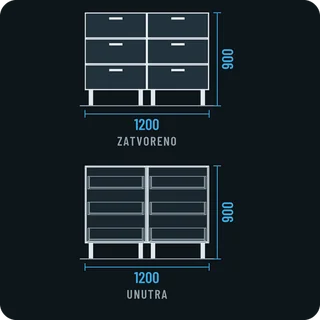 |
Cómoda, 6 cajones | 1200 × 450 × 750 | patas de 150 | dos cascos de 600 mm, cada uno con tres cajones |
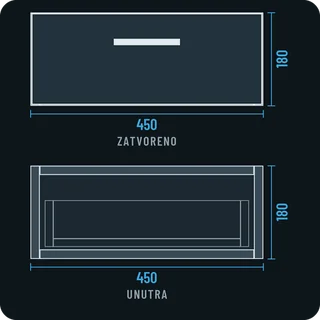 |
Mesita de noche suspendida | 450 × 350 × 180 | colgado, base a 400 | un cajón |
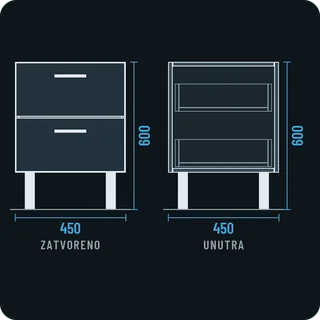 |
Mesita de noche, 2 cajones | 450 × 400 × 450 | patas de 150 | dos cajones; 600 mm en total, a la altura del colchón |
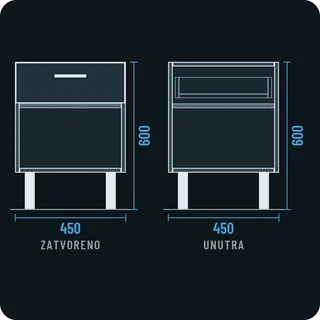 |
Mesita de noche, cajón y hueco | 450 × 400 × 450 | patas de 150 | cajón arriba, hueco abierto debajo |
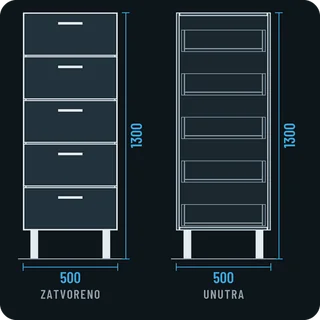 |
Sinfonier, 5 cajones | 500 × 450 × 1150 | patas de 150 | cinco cajones |
Recibidor (5)
| Miniatura | Nombre | A × P × H | Montaje | Qué tiene |
|---|---|---|---|---|
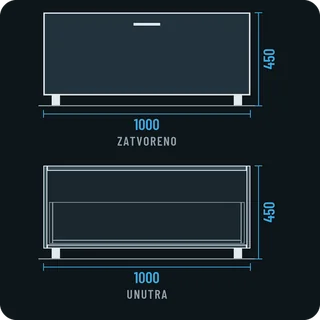 |
Banco con cajón | 1000 × 400 × 400 | patas de 50 | un cajón, techo de 25 mm; asiento a 450 mm |
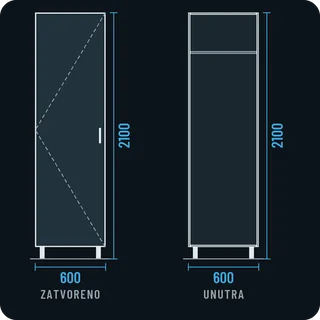 |
Armario de recibidor | 600 × 400 × 2000 | patas de 100 | puerta, balda, barra extraíble de delante atrás |
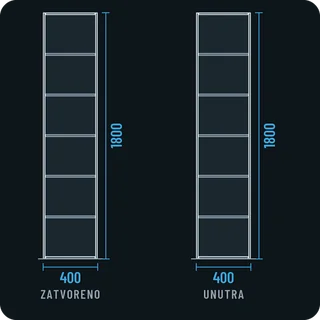 |
Estantería abierta estrecha | 400 × 300 × 1800 | en el suelo | abierta, cinco baldas |
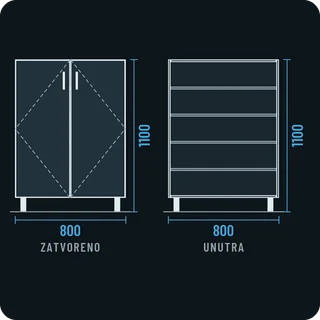 |
Zapatero | 800 × 350 × 1000 | patas de 100 | dos puertas, cuatro baldas |
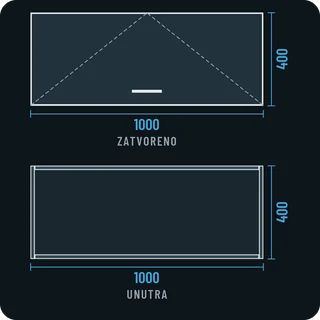 |
Módulo alto con abatible | 1000 × 350 × 400 | colgado, base a 1500 | abatible con bisagras arriba |
Despacho (5)
| Miniatura | Nombre | A × P × H | Montaje | Qué tiene |
|---|---|---|---|---|
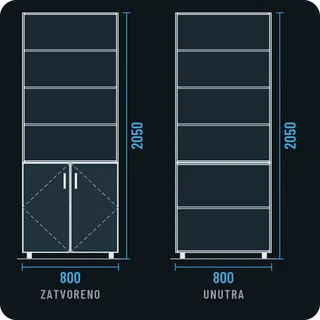 |
Librería con puertas abajo | 800 × 350 × 2000 | patas de 50 | abajo, un casco de 750 mm con dos puertas y una balda; arriba, un casco abierto de 1250 mm con tres baldas |
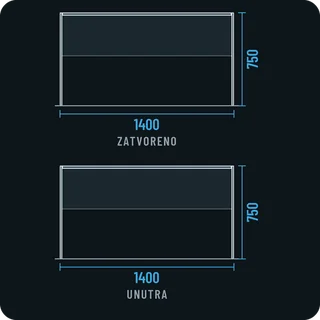 |
Escritorio | 1400 × 700 × 750 | en el suelo | tablero superior de 25 mm, costados hasta el suelo, la trasera como faldón de 350 mm de alto |
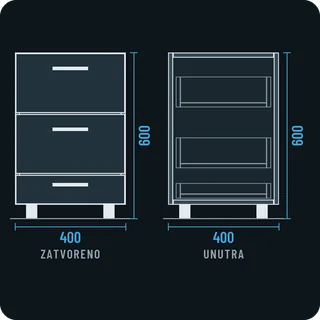 |
Cajonera | 400 × 550 × 550 | patas de 50 | tres cajones; cabe debajo de un escritorio de 750 mm |
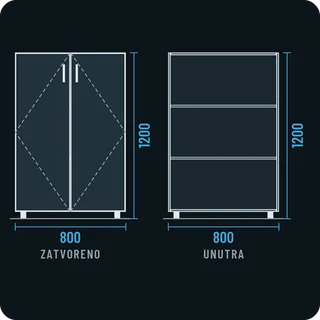 |
Archivador | 800 × 400 × 1150 | patas de 50 | dos puertas, dos baldas |
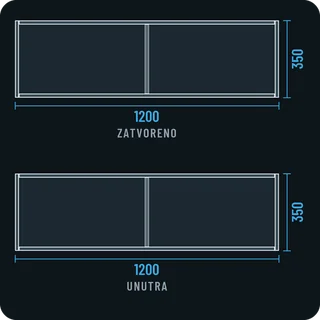 |
Balda sobre el escritorio | 1200 × 250 × 350 | colgado, base a 1100 | abierta, una balda vertical en el centro; 350 mm por encima del escritorio |
Problemas frecuentes y soluciones
La plantilla fue a la esquina o al final del tramo, y no junto al módulo que quería. Ese módulo no estaba seleccionado, o estaba activa la encimera u otro tablero suelto. Haz clic en un tablero del módulo junto al que debe ir la plantilla y vuelve a hacer clic en la tarjeta. Comprueba también que en Opciones de posicionamiento esté elegida Alineación hacia delante.
La plantilla fue a la izquierda en lugar de a la derecha. El espacio a la derecha del módulo seleccionado estaba ocupado. Muévela con 1 o selecciona el módulo del otro extremo del tramo.
La plantilla sigue al ratón. Estás mirando desde la dirección 090° o 180°, o en Opciones de posicionamiento está elegido un deslizamiento. Haz clic donde la quieras, o gira la vista para que el encabezado marque 000°.
La plantilla fue detrás de la pared del fondo, fuera de la estancia. Mirabas desde la dirección 270° y en la escena todavía no había ningún módulo del mismo tipo. Muévela con 2, o coloca el primer módulo desde la dirección 000°.
El módulo alto fue al lado del módulo bajo, y no encima. Junto a un módulo seleccionado, una plantilla va al lado, a su propia altura. Para el tramo de módulos altos, selecciona un módulo alto o nada (entonces el primer módulo alto va a la esquina, encima de los módulos bajos).
El módulo de esquina no fue junto al seleccionado. Las plantillas de esquina y los módulos de esquina no participan en la colocación junto al módulo seleccionado. Coloca el módulo de esquina y luego muévelo con 1 y 2.
La encimera no está en la plantilla. No estaba seleccionada al guardar. Elimina la plantilla, selecciona la encimera, haz Shift-clic en el módulo y vuelve a guardar.
La plantilla tiene una encimera demasiado larga o un tablero del otro extremo de la cocina. Todos los tableros sueltos seleccionados entran en la plantilla, enteros. Antes de guardar, selecciona solo el módulo y los tableros que le pertenecen.
La plantilla solo contiene una parte del módulo (p. ej. solo el cajón de debajo del horno). Estaba seleccionado un casco relacionado. Selecciona el casco principal, el que no lleva un número entre paréntesis en el nombre.
Los frentes de mi plantilla tienen un canto distinto del que tenían cuando la guardé. El canto de los frentes, los cajones y los travesaños no entra en la plantilla: al colocarla reciben el canto de Mis ajustes o el predeterminado. Cámbialo en el módulo colocado.
El botón Guardar como plantilla está en gris. No hay ningún módulo seleccionado, o no estás en Modo Objeto. Haz clic en un tablero del módulo.
El botón Exportar módulo está en gris. Está activo un tablero, no el propio módulo. Haz clic en el nombre del módulo en Piezas del módulo.
Las plantillas nuevas no tienen el mismo acabado que el resto de la cocina. Una plantilla no lleva acabado. En Asignación de materiales, vuelve a elegir el material de los grupos (p. ej. Seleccionar material para Frente 1).
No veo mi plantilla, o la categoría está vacía. Quedó texto en el campo de búsqueda. Bórralo y pulsa Enter. Comprueba también si la guardaste en otra categoría.
Dos de mis plantillas tienen el mismo nombre. Guardaste dos veces con el mismo nombre. Elimina la más antigua o renombra una de ellas.
Mis plantillas no están en el otro ordenador. Mis plantillas están en el ordenador, no en el proyecto. Cópialas como se explica en Pasar a otro ordenador.
La plantilla no apareció y se muestra un error. El mensaje termina con (detalles en el registro de EFS, panel Easy Form Studio). Envía el registro al soporte (consulta Soporte).
Atajos de este capítulo
| Tecla | Acción |
|---|---|
| N | Abre y cierra la barra lateral |
| Enter | Confirma la búsqueda y el nombre en el cuadro de diálogo |
| Shift + clic | Añade un objeto a la selección (encimera y módulo) |
| Shift+A | El menú Agregar de Blender; en él, Easy Form Studio con las plantillas |
| Esc | Cancela el movimiento de la plantilla con el ratón |
| Ctrl+Z | Deshace la colocación de la plantilla |
| R | Gira el módulo seleccionado 90° |
| 1 / 2 / 3 | Mover en el eje X, Y o Z |
| F / D / L | Frente siguiente, distribución de cajones, patas |
| X | Elimina el módulo seleccionado y, con él, los cascos relacionados |
| C | Módulo nuevo (a diferencia de una plantilla, parte de Mis ajustes) |
Siguiente
Siguiente capítulo: Trabajar más rápido