Taladros, DXF, MPR y CIX
EFS exporta cada tablero para el CNC: el contorno, los recortes, los taladros y las ranuras. Cualquier programa CAM lee los archivos DXF, y si lo pides, EFS escribe también programas WoodWOP MPR para Homag y programas CIX para Biesse. En este capítulo verás de dónde salen los taladros, cómo está colocado el tablero en el archivo, qué significa cada capa y cómo revisar el proyecto antes de que vaya a la máquina.
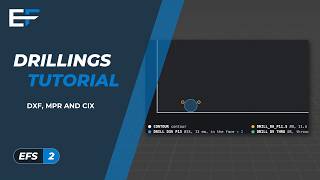
Vídeo: C04 Taladros, DXF, MPR y CIX
El mismo flujo de trabajo en un vídeo de minuto y medio, en inglés.
Antes de empezar
- Abre un proyecto con módulos. Los taladros salen solos de los herrajes y las uniones del módulo, así que ajústalos primero en el panel Herrajes del proyecto (consulta Herrajes del proyecto) o en el subpanel Herrajes y uniones de cada módulo (consulta Herrajes y uniones).
- Vuelve a mostrar los frentes ocultos con el botón Mostrar frentes del encabezado. Los frentes ocultos con Shift+F tampoco entran en el DXF.
- Crea una carpeta vacía para los archivos CNC, p. ej. DXF en la carpeta del proyecto. El motivo se explica en Carpeta y nombres de archivo.
- Pulsa Alt+Z para la vista transparente: las espigas y los taladros se ven en la vista 3D. Alt+Z otra vez vuelve a la vista sólida.
Flujo de trabajo del vídeo
El vídeo usa una cocina terminada con herrajes del proyecto: espigas, bisagras Blum Clip top, cajones TANDEMBOX, baldas regulables y tiradores de barra.
- En la pestaña EFS, abre el panel Exportar y luego el subpanel Ajustes de la parte inferior del panel.
- En Archivos CNC, activa CNC: programas WoodWOP MPR y CNC: programas Biesse CIX. Consulta Ajustes de los archivos CNC.
- Haz clic en un tablero del bajo fregadero.
- Haz clic en Exportar DXF - selección. En el explorador de archivos, elige la carpeta y haz clic en Exportar DXF - selección abajo a la derecha. El programa muestra Exportación completada: 7 DXF. Consulta Exportar DXF.
- Abre el DXF de la puerta izquierda en el programa CAM: el contorno y los taladros, cada diámetro y profundidad en su propia capa. Las cazoletas de las bisagras están en la capa
DRILL_D35_P13, los taladros de Ø8 de las bisagras enDRILL_D8_P11.5y los taladros pasantes de Ø5 del tirador enDRILL_D5_THRU. Consulta Capas y colores. - Abre el DXF de la base: solo tiene taladros en el canto, para las espigas de los costados, en las capas
EDGE_LEFT_D8_P20yEDGE_RIGHT_D8_P20. Consulta Cara A y cara B. - Mira los programas MPR y CIX de la misma puerta. Consulta MPR para Homag (WoodWOP) y CIX para Biesse.
- En el panel Exportar, haz clic en Revisión del proyecto. Consulta Revisión del proyecto.
De dónde salen los taladros
Los taladros no se dibujan a mano. EFS los taladra por sí solo, a partir de los herrajes y las uniones del módulo, y los recoloca cuando cambias las medidas. Cada taladro tiene una función, un diámetro, una profundidad y la cara del tablero en la que entra.
| Función | Qué tablero | Taladros (valores predeterminados del catálogo) | Ejemplo de capa en el DXF |
|---|---|---|---|
| Espiga (unión de casco Espigas) | La cara de un tablero y el canto del otro: con una unión embutida, los costados en la cara, y la base, el techo, los travesaños y las baldas fijas en el canto | Ø8. Una espiga de 30 mm en un tablero de 18 mm: 12 mm en la cara, 20 mm en el canto. La primera y la última espiga a 50 mm del extremo de la unión. | DRILL_D8_P12, EDGE_LEFT_D8_P20 |
| Confirmat | Un taladro pasante en el tablero cuya cara da a la unión, un taladro en el canto del otro tablero | Ø7 pasante; Ø5, de profundidad 50 mm menos el grosor del tablero más 2 mm (34 mm con 18 mm) | DRILL_D7_THRU, EDGE_TOP_D5_P34 |
| Minifix | El perno en la cara de un tablero; en el otro, un taladro en el canto y la excéntrica en la cara interior, a 24 mm de la unión | Perno Ø5 × 11; canto Ø8 × 34; excéntrica Ø15 × 12,5 | DRILL_D5_P11, EDGE_RIGHT_D8_P34, DRILL_D15_P12.5 |
| Cazoleta de bisagra | Cara interior de la puerta | Ø35 × 13, centro a 21,5 mm del borde (Hettich Sensys 22 mm). Bisagras a 96 mm de los bordes superior e inferior de la puerta, las demás entre ellas. | DRILL_D35_P13 |
| Tornillo de cazoleta | Junto a la cazoleta (Blum Clip top, Hettich Sensys) | 2 × Ø8 × 11,5, separados 45 mm | DRILL_D8_P11.5 |
| Placa de montaje de bisagra | Cara interior del costado | 2 × Ø5 × 13, a 37 mm del borde delantero del costado, separados 32 mm | DRILL_D5_P13 |
| Guía de cajón | Cara interior del costado | Ø4 × 12, el primer taladro a 37 mm del borde delantero, luego cada 128 mm | DRILL_D4_P12 |
| Tirador | Puertas, abatibles y frentes de cajón | Ø5 pasante; un tirador de barra, dos taladros a la Distancia entre taladros; un pomo, uno | DRILL_D5_THRU |
| Soporte de balda (baldas regulables, Sistema 32) | Caras interiores de los costados y los dos lados de las baldas verticales | Ø5 × 12, dos filas: a 37 mm del borde delantero y a 37 mm por delante de la trasera, retícula de 32 mm | DRILL_D5_P12 |
| Unión de encimeras | Cara inferior de las dos encimeras en una unión en esquina | Ø35 × 20, a 65 mm de la unión; dos por unión, tres cuando la unión mide más de 650 mm | DRILL_D35_P20 |
Dónde se elige cada uno:
| Taladros | Campo | Detalles |
|---|---|---|
| Espigas, Confirmat, Minifix | Tipo de unión | Uniones: espigas, Confirmat, Minifix |
| Bisagras | Tipo de bisagra | Herrajes del proyecto |
| Guías | Tipo de guía | Herrajes del proyecto |
| Tiradores | Tirador | Tiradores |
| Soportes de balda | Soportes de balda | Baldas regulables, Sistema 32 |
| Unión de encimeras | Los botones 45° y A tope de la pestaña EFS - Tablero de la encimera | La encimera: recortes y unión en esquina |
Reglas que el programa aplica por sí solo:
- Una bisagra o una guía del catálogo taladra. Sin taladro (solo cantidad) solo cuenta los herrajes para la lista, sin un solo taladro.
- Las baldas fijas (Fijas (espigas con las uniones)) llevan espigas como las demás uniones. Las baldas regulables no tienen espigas; apoyan en soportes.
- Cuando una placa de montaje de bisagra cae sobre una balda, EFS mueve toda la bisagra 32 mm hacia arriba o hacia abajo. Un taladro de soporte de balda que caería sobre una placa de montaje o una guía se omite.
- Una balda vertical se taladra por los dos lados, así que sus taladros de soporte son poco profundos: como máximo la mitad de su grosor menos 0,5 mm.
- Con Minifix y espigas, cada Minifix lleva una espiga, a 32 mm hacia el centro de la unión.
- Los mecanismos de abatible, los colgadores de módulo alto, las patas y los expulsores no taladran. Solo entran en la lista de herrajes.
Consejo
Los taladros se ven en la vista 3D en la vista transparente (Alt+Z). Antes de exportar, mira un módulo desde todos los lados: verás si la bisagra está en el lado correcto y si las filas de las baldas están donde deben.
Ranuras, rebajes y recortes
Además de los taladros, EFS exporta también todos los demás mecanizados del tablero:
| Mecanizado | De dónde sale | Cómo aparece en el DXF |
|---|---|---|
| Ranura para la trasera | Trasera → Construcción: En ranura | Cajeado: una polilínea cerrada del fondo de la ranura en la capa POCKET_P10 (profundidad de la ranura) |
| Rebaje para la trasera | Trasera → Construcción: En rebaje | Cajeado a lo largo del borde trasero, capa POCKET_P10 |
| Ranura Gola | El subpanel Perfil Gola | Parte del contorno del costado (capa CONTOUR) |
| Forma en L de un tablero de esquina | Módulo de esquina | Contorno de seis puntos (CONTOUR) |
| Recorte para un fregadero o una placa de cocción | Recorte en la encimera | Una polilínea cerrada aparte en la capa CUTOUT |
| Corte a inglete o a tope de una unión en esquina | Los botones 45° y A tope de la encimera | Parte del contorno de la encimera |
| Recorte del subpanel Cortador | La pestaña EFS - Tablero | Parte del contorno |
| Recorte para sifón y aberturas para tuberías | Baño: sifón y tuberías | Contorno o CUTOUT; un tablero cortado de lado a lado tiene varios contornos |
Reglas:
- Un cajeado es un rebaje que no atraviesa el tablero. La profundidad del cajeado está en el nombre de la capa.
- Un rebaje formado por dos tiras en el modelo, EFS lo junta en un único cajeado rectangular.
- Un recorte que atraviesa todo el tablero es
CUTOUT. Un recorte que toca el borde del tablero cambia el contorno (CONTOUR).
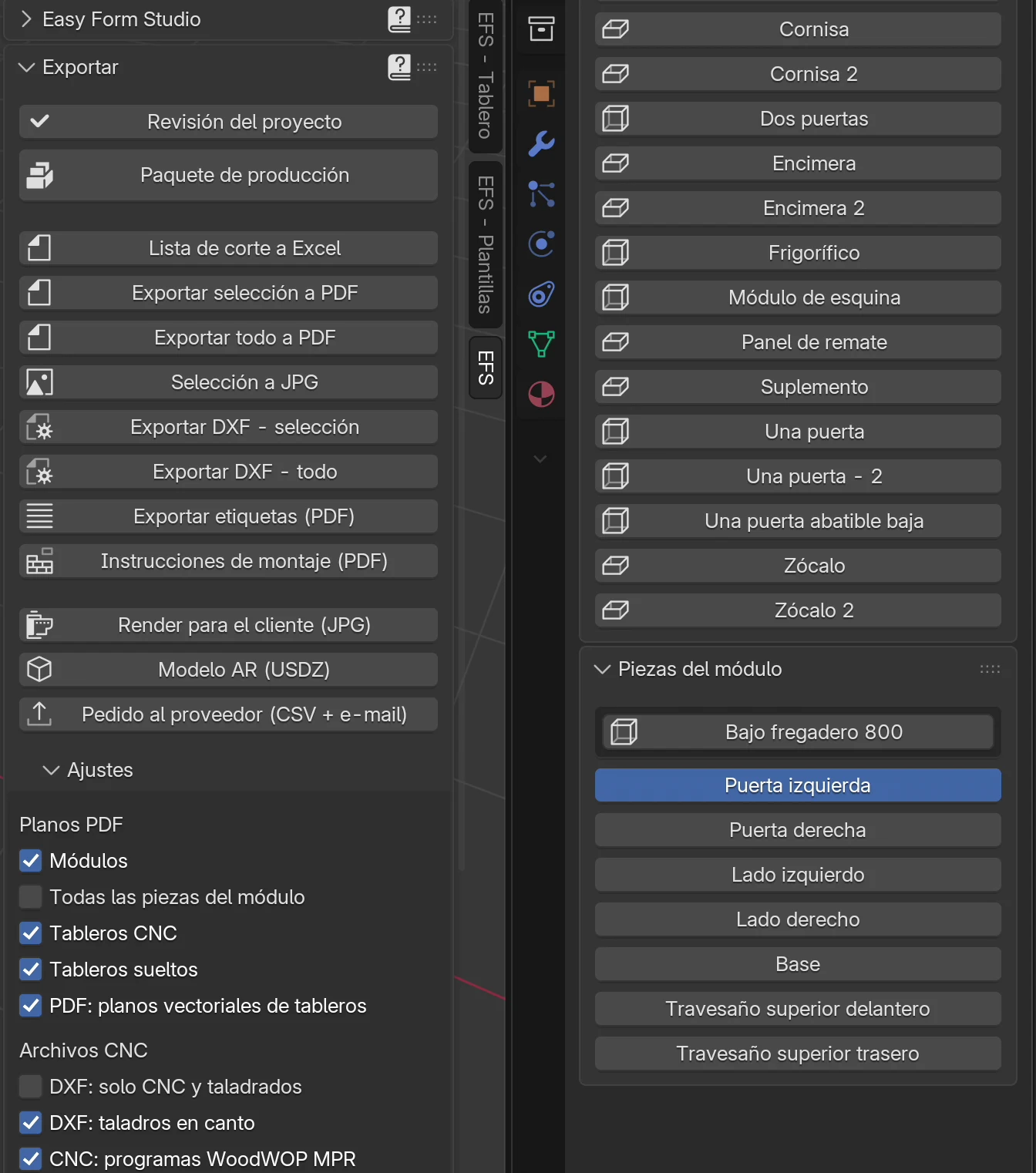
Exportar DXF
| Botón | Qué exporta | Cuándo está en gris |
|---|---|---|
| Exportar DXF - selección | Los tableros de los módulos seleccionados y los tableros sueltos seleccionados | No hay nada seleccionado |
| Exportar DXF - todo | Todos los tableros del proyecto | Nunca |
Exportar DXF - selección
- Haz clic en cualquier tablero de un módulo. Para más módulos, mantén pulsada Shift y haz clic en tableros de los otros.
- En el panel Exportar, haz clic en Exportar DXF - selección.
- En el explorador de archivos, elige una carpeta vacía. Una carpeta nueva se crea con el icono de carpeta con un signo más, a la izquierda de la ruta.
- Haz clic en Exportar DXF - selección abajo a la derecha.
El programa muestra Exportación completada: 7 DXF: el número de archivos DXF escritos, incluidos los archivos B.
Reglas:
- Al seleccionar cualquier tablero se exporta todo el módulo al que pertenece. El bajo fregadero del vídeo dio 7 DXF: dos puertas, dos costados, la base y dos travesaños.
- Un tablero suelto seleccionado (encimera, zócalo, suplemento) solo se exporta a sí mismo.
- El campo del nombre de archivo de la parte inferior del explorador de archivos no se usa. EFS pone los nombres.
Exportar DXF - todo
- En el panel Exportar, haz clic en Exportar DXF - todo.
- Elige una carpeta vacía y haz clic en Exportar DXF - todo.
Se exportan todos los tableros del proyecto, también los tableros sueltos. La selección no influye. Después de la exportación, EFS ejecuta por sí solo la Revisión del proyecto. Si encuentra errores, muestra Exportado, pero la revisión del proyecto ha encontrado errores: 2 (Revisión del proyecto). Los archivos se escriben igualmente. Exportar DXF - selección no ejecuta esta revisión.
Carpeta y nombres de archivo
Todos los archivos van directamente a la carpeta que eliges, sin subcarpetas:
| Archivo | Cuándo | Ejemplo |
|---|---|---|
Módulo_Tablero_LongitudxAnchoxGrosor.dxf |
Para cada tablero de un módulo, cara A | Bajo_fregadero_800_Puerta_izquierda_712x392x18.dxf |
Tablero_LongitudxAnchoxGrosor.dxf |
Para un tablero suelto | Encimera_3228x596x38.dxf |
mismo nombre + _B.dxf |
El tablero tiene taladros o un cajeado también en la otra cara | ..._B.dxf |
mismo nombre + .mpr |
CNC: programas WoodWOP MPR está activado y el tablero tiene taladros o cajeados | Bajo_fregadero_800_Puerta_izquierda_712x392x18.mpr |
mismo nombre + .cix |
CNC: programas Biesse CIX está activado y el tablero tiene taladros | Bajo_fregadero_800_Puerta_izquierda_712x392x18.cix |
index.csv |
Siempre | una lista de todos los archivos de esta exportación |
Reglas para los nombres:
- Las medidas del nombre son la medida de corte (consulta Medida de corte en los archivos CNC), p. ej.
Base_763.2x561.2x18. - Las letras con tilde u otros diacríticos pasan a letras simples (á → a, ñ → n, č → c, đ → d), los espacios pasan a
_, y los demás caracteres que el sistema de archivos no admite también pasan a_. - Dos tableros con el mismo nombre y la misma medida reciben el sufijo
_2,_3…, p. ej. dos baldas iguales.
Atención
La exportación no borra los archivos antiguos de la carpeta. El nombre del archivo contiene la medida, así que después de cambiar un módulo los DXF antiguos, con otra medida, se quedan en la misma carpeta. Usa una carpeta vacía para cada exportación, o borra antes los archivos .dxf, .mpr y .cix antiguos. El Paquete de producción lo hace por sí solo: pone los archivos DXF en la subcarpeta DXF y borra los antiguos antes de exportar (consulta El paquete de producción y el pedido al proveedor).
index.csv
index.csv es una lista de todos los archivos de la última exportación, una fila por archivo DXF. Las columnas están separadas por punto y coma, y el archivo se abre en Excel.
| Columna | Qué contiene |
|---|---|
| Archivo | Nombre del archivo DXF |
| Módulo | Nombre del módulo (para un tablero suelto, su propio nombre) |
| Tablero | Nombre del tablero |
| Material | Acabado |
| Grosor | Grosor en mm |
| Longitud, Ancho | Medida de corte |
| Dirección de la veta | Lado largo (veta a lo largo del lado largo) o Lado corto (a lo largo del lado corto), en el idioma de la interfaz: con la interfaz en croata, Dulja strana o Kraća strana |
| Cara | A o B |
| Taladros | Número de taladros de ese archivo |
| CNC | Marca CNC de la lista de corte (CNC 1…), si el tablero tiene una |
Qué contiene un archivo DXF
Cada archivo DXF es un tablero, en formato DXF R12 (ASCII), en milímetros. Dentro están el contorno, los recortes, los taladros, los cajeados y una línea de texto.
Origen y orientación
- El tablero se dibuja tal como lo ves cuando miras su cara A (consulta Cara A y cara B).
- El origen (0, 0) es la esquina inferior izquierda del tablero.
- El eje X va a lo largo de la Longitud de la lista de corte, es decir, en el sentido de la veta. El eje Y va a lo largo del Ancho.
- El tablero tiene la medida de corte: el contorno va de (0, 0) a (Longitud, Ancho).
Ejemplo del vídeo: la puerta izquierda mide 716 mm de alto y la veta va en el sentido del lado largo. En el DXF la puerta está tumbada: X = 712 mm es la altura de la puerta, Y = 392 mm el ancho. Las cazoletas están a lo largo del borde Y = 0, y los taladros del tirador a lo largo del borde opuesto.
Nota
Cómo está colocado el tablero en el archivo depende de la veta y de la cara A, no de cómo está en el módulo. Guíate por el origen y las medidas del archivo, no por la vista 3D.
Capas y colores
| Capa | Color (ACI) | Qué es | Ejemplo |
|---|---|---|---|
CONTOUR |
7, blanco (negro sobre fondo claro) | Contorno del tablero, una polilínea cerrada. Un tablero cortado de lado a lado tiene varios contornos. | |
CUTOUT |
2, amarillo | Un recorte que atraviesa el tablero dentro del contorno, una polilínea cerrada | recorte del fregadero |
DRILL_DØ_Pprofundidad |
1, rojo | Un taladro en la cara del tablero: un círculo de diámetro Ø, la profundidad en el nombre | DRILL_D35_P13 |
DRILL_DØ_THRU |
1, rojo | Taladro pasante | DRILL_D5_THRU |
EDGE_lado_DØ_Pprofundidad |
4, cian | Taladro en el canto. Lado: LEFT (X = 0), RIGHT (X = Longitud), BOTTOM (Y = 0), TOP (Y = Ancho) |
EDGE_LEFT_D8_P20 |
POCKET_Pprofundidad |
6, magenta | Cajeado (fondo de una ranura o un rebaje), una polilínea cerrada | POCKET_P10 |
INFO |
8, gris | Texto debajo del tablero |
Reglas:
- El diámetro y la profundidad están en milímetros, con un decimal y sin ceros finales:
P11.5,P20,P12.5. - Un taladro es pasante cuando su profundidad llega al grosor del tablero (con una tolerancia de 0,05 mm). Los taladros pasantes están siempre en el archivo de la cara A.
- Un taladro en canto se dibuja como un círculo justo en el borde del tablero, en la posición del taladro a lo largo del borde. El DXF no lleva la altura del taladro dentro del grosor; EFS taladra los cantos en el centro del grosor del tablero.
- Los taladros en canto solo están en el archivo de la cara A, y solo con DXF: taladros en canto activado.
- El texto de la capa
INFOestá 14 mm por debajo del tablero: Módulo / Tablero / Longitud x Ancho x Grosor mm / Material, y en el archivo B, B al final. Ejemplo:Bajo fregadero 800 / Puerta izquierda / 712x392x18 mm / U702 ST9 Kasmir siva. El texto no tiene letras con tilde ni otros diacríticos.
Consejo
Antes del primer lote, carga el DXF de un tablero en tu programa CAM y asigna una operación a cada capa: a la capa DRILL_D8_P12, una broca de Ø8 a 12 mm de profundidad, y así sucesivamente. El diámetro y la profundidad están en el nombre de la capa, así que las reglas que configuras una vez valen para todos los tableros.
Cara A y cara B
La cara A es el lado del tablero en el que entran más taladros. EFS la elige por sí solo:
| Tablero | Cara A |
|---|---|
| Puerta | Cara interior, con las cazoletas |
| Costado | Cara interior, con las espigas, las placas de montaje de las bisagras, las guías y los soportes de balda |
| Base con herrajes Minifix | Cara interior, con las excéntricas |
| Encimera con conectores | Cara inferior: la encimera se dibuja vista desde abajo |
| Tablero solo con taladros en canto, o sin taladros | Un lado, según la regla del programa |
Cuando el tablero también tiene taladros o un cajeado en el otro lado, EFS escribe un archivo más, con el sufijo _B:
- El archivo B muestra el mismo tablero visto desde la cara B. Está reflejado de izquierda a derecha: un taladro en X pasa a ser un taladro en Longitud − X, e Y no cambia.
- El origen vuelve a ser la esquina inferior izquierda, tal como la ve la máquina que taladra la cara B.
- El archivo B solo contiene los taladros y los cajeados de la cara B. El contorno es el mismo, reflejado.
- El MPR y el CIX tienen entonces también su propio programa
_B.
Se crea un archivo B, por ejemplo, para una balda vertical con baldas a los dos lados: las espigas o los soportes de balda entran en sus dos caras.
Medida de corte en los archivos CNC
El CNC corta y taladra antes de cantear. Por eso el DXF, el MPR y el CIX tienen el tablero a la medida de corte, y cada taladro se mide desde los bordes de corte:
- El contorno va de 0 a la medida de corte (consulta Medida final y medida de corte).
- Los taladros se desplazan el grosor del canto de los bordes izquierdo e inferior.
- Los puntos de los bordes derecho y superior siguen el nuevo borde.
- Los recortes y los cajeados que no están en el borde conservan su forma.
El plano PDF del tablero se queda en la medida final, con los taladros medidos desde los bordes terminados.
Ejemplo, una puerta de 716 × 396 mm con canto de 2 mm en todo el contorno y una bisagra Blum Clip top:
| Plano PDF | DXF, MPR, CIX | |
|---|---|---|
| Tablero | 716 × 396 mm | 712 × 392 mm |
| Cazoleta desde el borde largo de la puerta (cota K) | 21,5 mm | 19,5 mm |
| Primera cazoleta desde el borde corto de la puerta | 96 mm | 94 mm |
Atención
Cuando comparas el DXF con el PDF, las medidas difieren en el grosor del canto. Es correcto. No "corrijas" las posiciones en el CAM para que coincidan con el PDF.
MPR para Homag (WoodWOP)
Con CNC: programas WoodWOP MPR activado, EFS escribe junto a cada DXF un programa .mpr con el mismo nombre. El programa solo tiene taladros y cajeados. El MPR no tiene el contorno del tablero: el tablero llega de la sierra, y una forma que no es un rectángulo se corta a partir del DXF.
| Bloque | Qué es | Campos |
|---|---|---|
[H |
Encabezado | VERSION="4.0" |
<100 \WerkStck\ |
Pieza | LA longitud, BR ancho, DI grosor (medida de corte) |
<101 \Kommentar\ |
Comentario | KM: Módulo / Tablero, con / B para la cara B y / contour in DXF cuando el tablero no es un rectángulo |
<102 \BohrVert\ |
Taladro en la cara | XA, YA posición; DU diámetro; TI profundidad; DT 1 pasante, 0 ciego |
<103 \BohrHoriz\ |
Taladro en el canto | XA, YA posición en el canto; ZA la mitad del grosor; BM lado: XM canto izquierdo, XP derecho, YM inferior, YP superior; DU, TI |
<105 \Tasche\ |
Cajeado (ranura, rebaje) | XA, YA esquina; LA, BR medida; TI profundidad |
Reglas:
- Solo se crea un MPR para un tablero que tiene taladros o cajeados. Un tablero sin mecanizado no tiene programa.
- El origen y la orientación son los mismos que en el DXF. El programa
_Btaladra la cara B. - Los taladros en canto (
BohrHoriz) solo entran en el programa con DXF: taladros en canto activado. - Solo se incluyen los cajeados rectangulares.
CIX para Biesse
Con CNC: programas Biesse CIX activado, EFS escribe un programa .cix junto a cada DXF. El CIX solo tiene taladros. El contorno, las ranuras y los rebajes se quedan en el DXF.
| Bloque | Qué es | Campos |
|---|---|---|
BEGIN ID CID3 |
Encabezado | REL= 5.0 |
BEGIN MAINDATA |
Pieza | LPX longitud, LPY ancho, LPZ grosor (medida de corte); CUSTSTR: Módulo / Tablero |
BEGIN MACRO, NAME=BG |
Un taladro | SIDE lado; CRN "1" (esquina X0/Y0); X, Y, Z posición; DP profundidad; DIA diámetro; THR YES para un taladro pasante |
Lados (SIDE):
| SIDE | Lado del tablero | Lo mismo en el DXF |
|---|---|---|
| 0 | Cara (superficie superior) | DRILL_… |
| 1 | Canto inferior (Y = 0) | EDGE_BOTTOM_… |
| 2 | Canto derecho (X = LPX) | EDGE_RIGHT_… |
| 3 | Canto superior (Y = LPY) | EDGE_TOP_… |
| 4 | Canto izquierdo (X = 0) | EDGE_LEFT_… |
Reglas:
- Solo se crea un CIX para un tablero con taladros. Un tablero que solo tiene una ranura no tiene CIX.
- Los taladros en canto tienen
Zen el centro del grosor del tablero. - El programa
_Btaladra la cara B, igual que el archivo B.
Atención
El MPR y el CIX son una versión preliminar. La interfaz lo indica: compruébalo en la máquina antes de producir. Ejecuta el primer programa en un tablero de prueba y compáralo con el plano PDF (teniendo en cuenta la diferencia del canto).
En los programas MPR y CIX, las letras croatas se escriben sin diacríticos: č y ć como c, š como s, ž como z, y đ como dj, p. ej. Gornja poprecna ploca. Las letras españolas (á, é, í, ó, ú, ü, ñ) se conservan, p. ej. Travesaño superior delantero.
Ajustes de los archivos CNC
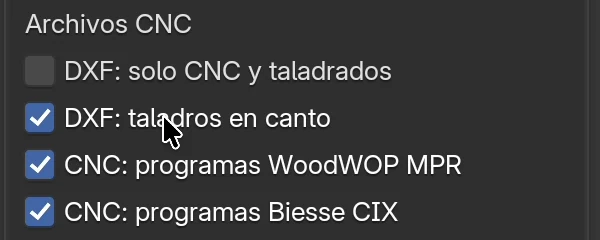
Las casillas CNC están en el panel Exportar, subpanel Ajustes, en Archivos CNC. Se aplican a los dos botones DXF y al Paquete de producción. Todas las casillas del subpanel se describen en Ajustes de exportación.
| Opción | Qué hace | Predeterminado | Valores |
|---|---|---|---|
| DXF: solo CNC y taladrados | La exportación omite los rectángulos simples sin taladros ni cajeados. Se cortan a partir de la lista de corte. | desactivado | activado, desactivado |
| DXF: taladros en canto | Los taladros en canto (capas EDGE_…) entran en el DXF, y los taladros horizontales en el MPR y el CIX. |
activado | activado, desactivado |
| CNC: programas WoodWOP MPR | Junto al DXF, escribe un programa .mpr por tablero (taladros y cajeados) para Homag/WoodWOP. |
desactivado | activado, desactivado |
| CNC: programas Biesse CIX | Junto al DXF, escribe un programa .cix por tablero (taladros) para Biesse. |
desactivado | activado, desactivado |
| PDF: planos vectoriales de tableros (en Planos PDF) | Las páginas de los tableros del PDF son planos técnicos con taladros y cotas. Consulta Planos vectoriales de tableros en PDF. | activado | activado, desactivado |
Solo tableros con mecanizado
Con DXF: solo CNC y taladrados, la exportación solo escribe los tableros que tienen al menos uno de estos:
- una marca CNC de la lista de corte (tableros de esquina, encimeras con un recorte o una unión en esquina, un recorte del subpanel Cortador);
- al menos un taladro, en la cara o en el canto;
- un cajeado (ranura o rebaje para la trasera).
Quedan fuera, por ejemplo, las traseras, las baldas sobre soportes, los frentes sin tiradores ni bisagras y las piezas de cajón sin taladros. La lista de corte sí los tiene, así que la sierra los corta a partir de ella.
Nota
Un tablero que solo tiene taladros en canto (p. ej. una base con espigas) entra en la exportación aunque DXF: taladros en canto esté desactivado. Su DXF solo contiene entonces el contorno.
Planos vectoriales de tableros en PDF
Con PDF: planos vectoriales de tableros activado, cada página de tablero del PDF (Exportar todo a PDF, Exportar selección a PDF) tiene un plano técnico. El plano no se renderiza, así que el PDF está listo enseguida y se ve nítido con cualquier zoom. Cómo se exporta el PDF se describe en Planos PDF.
El tablero se dibuja como en el DXF (cara A, origen abajo a la izquierda, Longitud horizontal), pero a la medida final.
| En el plano | Qué significa |
|---|---|
| Línea negra, superficie gris claro | Contorno del tablero. Un recorte es blanco. |
| Línea azul discontinua con un número, p. ej. -10 | Cajeado (ranura o rebaje) y su profundidad; (B) significa que está en la cara B |
| Línea azul gruesa a lo largo de un borde, con un número | Canto de ese borde y su grosor. El borde 1 es el inferior o el izquierdo; el borde 2, el superior o el derecho. |
| Doble flecha gris en el centro | Dirección de la veta (siempre horizontal, a lo largo de la Longitud) |
| Círculo, línea continua | Taladro en la cara A |
| Círculo, línea discontinua | Taladro en la cara B |
| Número junto al taladro o dentro de él | Profundidad del taladro en mm; pasante para un taladro pasante |
| Rectángulo discontinuo desde el borde hacia dentro | Taladro en canto, tan largo como profundo es el taladro, con la profundidad en su extremo |
| Números debajo y a la izquierda del tablero | Posiciones de los taladros desde la esquina inferior izquierda: X debajo, Y a la izquierda, en mm enteros |
| Cotas con flechas, las más alejadas del tablero | Longitud debajo y Ancho a la izquierda |
Colores de los taladros según su función (los mismos que en la leyenda debajo del plano):
| Color | Función |
|---|---|
| azul | Espiga |
| rojo | Cazoleta de bisagra, Tornillo de cazoleta, Placa de montaje de bisagra |
| verde | Guía de cajón |
| naranja | Soporte de balda |
| turquesa | Confirmat |
| marrón | Minifix |
| morado | Tirador |
| negro | Unión de encimeras |
Debajo del plano está la tabla Leyenda de taladros: una fila por cada grupo de taladros con la misma función, cara, diámetro y profundidad.
| Columna | Qué contiene |
|---|---|
| (color) | Color de los taladros en el plano |
| Leyenda de taladros | Función: Espiga, Cazoleta de bisagra… |
| Ø × profundidad | p. ej. Ø35 × 13 mm o Ø5 pasante |
| Cara | cara A, cara B, canto izquierdo, canto derecho, canto inferior o canto superior |
| Cant. | Número de taladros del grupo |
| Posiciones X/Y | Posición de cada taladro desde la esquina inferior izquierda, p. ej. (96, 22); (620, 22) |
Sin la casilla PDF: planos vectoriales de tableros, la página del tablero es una imagen renderizada del tablero con cotas y marcas de los taladros de espiga. La exportación tarda entonces más, y los taladros de los herrajes no están acotados.
Revisiones antes del CNC
Revisión del proyecto
La Revisión del proyecto busca errores en el proyecto antes de exportar. Es el primer botón del panel Exportar.
- En la pestaña EFS, abre el panel Exportar.
- Haz clic en Revisión del proyecto.
- Si no hay problemas, el programa muestra No se han encontrado problemas.
- Si los hay, se abre una ventana con una lista. Junto a un hallazgo sobre un tablero o un módulo hay un botón de flecha (Mostrar en la escena): selecciona ese objeto y acerca la vista a él.
- Corrige el problema y vuelve a hacer clic en Revisión del proyecto.
- Aceptar cierra la ventana y muestra Problemas encontrados: 3. Esc o Cancelar la cierran sin mensaje.

La ventana muestra como máximo 40 hallazgos, y debajo indica cuántos más hay. Los errores tienen un icono de advertencia, y los demás hallazgos un icono i.
Lista de corte a Excel y Exportar DXF - todo ejecutan la revisión por sí solos, después de exportar. Solo avisan de los errores: Exportado, pero la revisión del proyecto ha encontrado errores: 2 (Revisión del proyecto).
Mensajes sobre taladros
| Mensaje | Tipo | Significado | Qué hacer |
|---|---|---|---|
| El taladro de espiga Ø8 en 'Lado izquierdo' (Módulo 1) atraviesa el tablero. | error | Un taladro de espiga en la cara atraviesa todo el tablero: quedan menos de 0,5 mm. | Reduce Prof. taladro en cara o Longitud de espiga en el subpanel Herrajes y uniones, o usa un tablero más grueso. |
| El taladro Ø8×15 en 'Lado izquierdo' (Módulo 1) deja solo 3,0 mm de material. | advertencia | Quedan menos de 4 mm bajo un taladro de espiga, y menos de 2,5 mm bajo los demás taladros. | Lo mismo que arriba. Para una cazoleta de bisagra, comprueba el grosor del frente. |
| Módulos con puertas sin taladros de bisagra: 3 (Herrajes del proyecto). | advertencia | Hay módulos con puertas que tienen la bisagra Sin taladro (solo cantidad). | En Herrajes del proyecto, elige una bisagra del catálogo y aplícala. |
| Módulos con cajones sin taladros de guía: 2 (Herrajes del proyecto). | advertencia | Lo mismo para las guías. | Elige una guía del catálogo. |
| Módulos sin uniones con espigas: 4 (Herrajes del proyecto). | advertencia | Hay módulos con Tipo de unión: Ninguno: los costados no tienen ningún taladro de unión. | Elige Espigas, Confirmat o Minifix. |
| La puerta 'Puerta izquierda' (Módulo 2) no tiene bisagras. | advertencia | El número de bisagras es 0. | Escribe las Bisagras o activa Nº de bisagras auto. |
| La balda 'Balda horizontal' (Armario) no apoya en sus soportes: reduce su retranqueo delantero o trasero. | advertencia | Una balda regulable no llega a la fila delantera o trasera de soportes. | Reduce el Retranqueo delantero o el Retranqueo trasero de la balda. Consulta Baldas regulables, Sistema 32. |
La revisión no avisa de los taladros en canto ni de los taladros pasantes de los tiradores y de la cabeza del Confirmat: son intencionados.
Ejemplo de advertencia: con una Prof. taladro en cara de 15 mm, una espiga en un tablero de 18 mm deja 3 mm, así que la revisión muestra una advertencia. Con la profundidad automática predeterminada (grosor del tablero menos 6 mm) esto no ocurre.
Otros mensajes
La revisión también avisa de módulos que se solapan (error), puertas que chocan con un vecino o con una pared al abrirse, acabados sin precio, nombres de módulo duplicados y puertas correderas hechas para otro ancho. Todos los mensajes se describen en el capítulo El paquete de producción y el pedido al proveedor.
Nota
La revisión no sabe nada de los frentes ocultos con Shift+F: no están en la exportación, así que tampoco los revisa. Antes de la revisión, vuelve a mostrar los frentes con el botón Mostrar frentes.
Lista de comprobación antes de la máquina
- Los frentes están visibles (el botón Mostrar frentes del encabezado está en azul).
- Tipo de bisagra, Tipo de guía y Tipo de unión son del catálogo, no Sin taladro (solo cantidad) ni Ninguno.
- La Revisión del proyecto no tiene errores.
- Los taladros se han comprobado en la vista transparente (Alt+Z) en al menos un módulo de cada tipo.
- La exportación va a una carpeta vacía.
- En el CAM, las capas están asignadas a operaciones, y el primer tablero se ha comparado con el plano PDF, teniendo en cuenta la diferencia del canto.
- El MPR o el CIX se ha ejecutado por primera vez en un tablero de prueba.
- Los tableros con un archivo
_Bestán marcados para una segunda pasada: la máquina taladra la cara B después de dar la vuelta al tablero.
Problemas frecuentes y soluciones
Exportar DXF - selección está en gris. No hay nada seleccionado. Haz clic en un tablero de un módulo o en un tablero suelto.
En la carpeta hay más DXF que tableros. La carpeta no estaba vacía. Quedaron DXF antiguos de la exportación anterior, con otra medida en el nombre. Bórralos o exporta a una carpeta nueva. Lo que hay en la última exportación está en index.csv.
Los taladros del DXF están desplazados 2 mm respecto al PDF. El DXF está a la medida de corte, y el PDF a la medida final. La diferencia es el grosor del canto. Consulta Medida de corte en los archivos CNC.
Un tablero no tiene DXF. DXF: solo CNC y taladrados está activado, y el tablero es un rectángulo simple sin taladros. O es un frente oculto con Shift+F, o un tablero puesto en Ninguno.
El DXF no tiene taladros en canto. DXF: taladros en canto está desactivado. Actívalo y exporta de nuevo.
La puerta no tiene taladros de bisagra. El Tipo de bisagra es Sin taladro (solo cantidad). Elige una bisagra del catálogo en el subpanel Herrajes y uniones o en Herrajes del proyecto.
Un tablero no tiene programa MPR o CIX. El tablero no tiene taladros (ni, para el MPR, cajeados). Solo se crea un programa para un tablero con mecanizado. El CIX no tiene cajeados, así que un tablero que solo tiene una ranura no tiene CIX.
Un tablero tiene dos archivos, con y sin _B. El tablero tiene taladros o una ranura en los dos lados. El archivo _B es la otra cara, reflejada.
El tablero está girado en el CAM de otra forma que en el módulo. El DXF dibuja el tablero visto desde la cara A, con la Longitud a lo largo del eje X. Consulta Origen y orientación.
El recorte del fregadero está reflejado en el DXF de la encimera. Una encimera con conectores se dibuja vista desde abajo, porque los taladros de los conectores están en la cara inferior.
El nombre del archivo no tiene tildes. El DXF y los nombres de archivo solo usan letras simples (á → a, č → c). El nombre real está en index.csv.
La revisión avisa de que un taladro de espiga atraviesa el tablero. La Prof. taladro en cara es demasiado grande para ese tablero, o el tablero es más fino que los demás. Consulta Mensajes sobre taladros.
Al hacer clic en una exportación aparece un error sobre la prueba gratuita o la suscripción. Las exportaciones están detenidas. Consulta Cuando termina la prueba gratuita o la suscripción.
Atajos de este capítulo
| Tecla | Acción |
|---|---|
| Alt+Z | Vista transparente: se ven las espigas y los taladros |
| Shift+F | Ocultar frentes: los frentes ocultos no entran en el DXF |
| Shift + clic | Añade un módulo a la selección para Exportar DXF - selección |
| Esc | Cierra la ventana Revisión del proyecto |
| Ctrl+Shift+E | Paquete de producción: DXF en la subcarpeta DXF, con la lista de corte, los planos y lo demás |
Todos los atajos están en el capítulo Atajos de teclado.
Siguiente
Siguiente capítulo: Optimización y precios de tableros