La encimera: recortes y unión en esquina
La encimera se crea con un clic sobre los módulos bajos seleccionados: de la pared a los frentes, con un vuelo, una por cada pared. En este capítulo unes dos encimeras en la esquina a 45° con conectores, haces los recortes para el fregadero y la placa de cocción, das un acabado a la encimera y ves su precio por metro. Al final del capítulo verás cómo entra la encimera en la lista de corte, en la lista de herrajes y en el DXF.
Vídeo: B04 La encimera: recortes y unión en esquina
El mismo flujo de trabajo en un vídeo de algo menos de tres minutos, en inglés.
Muéstramelo en el programa
El recorrido interactivo La encimera (3 min) te muestra en el programa dónde hacer clic y qué escribir, paso a paso. En la pestaña EFS, abre el panel Recorridos interactivos y haz clic en Empezar junto al recorrido. El asistente de IA también te lo ofrece cuando le preguntas cómo hacerlo.
Antes de empezar
- Abre un proyecto con módulos bajos a lo largo de la pared. La cocina del vídeo se hizo en los capítulos Módulos bajos y la esquina y Módulos altos, columnas y abatibles. En la pared A están el módulo de esquina, un módulo de fregadero de 800 mm, un hueco para el lavavajillas, un módulo de tres cajones y un suplemento hasta la pared. En la pared D están un módulo de cuatro cajones y el frigorífico.
- Los módulos bajos bajo una encimera suelen llevar dos travesaños en lugar de un techo completo. Consulta Travesaños en lugar de tablero de techo.
- Añade el suplemento junto a la pared antes que la encimera. Así la encimera pasa por encima de él hasta la pared. Consulta Zócalo, suplementos, paneles de remate y cornisa.
- La encimera es un tablero suelto: no pertenece a ningún módulo. Cuando haces clic en ella, la configuras en la pestaña EFS - Tablero, como los demás tableros. Consulta La pestaña EFS - Tablero.
Nota
En este capítulo, unión en esquina significa la unión entre dos encimeras en la esquina. Los tableros estrechos del módulo de esquina, que la interfaz llama Montante de esquina, se describen en el capítulo Cómo se construye un módulo.
El flujo de trabajo del vídeo
- Haz clic en el primer módulo bajo. Añade los demás módulos bajos con Shift + clic. No selecciones el frigorífico. Consulta Encimera sobre la selección.
- En el encabezado, haz clic en Añadir → Encimera sobre la selección.
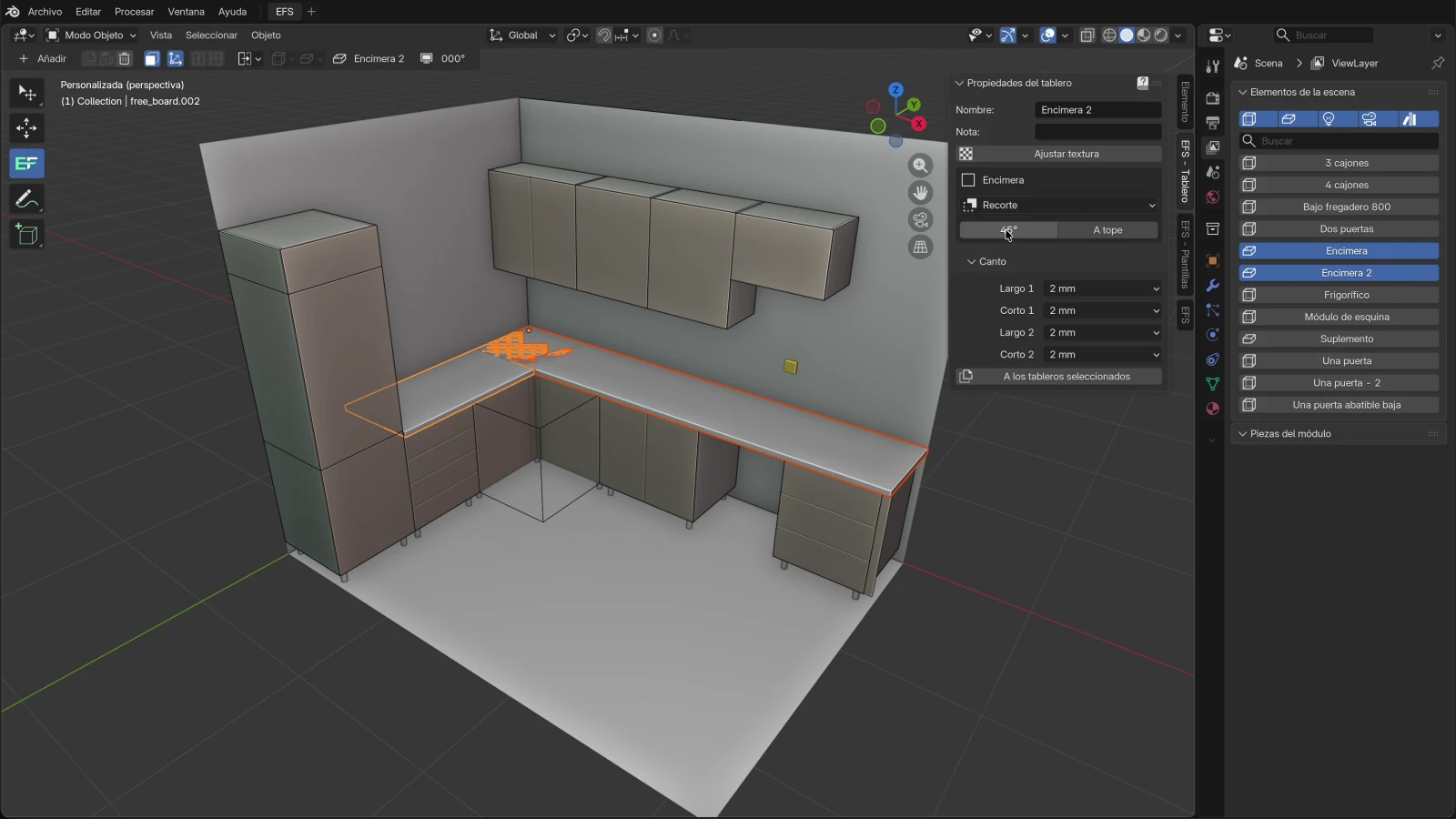
- Aparecen dos encimeras: Encimera en la pared A y Encimera 2 en la pared D. Las dos están seleccionadas y se solapan en la esquina.
- Abre la pestaña EFS - Tablero. En el recuadro Encimera, haz clic en 45°. Consulta La unión en esquina.
- Pulsa Alt+Z para la vista de Rayos X. Ves tres conectores desde abajo. Alt+Z otra vez vuelve a la vista normal.
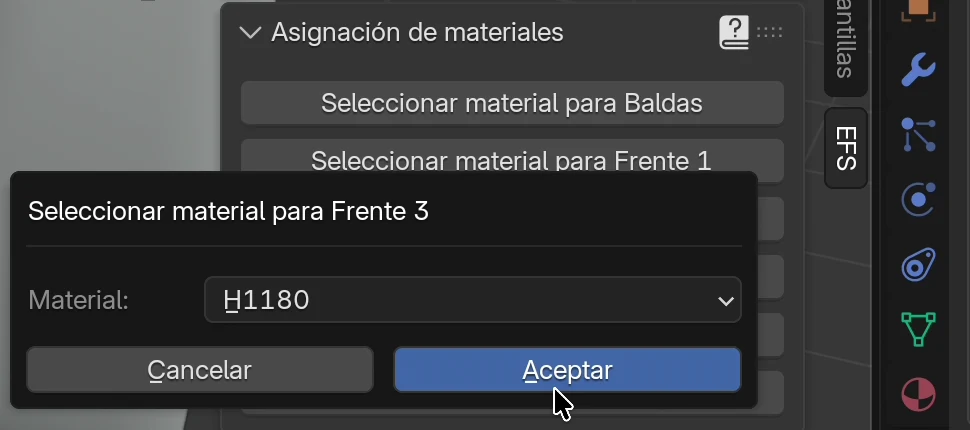
- En la pestaña EFS, panel Asignación de materiales, haz clic en Seleccionar material para Frente 3. Elige el acabado H1180 y haz clic en Aceptar. Consulta Acabado de la encimera.
- Haz clic en el módulo del fregadero y luego Shift + clic en la encimera que hay encima. La encimera debe seleccionarse la última.
- En la pestaña EFS - Tablero, recuadro Encimera, haz clic en Recorte y elige Fregadero para módulo de 80 cm. Consulta Recortes para el fregadero y la placa de cocción.
- Haz clic en el módulo de tres cajones, Shift + clic en la encimera y luego haz clic en Recorte → Placa 60 cm.
- Los recortes aparecen en el recuadro Encimera, con sus medidas.
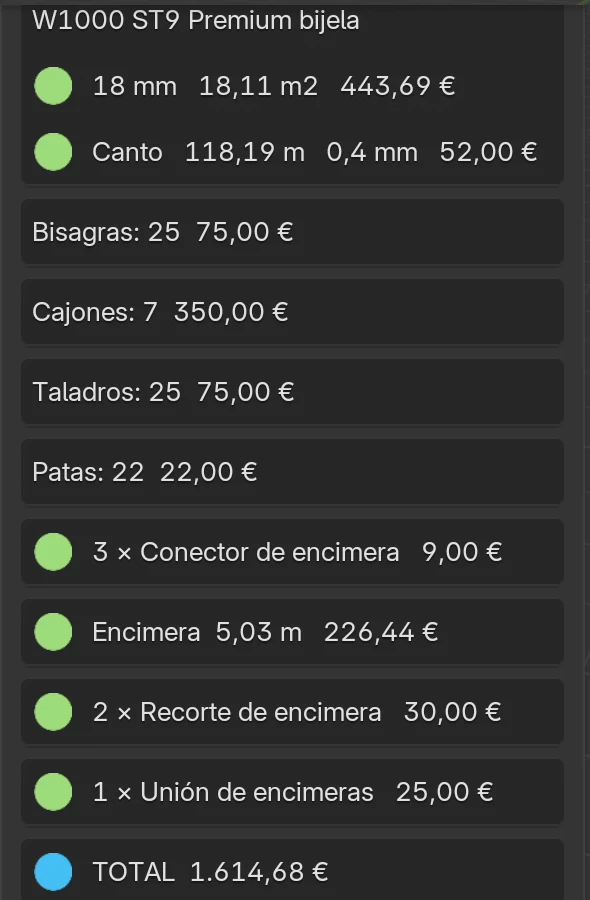
- En la pestaña EFS, abre Estimación de costes. La encimera tiene precio por metro; los recortes, la unión y los conectores, por unidad. Consulta Precio por metro.
Encimera sobre la selección
- Haz clic en un tablero del primer módulo bajo.
- Mantén pulsada Shift y haz clic en los demás módulos bajos que llevan encimera. Para una cocina en L, selecciona a la vez los módulos de las dos paredes.
- En el encabezado, haz clic en Añadir → Encimera sobre la selección. La misma opción está en el menú de Shift+A y en el menú del clic derecho, en Añadir al módulo.
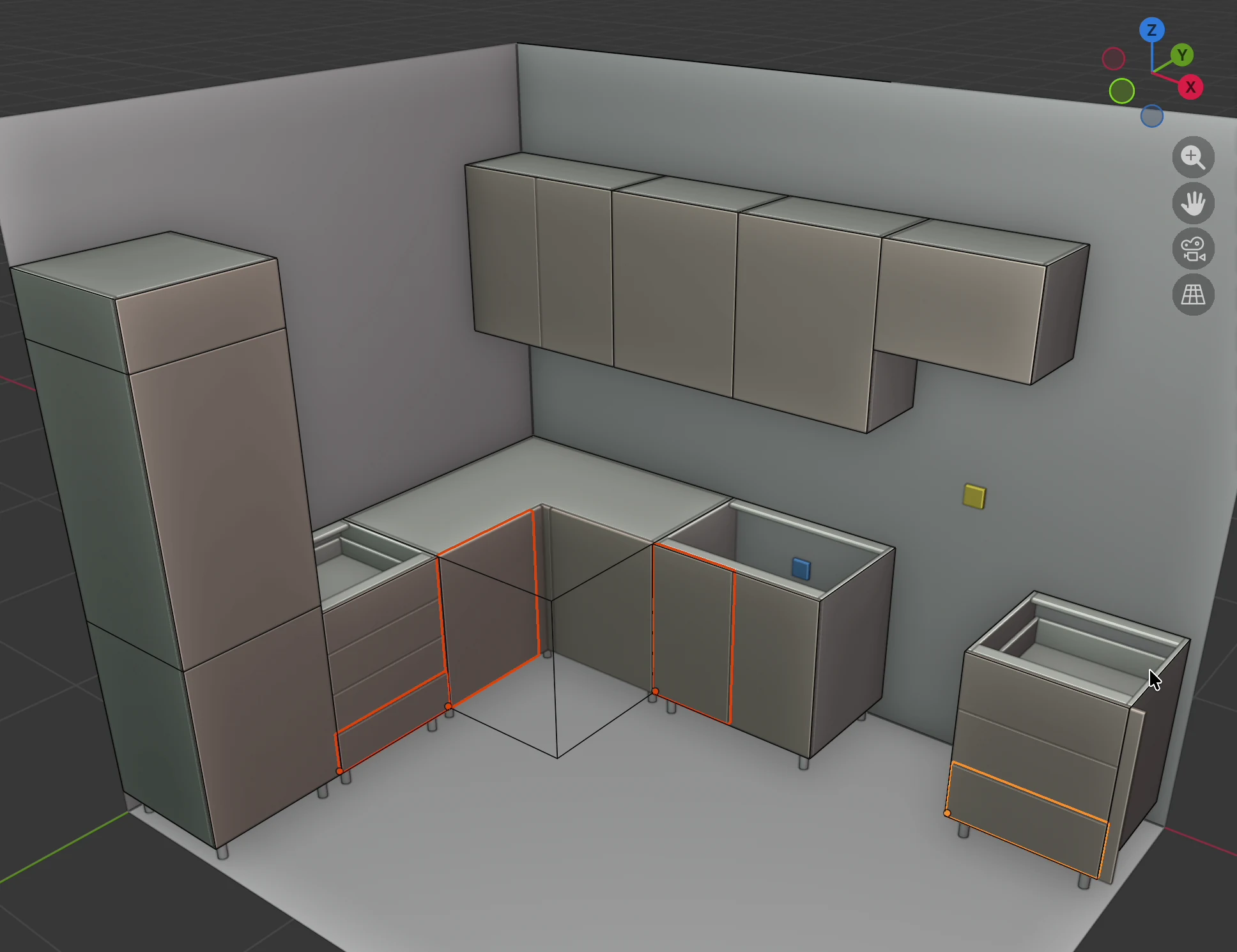
EFS crea las encimeras y las deja seleccionadas. La última creada es la activa: su nombre aparece en el encabezado, y Encimera y Encimera 2 aparecen en la lista Elementos de la escena.
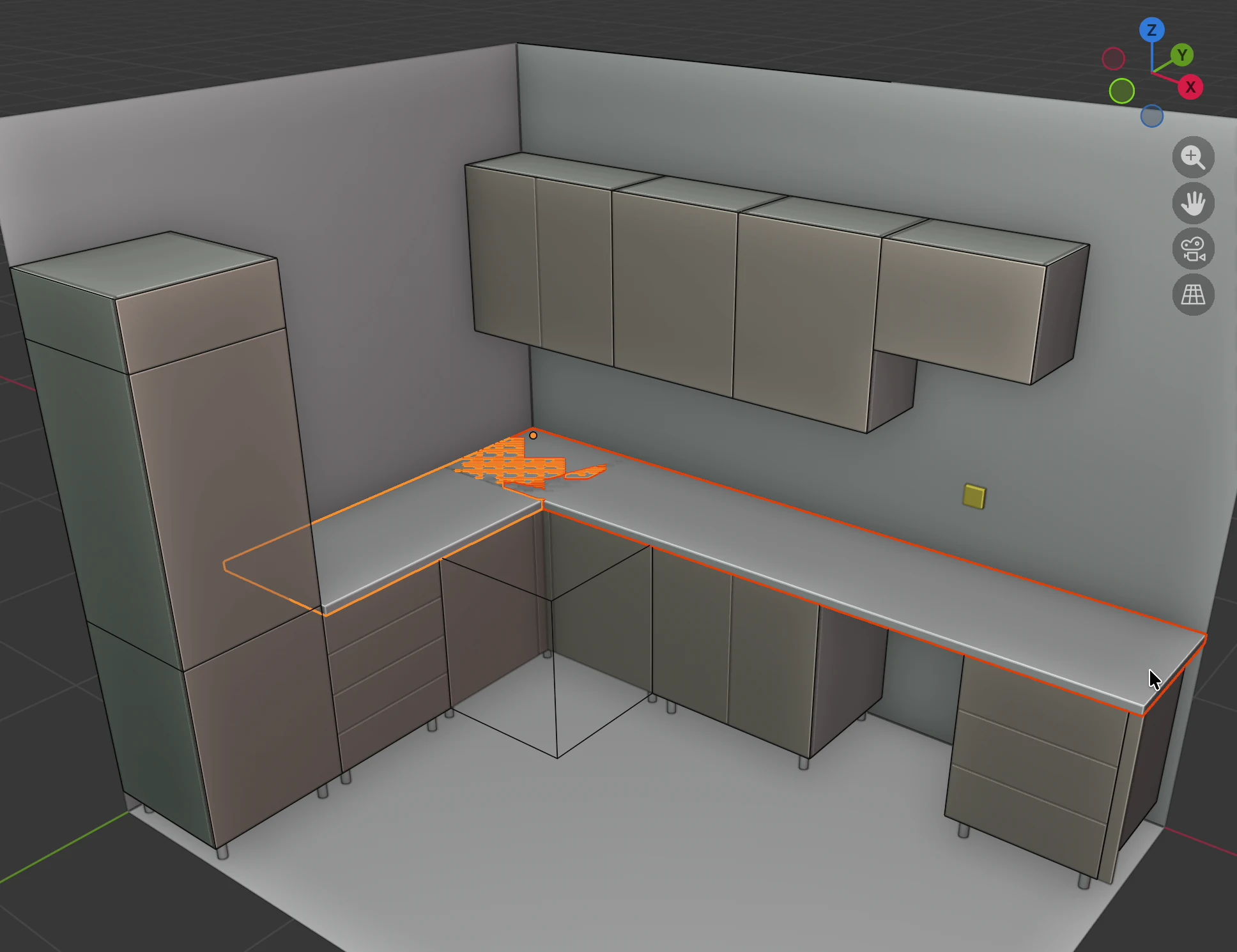
En el vídeo, la hilera de la pared A recibe una encimera de 3232 × 600 × 38 mm y la hilera de la pared D, una de 1800 × 600 × 38 mm. Las dos quedan a 820 mm: los módulos miden 720 mm de altura y se apoyan en patas de 100 mm.
Cómo dispone EFS la encimera
| Qué | Regla |
|---|---|
| Número de encimeras | Una encimera por dirección. Los módulos orientados igual (Rotación Z 0°, 90°, 180° o 270°) comparten una encimera. Una cocina en L recibe dos; una cocina en U, tres. |
| Longitud | Desde el inicio del primero hasta el final del último módulo seleccionado en esa dirección. Un espacio vacío entre ellos, por ejemplo para el lavavajillas, queda cubierto. Si un módulo tiene un suplemento añadido con Suplemento ← o Suplemento →, la encimera pasa también por encima del suplemento, hasta la pared. |
| Profundidad | Desde el borde trasero de los módulos hasta la cara de los frentes, más el Vuelo frontal. Un módulo de 580 mm de profundidad (con frentes) y un vuelo de 20 mm dan una encimera de 600 mm de profundidad. Con módulos de distintas profundidades, se mide desde el borde trasero del módulo más profundo hasta el frente que está más adelante. |
| Altura | La encimera se apoya en el borde superior del casco: los costados, el techo o los travesaños. Si los módulos seleccionados no tienen la misma altura, se apoya en el más alto. |
| Grosor | Grosor, 38 mm por defecto. |
| Esquina | Cuando seleccionas dos hileras que se encuentran en una esquina, cada encimera se alarga hasta la pared de la otra hilera. Las encimeras se solapan entonces en la esquina, y el módulo de esquina queda cubierto. Esto se aplica cuando el final de una hilera está como máximo a 1300 mm de la otra hilera. La unión en esquina elimina el solapamiento. |
| Nombre | Encimera, Encimera 2… El mismo nombre aparece en la lista Elementos de la escena, en la lista de corte y en el presupuesto. Lo cambias en el campo Nombre. |
| Material | Un tablero blanco (Default white) en el grupo de materiales F 3. Consulta Acabado de la encimera. |
| Canto | 2 mm en los cuatro cantos. Consulta Canto de la encimera. |
| Veta | Lado largo: la veta va a lo largo de la encimera. |
Qué módulos tiene en cuenta EFS:
- Los módulos altos se omiten automáticamente. Pueden estar en la selección.
- El módulo de esquina no se tiene en cuenta. Solo queda cubierto cuando seleccionas las dos hileras contiguas, porque entonces las encimeras se alargan solas hasta la esquina.
- Las columnas sí se tienen en cuenta. Así que no selecciones el frigorífico ni una columna alta: la encimera pasaría también por encima de ellos y se apoyaría en su techo. Sin la columna en la selección, la encimera se detiene junto a ella.
Reglas:
- El botón está en gris hasta que se selecciona un módulo bajo. El módulo de esquina solo, los módulos altos solos o un tablero suelto solo no bastan.
- Cada clic crea encimeras nuevas, aunque ya exista una encimera. Si vuelves a crear la encimera, elimina antes la antigua (haz clic en ella y pulsa X).
- El vuelo solo está delante. En los extremos de la hilera, la encimera termina enrasada con el costado del último módulo, aunque haya un panel de remate a su lado.
- La encimera no está vinculada a los módulos. Cuando mueves un módulo o cambias su ancho, la encimera se queda como está. Cuando eliminas un módulo, la encimera se queda.
- Si dos hileras no se solapan en la esquina porque creaste las encimeras una a una, elimínalas y créalas juntas, con un solo clic, con los módulos de las dos hileras seleccionados.
Consejo
Dos partes separadas de una hilera en la misma pared, por ejemplo a la izquierda y a la derecha de una columna, reciben una sola encimera a lo largo de todo el hueco si las seleccionas juntas. Para dos encimeras, selecciona y añade cada parte por separado.
Opciones
| Opción | Qué hace | Por defecto | Valores |
|---|---|---|---|
| Grosor | El grosor de la encimera. | 38 mm | 10–100 mm |
| Vuelo frontal | Cuánto sobresale la encimera de la cara de los frentes. | 20 mm | 0–100 mm |
El programa no las pide antes de añadir. Las cambias justo después de añadir: en el menú Editar, haz clic en Ajustar última operación... o pulsa F9, escribe el valor y aparta el ratón de la ventana emergente. EFS vuelve a crear las encimeras con las nuevas medidas. Si mientras tanto has hecho otra cosa, la ventana emergente ya no ofrece estos campos.
El recuadro Encimera
Cuando haces clic en una encimera, la pestaña EFS - Tablero tiene un recuadro Encimera debajo del botón Ajustar textura.
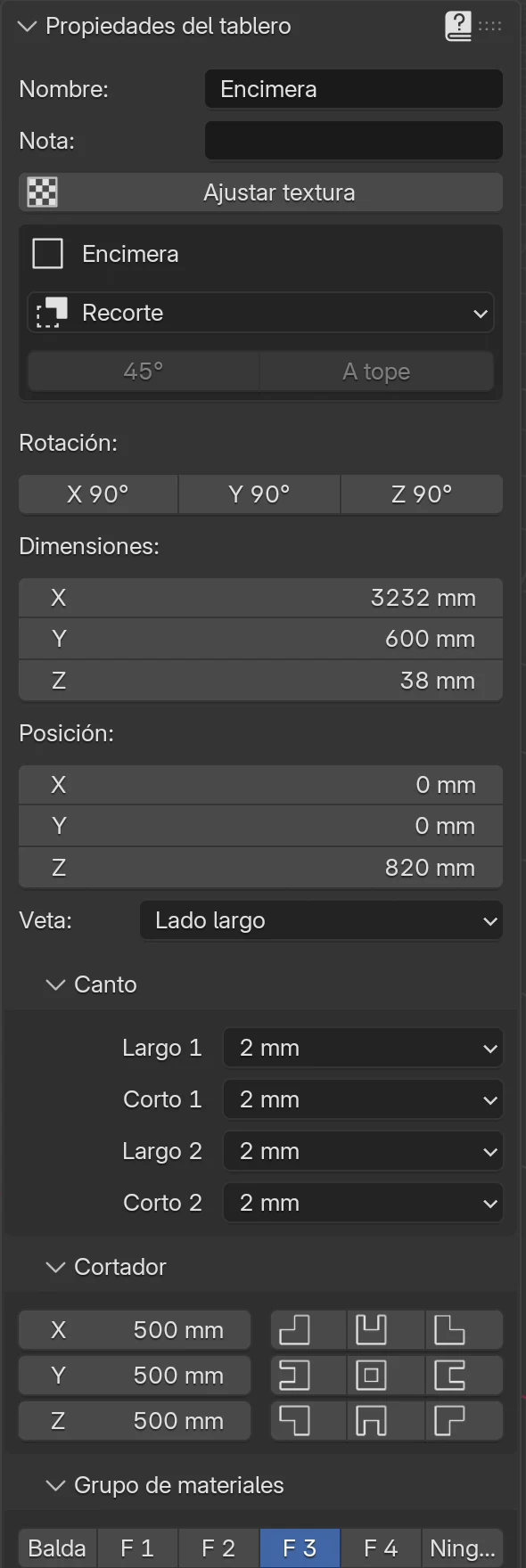
| Campo | Qué hace | Cuándo está en gris |
|---|---|---|
| Recorte | Un menú de recortes del catálogo. Al elegir uno se corta la abertura al instante. Consulta Recortes. | Nunca mientras el recuadro está visible. |
| 45° | Une dos encimeras siguiendo la diagonal de la esquina. | No hay exactamente dos encimeras seleccionadas, o el objeto activo no es una de ellas. |
| A tope | Unión a tope: la encimera activa va en toda su longitud, la otra se detiene en su borde frontal. | Igual que 45°. |
| Lista de recortes | Debajo de los botones, una línea por recorte: nombre, ancho y profundidad, p. ej. Fregadero para módulo de 80 cm, 760 × 480 mm. | — |
El cuadradito delante de la etiqueta Encimera es un icono, no una casilla.
Los demás campos del panel valen para todos los tableros sueltos:
| Campo | Qué hace |
|---|---|
| Nombre, Nota | El nombre en las listas y las exportaciones, tu nota. |
| Rotación | Los botones X 90°, Y 90° y Z 90° giran el tablero. No gires la encimera. |
| Dimensiones | Longitud, profundidad y grosor según los ejes de la escena. En la pared A la longitud es X; en la pared D, es Y. |
| Posición | La posición del origen del tablero. En la pared A es la esquina trasera inferior izquierda. |
| Veta, Canto, Grupo de materiales | Como en cualquier tablero. Consulta Acabados, cantos y materiales. |
| Cortador | Un corte en la esquina, en el canto o en el centro del tablero. Consulta Cortador. |
Rotación, Dimensiones, Posición y el recuadro Cortador solo se muestran mientras hay un único tablero seleccionado.
Atención
Cambia las Dimensiones solo antes de los recortes y de la unión. Si cambias la longitud o la profundidad después, EFS estira todo el tablero, y con él las aberturas y el corte a inglete. El tablero crece desde su origen (el campo Posición). Comprueba que ha crecido en la dirección correcta.
La unión en esquina
Dos encimeras de una cocina en L se solapan en la esquina. La unión elimina el solapamiento y taladra los agujeros para los conectores.
- Selecciona las dos encimeras: haz clic en una y luego Shift + clic en la otra. Justo después de añadirlas, las dos ya están seleccionadas.
- Para una unión a tope, la encimera que va en toda su longitud debe ser la activa. Haz clic en ella la última.
- En la pestaña EFS - Tablero, recuadro Encimera, haz clic en 45° o en A tope.
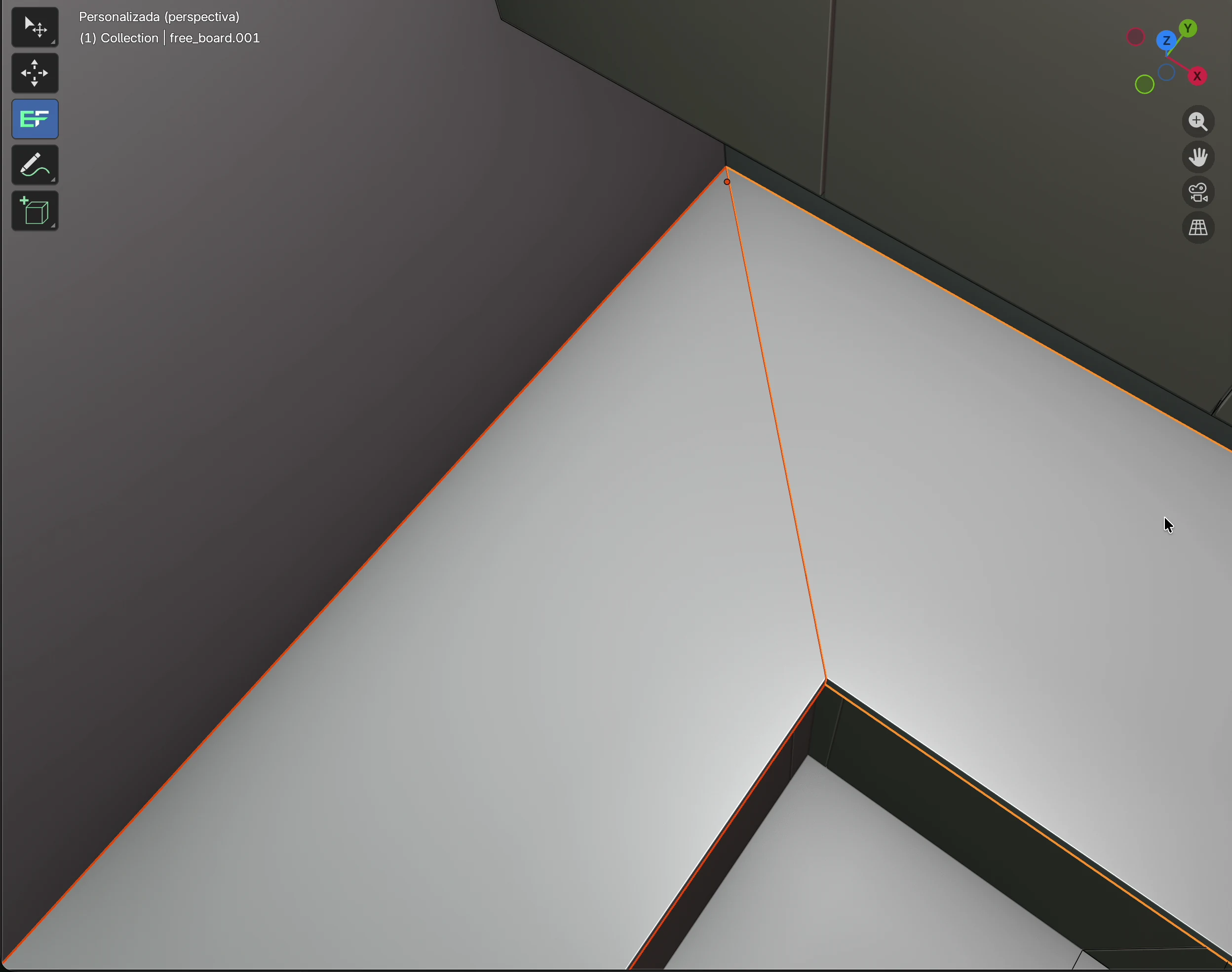
A 45° o a tope
| Unión | Qué hace | Conectores |
|---|---|---|
| 45° | Las dos encimeras se cortan siguiendo la diagonal, desde la esquina interior (donde se encuentran los bordes frontales) hasta la esquina exterior junto a las paredes. | La unión es tan larga como la diagonal. Para encimeras de 600 mm de profundidad son 849 mm, así que hay 3 conectores. |
| A tope | La encimera activa se queda entera y llega hasta la pared. La otra se acorta hasta el borde frontal de la activa. | La unión es tan larga como la profundidad de la encimera activa. Con 600 mm hay 2 conectores. |
Conectores
En la vista de Rayos X (Alt+Z) ves desde abajo los agujeros de los conectores, dos por conector, a ambos lados de la unión.
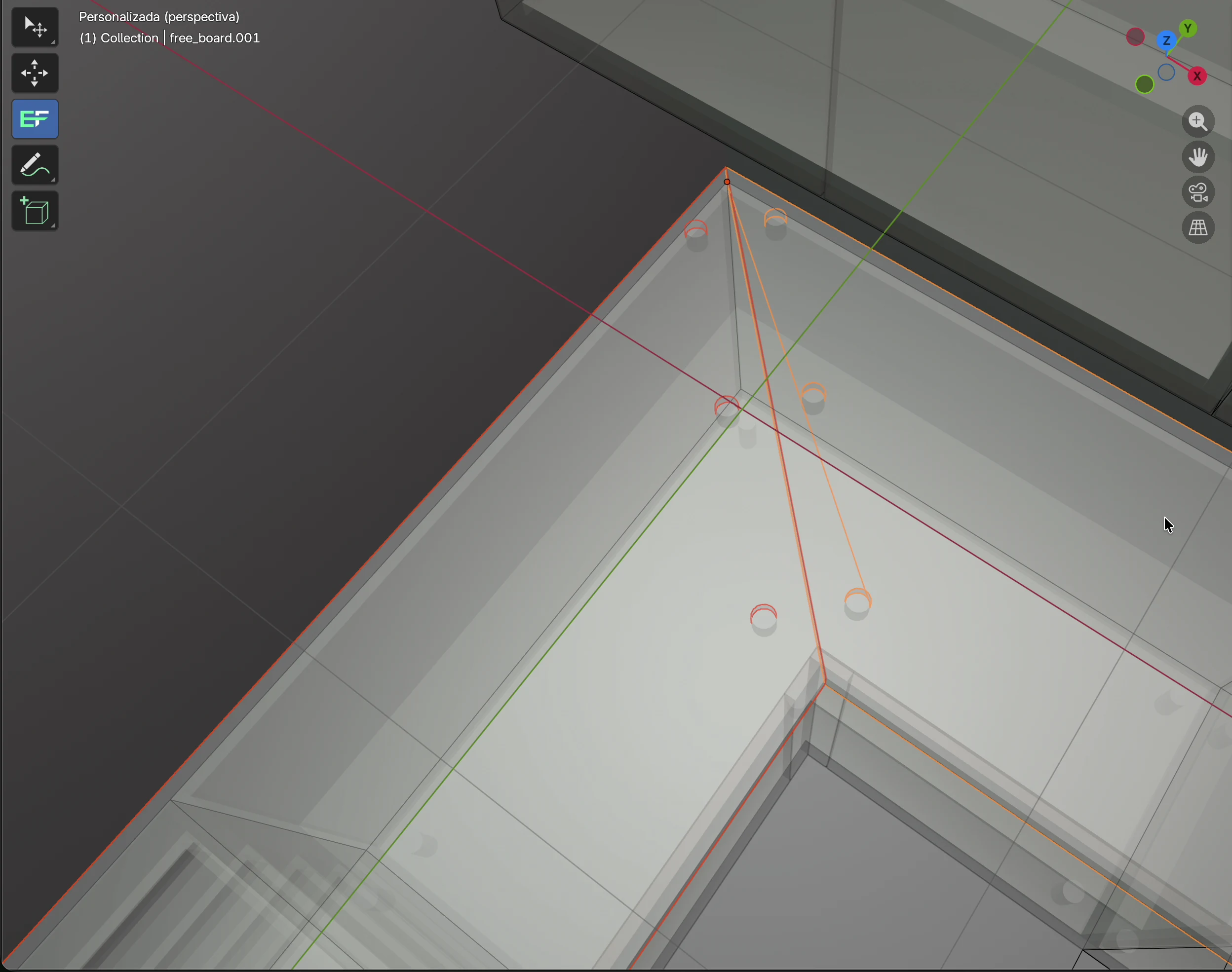
- Número: 2 conectores, 3 cuando la unión mide más de 650 mm.
- Posición: el primero y el último a 100 mm de los extremos de la unión, los demás repartidos uniformemente entre ellos.
- Agujeros: por cada conector, dos agujeros de 35 mm de diámetro y 20 mm de profundidad, desde abajo. Cada uno está a 65 mm de la línea de unión, así que los agujeros de un conector están a 130 mm entre sí.
- EFS no taladra nada en el canto de la unión: ni canal para el perno entre los agujeros ni agujeros para espigas o galletas de alineación. Esos los añades en el programa CNC o a mano.
- Herrajes: los conectores van a la lista de herrajes como Conector de encimera, 150 mm, por unidad. En la Estimación de costes son Unión de encimeras (una por unión) y Conector de encimera (por unidad).
Reglas de la unión
- Las encimeras deben solaparse al menos 10 mm en ambas direcciones. Si no, el programa informa Las encimeras no se solapan en una esquina. Las encimeras se solapan solas cuando las creas juntas (consulta Cómo dispone EFS la encimera).
- Las encimeras que van en la misma dirección no se unen. El programa informa Las encimeras van en la misma dirección: no hay nada que unir.
- La unión se corta en las encimeras al instante. Solo Ctrl+Z la deshace. Si quieres otra unión, deshazla o elimina las encimeras y vuelve a crearlas.
- Después de la unión, solo queda seleccionada una encimera. Para una nueva unión, vuelve a seleccionar las dos.
- La unión se cuenta en la encimera que estaba activa, así que la Estimación de costes la cuenta una sola vez.
Consejo
Sigue este orden: primero las medidas de la encimera, luego la unión en esquina y los recortes al final. No cambies las medidas después de la unión y los recortes.
Acabado de la encimera
Las encimeras están en el grupo de materiales F 3, así que les das un acabado a la vez. Cómo funciona la asignación se describe en el capítulo Acabados, cantos y materiales.
- El acabado ya debe estar en el proyecto. Si no lo está, arrástralo primero desde el Explorador de recursos sobre cualquier tablero.
- En la pestaña EFS, abre el panel Asignación de materiales.
- Haz clic en Seleccionar material para Frente 3.
- En el campo Material, elige el acabado, p. ej. H1180 (roble Halifax).
- Haz clic en Aceptar.
Reglas:
- El grupo F 3 contiene también los tableros sueltos nuevos (B) y el suplemento que añade Rellenar hueco. La asignación para Frente 3 les da también el acabado de la encimera. Si no quieres eso, pásalos a otro grupo (consulta Cambia el grupo de un tablero).
- El zócalo, el suplemento, el panel de remate y la cornisa no están en F 3: reciben el acabado de los frentes. Consulta Zócalo, suplementos, paneles de remate y cornisa.
- Comparación de acabados no cambia el grupo F 3: la encimera conserva su acabado en todas las variantes.
- También puedes arrastrar un acabado directamente sobre una encimera. Entonces solo cambia esa encimera.
Recortes para el fregadero y la placa de cocción
- Haz clic en el módulo sobre el que va el fregadero. Sirve cualquiera de sus tableros.
- Mantén pulsada Shift y haz clic en la encimera que hay encima. La encimera debe seleccionarse la última, como objeto activo.
- En la pestaña EFS - Tablero, recuadro Encimera, haz clic en Recorte.
- Elige un recorte, p. ej. Fregadero para módulo de 80 cm. EFS corta la abertura al instante.
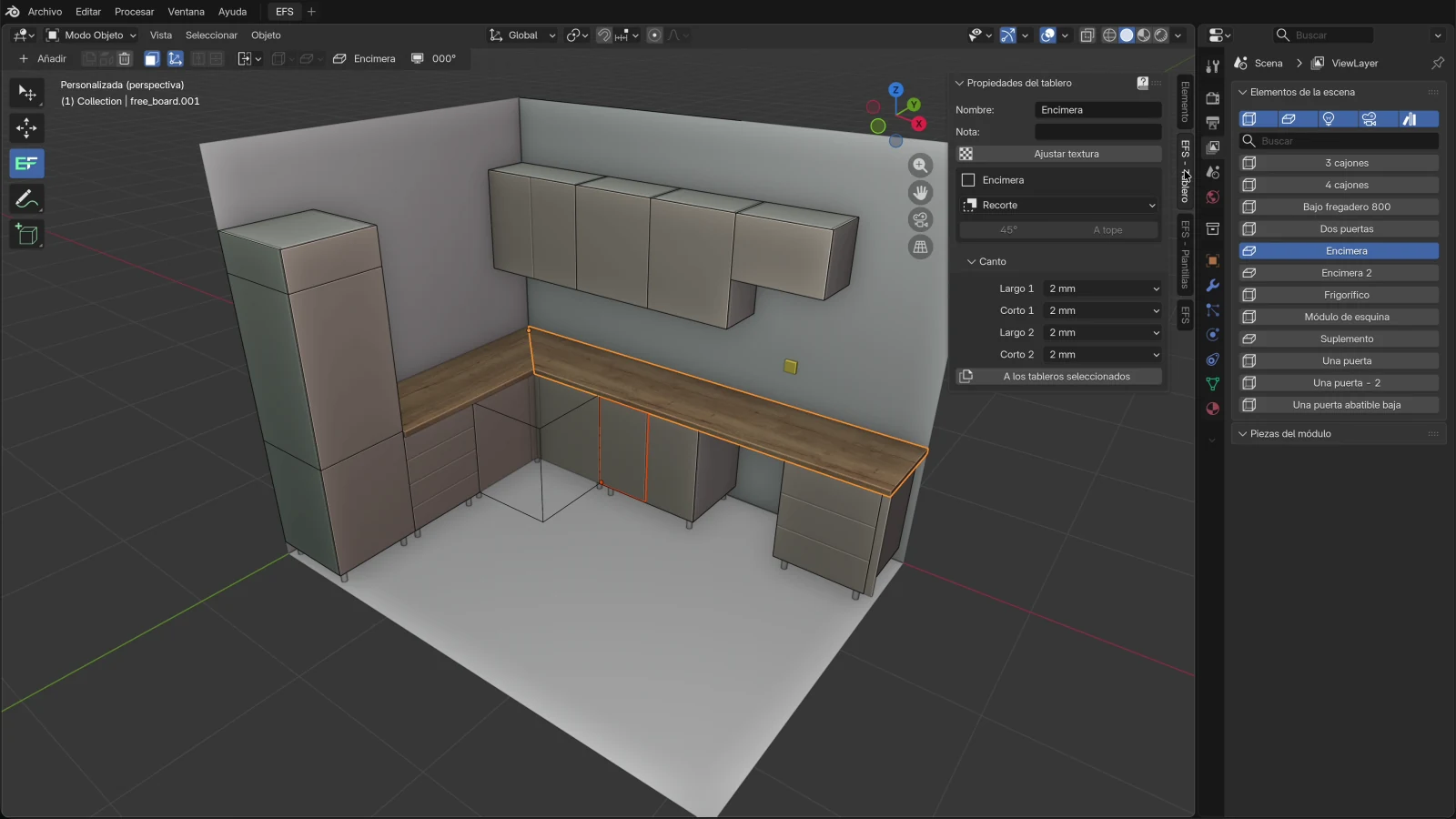
La placa de cocción se añade igual: haz clic en el módulo de cajones, Shift + clic en la encimera y luego Recorte → Placa 60 cm.
Si hiciste clic en el módulo el último y no en la encimera, la pestaña EFS - Tablero muestra el tablero del módulo y no hay recuadro Encimera. Haz clic una vez más en la encimera con Shift.
Recortes del catálogo
| Recorte | Ancho × profundidad | Radio de las esquinas | Desde el borde frontal |
|---|---|---|---|
| Fregadero para módulo de 45 cm | 410 × 480 mm | 10 mm | 60 mm |
| Fregadero para módulo de 60 cm | 560 × 480 mm | 10 mm | 60 mm |
| Fregadero para módulo de 80 cm | 760 × 480 mm | 10 mm | 60 mm |
| Placa 60 cm | 560 × 490 mm | 0 (esquinas vivas) | 50 mm |
| Placa 80 cm | 750 × 490 mm | 0 | 50 mm |
| Placa 90 cm | 860 × 490 mm | 0 | 50 mm |
El ancho va a lo largo de la encimera, y la profundidad, a lo ancho. Las medidas son aproximadas. Para el fregadero y la placa reales, toma las medidas de las instrucciones del fabricante e introdúcelas en tu catálogo (consulta Tus propias medidas de recorte).
Dónde coloca EFS el recorte
- A lo largo de la encimera: el centro de la abertura está en el centro del módulo seleccionado. Sin ningún módulo seleccionado, la abertura va al centro de la encimera.
- A lo ancho: la distancia del borde frontal de la encimera a la abertura es el valor de la columna Desde el borde frontal.
- Ejemplo del vídeo: un fregadero de 80 cm sobre un módulo de 800 mm de ancho, una encimera de 600 mm de profundidad. La abertura mide 760 × 480 mm, a 20 mm de cada lado del módulo, a 60 mm del borde frontal y a 60 mm del borde trasero de la encimera.
- Una placa de 60 cm sobre un módulo de 600 mm: la abertura mide 560 × 490 mm, a 50 mm del borde frontal y a 60 mm del borde trasero de la encimera.
- Solo cuenta un módulo bajo normal. Con un módulo de esquina o un módulo alto, la abertura va al centro de la encimera.
- Si hay varios módulos seleccionados junto con la encimera, EFS toma uno de ellos. Selecciona solo un módulo.
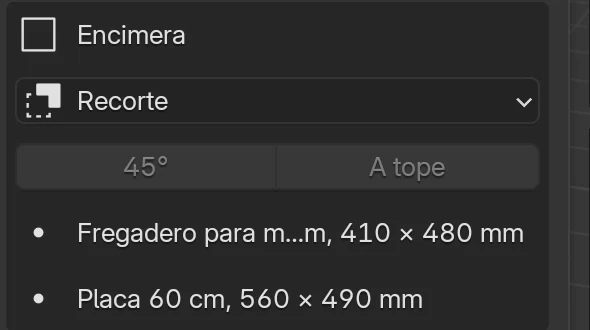
Reglas:
- Si la abertura no cabe en la encimera, el programa informa El recorte no cabe en la encimera. y no corta nada. Esto pasa cuando el módulo está justo al final de la encimera y la abertura es más ancha que el módulo, o cuando la encimera es demasiado poco profunda para la abertura.
- EFS no comprueba si la abertura choca con otra abertura, con la unión en esquina o con el módulo de debajo. Compruébalo tú mismo.
- Después del recorte, solo queda seleccionada la encimera. Para el siguiente recorte, vuelve a hacer clic en el módulo y luego en la encimera con Shift.
- Un recorte no se puede mover ni eliminar. Deshazlo con Ctrl+Z o vuelve a crear la encimera.
- La abertura atraviesa todo el grosor. En la lista de corte, la encimera recibe una marca CNC, y la abertura va al plano y al DXF.
Tus propias medidas de recorte
El menú Recorte solo ofrece los recortes del catálogo. Las medidas de tu propio fregadero y de tu propia placa las introduces en tu catálogo, en un archivo.
Para usuarios avanzados
El catálogo de recortes es el archivo worktop_cutouts.json. Escribe tus propios recortes en un archivo con el mismo nombre en la carpeta user_hardware, dentro de tu carpeta de usuario de EFS (consulta Dónde están tus datos). Si la carpeta no existe, créala. Actualizar el programa no toca esa carpeta.
{
  "SINK_80": {
    "name": "My sink 80",
    "width": 780,
    "depth": 480,
    "radius": 10,
    "from_front": 60
  },
  "HOB_83": {
    "name": "Hob 83 cm",
    "width": 810,
    "depth": 490,
    "radius": 5,
    "from_front": 50
  }
}
widthes el ancho a lo largo de la encimera,depthla profundidad,radiusel radio de las esquinas yfrom_frontla distancia desde el borde frontal, todo en mm. Puedes omitirradius.- Un recorte con la misma clave que uno por defecto (
SINK_45,SINK_60,SINK_80,HOB_60,HOB_80,HOB_90) sustituye al de por defecto. Una clave nueva añade el recorte al final del menú. - El menú muestra el nombre de
nameexactamente como lo escribes. - EFS trata una clave que empieza por
SINKcomo un fregadero, y todas las demás como una placa. A partir de esto, la documentación para los montadores dibuja el eje del fregadero o de la placa. - El catálogo se lee una sola vez. Después de un cambio, cierra el programa y vuelve a abrirlo.
- Si el archivo no es un JSON válido, EFS lo omite y solo ofrece los recortes por defecto.
Cortador
El recuadro Cortador de la pestaña EFS - Tablero recorta un rectángulo de una esquina del tablero, una muesca en el centro de un canto o una abertura en el centro. Funciona en todos los tableros, no solo en la encimera. En la encimera se usa, por ejemplo, para una muesca alrededor de un pilar o de una tubería junto a la pared.
- Haz clic en el tablero. Debe ser el único seleccionado.
- En la pestaña EFS - Tablero, abre el recuadro Cortador.
- En los campos de los dos ejes que están en el plano del tablero, escribe el tamaño del corte. Para una encimera son X e Y; para un tablero orientado hacia delante en la pared A, X y Z.
- Deja en 500 mm el campo del eje que atraviesa el grosor del tablero. Así el corte atraviesa todo el grosor.
- Haz clic en el botón con la forma que quieras.
Campos
| Campo | Qué hace | Por defecto | Valores |
|---|---|---|---|
| X | Tamaño del corte a lo largo del eje X de la escena (eje rojo). | 500 mm | 5–5000 mm |
| Y | Tamaño del corte a lo largo del eje Y de la escena (eje verde). | 500 mm | 5–5000 mm |
| Z | Tamaño del corte a lo largo del eje Z de la escena (eje azul). En un tablero horizontal, como la encimera, es la profundidad del corte a través del grosor. | 500 mm | 5–5000 mm |
Cada tablero recuerda sus propios valores de X, Y y Z. Los ejes son los de la escena, no los del tablero: en un tablero de la pared D, la longitud del tablero va a lo largo del eje Y.
Botones
Los botones están dispuestos como el tablero: el icono muestra la forma del tablero después del corte.
| Botón | Qué corta | En una encimera a lo largo de la pared A |
|---|---|---|
| Arriba izquierda | Un rectángulo en la esquina. | Esquina trasera derecha: X × Y |
| Arriba derecha | Un rectángulo en la esquina. | Esquina delantera derecha: X × Y |
| Abajo izquierda | Un rectángulo en la esquina. | Esquina trasera izquierda: X × Y |
| Abajo derecha | Un rectángulo en la esquina. | Esquina delantera izquierda: X × Y |
| U arriba | Una muesca en el centro del canto. | Extremo derecho del tablero: una muesca de Y de ancho y X de profundidad |
| U abajo | Una muesca en el centro del canto. | Extremo izquierdo del tablero: una muesca de Y de ancho y X de profundidad |
| U izquierda | Una muesca en el centro del canto. | Canto trasero: una muesca de X de ancho e Y de profundidad |
| U derecha | Una muesca en el centro del canto. | Canto delantero: una muesca de X de ancho e Y de profundidad |
| Centro | Una abertura en el centro del tablero. | Una abertura de X × Y en el centro del tablero |
La izquierda y la derecha de la tercera columna son las que se ven de frente. En un tablero orientado hacia delante (una puerta, una trasera, un zócalo en la pared A), los nombres de los botones coinciden con la vista de frente. En un tablero horizontal, arriba es el extremo hacia el eje +X, e izquierda, el canto hacia el eje +Y. Así la dirección no depende de cómo mires la escena. Después del corte, mira el tablero y, si el corte está en un sitio equivocado, deshazlo con Ctrl+Z.
Reglas:
- El corte forma parte del tablero: va al contorno del plano y al DXF, y el tablero recibe una marca CNC en la lista de corte.
- Un corte en la encimera no es un Recorte. La Estimación de costes no lo cuenta como Recorte de encimera, no está en la lista de recortes y no va a la documentación para los montadores.
- Después del corte, las cotas de ese tablero desaparecen.
- Solo Ctrl+Z deshace el corte.
- En un tablero de un módulo, corta solo cuando las medidas del módulo sean definitivas. Si cambias el módulo después, el tablero se estira junto con el corte.
Atención
El Cortador devuelve a su posición sin girar un tablero suelto que está girado alrededor del eje vertical. Son los tableros girados con el botón Z 90° y el zócalo, el suplemento, el panel de remate y la cornisa junto a módulos que no están girados 0°, por ejemplo en la pared D. Un tablero así queda mal colocado después del corte. Deshazlo con Ctrl+Z. La encimera no está girada, así que a ella no le pasa.
Cotas
M o el botón Cotas del encabezado activan las cotas. En una encimera se muestran cuando está seleccionada.
- Una encimera nueva tiene cotas de su longitud, profundidad y grosor.
- Después de un recorte o de una unión, EFS vuelve a dibujar las cotas: la longitud y la profundidad de la encimera y el ancho y la profundidad de cada abertura. La cota del grosor desaparece.
- Después de un corte con el Cortador, las cotas de ese tablero desaparecen.
Las cotas no muestran la posición del fregadero y de la placa desde la esquina de la pared (su eje). El eje está en la documentación para los montadores: el alzado de la pared y el plano de instalaciones lo dibujan a partir de los recortes de la encimera. Consulta Documentación de la estancia para los montadores.
Precio por metro
- En la pestaña EFS, abre el panel Estimación de costes.
- Desplázate hacia abajo hasta las filas de la encimera, debajo de las bisagras, los cajones, los taladros y las patas.
| Fila | Qué cuenta | Código en la lista de precios | En la lista de precios por defecto |
|---|---|---|---|
| Encimera x m | La longitud de todas las encimeras, cada una en toda su longitud | WORKTOP_M |
45 € por metro |
| n × Recorte de encimera | Aberturas para el fregadero y la placa | WORKTOP_CUTOUT |
15 € por unidad |
| n × Unión de encimeras | Uniones en esquina, a 45° y a tope | WORKTOP_JOINT |
25 € por unidad |
| n × Conector de encimera | Conectores | WORKTOP_CONNECTOR |
3 € por unidad |
En el vídeo: 3232 mm + 1800 mm = 5,03 m, que son 226,44 €. Los dos recortes son 30 €, la unión 25 € y los tres conectores 9 €.
Reglas:
- La esquina se cuenta dos veces: las dos encimeras se miden en toda su longitud, porque así es como las pides.
- La encimera no está en las filas de tableros por acabado (m²), y su canto no está en los metros de canto. Por eso el precio por metro debe incluir el tablero, el canto y el acabado del canto.
- Un punto verde significa que la lista de precios tiene un precio. Un punto rojo y el código entre paréntesis significan que no lo tiene. Los códigos y los precios están en tu lista de precios, en la hoja Other. Consulta Optimización y precios de tableros.
- El panel escribe los importes en el idioma de la interfaz: 5,03 m y 226,44 € en español, 5.03 m y 226.44 € en inglés.
- En el presupuesto para el cliente, cada encimera es su propia línea, con sus recortes, su unión y sus conectores. Consulta Un presupuesto para el cliente.
Canto de la encimera
La encimera recibe canto de 2 mm en los cuatro cantos, incluido el canto junto a la pared. El canto se cambia en el recuadro Canto, como en cualquier tablero (consulta Canto).
- Haz clic en la encimera.
- En la pestaña EFS - Tablero, recuadro Canto, pon el canto junto a la pared en Ninguno.
- Pon también Ninguno en el canto de la esquina, en la unión, y en el canto junto a una columna.
Qué canto es Largo 1 y cuál es Largo 2 lo ves en el plano del tablero en el PDF: el canto es una línea azul a lo largo del borde. El canto inclinado de la unión a 45° no tiene campo propio. El canto de la unión no lleva canto, así que pon en Ninguno el canto corto de ese extremo de la encimera.
Reglas:
- La medida de corte en la lista de corte es la medida final menos el canto (consulta Canto y medida de corte). Si compras la encimera con el canto ya acabado, pon Ninguno en los cuatro cantos. La medida de corte es entonces igual a la medida final.
- El canto de la encimera no va a la Estimación de costes, al presupuesto ni al pedido de canto. Si lo aplicas tú mismo, inclúyelo en el precio por metro.
Lista de corte, herrajes y DXF
| Exportación | Qué incluye |
|---|---|
| Lista de corte (Excel, hoja Despiece) | Una línea por encimera: acabado, grosor, medida final del rectángulo (p. ej. 3232 × 600 mm), medida de corte sin canto, y el canto. Una encimera con cualquier cosa recortada (recorte, unión, Cortador) recibe una marca CNC. |
| Lista de herrajes (Excel, hoja Herrajes) | Encimera con acabado, grosor y medida, una unidad. Conector de encimera, 150 mm, con el número de unidades. |
| Optimización | La encimera no se coloca en los tableros enteros. |
| Pedido al proveedor | La encimera no está entre los tableros ni en el canto. Se pide como una pieza con su medida, con los conectores, a partir de la lista de herrajes. |
| DXF | Un archivo por tablero. El contorno (y el corte a inglete) está en la capa CONTOUR, las aberturas de los recortes en la capa CUTOUT, los agujeros de los conectores en la capa DRILL_D35_P20. Cómo se dibujan los agujeros de la cara inferior se describe en el capítulo Taladros, DXF, MPR y CIX. |
| Documentación para los montadores | La altura del borde superior de la encimera y el eje del fregadero y de la placa, tomados de los recortes. Consulta Documentación de la estancia para los montadores. |
| Presupuesto | Su propia línea por encimera. Consulta Un presupuesto para el cliente. |
La encimera también puede ir a tu plantilla, junto con el módulo. Consulta Guardar con encimera.
Problemas frecuentes y soluciones
El botón Encimera sobre la selección está en gris. No hay ningún módulo bajo normal seleccionado. El módulo de esquina, los módulos altos y los tableros sueltos no cuentan. Haz clic en un tablero de un módulo bajo.
La encimera está alta, encima del frigorífico. Había una columna en la selección. Elimina la encimera (X), selecciona solo los módulos bajos y vuelve a añadirla.
El módulo de esquina no tiene encimera. Solo se seleccionó una hilera. Elimina la encimera, selecciona los módulos de las dos hileras de la esquina y añade las encimeras con un solo clic.
El programa informa Las encimeras no se solapan en una esquina. Las encimeras se crearon una a una, o el final de una hilera está a más de 1300 mm de la otra hilera. Elimínalas y créalas juntas. Si la hilera realmente no llega a la esquina, no necesitas unión.
Los botones 45° y A tope están en gris. No hay exactamente dos encimeras seleccionadas. Haz clic en una y luego Shift + clic en la otra.
Con una unión a tope se acortó la encimera equivocada. La activa era la otra encimera. Deshaz con Ctrl+Z, selecciona las dos haciendo clic la última en la encimera que llega hasta la pared, y haz clic en A tope.
Falta el recuadro Encimera en la pestaña EFS - Tablero. Se hizo clic en un módulo el último, así que la pestaña muestra su tablero. Haz clic en la encimera con Shift.
El recorte está en el centro de la encimera, no sobre el fregadero. El módulo no estaba seleccionado, o estaba seleccionado el módulo de esquina. Deshaz con Ctrl+Z, haz clic en el módulo del fregadero, luego en la encimera con Shift, y repite el recorte.
El programa informa El recorte no cabe en la encimera. La abertura sobrepasaría el extremo o el borde de la encimera. Elige un recorte más pequeño o colócalo sobre un módulo más alejado del extremo.
La abertura está estirada. Se cambió el campo Dimensiones de la encimera después del recorte. Deshaz el cambio o vuelve a crear la encimera: primero las medidas, luego la unión y luego los recortes.
Otro tablero tiene el acabado de la encimera y no lo quería. Ese tablero está en el grupo F 3. Pásalo a otro grupo y vuelve a darle su acabado.
Después de mover un módulo, la encimera se ha quedado en su sitio. La encimera no está vinculada al módulo. Cuando muevas el módulo, selecciona también la encimera (Shift + clic), o vuelve a crearla.
Después del Cortador, el tablero queda atravesado. Estaba girado 90°, y el Cortador deshizo el giro. Deshaz con Ctrl+Z.
Atajos de este capítulo
| Tecla | Acción |
|---|---|
| Shift + clic | Añadir un módulo o una encimera a la selección; el último en el que haces clic es el activo |
| Shift+A | El menú Añadir |
| Alt+Z | Vista de Rayos X: se ven los agujeros de los conectores |
| M | Activar / desactivar Cotas |
| F9 | Ajustar última operación: Grosor y Vuelo frontal justo después de añadir |
| 1 2 3 | Mover la selección a lo largo de X, Y o Z |
| X | Eliminar la encimera seleccionada |
| Ctrl+Z | Deshacer la unión, el recorte o el corte |
Todos los atajos están en el capítulo Atajos de teclado.
Siguiente
Siguiente capítulo: Zócalo, suplementos, paneles de remate y cornisa