Un armario con compartimentos y barra
En EFS, un armario es un módulo normal: un casco alto con puertas, baldas, baldas verticales y una barra de colgar. En este capítulo colocas un armario desde las plantillas, eliges la barra, divides el armario en compartimentos y construyes un armario con altillo hasta el techo. Al final se tratan las puertas altas y el número de bisagras.
Vídeo: D01 Un armario con compartimentos y barra
El mismo flujo de trabajo en un vídeo de algo más de minuto y medio, en inglés.
Antes de empezar
- Abre el proyecto. Con una estancia ves enseguida la esquina y el techo (consulta Estancia, aberturas e instalaciones).
- Selecciona la herramienta EFS y abre la barra lateral con N.
- Cómo se coloca una plantilla y dónde aparece se describe en el capítulo Plantillas y Mis plantillas.
- Los campos del subpanel Baldas se describen en el capítulo Cómo se construye un módulo. Aquí nos centramos en el armario.
- El interior del armario se ve cuando abres las puertas con O.
El flujo de trabajo del vídeo
El vídeo usa un dormitorio de 3600 × 4000 × 2600 mm, sin módulos.
- En la pestaña EFS - Plantillas, abre Plantillas de módulos y luego la categoría Armarios.
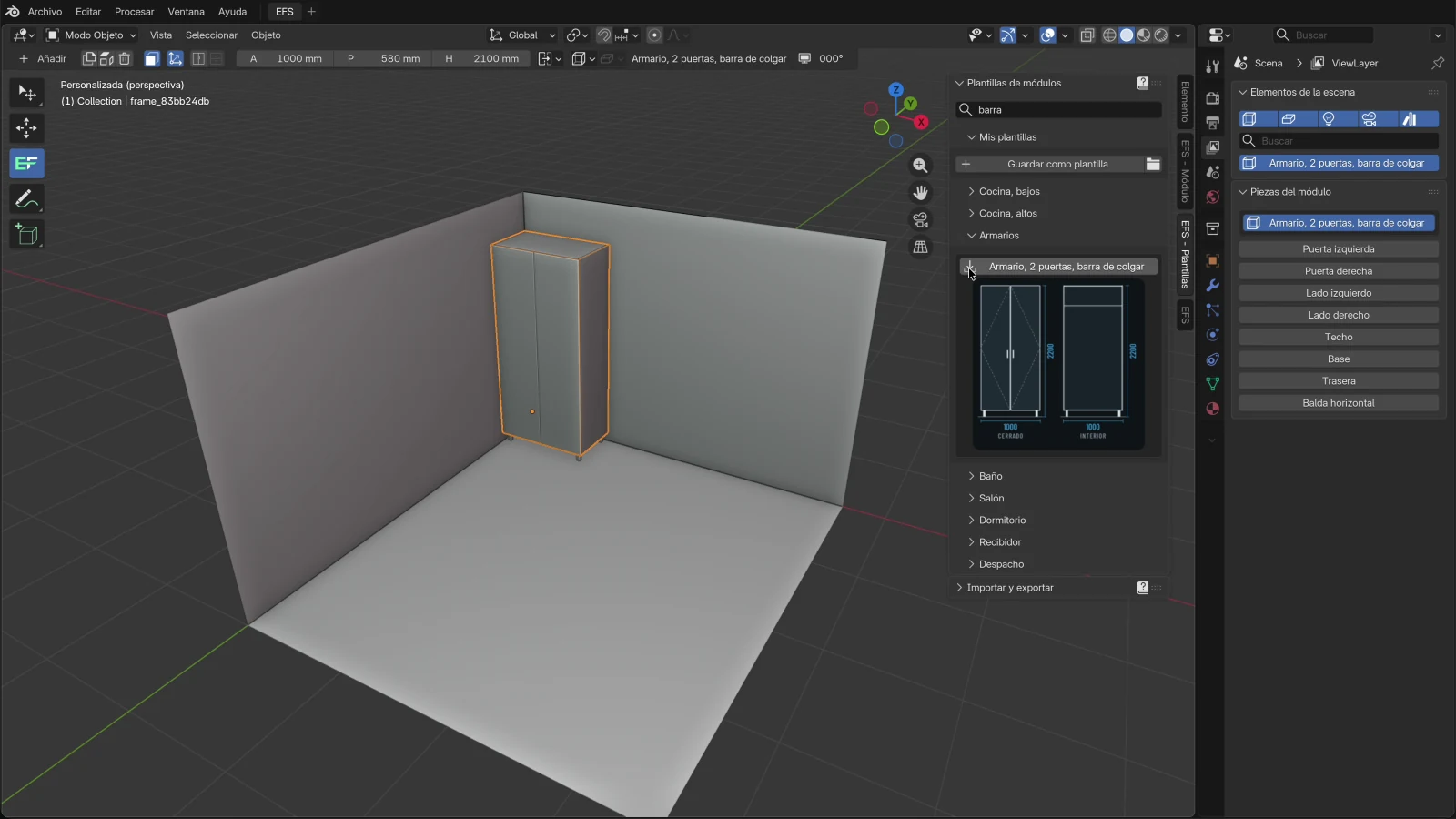
- Comprueba que no haya nada seleccionado y haz clic en Armario, 2 puertas, barra de colgar. El armario aparece en la esquina trasera izquierda de la estancia, sobre patas de 100 mm. Consulta Plantillas de armarios.
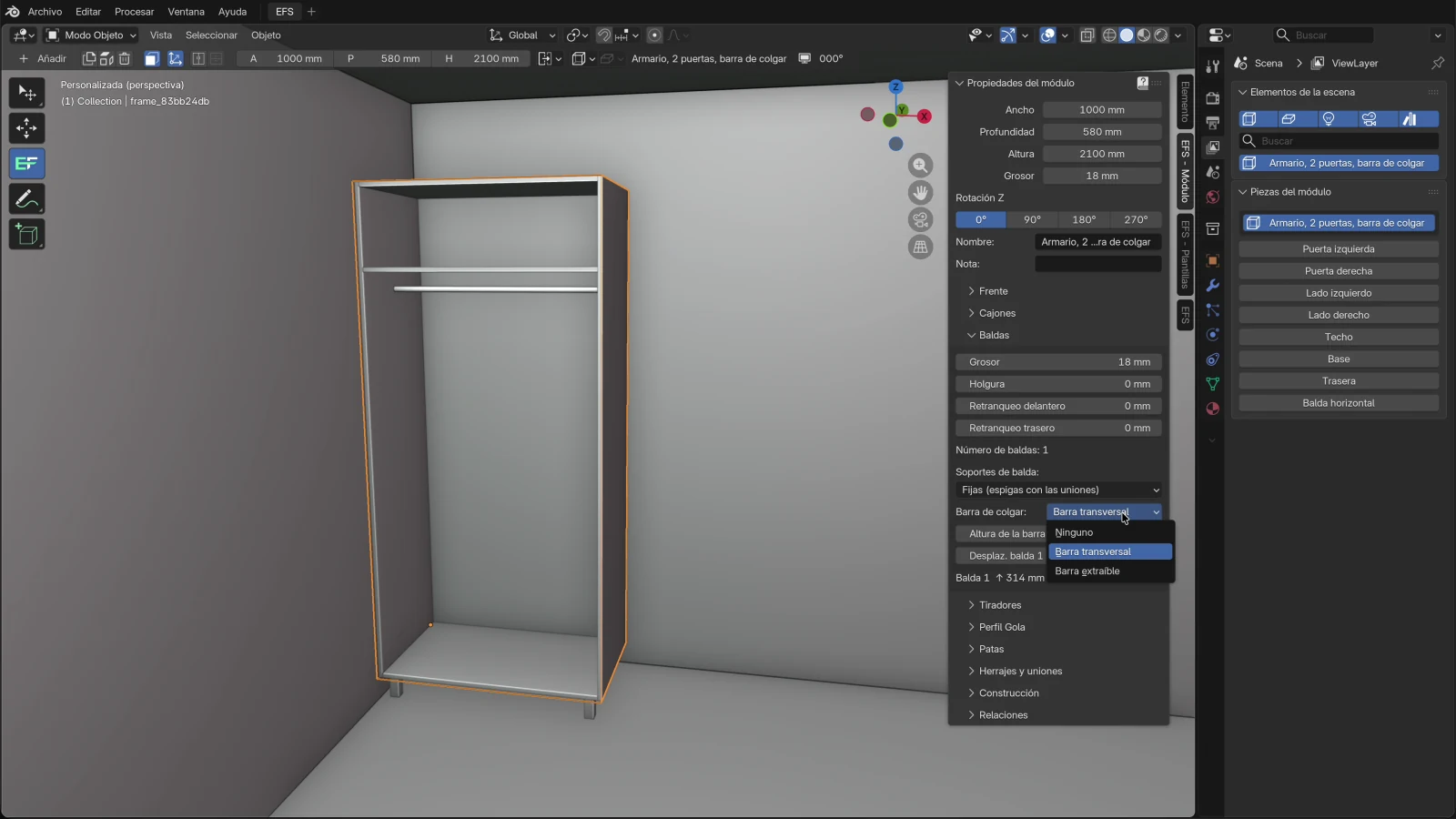
- Haz clic en un tablero del armario y pulsa O para abrir las puertas. Abre la pestaña EFS - Módulo y el subpanel Baldas. En Barra de colgar pone Barra transversal: el tubo cuelga 60 mm por debajo de la balda sombrerera.
- En Barra de colgar, elige Barra extraíble y luego vuelve a Barra transversal. Consulta Barra de colgar.
- Pulsa Shift+V. El armario recibe una balda vertical y dos compartimentos. La barra se queda en el compartimento izquierdo, debajo de la balda sombrerera.
- En el campo Nuevas baldas en compartimento, escribe 2 y pulsa Enter. Pulsa Shift+H tres veces: entran tres baldas en el compartimento derecho y se reparten en él. Consulta Baldas verticales y compartimentos.
- Con el armario seleccionado, haz clic en Armario con altillo en la categoría Armarios. El armario nuevo aparece a la derecha del primero.
- Haz clic en un tablero del armario nuevo. En el encabezado, pon A a 800 y pulsa Enter. El altillo se estrecha con el armario. Consulta Armario con altillo.
- Haz clic en un tablero del altillo. En el encabezado, pon H a 350 y pulsa Enter. Con sus patas, el armario mide 2550 mm de alto, así que quedan 50 mm de holgura de montaje bajo el techo de 2600 mm.
Plantillas de armarios
Los armarios están en la pestaña EFS - Plantillas, categoría Armarios. Todos se apoyan en patas cuadradas de 100 mm y tienen 580 mm de profundidad (la estantería abierta, 400 mm), y sus puertas tienen activado Nº de bisagras auto..
| Plantilla | A × P × H (mm) | Qué tiene | Barra | Soportes de balda |
|---|---|---|---|---|
| Estantería abierta de vestidor | 800 × 400 × 2100 | sin frentes, seis baldas | ninguna | de Herrajes del proyecto |
| Armario con cajones | 1000 × 580 × 2100 | abajo, un casco de 700 mm con tres cajones; arriba, un casco de 1400 mm con dos puertas y una balda sombrerera | tubo bajo la balda sombrerera | siempre fijas |
| Armario con altillo | 1000 × 580 × 2550 | dos puertas y cinco baldas; encima, un altillo de 450 mm con dos puertas | ninguna | de Herrajes del proyecto |
| Armario, 1 puerta | 500 × 580 × 2100 | una puerta, cinco baldas | ninguna | de Herrajes del proyecto |
| Armario, 2 puertas, barra de colgar | 1000 × 580 × 2100 | dos puertas, una balda sombrerera a 1750 mm por encima del borde inferior del armario | tubo 60 mm por debajo de la balda sombrerera | siempre fijas |
| Armario, 2 puertas, baldas | 1000 × 580 × 2100 | dos puertas, cinco baldas | ninguna | de Herrajes del proyecto |
| Armario, 3 puertas | 1500 × 580 × 2100 | dos cascos relacionados: a la izquierda, uno de 500 mm con una puerta y cinco baldas; a la derecha, uno de 1000 mm con dos puertas y una balda sombrerera; en el centro, un costado doble de 36 mm | tubo en el casco de 1000 mm | siempre fijas |
La altura de la tabla es sin patas. En la miniatura de la plantilla, la cota incluye las patas: Armario, 2 puertas, barra de colgar muestra 2200, y Armario con altillo, 2650.
Reglas:
- Una plantilla es un módulo normal. Cambias las medidas, las baldas, las baldas verticales y la barra como en cualquier módulo. Consulta Plantillas y Mis plantillas.
- Un armario toma de Herrajes del proyecto el tipo de bisagra, las guías, la unión del casco y los tiradores. No el número de bisagras: los armarios tienen su propio Nº de bisagras auto.. Consulta Puertas altas y número de bisagras.
- Los Soportes de balda de Herrajes del proyecto no cambian los armarios marcados como «siempre fijas» en la tabla. En ellos, las baldas regulables se activan en el subpanel Baldas. Consulta Baldas regulables, Sistema 32.
- La barra entra en la plantilla: tu plantilla guardada a partir de un armario con barra tiene la misma barra. Consulta Mis plantillas.
La lista de todas las plantillas con miniaturas está en el capítulo Plantillas y Mis plantillas.
Barra de colgar
La barra se elige en la pestaña EFS - Módulo, subpanel Baldas, campo Barra de colgar. Un módulo tiene como máximo una barra.
- Haz clic en un tablero del armario.
- Abre el subpanel Baldas.
- En el campo Barra de colgar, elige Barra transversal o Barra extraíble.
- Para un tubo a una altura concreta, escribe una Altura de la barra.
| Opción | Qué hace | Predeterminado | Valores |
|---|---|---|---|
| Barra de colgar | Una barra para la ropa. | Ninguno | Ninguno, Barra transversal, Barra extraíble |
| Altura de la barra | Altura del centro del tubo por encima de la base (la cara superior del tablero de base). 0 significa 60 mm por debajo de la balda de encima o del techo del módulo. Solo se muestra con Barra transversal. | 0 mm | 0–3000 mm |
| Barra | Qué obtienes | Cuándo elegirla |
|---|---|---|
| Barra transversal | Un tubo redondo de Ø25 mm de izquierda a derecha, en el centro de la profundidad del casco. | Un armario de profundidad normal (p. ej., 580 mm): las perchas cuelgan de lado a lado. |
| Barra extraíble | Una barra de 20 × 30 mm de delante hacia atrás, en el centro del ancho, justo debajo del tablero de encima. | Un armario poco profundo (p. ej., un armario de recibidor de 400 mm): las perchas cuelgan a lo largo. |
Barra transversal
Dónde pone EFS el tubo:
- Altura. Con Altura de la barra a 0, el borde superior del tubo queda 60 mm por debajo de la balda más baja que esté a más de 900 mm por encima de la base. Si no hay ninguna balda así, el tubo queda 60 mm por debajo del techo del módulo. Una balda por debajo de 900 mm (p. ej., para zapatos) no se tiene en cuenta.
- Altura fijada. Con Altura de la barra mayor que 0, el centro del tubo queda a esa distancia por encima de la base. Si el tubo pasara del techo del módulo, EFS lo baja a 1 mm por debajo de él. Aquí EFS no tiene en cuenta las baldas: elige la altura de forma que el tubo no atraviese una balda.
- Ancho. El tubo va de costado a costado, 2 mm más corto que el ancho interior. Con baldas verticales, va de un costado a una balda vertical o entre dos baldas verticales.
- Profundidad. En el centro, entre el borde delantero de los costados y la trasera.
Ejemplo: en Armario, 2 puertas, barra de colgar, la balda sombrerera está a 1750 mm por encima del borde inferior del armario. El borde superior del tubo está a 1690 mm, es decir, a 1790 mm del suelo con patas de 100 mm. El tubo mide 1000 − 2 × 18 − 2 = 962 mm.
Barra extraíble
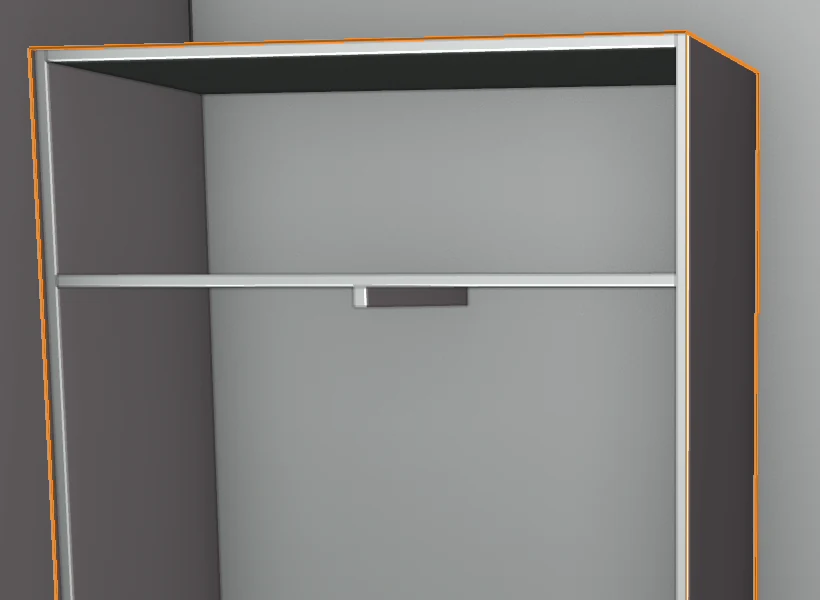
- La barra cuelga justo debajo de la balda de encima, con la misma regla que el tubo: debajo de la balda más baja que esté a más de 900 mm por encima de la base; si no la hay, debajo del techo del módulo.
- Empieza 10 mm por detrás del borde delantero de los costados.
- Su longitud es la longitud estándar más larga (250, 300, 350, 400, 450, 500 o 550 mm) que cabe en la profundidad que va del borde delantero de los costados a la trasera, menos 20 mm. Si no cabe ni siquiera 250 mm, EFS pone igualmente 250 mm.
- La Altura de la barra no tiene efecto en la barra extraíble.
Ejemplos: un armario de 580 mm de profundidad con puertas de 18 mm y una trasera de 3 mm tiene costados de 559 mm de profundidad, así que recibe una barra de 500 mm. Un armario de recibidor de 400 mm de profundidad recibe una barra de 350 mm.
La barra en un compartimento
Cuando el armario tiene baldas verticales, la barra va en el compartimento más ancho que tenga al menos una balda. Cuando esos compartimentos tienen el mismo ancho, va en el de la izquierda. Si ningún compartimento tiene balda, va en el más ancho. La altura la fijan entonces solo las baldas de ese compartimento.
Atención
La barra elige el compartimento por sí sola. Si mueves una balda vertical de forma que otro compartimento con balda pase a ser más ancho, la barra se pasa a él y cuelga debajo de su balda. Si necesitas la barra en un compartimento más estrecho, construye el armario con dos módulos relacionados, como la plantilla Armario, 3 puertas.
La barra en la lista de herrajes
La barra no es un tablero, así que no está en la lista de corte. Entra en la lista de herrajes, el pedido, la estimación de costes y el presupuesto:
| Barra | Artículos en la lista de herrajes | Precio en la lista de precios (hoja Other) |
|---|---|---|
| Barra transversal | Tubo de barra de colgar, Ø25 y la longitud en mm, 1 ud.; Soporte de barra, Ø25, 2 uds. | RAIL_TUBE_M por metro (predeterminado 8 EUR), RAIL_SUPPORT por pieza (predeterminado 1,50 EUR) |
| Barra extraíble | Barra extraíble de armario, longitud en mm, 1 ud. | PULL_OUT_RAIL por pieza (predeterminado 25 EUR) |
La lista de herrajes es la hoja Herrajes de la lista de corte y la página de herrajes del PDF. Consulta Lista de corte y medida de corte y El paquete de producción y el pedido al proveedor.
Reglas:
- La barra sigue al módulo: cuando cambias el ancho, la profundidad, la altura o las baldas, se recoloca sola.
- La barra necesita los dos costados. EFS no pone barra en un módulo sin costado izquierdo o derecho.
- Un módulo de esquina no tiene barra.
- La barra y los soportes de balda se pasan a varios armarios a la vez con Copiar a módulos seleccionados, grupo Bisagras, guías y uniones. Consulta Trabajar más rápido.
Baldas verticales y compartimentos
Una balda vertical divide el armario en compartimentos. Los compartimentos se cuentan desde la izquierda: el de la izquierda es el 1. Cada balda horizontal está en un compartimento y solo se reparte con las baldas de ese compartimento.
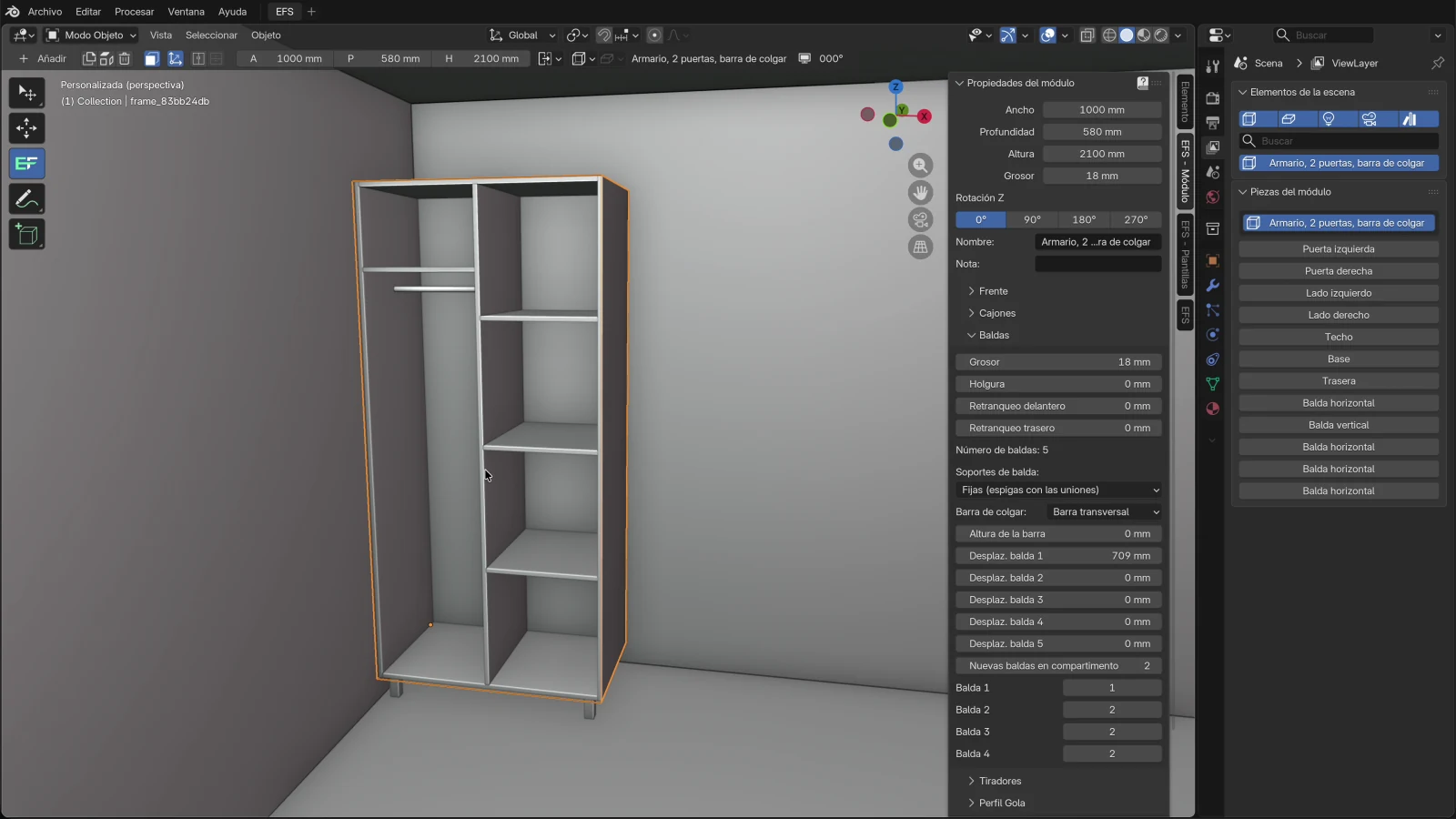
- Haz clic en un tablero del armario (no en una balda).
- Pulsa Shift+V o haz clic en Añadir → Balda vertical. Para una segunda balda vertical, vuelve a pulsarlo.
- En el subpanel Baldas, escribe el número del compartimento en Nuevas baldas en compartimento y pulsa Enter.
- Pulsa Shift+H tantas veces como baldas necesites en ese compartimento.
- Una balda que ya está en el armario se pasa a otro compartimento en el campo Balda 1, Balda 2…
| Opción | Qué hace | Predeterminado | Valores |
|---|---|---|---|
| Nuevas baldas en compartimento | En qué compartimento entra la siguiente balda horizontal, contando desde la izquierda. No cambia las baldas existentes. | 1 | 1–11 |
| Balda 1, Balda 2… | El compartimento en el que está esa balda horizontal. Las baldas se numeran en el orden en que se añadieron, sin las baldas verticales. | el compartimento al que se añadió la balda | 1–11 |
| Desplaz. balda 1 … Desplaz. balda 10 | Mueve una balda hacia arriba (+) o hacia abajo (−), y una balda vertical hacia la derecha (+) o hacia la izquierda (−). Cuenta las baldas y las baldas verticales juntas, en el orden en que se añadieron. | 0 mm | −2500 a 2500 mm |
Nuevas baldas en compartimento y Balda N solo se muestran cuando el módulo tiene una balda vertical.
Cómo reparte EFS los compartimentos:
- Las baldas verticales se reparten a distancias iguales a lo ancho. Van de la base al techo del módulo.
- Las baldas de un compartimento se reparten a distancias iguales en toda la altura, con independencia de los demás compartimentos.
- Una balda tiene el ancho de su compartimento, menos la Holgura.
- Si escribes un número de compartimento mayor que el número de compartimentos, la balda va al de más a la derecha.
- Un módulo tiene como máximo 10 baldas y baldas verticales en total.
- Mientras el módulo tiene baldas verticales y baldas, no se muestran las filas Balda 1 ↑ … mm ↓ … mm.
Ejemplo del vídeo: Armario, 2 puertas, barra de colgar, de 1000 mm de ancho, recibe una balda vertical en el centro. Los dos compartimentos miden 473 mm de ancho. Las tres baldas del compartimento derecho quedan a distancias libres de 502,5 mm.
Nota
Cada balda recuerda el número que había en el campo Nuevas baldas en compartimento en el momento de añadirla, y el valor predeterminado es 1. Por eso, la balda sombrerera y las demás baldas añadidas antes de la primera balda vertical quedan después en el compartimento izquierdo.
Atención
Los números de los campos Desplazamiento de balda y Balda N no son los mismos. En el vídeo, la balda vertical se añadió en segundo lugar, así que las baldas del compartimento derecho (Balda 2, 3 y 4) se mueven en los campos Desplaz. balda 3, Desplaz. balda 4 y Desplaz. balda 5. Desplaz. balda 2 mueve la balda vertical.
Atención
En las plantillas, la balda sombrerera está a 1750 mm gracias a su desplazamiento: en Armario, 2 puertas, barra de colgar, el Desplaz. balda 1 es de 709 mm. Cuando añades una balda a su compartimento, las baldas de ese compartimento se vuelven a repartir a distancias iguales, mientras que la balda sombrerera conserva su desplazamiento de 709 mm y salta a otra altura. Tras una balda vertical y una balda nueva en el compartimento izquierdo, la balda nueva queda a 1388 mm y la balda sombrerera a 1403 mm, así que se solapan. Lo mismo ocurre en un armario sin balda vertical. Añade las baldas a otro compartimento, como en el vídeo, o corrige los desplazamientos después de añadirlas.
Consejo
Si vas a quitar y mover baldas, activa las baldas regulables: en el subpanel Baldas, elige Soportes de balda: Regulables, Sistema 32 junto a las baldas. La balda vertical también recibe taladros, en el lado del compartimento con baldas. Consulta Baldas regulables, Sistema 32.
Eliminar: cuando seleccionas una balda o una balda vertical y pulsas X, se eliminan todas las baldas y baldas verticales del armario. Consulta Cómo se construye un módulo.
Armario con altillo
El altillo es un módulo aparte colocado sobre el armario. En el armario está registrado como módulo relacionado Encima, así que sigue al armario.
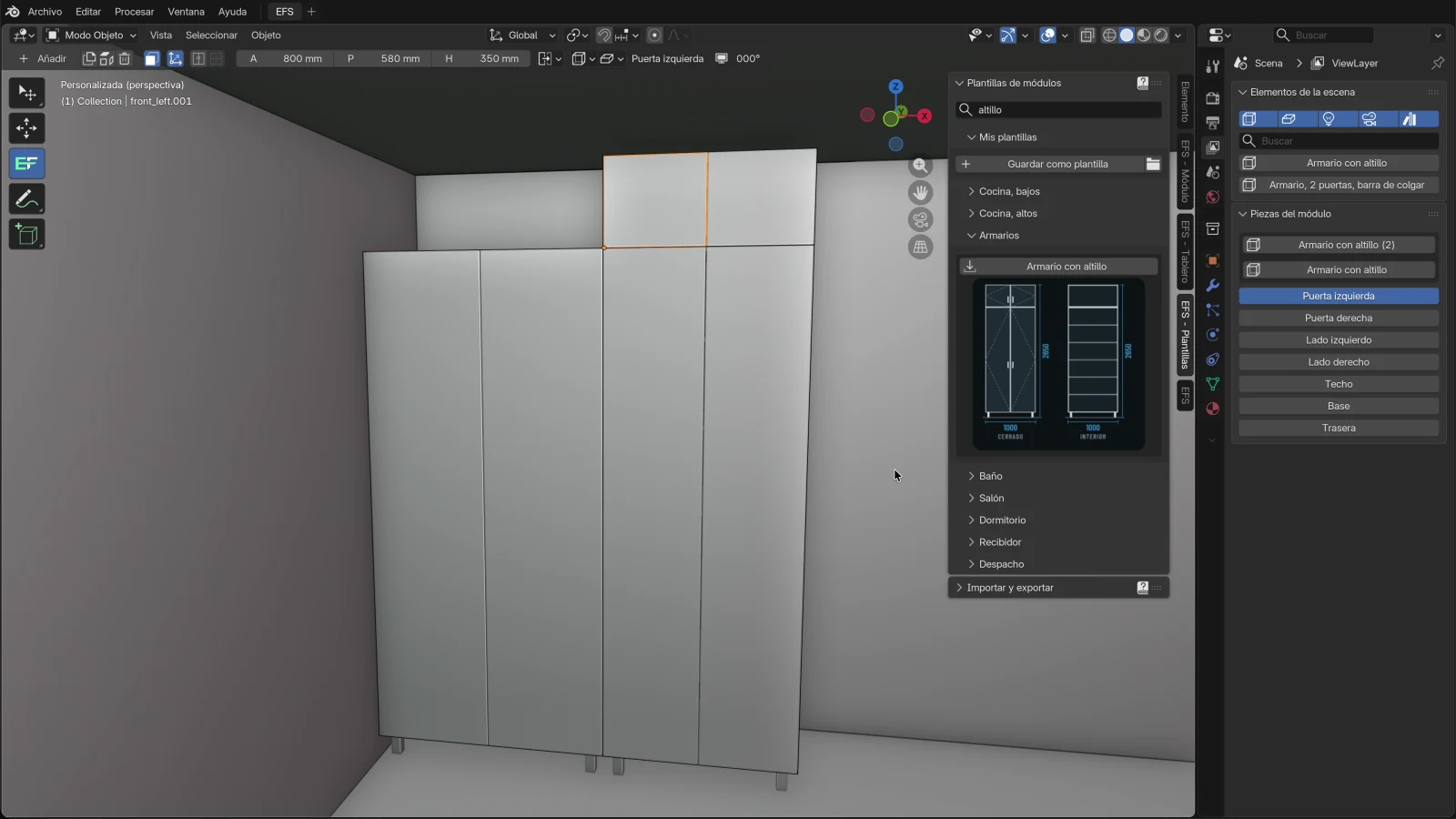
La plantilla Armario con altillo tiene dos módulos:
| Módulo | Medida | Qué tiene |
|---|---|---|
| Armario con altillo | 1000 × 580 × 2100 mm, patas de 100 mm | dos puertas, cinco baldas |
| Armario con altillo (2) | 1000 × 580 × 450 mm, sin patas | dos puertas |
El subpanel Relaciones del armario de abajo muestra:
| Campo | Valor | Qué significa |
|---|---|---|
| Encima | el altillo (su nombre interno) | El altillo siempre está encima del armario. |
| Desplaz. encima | 0 mm | La separación entre el armario y el altillo. |
| Incluir en el escalado: Ancho | activado | Cuando cambias el ancho del armario, el altillo recibe el mismo ancho. |
| Incluir en el escalado: Profundidad | activado | Lo mismo con la profundidad. |
| Incluir en el escalado: Altura | desactivado | La altura del altillo se cambia por separado. |
Reglas:
- Las medidas se cambian en el armario de abajo. El altillo sigue el ancho y la profundidad, y cuando cambias la altura del armario, se queda encima de él.
- La relación va solo del armario al altillo. Cuando cambias el ancho del altillo, el armario se queda como está.
- Junto a la Altura del armario aparece la Altura de unión: la suma de la altura del armario, la altura del altillo y el Desplaz. encima, sin patas.
- El altillo se selecciona haciendo clic en uno de sus tableros, o con el botón Armario con altillo (2) de arriba de la lista Piezas del módulo.
- La lista Elementos de la escena solo muestra el armario de abajo. El altillo no es una fila aparte.
- Con el armario de abajo seleccionado, O abre a la vez las puertas del armario y del altillo.
Atención
Cuando eliminas el armario de abajo, también se elimina el altillo. Si quieres conservar el altillo, vacía antes el campo Encima en el subpanel Relaciones del armario de abajo.
Un altillo hasta el techo
La altura total es patas + armario + altillo. En la plantilla son 100 + 2100 + 450 = 2650 mm, así que no cabe en una estancia con un techo de 2600 mm.
- Haz clic en un tablero del altillo.
- En el encabezado, pon H = techo − patas − armario − holgura de montaje. En el vídeo: 2600 − 100 − 2100 − 50 = 350 mm.
- Pulsa Enter. El borde superior del altillo baja y el altillo se queda sobre el armario.
EFS no comprueba la altura del techo. Antes de hacer el pedido, comprueba la Altura de unión del armario de abajo y súmale las patas.
Tu propio altillo
Puedes construir lo mismo en cualquier armario:
- Haz clic en un tablero del armario y pulsa C. Aparece un módulo nuevo junto al armario, con la misma altura y profundidad.
- En el encabezado, pon la H del módulo nuevo, por ejemplo a 450, y en el subpanel Patas pon Tipo: Ninguno.
- Haz clic en un tablero del armario y abre el subpanel Relaciones.
- En el campo Encima, elige el módulo nuevo. Mostrar ID muestra los nombres internos de los módulos de la escena. El módulo nuevo se coloca encima del armario.
- Activa Incluir en el escalado: Ancho y Profundidad.
- Vuelve a escribir el ancho del armario. Solo entonces lo recibe el altillo: el escalado actúa cuando cambia una medida.
Atención
Si en las preferencias del complemento está activado Relacionar el módulo nuevo con el seleccionado, el módulo nuevo del paso 1 ya está registrado en el campo Lado derecho o Lado izquierdo del armario. Vacía ese campo antes del paso 4. Si no, el mismo módulo queda relacionado dos veces.
Otra forma: con 1 y 3, pon el módulo nuevo sobre el armario (consulta Mover: 1, 2 y 3). Selecciona los dos, el armario el último, y en el subpanel Relaciones haz clic en Relacionar con el módulo seleccionado. EFS indica Relacionado: encima. Consulta Trabajar más rápido.
Puertas altas y número de bisagras
Las puertas altas necesitan más bisagras. Con Nº de bisagras auto., EFS elige el número según la altura de la puerta. El campo está en la pestaña EFS - Módulo, subpanel Herrajes y uniones.
| Altura de la puerta | Bisagras por puerta |
|---|---|
| hasta 900 mm | 2 |
| hasta 1600 mm | 3 |
| hasta 2000 mm | 4 |
| más de 2000 mm | 5 |
Bisagras en las plantillas de armarios:
| Puertas | Altura de la puerta | Bisagras |
|---|---|---|
| Armario de 2100 mm de alto | 2096 mm | 5 por puerta |
| Casco superior de Armario con cajones (1400 mm) | 1396 mm | 3 por puerta |
| Altillo de 450 mm (y de 350 mm) | 446 mm (346 mm) | 2 por puerta |
Reglas:
- Todas las plantillas de armarios con puertas vienen con Nº de bisagras auto. activado, independientemente de Herrajes del proyecto.
- Un armario hecho con Añadir → Módulo toma Nº de bisagras auto. de Herrajes del proyecto. Si está desactivado, las puertas tienen el número del campo Bisagras (predeterminado 2). En un armario, actívalo en el subpanel Herrajes y uniones o en Herrajes del proyecto.
- Con una bisagra de catálogo (Tipo de bisagra, p. ej., Blum Clip top 110 o Genérica de clip 35 mm), las bisagras de los extremos quedan a 96 mm de los bordes superior e inferior de la puerta, y las demás se reparten a distancias iguales entre ellas. Con Sin taladro (solo cantidad), EFS solo cuenta las bisagras.
- Con una bisagra de catálogo, EFS desplaza 32 mm (como máximo 96 mm) una bisagra que caería sobre una balda. Debajo del campo indica entonces cuántas bisagras se han desplazado. Consulta Herrajes y uniones.
- El número de bisagras entra en la lista de corte (la columna de bisagras junto a las puertas), la lista de herrajes, la estimación de costes y el presupuesto. Consulta Herrajes del proyecto.
Errores frecuentes y soluciones
La barra está en el compartimento equivocado. La barra va en el compartimento más ancho con balda. Mueve la balda vertical para que el compartimento con la barra sea el más ancho, o construye el armario con dos módulos relacionados.
El tubo está debajo del techo del módulo, no debajo de la balda. La balda está a menos de 900 mm por encima de la base, así que EFS no la tiene en cuenta. Sube la balda (Desplazamiento de balda) o escribe una Altura de la barra.
No veo el campo Altura de la barra. Solo se muestra con Barra transversal. La barra extraíble siempre cuelga debajo del tablero de encima.
No hay barra aunque he elegido una. El módulo no tiene costado izquierdo o derecho. En el subpanel Construcción, vuelve a poner el costado en Estándar.
La balda nueva no ha entrado en el compartimento que quería. Nuevas baldas en compartimento solo se aplica a las baldas añadidas después de cambiarlo. Mueve una balda existente en el campo Balda N.
La balda sombrerera ha bajado o se solapa con la balda nueva. La balda nueva se añadió al compartimento de la balda sombrerera. Las baldas de ese compartimento se volvieron a repartir a distancias iguales, y la balda sombrerera conservó su Desplaz. balda 1 de 709 mm. Deshaz con Ctrl+Z y añade las baldas a otro compartimento, o corrige el Desplaz. balda 1. Consulta el recuadro Atención de Baldas verticales y compartimentos.
El altillo no ha seguido el ancho del armario. Incluir en el escalado: Ancho está desactivado en el subpanel Relaciones del armario de abajo. Actívalo y vuelve a escribir el ancho.
He cambiado el ancho del altillo y el armario no ha cambiado. La relación va solo del armario al altillo. Cambia el ancho en el armario de abajo.
El armario con altillo no cabe bajo el techo. Reduce la altura del altillo o de las patas. La altura total es la Altura de unión más las patas.
He eliminado el armario y el altillo también ha desaparecido. El altillo es el módulo relacionado Encima. Deshaz con Ctrl+Z, vacía el campo Encima y vuelve a eliminar.
Un armario de una plantilla no tiene baldas regulables aunque las tengo en Herrajes del proyecto. Las plantillas Armario, 2 puertas, barra de colgar, Armario con cajones y Armario, 3 puertas vienen siempre con baldas fijas. En el subpanel Baldas, elige una opción regulable.
Las puertas altas solo tienen dos bisagras. Nº de bisagras auto. está desactivado. Actívalo en el subpanel Herrajes y uniones.
Atajos de este capítulo
| Tecla | Acción |
|---|---|
| N | Barra lateral sí / no |
| Shift+V | Nueva balda vertical en el módulo seleccionado |
| Shift+H | Nueva balda horizontal en el compartimento de Nuevas baldas en compartimento |
| C | Nuevo módulo: un módulo nuevo junto al seleccionado |
| O | Abrir / cerrar puertas y cajones del módulo seleccionado y de sus módulos relacionados |
| Enter | Confirma el número escrito en un campo |
| X | Eliminar: el módulo con sus módulos relacionados, o todas las baldas del módulo si hay una balda seleccionada |
| Ctrl+Z | Deshace la última acción |
Todos los atajos están en el capítulo Atajos de teclado.
Siguiente
Siguiente capítulo: Puertas correderas