Brži rad
U ovom poglavlju naučit ćeš tipke Easy Form Studija i kako jednu promjenu napraviti na više elemenata odjednom. Vidjet ćeš kako postavke jednog elementa prenijeti na druge, što nudi desni klik na element i kako Moje postavke postaju početne vrijednosti svakog novog elementa i projekta.
Prije nego počneš
- Otvori projekt s nekoliko elemenata ili dodaj tri elementa tipkom C.
- U alatnoj traci lijevo neka bude odabran EFS alat (ikona EF). Aplikacija EasyFormStudio ga odabere sama.
- U zaglavlju 3D pogleda mora pisati Object Mode.
- Pokazivač miša drži iznad 3D pogleda kad pritišćeš tipke.
Tipke
Gdje su tipke
- U bočnoj traci desno otvori karticu EFS.
- Klikni naslov panela Easy Form Studio da se rasklopi.
- Klikni Tipke.
Otvori se popis svih EFS tipki. Zatvara se kad pomakneš miš s njega.
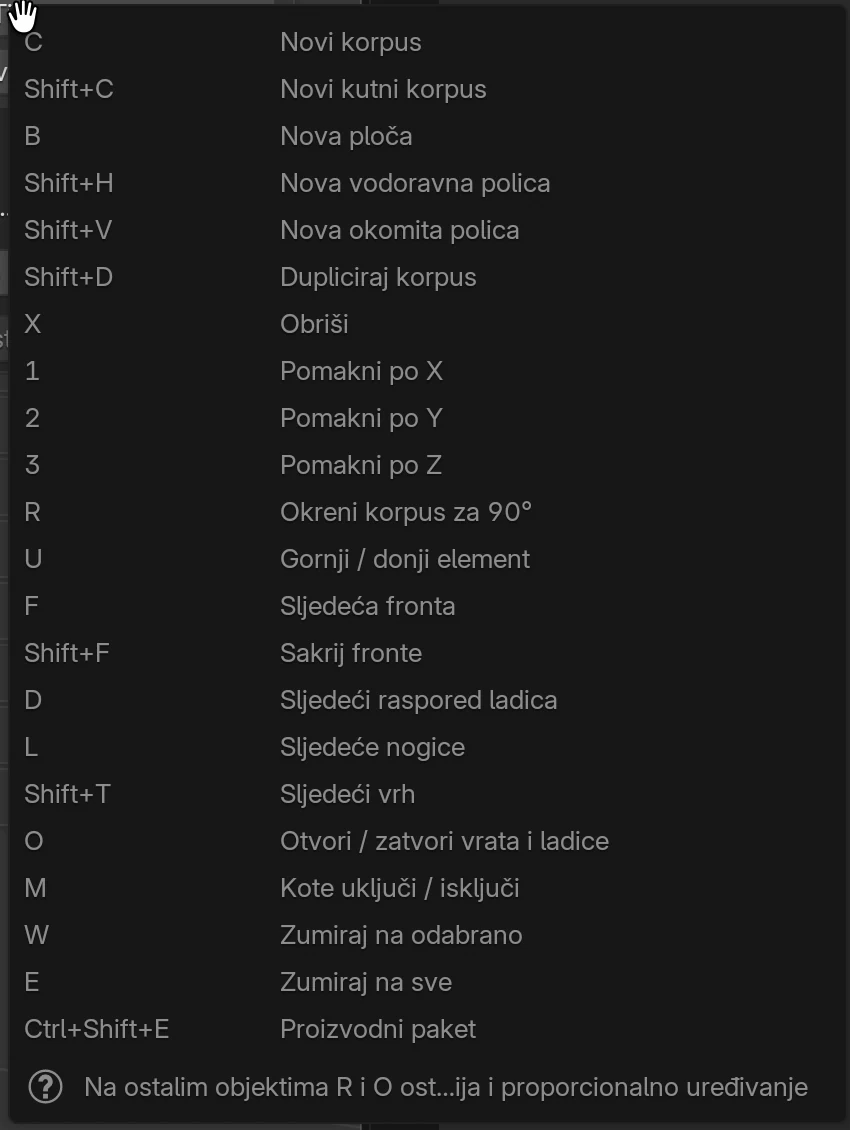
Isti gumb Tipke postoji i u postavkama dodatka (Edit → Postavke… → Add-ons, redak Easy Form Studio), u okviru Tipke.
Popis pokazuje tipke kako su trenutačno postavljene. Ako je u postavkama dodatka uključeno EFS tipke samo s EFS alatom, na vrhu popisa piše Samo dok je aktivan alat Easy Form Studio. Na dnu popisa je napomena da na objektima koji nisu elementi R i O ostaju Blenderova rotacija i proporcionalno uređivanje.
Kako tipke rade
- Tipka djeluje na ono što je odabrano. Ako je odabrana ploča elementa (fronta, bočnica, polica), tipka djeluje na cijeli element. Ako ništa nije odabrano, većina tipki djeluje na zadnji aktivni element.
- Tipke rade samo dok je pokazivač miša iznad 3D pogleda. Iznad bočne trake ili panela tipka ne radi.
- Tipke rade samo u Object Mode.
- EFS tipke imaju prednost pred Blenderovim tipkama na istom slovu. Kad EFS tipka nema što napraviti (na primjer R dok je odabrano više elemenata), Blender napravi svoju radnju za tu tipku. Te slučajeve opisuje odjeljak Kad EFS tipka ne može.
- Gotovo svaka radnja se poništava s Ctrl+Z.
Napomena
Na Macu se Ctrl u EFS prečacima pritišće kao i na Windowsima, tipkom Control.
Dodavanje
| Tipka | Radnja | Na više elemenata | Uvjet |
|---|---|---|---|
| C | Novi element. Bez Mojih postavki je 600 × 580 × 720 mm. Ako je odabran element, novi dođe uz njegovu desnu stranu, a ako je desno zauzeto, uz lijevu. Tada preuzme okret, visinu i dubinu susjeda. | Ne | Uz odabrani element dolazi samo kad je u zaglavlju odabrana opcija pozicioniranja Naprijed poravnanje. |
| Shift+C | Novi kutni element. | Ne | Ne uzima Moje postavke. |
| B | Nova slobodna ploča, koja nije dio nijednog elementa. | Ne | — |
| Shift+H | Nova vodoravna polica u odabranom elementu, na jednakim razmacima. U kutnom elementu dodaje policu, najviše tri. | Ne | Odabran je točno jedan objekt. Ne radi kad je odabrana sama polica. |
| Shift+V | Nova okomita polica (pregrada) u odabranom elementu. | Ne | Odabran je točno jedan objekt. Ne radi na kutnom elementu. |
Shift+A je Blenderova tipka za izbornik dodavanja. EFS stavke su na dnu tog izbornika, pod Easy Form Studio. Iste stavke otvara gumb Dodaj u zaglavlju EFS alata.
Fronte, ladice, nogice, vrh i gornji element
Svaka od ovih tipki prebacuje element na sljedeće stanje u krugu. Kad dođeš do kraja, kreće ispočetka.
| Tipka | Radnja | Redoslijed stanja | Na više elemenata |
|---|---|---|---|
| F | Sljedeća fronta | Nema → Otvaranje lijevo → Otvaranje desno → Dvoja vrata → isti krug s uključenim Uvučeno → natrag na nalegle fronte | Da, osim kutnih elemenata |
| D | Sljedeći raspored ladica | Nema → Vanjske ladice 1, 2, 3, 4, 5 → Unutarnje ladice 1, 2, 3, 4, 5 → Nema | Da, osim kutnih elemenata |
| L | Sljedeće nogice | Nema → Zaobljene noge → Kvadratne noge → Nema | Da, i na kutnim elementima |
| Shift+T | Sljedeći vrh | Nema → Standardno → Dvostruke poprečne ploče → Prednja poprečna ploča → Stražnja poprečna ploča → Nema | Da, osim kutnih elemenata |
| U | Gornji / donji element | Gornji element ide na Visinu gornjih elemenata projekta (zadano 1.430 mm od poda), a fronte mu prijeđu u grupu materijala F 2. Donji se vraća na pod, s frontama u grupi F 1. | Da, osim kutnih elemenata |
Klapne (Otvaranje gore, Otvaranje dolje) nisu u krugu tipke F. Biraš ih u panelu elementa, kako opisuje Konstrukcija elementa.
Savjet
Kad je odabrano više elemenata, sljedeće stanje određuje aktivni element (zadnji odabrani), a svi odabrani dobiju isto. Ako su elementi prije imali različite fronte, nakon jednog F imaju iste.
Pomicanje i okretanje
| Tipka | Radnja | Na više elemenata | Uvjet |
|---|---|---|---|
| 1 | Pomakni po X | Da | Mora postojati aktivni objekt. |
| 2 | Pomakni po Y | Da | Isto. |
| 3 | Pomakni po Z | Da | Isto. |
| R | Okreni element za 90°: 0° → 90° → 180° → 270° → 0° | Ne | Odabran je najviše jedan objekt i to je element ili njegova ploča. |
Kako radi pomak tipkama 1, 2 i 3:
- Odaberi elemente koje pomičeš.
- Pritisni tipku osi. Elementi se pomiču samo po toj osi.
- Pomakni miš ili upiši pomak u milimetrima, na primjer
600. - Potvrdi s Enter ili klikom. Odustaješ s Esc ili desnim klikom.
Ploča pomiče cijeli svoj element. Ostali odabrani objekti, kao slobodna ploča ili svjetlo, pomiču se zajedno s elementima. Odabir ostaje isti i nakon pomaka.
Isto okretanje kao R imaš u panelu elementa, pod Z rotacija (gumbi 0, 90, 180 i 270).
Dupliciranje i brisanje
| Tipka | Radnja | Na više elemenata | Uvjet |
|---|---|---|---|
| Shift+D | Dupliciraj element. Ako je odabrana ploča elementa, duplicira se cijeli element, s dekorima i svim postavkama. Slobodnu ploču duplicira kao ploču. | Ne | Odabran je točno jedan objekt. |
| X | Obriši, bez pitanja. | Da | Mora biti nešto odabrano. |
Kamo dođe kopija ovisi o opciji pozicioniranja u zaglavlju i smjeru pogleda. Kopija ili dođe na kraj reda, ili je odmah pomičeš mišem. Opcije pozicioniranja opisuje Sučelje i prvi element.
Pazi
X briše cijeli element i kad je odabrana samo jedna njegova ploča, na primjer fronta. S elementom se brišu i elementi koji su s njim izravno povezani (vidi Povezani elementi). Ako je odabrana jedna polica, brišu se sve police tog elementa. Pogrešno brisanje vraćaš s Ctrl+Z.
Pazi
Ne briši tipkom Del. To je Blenderova tipka i briše samo odabrani objekt, pa element ostane bez te ploče:
- bočnica, vrh, dno i leđa se ne vraćaju sami, a panel elementa ih i dalje prikazuje kao da postoje;
- obrisana fronta ili ladica vrati se tek kad promijeniš vrstu fronte ili raspored ladica;
- ako je odabran sam element (okvir), obriše se samo okvir, a njegove ploče ostanu bez elementa i ne ulaze u krojnu listu.
Pogrešno brisanje vrati s Ctrl+Z. Element briši tipkom X.
Prikaz i pogled
| Tipka | Radnja | Na više elemenata | Napomena |
|---|---|---|---|
| Shift+F | Sakrij fronte | Sve fronte u projektu | Tipka samo skriva. Fronte vraćaš gumbom fronti u zaglavlju EFS alata. |
| O | Otvori / zatvori vrata i ladice | Ne | Djeluje na aktivni element i njegove izravno povezane elemente. Ako je išta otvoreno, sve zatvori. |
| M | Kote uključi / isključi | Cijeli projekt | Program zapamti stanje. Sljedeća datoteka se otvara s istim prikazom kota. |
| W | Zumiraj na odabrano | — | Blenderova radnja pogleda, na tipki EFS-a. |
| E | Zumiraj na sve | — | Isto. |
Pazi
Skrivene fronte ne ulaze u izvoz: nema ih u krojnoj listi, crtežima, DXF-u, naljepnicama, narudžbi ni ponudi. Ne vide se ni na renderu. Prije izvoza, rendera ili slika za kupca vrati fronte gumbom u zaglavlju.
Izvoz
| Tipka | Radnja | Napomena |
|---|---|---|
| Ctrl+Shift+E | Proizvodni paket | Otvori prozor s poljem Mapa i kvačicama za dijelove paketa. Ako projekt nije spremljen, odaberi mapu. Sve o paketu opisuje Proizvodni paket i narudžba. |
Kad EFS tipka ne može
Tipke R, O, Shift+D, Shift+H i X imaju i Blenderovu radnju. Kad uvjet EFS tipke nije ispunjen, napravi se Blenderova.
| Tipka | Kada EFS tipka ne radi | Što napravi Blender | Kako se vratiti |
|---|---|---|---|
| R | Odabrano je više objekata ili objekt nije element | Okretanje mišem | Esc ili desni klik |
| O | Element nema ni fronte ni ladice, ili objekt nije element | Uključi ili isključi proporcionalno uređivanje (ikona kruga u zaglavlju) | Pritisni O još jednom |
| Shift+D | Odabrano je više objekata | Duplicira odabrane objekte i odmah ih pomiče. Kopiraju se ploče, ne elementi. | Esc, pa Ctrl+Z |
| Shift+H | Odabrano je više objekata, polica ili ništa | Sakrije sve što nije odabrano. Ako ništa nije odabrano, sakrije sve. | Alt+H |
| X | Ništa nije odabrano | Otvori izbornik brisanja, koji nema što obrisati | Esc |
EFS tipke samo s EFS alatom
U postavkama dodatka, u okviru Tipke, nalazi se kvačica EFS tipke samo s EFS alatom. Zadano je isključena.
- Isključeno: EFS tipke rade s bilo kojim alatom u alatnoj traci.
- Uključeno: EFS tipke rade samo dok je odabran EFS alat. S drugim alatom vrijede Blenderove tipke.
Uključi je ako uz EFS radiš i u Blenderu i želiš Blenderove tipke na tim slovima.
Rad na više elemenata odjednom
Odabir sa Shiftom
- Klikni prvi element.
- Drži Shift i klikni sljedeći. Tako dodaješ elemente u odabir.
- Zadnji kliknuti element je aktivni. Obris aktivne ploče je svjetlije narančast, a ostalih odabranih tamnije.
Shift + klik na već odabran element koji nije aktivni čini ga aktivnim. Shift + klik na aktivni element miče ga iz odabira. Klik u prazan prostor s EFS alatom odznači sve.
Tipke na više elemenata
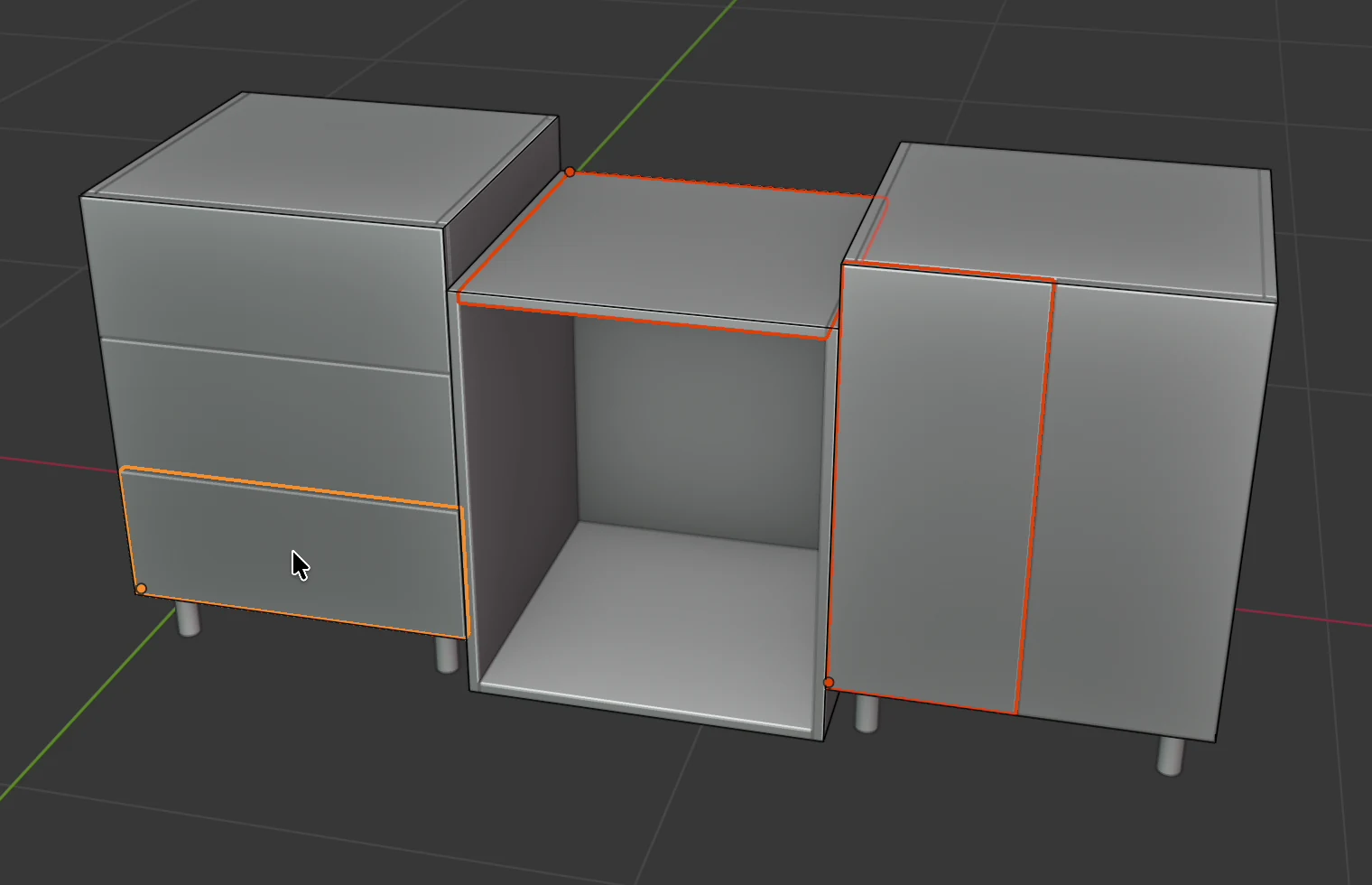
Kao u videu:
- Klikni drugi element.
- Drži Shift i klikni treći.
- Pritisni L. Oba elementa dobiju nogice.
- Pritisni F. Oba dobiju frontu. Svaki sljedeći F mijenja frontu svima odjednom.
Na svim odabranim elementima rade F, D, L, Shift+T, U, 1, 2, 3 i X. Samo na jednom elementu rade R, O, Shift+D, Shift+H i Shift+V.
Panel elementa s više odabranih
Kad je odabrano više elemenata, u kartici EFS - Element, na vrhu panela Svojstva elementa, pojavi se okvir s porukom Odabrano korpusa: 2. Polja prikazuju aktivni. Polja ispod pokazuju vrijednosti aktivnog elementa.
| Gumb | Što radi | Kad se vidi |
|---|---|---|
| Kopiraj na odabrane korpuse | Otvara prozor za kopiranje postavki aktivnog elementa na ostale, s kvačicama po grupama. Vidi Kopiraj na odabrane korpuse. | 2 ili više elemenata |
| Poravnaj s aktivnim | Odabrani elementi dobiju visinu od poda kao aktivni. Ako su jednako okrenuti, dobiju i njegovu liniju leđa. | 2 ili više elemenata |
| Popuni razmak | Između dva elementa: ako je razmak 150 mm ili više, doda element točno te širine. Ako je razmak od 20 do 150 mm, doda filer u ravnini fronti. Ispod 20 mm javi Razmak je … mm: preuzak za popunu. | Točno 2 elementa |
| Poveži s odabranim korpusom | Drugi element postaje lijevi, desni, gornji ili donji povezani element aktivnog, prema tome gdje stoji. | Točno 2 elementa |
Alt-uređivanje polja
Blender ima svoj način za istu promjenu na više objekata: drži Alt dok mijenjaš polje. Povuci vrijednost s pritisnutim Alt ili upiši vrijednost i potvrdi s Alt+Enter.
U EFS-u to radi samo kad su odabrani sami elementi, a ne njihove ploče. Klik na element u 3D pogledu odabere ploču ispod miša (frontu, bočnicu ili vrh). Tada Blender upiše vrijednost u odabrane ploče, a ne u njihove elemente. Promijeni se samo aktivni element, ostali ostanu isti.
Sam element je odabran odmah nakon tipke C i kad ga klikneš u popisu Objekti scene (desno, iznad popisa Dijelovi elementa). Taj popis uvijek odabire samo jedan element. Zato za istu promjenu na više elemenata koristi tipke ili Kopiraj na odabrane korpuse. Za širinu, visinu i dubinu u prozoru za kopiranje uključi kvačicu Dimenzije.
Za napredne
Više samih elemenata odabereš Blenderovim popisom objekata ispod miša:
- Drži Shift+Alt i klikni točno na vanjski rub elementa.
- Otvori se popis objekata ispod miša. Odaberi redak čiji naziv počinje s
frame, na primjerframe.002. To je sam element. - Ponovi za ostale elemente. Zadnji odabrani je aktivni.
- Drži Alt dok mijenjaš polje u panelu Svojstva elementa.
Savjet
Kant nema ovo ograničenje. Odaberi više ploča i drži Alt dok mijenjaš polje u panelu Rubna traka (kartica EFS - Ploča). Kad je odabrano više ploča, u tom panelu je i gumb Na odabrane ploče: sve odabrane ploče dobiju kant aktivne ploče.
Kopiraj na odabrane korpuse
Postavke jednog elementa, uzora, prenosiš na druge. Uzor je aktivni element, onaj koji odabereš zadnji.
- Klikni element koji mijenjaš.
- Drži Shift i klikni ostale elemente koje mijenjaš.
- Drži Shift i klikni uzor, zadnji.
- Desni klik i odaberi Kopiraj na odabrane korpuse.
- U prozoru provjeri kvačice po grupama i klikni OK.
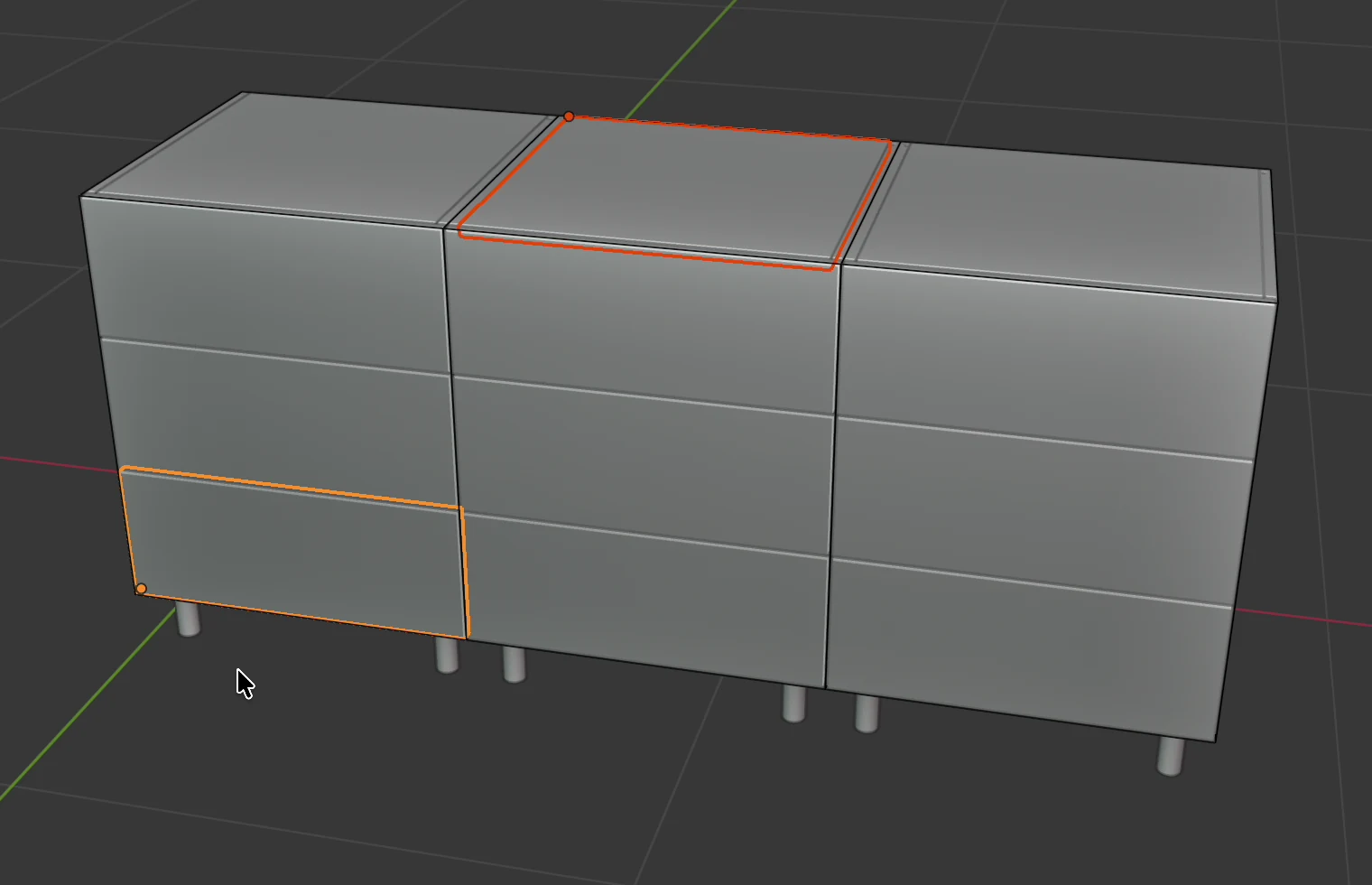
Program javi koliko je postavki promijenio, na primjer 8 postavki kopirano na 2 korpusa. U videu su dva elementa nakon kopiranja dobila ladice, nogice i leđa u utoru kao uzor.
Pazi
Kopira se s aktivnog elementa na sve ostale odabrane. Ako uzor ne odabereš zadnji, aktivan je neki drugi element i njegove postavke pregaze uzor. Tada pritisni Ctrl+Z i odaberi ponovno, s uzorom na kraju.
Desni klik ili gumb u panelu
Desni klik → Kopiraj na odabrane korpuse i gumb Kopiraj na odabrane korpuse u kartici EFS - Element, panel Svojstva elementa, otvaraju isti prozor. Na vrhu piše S aktivnog korpusa na još 2, a ispod su kvačice po grupama. Zadano su uključene sve grupe osim Dimenzije i Položaji polica. Uključi što želiš i klikni OK.
Grupe
| Grupa u prozoru | Što kopira | Zadano |
|---|---|---|
| Dimenzije | Širina, dubina i visina | Isključeno |
| Vrh, dno i bočnice | Debljina ploča korpusa, konstrukcija vrha i dna, spojevi, prepusti, uvučenost, traverze, bočnice | Uključeno |
| Leđa | Konstrukcija leđa, debljina, razmak, prepusti, uvučenost i dubina | Uključeno |
| Fronte | Vrsta fronte, Uvučeno, debljina, razmak, prepusti, podizni mehanizam klapne | Uključeno |
| Ladice | Vrsta i broj ladica, debljina fronte ladice, visine i razmaci svake ladice | Uključeno |
| Položaji polica | Pomak svake police od jednakog razmaka | Isključeno |
| Ručke | Ručka, razmak rupa, orijentacija, položaj i odmaci | Uključeno |
| Gola | Broj gola profila, dubina, položaji i visine | Uključeno |
| Noge | Vrsta i visina nogica | Uključeno |
| Šarke, vodilice i spojevi | Šarke i njihov broj, vrsta klizača, vrsta spoja i tipli, spojnice, vješaci, nosači polica, šipka za vješanje | Uključeno |
| Rubna traka | Kant na sva četiri ruba svake ploče | Uključeno |
| Materijali i smjer vlakana | Dekor (materijal) i smjer vlakana svake ploče | Uključeno |
Pravila kopiranja
- Ploče se uparuju po vrsti i redu odozdo: kant i dekor prve ladice uzora idu na prvu ladicu cilja, druge na drugu. Ploča cilja koja u uzoru nema par ostaje kakva je.
- Pišu se samo vrijednosti koje se razlikuju. Broj u poruci su stvarno promijenjene postavke.
- Ne kopiraju se položaj, okret, naziv, napomena, povezani elementi ni stanje gornji/donji element.
- Kopiraju se položaji polica, ali ne i same police. Police dodaješ tipkama Shift+H i Shift+V.
- Kutni elementi se ne kopiraju i ne primaju postavke.
- Gumb je siv dok nisu odabrana barem dva obična elementa.
Izbornik desnog klika
Kako se otvara
- Klikni element da ga odabereš.
- Desni klik.
Izbornik se odnosi na odabrane elemente, a ne na ono ispod miša. Zato uvijek prvo klikni element pa tek onda desni klik.
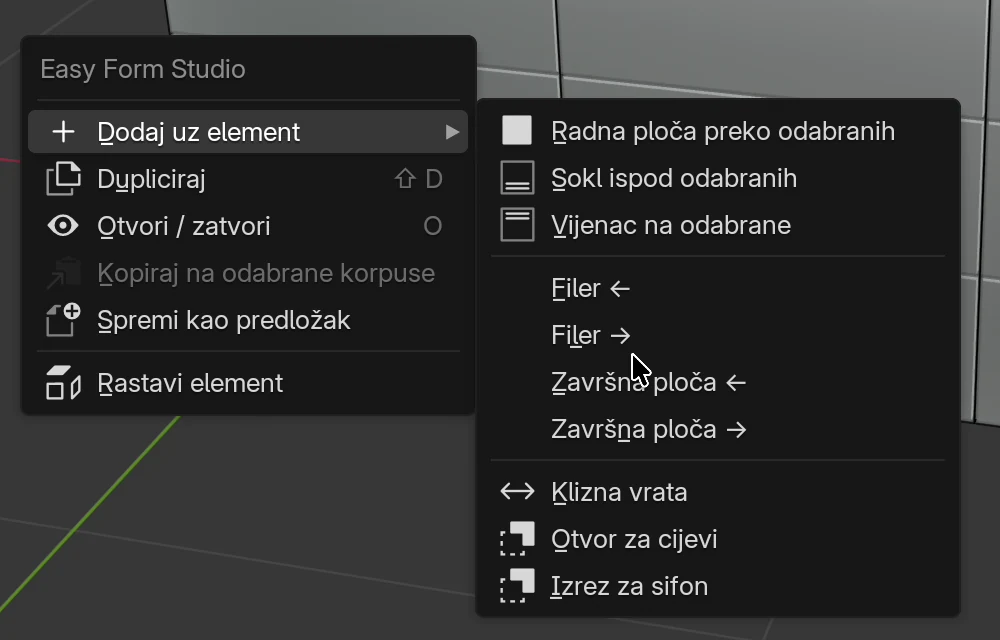
S EFS alatom i odabranom pločom elementa otvori se izbornik s naslovom Easy Form Studio. Ako je odabran sam element (na primjer odmah nakon tipke C) ili radiš s drugim alatom, otvori se Blenderov izbornik objekta. EFS stavke su tada na njegovu dnu, pod naslovom Easy Form Studio.
Stavke izbornika
| Stavka | Što radi | Na više elemenata | Više o tome |
|---|---|---|---|
| Dodaj uz element | Otvara podizbornik s dijelovima koji se dodaju uz element (tablica ispod). | Ovisi o stavci | — |
| Dupliciraj (Shift+D) | Kopija cijelog elementa. | Ne. Siva je kad je odabrano više objekata. | Sučelje i prvi element |
| Otvori / zatvori (O) | Otvara vrata i ladice aktivnog elementa, ili ih zatvara ako je išta otvoreno. | Ne | Konstrukcija elementa |
| Kopiraj na odabrane korpuse | Otvara prozor s kvačicama po grupama i kopira postavke aktivnog elementa na ostale odabrane. | Da. Siva je dok nisu odabrana barem dva elementa. | Kopiraj na odabrane korpuse |
| Spremi kao predložak | Otvara prozor Spremi kao predložak (Naziv, Kategorija, Opis) i sprema aktivni element, s povezanim elementima, u Moje predloške, sa sličicom. | Ne | Predlošci i Moji predlošci |
| Rastavi element | Element prestaje biti jedan objekt. Svaki dio postaje slobodna ploča s nazivom elementa ispred, na primjer „Element 1 - Lijeva strana“. | Da, svi odabrani | — |
Napomena
Desni klik i gumb u panelu otvaraju isti prozor. Kod Kopiraj na odabrane korpuse biraš grupe kvačicama. Kod Spremi kao predložak upisuješ Naziv, Kategorija i Opis: naziv je unaprijed naziv elementa, a kategorija Gornji kuhinjski elementi za gornji element, inače Donji kuhinjski elementi. Otvor za cijevi i Izrez za sifon iz podizbornika Dodaj uz element otvaraju svoje prozore s mjerama.
Pazi
Rastavi element se ne može vratiti osim s Ctrl+Z. Nakon rastavljanja dijelovi više nisu element: tipke F, D i L, kopiranje postavki i panel elementa na njih ne djeluju.
Dodaj uz element
| Stavka | Što radi | Na koje elemente | Više o tome |
|---|---|---|---|
| Radna ploča preko odabranih | Radna ploča preko odabranih donjih elemenata, jedna po smjeru: od prvog do zadnjeg elementa, od zida do fronti plus prepust. Debljina 38 mm, prednji prepust 20 mm. | Svi odabrani donji | Radna ploča: izrezi i kutni spoj |
| Sokl ispod odabranih | Sokl ispred nogica odabranih donjih elemenata, jedan po smjeru, uz prednje nogice. | Svi odabrani donji | Sokl, fileri, završne ploče i vijenac |
| Vijenac na odabrane | Ploča od 18 mm na vrhu odabranih elemenata, jedna po smjeru, 20 mm preko fronti. | Svi odabrani | Sokl, fileri, završne ploče i vijenac |
| Filer ← / Filer → | Letva u ravnini fronti uz lijevu ili desnu stranu elementa, visoka kao fronte, široka 50 mm. | Aktivni | Sokl, fileri, završne ploče i vijenac |
| Završna ploča ← / Završna ploča → | Ploča koja pokriva lijevi ili desni bok elementa, od fronti do leđa i od poda do vrha. | Aktivni | Sokl, fileri, završne ploče i vijenac |
| Klizna vrata | Zamjenjuje frontu elementa kliznim vratima u dvije staze, s preklopom od 30 mm. | Aktivni | Klizna vrata |
| Otvor za cijevi | Izrez u leđima, otvoren prema dolje. Ako iza elementa postoje oznake vode, odvoda ili plina, otvor ih obuhvati, inače je 300 × 250 mm na sredini. Prozor pokazuje predložene mjere. | Aktivni | Kupaonica: sifon i cijevi |
| Izrez za sifon | U-izrez oko sifona u leđima i dnu gornje ladice, i svake ladice do oznake odvoda iza elementa. U prozoru su Širina i Dubina, zadano 250 mm. | Aktivni | Kupaonica: sifon i cijevi |
Stavke koje rade samo s donjim elementima preskaču gornje. Kutni element ne prima stavke iz ovog podizbornika, pa su sive dok je odabran samo kutni element.
Moje postavke
Moje postavke su početne vrijednosti tvoje radionice. Spremaš ih s elementa složenog kako ti radiš i iz trenutnog projekta. Svaki novi element kreće od njihove konstrukcije i kanta, a svaki novi projekt od tvojih okova, ponude i postavki izvoza.
Spremanje
- Složi element kako ti radiš. U videu ima leđa u utoru i nogice.
- Klikni ga da bude odabran.
- U kartici EFS rasklopi panel Easy Form Studio.
- U okviru Moje postavke klikni Spremi kao moje postavke.
Program javi Moje postavke spremljene iz: Element 1. U okviru piše datum i vrijeme spremanja, na primjer Spremljeno 2026-09-30 17:04. Dok ništa nije spremljeno, piše Ništa nije spremljeno: vrijede zadane postavke dodatka.
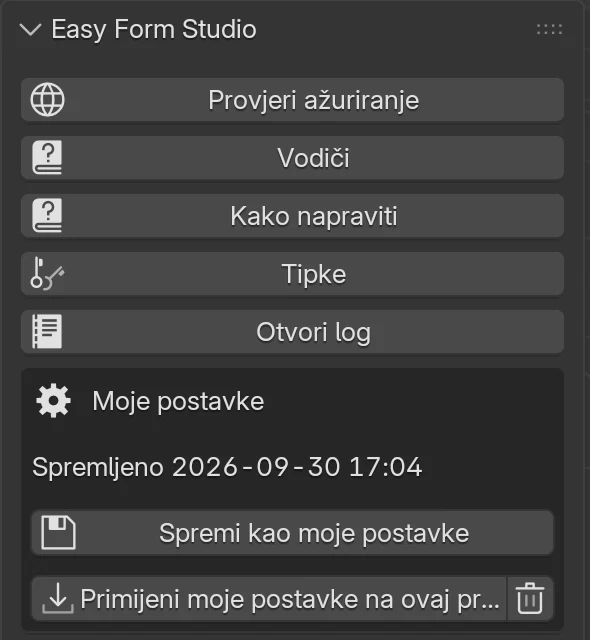
Isti okvir Moje postavke postoji i u postavkama dodatka.
Što se sprema
| Dio | Što točno | Odakle | Kad se primjenjuje |
|---|---|---|---|
| Konstrukcija | Širina, visina i dubina. Debljina ploča korpusa i bočnica. Vrh i dno: konstrukcija, debljina, spojevi s bočnicama, uvučenost. Leđa: konstrukcija, debljina, razmak, uvučenost, dubina. Debljina i razmak fronte, debljina fronte ladice. Vrsta i visina nogica. | Odabrani element | Svaki novi element |
| Kant | Kant na četiri ruba za svaku vrstu ploče koju uzor ima: bočnice, vrh, dno, fronte, dijelove ladica, police, traverze | Ploče odabranog elementa | Svaka nova ploča te vrste |
| Okovi projekta | Vrsta spoja i tipli, spojnice, šarke i broj šarki, podizni mehanizam klapne, vješaci, klizači, nosači polica, ručka i njezin položaj | Trenutni projekt | Svaki novi projekt |
| Ponuda | Rad, Marža %, Otpad %, PDV %, Valuta | Trenutni projekt | Svaki novi projekt |
| Izvoz | Kvačice panela Izvoz (crteži elemenata, CNC ploče, DXF, MPR, CIX, vektorski PDF, krojenje) i Krojenje: rez pile (mm) | Trenutni projekt | Svaki novi projekt |
| Gornji elementi | Visina gornjih elemenata | Trenutni projekt | Svaki novi projekt |
Ne spremaju se:
- vrsta fronte, ladice, police, gola i dekori elementa;
- podaci radionice za ponudu (oni su u postavkama dodatka, okvir Radionica (ponuda za kupca));
- cjenik ploča (vidi Nesting i cjenik ploča);
- podaci kupca i broj ponude.
Okove i ručke novi element dobije iz Okova projekta. Zato Moje postavke spremaju okove kao postavke projekta, a ne elementa. Okove projekta opisuje Okovi projekta.
Pazi
Spremanje uzme postavke ponude i izvoza iz projekta koji je otvoren. Ako si u ovom projektu kupcu dao posebnu maržu, ona postaje početna za svaki novi projekt. Prije spremanja provjeri te vrijednosti.
Ako klikneš Spremi kao moje postavke dok nijedan element nije odabran, spreme se samo postavke projekta. Program javi Postavke projekta spremljene; odaberi korpus da spremiš i njegovu konstrukciju. Prije spremljena konstrukcija i kant ostaju. Ako je odabrano više elemenata, konstrukcija se sprema s aktivnog. Kutni element se ne može spremiti kao uzor konstrukcije.
Kad se primjenjuju
- Novi element (C ili Dodaj → Element) dobije konstrukciju i kant iz Mojih postavki. Ako dođe uz odabrani element, visinu i dubinu preuzme od tog susjeda, a ostalo iz Mojih postavki.
- Nova ploča u postojećem elementu dobije kant iz Mojih postavki za svoju vrstu: vrata dodana tipkom F, nova ladica, polica ili traverza.
- Novi projekt dobije okove, ponudu, izvoz i visinu gornjih elemenata. Novi projekt je prazna datoteka koja još nije spremljena i nema EFS elemenata, na primjer kad pokreneš program.
- Popuni razmak za razmak od 150 mm ili više dodaje novi element, pa i on kreće od Mojih postavki.
Moje postavke se ne primjenjuju na:
- postojeće elemente i projekte koje otvaraš;
- kutni element;
- elemente iz predložaka, koji donose svoje postavke;
- kopije napravljene s Shift+D, koje nose postavke originala.
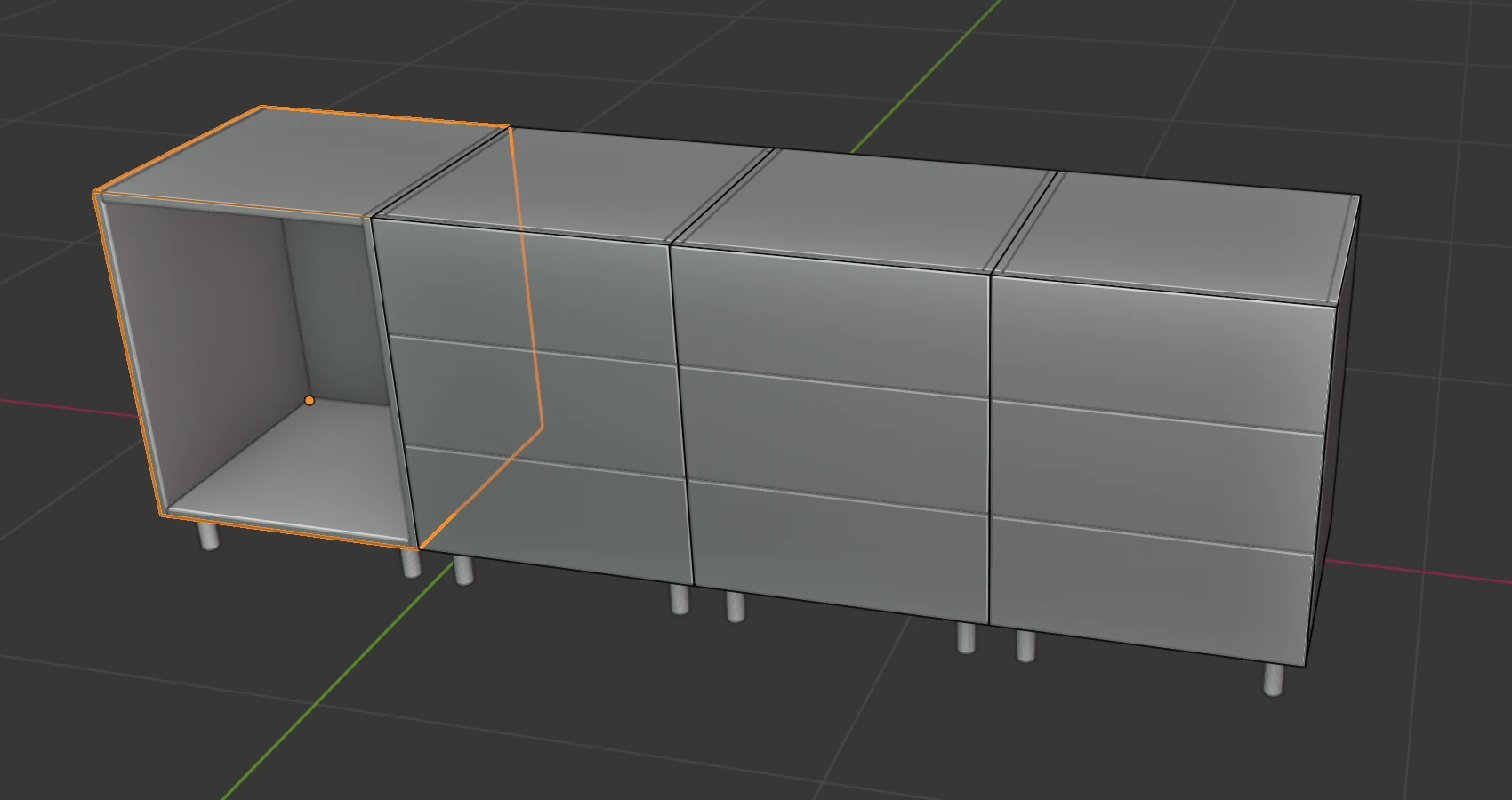
Novi element dodan uz odabrani gornji element postane gornji i nogice iz Mojih postavki ne dobije.
Primijeni moje postavke na ovaj projekt
Kad otvoriš stariji projekt, on zadrži svoje postavke. Da dobije tvoje okove, ponudu i izvoz:
- U kartici EFS rasklopi panel Easy Form Studio.
- U okviru Moje postavke klikni Primijeni moje postavke na ovaj projekt.
Projekt preuzme spremljene okove, ponudu i postavke izvoza. Postojeći elementi ostaju kakvi jesu. Da postojeći elementi dobiju nove okove, u panelu Okovi projekta klikni Primijeni na sve ili Primijeni na odabrane (vidi Okovi projekta).
Zaboravi moje postavke
- U okviru Moje postavke klikni ikonu koša pokraj Primijeni moje postavke na ovaj projekt.
- Potvrdi.
Spremljene postavke se brišu. Novi elementi i projekti opet kreću od zadanih postavki dodatka. Postojeći elementi i projekti se ne mijenjaju. Za druge Moje postavke ne treba brisati: spremi nove preko starih.
Opcije
| Gumb | Što radi | Kad je siv |
|---|---|---|
| Spremi kao moje postavke | Sprema konstrukciju i kant odabranog elementa te postavke projekta. Prepisuje prijašnje spremanje. | Nikad |
| Primijeni moje postavke na ovaj projekt | Otvorenom projektu daje spremljene okove, ponudu, izvoz i visinu gornjih elemenata | Dok ništa nije spremljeno |
| Ikona koša (Zaboravi moje postavke) | Briše spremljene postavke, uz potvrdu | Dok ništa nije spremljeno |
Gdje su na disku
Moje postavke su u datoteci defaults.json u mapi korisničkih podataka EFS-a. U istoj mapi su log grešaka i tvoj cjenik ploča. Gdje je ta mapa opisuje Instalacija, licenca i račun.
- Mac, aplikacija EasyFormStudio:
~/Library/Application Support/EasyFormStudio/5.2/extensions/.user/user_default/efs/defaults.json - Windows, aplikacija EasyFormStudio:
%APPDATA%\Blender Foundation\Blender\5.2\extensions\.user\user_default\efs\defaults.json
Ažuriranje dodatka ne dira tu mapu, pa Moje postavke ostaju nakon svakog ažuriranja. Ako datoteku obrišeš ručno, isto je kao Zaboravi moje postavke. Datoteku možeš kopirati u istu mapu na drugom računalu.
Povezani elementi
Povezani element je susjed koji ide zajedno s elementom. Kad pomakneš element, povezani se pomakne s njim i ostane uz njegovu lijevu, desnu, gornju ili donju stranu.
Kako povezati
- Novi element: u postavkama dodatka uključi Novi korpus poveži s odabranim. Zadano je isključeno. Kad je uključeno, novi element dodan tipkom C uz odabrani postaje njegov lijevi ili desni povezani element.
- Dva postojeća: odaberi oba, s glavnim elementom zadnjim. U panelu Svojstva elementa klikni Poveži s odabranim korpusom. Drugi element postaje lijevi, desni, gornji ili donji povezani, prema tome gdje stoji. Program javi, na primjer, Povezano: desno.
Veze vidiš i mijenjaš u kartici EFS - Element, panel Svojstva elementa, podpanel Povezani elementi. Tu su polja Lijeva strana, Desna strana, Iznad i Ispod, svako sa svojim pomakom, i kvačice pod Uključi u skaliranje: Širina, Dubina i Visina.
Što veza radi
- Povezani element se pomiče zajedno s elementom.
- Kad je uključeno Uključi u skaliranje, promjena širine, dubine ili visine prenosi se na povezani element. Prenosi se samo na izravnog susjeda, ne dalje niz red. Tako se ne mijenjaju elementi koje nisi dirao.
- Uz polje Širina panel pokazuje Širina spoja, ukupnu širinu elementa s lijevim i desnim povezanim elementom.
- O otvara i vrata i ladice izravno povezanih elemenata.
- Spremi kao predložak sprema element zajedno s povezanima.
- Povezani elementi nisu zasebno u popisu Objekti scene, nego samo element na koji su vezani.
Pazi
X na elementu briše i njegove izravno povezane elemente.
Povezane elemente u kuhinjskom nizu obrađuje i Donji elementi i kutni element.
Česte greške i rješenja
Tipka ne radi. Pokazivač miša nije iznad 3D pogleda. Pomakni ga na 3D pogled i pritisni ponovno. Provjeri i da u zaglavlju piše Object Mode.
Tipke rade samo ponekad. Uključeno je EFS tipke samo s EFS alatom, a odabran je drugi alat. Odaberi EFS alat ili isključi kvačicu.
U ne mijenja gornji i donji element. U postavkama dodatka uključeno je Alati za razvoj, koje tipku U daje drugoj namjeni. Isključi tu kvačicu.
F ili L promijeni samo jedan element. Drugi element nije odabran. Dodaj ga u odabir sa Shift + klik. F, D, Shift+T i U ne djeluju na kutni element.
Tipka promijeni element iako ništa nije odabrano. Klik u prazno odznači sve, ali zadnji element ostane aktivan. Panel elementa i dalje pokazuje njega, a F, D, L, Shift+T, U, R, O i 1 / 2 / 3 djeluju na njega. Poništi s Ctrl+Z. Prije tipke klikni element koji želiš mijenjati.
R okreće mišem umjesto za 90°. Odabrano je više objekata. Pritisni Esc, odaberi jedan element i pritisni R ponovno.
Nakon O drugi elementi se pomiču zajedno s odabranim. O je na elementu bez fronti i ladica uključio Blenderovo proporcionalno uređivanje. Pritisni O još jednom ili isključi ikonu kruga u zaglavlju.
Sve je nestalo osim odabranog. Shift+H je bio pritisnut s više odabranih objekata, na polici ili bez odabira, pa je Blender sakrio sve ostalo. Pritisni Alt+H.
Fronte su nestale ili ih nema u krojnoj listi. Pritisnut je Shift+F. Skrivene fronte ne ulaze u izvoz. Vrati ih gumbom fronti u zaglavlju EFS alata.
X je obrisao cijeli element ili više elemenata. X briše cijeli element i kad je odabrana jedna ploča, a s njim i izravno povezane elemente. Pritisni Ctrl+Z.
Kopiraj na odabrane korpuse je siv. Odabran je samo jedan običan element. Odaberi barem dva. Kutni elementi se ne broje.
Kopiranje je promijenilo uzor umjesto ostalih elemenata. Uzor nije bio odabran zadnji. Pritisni Ctrl+Z i odaberi ponovno, s uzorom zadnjim (Shift + klik).
Kopiranje nije promijenilo širinu ili položaje polica. Grupe Dimenzije i Položaji polica su zadano isključene. Kopiraj ponovno i u prozoru uključi te kvačice.
Alt-uređivanje promijenilo je samo aktivni element. Odabrane su ploče, a ne sami elementi. Koristi Kopiraj na odabrane korpuse s kvačicom Dimenzije ili tipke.
Dupliciraj je siv u izborniku. Odabrano je više objekata. Odaberi jedan element.
Desni klik ne pokazuje izbornik Easy Form Studio. Odabran je sam element ili radiš s drugim alatom, pa se otvorio Blenderov izbornik objekta. EFS stavke su na njegovu dnu, pod Easy Form Studio. Kad je s EFS alatom odabrana slobodna ploča, desni klik ne otvara izbornik.
Novi element nema Moje postavke. Element je kutni, iz predloška ili kopija, a na njih se Moje postavke ne primjenjuju. Ako je spremljeno bez odabranog elementa, spremljene su samo postavke projekta. Odaberi element i spremi ponovno.
Novi element ima visinu susjeda, a ne iz Mojih postavki. Element je dodan uz odabrani element i preuzeo je njegovu visinu i dubinu. Prije C klikni u prazno da ništa ne bude odabrano.
Otvoreni projekt nema moje okove. Moje postavke vrijede za nove projekte. Klikni Primijeni moje postavke na ovaj projekt.
Prečaci u ovom poglavlju
| Tipka | Radnja |
|---|---|
| C | Novi element |
| Shift+C | Novi kutni element |
| B | Nova slobodna ploča |
| Shift+H | Nova vodoravna polica |
| Shift+V | Nova okomita polica |
| Shift+D | Dupliciraj element |
| X | Obriši |
| 1 / 2 / 3 | Pomakni po X / Y / Z |
| R | Okreni element za 90° |
| U | Gornji / donji element |
| F | Sljedeća fronta |
| Shift+F | Sakrij fronte |
| D | Sljedeći raspored ladica |
| L | Sljedeće nogice |
| Shift+T | Sljedeći vrh |
| O | Otvori / zatvori vrata i ladice |
| M | Kote uključi / isključi |
| W | Zumiraj na odabrano |
| E | Zumiraj na sve |
| Ctrl+Shift+E | Proizvodni paket |
| Shift + klik | Dodaj element u odabir |
| Alt + promjena polja | Ista promjena na svim odabranim objektima |
| Shift+A | Izbornik dodavanja (EFS stavke pod Easy Form Studio) |
| Alt+H | Prikaži sve što je Blender sakrio |
| Ctrl+Z | Poništi zadnju radnju |
| desni klik | Izbornik elementa |
Sve tipke na jednom mjestu su u Prečacima.
Dalje
Ovo je zadnje poglavlje dijela Kreni ovdje. Sljedeći dio je Kuhinja od A do Ž: jedan projekt, od prostorije do ponude za kupca.
Sljedeće poglavlje: Prostorija, otvori i instalacije