Puertas correderas
Las puertas correderas se añaden a un armario existente desde el menú del clic derecho: EFS quita su frente y coloca puertas en dos carriles delante del casco, con un solape de 30 mm, con el acabado y el grupo de materiales de los frentes. Este capítulo muestra cómo se añaden las puertas, cómo calcula EFS sus medidas, qué entra en la lista de corte y en la lista de herrajes, y qué hacer cuando más adelante cambias las medidas del armario.
Vídeo: D02 Puertas correderas
El mismo flujo de trabajo en un vídeo de minuto y medio, en inglés.

Antes de empezar
- Termina primero el armario: medidas, baldas verticales, baldas, barra. Cómo se construye un armario está en el capítulo Un armario con compartimentos y barra. En el vídeo es la plantilla Armario, 2 puertas, barra de colgar ensanchada a 1800 mm, con una balda vertical y cuatro baldas.
- Si las puertas correderas necesitan un acabado, dáselo a las puertas del armario antes de añadirlas. Las puertas correderas toman el acabado y el grupo de materiales del frente al que sustituyen. Cómo se asigna un acabado está en el capítulo Acabados, cantos y materiales.
- Añade las puertas correderas al final. No siguen los cambios posteriores del armario (consulta Cuando cambias el armario).
El flujo de trabajo del vídeo
- Haz clic en el armario. Cuando el armario ya tiene puertas correderas, haz clic en su nombre en la lista Elementos de la escena (consulta Seleccionar el armario que hay detrás de las puertas).
- Haz clic derecho y luego Añadir al módulo → Puertas correderas. Las puertas del armario desaparecen y delante del casco hay dos puertas correderas de roble.
- Mira el armario desde arriba: las puertas están en dos carriles, a 25 mm una detrás de la otra, y se solapan 30 mm.
- Haz clic en una puerta y abre la pestaña EFS - Tablero. La puerta es un tablero de 18 mm, con el acabado y el grupo de materiales de los frentes.
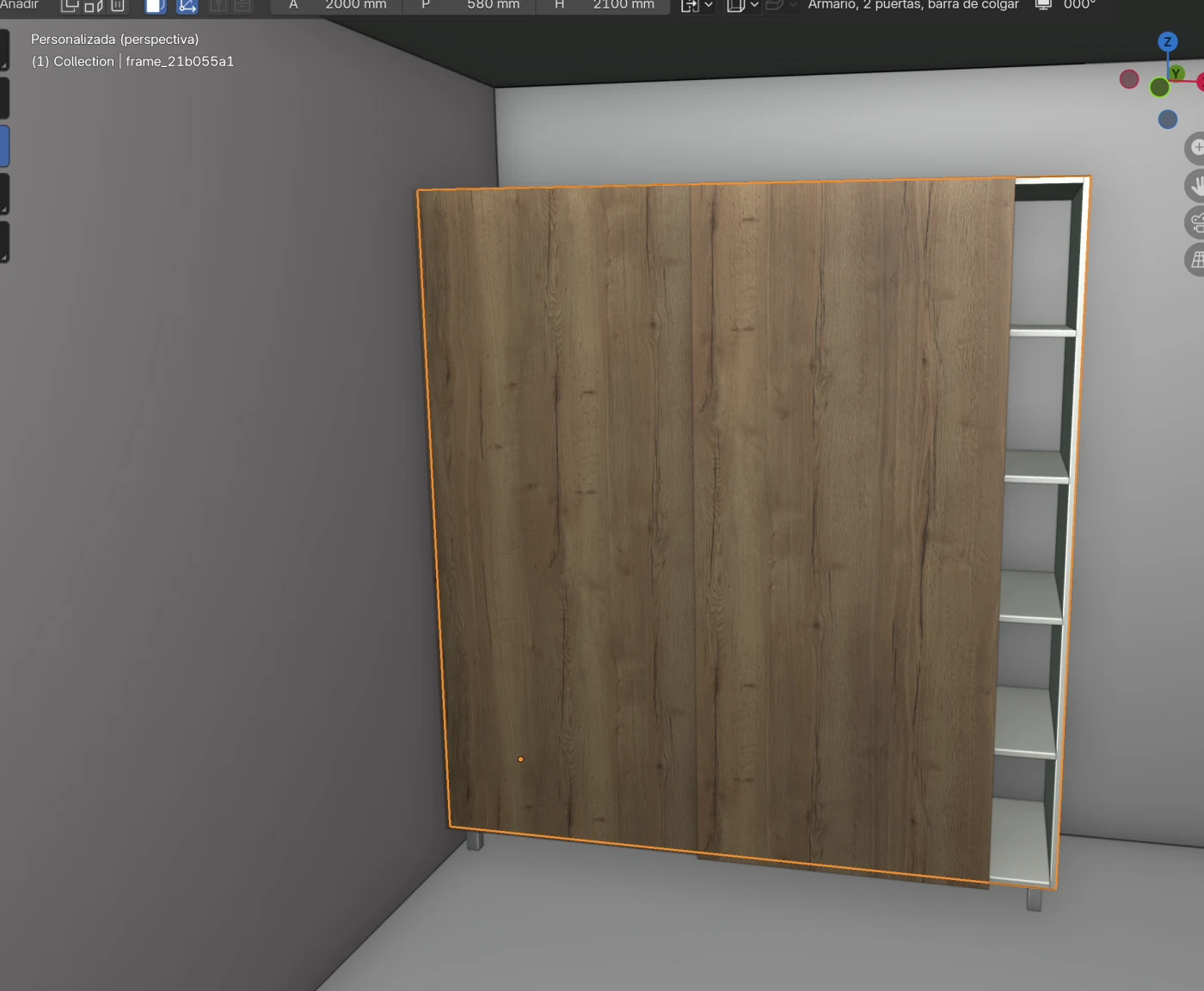
- Haz clic en el armario en la lista Elementos de la escena. En el encabezado, cambia el ancho de 1800 a 2000 mm. Las puertas siguen siendo las antiguas, así que la parte derecha del armario queda abierta.
- En la pestaña EFS, abre el panel Exportar y haz clic en Revisión del proyecto. El programa avisa de que las puertas correderas son para 1800 mm y el armario mide 2000 mm.
- Selecciona el armario y vuelve a hacer clic en Añadir al módulo → Puertas correderas. Las puertas nuevas tienen el ancho que necesita el armario nuevo.
- En la pestaña EFS, abre el panel Estimación de costes. Al final de la lista están el juego de carriles y los juegos de rodamientos.
Añadir puertas correderas
- Selecciona el armario: haz clic en cualquiera de sus tableros o en su nombre en la lista Elementos de la escena.
- Haz clic derecho. El menú se aplica al módulo seleccionado, no a lo que hay bajo el puntero (consulta El menú del clic derecho).
- Lleva el puntero a Añadir al módulo.
- Haz clic en Puertas correderas.
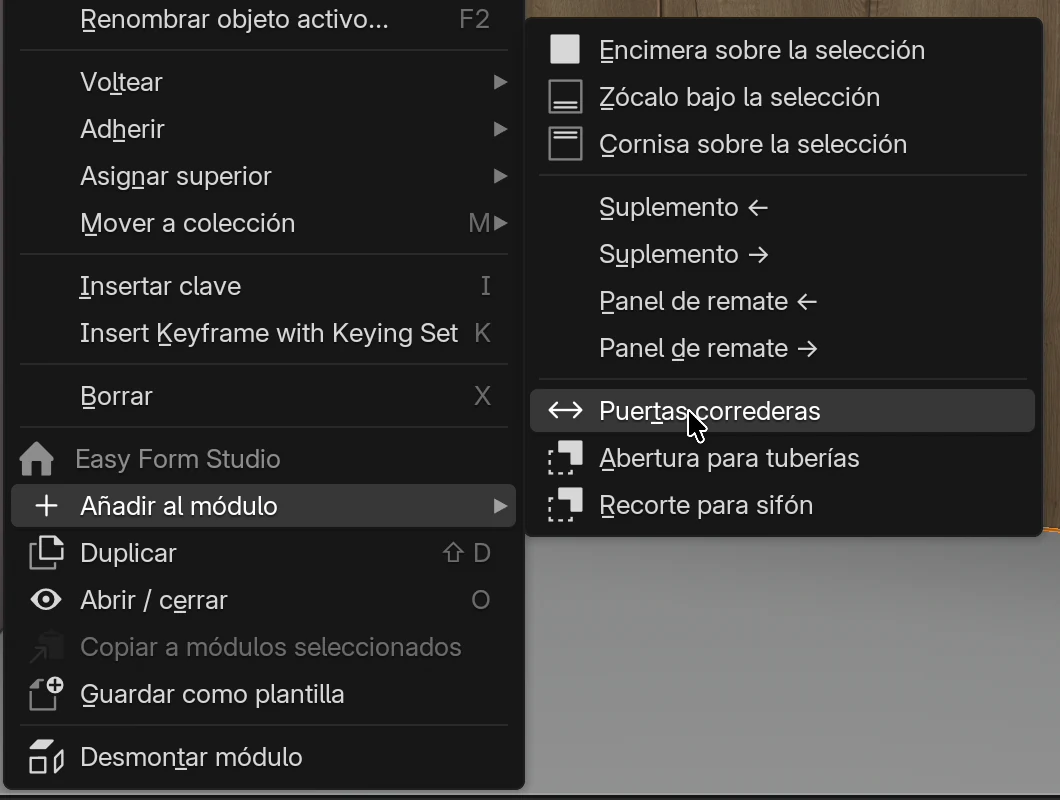
No hay ventana: las puertas se añaden enseguida, en dos carriles. Por defecto son dos puertas; para tres o cuatro, consulta Opciones.
Lo que EFS hace por sí solo
- El Tipo de frente del armario pasa a Ninguno. Las puertas desaparecen, y los costados, el techo y la base se alargan hasta el borde delantero, como en cualquier módulo sin frente (consulta Frente).
- Aparecen puertas delante del casco. No son tableros del armario, sino tableros sueltos vinculados al armario. Se llaman Puerta corredera, Puerta corredera 2, Puerta corredera 3…
- Las puertas reciben el acabado y el grupo de materiales de las puertas a las que sustituyen. Consulta Acabado, grupo y canto de las puertas.
- El juego de carriles y los juegos de rodamientos entran en la lista de herrajes del armario. Consulta Juego de carriles y juego de rodamientos.
- Después de añadirlas, queda seleccionada la última puerta.
- Las puertas están vinculadas al armario: cuando guardas el armario como plantilla propia, las puertas van con él, y un armario nuevo creado con la plantilla también recibe el juego de carriles y los juegos de rodamientos (consulta Qué entra en una plantilla).
Medidas de las puertas
EFS calcula la puerta a partir del ancho del casco, desde el borde exterior del costado izquierdo hasta el borde exterior del costado derecho:
ancho de la puerta = (ancho del casco + (número de puertas − 1) × 30 mm) / número de puertas
altura de la puerta = altura del casco − 6 mm
| Armario | Puertas | Ancho de la puerta | Altura de la puerta |
|---|---|---|---|
| 1800 × 2100 mm (vídeo) | 2 | (1800 + 30) / 2 = 915 mm | 2094 mm |
| 2000 × 2100 mm (vídeo, después del cambio) | 2 | (2000 + 30) / 2 = 1015 mm | 2094 mm |
| 2400 × 2100 mm | 3 | (2400 + 60) / 3 = 820 mm | 2094 mm |
| 3000 × 2100 mm | 4 | (3000 + 90) / 4 = 772,5 mm | 2094 mm |
Juntas, las puertas cubren exactamente el ancho del casco: la primera puerta empieza en el borde izquierdo y la última termina en el borde derecho. La altura del casco no incluye las patas, así que las puertas empiezan 3 mm por encima del borde inferior del casco, y las patas y el zócalo quedan a la vista.
Carriles y solape
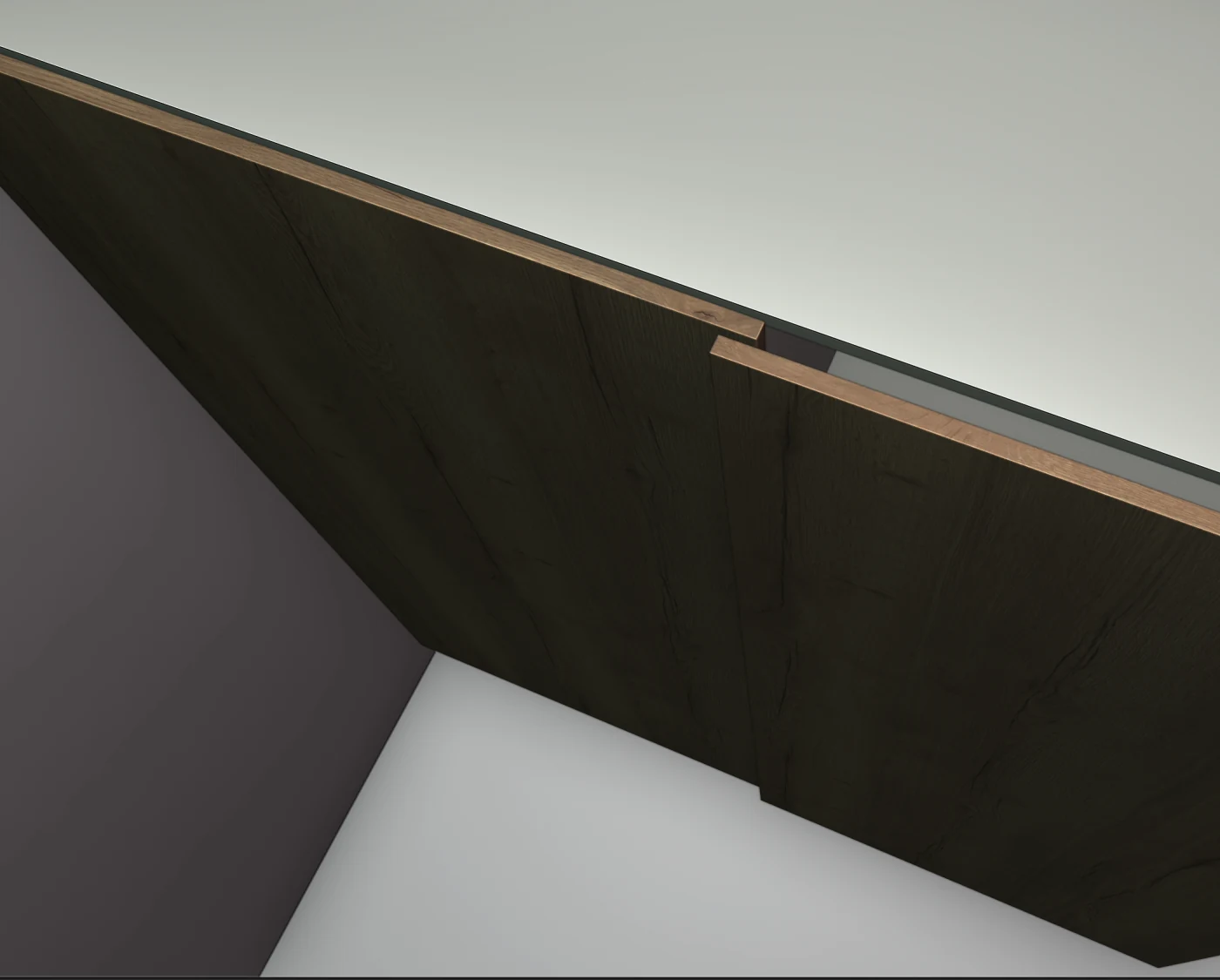
| Medida | Valor |
|---|---|
| Del borde delantero del casco a la cara trasera de la puerta del carril trasero | 5 mm |
| Entre las caras traseras de las puertas de los dos carriles | 25 mm |
| Separación entre las puertas (25 mm − 18 mm) | 7 mm |
| Solape de dos puertas vecinas | 30 mm |
| Grosor de la puerta | 18 mm |
| Cuánto sobresalen las puertas por delante del casco | 5 + 25 + 18 = 48 mm |
Las puertas se alternan entre los carriles empezando por la izquierda: la primera puerta va en el carril trasero, la segunda en el delantero, la tercera otra vez en el trasero y la cuarta en el delantero. Cada dos puertas vecinas se solapan 30 mm.
Nota
La Profundidad del armario no incluye las puertas correderas. Un armario de 580 mm de profundidad con puertas correderas ocupa 628 mm desde la pared. Tenlo en cuenta junto a la puerta de la estancia y en los pasos.
Opciones
| Opción | Qué hace | Predeterminado | Valores |
|---|---|---|---|
| Puertas | Número de puertas correderas. El programa recuerda el último número usado hasta que lo cierras. | 2 | 2–4 |
| Solape | Cuánto se solapan las puertas vecinas. No se puede cambiar. | 30 mm | 30 mm |
| Distancia entre carriles | Distancia entre los dos carriles. No se puede cambiar. | 25 mm | 25 mm |
| Grosor de la puerta | No se puede cambiar. | 18 mm | 18 mm |
El campo Puertas no se ve en el menú. Se cambia justo después de añadirlas:
- Añade las puertas correderas.
- Deja el puntero sobre la vista 3D y pulsa F9 (o Editar → Ajustar última operación…).
- En la ventana emergente Puertas correderas, escribe el número en el campo Puertas.
EFS vuelve a construir entonces las puertas con el nuevo número. En la aplicación EasyFormStudio, el panel de la esquina inferior izquierda de la vista 3D está desactivado, así que usa F9. En Blender normal con el complemento, el mismo panel Puertas correderas también aparece en esa esquina hasta que haces la siguiente acción.
Acabado, grupo y canto de las puertas
Haz clic en una puerta y abre la pestaña EFS - Tablero. La puerta tiene los mismos campos que cualquier tablero: Nombre, Nota, Veta, Canto y Grupo de materiales (consulta La pestaña EFS - Tablero).
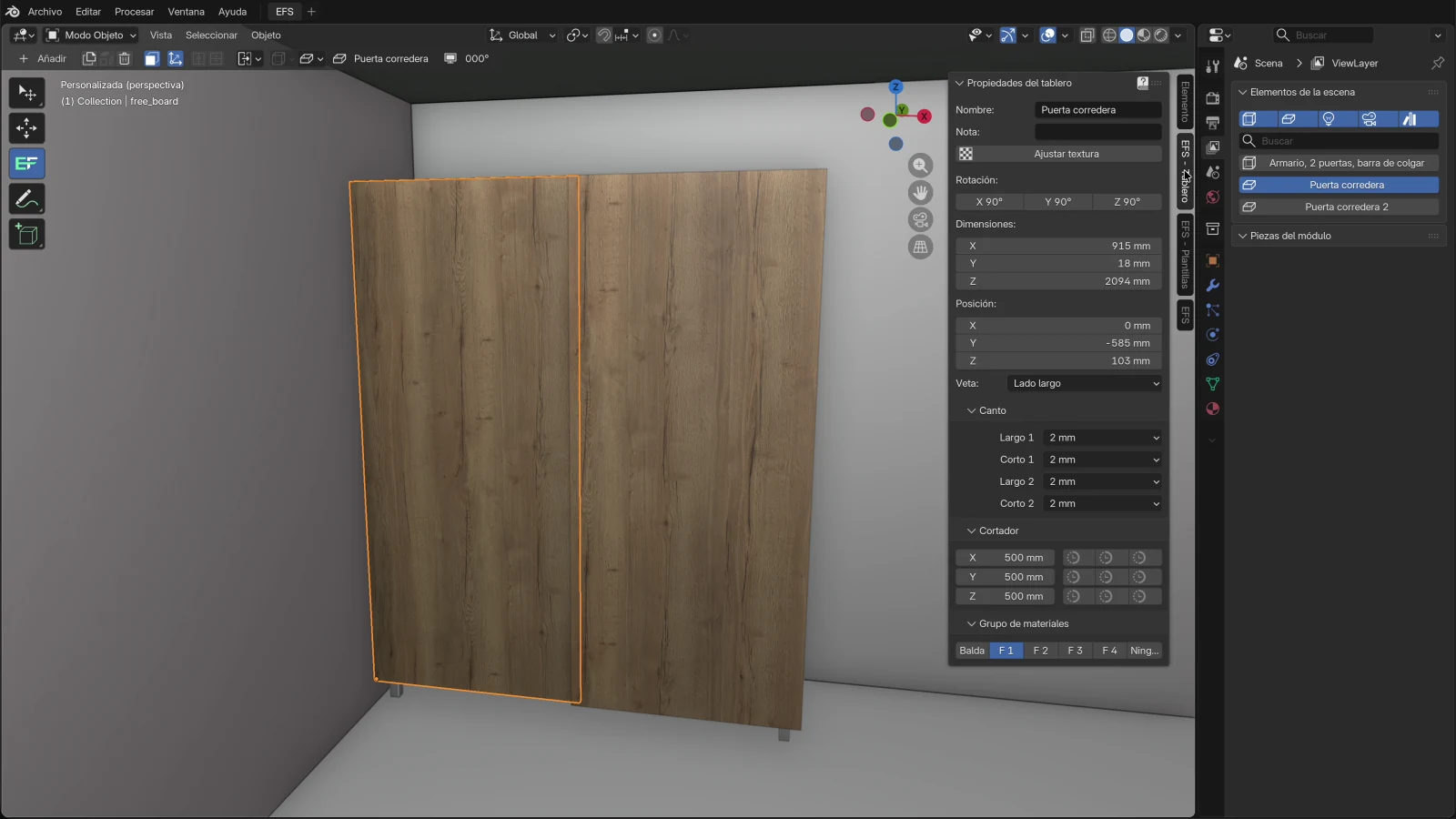
| Propiedad | Qué recibe la puerta |
|---|---|
| Acabado | El acabado de las puertas del armario a las que sustituye. Si el armario no tenía frentes, el material blanco predeterminado (Default white). Cuando vuelves a añadir las puertas, las puertas nuevas reciben el acabado de las antiguas. |
| Grupo de materiales | El grupo de las puertas a las que sustituye: F 1 por defecto, y F 2 en un módulo alto. Si el armario no tenía frentes, F 1. |
| Canto | 2 mm en los cuatro bordes, como cualquier tablero suelto (consulta Canto predeterminado). |
| Veta | Lado largo: en una puerta alta, la veta va en vertical. |
| Grosor | 18 mm. |
Reglas:
- Las puertas están en un grupo de frente, así que Seleccionar material para Frente 1 del panel Asignación de materiales también las cambia (consulta Asignación de materiales).
- El canto, la veta, el nombre y la nota se aplican a esa puerta. Cuando vuelves a añadir las puertas, las puertas nuevas vienen con canto de 2 mm, Lado largo y los nombres Puerta corredera, Puerta corredera 2…
- Las puertas no están en la lista Piezas del módulo del armario. Las ves en la lista Elementos de la escena, con el icono de tablero suelto.
Una puerta corredera en la lista de corte
Una puerta es un tablero aparte en la lista de corte, en la estimación de costes y en el presupuesto:
- la fila lleva el nombre de la puerta (Puerta corredera, Puerta corredera 2), no el del armario, tanto en las columnas del tablero como en las del módulo;
- el material es el acabado de la puerta, con un grosor de 18 mm;
- una puerta de 915 × 2094 mm con canto de 2 mm en los cuatro bordes tiene la medida final 2094 × 915 mm y la medida de corte 2090 × 911 mm (consulta Canto y medida de corte);
- la Estimación de costes cuenta la superficie y el canto de las puertas con el acabado de las puertas.
Consejo
Para ver en la lista de corte a qué armario pertenece una puerta, escribe el nombre del armario en el campo Nota de cada puerta (pestaña EFS - Tablero).
Atención
Exportar selección a PDF y Exportar DXF - selección solo exportan lo seleccionado. Cuando solo está seleccionado el armario, las puertas no entran en la exportación. Antes de exportar, selecciona también las puertas: Shift + clic en cada puerta.
El interior del armario
- Shift+F no oculta las puertas correderas: no son frentes del armario, sino tableros sueltos.
- Para ver el interior, haz clic en una puerta, Shift + clic en la otra puerta y pulsa H. Las puertas solo se ocultan en la vista; siguen estando en la lista de corte. Alt+H las vuelve a mostrar.
- O no abre las puertas correderas. Un armario con puertas correderas no tiene frente propio, así que Abrir / cerrar del menú del clic derecho está en gris, a menos que el armario tenga cajones.
Atención
En un armario con puertas correderas y sin cajones, Blender se queda con O y activa la edición proporcional. El siguiente movimiento arrastra entonces también los objetos vecinos. Desactívala volviendo a pulsar O.
Juego de carriles y juego de rodamientos
Cuando un armario tiene puertas correderas, lleva dos artículos de herrajes:
| Artículo | Detalle | Cantidad | Código en la lista de precios | Precio en la lista de precios del programa |
|---|---|---|---|---|
| Juego de carriles para puerta corredera | ancho del casco en mm, p. ej., 2000 mm | 1 por armario | SLIDING_TRACK_M |
30 € por metro |
| Juego de rodamientos para puerta corredera | – | 1 por puerta | SLIDING_RUNNERS |
20 € por juego |
Los artículos aparecen en estos lugares:
- Estimación de costes (pestaña EFS): el juego de carriles en metros, los juegos de rodamientos en piezas, con el precio;
- el presupuesto para el cliente (consulta Un presupuesto para el cliente);
- la página Lista de herrajes del PDF y la hoja Herrajes del archivo de Lista de corte a Excel;
- Pedido al proveedor (CSV + e-mail) (consulta El paquete de producción y el pedido al proveedor).
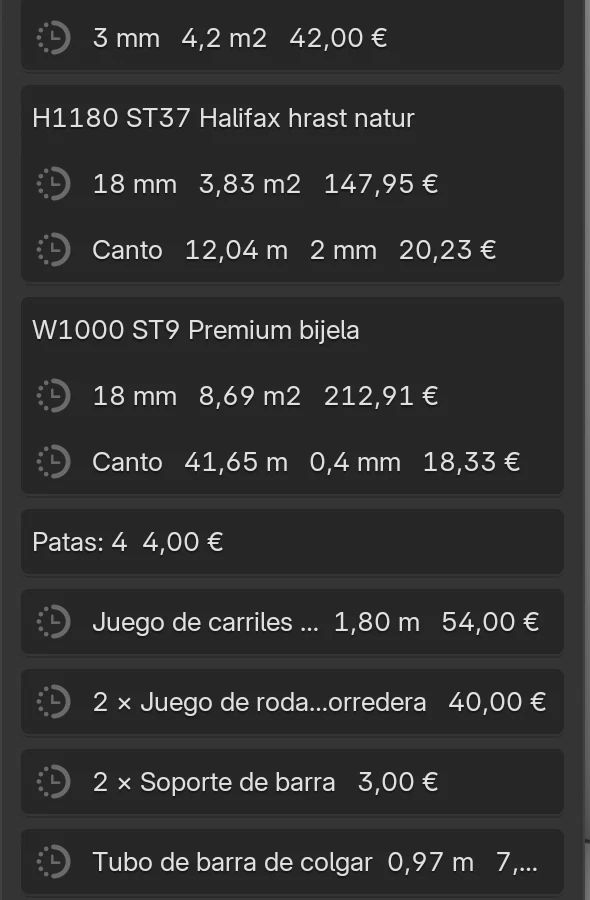
Reglas:
- La longitud del juego de carriles es el ancho del casco en el momento de añadir las puertas. Cuando cambias el ancho del armario, la longitud se queda en la antigua hasta que vuelves a añadir las puertas.
- Cuando eliminas las puertas, los dos artículos desaparecen de la lista de herrajes.
- Los precios se escriben en tu lista de precios, en la hoja Other, en las filas
SLIDING_TRACK_M(precio por metro) ySLIDING_RUNNERS(precio por juego). Consulta La hoja Other. - Un punto verde junto a un artículo significa que la lista de precios tiene precio. Un punto rojo y el código entre paréntesis significan que no: el artículo no se suma al precio total (consulta Puntos verdes y rojos).
Cuando cambias el armario
Las puertas son tableros sueltos. Cuando cambias las medidas del armario o lo mueves, las puertas se quedan como estaban y donde estaban:
| Cambio en el armario | Qué pasa con las puertas | ¿Avisa la Revisión del proyecto? |
|---|---|---|
| Ancho | Las puertas siguen siendo las antiguas: el armario queda abierto por un lado o las puertas sobresalen. | Sí |
| Altura | Las puertas conservan la altura antigua. | No |
| Profundidad | Las puertas se quedan en el sitio antiguo: dentro del casco o separadas de él. | No |
| Mover (1, 2, 3) | Las puertas se quedan en su sitio. | No |
| Girar (R) | Las puertas no giran. | No |
| Eliminar el armario (X) | Las puertas se quedan en la escena y en la lista de corte. | No |
Revisión del proyecto
- En la pestaña EFS, abre el panel Exportar.
- Haz clic en Revisión del proyecto.
- En la ventana, busca el mensaje sobre las puertas correderas.

El mensaje dice: Las puertas correderas de '…' son para 1800 mm y el módulo mide 2000 mm: vuelve a añadirlas. A la derecha del mensaje está el botón Mostrar en la escena: selecciona el armario y acerca la vista a él. Aceptar y Cancelar cierran la ventana.
La revisión compara el ancho del casco con el ancho para el que se añadieron las puertas. Una diferencia de hasta 1 mm no se indica. No revisa la altura, la profundidad, la posición ni la rotación. El mensaje es una advertencia, no un error, así que la exportación no lo menciona. Todos los mensajes de la revisión se describen en el capítulo El paquete de producción y el pedido al proveedor.
Volver a añadirlas
- Selecciona el armario (clic en la lista Elementos de la escena).
- Clic derecho, Añadir al módulo → Puertas correderas.
EFS elimina las puertas antiguas de ese armario y hace otras nuevas, para las medidas y la posición actuales del armario. Las puertas nuevas reciben el acabado y el grupo de las antiguas. El número de puertas es el último que usaste, 2 al empezar la sesión (consulta Opciones). El juego de carriles recibe la nueva longitud y el mensaje de la Revisión del proyecto desaparece.
Consejo
Puedes mover un armario con puertas correderas junto con las puertas: haz clic en el armario, Shift + clic en cada puerta, y luego mueve con la tecla 1, 2 o 3. Para girarlo o cambiar las medidas, vuelve a añadir las puertas.
Seleccionar el armario que hay detrás de las puertas
Las puertas cubren todo el frente del armario. Por eso, un clic en la vista delante del armario selecciona una puerta, no el armario. Entonces:
- el encabezado muestra Puerta corredera, sin los campos de las medidas del armario;
- no hay pestaña EFS - Módulo;
- los elementos de Añadir al módulo están en gris, porque una puerta no es un módulo;
- el clic derecho con la herramienta EFS no abre el menú.
El armario se selecciona así:
- En la columna de la derecha, en la lista Elementos de la escena, haz clic en el nombre del armario (en el vídeo, Armario, 2 puertas, barra de colgar).
- El armario queda seleccionado entero: el encabezado muestra sus medidas, y la lista Piezas del módulo, sus tableros.
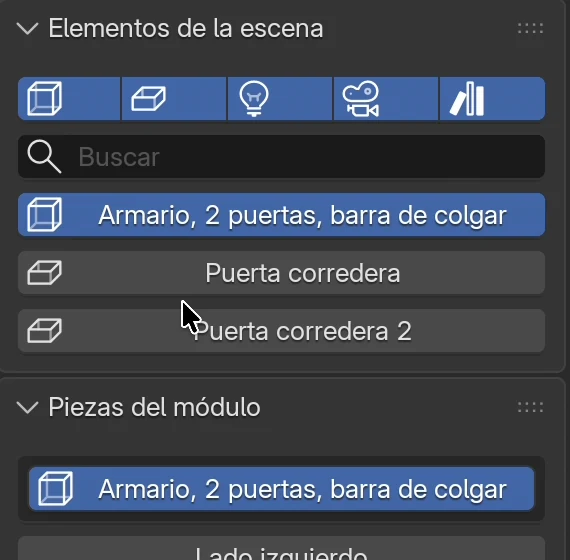
También puedes hacer clic en un costado o en el techo del armario que asome detrás de las puertas, o en un tablero de la lista Piezas del módulo. Más sobre la selección: Seleccionar: módulo o tablero.
Cuando todo el armario está seleccionado (clic en la lista), el clic derecho abre el menú de objeto de Blender. Los elementos de EFS, entre ellos Añadir al módulo, están al final, bajo el título Easy Form Studio.
Quitar las puertas correderas
Justo después de añadirlas, pulsa Ctrl+Z: las puertas correderas desaparecen y el armario recupera sus puertas con su acabado.
Más adelante, las puertas se eliminan como tableros:
- Haz clic en la primera puerta y Shift + clic en las demás.
- Pulsa X.
El armario se queda sin frente. Para tener puertas normales, selecciona el armario y, en la pestaña EFS - Módulo, recuadro Frente, elige un Tipo, por ejemplo Dos puertas (o pulsa F). Las puertas nuevas vienen sin acabado, porque el armario no tiene frentes de los que tomarlo. Dales un acabado arrastrándolo o asignándolo al grupo (consulta Acabados, cantos y materiales).
Atención
X sobre el armario elimina el armario, pero no sus puertas correderas. Se quedan en la escena, en la lista de corte y en la estimación de costes, mientras que el juego de carriles y los juegos de rodamientos desaparecen. Cuando elimines un armario con puertas correderas, elimina también las puertas.
Atención
Si vuelves a elegir puertas para un armario con puertas correderas (F o Frente → Tipo), las puertas correderas se quedan delante de ellas. Elimina primero las puertas correderas y luego elige las puertas.
Errores frecuentes y soluciones
Puertas correderas está en gris en el menú Añadir al módulo. Está seleccionada una puerta u otro tablero suelto, un módulo de esquina o nada, o estás en Modo Edición. Haz clic en el nombre del armario en la lista Elementos de la escena. Sal del Modo Edición con Tab.
El clic derecho sobre el armario no abre el menú. Has hecho clic en una puerta. Selecciona el armario en la lista Elementos de la escena y luego haz clic derecho en la vista 3D.
Las puertas son blancas. El armario no tenía frentes cuando añadiste las puertas. Da un acabado a las puertas arrastrándolo o haciendo clic en Seleccionar material para Frente 1 en el panel Asignación de materiales.
La parte derecha del armario está abierta o las puertas sobresalen del borde. Has cambiado el ancho del armario después de añadir las puertas. Vuelve a añadir las puertas correderas.
Las puertas flotan delante del armario o están dentro del casco. Has cambiado la profundidad del armario, lo has movido o lo has girado. Vuelve a añadir las puertas correderas.
El juego de carriles tiene una longitud equivocada. La longitud es el ancho del armario cuando se añadieron las puertas. Vuelve a añadir las puertas correderas.
Hay un punto rojo junto al juego de carriles o al juego de rodamientos. La lista de precios no tiene precio para SLIDING_TRACK_M o SLIDING_RUNNERS. Escríbelo en la hoja Other de tu lista de precios.
En la lista de corte, las puertas no están bajo el nombre del armario. Las puertas son tableros sueltos y están en la lista con su propio nombre. Escribe el nombre del armario en su Nota.
Faltan las puertas en el PDF o el DXF de la selección. Solo está seleccionado el armario. Selecciona también las puertas (Shift + clic) y vuelve a exportar.
Las puertas atraviesan los frentes de los cajones. Las puertas están 5 mm por delante del casco, y los frentes de los cajones exteriores, 18 mm por delante. Pon en un armario con puertas correderas Cajones interiores (consulta Cajones).
Después de O, un movimiento arrastra también los módulos vecinos. Se ha activado la edición proporcional de Blender. Vuelve a pulsar O.
Después de eliminar el armario, las puertas se han quedado. Las puertas no se eliminan con el armario. Selecciónalas y pulsa X.
Atajos de este capítulo
| Tecla | Acción |
|---|---|
| clic derecho | Menú con Añadir al módulo → Puertas correderas |
| F9 | Ajustar la última acción: el número de puertas justo después de añadirlas |
| Shift + clic | Añadir una puerta a la selección |
| H | Ocultar las puertas seleccionadas en la vista |
| Alt+H | Mostrar todo lo oculto |
| 1 2 3 | Mover el armario y las puertas seleccionados en X, Y o Z |
| X | Eliminar las puertas seleccionadas (o el armario, sin las puertas) |
| Ctrl+Z | Deshacer: justo después de añadirlas, recupera las puertas antiguas |
Todos los atajos están en el capítulo Atajos de teclado.
Siguiente
Siguiente capítulo: Baño: sifón y tuberías