Rychlejší práce
V této kapitole se naučíte klávesy Easy Form Studio a jak udělat jednu změnu na několika skříňkách najednou. Uvidíte, jak předat nastavení jedné skříňky ostatním, co nabízí pravé tlačítko na skříňce a jak se Moje nastavení stanou výchozími hodnotami každé nové skříňky a každého nového projektu.
Video: A06 Rychlejší práce
Stejný postup ve videu dlouhém dvě minuty (video v angličtině).

Než začnete
- Otevřete projekt s několika skříňkami, nebo klávesou C přidejte tři skříňky.
- V panelu nástrojů vlevo má být vybraný nástroj EFS (ikona EF). Aplikace EasyFormStudio ho vybere sama.
- Záhlaví 3D zobrazení musí ukazovat Objektový režim.
- Při stisku kláves držte ukazatel myši nad 3D zobrazením.
Klávesy
Kde jsou klávesy
- V postranním panelu vpravo otevřete kartu EFS.
- Kliknutím na nadpis panelu Easy Form Studio ho rozbalte.
- Klikněte na Klávesy.
Otevře se seznam všech kláves EFS. Zavře se, když z něj odjedete myší.
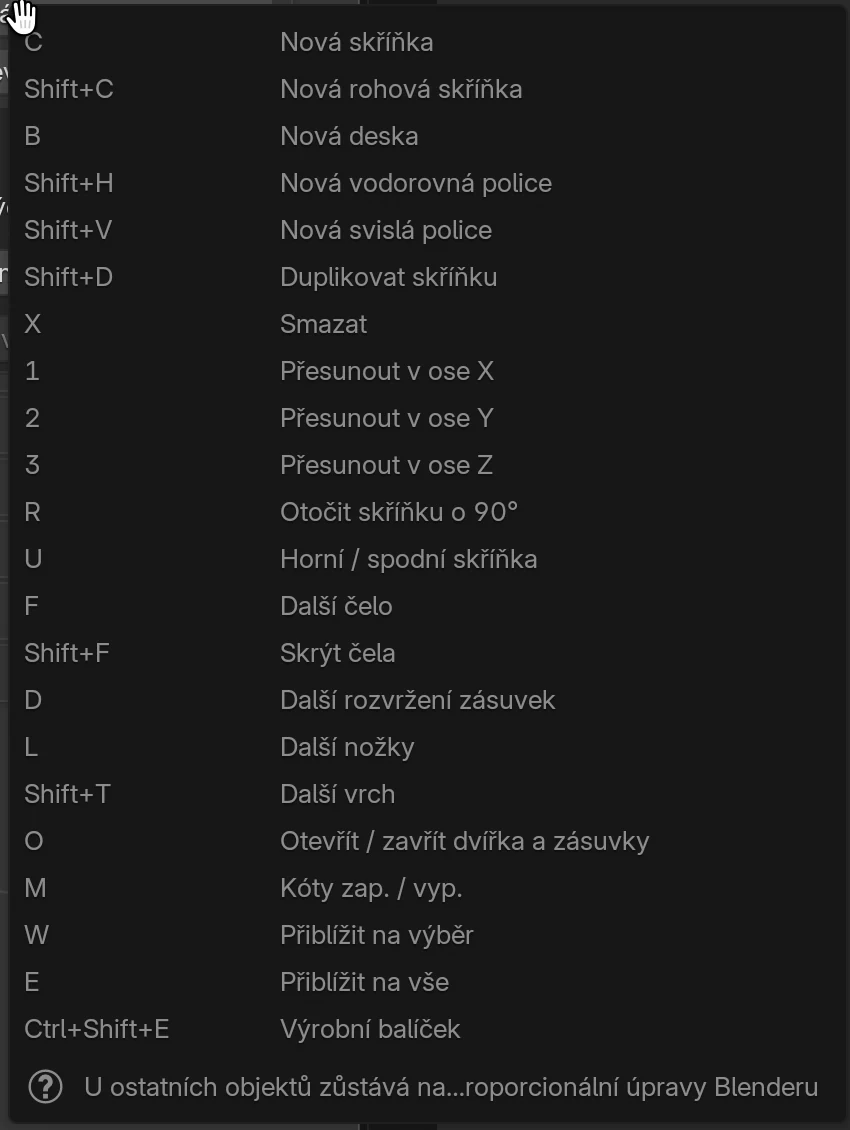
Stejné tlačítko Klávesy je i v předvolbách doplňku (Upravit → Předvolby… → Rozšíření, řádek Easy Form Studio), v rámečku Klávesy.
Seznam ukazuje klávesy tak, jak jsou právě nastavené. Pokud je v předvolbách doplňku zapnuté Klávesy EFS jen s nástrojem EFS, je nahoře v seznamu napsáno Jen když je aktivní nástroj Easy Form Studio. Dole v seznamu je poznámka, že na objektech, které nejsou skříňky, mají R a O dál otáčení a proporcionální úpravy Blenderu.
Jak klávesy fungují
- Klávesa působí na to, co je vybrané. Pokud je vybraná deska skříňky (čelo, bok, police), klávesa působí na celou skříňku. Pokud není vybráno nic, většina kláves působí na naposledy aktivní skříňku.
- Klávesy fungují jen tehdy, když je ukazatel myši nad 3D zobrazením. Nad postranním panelem nebo nad panelem klávesa nefunguje.
- Klávesy fungují jen tehdy, když záhlaví 3D zobrazení ukazuje Objektový režim.
- Klávesy EFS mají přednost před klávesami Blenderu na stejném písmenu. Když klávesa EFS nemá co dělat (například R, když je vybraných několik skříněk), provede Blender pro tuto klávesu svou vlastní akci. Tyto případy popisuje oddíl Když klávesa EFS nemůže působit.
- Téměř každou akci lze vrátit klávesami Ctrl+Z.
Poznámka
Na Macu tiskněte Ctrl v klávesových zkratkách EFS stejně jako ve Windows, tedy klávesu Control.
Přidávání
| Klávesa | Akce | Na více skříňkách | Podmínka |
|---|---|---|---|
| C | Nová skříňka. Bez Mého nastavení má 600 × 580 × 720 mm. Pokud je vybraná skříňka, nová se umístí k jejímu pravému boku, nebo k levému, pokud je pravý obsazený. Převezme pak natočení, výšku a hloubku souseda. | Ne | K vybrané skříňce se umístí jen tehdy, když je v záhlaví zvolena možnost umístění Zarovnání vpřed. |
| Shift+C | Nová rohová skříňka. | Ne | Nepoužívá Moje nastavení. |
| B | Nová volná deska, která není součástí žádné skříňky. | Ne | — |
| Shift+H | Nová vodorovná police ve vybrané skříňce, v pravidelných rozestupech. V rohové skříňce přidá polici, nejvýš tři. | Ne | Je vybraný právě jeden objekt. Nefunguje, když je vybraná samotná police. |
| Shift+V | Nová svislá police (příčka) ve vybrané skříňce. | Ne | Je vybraný právě jeden objekt. Nefunguje na rohové skříňce. |
Shift+A je klávesa Blenderu pro nabídku přidání. Položky EFS jsou dole v této nabídce, pod Easy Form Studio. Tlačítko Přidat v záhlaví nástroje EFS otevírá stejné položky.
Čela, zásuvky, nožky, vrch a horní skříňka
Každá z těchto kláves přepne skříňku do dalšího stavu v cyklu. Když dojdete na konec, cyklus začne znovu.
| Klávesa | Akce | Pořadí stavů | Na více skříňkách |
|---|---|---|---|
| F | Další čelo | Žádné → Otevírání vlevo → Otevírání vpravo → Dvoje dvířka → stejný cyklus se zapnutým Vložené → zpět na naložená čela | Ano, kromě rohových skříněk |
| D | Další rozvržení zásuvek | Žádné → Vnější zásuvky 1, 2, 3, 4, 5 → Vnitřní zásuvky 1, 2, 3, 4, 5 → Žádné | Ano, kromě rohových skříněk |
| L | Další nožky | Žádné → Kulaté nožky → Hranaté nožky → Žádné | Ano, i na rohových skříňkách |
| Shift+T | Další vrch | Žádné → Standardní → Dvojité traverzy → Přední traverza → Zadní traverza → Žádné | Ano, kromě rohových skříněk |
| U | Horní / spodní skříňka | Horní skříňka se přesune do výšky z pole Výška horních skříněk projektu (výchozí 1430 mm od podlahy) a její čela přejdou do skupiny materiálu F 2. Spodní skříňka se vrátí na podlahu, s čely ve skupině F 1. | Ano, kromě rohových skříněk |
Výklopy (Otevírání nahoru, Otevírání dolů) v cyklu F nejsou. Volíte je v panelu skříňky, jak popisuje kapitola Jak je skříňka sestavena.
Tip
Když je vybraných několik skříněk, o dalším stavu rozhoduje aktivní skříňka (naposledy vybraná) a všechny vybrané skříňky dostanou stejný stav. Pokud měly skříňky předtím různá čela, po jednom F mají stejná.
Přesouvání a otáčení
| Klávesa | Akce | Na více skříňkách | Podmínka |
|---|---|---|---|
| 1 | Přesun v ose X | Ano | Musí existovat aktivní objekt. |
| 2 | Přesun v ose Y | Ano | Totéž. |
| 3 | Přesun v ose Z | Ano | Totéž. |
| R | Otočit skříňku o 90°: 0° → 90° → 180° → 270° → 0° | Ne | Je vybraný nejvýš jeden objekt a je to skříňka nebo některá její deska. |
Jak funguje přesun klávesami 1, 2 a 3:
- Vyberte skříňky, které přesouváte.
- Stiskněte klávesu osy. Skříňky se pohybují jen v této ose.
- Pohněte myší nebo napište vzdálenost v milimetrech, například
600. - Potvrďte klávesou Enter nebo kliknutím. Zrušte klávesou Esc nebo pravým tlačítkem.
Deska posune celou svou skříňku. Ostatní vybrané objekty, například volná deska nebo světlo, se posunou spolu se skříňkami. Výběr zůstane po přesunu stejný.
Stejné otáčení jako R máte v panelu skříňky v části Rotace Z (tlačítka 0, 90, 180 a 270).
Duplikování a mazání
| Klávesa | Akce | Na více skříňkách | Podmínka |
|---|---|---|---|
| Shift+D | Duplikovat skříňku. Pokud je vybraná deska skříňky, duplikuje se celá skříňka, s dekory a všemi nastaveními. Volná deska se duplikuje jako deska. | Ne | Je vybraný právě jeden objekt. |
| X | Smazat, bez dotazu. | Ano | Musí být něco vybráno. |
Kam se kopie umístí, závisí na možnosti umístění v záhlaví a na směru pohledu. Kopie se buď umístí na konec řady, nebo ji hned posouváte myší. Možnosti umístění popisuje kapitola Rozhraní a vaše první skříňka.
Pozor
X smaže celou skříňku, i když je vybraná jen jedna její deska, například čelo. Smažou se s ní i skříňky na ni přímo navázané (viz Navázané skříňky). Pokud je vybraná jedna police, smažou se všechny police této skříňky. Omylem smazané vrátíte klávesami Ctrl+Z.
Pozor
Nemažte klávesou Del. To je klávesa Blenderu a smaže jen vybraný objekt, takže skříňce tato deska chybí:
- bok, vrch, dno ani záda se samy nevrátí a panel skříňky je dál ukazuje, jako by existovaly;
- smazané čelo nebo zásuvka se vrátí, až když změníte typ čela nebo rozvržení zásuvek;
- pokud je vybraná samotná skříňka (rám), smaže se jen rám a její desky zůstanou bez skříňky a nejdou do kusovníku.
Omylem smazané vrátíte klávesami Ctrl+Z. Skříňku mažte klávesou X.
Zobrazení a pohled
| Klávesa | Akce | Na více skříňkách | Poznámka |
|---|---|---|---|
| Shift+F | Skrýt čela | Všechna čela v projektu | Klávesa jen skrývá. Čela vrátíte tlačítkem čel v záhlaví nástroje EFS. |
| O | Otevřít / zavřít dvířka a zásuvky | Ne | Působí na aktivní skříňku a na skříňky na ni přímo navázané. Pokud je něco otevřené, zavře vše. |
| M | Kóty zap. / vyp. | Celý projekt | Program si stav pamatuje. Další soubor se otevře se stejným zobrazením kót. |
| W | Přiblížit na výběr | — | Akce pohledu Blenderu na klávese EFS. |
| E | Přiblížit na vše | — | Totéž. |
Pozor
Skrytá čela nejdou do exportu: nejsou v kusovníku, výkresech, DXF, štítcích, objednávce ani nabídce. Nezobrazí se ani na renderu. Před exportem, renderem nebo obrázky pro zákazníka čela vraťte tlačítkem v záhlaví.
Export
| Klávesa | Akce | Poznámka |
|---|---|---|
| Ctrl+Shift+E | Výrobní balíček | Otevře okno s polem Složka a zaškrtávacími políčky pro části balíčku. Pokud projekt není uložený, vyberte složku. Vše o balíčku popisuje kapitola Výrobní balíček a objednávka dodavateli. |
Když klávesa EFS nemůže působit
Klávesy R, O, Shift+D, Shift+H a X mají i akci Blenderu. Když podmínka klávesy EFS není splněná, spustí se akce Blenderu.
| Klávesa | Kdy klávesa EFS nefunguje | Co udělá Blender | Jak se vrátit |
|---|---|---|---|
| R | Je vybraných několik objektů, nebo objekt není skříňka | Otáčení myší | Esc nebo pravé tlačítko |
| O | Skříňka nemá čela ani zásuvky, nebo objekt není skříňka | Zapne nebo vypne proporcionální úpravy (ikona kruhu v záhlaví) | Stiskněte O ještě jednou |
| Shift+D | Je vybraných několik objektů | Duplikuje vybrané objekty a hned je posouvá. Kopírují se desky, ne skříňky. | Esc, pak Ctrl+Z |
| Shift+H | Je vybraných několik objektů, police, nebo nic | Skryje vše, co není vybrané. Pokud není vybráno nic, skryje vše. | Alt+H |
| X | Není vybráno nic | Otevře nabídku mazání, která nemá co smazat | Esc |
Klávesy EFS jen s nástrojem EFS
V předvolbách doplňku je v rámečku Klávesy zaškrtávací políčko Klávesy EFS jen s nástrojem EFS. Ve výchozím stavu je vypnuté.
- Vypnuto: klávesy EFS fungují s jakýmkoli nástrojem v panelu nástrojů.
- Zapnuto: klávesy EFS fungují jen tehdy, když je vybraný nástroj EFS. S jiným nástrojem platí klávesy Blenderu.
Zapněte ho, pokud kromě EFS pracujete i v Blenderu a chcete na těchto písmenech klávesy Blenderu.
Práce na více skříňkách najednou
Výběr se Shiftem
- Klikněte na první skříňku.
- Podržte Shift a klikněte na další. Tím přidáváte skříňky do výběru.
- Skříňka, na kterou jste klikli naposledy, je aktivní. Obrys aktivní desky je světleji oranžový, obrys ostatních vybraných tmavěji oranžový.
Shift + kliknutí na už vybranou skříňku, která není aktivní, ji udělá aktivní. Shift + kliknutí na aktivní skříňku ji z výběru odebere. Kliknutí do prázdného místa s nástrojem EFS zruší celý výběr.
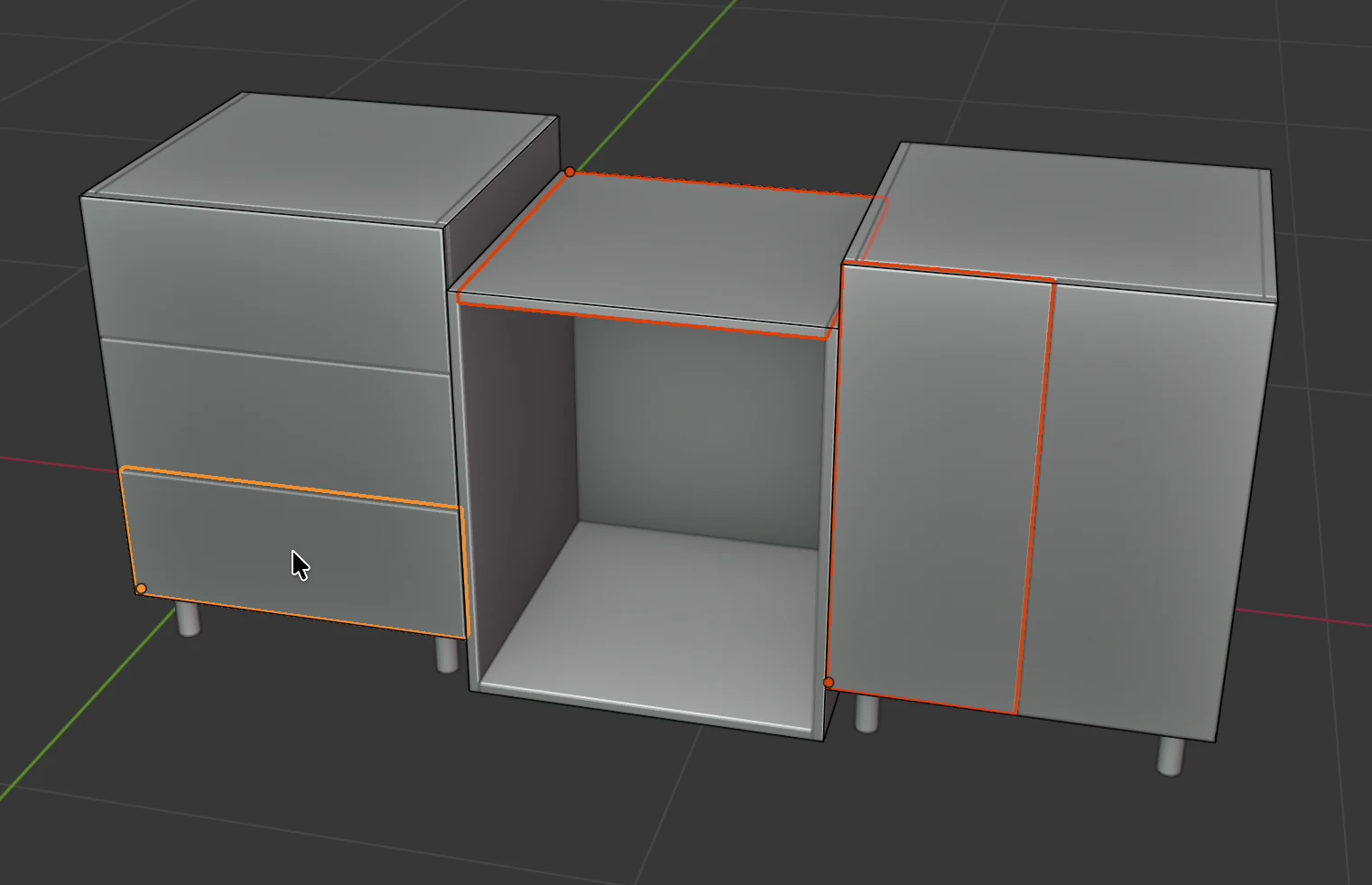
Klávesy na více skříňkách
Jako ve videu:
- Klikněte na druhou skříňku.
- Podržte Shift a klikněte na třetí.
- Stiskněte L. Obě skříňky dostanou nožky.
- Stiskněte F. Obě dostanou čelo. Každé další F změní čelo na všech najednou.
F, D, L, Shift+T, U, 1, 2, 3 a X působí na všechny vybrané skříňky. R, O, Shift+D, Shift+H a Shift+V působí jen na jednu skříňku.
Panel skříňky s více vybranými
Když je vybraných několik skříněk, objeví se na kartě EFS - Skříňka nahoře v panelu Vlastnosti skříňky rámeček se zprávou Vybrané skříňky: 2. Pole ukazují aktivní. Pole pod ním ukazují hodnoty aktivní skříňky.
| Tlačítko | Co dělá | Kdy ho vidíte |
|---|---|---|
| Kopírovat na vybrané skříňky | Otevře okno pro kopírování nastavení aktivní skříňky na ostatní, se zaškrtávacími políčky podle skupin. Viz Kopírovat na vybrané skříňky. | 2 a více skříněk |
| Zarovnat k aktivní | Vybrané skříňky dostanou stejnou výšku od podlahy jako aktivní. Pokud jsou natočené stejným směrem, dostanou i její linii zad. | 2 a více skříněk |
| Vyplnit mezeru | Mezi dvěma skříňkami: pokud je mezera 150 mm nebo víc, přidá skříňku přesně této šířky. Pokud má mezera 20 až 150 mm, přidá dorovnávací lištu v rovině s čely. Pod 20 mm ohlásí Mezera je … mm: příliš úzká k vyplnění. | Právě 2 skříňky |
| Navázat na vybranou skříňku | Druhá skříňka se stane levou, pravou, horní nebo dolní navázanou skříňkou aktivní skříňky, podle toho, kde stojí. | Právě 2 skříňky |
Úpravy pole s Alt
Blender má vlastní způsob, jak udělat stejnou změnu na více objektech: při změně pole podržte Alt. Táhněte hodnotu s podrženým Alt, nebo napište hodnotu a potvrďte ji klávesami Alt+Enter.
V EFS to funguje jen tehdy, když jsou vybrané samotné skříňky, ne jejich desky. Kliknutí na skříňku ve 3D zobrazení vybere desku pod myší (čelo, bok nebo vrch). Blender pak zapíše hodnotu do vybraných desek, ne do jejich skříněk. Změní se jen aktivní skříňka, ostatní zůstanou stejné.
Samotná skříňka je vybraná hned po C a když na ni kliknete v seznamu Objekty scény (vpravo, nad seznamem Dílce skříňky). Tento seznam vždy vybere jen jednu skříňku. Pro stejnou změnu na více skříňkách proto použijte klávesy nebo Kopírovat na vybrané skříňky. Pro šířku, výšku a hloubku zapněte v okně kopírování políčko Rozměry.
Pro pokročilé
Více samotných skříněk vyberete pomocí seznamu objektů pod myší, který nabízí Blender:
- Podržte Shift+Alt a klikněte přesně na vnější hranu skříňky.
- Otevře se seznam objektů pod myší. Vyberte řádek, jehož název začíná na
frame, napříkladframe.002. To je samotná skříňka. - Zopakujte pro ostatní skříňky. Poslední vybraná je aktivní.
- Při změně pole v panelu Vlastnosti skříňky podržte Alt.
Tip
Hrany toto omezení nemají. Vyberte několik desek a při změně pole v panelu Hrany (karta EFS - Deska) podržte Alt. Když je vybráno několik desek, má tento panel i tlačítko Na vybrané desky: všechny vybrané desky dostanou hrany aktivní desky.
Kopírovat na vybrané skříňky
Nastavení jedné skříňky, vzoru, předáte ostatním. Vzor je aktivní skříňka, ta, kterou vyberete jako poslední.
- Klikněte na skříňku, kterou měníte.
- Podržte Shift a klikněte na ostatní skříňky, které měníte.
- Podržte Shift a klikněte na vzor jako poslední.
- Klikněte pravým tlačítkem a zvolte Kopírovat na vybrané skříňky.
- V okně zaškrtněte políčka podle skupin a klikněte na OK.
Program ohlásí, kolik nastavení změnil, například Zkopírovaná nastavení: 8, skříňky: 2. Ve videu dostaly po kopírování dvě skříňky zásuvky, nožky a záda v drážce jako vzor.
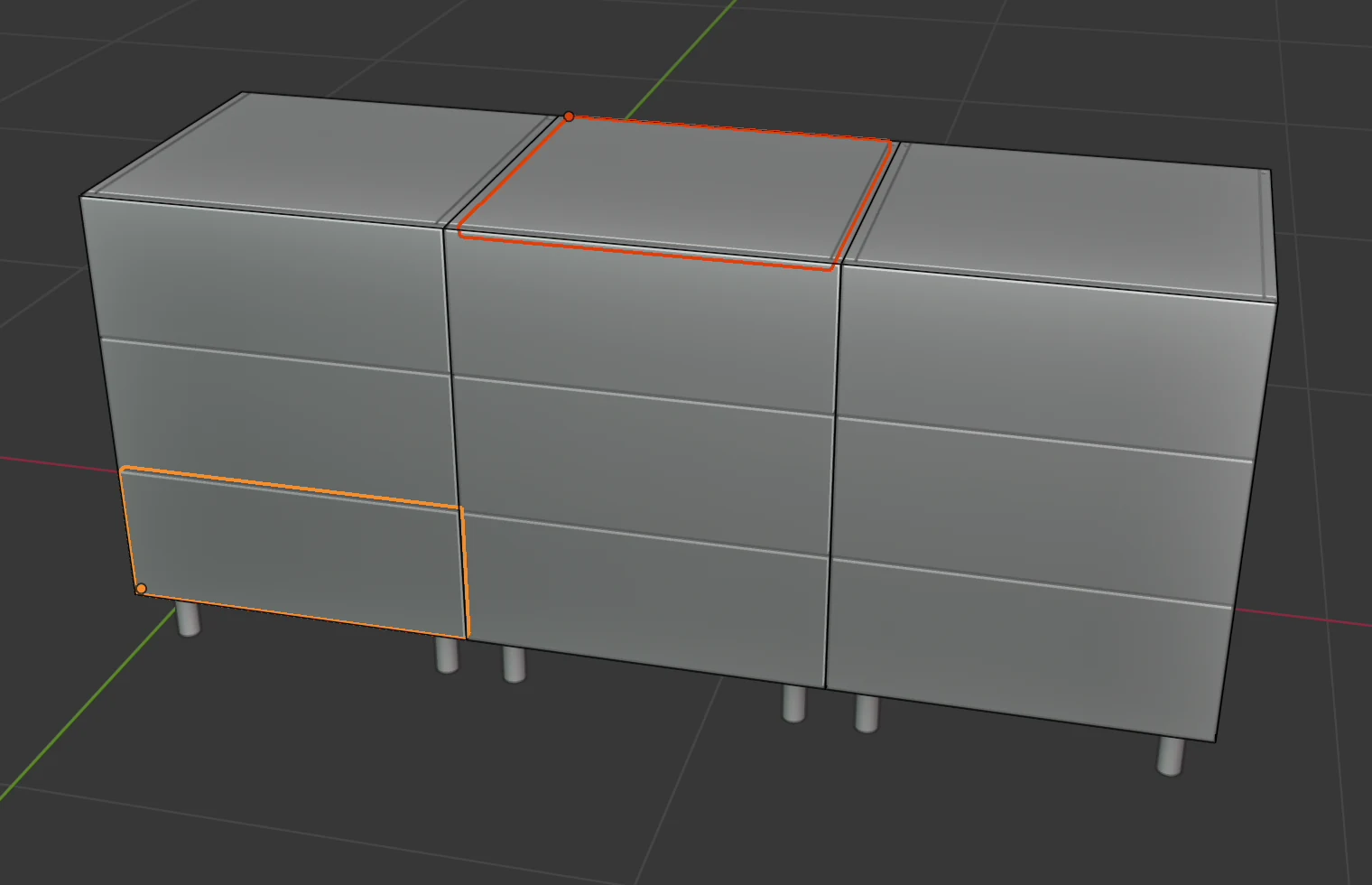
Pozor
Kopíruje se z aktivní skříňky na všechny ostatní vybrané. Pokud vzor nevyberete jako poslední, je aktivní jiná skříňka a její nastavení přepíšou vzor. Pak stiskněte Ctrl+Z a vyberte znovu, se vzorem jako posledním.
Pravé tlačítko nebo tlačítko v panelu
Pravé tlačítko → Kopírovat na vybrané skříňky a tlačítko Kopírovat na vybrané skříňky na kartě EFS - Skříňka v panelu Vlastnosti skříňky otevírají stejné okno. Nahoře je napsáno Z aktivní skříňky na další: 2 a pod tím jsou zaškrtávací políčka podle skupin. Ve výchozím stavu jsou zapnuté všechny skupiny kromě Rozměry a Polohy polic. Zapněte, co chcete, a klikněte na OK.
Skupiny
| Skupina v okně | Co kopíruje | Výchozí |
|---|---|---|
| Rozměry | Šířku, hloubku a výšku | Vypnuto |
| Vrch, dno a boky | Tloušťku desek korpusu, konstrukci vrchu a dna, spoje, přesahy, vložení, traverzy, boky | Zapnuto |
| Záda | Konstrukci zad, tloušťku, vůli, přesahy, vložení a hloubku | Zapnuto |
| Čela | Typ čela, Vložené, tloušťku, spáru, přesahy, výklopné kování | Zapnuto |
| Zásuvky | Typ a počet zásuvek, tloušťku čel zásuvek, výšku a spáry každé zásuvky | Zapnuto |
| Polohy polic | Posun každé police od pravidelného rozestupu | Vypnuto |
| Úchytky | Úchytku, rozteč otvorů, orientaci, polohu a posuny | Zapnuto |
| Gola | Počet profilů Gola, hloubku, polohy a výšky | Zapnuto |
| Nožky | Typ a výšku nožek | Zapnuto |
| Panty, výsuvy a spoje | Panty a jejich počet, typ výsuvu, typ spoje a kolíku, spojky, závěsy, podpěrky polic, závěsnou lištu | Zapnuto |
| Hrany | Hrany na všech čtyřech stranách každé desky | Zapnuto |
| Materiály a směr vláken | Dekor (materiál) a směr vláken každé desky | Zapnuto |
Pravidla kopírování
- Desky se párují podle typu a v pořadí odspodu: hrany a dekor první zásuvky vzoru jdou na první zásuvku cíle, druhé na druhou. Deska cíle, která ve vzoru nemá pár, zůstane, jak je.
- Zapisují se jen hodnoty, které se liší. Číslo ve zprávě je počet skutečně změněných nastavení.
- Poloha, natočení, název, poznámka, navázané skříňky a stav horní/spodní skříňka se nekopírují.
- Polohy polic se kopírují, samotné police ne. Police přidáte klávesami Shift+H a Shift+V.
- Rohové skříňky se nekopírují a nastavení nepřijímají.
- Tlačítko je šedé, dokud nejsou vybrané alespoň dvě obyčejné skříňky.
Nabídka pravého tlačítka
Jak ji otevřít
- Kliknutím vyberte skříňku.
- Klikněte pravým tlačítkem.
Nabídka platí pro vybrané skříňky, ne pro to, co je pod myší. Proto vždy nejdřív klikněte na skříňku a teprve pak pravým tlačítkem.
S nástrojem EFS a vybranou deskou skříňky se otevře nabídka s nadpisem Easy Form Studio. Pokud je vybraná samotná skříňka (například hned po C) nebo pracujete s jiným nástrojem, otevře se objektová nabídka Blenderu. Položky EFS jsou pak dole v ní, pod nadpisem Easy Form Studio.
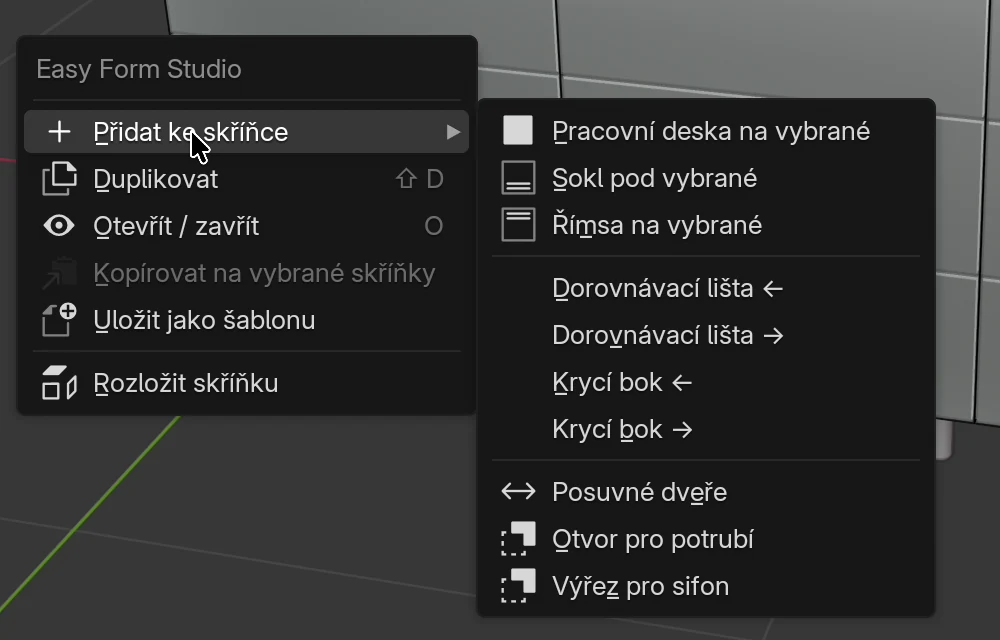
Položky nabídky
| Položka | Co dělá | Na více skříňkách | Více o tom |
|---|---|---|---|
| Přidat ke skříňce | Otevře podnabídku s dílci, které se přidávají ke skříňce (tabulka níže). | Podle položky | — |
| Duplikovat (Shift+D) | Kopie celé skříňky. | Ne. Je šedá, když je vybraných několik objektů. | Rozhraní a vaše první skříňka |
| Otevřít / zavřít (O) | Otevře dvířka a zásuvky aktivní skříňky, nebo je zavře, pokud je něco otevřené. | Ne | Jak je skříňka sestavena |
| Kopírovat na vybrané skříňky | Otevře okno se zaškrtávacími políčky podle skupin a zkopíruje nastavení aktivní skříňky na ostatní vybrané. | Ano. Je šedá, dokud nejsou vybrané alespoň dvě skříňky. | Kopírovat na vybrané skříňky |
| Uložit jako šablonu | Otevře okno Uložit jako šablonu (Název, Kategorie, Popis) a uloží aktivní skříňku s navázanými skříňkami do Mých šablon, s náhledem. | Ne | Šablony a Moje šablony |
| Rozložit skříňku | Skříňka přestane být jedním objektem. Každý dílec se stane volnou deskou s názvem skříňky na začátku, například „Skříňka 1 - Levá strana“. | Ano, všechny vybrané | — |
Poznámka
Pravé tlačítko i tlačítko v panelu otevírají stejné okno. V Kopírovat na vybrané skříňky volíte skupiny zaškrtávacími políčky. V Uložit jako šablonu zadáte Název, Kategorie a Popis: název je předvyplněný názvem skříňky a kategorie je Kuchyně horní u horní skříňky, jinak Kuchyně spodní. Otvor pro potrubí a Výřez pro sifon z podnabídky Přidat ke skříňce otevírají vlastní okna s rozměry.
Pozor
Rozložit skříňku nelze vrátit jinak než klávesami Ctrl+Z. Po rozložení už dílce nejsou skříňkou: F, D a L, kopírování nastavení ani panel skříňky na ně nepůsobí.
Přidat ke skříňce
| Položka | Co dělá | Na které skříňky | Více o tom |
|---|---|---|---|
| Pracovní deska na vybrané | Pracovní deska přes vybrané spodní skříňky, jedna pro každý směr: od první do poslední skříňky, od stěny po čela plus přesah. Tloušťka 38 mm, přední přesah 20 mm. | Všechny vybrané spodní skříňky | Pracovní deska: výřezy a rohový spoj |
| Sokl pod vybrané | Sokl před nožkami vybraných spodních skříněk, jeden pro každý směr, podél předních nožek. | Všechny vybrané spodní skříňky | Sokl, dorovnávací lišty, krycí boky a římsa |
| Římsa na vybrané | Deska 18 mm na vybraných skříňkách, jedna pro každý směr, 20 mm přes čela. | Všechny vybrané | Sokl, dorovnávací lišty, krycí boky a římsa |
| Dorovnávací lišta ← / Dorovnávací lišta → | Lišta v rovině s čely podél levého nebo pravého boku skříňky, vysoká jako čela, široká 50 mm. | Aktivní | Sokl, dorovnávací lišty, krycí boky a římsa |
| Krycí bok ← / Krycí bok → | Deska, která zakrývá levý nebo pravý bok skříňky, od čel po záda a od podlahy po vrch. | Aktivní | Sokl, dorovnávací lišty, krycí boky a římsa |
| Posuvné dveře | Nahradí čelo skříňky posuvnými dveřmi na dvou drahách, s překrytím 30 mm. | Aktivní | Posuvné dveře |
| Otvor pro potrubí | Výřez v zádech, otevřený dole. Pokud jsou za skříňkou značky vody, odpadu nebo plynu, otvor je zahrne, jinak má 300 × 250 mm uprostřed. Okno ukazuje navržené rozměry. | Aktivní | Koupelna: sifon a potrubí |
| Výřez pro sifon | Výřez tvaru U kolem sifonu v zádech a ve dně horní zásuvky a každé další zásuvky až po značku odpadu za skříňkou. Okno má pole Šířka a Hloubka, výchozí 250 mm. | Aktivní | Koupelna: sifon a potrubí |
Položky, které fungují jen se spodními skříňkami, horní skříňky přeskočí. Rohová skříňka položky z této podnabídky nepřijímá, takže jsou šedé, dokud je vybraná jen rohová skříňka.
Moje nastavení
Moje nastavení jsou výchozí hodnoty vaší dílny. Uložíte je ze skříňky postavené tak, jak pracujete, a z aktuálního projektu. Každá nová skříňka začíná z jejich konstrukce a hran a každý nový projekt z vašeho kování, nabídky a nastavení exportu.
Uložení
- Postavte skříňku tak, jak pracujete. Ve videu má záda v drážce a nožky.
- Klikněte na ni, aby byla vybraná.
- Na kartě EFS rozbalte panel Easy Form Studio.
- V rámečku Moje nastavení klikněte na Uložit jako moje nastavení.
Program ohlásí Moje nastavení uloženo z: Skříňka 1. Rámeček ukazuje datum a čas uložení, například Uloženo 2026-09-30 17:04. Dokud není nic uložené, je v něm Nic neuloženo: platí výchozí hodnoty doplňku.
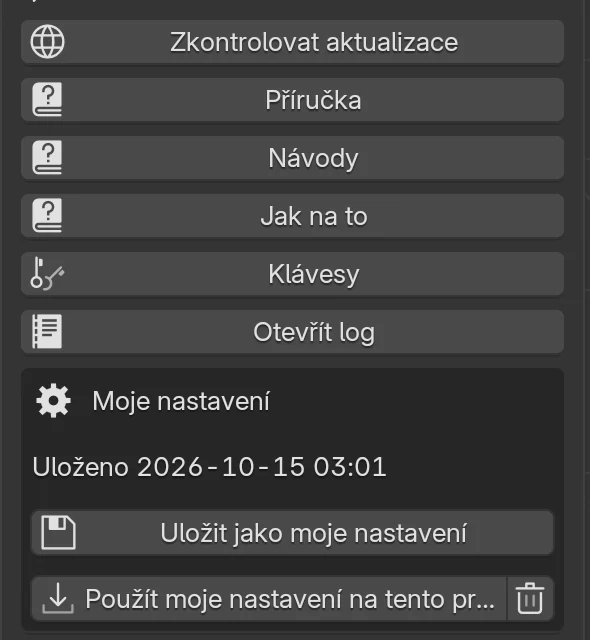
Stejný rámeček Moje nastavení je i v předvolbách doplňku.
Co se ukládá
| Část | Co přesně | Odkud | Kdy se uplatní |
|---|---|---|---|
| Konstrukce | Šířka, výška a hloubka. Tloušťka desek korpusu a boků. Vrch a dno: konstrukce, tloušťka, spoje s boky, vložení. Záda: konstrukce, tloušťka, vůle, vložení, hloubka. Tloušťka a spára čel, tloušťka čel zásuvek. Typ a výška nožek. | Vybraná skříňka | Každá nová skříňka |
| Hrany | Hrany na čtyřech stranách pro každý typ desky, který vzor má: boky, vrch, dno, čela, dílce zásuvek, police, traverzy | Desky vybrané skříňky | Každá nová deska tohoto typu |
| Kování projektu | Typ spoje a kolíku, spojky, panty a počet pantů, výklopné kování, závěsy, výsuvy, podpěrky polic, úchytka a její poloha | Aktuální projekt | Každý nový projekt |
| Nabídka | Práce, Marže %, Odpad %, DPH %, Měna | Aktuální projekt | Každý nový projekt |
| Export | Zaškrtávací políčka panelu Export (výkresy skříněk, desky CNC, DXF, MPR, CIX, vektorové PDF, optimalizace) a Optimalizace: prořez (mm) | Aktuální projekt | Každý nový projekt |
| Horní skříňky | Výška horních skříněk | Aktuální projekt | Každý nový projekt |
Neukládá se:
- typ čela, zásuvky, police, Gola a dekory skříňky;
- údaje dílny pro nabídku (jsou v předvolbách doplňku, v rámečku Dílna (nabídka pro zákazníka));
- ceník desek (viz Optimalizace nářezu a ceny desek);
- údaje zákazníka a číslo nabídky.
Nová skříňka dostane kování a úchytky z Kování projektu. Proto Moje nastavení ukládají kování jako nastavení projektu, ne jako nastavení skříňky. Kování projektu popisuje kapitola Kování projektu.
Pozor
Uložení bere nastavení nabídky a exportu z projektu, který je otevřený. Pokud jste v tomto projektu dali zákazníkovi zvláštní marži, stane se výchozí marží každého nového projektu. Před uložením tyto hodnoty zkontrolujte.
Pokud kliknete na Uložit jako moje nastavení, když není vybraná žádná skříňka, uloží se jen nastavení projektu. Program ohlásí Nastavení projektu uloženo; vyberte skříňku, chcete-li uložit i její konstrukci. Dříve uložená konstrukce a hrany zůstanou. Pokud je vybraných několik skříněk, konstrukce se uloží z aktivní. Rohovou skříňku jako zdroj konstrukce uložit nelze.
Kdy se uplatní
- Nová skříňka (C nebo Přidat → Skříňka) dostane konstrukci a hrany z Mého nastavení. Pokud se umístí vedle vybrané skříňky, převezme výšku a hloubku od tohoto souseda a zbytek z Mého nastavení.
- Nová deska v existující skříňce dostane hrany z Mého nastavení pro svůj typ: dvířka přidaná klávesou F, nová zásuvka, police nebo traverza.
- Nový projekt dostane kování, nabídku, export a výšku horních skříněk. Nový projekt je prázdný soubor, který ještě nebyl uložen a nemá skříňky EFS, například když spustíte program.
- Vyplnit mezeru přidá pro mezeru 150 mm a víc novou skříňku, takže i ta začíná z Mého nastavení.
Moje nastavení se neuplatní na:
- existující skříňky a projekty, které otevřete;
- rohovou skříňku;
- skříňky ze šablon, které přinášejí vlastní nastavení;
- kopie vytvořené klávesami Shift+D, které nesou nastavení originálu.
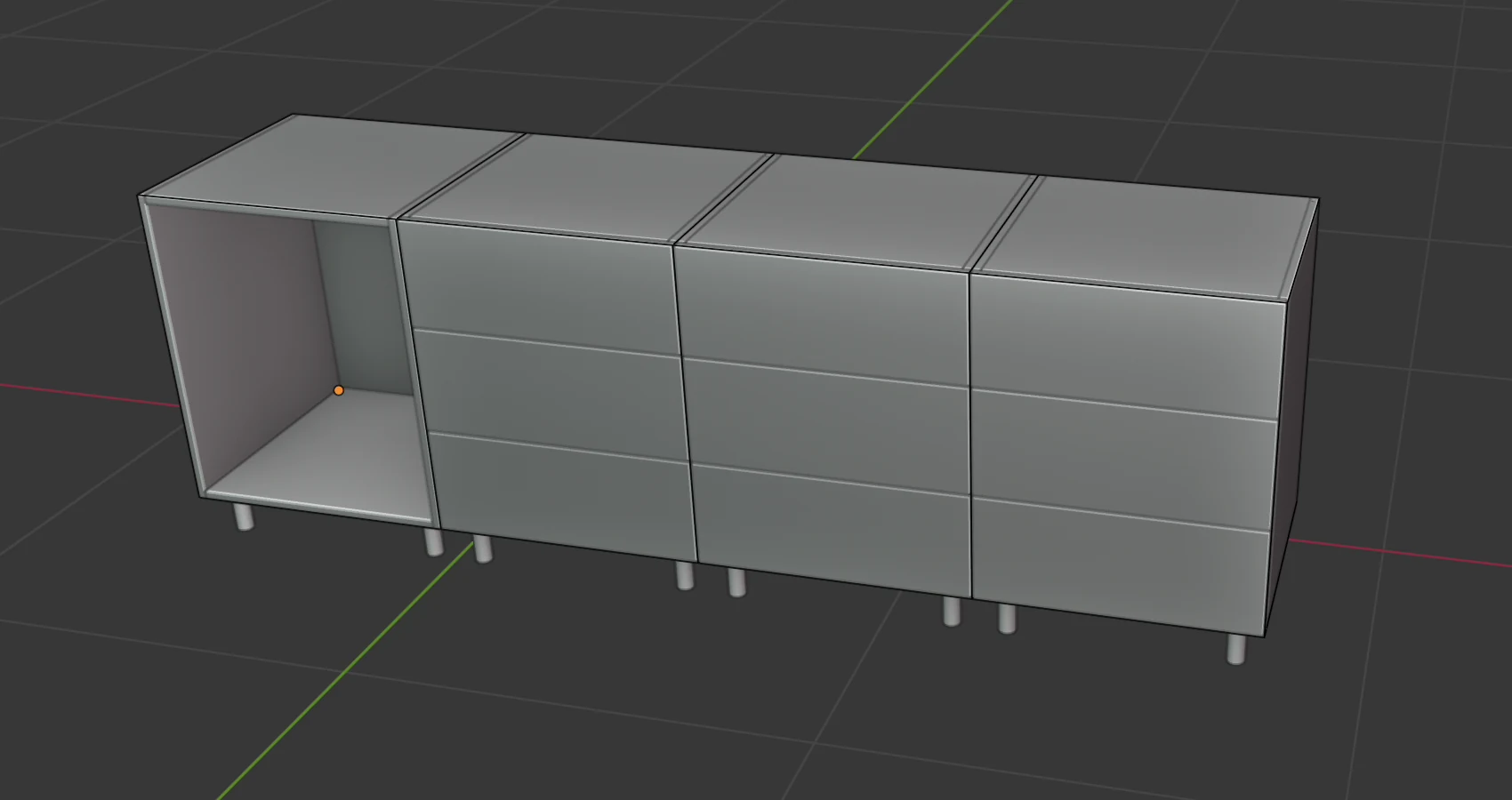
Nová skříňka přidaná vedle vybrané horní skříňky se stane horní skříňkou a nožky z Mého nastavení nedostane.
Použít moje nastavení na tento projekt
Když otevřete starší projekt, ponechá si vlastní nastavení. Chcete-li mu dát své kování, nabídku a export:
- Na kartě EFS rozbalte panel Easy Form Studio.
- V rámečku Moje nastavení klikněte na Použít moje nastavení na tento projekt.
Projekt převezme uložené kování a nastavení nabídky a exportu. Existující skříňky zůstanou, jak jsou. Chcete-li existujícím skříňkám dát nové kování, klikněte v panelu Kování projektu na Použít na vše nebo Použít na vybrané (viz Kování projektu).
Zapomenout moje nastavení
- V rámečku Moje nastavení klikněte na ikonu koše vedle Použít moje nastavení na tento projekt.
- Potvrďte.
Uložená nastavení se smažou. Nové skříňky a projekty zase začínají z výchozích hodnot doplňku. Existující skříňky a projekty se nezmění. Abyste měli jiné Moje nastavení, nemusíte nic mazat: nová nastavení uložte přes stará.
Možnosti
| Tlačítko | Co dělá | Kdy je šedé |
|---|---|---|
| Uložit jako moje nastavení | Uloží konstrukci a hrany vybrané skříňky a nastavení projektu. Přepíše předchozí uložení. | Nikdy |
| Použít moje nastavení na tento projekt | Dá otevřenému projektu uložené kování, nabídku, export a výšku horních skříněk | Dokud není nic uložené |
| Ikona koše (Zapomenout moje nastavení) | Smaže uložená nastavení, po vašem potvrzení | Dokud není nic uložené |
Kde jsou na disku
Moje nastavení jsou v souboru defaults.json v uživatelské složce EFS. Ve stejné složce je i log chyb a váš ceník desek. Kde tato složka je, popisuje kapitola Instalace, licence a účet.
- Mac, aplikace EasyFormStudio:
~/Library/Application Support/EasyFormStudio/5.2/extensions/.user/user_default/efs/defaults.json - Windows, aplikace EasyFormStudio:
%APPDATA%\Blender Foundation\Blender\5.2\extensions\.user\user_default\efs\defaults.json
Aktualizace doplňku se této složky nedotkne, takže Moje nastavení zůstanou po každé aktualizaci. Pokud soubor smažete ručně, je to totéž jako Zapomenout moje nastavení. Soubor můžete zkopírovat do stejné složky na jiném počítači.
Navázané skříňky
Navázaná skříňka je soused, který patří ke skříňce. Když skříňku posunete, navázaná se posune s ní a zůstane u její levé, pravé, horní nebo dolní strany.
Jak skříňky navázat
- Nová skříňka: v předvolbách doplňku zapněte Navázat novou skříňku na vybranou. Ve výchozím stavu je vypnuté. Když je zapnuté, nová skříňka přidaná klávesou C vedle vybrané se stane její levou nebo pravou navázanou skříňkou.
- Dvě existující: vyberte obě, hlavní skříňku jako poslední. V panelu Vlastnosti skříňky klikněte na Navázat na vybranou skříňku. Druhá skříňka se stane levou, pravou, horní nebo dolní navázanou skříňkou, podle toho, kde stojí. Program ohlásí například Navázáno: vpravo.
Vazby vidíte a měníte na kartě EFS - Skříňka, v panelu Vlastnosti skříňky, v podpanelu Vazby. Má pole Levá strana, Pravá strana, Nad a Pod, každé s vlastním posunem, a pod Zahrnout do změny velikosti zaškrtávací políčka Šířka, Hloubka a Výška.
Co vazba dělá
- Navázaná skříňka se posouvá spolu se skříňkou.
- Když je zapnuté Zahrnout do změny velikosti, změna šířky, hloubky nebo výšky se přenese na navázanou skříňku. Přenese se jen na přímého souseda, ne dál po řadě. Skříňky, na které jste nesáhli, se tak nemění.
- Vedle pole Šířka panel ukazuje Šířka spoje, celkovou šířku skříňky s její levou a pravou navázanou skříňkou.
- O otevře i dvířka a zásuvky přímo navázaných skříněk.
- Uložit jako šablonu uloží skříňku spolu s navázanými skříňkami.
- Navázané skříňky nejsou v Objekty scény uvedené zvlášť, je tam jen skříňka, na kterou jsou navázané.
Pozor
X na skříňce smaže i skříňky na ni přímo navázané.
Navázaným skříňkám v kuchyňské sestavě se věnuje i kapitola Spodní skříňky a roh.
Časté problémy a řešení
Klávesa nefunguje. Ukazatel myši není nad 3D zobrazením. Přesuňte ho nad 3D zobrazení a stiskněte znovu. Zkontrolujte také, že záhlaví ukazuje Objektový režim.
Klávesy fungují jen někdy. Je zapnuté Klávesy EFS jen s nástrojem EFS a je vybraný jiný nástroj. Vyberte nástroj EFS, nebo políčko vypněte.
U nepřepíná mezi horní a spodní skříňkou. V předvolbách doplňku je zapnuté Vývojářské nástroje, které dává klávese U jiné použití. Toto políčko vypněte.
F nebo L mění jen jednu skříňku. Druhá skříňka není vybraná. Přidejte ji do výběru pomocí Shift + kliknutí. F, D, Shift+T a U na rohovou skříňku nepůsobí.
Klávesa mění skříňku, i když není nic vybráno. Kliknutí do prázdného místa zruší výběr, ale poslední skříňka zůstane aktivní. Panel skříňky ji dál ukazuje a F, D, L, Shift+T, U, R, O a 1 / 2 / 3 na ni působí. Vraťte to klávesami Ctrl+Z. Před stisknutím klávesy klikněte na skříňku, kterou chcete změnit.
R otáčí myší místo o 90°. Je vybraných několik objektů. Stiskněte Esc, vyberte jednu skříňku a stiskněte R znovu.
Po O se s vybranou skříňkou posouvají i jiné skříňky. Na skříňce bez čel a zásuvek zapnulo O proporcionální úpravy Blenderu. Stiskněte O ještě jednou, nebo vypněte ikonu kruhu v záhlaví.
Zmizelo všechno kromě výběru. Bylo stisknuto Shift+H s několika vybranými objekty, na polici nebo bez výběru, takže Blender skryl vše ostatní. Stiskněte Alt+H.
Čela zmizela nebo chybějí v kusovníku. Bylo stisknuto Shift+F. Skrytá čela nejdou do exportu. Vraťte je tlačítkem čel v záhlaví nástroje EFS.
X smazalo celou skříňku nebo několik skříněk. X smaže celou skříňku, i když je vybraná jedna deska, a s ní i přímo navázané skříňky. Stiskněte Ctrl+Z.
Kopírovat na vybrané skříňky je šedé. Je vybraná jen jedna obyčejná skříňka. Vyberte alespoň dvě. Rohové skříňky se nepočítají.
Kopírování změnilo vzor místo ostatních skříněk. Vzor nebyl vybraný jako poslední. Stiskněte Ctrl+Z a vyberte znovu, se vzorem jako posledním (Shift + kliknutí).
Kopírování nezměnilo šířku ani polohy polic. Skupiny Rozměry a Polohy polic jsou ve výchozím stavu vypnuté. Kopírujte znovu a tato políčka v okně zapněte.
Úpravy s Alt změnily jen aktivní skříňku. Jsou vybrané desky, ne samotné skříňky. Použijte Kopírovat na vybrané skříňky s políčkem Rozměry, nebo klávesy.
Duplikovat je v nabídce šedé. Je vybraných několik objektů. Vyberte jednu skříňku.
Pravé tlačítko neukazuje nabídku Easy Form Studio. Je vybraná samotná skříňka nebo pracujete s jiným nástrojem, takže se otevřela objektová nabídka Blenderu. Položky EFS jsou dole v ní, pod Easy Form Studio. Když je s nástrojem EFS vybraná volná deska, pravé tlačítko nabídku neotevře.
Nová skříňka nemá Moje nastavení. Skříňka je rohová, ze šablony nebo kopie, a na ty se Moje nastavení neuplatní. Pokud jste ukládali bez vybrané skříňky, uložila se jen nastavení projektu. Vyberte skříňku a uložte znovu.
Nová skříňka má výšku souseda, ne tu z Mého nastavení. Skříňka byla přidána vedle vybrané skříňky a převzala její výšku a hloubku. Před C klikněte do prázdného místa, aby nebylo nic vybráno.
Otevřený projekt nemá moje kování. Moje nastavení platí pro nové projekty. Klikněte na Použít moje nastavení na tento projekt.
Klávesové zkratky v této kapitole
| Klávesa | Akce |
|---|---|
| C | Nová skříňka |
| Shift+C | Nová rohová skříňka |
| B | Nová volná deska |
| Shift+H | Nová vodorovná police |
| Shift+V | Nová svislá police |
| Shift+D | Duplikovat skříňku |
| X | Smazat |
| 1 / 2 / 3 | Přesun v ose X / Y / Z |
| R | Otočit skříňku o 90° |
| U | Horní / spodní skříňka |
| F | Další čelo |
| Shift+F | Skrýt čela |
| D | Další rozvržení zásuvek |
| L | Další nožky |
| Shift+T | Další vrch |
| O | Otevřít / zavřít dvířka a zásuvky |
| M | Kóty zap. / vyp. |
| W | Přiblížit na výběr |
| E | Přiblížit na vše |
| Ctrl+Shift+E | Výrobní balíček |
| Shift + kliknutí | Přidat skříňku do výběru |
| Alt + změna pole | Stejná změna na všech vybraných objektech |
| Shift+A | Nabídka Přidat (položky EFS pod Easy Form Studio) |
| Alt+H | Zobrazit vše, co Blender skryl |
| Ctrl+Z | Vrátit poslední akci |
| pravé tlačítko | Nabídka skříňky |
Všechny klávesy na jednom místě najdete v kapitole Klávesové zkratky.
Dál
Toto je poslední kapitola části Začněte zde. Další část je Kuchyně od A do Z: jeden projekt, od místnosti po nabídku pro zákazníka.
Další kapitola: Místnost, otvory a přípojky