Cómo se construye un módulo
En Easy Form Studio, un módulo está hecho de tableros, y cada uno de ellos se configura en la pestaña EFS - Módulo: costados, techo y base, travesaños, trasera, frentes, cajones, baldas, patas, perfil Gola y uniones. Este capítulo recorre la pestaña panel por panel, en el orden de la interfaz, y para cada campo te dice qué pasa con los tableros y en la lista de corte.
Vídeo: A03 Cómo se construye un módulo
El mismo flujo de trabajo en un vídeo de dos minutos y medio, en inglés.

Muéstramelo en el programa
Los recorridos interactivos Frentes y cajones (3 min) y La trasera y la construcción (2 min) te muestran en el programa dónde hacer clic y qué escribir, paso a paso. En la pestaña EFS, abre el panel Recorridos interactivos y haz clic en Empezar junto al recorrido. El asistente de IA también te los ofrece cuando le preguntas cómo hacerlo.
Antes de empezar
- Abre un proyecto con al menos un módulo. Cómo añadir un módulo se explica en el capítulo La interfaz y tu primer módulo.
- Haz clic en cualquier tablero del módulo. La pestaña EFS - Módulo siempre muestra el módulo entero al que pertenece el tablero, y el encabezado muestra el nombre del tablero en el que has hecho clic.
- Si la barra lateral no está abierta, deja el puntero del ratón sobre la vista 3D y pulsa N.
- Los paneles que hay bajo Propiedades del módulo están cerrados. Haz clic en el título de un panel (Frente, Cajones, Construcción…) para abrirlo.
De qué está hecho un módulo
Un módulo nuevo es un casco abierto de cinco tableros. El resto lo añades según lo necesites.
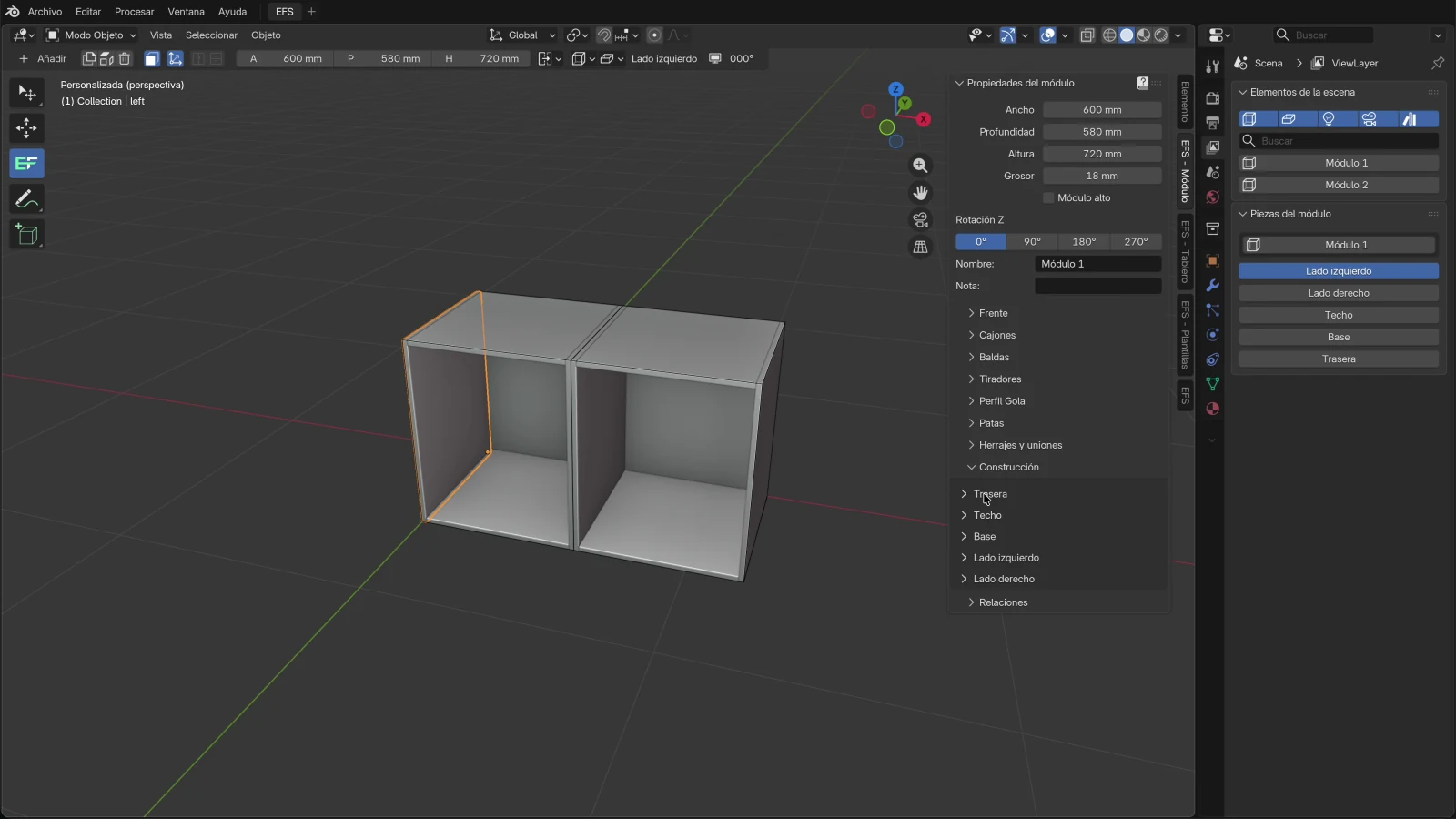
| Tablero | Nombre en la lista Piezas del módulo y en la lista de corte | Cuándo existe |
|---|---|---|
| Costados | Lado izquierdo, Lado derecho | Siempre, salvo que los pongas en Ninguno |
| Tablero de techo | Techo | Cuando el techo es Estándar |
| Travesaños | Travesaño superior delantero, Travesaño superior trasero (abajo: Travesaño inferior…) | Cuando construyes el techo o la base con travesaños |
| Base | Base | Cuando la base es Estándar |
| Trasera | Trasera | Siempre, salvo que la pongas en Ninguno |
| Frentes | Puerta izquierda, Puerta derecha, Puerta superior, Puerta inferior | Cuando eliges puertas o un abatible en el panel Frente |
| Cajones | Cinco piezas por cajón: Frente de cajón 1, Lateral izq. cajón 1, Lateral der. cajón 1, Fondo de cajón 1, Trasera de cajón 1 | Cuando eliges un tipo y un número en el panel Cajones |
| Baldas y baldas verticales | Balda horizontal, Balda vertical | Cuando las añades (Shift+H, Shift+V) |
| Patas | No son tableros: van a la lista de herrajes | Cuando eliges un tipo en el panel Patas |
Reglas que se aplican a todo el módulo:
- Ancho, Profundidad y Altura son las dimensiones exteriores del módulo. La profundidad incluye los frentes y una trasera superpuesta, y la altura no incluye las patas.
- Un frente y una trasera superpuesta reducen la profundidad de los costados, el techo y la base. Ejemplo: un módulo de 580 mm de profundidad con una trasera superpuesta de 3 mm tiene costados de 577 mm de profundidad. Si añades puertas de 18 mm, los costados pasan a tener 559 mm de profundidad, y el módulo entero sigue teniendo 580 mm.
- Un tablero que pones en Ninguno se oculta y no entra en la lista de corte.
- Un módulo tiene o frentes o cajones. Cuando eliges un tipo de frente, los cajones desaparecen, y al revés.
- Cada cambio en un campo reconstruye al instante los tableros, los taladros y las espigas. El acabado de los frentes se mantiene cuando cambias el tipo de frente o el número de cajones.
- Un módulo nuevo recibe los valores por defecto de las tablas de abajo. Si has guardado Mis ajustes, parte de tu construcción (ver Trabajar más rápido), y toma los herrajes y las uniones de Herrajes del proyecto (ver Herrajes del proyecto).
Nombres de los campos
La misma palabra en la interfaz significa lo mismo en todos los paneles. Todas las medidas están en mm.
| Nombre en la interfaz | Interfaz croata | Qué significa en el tablero |
|---|---|---|
| Saliente (izquierdo, derecho, superior, inferior) | Prevjes | Cuánto sobresale el tablero del borde del módulo o del tablero vecino; un valor negativo lo acorta. |
| Remetido | Uvučenost | En el techo y la base: cuánto baja el tablero respecto al borde superior o sube respecto al borde inferior del módulo. En la trasera: cuánto entra la trasera desde el canto trasero del casco. |
| Retranqueo delantero, Retranqueo trasero | Prednji urez, Stražnji urez | Cuánto más corto es el tablero que el canto delantero o trasero del casco, de modo que queda metido hacia dentro. |
| Separación | Razmak | En los frentes: la separación entre el borde del frente y el borde del módulo. En una trasera superpuesta: cuánto más pequeña es la trasera por cada lado. |
| Holgura | Odmak | En las baldas: cuánto más estrecha es la balda que el ancho interior, la mitad a la izquierda y la mitad a la derecha. |
| Profundidad (trasera) | Dubina | Cuánta profundidad tiene la ranura o el rebaje en el tablero. |
| Grosor | Debljina | El grosor del tablero. |
El proceso del vídeo
El vídeo recorre toda la construcción con dos módulos vacíos. Los mismos pasos, con enlaces a los detalles:
- Haz clic en un tablero del primer módulo y abre la pestaña EFS - Módulo.
- Abre Construcción: dentro están Trasera, Techo, Base, Lado izquierdo y Lado derecho.
- En Techo, cambia Unión izquierda a Continuo: el tablero de techo pasa por encima del costado izquierdo. Vuelve a ponerlo en Embutido. Ver Techo.
- En Techo, cambia Construcción a Travesaños dobles: en lugar de un tablero completo tienes dos travesaños. Ver Travesaños.
- En Trasera, cambia Construcción de Superpuesta a En ranura. Ver Trasera.
- En Frente, elige Tipo: Dos puertas. Ver Frente.
- En el encabezado, haz clic en Añadir → Balda horizontal (o pulsa Shift+H). Pulsa O para abrir las puertas y ver la balda, y otra vez O para cerrarlas. Ver Baldas.
- Haz clic en un tablero del segundo módulo. En Cajones, elige Tipo: Cajones exteriores e introduce Número 3. Ver Cajones.
- En Patas, elige Patas cuadradas. Ver Patas.
- En Perfil Gola, introduce Cantidad 2. Ver Perfil Gola.
- En Herrajes y uniones, elige Tipo de unión: Espigas. Pulsa Alt+Z para la vista de rayos X, en la que ves las espigas, y luego otra vez Alt+Z. Ver Herrajes y uniones.
La pestaña EFS - Módulo
Los paneles están en la pestaña en este orden:
| Panel | Para qué sirve |
|---|---|
| Propiedades del módulo | Medidas, grosor de los tableros, módulo alto, rotación, nombre y nota |
| Frente | Puertas y abatibles |
| Cajones | Cajones exteriores o interiores y los ajustes de cada cajón |
| Baldas | Medidas de las baldas horizontales y verticales, soportes de balda, barra de colgar, desplazamientos y compartimentos |
| Tiradores | Taladros para tiradores, o apertura por presión |
| Perfil Gola | Ranuras en los costados para abrir sin tirador |
| Patas | Patas regulables |
| Herrajes y uniones | Bisagras, guías, mecanismo elevable, colgadores y uniones del casco |
| Construcción | Trasera, Techo, Base, Lado izquierdo, Lado derecho |
| Relaciones | Módulos vecinos que van junto con este |
El módulo de esquina tiene su propia pestaña con otros paneles. Ver Módulo de esquina.
Propiedades del módulo
La parte superior de la pestaña, siempre abierta.
| Opción | Qué hace | Por defecto | Valores |
|---|---|---|---|
| Ancho | Ancho exterior. El techo y la base, los travesaños, la trasera, los frentes, los cajones y las baldas se ajustan solos. | 600 mm | 100–5000 mm |
| Profundidad | Profundidad exterior, incluidos el frente y una trasera superpuesta. | 580 mm | 100–5000 mm |
| Altura | Altura exterior del casco, sin patas. | 720 mm | 100–5000 mm |
| Grosor | Grosor del casco: pone el mismo grosor en los costados, la base, el techo y todas las baldas. Los frentes y la trasera tienen su propio grosor. | 18 mm | 0–100 mm |
| Módulo alto | El módulo pasa a ser un módulo alto: sube a la altura del campo Altura de módulos altos (pestaña EFS, panel Propiedades de la escena), y sus frentes pasan al grupo de materiales F 2. Cuando lo desactivas, el módulo baja al suelo y los frentes vuelven a F 1. | desactivado | activado, desactivado |
| Rotación Z | Gira el módulo alrededor del eje vertical. | 0° | 0°, 90°, 180°, 270° |
| Nombre | El nombre del módulo en las listas y las exportaciones. | Módulo 1, Módulo 2… | texto libre |
| Nota | Tu nota sobre el módulo. | vacío | texto libre |
Reglas:
- Módulo alto solo aparece mientras el módulo no tiene patas. Cuando eliges patas, se desactiva solo.
- También puedes cambiar el grosor de cada tablero por separado, en el panel Construcción. Grosor aquí los vuelve a poner todos en un mismo valor.
- Si el módulo está relacionado con sus vecinos, bajo Ancho aparece Ancho de unión (la suma de los anchos con las separaciones), y bajo Altura aparece Altura de unión. Ver Relaciones.
- Cuando seleccionas varios módulos, la parte superior del panel indica cuántos hay seleccionados y que los campos muestran el módulo activo. Ahí encuentras los botones Copiar a módulos seleccionados y Alinear con el activo y, con dos seleccionados, también Rellenar hueco y Relacionar con el módulo seleccionado. Los detalles están en el capítulo Trabajar más rápido.
Atención
Grosor también pone el mismo valor en los costados y en una base que hayas puesto en Ninguno en el panel Construcción. El techo y la base, los travesaños y las baldas se acortan entonces como si el costado estuviera ahí, y las baldas verticales se elevan como si la base estuviera ahí. Si el módulo no tiene costado o no tiene base, cambia el grosor en el panel Construcción, para cada tablero por separado. Si ya ha pasado, pon ese lado en Estándar y luego otra vez en Ninguno.
Frente
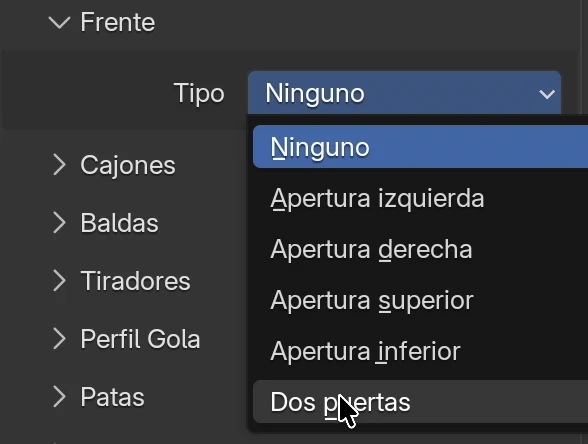
Las puertas y los abatibles del módulo. En el vídeo: haz clic en Frente, abre el menú desplegable Tipo y elige Dos puertas.
- Haz clic en un tablero del módulo.
- Abre el panel Frente.
- En el campo Tipo, elige el tipo de frente.
- Si hace falta, ajusta Grosor, Separación y los salientes.
- Las bisagras y el mecanismo elevable se eligen en el panel Herrajes y uniones.
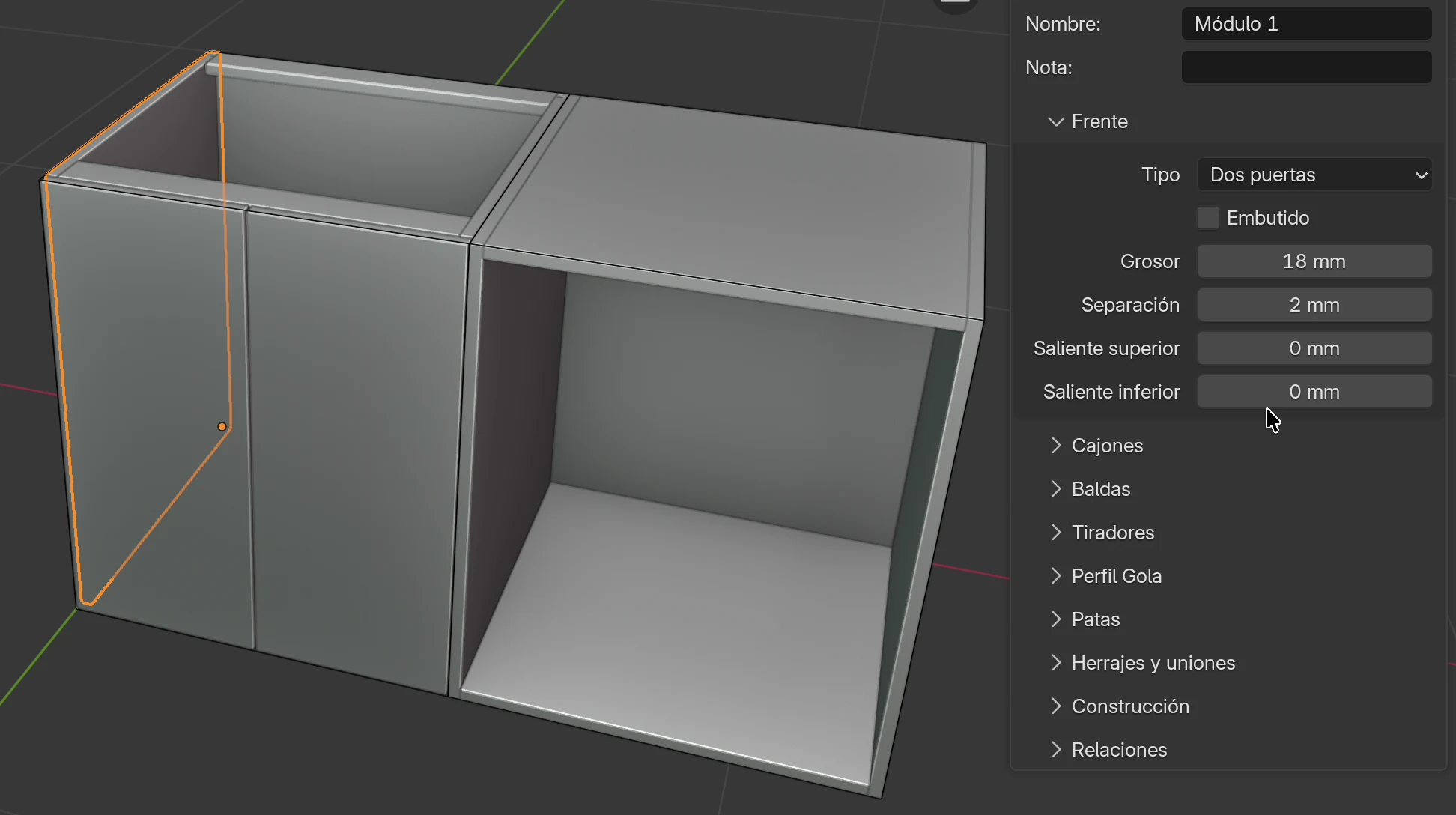
Tipo de frente
| Tipo | Qué obtienes |
|---|---|
| Ninguno | Un módulo sin frente. |
| Apertura izquierda | Una puerta con las bisagras a la izquierda. |
| Apertura derecha | Una puerta con las bisagras a la derecha. |
| Apertura superior | Un abatible con las bisagras arriba. |
| Apertura inferior | Un abatible con las bisagras abajo. |
| Dos puertas | Dos puertas con las bisagras en los lados exteriores, que se juntan en el centro. |
Opciones
| Opción | Qué hace | Por defecto | Valores |
|---|---|---|---|
| Tipo | Tipo de frente, ver la tabla de arriba. | Ninguno | 6 tipos |
| Embutido | El frente va dentro del casco, entre los costados, el techo y la base, enrasado con el canto delantero. Los costados, el techo y la base ocupan entonces toda la profundidad (menos una trasera superpuesta). | desactivado | activado, desactivado |
| Grosor | Grosor del frente. Los costados, el techo y la base son menos profundos en esa medida. | 18 mm | 0–100 mm |
| Separación | La separación desde el borde del módulo hasta el borde del frente, en cada lado. Con dos puertas, la separación del centro es doble. | 2 mm | 0–100 mm |
| Saliente izquierdo | Mueve el borde izquierdo del frente. No aparece con Dos puertas. | 0 mm | −2000 a 2000 mm |
| Saliente derecho | Mueve el borde derecho del frente. No aparece con Dos puertas. | 0 mm | −2000 a 2000 mm |
| Saliente superior | El frente sobresale esta medida por encima del borde superior (negativo: más bajo). | 0 mm | −2000 a 2000 mm |
| Saliente inferior | El frente sobresale esta medida por debajo del borde inferior (negativo: más alto). | 0 mm | −2000 a 2000 mm |
Los campos distintos de Tipo solo aparecen después de elegir un frente.
Cómo calcula EFS las medidas del frente (módulo de 600 × 720 mm, Separación 2 mm):
- Una puerta: 596 × 716 mm.
- Dos puertas: cada una de 296 × 716 mm. Entre ellas hay una separación de 4 mm.
- Embutido: la puerta es además más estrecha en los dos costados y más baja en el techo y la base (con su Remetido). Con tableros de 18 mm, una puerta mide 560 × 680 mm.
Nota
En puertas sencillas y abatibles, el saliente del lado de las bisagras mueve todo el frente, y el saliente del lado contrario lo alarga. Con Apertura izquierda, un Saliente izquierdo positivo mueve la puerta hacia la derecha, y un Saliente derecho positivo la alarga hacia la derecha. Con Apertura derecha es al revés. En un abatible con Apertura superior pasa lo mismo con Saliente superior (mueve) y Saliente inferior (alarga), y con Apertura inferior al revés. Saliente izquierdo y Saliente derecho de un abatible lo alargan hacia ese lado.
Consejo
Para alargar 10 mm hacia la izquierda una puerta con Apertura izquierda, pon Saliente izquierdo en −10 mm y Saliente derecho en 10 mm. Así el borde derecho se queda donde estaba.
Reglas:
- Cuando eliges un frente, los cajones desaparecen. Un módulo tiene o frentes o cajones.
- Los frentes reciben el grupo de materiales F 1, y en un módulo alto F 2. El canto de los frentes es de 2 mm por defecto. Ver Acabados, cantos y materiales.
- Cuando cambias el tipo de frente, el frente nuevo conserva el acabado del anterior.
- F recorre los frentes del módulo seleccionado: Ninguno → Apertura izquierda → Apertura derecha → Dos puertas → Ninguno. En la segunda vuelta, los mismos frentes vienen con Embutido activado. Los abatibles se eligen en el menú.
- O abre y cierra las puertas y los cajones del módulo seleccionado.
- Shift+F oculta todos los frentes de la escena, para que puedas ver el interior. Los vuelves a mostrar con el icono de frentes del encabezado de la vista 3D.
Atención
Los frentes ocultados con Shift+F no entran en la lista de corte, los planos ni la estimación de costes. Vuelve a mostrarlos con el icono del encabezado antes de exportar.
Atención
Los campos Saliente izquierdo y Saliente derecho desaparecen cuando eliges Dos puertas, pero sus valores se mantienen. Si antes habías puesto un Saliente derecho, las dos puertas se ensanchan en esa medida y se solapan en el centro. Pon los salientes de nuevo a 0 antes de cambiar a dos puertas.
Cajones
Los cajones ocupan toda la altura del módulo y la reparten según proporciones. En el vídeo: en el segundo módulo, abre Cajones, elige Cajones exteriores e introduce Número 3.
- Haz clic en un tablero del módulo.
- Abre el panel Cajones.
- En el campo Tipo, elige Cajones exteriores o Cajones interiores.
- Haz clic en el campo Número, escribe el número de cajones y pulsa Enter.
- Si hace falta, abre la sección Cajón 1, Cajón 2… y ajusta ese cajón.
- Las guías se eligen en el panel Herrajes y uniones.
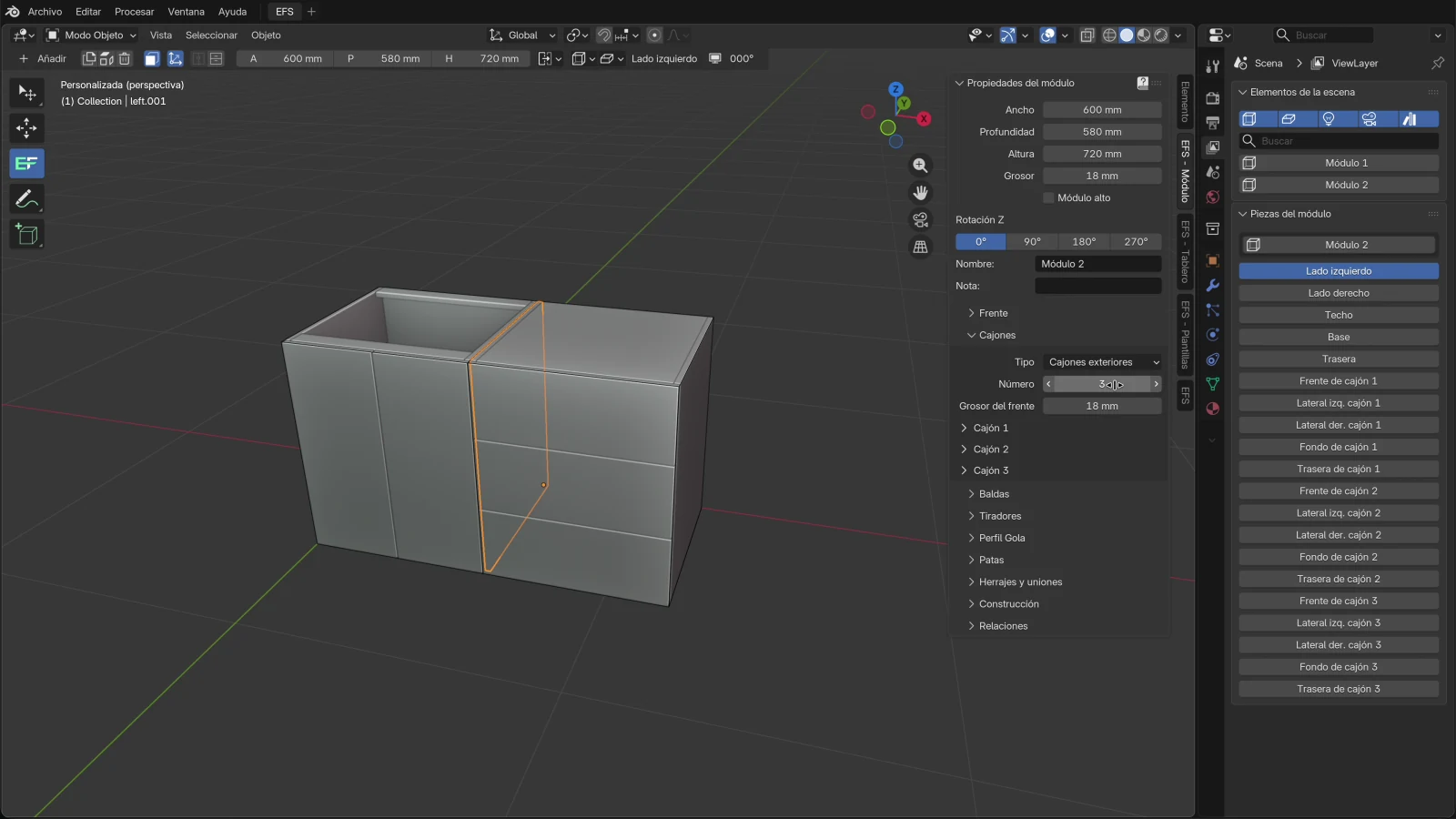
Tipo de cajones
| Tipo | Qué obtienes |
|---|---|
| Ninguno | Un módulo sin cajones. |
| Cajones exteriores | Los frentes de cajón quedan sobre los cantos del casco y cubren toda la altura del módulo. |
| Cajones interiores | Los frentes de cajón van dentro del casco, entre los costados, el techo y la base, enrasados con el canto delantero. |
Opciones del panel Cajones
| Opción | Qué hace | Por defecto | Valores |
|---|---|---|---|
| Tipo | Tipo de cajones, ver la tabla de arriba. | Ninguno | Ninguno, Cajones exteriores, Cajones interiores |
| Número | Número de cajones. | 0 | 0–5 |
| Grosor del frente | Grosor de todos los frentes de cajón. Con cajones exteriores, los costados son menos profundos en esa medida. | 18 mm | 0–100 mm |
Número y Grosor del frente solo aparecen después de elegir un tipo. Aparece una sección Cajón N por cada cajón, hasta el número que has introducido.
Cajón 1 a Cajón 5
Cada cajón tiene su propia sección plegable con los mismos campos. Cajón 1 es el de más abajo.
| Opción | Qué hace | Por defecto | Valores |
|---|---|---|---|
| Proporción de altura | La parte de la altura que corresponde a este cajón. Unos cajones con las proporciones 1, 1, 2 reciben un cuarto, un cuarto y la mitad de la altura. | 1 | 1–3 |
| Proporción alt. interior | La altura de los laterales de la caja como fracción de la altura del cajón. | 0,5 | 0,1–1,0 |
| Grosor interior | Grosor de los laterales, el fondo y la trasera de la caja del cajón. | 16 mm | 0–100 mm |
| Separación frontal | La separación alrededor del frente de cajón, en cada lado. Entre dos cajones, la separación es doble. | 2 mm | 0–100 mm |
| Separación lateral int. | El espacio entre el costado del módulo y el lateral de la caja, para la guía. | 10 mm | 0–50 mm |
| Separación trasera | El espacio entre el final trasero de la caja y la trasera del módulo. | 10 mm | 0–50 mm |
| Saliente superior | El frente de cajón sobresale esta medida por arriba (negativo: más bajo). | 0 mm | −2000 a 2000 mm |
| Saliente inferior | El frente de cajón sobresale esta medida por abajo (negativo: más alto). | 0 mm | −2000 a 2000 mm |
Cómo construye EFS un cajón (módulo de 600 × 580 × 720 mm, tableros de 18 mm, trasera superpuesta de 3 mm, tres cajones exteriores con proporción 1):
- Cada cajón recibe 240 mm de altura. El frente mide 596 × 236 mm.
- Los laterales de la caja miden 240 × 0,5 = 120 mm de alto y 580 − 18 − 10 − 3 = 549 mm de profundidad.
- El fondo y la trasera de la caja van entre los laterales: miden 600 − 2 × 18 − 2 × 10 − 2 × 16 = 512 mm de ancho. La trasera de la caja se apoya sobre el fondo.
- La caja está 5 mm por encima de la base del módulo.
Reglas:
- Cuando eliges cajones, los frentes desaparecen. Un módulo tiene o cajones o frentes.
- Si eliges un tipo pero Número se queda en 0, no hay cajones. Introduce un número.
- Los frentes de cajón reciben el grupo de materiales F 1 (en un módulo alto F 2) y canto de 2 mm. La caja del cajón va al grupo Balda.
- Con una guía del catálogo, EFS elige la longitud de la guía según la profundidad del cajón y taladra los costados. Con un sistema box (TANDEMBOX, LEGRABOX, MERIVOBOX), los laterales metálicos salen de la lista de corte, y el fondo y la trasera reciben sus medidas de la fórmula del fabricante. Ver Herrajes del proyecto.
- D recorre las distribuciones de cajones: Ninguno → Cajones exteriores 1, 2, 3, 4, 5 → Cajones interiores 1 … 5 → Ninguno.
- El recorte para sifón en un cajón se explica en el capítulo Baño: sifón y tuberías.
Baldas
Las baldas horizontales y las baldas verticales se añaden con el menú Añadir o con una tecla. El panel Baldas las ajusta todas juntas.
- Haz clic en un tablero del módulo. Solo puede haber un objeto seleccionado.
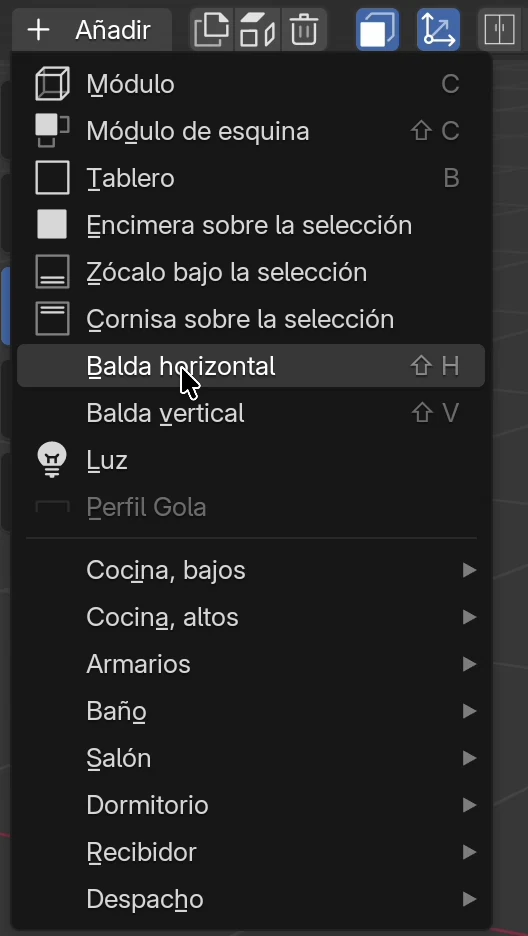
- En el encabezado, haz clic en Añadir → Balda horizontal o pulsa Shift+H.
- Para una balda vertical, haz clic en Añadir → Balda vertical o pulsa Shift+V.
- Pulsa O para abrir las puertas y ver el interior. Otra vez O las cierra.
- Abre el panel Baldas y ajusta las medidas, los desplazamientos y los compartimentos.
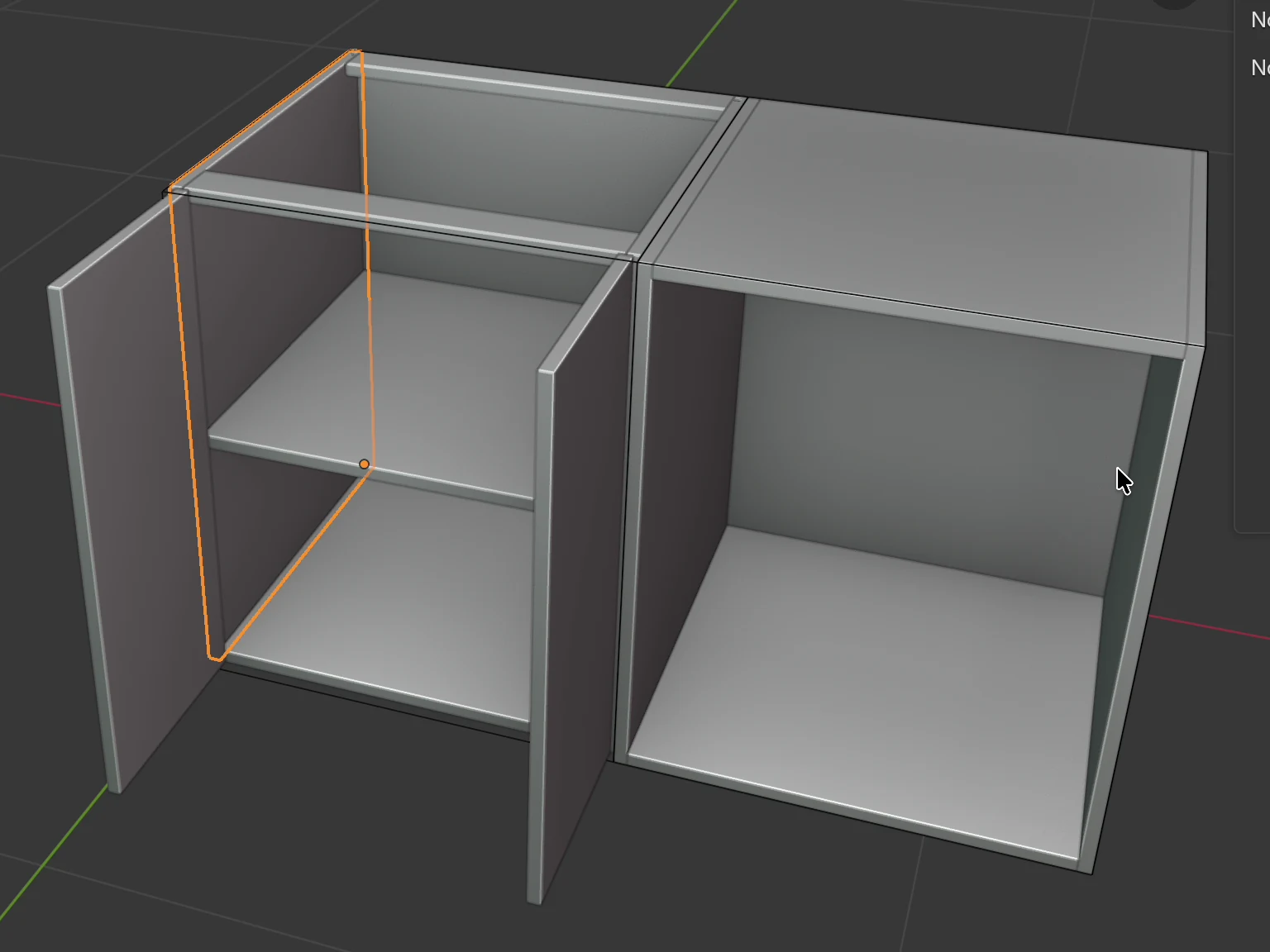
Cada balda nueva se reparte de forma uniforme con las demás. Las baldas horizontales dividen la altura interior, y las baldas verticales, el ancho.
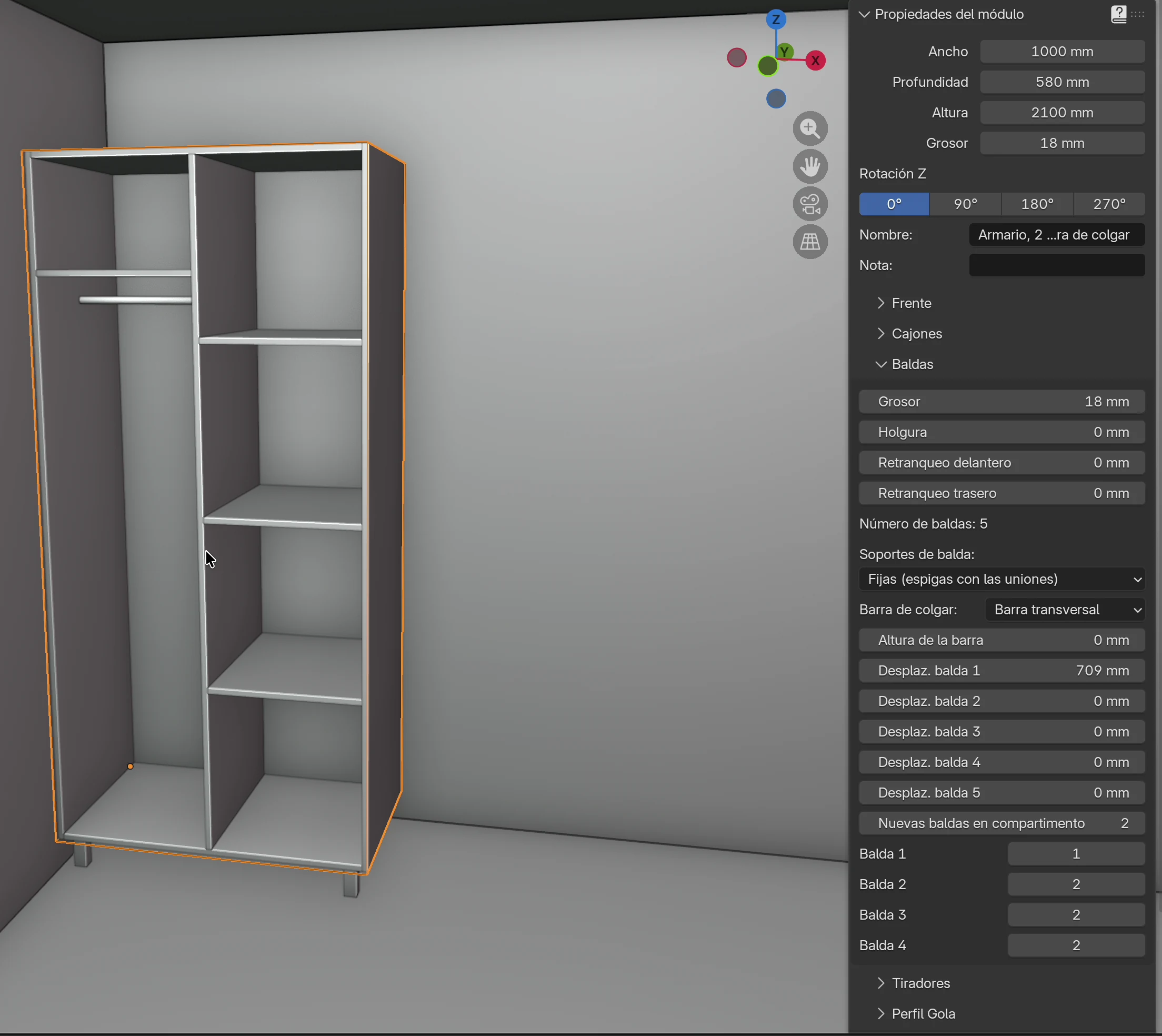
Opciones
| Opción | Qué hace | Por defecto | Valores |
|---|---|---|---|
| Grosor | Grosor de todas las baldas horizontales y verticales del módulo. | 18 mm | 0–100 mm |
| Holgura | La balda es más estrecha que el ancho interior en esta medida, la mitad a la izquierda y la mitad a la derecha. Una balda vertical es más baja en esta medida. | 0 mm | −100 a 100 mm |
| Retranqueo delantero | La balda empieza esta medida por detrás del canto delantero del casco. | 0 mm | −1000 a 1000 mm |
| Retranqueo trasero | La balda termina esta medida por delante de la trasera. | 0 mm | −1000 a 1000 mm |
| Número de baldas | Solo informativo: cuántas baldas horizontales y verticales tiene el módulo. | – | – |
| Soportes de balda | Baldas fijas con espigas, o baldas regulables sobre soportes en filas de taladros. Ver Baldas regulables, Sistema 32. | Fijas (espigas con las uniones) | Fijas (espigas con las uniones); Regulables, Sistema 32 filas completas; Regulables, Sistema 32 junto a las baldas |
| Barra de colgar | Una barra para la ropa. Ver Un armario con compartimentos y barra. | Ninguno | Ninguno, Barra transversal, Barra extraíble |
| Altura de la barra | Altura del tubo sobre la base; 0 significa 60 mm por debajo de la balda superior o del techo. Solo con Barra transversal. | 0 mm | 0–3000 mm |
| Desplaz. balda 1 … Desplaz. balda 10 | Saca una balda del reparto uniforme: una balda horizontal hacia arriba (+) o hacia abajo (−), una balda vertical hacia la derecha (+) o hacia la izquierda (−). El número es el lugar de la balda en el orden en que añadiste las baldas. | 0 mm | −2500 a 2500 mm |
| Nuevas baldas en compartimento | En qué compartimento entre las baldas verticales va la siguiente balda horizontal, contando desde la izquierda. Solo cuando el módulo tiene una balda vertical. | 1 | 1–11 |
| Balda 1, Balda 2… (compartimento) | El compartimento en el que está esa balda horizontal. Solo cuando el módulo tiene una balda vertical. | el compartimento al que se añadió la balda | 1–11 |
| Balda 1 ↑ … mm ↓ … mm | Solo informativo: el espacio libre por encima y por debajo de la balda (en las baldas verticales, ← y →). No aparece cuando el módulo tiene a la vez baldas verticales y horizontales. | – | – |
Cómo calcula EFS una balda (módulo de 600 × 580 mm, tableros de 18 mm, trasera superpuesta de 3 mm, sin frente): la balda mide 564 × 577 mm. Con un frente de 18 mm, la balda tiene 559 mm de profundidad. Con la trasera en ranura, la balda termina en la trasera, así que también es más corta en el Remetido de la trasera.
Reglas:
- Un módulo puede tener como máximo 10 baldas horizontales y verticales en total.
- Con una balda vertical, cada balda horizontal está solo en su propio compartimento y se reparte con las baldas de ese compartimento.
- Soportes de balda solo aparece cuando el módulo tiene una balda horizontal.
- Una balda recibe canto de 0,4 mm y el grupo de materiales Balda.
- Añadir → Balda horizontal y Shift+H no funcionan mientras está seleccionada una balda sola o varios objetos. Haz clic en un costado, un frente u otro tablero del módulo. Balda vertical no funciona en un módulo de esquina.
Atención
Cuando seleccionas una balda y pulsas X (o la papelera del encabezado), se eliminan todas las baldas horizontales y verticales de ese módulo, no solo esa.
Nota
Los campos Grosor, Holgura, Retranqueo delantero y Retranqueo trasero solo aparecen mientras Permitir elegir material está activado (pestaña EFS, panel Publicación web → Ajustes). Está activado por defecto. Si no ves los campos, actívalo.
Tiradores
El panel Tiradores taladra los agujeros para los tiradores en las puertas y los frentes de cajón: los taladros pasantes van al plano, y los tiradores y los tornillos, a la lista de herrajes. Lo mismo se ajusta para todo el proyecto en Herrajes del proyecto, así que aquí solo cambias un módulo. Los detalles están en el capítulo Herrajes del proyecto.
| Opción | Qué hace | Por defecto | Valores |
|---|---|---|---|
| Tirador | Tipo de tirador. | Ninguno | Ninguno, Tirador de barra, Pomo, Apertura por presión |
| Distancia entre taladros | La distancia entre los dos taladros de un tirador de barra. Solo para Tirador de barra. | 128 mm | 16–1200 mm |
| Orientación | Un tirador de barra en las puertas va en vertical o en horizontal. En los cajones siempre va en horizontal. Solo para un tirador de barra en puertas. | Vertical | Vertical, Horizontal |
| Posición | Altura del tirador en las puertas. En los cajones, el tirador va en el centro. Solo con puertas. | Borde superior | Borde superior, Borde inferior, Media altura |
| Desde el borde de apertura | Desde el borde de la puerta del lado de apertura hasta el centro del tirador (o hasta el taladro más cercano de una barra horizontal). | 40 mm | 10–500 mm |
| Desde borde sup./inf. | Desde el borde superior o inferior de la puerta hasta el centro del tirador (o hasta el taladro más cercano de una barra vertical). | 50 mm | 10–1000 mm |
Reglas:
- Apertura por presión añade un expulsor por cada puerta, abatible y cajón, sin taladros de tirador.
- Si el módulo no tiene ni puertas ni cajones, bajo el campo Tirador aparece No hay puertas ni frentes de cajón que taladrar.
- Desde el borde de apertura y Desde borde sup./inf. se ocultan mientras el módulo no tiene puertas.
- En un módulo alto, Herrajes del proyecto pone el tirador en el borde opuesto: el Borde superior del proyecto pasa a ser el borde inferior del módulo alto.
Perfil Gola
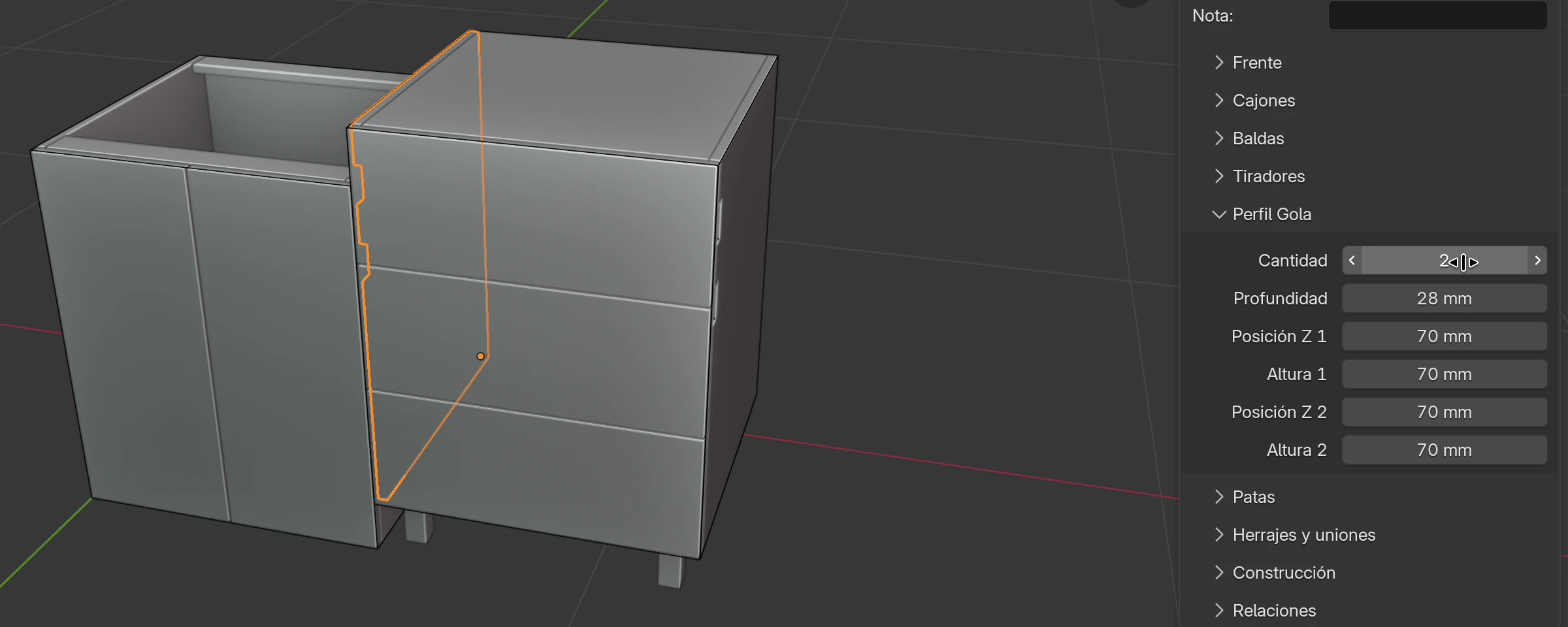
El perfil Gola es una ranura en los costados para abrir sin tirador. Cantidad indica cuántas ranuras tiene el módulo. En el vídeo: abre Perfil Gola e introduce Cantidad 2.
- Haz clic en un tablero del módulo.
- Abre el panel Perfil Gola.
- Haz clic en el campo Cantidad, escribe el número de ranuras y pulsa Enter.
- Ajusta Profundidad, y la Posición Z y la Altura de cada ranura.
| Opción | Qué hace | Por defecto | Valores |
|---|---|---|---|
| Cantidad | Número de ranuras. 0 significa sin perfil Gola. | 0 | 0–3 |
| Profundidad | Cuánto entra la ranura desde el canto delantero del costado hacia atrás. | 28 mm | 0–200 mm |
| Posición Z 1 | Desde el borde superior del costado hasta el borde superior de la primera ranura. 0 significa que la ranura está abierta por arriba (perfil en L). | 70 mm | 0–5000 mm |
| Altura 1 | Altura de la primera ranura. | 70 mm | 5–200 mm |
| Posición Z 2 | Desde el borde inferior de la primera ranura hasta el borde superior de la segunda. | 70 mm | 10–5000 mm |
| Altura 2 | Altura de la segunda ranura. | 70 mm | 5–200 mm |
| Posición Z 3 | Desde el borde inferior de la segunda ranura hasta el borde superior de la tercera. | 70 mm | 10–5000 mm |
| Altura 3 | Altura de la tercera ranura. | 70 mm | 5–200 mm |
Los campos de la segunda y la tercera ranura solo aparecen cuando Cantidad es 2 o 3.
Reglas:
- EFS hace la ranura solo en los costados izquierdo y derecho, si el módulo los tiene. Los frentes, el tablero de techo y los travesaños se quedan como están. Si un frente tiene que dejar sitio para el agarre que hay encima, acórtalo tú: dale a un cajón un Saliente superior negativo, y a las puertas un Saliente superior negativo en el panel Frente.
- Si las ranuras no caben en la altura del costado, EFS reduce la Posición Z por sí solo para que quepan.
- Añadir → Perfil Gola coloca un perfil de aluminio a lo ancho, uno por ranura: un perfil en L para la ranura superior cuando Posición Z 1 es 0 y, si no, un perfil en C. El botón está en gris mientras el módulo no tiene ranuras o mientras hay varios objetos seleccionados.
- Estimación de costes cuenta dos cortes por ranura y la longitud del perfil (el ancho del módulo por el número de ranuras).
Patas
Patas regulables bajo el módulo. El módulo se eleva la altura de las patas. En el vídeo: abre Patas y elige Patas cuadradas.
- Haz clic en un tablero del módulo.
- Abre el panel Patas.
- En el campo Tipo, elige Patas redondas o Patas cuadradas.
- En el campo Altura, escribe la altura de las patas.
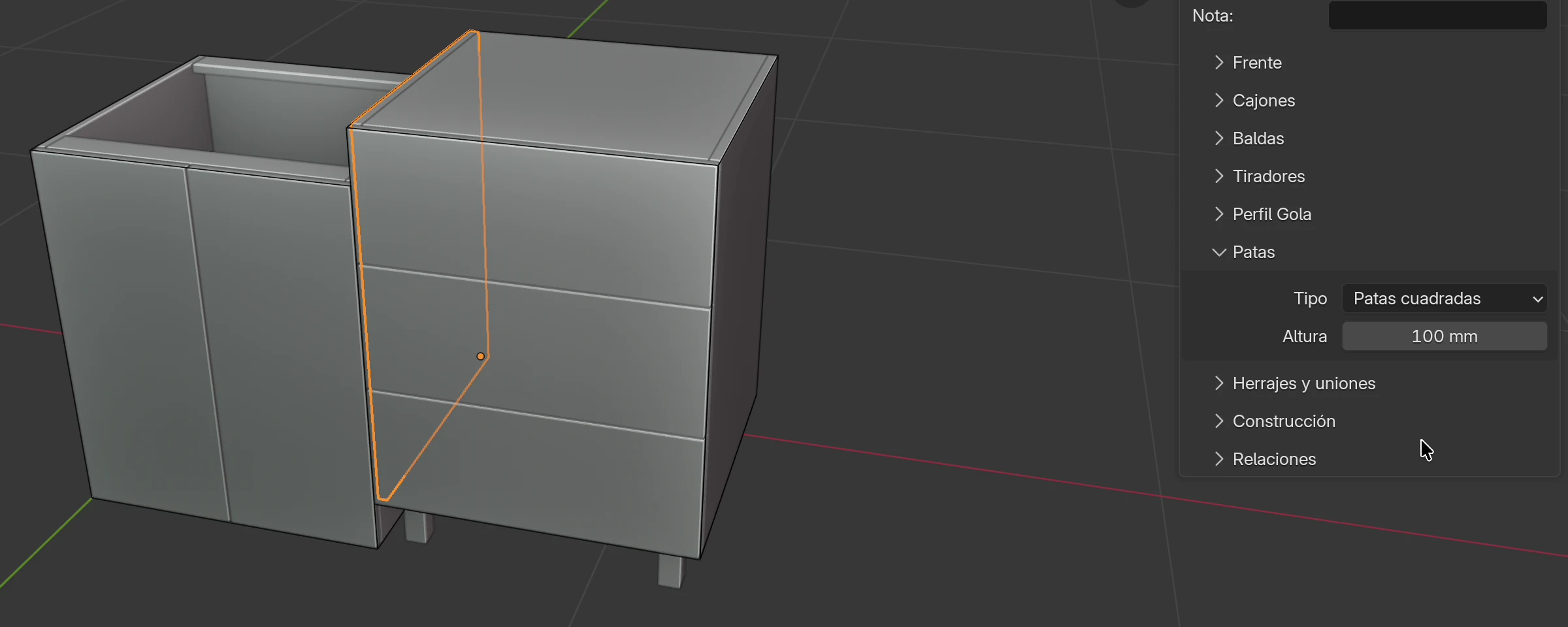
| Opción | Qué hace | Por defecto | Valores |
|---|---|---|---|
| Tipo | Tipo de patas. | Ninguno | Ninguno, Patas redondas, Patas cuadradas |
| Altura | Altura de las patas. El módulo se eleva del suelo en esta medida. | 100 mm | 10–500 mm |
Altura solo aparece después de elegir un tipo.
Reglas:
- El módulo recibe cuatro patas, a 60 mm de los bordes.
- La Altura del módulo no incluye las patas: un módulo de 720 mm de altura sobre patas de 100 mm tiene su borde superior a 820 mm.
- Un módulo con patas no puede ser un módulo alto (Módulo alto): el campo se desactiva y se oculta.
- Cuando pones Ninguno, las patas desaparecen y el módulo baja al suelo.
- Las patas y sus tornillos van a la lista de herrajes.
- L recorre las patas: Ninguno → Patas redondas → Patas cuadradas → Ninguno.
- Un zócalo delante de las patas se añade con Añadir → Zócalo bajo la selección. Ver Zócalo, suplementos, paneles de remate y cornisa.
Herrajes y uniones
El panel Herrajes y uniones elige los herrajes y las uniones solo de este módulo. Para todo el proyecto, se eligen en Herrajes del proyecto. Los detalles están en los capítulos Herrajes del proyecto y Uniones: espigas, Confirmat, Minifix.
En el vídeo: abre Herrajes y uniones, elige Espigas en el campo Tipo de unión y pulsa Alt+Z para la vista de rayos X.
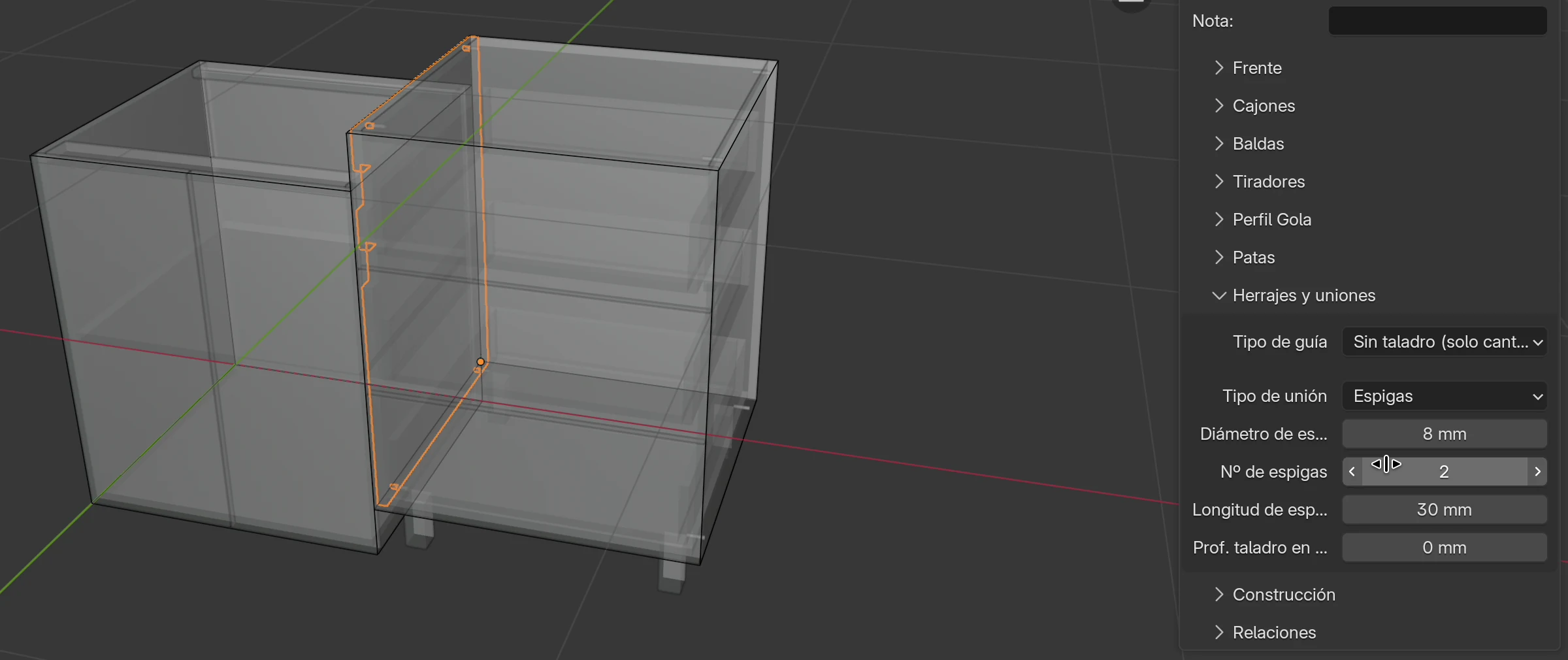
| Opción | Cuándo aparece | Qué hace | Por defecto | Valores |
|---|---|---|---|---|
| Tipo de bisagra | El módulo tiene puertas o un abatible | Una bisagra del catálogo taladra la cazoleta, los tornillos y la placa de montaje. | Sin taladro (solo cantidad) | bisagras del catálogo |
| Nº de bisagras auto. | El módulo tiene puertas o un abatible | Número de bisagras según la altura de la puerta: hasta 900 mm 2, hasta 1600 mm 3, hasta 2000 mm 4, por encima 5. | desactivado | activado, desactivado |
| Bisagras | Nº de bisagras auto. está desactivado | Número de bisagras por puerta. | 2 | 0–6 |
| Mecanismo elevable | Apertura superior | El sistema elevable del abatible. Debajo ves el factor de potencia, el peso del frente y el mecanismo propuesto; en rojo si no encaja ninguno. Ver Módulos altos, columnas y abatibles. | Ninguno (bisagras) | sistemas elevables del catálogo |
| Tipo de guía | El módulo tiene cajones | Una guía o un sistema box del catálogo. | Sin taladro (solo cantidad) | guías del catálogo |
| Colgadores de módulo alto | Módulo alto está activado | Colgadores y un riel de pared tan largo como el módulo. | Ninguno | Ninguno, Colgadores en riel de pared, Colgadores atornillados a la pared |
| Tipo de unión | Siempre | La unión entre los tableros del casco. | Ninguno | Ninguno, Espigas, Confirmat, Minifix, Minifix y espigas |
| Diámetro de espiga | Espigas, Minifix y espigas | Diámetro de la espiga. | 8 mm | 4–20 mm |
| Nº de espigas | Espigas | Número de espigas por unión. | 2 | 1–10 |
| Longitud de espiga | Espigas, Minifix y espigas | Longitud de la espiga. El taladro en cara depende del grosor del tablero, y el taladro en canto se lleva el resto más 2 mm para la cola. | 30 mm | 16–100 mm |
| Prof. taladro en cara | Espigas, Minifix y espigas | Profundidad del taladro en la cara del tablero. 0 significa automático: grosor del tablero menos 6 mm, como máximo la mitad de la espiga. | 0 mm | 0–60 mm |
| Conectores por unión | Confirmat, Minifix, Minifix y espigas | Número de Confirmat o Minifix por unión. | 2 | 1–10 |
Reglas:
- Si EFS tiene que mover bisagras para que no choquen con las baldas, una línea bajo el campo indica cuántas bisagras se han movido.
- Con Minifix y espigas, cada Minifix lleva una espiga al lado, así que no hay campo Nº de espigas.
- Las espigas y los taladros no son tableros: no entran en la lista de corte. Las espigas van a la lista de herrajes.
- Alt+Z activa y desactiva la vista de rayos X; en ella ves las espigas y los taladros.
Nota
Algunas etiquetas de este panel van abreviadas para caber en la barra lateral: Prof. taladro en cara es la profundidad del taladro en la cara del tablero, Nº de espigas el número de espigas por unión y Nº de bisagras auto. el número automático de bisagras.
Construcción
El panel Construcción tiene cinco secciones plegables, una por cada tablero del casco: Trasera, Techo, Base, Lado izquierdo y Lado derecho. Haz clic en una sección para abrirla.
Trasera
La trasera es un tablero fino de 3 mm. Puede ir superpuesta sobre el canto trasero, metida en un rebaje o deslizada en una ranura. En el vídeo: abre Trasera y cambia Construcción a En ranura.
- Abre Construcción → Trasera.
- En el campo Construcción, elige el método.
- Ajusta Grosor y, para un rebaje o una ranura, también Remetido y Profundidad.
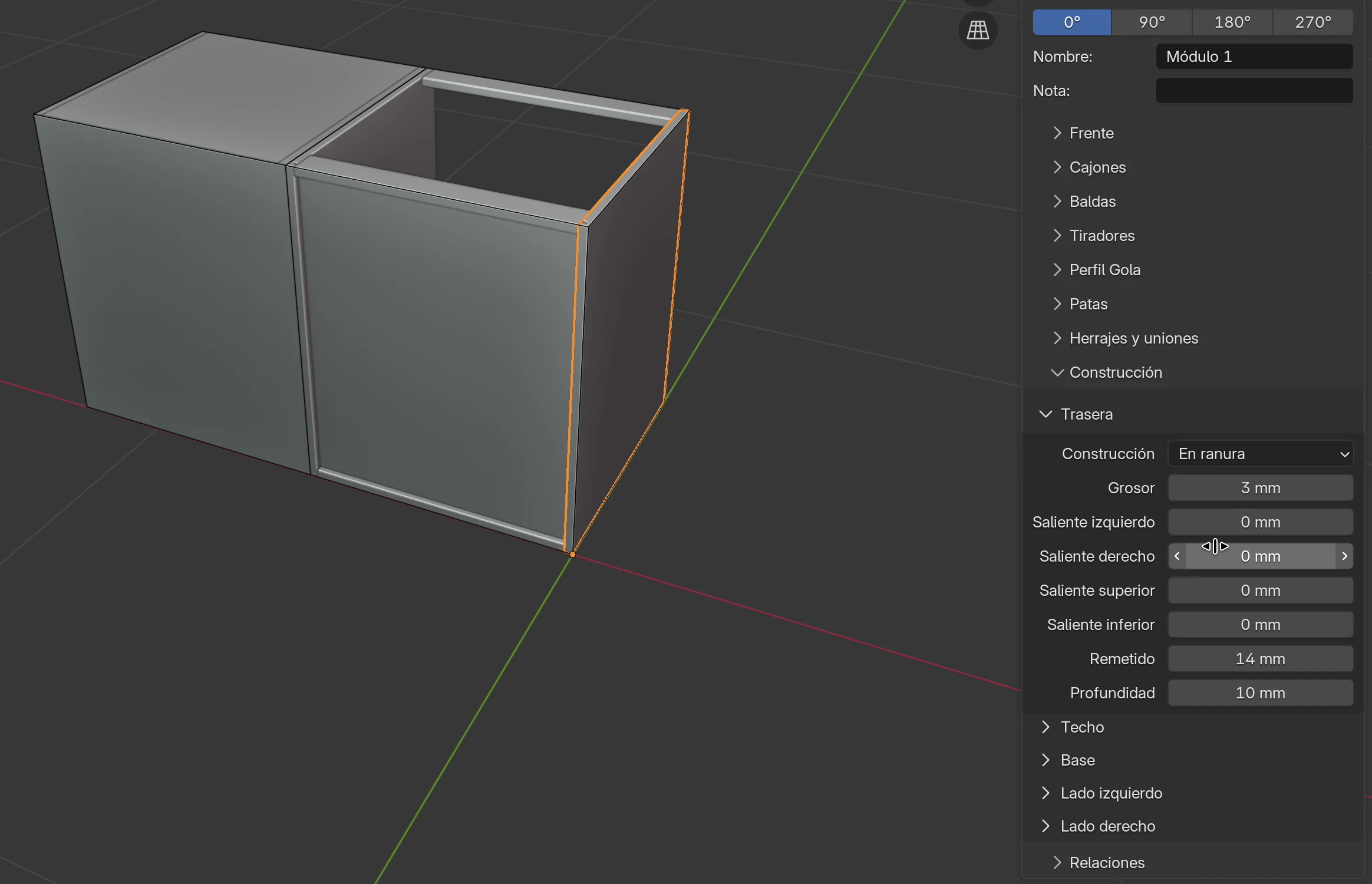
| Construcción | Qué obtienes |
|---|---|
| Superpuesta | La trasera se atornilla sobre los cantos traseros del casco. Cubre todo el ancho y toda la altura del módulo. |
| En rebaje | La trasera va en un rebaje hecho en los cantos traseros del casco. |
| En ranura | La trasera se desliza en una ranura hecha en los tableros del casco, remetida desde el canto trasero. |
| Ninguno | Un módulo sin trasera. |
| Opción | Qué hace | Por defecto | Valores |
|---|---|---|---|
| Construcción | Cómo se monta la trasera, ver la tabla de arriba. | Superpuesta | Superpuesta, En rebaje, En ranura, Ninguno |
| Grosor | Grosor de la trasera. Con una trasera superpuesta, los costados, el techo y la base son menos profundos en esa medida. | 3 mm | 3–38 mm |
| Separación | La trasera es más pequeña en esta medida por cada uno de sus cuatro lados. Solo para Superpuesta. | 0 mm | 0–100 mm |
| Saliente izquierdo, Saliente derecho, Saliente superior, Saliente inferior | La trasera sobresale esta medida del borde de ese lado (negativo: más corta). | 0 mm | −2000 a 2000 mm |
| Remetido | Desde el canto trasero del casco hasta la trasera. Solo para En rebaje y En ranura. | 14 mm | 3–50 mm |
| Profundidad | Profundidad de la ranura o del rebaje en el tablero. Solo para En rebaje y En ranura. | 10 mm | 0–15 mm |
Lo que EFS hace por sí solo:
- Con En ranura hace realmente una ranura, tan ancha como la trasera y tan profunda como la Profundidad, en los costados izquierdo y derecho, el techo y la base, y el travesaño trasero. La ranura empieza a una distancia igual al Remetido desde el canto trasero.
- Con En rebaje hace un rebaje desde el canto trasero hasta el Remetido + el grosor de la trasera, tan profundo como la Profundidad.
- Una trasera en ranura o en rebaje es más pequeña que el módulo, por cada lado, en el grosor del tablero menos la Profundidad. Un módulo de 600 × 720 mm con tableros de 18 mm y Profundidad 10 mm tiene una trasera de 584 × 704 mm.
- En la lista de corte, estos tableros reciben una nota, por ejemplo Ranurado para trasera de 3 mm de grosor o Rebajado para trasera de 3 mm de grosor. La ranura también va al DXF y a los planos de los tableros. Ver Lista de corte y medida de corte.
- Las baldas y las cajas de los cajones terminan en la trasera: con la trasera en ranura, también son más cortas en el Remetido.
- Con Superpuesta y En rebaje, la lista de herrajes cuenta tornillos para la trasera, uno por cada 150 mm de perímetro. Una trasera en ranura la sujeta la ranura.
- Con una ranura y un rebaje, Estimación de costes cuenta fresado CNC a lo largo del perímetro del módulo.
Consejo
Cuando cambias Grosor en Propiedades del módulo con la trasera en ranura o en rebaje, vuelve a introducir la Profundidad de la trasera (o vuelve a elegir En ranura). Solo entonces EFS recalcula cuánto más pequeña es la trasera que el módulo. Si no, la trasera entra en los costados más o menos de lo que dice el campo Profundidad.
Techo
El tablero de techo puede ir entre los costados o por encima de ellos, y un par de travesaños puede sustituirlo. En el vídeo: abre Techo, cambia Unión izquierda a Continuo y luego vuelve a ponerla en Embutido.
- Abre Construcción → Techo.
- En el campo Construcción, elige un tablero completo o travesaños.
- Para un tablero completo, elige Unión izquierda y Unión derecha.
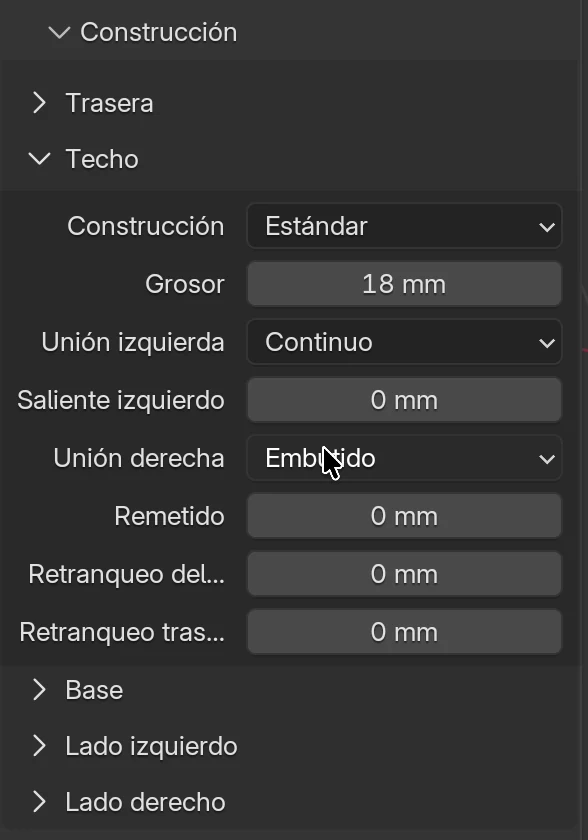
| Construcción | Qué obtienes |
|---|---|
| Estándar | Un tablero de techo completo. |
| Travesaños dobles | Dos travesaños, delante y detrás. |
| Travesaño delantero | Solo el travesaño delantero. |
| Travesaño trasero | Solo el travesaño trasero. |
| Ninguno | Sin tablero de techo. |
| Opción | Cuándo aparece | Qué hace | Por defecto | Valores |
|---|---|---|---|---|
| Construcción | Siempre | Ver la tabla de arriba. | Estándar | 5 opciones |
| Grosor | Todas salvo Ninguno | Grosor del tablero de techo o de los travesaños. | 18 mm | 0–100 mm |
| Unión izquierda, Unión derecha | Estándar | Embutido: el tablero de techo va entre los costados. Continuo: el tablero de techo pasa por encima del costado, y el costado es más bajo en el grosor del tablero de techo. | Embutido | Embutido, Continuo |
| Saliente izquierdo, Saliente derecho | Unión Continuo | El tablero de techo sobresale esta medida de la cara exterior del costado. | 0 mm | 0–2000 mm |
| Remetido | Todas salvo Ninguno | El tablero de techo o los travesaños bajan esta medida respecto al borde superior del módulo. | 0 mm | 0–1000 mm |
| Travesaño delantero | Travesaño delantero | Horizontal: el travesaño va tumbado. Vertical: el travesaño va de canto. | Horizontal | Horizontal, Vertical |
| Retranqueo delantero | Estándar y travesaño delantero | El tablero o el travesaño delantero queda esta medida por detrás del canto delantero. | 0 mm | −1000 a 1000 mm |
| Ancho travesaño delantero | Travesaño delantero | Ancho del travesaño delantero. | 60 mm | 10–500 mm |
| Travesaño trasero | Travesaño trasero | Como el delantero. | Horizontal | Horizontal, Vertical |
| Retranqueo trasero | Estándar y travesaño trasero | El tablero o el travesaño trasero queda esta medida por delante del canto trasero. | 0 mm | −1000 a 1000 mm |
| Ancho travesaño trasero | Travesaño trasero | Ancho del travesaño trasero. | 60 mm | 10–500 mm |
Cómo calcula EFS el tablero de techo (módulo de 600 × 580 mm, tableros de 18 mm, trasera superpuesta de 3 mm, sin frente): con las dos uniones en Embutido, el tablero de techo mide 564 × 577 mm y los costados tienen 720 mm de altura. Con las dos uniones en Continuo, el tablero de techo tiene 600 mm de ancho y los costados tienen 702 mm de altura.
Travesaños en lugar de tablero de techo
Los módulos bajos de cocina llevan dos travesaños en lugar de un tablero de techo completo, y sobre ellos va la encimera. En el vídeo: en Techo, elige Construcción: Travesaños dobles.
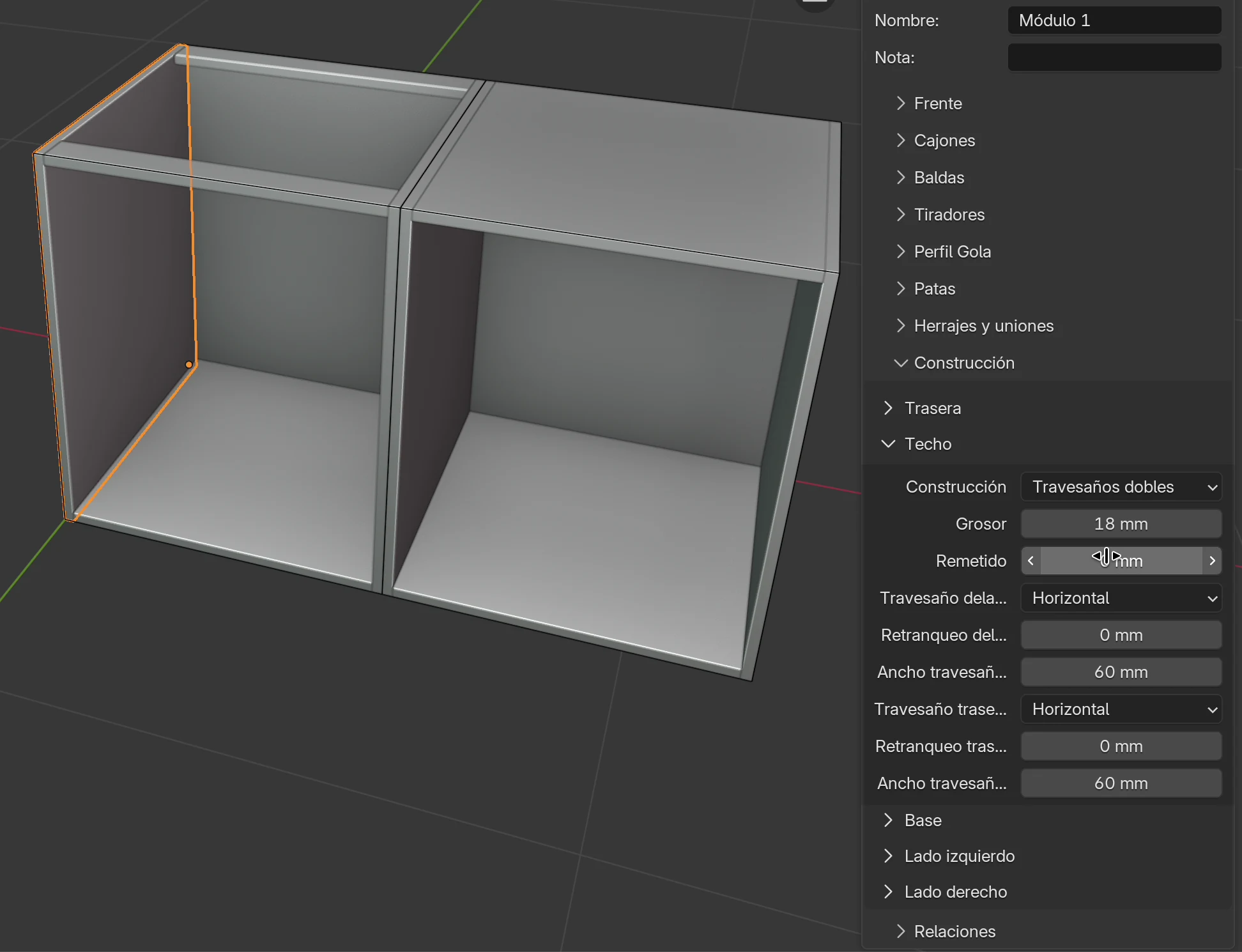
Reglas:
- Los travesaños van entre los costados: son tan anchos como el ancho interior del módulo (564 mm en un módulo de 600 mm con costados de 18 mm).
- Cuando eliges travesaños, las dos uniones vuelven a Embutido, y los campos de unión y de saliente desaparecen.
- Con la trasera en ranura o en rebaje, el travesaño trasero también recibe una ranura.
- Shift+T recorre el techo: Ninguno → Estándar → Travesaños dobles → Travesaño delantero → Travesaño trasero → Ninguno.
Nota
Cuando pones Ninguno, el tablero de techo desaparece y su grosor cuenta como 0. Cuando vuelves a Estándar, el tablero vuelve con su grosor anterior.
Base
Los mismos campos y las mismas opciones que en Techo: Estándar, Travesaños dobles, Travesaño delantero, Travesaño trasero, Ninguno. Los travesaños se llaman Travesaño inferior delantero y Travesaño inferior trasero.
Diferencias:
- Aquí, Remetido eleva la base (o los travesaños inferiores) por encima del borde inferior del módulo. Los costados siguen llegando hasta abajo, así que pueden hacer de zócalo. Los cajones y las baldas empiezan por encima de la base elevada.
- La unión Continuo significa que la base pasa por debajo del costado, y el costado es más corto en el grosor de la base.
- Para la base no hay ninguna tecla como Shift+T.
Lados izquierdo y derecho
Los costados del módulo. Las secciones Lado izquierdo y Lado derecho tienen los mismos campos.
| Opción | Qué hace | Por defecto | Valores |
|---|---|---|---|
| Construcción | Estándar: el costado existe. Ninguno: sin costado. | Estándar | Estándar, Ninguno |
| Grosor | Grosor del costado. | 18 mm | 0–100 mm |
| Retranqueo delantero | El costado se queda esta medida antes del canto delantero. | 0 mm | −1000 a 1000 mm |
| Retranqueo trasero | El costado se queda esta medida antes del canto trasero. | 0 mm | −1000 a 1000 mm |
| Saliente superior | El costado sobresale esta medida por encima del borde superior (negativo: más bajo). | 0 mm | −2000 a 2000 mm |
| Saliente inferior | El costado sobresale esta medida por debajo del borde inferior (negativo: más alto). | 0 mm | −2000 a 2000 mm |
Los campos distintos de Construcción solo aparecen con Estándar.
Reglas:
- Cuando pones un costado en Ninguno, su grosor cuenta como 0: el techo y la base, los travesaños y las baldas llegan hasta el borde del módulo. Así se construyen módulos que comparten un costado con su vecino.
- La ranura Gola solo va en los costados que existen.
Relaciones
Los módulos relacionados van junto con este módulo: cuando lo mueves, también se mueven ellos, con la separación que introduzcas. Úsalo para una línea de módulos y para un armario con altillo. Los detalles están en los capítulos Módulos bajos y la esquina y Un armario con compartimentos y barra.
- Selecciona un módulo y luego añade un segundo módulo con Shift + clic.
- Abre el panel Relaciones y haz clic en Relacionar con el módulo seleccionado.
- O elige tú el módulo en el campo Lado izquierdo, Lado derecho, Encima o Debajo.
| Opción | Qué hace | Por defecto | Valores |
|---|---|---|---|
| Relacionar con el módulo seleccionado | El segundo módulo seleccionado pasa a ser el vecino izquierdo, derecho, superior o inferior del activo. Aparece cuando hay dos módulos seleccionados; si no, el panel dice Selecciona un segundo módulo para relacionarlo. | – | botón |
| Mostrar ID | Muestra los nombres internos de los módulos de la escena, con los que los eliges en los campos de abajo. | desactivado | activado, desactivado |
| Lado izquierdo, Lado derecho, Encima, Debajo | El módulo que está en ese lado. | vacío | módulos de la escena |
| Desplaz. izquierdo, Desplaz. derecho, Desplaz. encima, Desplaz. debajo | La separación entre este módulo y el vecino. | 0 mm | −5000 a 5000 mm |
| Incluir en el escalado: Ancho, Profundidad, Altura | Cuando cambias esa medida de este módulo, los módulos relacionados reciben la misma medida. | desactivado | activado, desactivado |
Reglas:
- Un vecino solo sigue al módulo en cuyo campo está introducido, no a toda la cadena.
- Cuando cambias el ancho de este módulo, el vecino derecho se mueve con él.
Atención
Cuando eliminas un módulo, también se eliminan los módulos introducidos en sus campos Lado izquierdo, Lado derecho, Encima y Debajo. Si quieres conservar el vecino, vacía antes el campo.
Módulo de esquina
El módulo de esquina es un módulo en forma de L para la esquina de una cocina. Un brazo va a lo largo del ancho del módulo y el otro a lo largo de la profundidad, y cada uno tiene su propia puerta. En el rincón interior de la L, las puertas cierran contra dos estrechos tableros de montante de esquina. Se añade con Añadir → Módulo de esquina o Shift+C, o desde las plantillas. Cuando lo seleccionas, la pestaña EFS - Módulo tiene el panel Propiedades del módulo de esquina y sus propios subpaneles. Cómo colocarlo en la esquina de la estancia se explica en el capítulo Módulos bajos y la esquina.
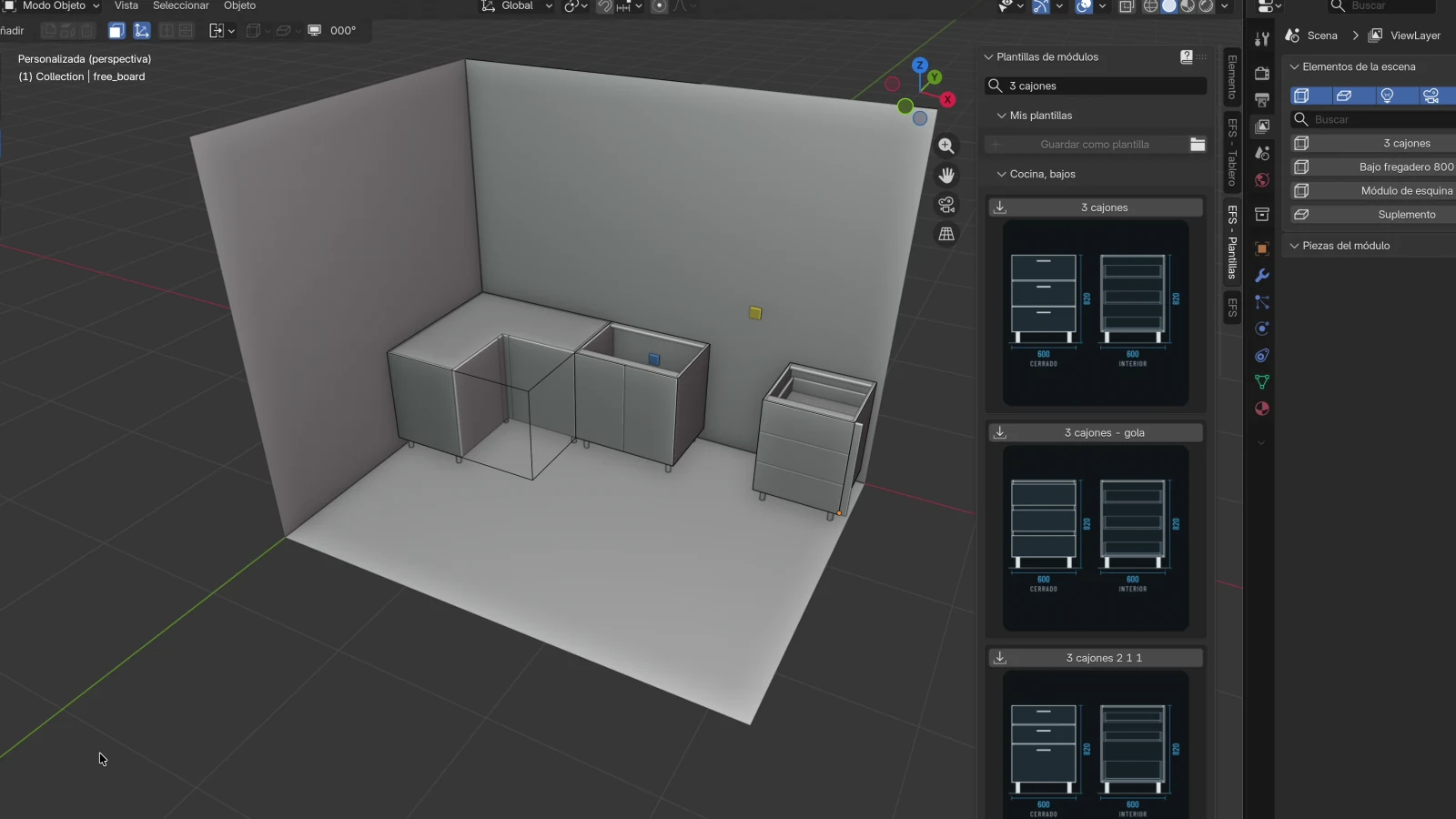
Los tableros del módulo de esquina (nombres de la lista Piezas del módulo):
| Tablero | Dónde está |
|---|---|
| Costado derecho 2 | El panel trasero a lo largo de todo el ancho del módulo. |
| Costado izquierdo 2 | El costado a lo largo de toda la profundidad del módulo, contra la otra pared. |
| Costado derecho 1 | El costado del extremo del brazo a lo largo del ancho. |
| Costado izquierdo 1 | El costado del extremo del brazo a lo largo de la profundidad. |
| Techo de esquina, Base de esquina, Balda de esquina 1 a 3 | El techo, la base y las baldas en forma de L. |
| Puerta derecha | La puerta del brazo a lo largo del ancho. |
| Puerta izquierda | La puerta del brazo a lo largo de la profundidad. |
| Montante derecho, Montante izquierdo | Estrechos tableros de montante de esquina en el rincón interior, enrasados con las puertas. |
| Trasera izquierda, Trasera derecha | Tableros que cierran el recorte de la esquina trasera. Solo existen con un recorte. |
El módulo de esquina no tiene trasera fina: sus paneles traseros son tableros del mismo grosor que el casco.
Propiedades del módulo de esquina
| Opción | Qué hace | Por defecto | Valores |
|---|---|---|---|
| Ancho | Ancho exterior del módulo en L. | 1200 mm | 100–5000 mm |
| Profundidad | Profundidad exterior del módulo en L. | 1160 mm | 100–5000 mm |
| Altura | Altura, sin patas. | 720 mm | 100–5000 mm |
| Grosor | Grosor de todos los tableros del módulo de esquina, puertas incluidas. | 18 mm | 0–100 mm |
| Baldas | Número de baldas, repartidas de forma uniforme en la altura. | 1 | 0–3 |
| Módulo alto | Como en un módulo normal. Solo aparece sin patas. | desactivado | activado, desactivado |
| Rotación Z, Nombre, Nota | Como en un módulo normal. | – | – |
Lado frontal
| Opción | Qué hace | Por defecto | Valores |
|---|---|---|---|
| Ancho | La abertura del brazo a lo largo del ancho: desde el rincón interior hasta el final del módulo. El otro brazo tiene una profundidad igual al Ancho del módulo menos este valor. | 638 mm (módulo de esquina nuevo) | 0–5000 mm |
| Profundidad | La abertura del brazo a lo largo de la profundidad: desde el rincón interior hasta el extremo delantero del módulo. El brazo a lo largo del ancho tiene una profundidad igual a la Profundidad del módulo menos este valor. | 598 mm (módulo de esquina nuevo) | 0–5000 mm |
| Separación | La separación alrededor de las puertas. Las puertas son más bajas que el módulo en una Separación, la mitad arriba y la mitad abajo. | 2 mm | 0–100 mm |
| Bisagras | Número de bisagras por puerta. | 2 | 0–6 |
| Tipo de bisagra | Una bisagra del catálogo. | Sin taladro (solo cantidad) | bisagras del catálogo |
Cómo calcula EFS las puertas del módulo de esquina (medidas por defecto): Puerta derecha mide Ancho − ancho del montante − 2 × Separación = 638 − 60 − 4 = 574 mm de ancho. Puerta izquierda mide Profundidad − profundidad del montante − 2 × Separación − Grosor = 598 − 60 − 4 − 18 = 516 mm de ancho. Las dos miden 720 − 2 = 718 mm de alto.
Tiradores: los mismos campos que el panel Tiradores de un módulo normal.
Recorte
| Opción | Qué hace | Por defecto | Valores |
|---|---|---|---|
| Ancho | Ancho del recorte en la esquina trasera del módulo (contra las dos paredes), por ejemplo para un pilar o tuberías. | 0 mm | 0–5000 mm |
| Profundidad | Profundidad del recorte. | 0 mm | 0–5000 mm |
El recorte solo aparece cuando los dos valores son mayores que 0. Entonces los paneles traseros, el techo, la base y las baldas se acortan alrededor del recorte, y los tableros Trasera izquierda y Trasera derecha lo cierran.
Montante de esquina (en la lista de piezas, Montante derecho y Montante izquierdo)
| Opción | Qué hace | Por defecto | Valores |
|---|---|---|---|
| Ancho | Ancho del tablero Montante derecho, junto a Puerta derecha. 0 lo quita. | 60 mm | 0–500 mm |
| Profundidad | Ancho del tablero Montante izquierdo, junto a Puerta izquierda. 0 lo quita. | 60 mm | 0–500 mm |
Los tableros de montante de esquina están en el grupo de materiales de los frentes (F 1, en un módulo alto F 2).
Patas
| Opción | Qué hace | Por defecto | Valores |
|---|---|---|---|
| Tipo | Tipo de patas. | Ninguno | Ninguno, Patas redondas, Patas cuadradas |
| Altura | Altura de las patas. | 100 mm | 10–500 mm |
Reglas:
- El módulo de esquina tiene seis patas, y siete con un recorte (los dos valores mayores que 0).
- Shift+H añade una balda, hasta tres. El módulo de esquina no tiene baldas verticales, cajones ni uniones del casco.
- Herrajes del proyecto solo da al módulo de esquina bisagras y tiradores.
- El panel Propiedades del módulo de esquina solo aparece mientras hay un solo objeto seleccionado.
Problemas frecuentes y soluciones
La pestaña EFS - Módulo está vacía o no aparece. No hay ningún tablero de un módulo seleccionado, o estás en modo edición. Haz clic en un tablero del módulo en la vista 3D. Si el encabezado dice Modo Edición, pulsa Tab.
He elegido Cajones exteriores, pero no hay cajones. Número está en 0. Escribe el número de cajones y pulsa Enter. O pulsa D.
Los frentes han desaparecido al añadir cajones. Un módulo tiene o frentes o cajones. Para un módulo con puertas y un cajón, pon dos módulos uno encima del otro y relaciónalos (Relaciones, Encima/Debajo). Así está construida la plantilla Puerta y cajón de los módulos bajos de cocina. Ver Plantillas y Mis plantillas.
Balda horizontal está en gris en el menú Añadir. Hay una balda o varios objetos seleccionados. Haz clic en un costado o en un frente del módulo.
He eliminado una balda y han desaparecido todas. Eliminar una balda elimina todas las baldas horizontales y verticales del módulo. Deshaz con Ctrl+Z y dale un desplazamiento a la balda que no quieres (Desplaz. balda N), o vuelve a añadir las baldas.
No veo el campo Módulo alto. El módulo tiene patas. Pon Patas → Tipo: Ninguno.
No veo los campos Remetido y Profundidad de la trasera. Solo aparecen con En rebaje y En ranura. El campo Separación solo aparece con Superpuesta.
No veo Saliente izquierdo en el techo. Solo aparece cuando Unión izquierda está en Continuo. Los travesaños no tienen uniones.
Los costados son menos profundos de lo que esperaba. La Profundidad del módulo incluye el frente y una trasera superpuesta. Un módulo de 580 mm de profundidad con puertas de 18 mm y una trasera de 3 mm tiene costados de 559 mm. Si necesitas costados de 580 mm, introduce Profundidad 601 mm.
No hay frentes en la lista de corte. Los frentes están ocultos con Shift+F. Vuelve a mostrarlos con el icono de frentes del encabezado y exporta de nuevo.
El botón Perfil Gola del menú Añadir está en gris. El módulo no tiene ranura Gola. En el panel Perfil Gola, introduce una Cantidad mayor que 0 y selecciona un solo tablero del módulo.
El vecino ha desaparecido al eliminar un módulo. El vecino estaba introducido en las Relaciones del módulo eliminado. Deshaz con Ctrl+Z, vacía el campo y vuelve a eliminar.
Atajos de este capítulo
| Tecla | Acción |
|---|---|
| N | Barra lateral con las pestañas sí / no |
| Shift+A | El menú Añadir (el mismo que el botón Añadir del encabezado) |
| Shift+H | Nueva balda horizontal en el módulo seleccionado |
| Shift+V | Nueva balda vertical en el módulo seleccionado |
| Shift+C | Nuevo módulo de esquina |
| O | Abrir / cerrar puertas y cajones del módulo seleccionado |
| F | Frente siguiente: ninguno, izquierda, derecha, dos puertas, y luego lo mismo con Embutido |
| Shift+F | Ocultar los frentes de la escena |
| D | Siguiente distribución de cajones: exteriores 1–5, interiores 1–5, sin cajones |
| L | Patas siguientes: redondas, cuadradas, sin patas |
| Shift+T | Techo siguiente: tablero completo, travesaños, sin tablero de techo |
| U | Módulo alto / bajo |
| Alt+Z | Vista de rayos X: ves las espigas y los taladros |
| X | Eliminar: el módulo, o todas las baldas del módulo si hay una balda seleccionada |
| Ctrl+Z | Deshacer la última acción |
Las teclas F, D, L, Shift+T y U también funcionan con varios módulos seleccionados: todos reciben el siguiente estado del módulo activo. Todos los atajos están en el capítulo Atajos de teclado.
Siguiente
Siguiente capítulo: Acabados, cantos y materiales