Estancia, aberturas e instalaciones
Una cocina empieza por la estancia. En este capítulo introduces las medidas de la estancia, añades esquinas, pilares y una buhardilla donde haga falta, y marcas la ventana, la puerta, los enchufes, el agua y el desagüe en las paredes A, B, C y D. A partir de estos datos, EFS genera después la documentación de la estancia para los montadores y el electricista.
Vídeo: B01 Estancia, aberturas e instalaciones
El mismo flujo de trabajo en un vídeo de dos minutos, en inglés.

Muéstramelo en el programa
El recorrido interactivo La estancia (3 min) te muestra en el programa dónde hacer clic y qué escribir, paso a paso. En la pestaña EFS, abre el panel Recorridos interactivos y haz clic en Empezar junto al recorrido. El asistente de IA también te lo ofrece cuando le preguntas cómo hacerlo.
Antes de empezar
- Abre un proyecto nuevo (consulta Proyecto nuevo). La estancia se guarda en el proyecto, junto con los módulos.
- Muestra la barra lateral: coloca el puntero del ratón sobre la vista 3D y pulsa N. Abre la pestaña EFS.
- Mide la estancia en obra: las medidas interiores de pared a pared y la altura hasta el techo. Para cada ventana, puerta e instalación, anota en qué pared está, a qué distancia de la esquina y a qué altura sobre el suelo. Qué esquina es el inicio de cada pared se explica en Paredes A, B, C y D.
- La estancia no es imprescindible para trabajar (consulta Sin estancia). La necesitas para marcar aberturas e instalaciones y para la Documentación de la estancia para los montadores.
El flujo de trabajo del vídeo
El vídeo prepara una estancia de 3232 × 2400 × 2600 mm, en la que se construye la misma cocina a lo largo de toda la sección Cocina de la A a la Z.
- En la pestaña EFS, haz clic en el título del panel Propiedades de la estancia.
- Activa Mostrar estancia. Consulta Mostrar estancia.
- Haz clic en el campo Ancho, escribe
3232y pulsa Enter. Lo mismo para Profundidad2400y Altura2600. - Deja desactivados Esquina izquierda, Esquina derecha, los pilares y Buhardilla: la estancia es rectangular. Consulta Esquinas, pilares y buhardilla.
- Abre el subpanel Aberturas e instalaciones, haz clic en + y elige Ventana. Ajusta Pared B, Desde el inicio de la pared 800 mm, Altura desde el suelo 1000 mm, Ancho 1000 mm y Altura 1200 mm.
- Haz clic en + y elige Puerta. Ajusta Pared C, Desde el inicio de la pared 1300 mm, Ancho 900 mm y Altura 2050 mm.
-
Añade las instalaciones en la pared A, cada una con +:
Clase Desde el inicio de la pared Altura desde el suelo Para Agua 1550 mm 550 mm fregadero Desagüe 1650 mm 400 mm fregadero Toma de 400 V 2900 mm 500 mm placa de cocción Enchufe 2300 mm 1100 mm sobre la encimera -
Mira la pared A: cada instalación tiene una marca de color, y la lista del subpanel las muestra todas con sus medidas.
Los detalles están en Aberturas e instalaciones.
El panel Propiedades de la estancia
El panel es el tercero de la pestaña EFS, debajo de Cuenta y Comparación de acabados. Mientras la estancia está desactivada, solo contiene Mostrar estancia y Mostrar suelo.
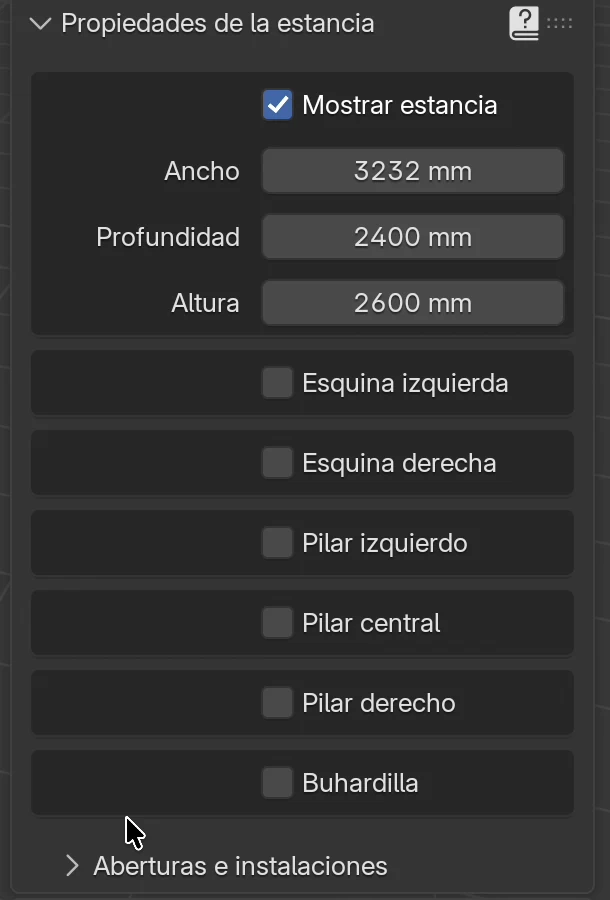
| Campo | Qué hace | Por defecto |
|---|---|---|
| Mostrar estancia | Activa la estancia: el suelo y cuatro paredes. Solo entonces aparecen las medidas, las esquinas, los pilares, la buhardilla y el subpanel Aberturas e instalaciones. | desactivado |
| Ancho, Profundidad, Altura | Las medidas de la estancia. Consulta Medidas de la estancia. | 4500, 1500, 2650 mm |
| Esquina izquierda, Esquina derecha | Un bloque en una esquina del fondo de la estancia, p. ej. un patinillo de instalaciones o una chimenea. | desactivado |
| Pilar izquierdo, Pilar central, Pilar derecho | Un pilar que sobresale de la pared izquierda, del fondo o derecha. | desactivado |
| Buhardilla | Un techo que sube hasta una cumbrera. | desactivado |
| Mostrar suelo | Solo el plano del suelo, sin paredes. Consulta Mostrar suelo. | desactivado |
| Aberturas e instalaciones | Subpanel con la lista de ventanas, puertas e instalaciones y el botón Documentación de la estancia (PDF). | cerrado |
Mostrar estancia
Cuando activas Mostrar estancia por primera vez:
- EFS añade una estancia de 4500 × 1500 × 2650 mm. Su esquina trasera izquierda está en el origen de la escena, donde se cruzan los ejes rojo y verde. El primer módulo también va ahí (consulta Dónde se coloca una plantilla).
- Las paredes que miran hacia ti se vuelven invisibles. Mires desde el lado que mires, ves el interior de la estancia y los módulos que hay dentro. Una pared es visible cuando la miras desde dentro.
- La estancia queda seleccionada: tiene un contorno naranja, y el encabezado de la herramienta EFS muestra Room. Cuando después cambias los campos de la estancia, la selección se queda como estaba: si habías seleccionado un módulo, el módulo sigue seleccionado.
- La estancia no es un tablero. No entra en la lista de corte, en la estimación de costes ni en las exportaciones de producción.
Cuando desactivas Mostrar estancia, la estancia se oculta junto con las marcas de las aberturas e instalaciones. Las medidas, las esquinas, los pilares y la lista de aberturas e instalaciones siguen guardados. Cuando la vuelves a activar, todo está como antes.
Nota
Justo después de activarla por primera vez, la estancia está seleccionada, así que X borra entonces la estancia. Si te pasa, pulsa Ctrl+Z.
Medidas de la estancia
| Campo | Qué hace | Por defecto | Valores |
|---|---|---|---|
| Ancho | Longitud de las paredes A y C: de la pared izquierda a la derecha. | 4500 mm | 1000–30000 mm |
| Profundidad | Longitud de las paredes B y D: de la pared del fondo a la de delante. | 1500 mm | 600–30000 mm |
| Altura | Altura de las paredes, del suelo al techo. | 2650 mm | 1000–30000 mm |
Introduce las medidas interiores, de pared a pared. En EFS las paredes no tienen grosor.
Reglas:
- La esquina trasera izquierda se queda siempre en el origen. Cuando aumentas el Ancho, se desplaza la pared derecha (B), y cuando aumentas la Profundidad, se desplaza la pared delantera (C).
- Cambiar las medidas de la estancia no mueve los módulos. Los módulos junto a la pared B o C se quedan donde estaban, y la pared puede atravesarlos.
- Las aberturas e instalaciones se miden desde el inicio de su pared. Cuando cambias las medidas, se mantienen a la misma distancia de esa esquina, y sus marcas en la vista 3D se mueven con la pared al instante. Ejemplo: una puerta en la pared C, a 1300 mm del inicio, se desplaza junto con la esquina B/C cuando el Ancho de la estancia aumenta.
Consejo
Introduce las medidas de la estancia antes que los módulos y antes que las aberturas. Así no tendrás que mover nada.
Paredes A, B, C y D
Las paredes se identifican con letras. Cuando miras de frente (ángulo 000° en el encabezado de la herramienta EFS), la pared A está delante de ti, la B a la derecha, la C detrás de ti y la D a la izquierda.
Cada pared se mide desde su extremo izquierdo, visto desde dentro de la estancia mirando esa pared. Ese extremo es el inicio de la pared: desde él se mide Desde el inicio de la pared en el subpanel Aberturas e instalaciones, y desde él empiezan también las cotas del alzado de la pared en la documentación.
| Pared | Dónde está (vista 000°) | Inicio de la pared (0 mm) | Longitud | Rotación Z de los módulos junto a la pared |
|---|---|---|---|---|
| A | fondo | esquina con la pared D (fondo izquierda) | Ancho | 0° |
| B | derecha | esquina con la pared A (fondo derecha) | Profundidad | 90° |
| C | delante | esquina con la pared B (delante derecha) | Ancho | 180° |
| D | izquierda | esquina con la pared C (delante izquierda) | Profundidad | 270° |
Ejemplo del vídeo: una estancia de 3232 × 2400 mm. Una ventana en la pared B, a 800 mm del inicio, empieza a 800 mm de la pared del fondo. Una puerta en la pared C, a 1300 mm del inicio, empieza a 1300 mm de la pared derecha.
La columna Rotación Z indica a qué pared asigna EFS un módulo. Un módulo con Rotación Z 0° pertenece a la pared A, con 90° a la pared B, y así sucesivamente. Así la documentación de la estancia lo dibuja en el alzado de la pared correcta. Cómo se gira un módulo se explica en Girar: R y Rotación Z.
Esquinas, pilares y buhardilla
Para una estancia que no es rectangular, activa una esquina, un pilar o la buhardilla. Cada uno tiene su propio recuadro con una casilla. Los campos solo aparecen cuando marcas la casilla.
Las paredes rodean la esquina o el pilar, como en una estancia real. El Ancho es siempre la medida a lo largo de la pared A (izquierda-derecha), y la Profundidad, la medida a lo largo de las paredes B y D (delante-detrás).
Esquina izquierda y Esquina derecha: un bloque en la esquina del fondo a la izquierda (A/D) o a la derecha (A/B).
| Campo | Qué hace | Por defecto | Valores |
|---|---|---|---|
| Ancho | Cuánto ocupa el bloque a lo largo de la pared A, medido desde la pared lateral. | 300 mm | 10–1000 mm |
| Profundidad | Cuánto ocupa el bloque a lo largo de la pared lateral (D o B), medido desde la pared A. | 300 mm | 10–1000 mm |
Pilar izquierdo (en la pared D) y Pilar derecho (en la pared B):
| Campo | Qué hace | Por defecto | Valores |
|---|---|---|---|
| Ancho | Cuánto sobresale el pilar de la pared hacia la estancia. | 300 mm | 10–1000 mm |
| Profundidad | Ancho del pilar a lo largo de la pared. | 300 mm | 10–1000 mm |
| Distancia | De la pared A al pilar. Si Esquina izquierda (para el pilar izquierdo) o Esquina derecha (para el pilar derecho) está activada, se mide desde esa esquina. | 300 mm | 10–30000 mm |
Pilar central (en la pared A):
| Campo | Qué hace | Por defecto | Valores |
|---|---|---|---|
| Ancho | Ancho del pilar a lo largo de la pared A. | 300 mm | 10–1000 mm |
| Profundidad | Cuánto sobresale el pilar de la pared A hacia la estancia. | 300 mm | 10–1000 mm |
| Distancia | De la pared D al pilar. Si Esquina izquierda está activada, se mide desde la esquina. | 300 mm | 10–30000 mm |
Buhardilla: el techo sube desde la pared D hasta la cumbrera y luego baja hasta la pared B. La cumbrera va de la pared A a la pared C. La Altura de la estancia es la altura del techo junto a las paredes D y B, y la cumbrera es más alta en la medida que introduces en la Altura de la buhardilla.
| Campo | Qué hace | Por defecto | Valores |
|---|---|---|---|
| Distancia | De la pared D a la cumbrera. Si es mayor que el Ancho de la estancia, la cumbrera está en la pared B. | 300 mm | 0–30000 mm |
| Altura | Cuánto más alta que las paredes es la cumbrera. | 300 mm | 0–30000 mm |
Reglas:
- Un pilar solo se mueve si cabe. Pilar izquierdo y Pilar derecho deben caber entre la pared A (o la esquina) y la pared C, y Pilar central, entre Esquina izquierda (o la pared D) y Esquina derecha (o la pared B). Si no cabe, se queda donde estaba.
- Cuando desactivas una esquina, un pilar o la buhardilla, la pared vuelve a ser recta. Las medidas que introdujiste se conservan para la próxima vez.
- Las esquinas, los pilares y la buhardilla solo forman parte de la estancia. No entran en la lista de corte, no mueven módulos y no se dibujan en la documentación de la estancia: la planta y los alzados de las paredes muestran la estancia como un rectángulo. Si el montador necesita saberlo, escríbelo en la Nota de una abertura o instalación (consulta Campos).
- Para un pilar o tuberías en la esquina de la cocina, el módulo de esquina tiene su propio Recorte (consulta Módulo de esquina).
Mostrar suelo
Mostrar suelo añade solo el plano del suelo, sin paredes. Úsalo cuando no necesitas una estancia pero quieres ver el suelo bajo los módulos, p. ej. para un mueble exento.
- Mostrar suelo solo es visible mientras Mostrar estancia está desactivado.
- Mientras el suelo está activado, el panel solo contiene Mostrar suelo. Para una estancia, desactívalo primero.
- También puedes quitar el suelo con X: haz clic en el suelo y pulsa X. Mostrar suelo se desactiva entonces, así que Mostrar estancia vuelve a aparecer en el panel.
- El suelo no tiene subpanel Aberturas e instalaciones ni documentación de la estancia.
Aberturas e instalaciones
El subpanel Aberturas e instalaciones está al final del panel Propiedades de la estancia. Solo es visible mientras Mostrar estancia está activado. Contiene la lista, los botones + y −, los campos de la fila seleccionada y el botón Documentación de la estancia (PDF).
Clases
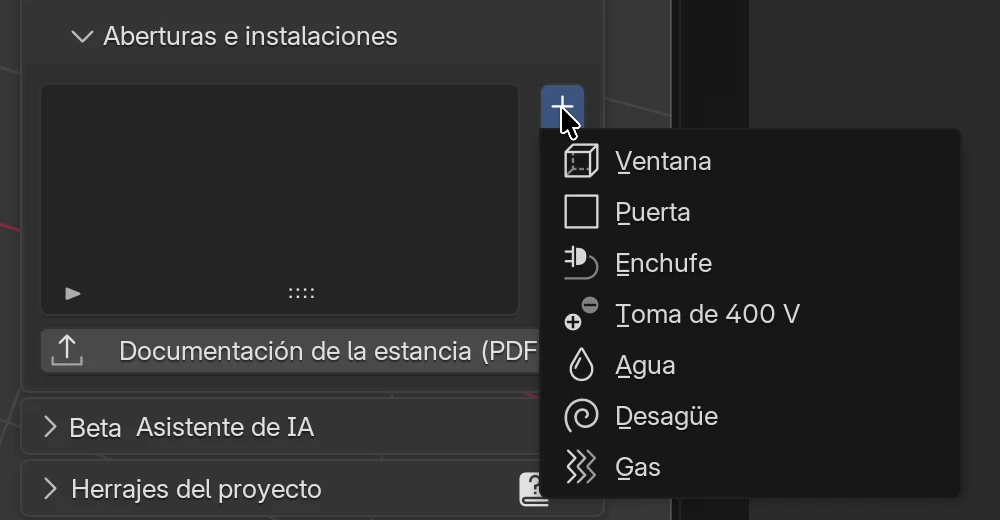
| Clase | Qué es | Desde el inicio de la pared mide hasta | Altura desde el suelo es |
|---|---|---|---|
| Ventana | Una abertura en la pared con ancho, altura y antepecho. | el borde izquierdo de la ventana | el antepecho: el borde inferior de la abertura |
| Puerta | Una abertura que llega hasta el suelo. | el borde izquierdo de la puerta | 0 (una puerta empieza en el suelo) |
| Enchufe | Un enchufe de 230 V. | el centro del enchufe | el centro del enchufe |
| Toma de 400 V | Una toma para una placa de cocción o un horno. | el centro de la toma | el centro de la toma |
| Agua | Agua fría y caliente. | el centro de la toma | el centro de la toma |
| Desagüe | Un desagüe. | el centro del desagüe | el centro del desagüe |
| Gas | Una toma de gas. | el centro de la toma | el centro de la toma |
El "borde izquierdo" de una abertura es el borde más cercano al inicio de la pared, visto desde dentro de la estancia.
Añadir
- Abre el subpanel Aberturas e instalaciones.
- Haz clic en + a la derecha de la lista y elige una clase.
- Aparece una fila nueva en la lista, ya seleccionada. Sus campos están debajo de la lista.
- Haz clic en el campo Pared y elige una pared.
- Introduce Desde el inicio de la pared y Altura desde el suelo, confirmando cada uno con Enter.
- Para una ventana o una puerta, introduce también Ancho y Altura.
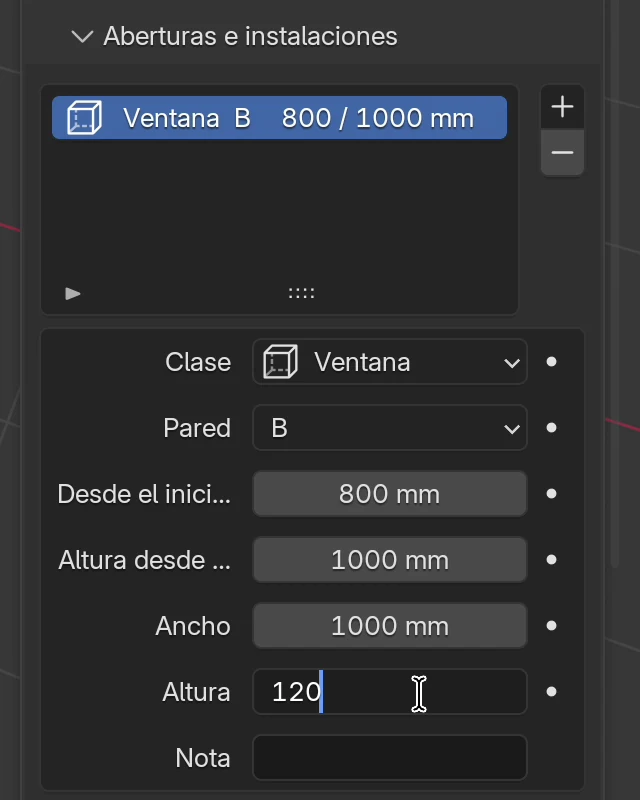
Una fila nueva recibe la pared A, Desde el inicio de la pared 500 mm y las medidas por defecto de su clase:
| Clase | Altura desde el suelo | Ancho × Altura | Marca en la pared |
|---|---|---|---|
| Ventana | 1000 mm | 1000 × 1200 mm | panel azul |
| Puerta | 0 mm | 900 × 2050 mm | panel marrón |
| Enchufe | 300 mm | – | cuadrado amarillo |
| Toma de 400 V | 500 mm | – | cuadrado naranja |
| Agua | 500 mm | – | cuadrado azul |
| Desagüe | 450 mm | – | cuadrado gris |
| Gas | 600 mm | – | cuadrado amarillo |
Consejo
Cuando abras el menú Pared, pulsa la letra de la pared (A, B, C o D). La pared se elige sin tener que buscarla con el ratón.
Campos
| Campo | Qué hace | Por defecto | Valores |
|---|---|---|---|
| Clase | La clase de abertura o instalación. También puedes cambiarla después. | la clase elegida con + | las 7 clases de la tabla Clases |
| Pared | La pared en la que está la abertura o instalación. | A | A, B, C, D |
| Desde el inicio de la pared | Del inicio de la pared al borde izquierdo de la abertura, o al centro de la instalación. En un panel estrecho la etiqueta aparece recortada, p. ej. Desde el inicio d…. | 500 mm | 0–30000 mm |
| Altura desde el suelo | Antepecho de la ventana, 0 para una puerta, centro de un enchufe o de una tubería. | depende de la clase | 0–10000 mm |
| Ancho | Ancho de la abertura. Solo para una ventana y una puerta. | 1000 mm (ventana), 900 mm (puerta) | 10–10000 mm |
| Altura | Altura de la abertura. Solo para una ventana y una puerta. | 1200 mm (ventana), 2050 mm (puerta) | 10–10000 mm |
| Nota | Tu texto, p. ej. "enchufe con interruptor" o "desagüe Ø50". Va a la columna Nota del plano de instalaciones. | vacío | texto libre |
Los puntos a la derecha de los campos son los botones de animación de Blender. No los necesitas para la estancia; no hagas clic en ellos.
Reglas:
- Cada cambio en un campo vuelve a dibujar al instante las marcas en las paredes.
- Cuando cambias la Clase, las medidas se mantienen. Un enchufe convertido en ventana se convierte en una ventana de 80 × 80 mm. Introduce su Ancho y su Altura.
- EFS no comprueba si una abertura cabe en la pared. Si Desde el inicio de la pared es mayor que la longitud de la pared, la marca queda fuera de la estancia.
- Una ventana y una puerta no son agujeros en la pared. Son paneles de color en la cara interior de la pared que muestran dónde está la abertura.
Ventana y puerta
En el vídeo, la ventana está en la pared derecha B, y la puerta en la pared delantera C, detrás de ti cuando miras de frente.
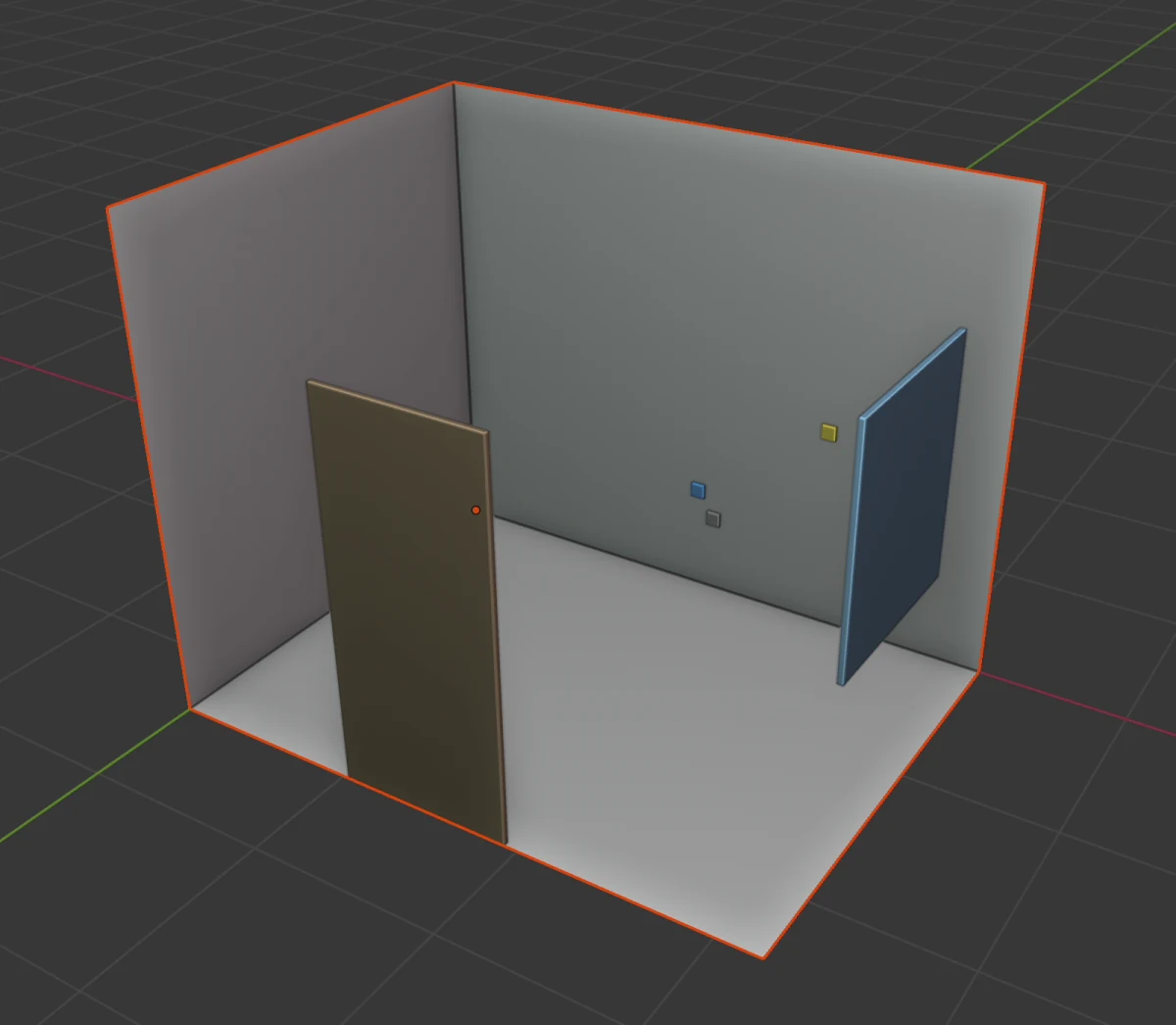
Ventana: Pared B, Desde el inicio de la pared 800 mm, Altura desde el suelo 1000 mm, Ancho 1000 mm, Altura 1200 mm. La ventana ocupa la pared B de 800 a 1800 mm, y de 1000 a 2200 mm en altura.
Puerta: Pared C, Desde el inicio de la pared 1300 mm, Ancho 900 mm, Altura 2050 mm. Altura desde el suelo se queda en 0.
Nota
En la imagen, las paredes B y C no son visibles porque miran hacia la vista. Por eso la ventana y la puerta parecen flotar. Cuando giras la vista hacia esa pared, el panel queda sobre la pared.
Instalaciones
Una instalación es un punto en la pared. Desde el inicio de la pared y Altura desde el suelo fijan su centro. En el vídeo, las cuatro están en la pared A, debajo del futuro fregadero y de la placa de cocción.
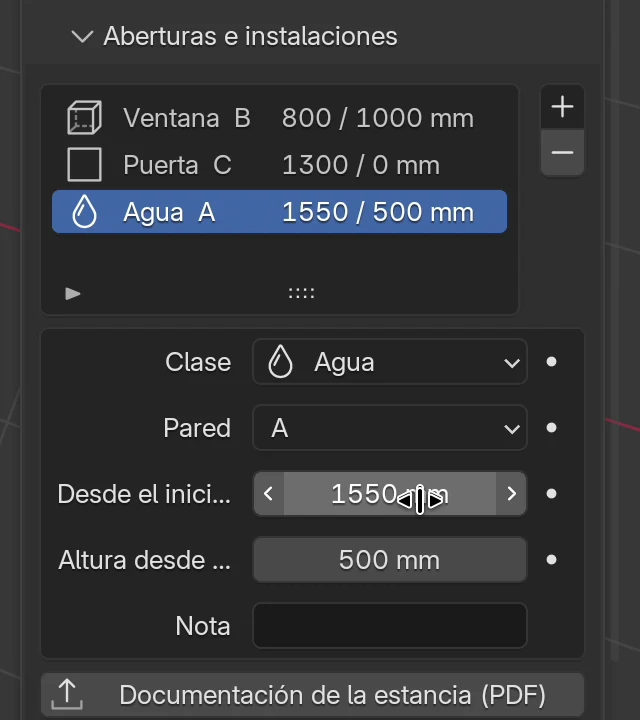
Una instalación no tiene campos Ancho ni Altura. Su marca en la pared es un cuadrado de 80 × 80 mm del color de su clase.
Consejo
Dibuja las instalaciones tal como están en la pared, incluidas las que hay que desplazar. En la Documentación de la estancia para los montadores, EFS las compara con las instalaciones que necesitan el fregadero, la placa de cocción, la campana, el horno, el frigorífico y el lavavajillas, y marca en rojo las que no están en su sitio.
Lista y marcas en las paredes
Cada fila de la lista tiene el icono de la clase, el nombre de la clase y la pared, y a la derecha Desde el inicio de la pared / Altura desde el suelo, p. ej. Agua A 1550 / 550 mm. Cuando la lista tiene más filas de las que caben, desplázala con la rueda del ratón o arrastra los puntos de debajo de la lista para alargarla.
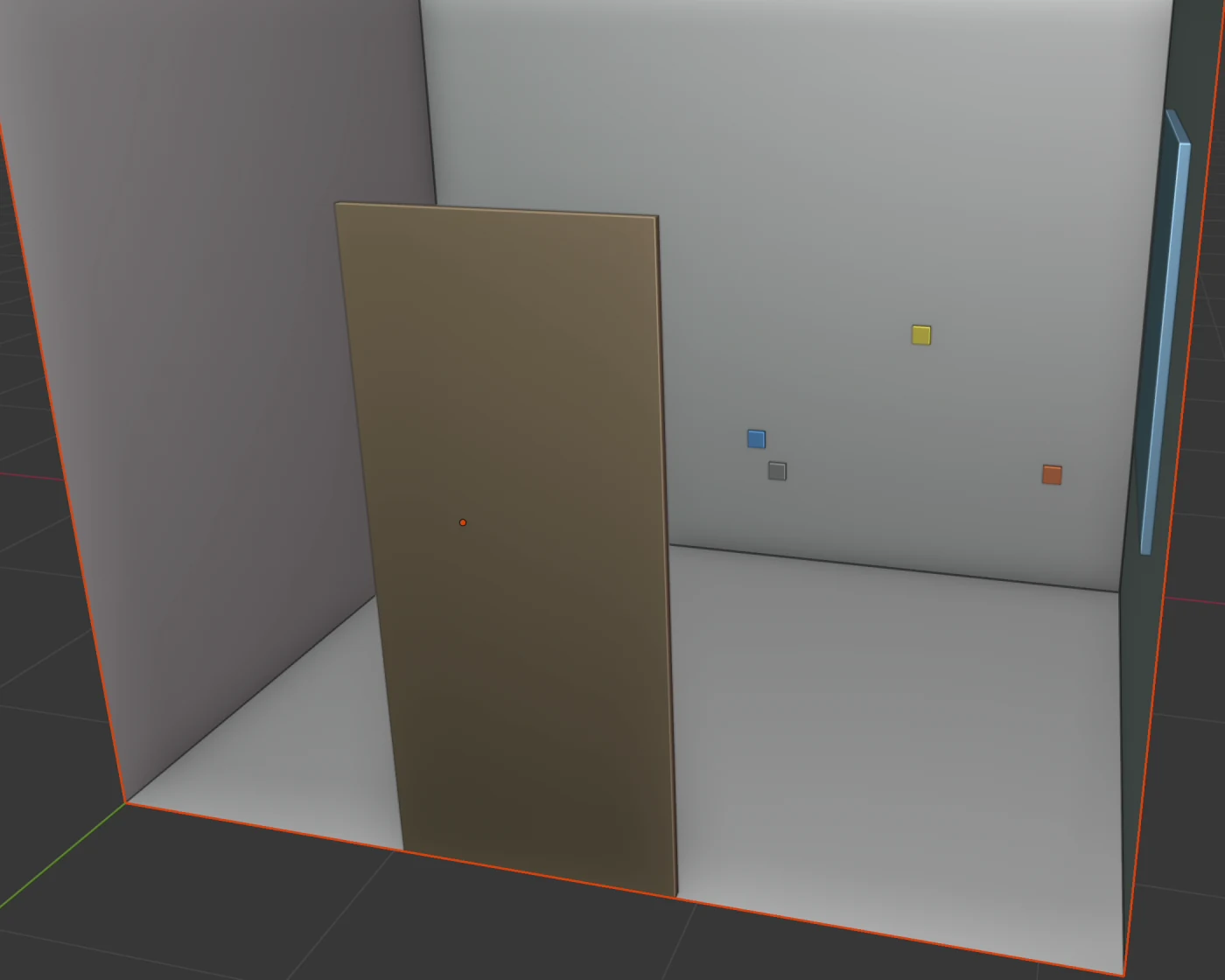
Marcas en las paredes:
- Cada clase tiene su propio color (tabla en Añadir).
- Una marca no se puede seleccionar con un clic en la vista 3D. Las aberturas e instalaciones se seleccionan en la lista.
- Las marcas se ocultan y se muestran junto con la estancia (Mostrar estancia).
- En el render para el cliente, la ventana y la puerta son visibles, y las marcas de las instalaciones están ocultas (consulta Render con un clic).
Editar y eliminar
Cambiar: haz clic en una fila de la lista y cambia los campos de debajo de la lista.
Eliminar:
- Haz clic en una fila de la lista.
- Haz clic en − a la derecha de la lista.
La fila y su marca desaparecen sin confirmación. El botón − está en gris mientras no hay ninguna fila seleccionada. Deshaz una eliminación con Ctrl+Z.
Cómo afecta la estancia a los módulos
- El primer módulo va a la esquina trasera izquierda de la estancia (la esquina de las paredes A y D), porque esa esquina está en el origen de la escena. Dónde van los siguientes módulos se explica en Dónde va un módulo nuevo.
- La pared del módulo la fija EFS a partir de la Rotación Z: 0° es la pared A, 90° la pared B, 180° la pared C y 270° la pared D. Los módulos se colocan a lo largo de las paredes en los capítulos Módulos bajos y la esquina y Módulos altos, columnas y abatibles.
- La estancia no detiene los módulos. Un módulo puede meterse en una pared, un pilar o una ventana, o quedar delante de un enchufe. EFS no te avisa. Compruébalo a simple vista y en la Documentación de la estancia para los montadores.
- Las medidas de la estancia no mueven los módulos. Si cambias la estancia cuando los módulos ya están colocados, mueve tú mismo los módulos de las paredes B y C (consulta Mover: 1, 2 y 3).
- La altura de los módulos altos no la fija la estancia, sino el campo Altura de módulos altos del panel Propiedades de la escena (por defecto 1430 mm). Consulta Módulos altos, columnas y abatibles.
- El agua, el desagüe y el gas detrás de un módulo determinan la Abertura para tuberías de la trasera: la abertura abarca las marcas que quedan detrás de la trasera. Consulta Baño: sifón y tuberías.
- Render para el cliente: si el proyecto no tiene cámara propia, EFS coloca una cámara temporal dentro de la estancia para el render, en la esquina opuesta a los muebles. Consulta Render con un clic.
- La documentación de la estancia dibuja la estancia, las aberturas, las instalaciones y los módulos pared por pared. Consulta Documentación de la estancia para los montadores.
Problemas frecuentes y soluciones
El panel solo tiene Mostrar suelo, no hay Mostrar estancia. El suelo está activado. Desactiva Mostrar suelo y aparecerá Mostrar estancia.
No hay subpanel Aberturas e instalaciones. La estancia no está activada. Activa Mostrar estancia. El subpanel está al final del panel, debajo de Buhardilla.
La estancia ha desaparecido y, cuando la activo, mide 4500 × 1500 × 2650 mm. La estancia estaba seleccionada, p. ej. justo después de activarla, y se borró con X. Pulsa Ctrl+Z hasta que vuelva, o introduce de nuevo las medidas. Las aberturas e instalaciones siguen en la lista.
No veo la pared a través de la que estoy mirando. Es intencionado: la pared que mira hacia ti es invisible para que veas el interior. Gira la vista y la verás desde dentro.
La puerta está en el extremo equivocado de la pared. Desde el inicio de la pared se mide desde el extremo izquierdo de la pared, visto desde dentro de la estancia. Para la pared C es la esquina con la pared B; para la pared D, la esquina con la pared C. Consulta la tabla de Paredes A, B, C y D.
Una marca flota fuera de la estancia. Desde el inicio de la pared es mayor que la longitud de la pared. Comprueba Pared y Desde el inicio de la pared.
La ventana se ha convertido en un cuadrado pequeño. Cambiaste la Clase de la fila de una instalación a una ventana, y las medidas se quedaron en 80 × 80 mm. Introduce Ancho y Altura.
No puedo hacer clic en una marca de la pared. Las marcas no se pueden seleccionar en la vista 3D. Haz clic en la fila de la lista.
El pilar no se mueve cuando cambio la Distancia. Un pilar a esa distancia no cabe en la estancia. Reduce la Distancia o la Profundidad del pilar, o agranda la estancia.
El botón − está en gris. No hay ninguna fila seleccionada. Haz clic en una fila de la lista.
Falta la esquina o el pilar en la documentación de la estancia. La documentación dibuja la estancia como un rectángulo. Escribe la esquina o el pilar en la Nota de una ventana, puerta o instalación de esa pared.
Atajos de este capítulo
| Tecla | Acción |
|---|---|
| N | Muestra / oculta la barra lateral con las pestañas |
| Enter | Confirma la medida que has escrito |
| A, B, C, D | Con el menú Pared abierto, elige esa pared |
| Ctrl+Z | Deshace la última acción, también la eliminación de la estancia o de una fila |
| X | Eliminar: también elimina la estancia o el suelo, si está seleccionado |
Todos los atajos están en el capítulo Atajos de teclado.
Siguiente
Siguiente capítulo: Módulos bajos y la esquina