Predlošci i Moji predlošci
Predlošci su gotovi elementi: kuhinjski donji i gornji, ormari, kupaonica, dnevni boravak, spavaća soba, hodnik i ured. U ovom poglavlju slažeš niz kuhinje iz predložaka i spremaš vlastiti predložak zajedno s radnom pločom. Na kraju je popis svih 80 predložaka koji dolaze s programom.

Pokaži mi u programu
Interaktivni vodič Predlošci (2 min) u programu pokaže gdje kliknuti i što upisati, korak po korak. U kartici EFS otvori panel Interaktivni vodiči i uz vodič klikni Pokreni. Nudi ga i AI asistent kad ga pitaš kako se to radi.
Prije nego počneš
- Otvori projekt. Prostorija nije nužna, ali s njom odmah vidiš gdje je kut (vidi Prostorija, otvori i instalacije).
- Odaberi EFS alat (ikona s logom u alatnoj traci lijevo), kao u poglavlju Sučelje i prvi element.
- Otvori bočnu traku tipkom N ako je zatvorena.
Kartica EFS - Predlošci
Predlošci su u kartici EFS - Predlošci na rubu bočne trake. U njoj su dva panela:
- Predlošci elementa: polje za pretragu, Moji predlošci i osam kategorija ugrađenih predložaka;
-
Uvoz i izvoz: uvoz i izvoz jednog elementa kao JSON datoteke.
-
Klikni karticu EFS - Predlošci.
- Otvori panel Predlošci elementa.
- Otvori kategoriju, na primjer Donji kuhinjski elementi.
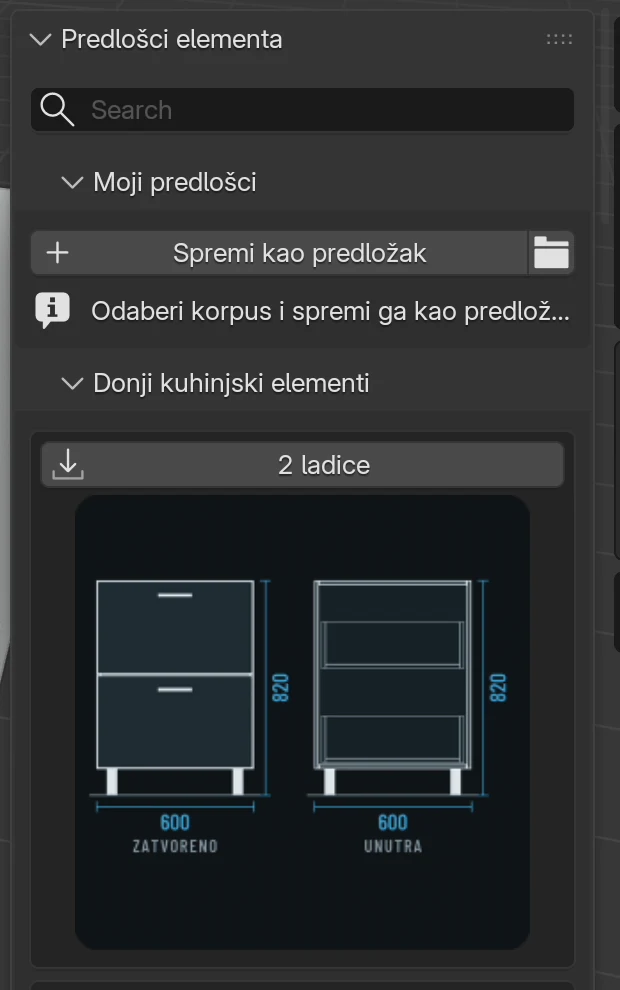
Svaki predložak je jedna kartica:
- gore je gumb s nazivom i ikonom strelice; klik na njega postavlja predložak u scenu;
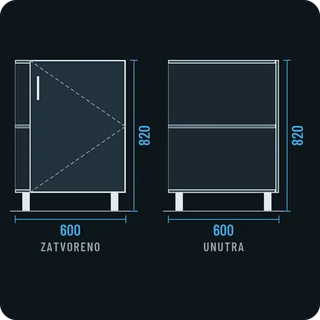
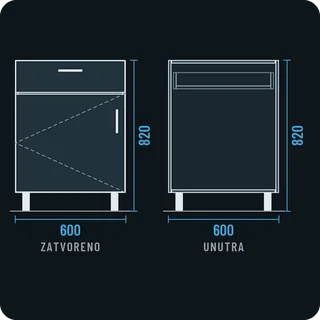
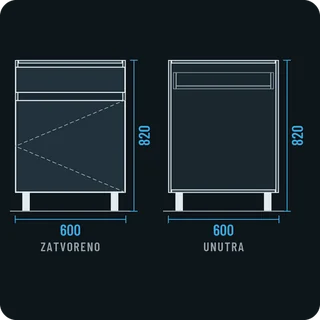
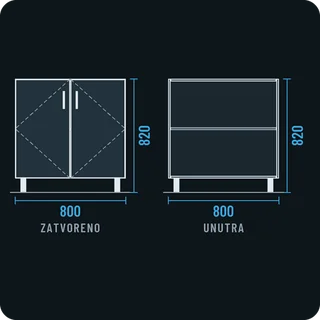
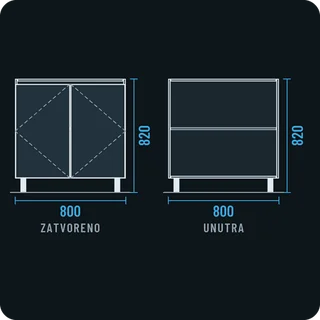
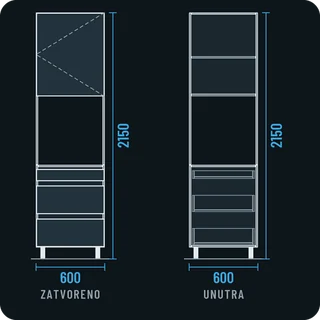
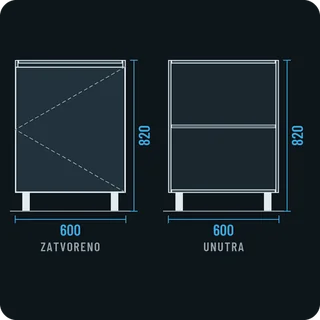
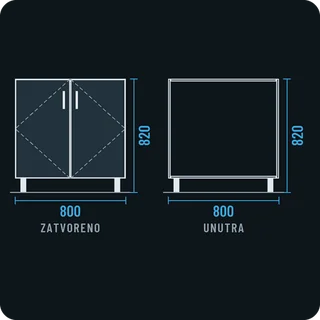
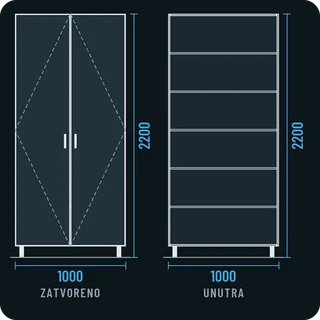
- ispod je sličica: lijevo element zatvoren, desno unutra (bez fronti), a kod kutnih elemenata tlocrt;
- na sličici su ukupna širina i visina u milimetrima. Visina uključuje nogice, pa donji kuhinjski element od 720 mm na nogicama od 100 mm ima kotu 820.
Nazivi i sličice prate jezik sučelja: u hrvatskom sučelju vidiš hrvatske nazive i natpise ZATVORENO, UNUTRA i TLOCRT.
Opcije
| Opcija | Što radi | Zadano | Vrijednosti |
|---|---|---|---|
| Predlošci elementa | Panel s pretragom, Mojim predlošcima i kategorijama | zatvoren | – |
| Polje za pretragu (povećalo) | Pokazuje samo predloške čiji naziv sadrži upisani tekst | prazno (piše Search) | bilo koji tekst; mala i velika slova su svejedno |
| Moji predlošci | Predlošci koje si sam spremio, složeni po kategorijama | otvoren | – |
| Spremi kao predložak | Sprema odabrani element s onim što ide uz njega | – | siv dok nije odabran element ili kad nisi u Object Mode |
| Ikona mape | Otvori mapu predložaka: otvara mapu s tvojim predlošcima | – | – |
| Ikona olovke na kartici | Preimenuj predložak (samo Moji predlošci) | – | – |
| Ikona koša na kartici | Obriši predložak i njegove sličice (samo Moji predlošci) | – | traži potvrdu |
| Kategorije | Kartice ugrađenih predložaka | zatvorene | 8 kategorija; prazna se ne prikazuje |
| Uvoz i izvoz | Gumbi Uvezi element i Izvezi element | zatvoren | datoteke .json |
Kategorije
| Kategorija u sučelju | Predložaka | Mapa na disku |
|---|---|---|
| Donji kuhinjski elementi | 30 | kitchen_lower |
| Gornji kuhinjski elementi | 13 | kitchen_upper |
| Ormari | 7 | wardrobe |
| Kupaonice | 7 | bathroom |
| Dnevni boravak | 7 | tv_sets |
| Spavaća soba | 6 | night_stand |
| Hodnik | 5 | hallway |
| Ured | 5 | office |
Ukupno 80 predložaka. Unutar kategorije kartice su poredane po engleskom nazivu datoteke, pa hrvatski nazivi nisu nužno abecedno. Mapa na disku treba ti samo kad sam premještaš datoteke Mojih predložaka (vidi Gdje se spremaju). Popis svih predložaka s mjerama je na kraju poglavlja: Popis predložaka.
Pretraga
Najbrži put do predloška je pretraga.
- Klikni polje za pretragu ispod naslova Predlošci elementa.
- Upiši dio naziva, na primjer
sudoper. - Pritisni Enter.
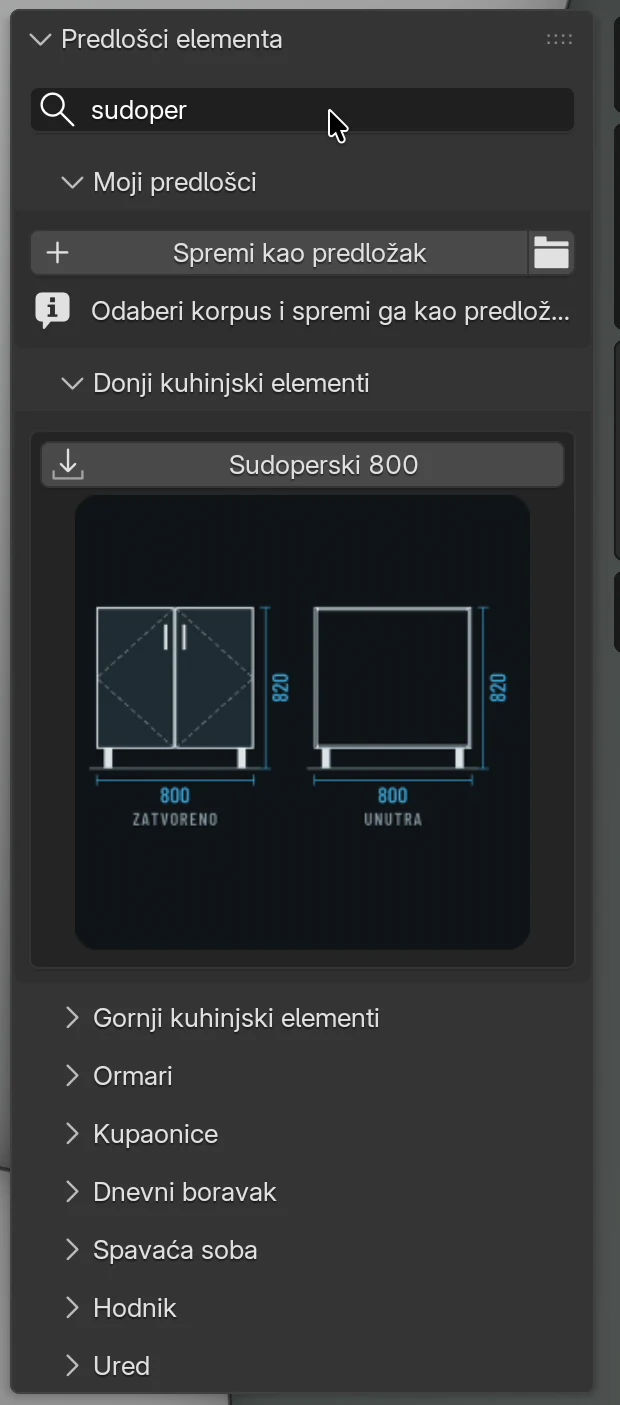
Pravila pretrage:
- Traži dio naziva, bilo gdje u nazivu:
vratanađe i Jedna vrata i Visoka pećnica - jedna vrata. - Kod ugrađenih predložaka pretraga gleda i engleski naziv datoteke, pa
sinknađe Sudoperski 800 i u hrvatskom sučelju. - Kod Mojih predložaka gleda samo naziv koji si upisao.
- Pretraga filtrira kartice, ali ne otvara kategorije. Rezultat vidiš kad otvoriš kategoriju u kojoj je predložak.
- Upisani tekst ostaje u polju i sprema se s projektom. Dok tamo nešto piše, filtrirani su i ugrađeni i Moji predlošci. Za cijeli popis obriši tekst i pritisni Enter.
Savjet
Isti predlošci su i u izborniku Dodaj u zaglavlju (i Shift+A → Easy Form Studio): ispod alata je podizbornik za svaku kategoriju i Moji predlošci kad imaš barem jedan. Izbornik nema sličica, ali ne treba bočnu traku.
Postavljanje predloška
Ovako je složen niz u videu: dvije ladice u kut, pa sudoper, pećnica i element s jednim vratima.
- Pazi da ništa nije odabrano: klikni u prazno.
-
U kategoriji Donji kuhinjski elementi klikni 2 ladice. Element sjedne u kut prostorije i ostane odabran.
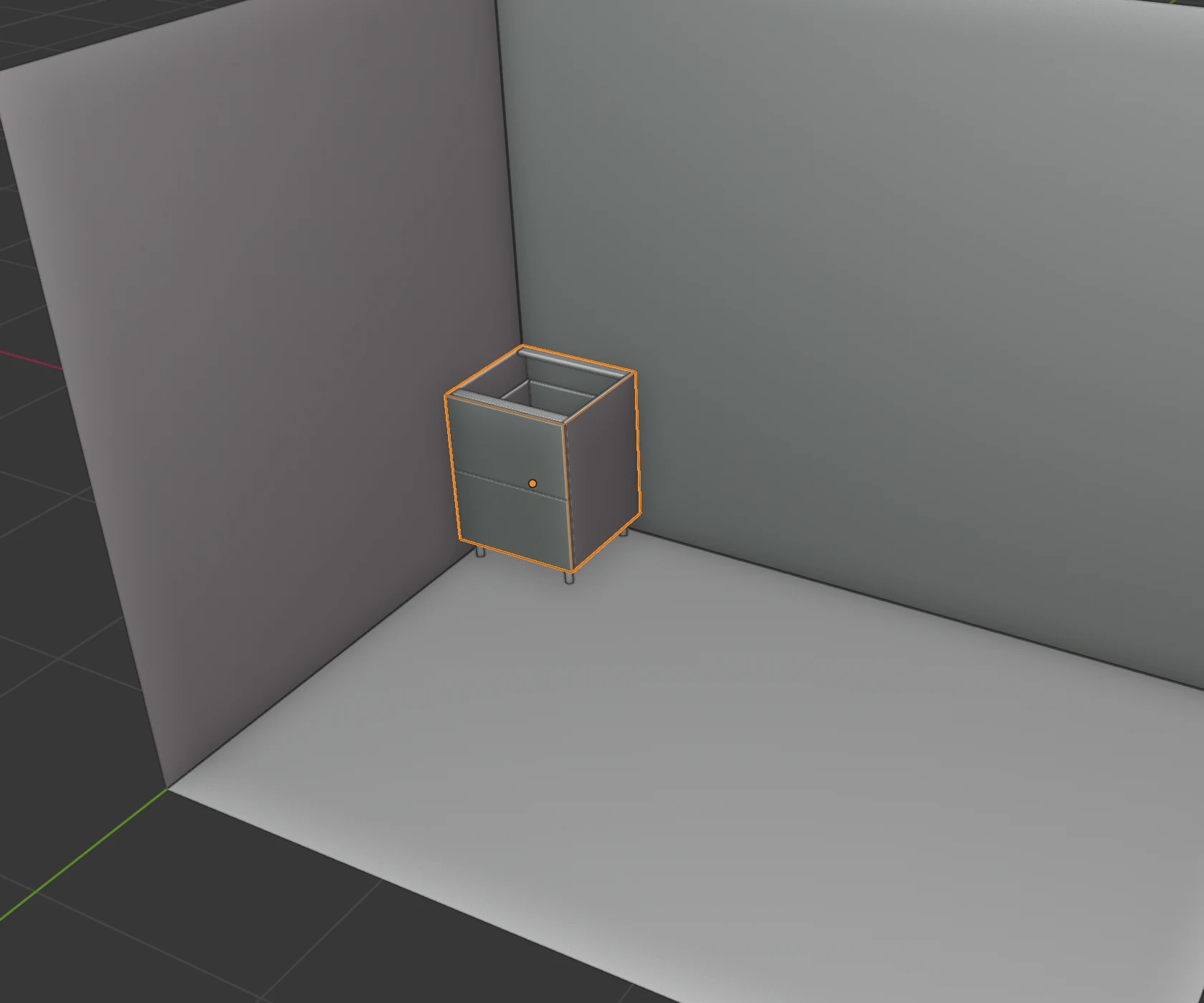
-
Upiši
sudoperu pretragu, pritisni Enter i klikni Sudoperski 800. Dok je prethodni element odabran, novi dođe odmah desno uz njega. - Pretraži
pećnicai klikni Pećnica, pa pretražijedna vratai klikni Jedna vrata. Svaki novi element ostane odabran, pa sljedeći ide uz njega.
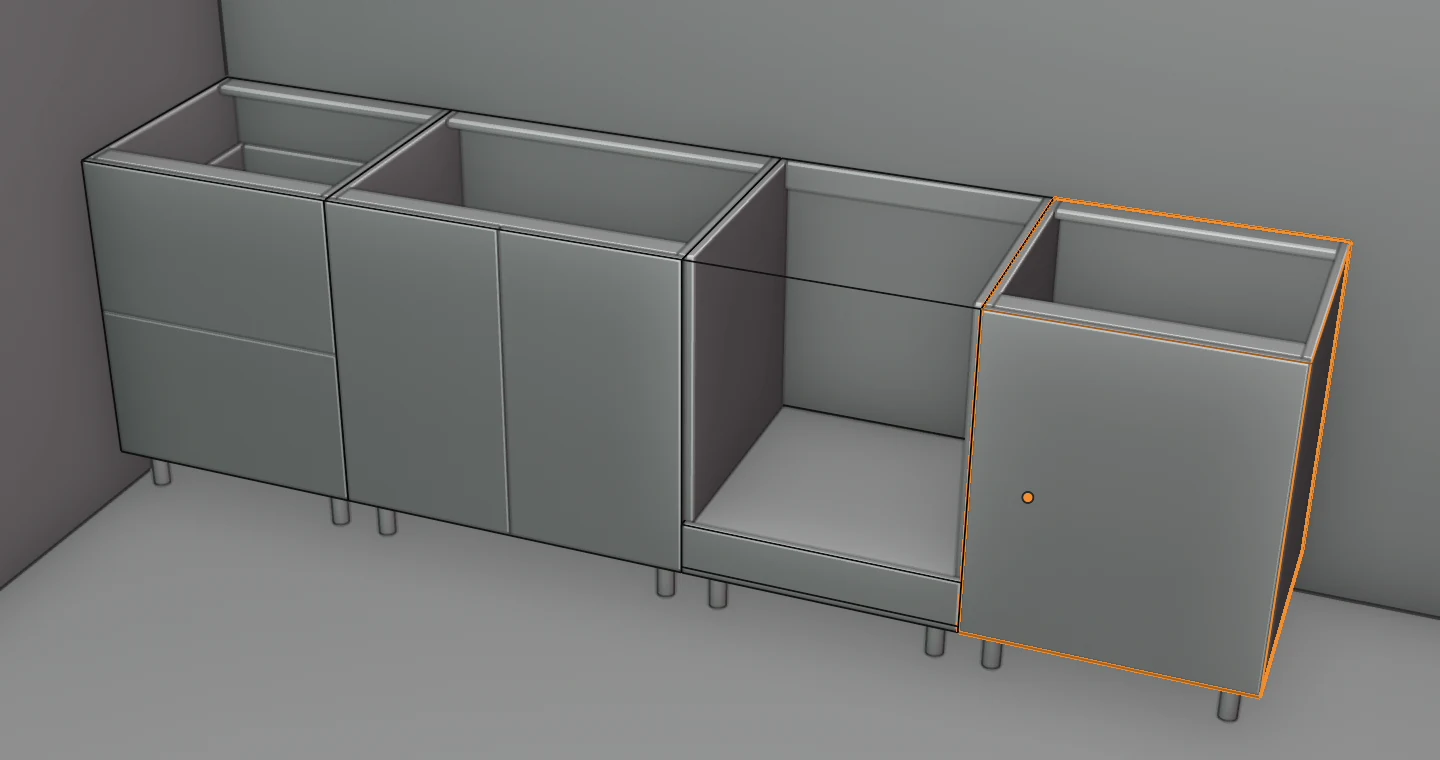
Gdje predložak sjedne
EFS bira mjesto po tome što je odabrano i iz kojeg smjera gledaš scenu. Smjer pogleda piše na desnom kraju zaglavlja EFS alata (000°, 090°, 180° ili 270°). Opcije pozicioniranja su prvi padajući gumb iza polja za mjere u zaglavlju, a iste su i u panelu Svojstva scene u kartici EFS.
| Situacija | Kamo predložak dođe |
|---|---|
| Odabran je element (klik na bilo koju njegovu ploču), opcija Naprijed poravnanje | Desno uz odabrani element, sa stražnjim stranama u liniji i s istom rotacijom. Ako je desno zauzeto, ide lijevo. Ako su zauzete obje strane, postavlja se kao da ništa nije odabrano. |
| Ništa nije odabrano, pogled 000° | Na desni kraj postojećeg niza, uz stražnji zid. Donji se slaže uz donje, gornji uz gornje. Prvi donji i prvi gornji element idu u ishodište scene, a to je stražnji lijevi kut prostorije. |
| Ništa nije odabrano, pogled 270° | Element se okrene leđima uz lijevi zid i sjedne odmah ispred elementa koji u sceni stoji najviše naprijed (donji gledaju donje, gornji gornje). Tako se uz lijevi zid niz slaže od stražnjeg kuta prema naprijed. Ako u sceni još nema elementa iste vrste, sjedne iza stražnjeg zida, izvan prostorije: pomakni ga tipkom 2. |
| Ništa nije odabrano, pogled 090° ili 180° | Element se okrene prema pogledu i prati miš. Pomakni ga i klikni da ga postaviš. |
| U Opcijama pozicioniranja je odabrano Klizanje po X osi, Klizanje po Y osi ili Klizanje po X i Y osi | Predložak ne ide uz odabrani element. Kod pogleda 000° i 270° klizi po odabranoj osi dok ga ne postaviš klikom. |
| U postavkama dodatka je isključeno Rotiraj element prema rotaciji pogleda pri stvaranju | Predložak se ne okreće i uvijek prati miš dok ga ne postaviš klikom. |
Dok element prati miš, Esc prekida pomicanje: element ostaje na mjestu na kojem ga je EFS stvorio.
Na kojoj visini
- Donji i visoki elementi stoje na svojim nogicama: kuhinjski i ormari na 100 mm, spavaća soba na 150 mm, dio ureda i klupa na 50 mm. Predlošci bez nogica stoje na podu.
- Gornji kuhinjski elementi dolaze na visinu iz polja Visina gornjih elemenata (kartica EFS, panel Svojstva scene, zadano 1430 mm).
- Viseći predlošci iz ostalih kategorija nose svoju visinu montaže: dno umivaonika na 350 mm, gornji kupaonski ormarići na 1150 mm, viseća TV komoda na 250 mm, viseći s klapnom na 1500 mm. Točne visine su u popisu predložaka.
- Kad predložak ide uz odabrani element, zadrži svoju visinu. Gornji predložak uz odabrani donji element zato sjedne pored njega na visini gornjih, ne iznad njega.
Bez prostorije
Prostorija nije uvjet. Bez nje prvi element sjedne u ishodište scene, gdje se sijeku crvena i zelena os, a ostala pravila vrijede isto. Ako prostoriju dodaš kasnije, njezin stražnji lijevi kut je u istoj točki.
Što predložak donese sa sobom
- Naziv iz predloška, na jeziku sučelja. Ako element s tim nazivom već postoji, novi dobije nastavak
- 2,- 3… Predložak od više korpusa ima jedan glavni korpus s nazivom predloška, a ostali dobiju(2),(3)… (npr. Pećnica i Pećnica (2) za ladicu ispod pećnice). - Okove i spojeve iz projekta. Ugrađeni predlošci nemaju svoje šarke, vodilice, ručke ni spojeve, nego dobiju one iz panela Okovi projekta (vidi Okovi projekta).
- Grupe materijala: fronte su u grupi F 1, a kod gornjih elemenata u grupi F 2. Bočnice, gornja i donja ploča, leđa i police imaju grupu iz predloška.
- Kant: bočnice, gornja i donja ploča, leđa i police imaju kant iz predloška. Fronte, ladice i traverze dobiju kant kao novi element: iz Mojih postavki, a dok ih nisi spremio, zadani kant (fronte 2 mm, ostalo 0,4 mm).
- Bez dekora. Predložak ne nosi dekor. Ploče novog elementa dođu bijele: s dekorom W908 Basic white ako ga projekt već ima, inače sa zadanim bijelim materijalom (Default white). Dekor koji si već dodijelio grupi ne prelazi na njih sam, pa nakon dodavanja predložaka ponovi dodjelu u Dodjela materijala (vidi Dekori, kant i materijali).
Pazi
Predložak uz odabrani element nije s njim povezan relacijom, čak ni kad je u postavkama dodatka uključeno Novi korpus poveži s odabranim (ta postavka vrijedi samo za Dodaj → Element). Ako pomakneš susjeda, predložak ostaje na mjestu.
Predložak je običan element
Kad je predložak u sceni, to je običan EFS element. Mijenjaš mu sve kao i elementu iz Dodaj → Element:
- mjere u zaglavlju (Š, D, V): ploče se preslože same;
- fronte (F), ladice (D), nogice (L), rotaciju (R) i sve u kartici EFS - Element (vidi Konstrukcija elementa);
- položaj tipkama 1, 2 i 3 (pomak po osi X, Y ili Z).
Predlošci od više korpusa (Pećnica, Ostava 600, Ormar, 3 krila…) složeni su od korpusa povezanih relacijom. Kad pomakneš glavni korpus, povezani idu s njim. Ladica u Vrata i ladica i donja vrata Ostave 600 su korpus unutar glavnog korpusa. Kad im promijeniš visinu, ostanu uz dno ili vrh glavnog korpusa, a fronta glavnog korpusa se skrati ili produlji.
Kad obrišeš glavni korpus (X), s njim se brišu i korpusi povezani s njim. Radna ploča i sokl koji su došli s predloškom ostaju u sceni; njih obriši posebno.
Promjene u sceni ne mijenjaju predložak. Sljedeći put kad klikneš istu karticu, dobiješ ga kakav je bio. Ako želiš izmijenjeni element ponovno koristiti, spremi ga kao svoj predložak.
Savjet
Ako je predložak sjeo krivo, pritisni Ctrl+Z i postavi ga ponovno s drukčijim odabirom, ili ga pomakni tipkama 1 i 2.
Moji predlošci
Svaki element koji složiš možeš spremiti kao svoj predložak. S njim se spremaju radna ploča, sokl i fileri koje odabereš zajedno s elementom.
Spremanje s radnom pločom
- Klikni element sudopera.
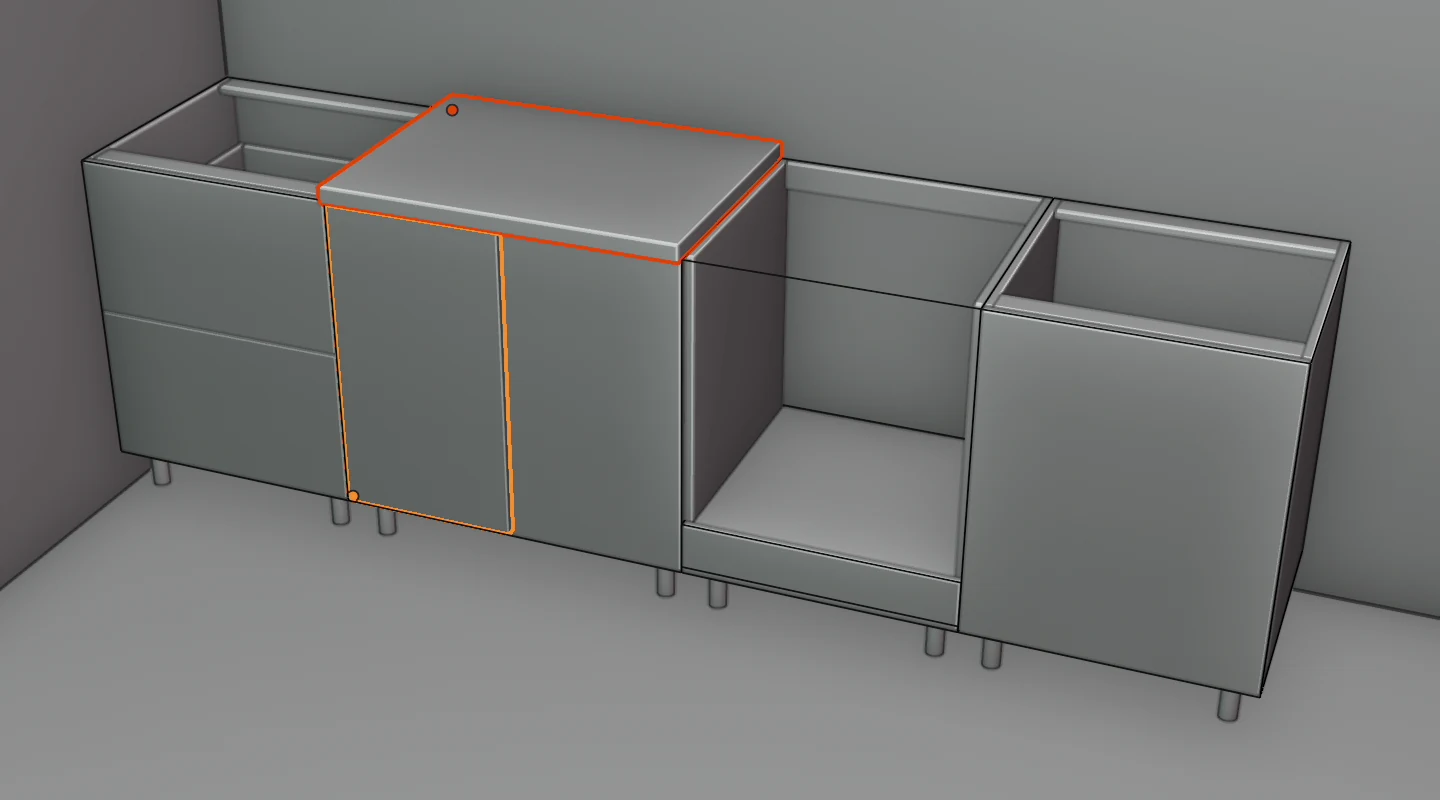
- U zaglavlju klikni Dodaj → Radna ploča preko odabranih. Radna ploča je sada odabrana.
-
Sa Shift klikni element sudopera. Odabrani su radna ploča i element.
-
U panelu Moji predlošci klikni Spremi kao predložak. Otvori se dijalog.
- U polje Naziv upiši naziv, npr.
Sudoper 800 s pločom, i pritisni Enter. - Provjeri Kategorija. EFS ponudi Donji kuhinjski elementi, a za gornji element Gornji kuhinjski elementi. Za ormar, kupaonicu i ostalo odaberi pravu kategoriju.
- Klikni OK.
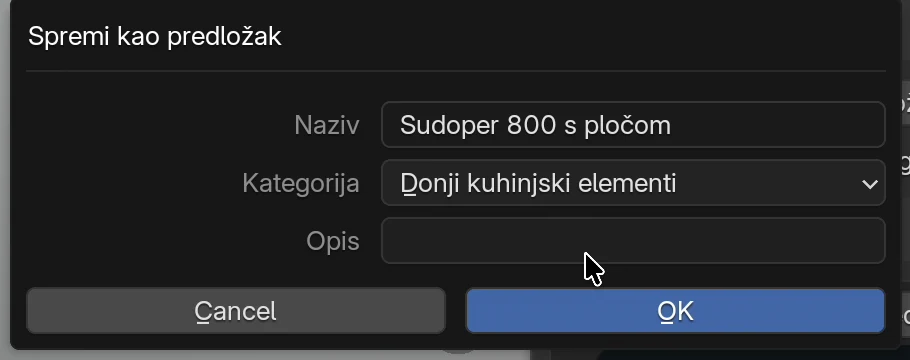
EFS javi Spremljeno u Moje predloške: i naziv datoteke. Predložak je sada u Moji predlošci, na vrhu panela Predlošci elementa, ispod naziva svoje kategorije.
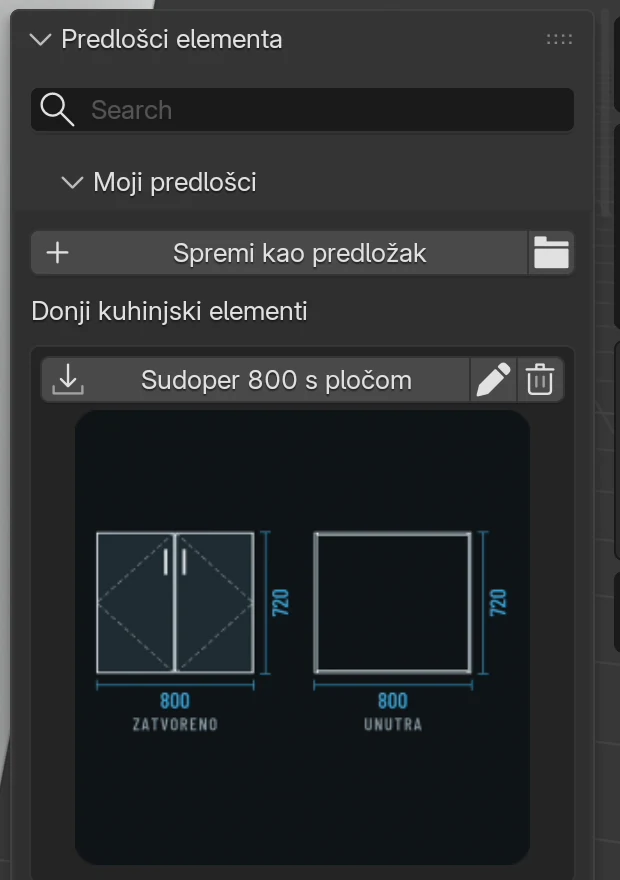
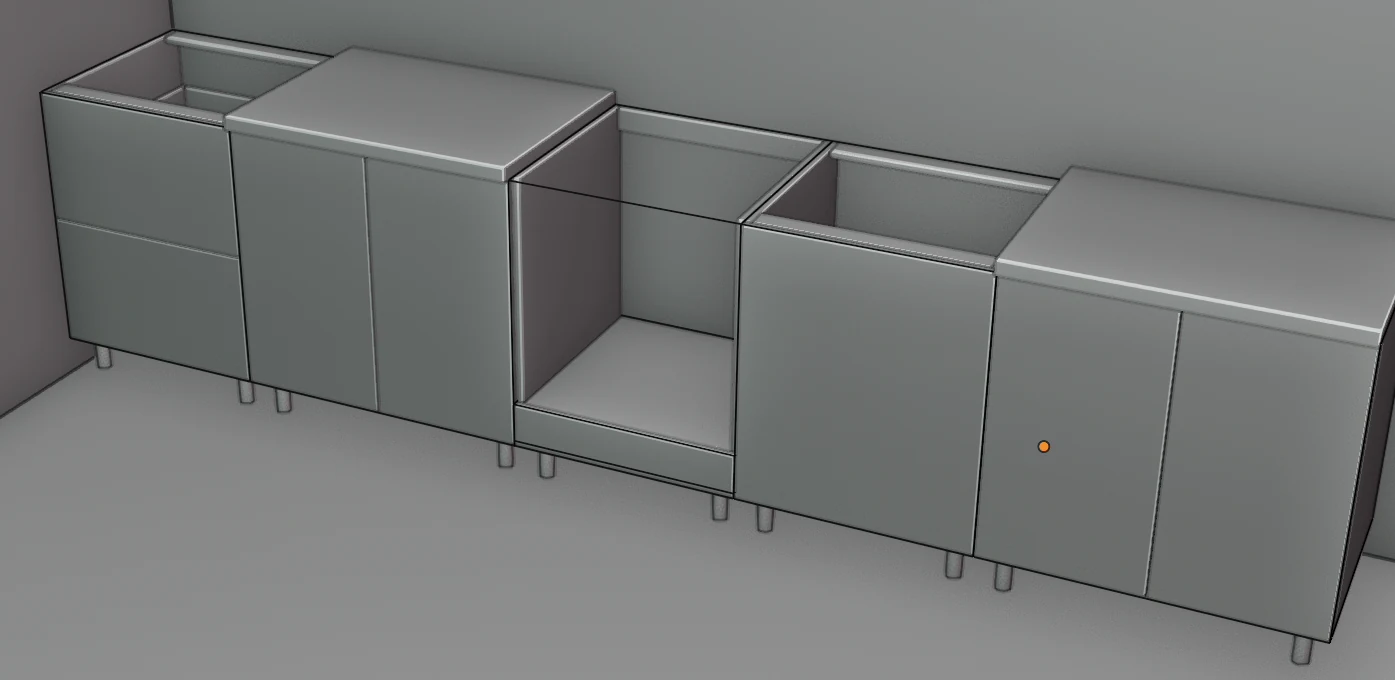
Postavljaš ga kao i ugrađene: odaberi element uz koji ide i klikni karticu. Radna ploča dođe zajedno s elementom.
Spremi kao predložak je i u izborniku desnog klika na element (s EFS alatom) i u Blenderovom izborniku desnog klika na objekt. Odande se otvori isti prozor kao iz panela, s poljima Naziv, Kategorija i Opis. Naziv je unaprijed naziv elementa, a kategorija Gornji kuhinjski elementi za gornji element, inače Donji kuhinjski elementi.
Dijalog Spremi kao predložak
| Opcija | Što radi | Zadano | Vrijednosti |
|---|---|---|---|
| Naziv | Naziv kartice u Mojim predlošcima i naziv elementa kad ga postaviš | naziv odabranog elementa | bilo koji tekst; prazno polje znači naziv elementa |
| Kategorija | Pod kojom kategorijom je predložak u Mojim predlošcima | Gornji kuhinjski elementi za gornji element, inače Donji kuhinjski elementi | 8 kategorija iz tablice gore |
| Opis | Bilješka koja se sprema u datoteku predloška | prazno | bilo koji tekst; kartica ga ne prikazuje |
Što ide u predložak
| Što | Ide u predložak? |
|---|---|
| Odabrani element | da; ako je odabrano više elemenata, ide samo jedan, pa odaberi samo element koji spremaš |
| Korpusi izravno povezani s njim relacijom (lijevo, desno, iznad, ispod) | da, sami |
| Korpusi povezani tek preko susjeda | ne |
| Fileri i završne ploče dodane preko Dodaj uz element, klizna vrata | da, sami: vezani su za element |
| Radna ploča, Sokl ispod odabranih, Vijenac na odabrane, filer iz Popuni razmak, slobodna ploča | samo ako su odabrani zajedno s elementom |
| Okovi i spojevi elementa | da: tvoj predložak pamti svoje šarke, vodilice, ručke i spojeve |
| Konstrukcija: mjere, debljine, leđa, vrh i dno, fronte, ladice, police, nogice | da |
| Kant i grupa materijala bočnica, gornje i donje ploče, leđa i polica | da |
| Kant i grupa materijala fronti, ladica i traverzi | ne: pri postavljanju dobiju kant iz Mojih postavki (ili zadani), a fronte grupu F 1, kod gornjih F 2 |
| Dekor | ne |
| Visina gornjeg elementa | da: gornji element iz Mojih predložaka dođe na visinu na kojoj je bio kad si ga spremio |
Slobodne ploče pamte položaj prema elementu. Kad predložak postaviš drugdje, radna ploča i sokl dođu na isto mjesto uz element i pomiču se s njim dok ga postavljaš.
Pazi
U predložak ide svaka odabrana slobodna ploča, i ona koja nije uz element. Radna ploča ide cijela: ako ide preko tri elementa, a spremaš samo jedan, u predlošku je preduga. Prije spremanja odaberi samo element i ploče koje mu pripadaju.
Napomena
Kod elementa od više korpusa odaberi glavni korpus, onaj na kojem su relacije. Kod elementa iz predloška to je korpus s nazivom bez broja u zagradi. Ako odabereš povezani korpus (npr. Pećnica (2)), spremi se samo on.
Sličica tvog predloška nastaje sama pri spremanju, u istom stilu kao kod ugrađenih (zatvoreno i unutra, s mjerama). Crta samo korpuse: radnu ploču, sokl i nogice ne crta, pa je kota visine bez nogica.
Preimenovanje i brisanje
- Preimenuj: klikni ikonu olovke na kartici, upiši novi naziv i klikni OK. Preimenuje se datoteka, a sličice je prate.
- Obriši: klikni ikonu koša i potvrdi. Brišu se datoteka predloška i sve njegove sličice.
Kategoriju spremljenog predloška ne mijenjaš u dijalogu. Spremi element ponovno u drugu kategoriju i obriši stari, ili premjesti datoteke u drugu mapu (vidi niže).
Pazi
Brisanje i preimenovanje ne poništavaš s Ctrl+Z: mijenjaju datoteke na disku, ne projekt.
Savjet
Spremanje pod istim nazivom u istoj kategoriji ne prepisuje stari predložak, nego napravi novi (datoteka dobije broj, npr. Sudoper 800 s pločom 2). Na kartici oba imaju isti naziv. Kad želiš zamijeniti predložak, prvo obriši stari, pa spremi novi.
Gdje se spremaju
Moji predlošci nisu u projektu, nego u korisničkoj mapi dodatka na tvom računalu. Vrijede u svim projektima na tom računalu. Mapu najlakše otvoriš ikonom mape do Spremi kao predložak.
| Program | Mapa |
|---|---|
| Aplikacija EasyFormStudio na Macu | ~/Library/Application Support/EasyFormStudio/5.2/extensions/.user/user_default/efs/templates/ |
| Aplikacija EasyFormStudio na Windowsima | %APPDATA%\Blender Foundation\Blender\5.2\extensions\.user\user_default\efs\templates\ |
| Dodatak u Blenderu | extensions/.user/user_default/efs/templates/ u Blenderovoj korisničkoj mapi |
U mapi templates je podmapa za svaku kategoriju (nazivi iz tablice Kategorije). Svaki predložak je datoteka .json i po jedna sličica za svaki od osam jezika sučelja:
Naziv.json: element, povezani korpusi i slobodne ploče;Naziv.png: sličica na engleskom;Naziv.hr.png,Naziv.de.png,Naziv.pl.png,Naziv.it.png,Naziv.fr.png,Naziv.cs.png,Naziv.es.png: sličice na hrvatskom, njemačkom, poljskom, talijanskom, francuskom, češkom i španjolskom.
Znakove koje datotečni sustav ne prima (\ / : * ? " < > |) EFS u nazivu datoteke zamijeni razmakom. Na kartici ostaje naziv kakav si upisao.
Napomena
Mapa .user počinje točkom, pa je Finder ne prikazuje. Zato je otvaraj ikonom mape u panelu.
Prijenos na drugo računalo
- Na prvom računalu klikni ikonu mape u Moji predlošci.
- Kopiraj podmape kategorija sa svim datotekama (
.jsoni.png), npr. na USB ili u oblak. - Na drugom računalu spremi barem jedan predložak ili klikni ikonu mape: EFS napravi mapu
templates. - Zalijepi podmape u tu mapu. Ako podmapa kategorije već postoji, kopiraj datoteke u nju.
Predlošci se pojave u Moji predlošci čim se panel osvježi. Prijenos radi i između Maca i Windowsa.
Za napredne
- EFS čita samo datoteke
.jsoniz podmapa kategorija. Datoteka izravno u mapitemplatesili u podmapi drugog naziva se ne prikazuje. - Element izvezen gumbom Izvezi element (vidi niže) možeš ubaciti u podmapu kategorije. Prikaže se pod nazivom datoteke, bez sličice.
- Predložak premještaš u drugu kategoriju tako da sve njegove datoteke (
.jsoni.png) premjestiš u drugu podmapu.
Ažuriranje i deinstalacija
Ažuriranje EFS-a zamijeni mapu dodatka, a Moji predlošci su izvan nje. Nakon ažuriranja ostaju gdje su bili, kao i Moje postavke.
Pazi
Kad dodatak deinstaliraš u postavkama (Uninstall u popisu dodataka), obriše se i njegova korisnička mapa: Moji predlošci, Moje postavke i tvoj cjenik. Isto vrijedi u aplikaciji EasyFormStudio i u Blenderu. Prije deinstalacije kopiraj mapu efs iz extensions/.user/user_default/ na sigurno mjesto.
Uvoz i izvoz elementa (JSON)
Panel Uvoz i izvoz u kartici EFS - Predlošci sprema jedan element u datoteku i vraća ga iz nje. Tako element šalješ kolegi ili ga prenosiš iz jednog projekta u drugi bez Mojih predložaka.
Izvoz:
- Neka je aktivan sam element, a ne njegova ploča. Odmah nakon postavljanja predloška aktivan je element. Inače klikni naziv elementa u Dijelovi elementa u desnom stupcu: klik na ploču u 3D pogledu odabere samo tu ploču.
- Otvori panel Uvoz i izvoz i klikni Izvezi element.
- U pregledniku datoteka odaberi mapu. Ponuđeni naziv je naziv elementa s nastavkom
.json. - Potvrdi gumbom Izvoz u JSON.
Uvoz:
- Odaberi element uz koji novi treba doći, ili ništa.
- Klikni Uvezi element, odaberi datoteku
.jsoni potvrdi gumbom Uvoz iz JSON-a.
Uvezeni element sjeda po istim pravilima kao predložak (vidi Gdje predložak sjedne).
| Opcija | Što radi | Kad je siva |
|---|---|---|
| Uvezi element | Postavlja element iz datoteke .json u scenu |
nikad |
| Izvezi element | Sprema aktivni element u datoteku .json |
kad aktivni objekt nije sam element, npr. nakon klika na ploču u 3D pogledu |
U datoteku ide isto što i u Moj predložak (element, izravno povezani korpusi, vezani fileri i završne ploče, odabrane slobodne ploče, okovi), ali bez sličice i bez kategorije.
Predložak ili Moje postavke?
Oboje skraćuje posao, ali rade različito. Moje postavke su opisane u poglavlju Brži rad.
| Predložak | Moje postavke | |
|---|---|---|
| Što je | Gotov element: korpusi, fronte, ladice, police, uz to radna ploča, sokl, fileri | Način na koji radionica gradi: konstrukcija i kant, uz to okovi projekta, ponuda, izvoz i visina gornjih elemenata |
| Koliko ih ima | Koliko hoćeš, po kategorijama | Jedan skup |
| Kad djeluje | Kad klikneš karticu predloška | Na svaki novi element iz Dodaj → Element (C) i na svaki novi projekt |
| Gdje se sprema | templates/<kategorija>/ |
defaults.json u istoj korisničkoj mapi |
Konstrukciju predloška Moje postavke ne mijenjaju: mjere, debljine, leđa, vrh, dno i nogice ostaju kakve su u predlošku. Dvije stvari ipak dolaze iz Mojih postavki:
- kant fronti, ladica i traverzi (korpus i police zadrže kant iz predloška);
- okovi ugrađenih predložaka: uzimaju ih iz Okova projekta, a okovi novog projekta dolaze iz Mojih postavki.
Popis predložaka
Mjere su korpusa, bez nogica: širina × dubina × visina u mm. Stupac Montaža kaže na čemu element stoji ili na kojoj je visini dno kad visi. Sličice su iste kao u programu; klikni sličicu za veći prikaz.
Donji kuhinjski elementi (30)
Svi su duboki 580 mm, na nogicama od 100 mm. Većina ima leđa preko stražnjih rubova i gore prednju i stražnju traverzu umjesto punog vrha. Predlošci s nastavkom - gola imaju gola profil umjesto ručki.
| Sličica | Naziv | Š × D × V | Što ima |
|---|---|---|---|
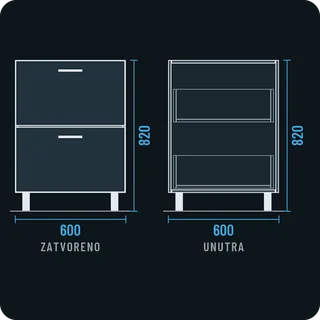 |
2 ladice | 600 × 580 × 720 | dvije jednake ladice |
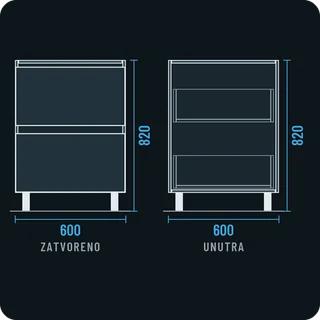 |
2 ladice - gola | 600 × 580 × 720 | dvije jednake ladice, gola |
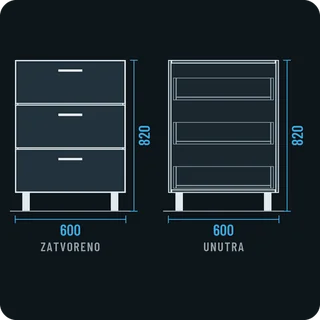 |
3 ladice | 600 × 580 × 720 | tri jednake ladice |
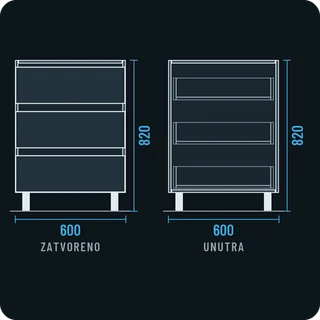 |
3 ladice - gola | 600 × 580 × 720 | tri jednake ladice, gola |
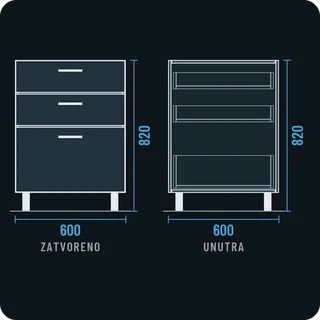 |
3 ladice 2 1 1 | 600 × 580 × 720 | tri ladice, donja dvostruke visine |
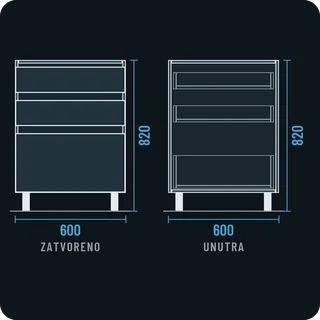 |
3 ladice 2 1 1 - gola | 600 × 580 × 720 | isto, gola |
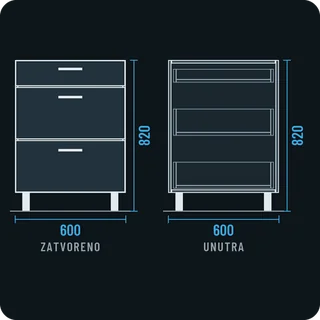 |
3 ladice 2 2 1 | 600 × 580 × 720 | dvije visoke ladice i niska gore |
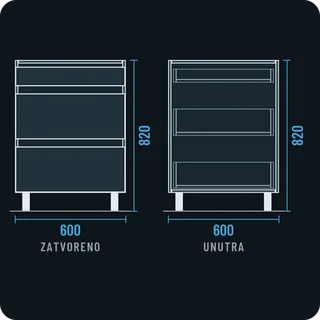 |
3 ladice 2 2 1 - gola | 600 × 580 × 720 | isto, gola |
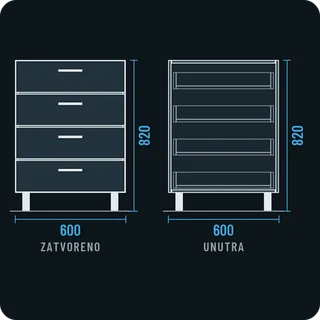 |
4 ladice | 600 × 580 × 720 | četiri jednake ladice |
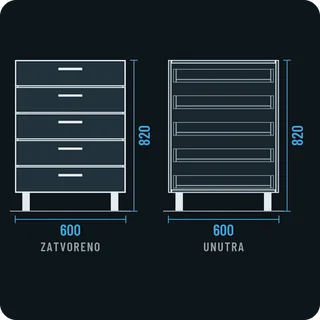 |
5 ladica | 600 × 580 × 720 | pet jednakih ladica |
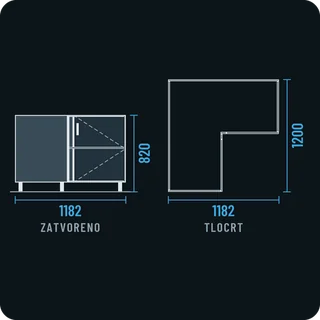 |
Kutni element | 1182 × 1200 × 720 | kutni element u obliku slova L, vrata 556 i 556 mm; sličica pokazuje tlocrt |
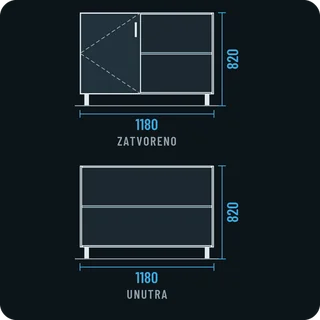 |
Kutni lijevi | 1180 × 580 × 720 | slijepi kut: vrata lijevo, jedna polica; u kutu treba filer od 60 mm |
 |
Kutni desni | 600 × 580 × 720 | vrata desno, bez lijeve bočnice, jedna polica; u kutu treba filer od 60 mm |
 |
Vrata i ladica | 600 × 580 × 720 | ladica gore, vrata ispod (dva korpusa) |
 |
Vrata i ladica - gola | 600 × 580 × 720 | isto, gola |
 |
Dvostruka vrata | 800 × 580 × 720 | dvoja vrata, jedna polica |
 |
Dvostruka vrata - gola | 800 × 580 × 720 | isto, gola |
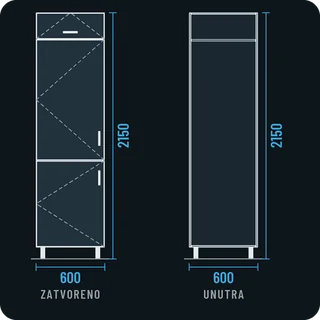 |
Hladnjak | 600 × 580 × 2050 | visoki element za ugradbeni hladnjak: dvoja vrata i klapna pretinca na vrhu (tri korpusa) |
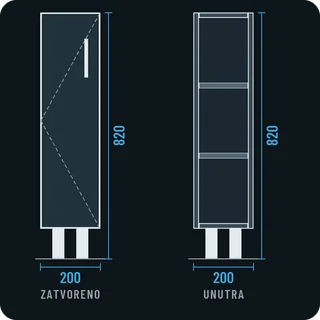 |
Uski donji 200 | 200 × 580 × 720 | vrata, dvije police; za začine ili daske |
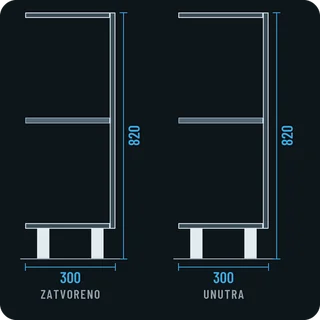 |
Otvorene police lijevi rub | 300 × 580 × 720 | otvoren, bez leđa i bez lijeve bočnice, jedna polica; za lijevi kraj niza |
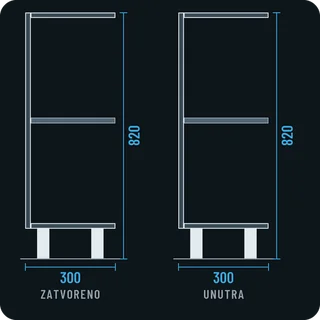 |
Otvorene police desni rub | 300 × 580 × 720 | isto, za desni kraj niza |
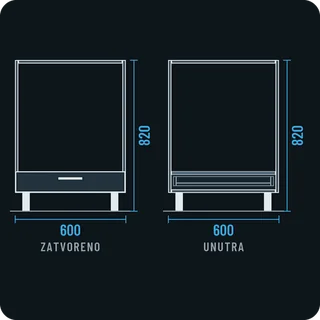 |
Pećnica | 600 × 580 × 720 | niša za ugradbenu pećnicu i niska ladica ispod (dva korpusa) |
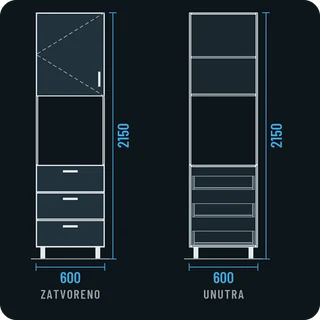 |
Visoka pećnica - ladice | 600 × 580 × 2050 | dolje tri ladice, iznad niša od 600 mm za pećnicu, gore vrata (dva korpusa) |
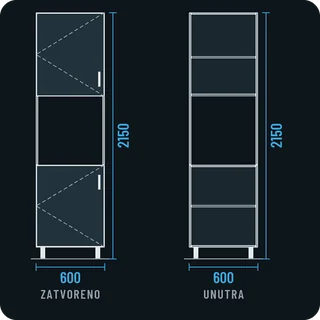 |
Visoka pećnica - jedna vrata | 600 × 580 × 2050 | dolje vrata, niša od 600 mm, gore vrata |
 |
Visoka pećnica 3 ladice 2 2 1 - gola | 600 × 580 × 2050 | dolje ladice 2 2 1, niša od 600 mm, gore vrata; gola |
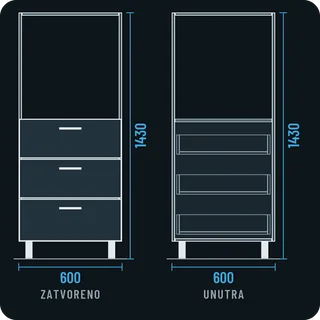 |
Srednja pećnica | 600 × 580 × 1330 | tri ladice, iznad niša od 600 mm za pećnicu u visini očiju; vrh u liniji s dnom gornjih |
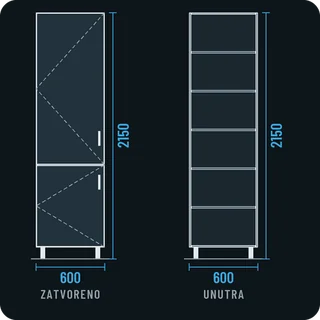 |
Ostava 600 | 600 × 580 × 2050 | dvoja vrata jedna iznad drugih, pet polica; donja vrata u liniji s frontama donjih |
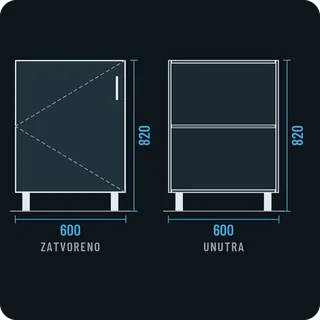 |
Jedna vrata | 600 × 580 × 720 | vrata, jedna polica |
 |
Jedna vrata - gola | 600 × 580 × 720 | isto, gola |
 |
Sudoperski 800 | 800 × 580 × 720 | dvoja vrata, bez leđa zbog instalacija, traverze umjesto vrha; širinu mijenjaš na 900–1200 |
Gornji kuhinjski elementi (13)
Svi su duboki 350 mm i vise na visini iz polja Visina gornjih elemenata (zadano 1430 mm).
| Sličica | Naziv | Š × D × V | Što ima |
|---|---|---|---|
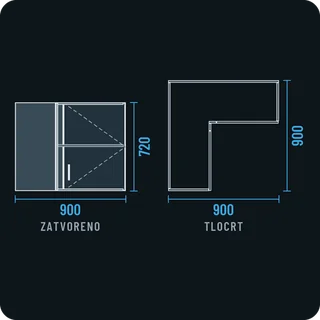 |
Kutni element | 900 × 900 × 720 | gornji kutni element u obliku slova L; sličica pokazuje tlocrt |
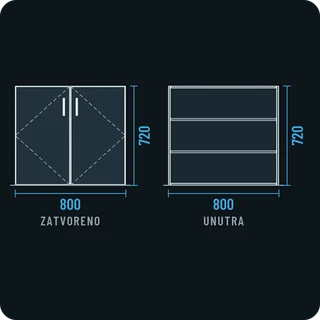 |
Dvostruka vrata | 800 × 350 × 720 | dvoja vrata, dvije police |
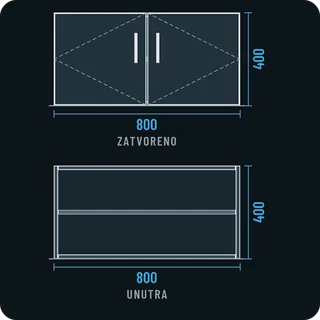 |
Dvostruka vrata niska | 800 × 350 × 400 | dvoja vrata, jedna polica |
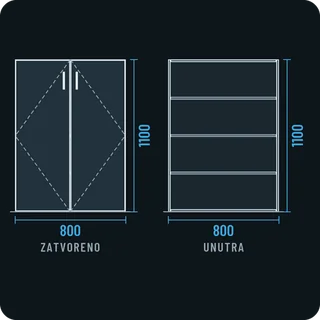 |
Dvostruka vrata visoka | 800 × 350 × 1100 | dvoja vrata, tri police |
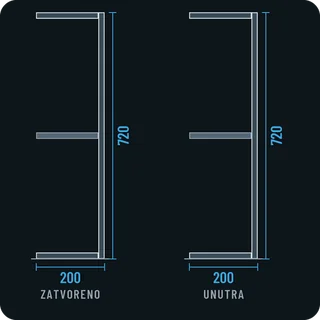 |
Otvorene gornje police lijevi rub | 200 × 350 × 720 | otvoren, bez leđa i bez lijeve bočnice, jedna polica |
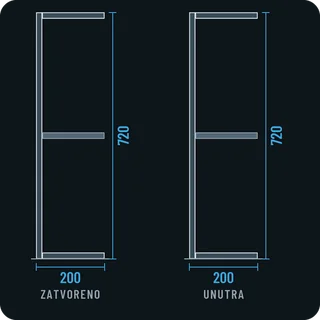 |
Otvorene gornje police desni rub | 200 × 350 × 720 | isto, za desni kraj niza |
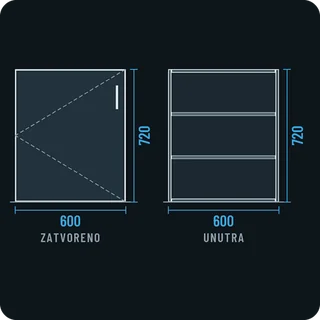 |
Jedna vrata | 600 × 350 × 720 | vrata, dvije police |
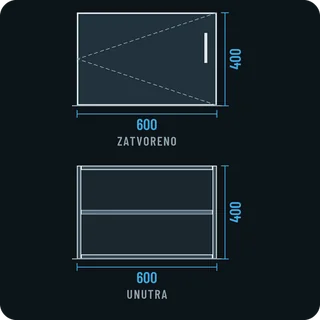 |
Jedna vrata niska | 600 × 350 × 400 | vrata, jedna polica |
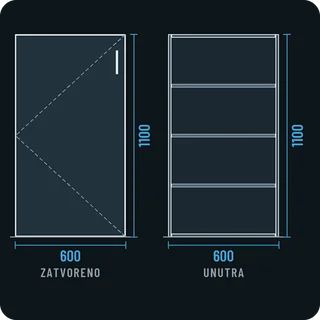 |
Jedna vrata visoka | 600 × 350 × 1100 | vrata, tri police |
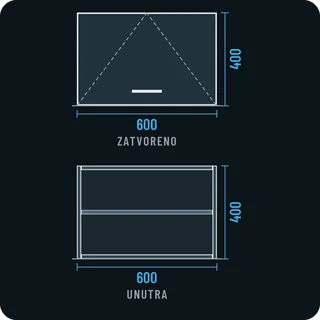 |
Jedna gornja vrata niska | 600 × 350 × 400 | klapna sa šarkama gore, jedna polica |
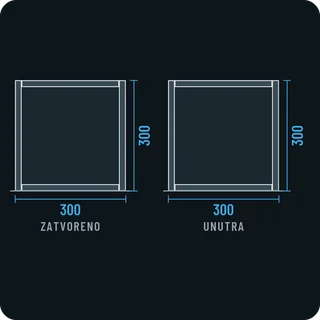 |
Gornja polica | 300 × 350 × 300 | otvorena kutija |
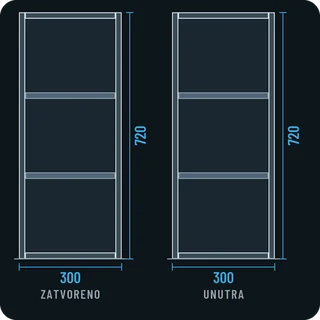 |
Gornja polica uska okomita | 300 × 350 × 720 | otvorena, dvije police |
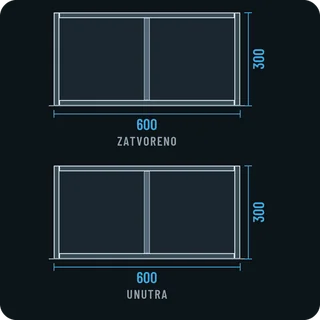 |
Gornja polica široka | 600 × 350 × 300 | otvorena, okomita pregrada u sredini |
Ormari (7)
Svi stoje na četvrtastim nogicama od 100 mm. Više o ormarima u poglavlju Ormar s pretincima i šipkom.
| Sličica | Naziv | Š × D × V | Što ima |
|---|---|---|---|
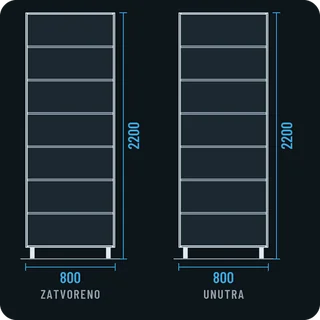 |
Otvoreni regal za garderobu | 800 × 400 × 2100 | bez fronti, šest polica; za garderobnu sobu |
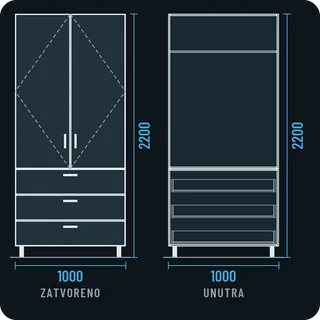 |
Ormar s ladicama | 1000 × 580 × 2100 | dolje korpus od 700 mm s tri ladice, gore korpus od 1400 mm s dvojim vratima, policom i šipkom za vješanje |
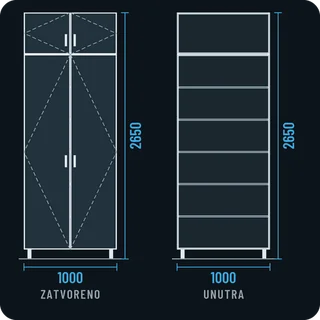 |
Ormar s nadogradnjom | 1000 × 580 × 2550 | dvoja vrata i pet polica, iznad nadogradnja od 450 mm s dvojim vratima |
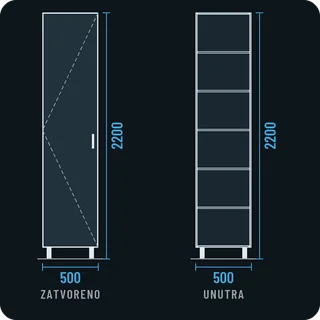 |
Ormar, 1 krilo | 500 × 580 × 2100 | vrata, pet polica |
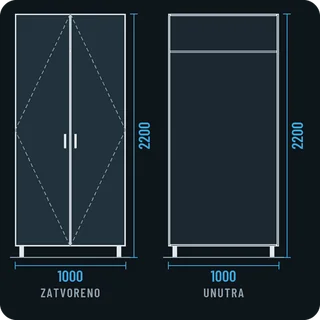 |
Ormar, 2 krila, šipka | 1000 × 580 × 2100 | dvoja vrata, polica za kape i šipka za vješanje |
 |
Ormar, 2 krila, police | 1000 × 580 × 2100 | dvoja vrata, pet polica |
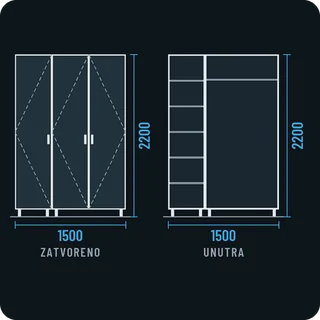 |
Ormar, 3 krila | 1500 × 580 × 2100 | dva povezana korpusa: 500 mm s vratima i pet polica, 1000 mm s dvojim vratima, policom i šipkom; u sredini dupla bočnica od 36 mm |
Kupaonice (7)
Više o kupaonici u poglavlju Kupaonica: sifon i cijevi.
| Sličica | Naziv | Š × D × V | Montaža | Što ima |
|---|---|---|---|---|
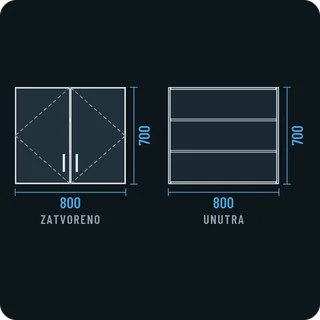 |
Ormarić s ogledalom 800 | 800 × 150 × 700 | viseći, dno na 1150 | dvoja vrata, dvije police; sredina ogledala na 1500 mm. Ogledalo EFS ne crta: vrata su obična ploča. |
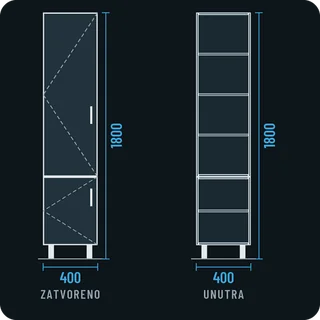 |
Visoki kupaonski | 400 × 350 × 1700 | nogice 100 | dolje korpus od 500 mm s vratima, gore korpus od 1200 mm s vratima i tri police |
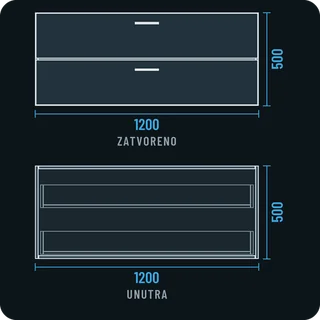 |
Ispod umivaonika 1200, 2 ladice | 1200 × 460 × 500 | viseći, dno na 350 | dvije ladice; za dvostruki umivaonik |
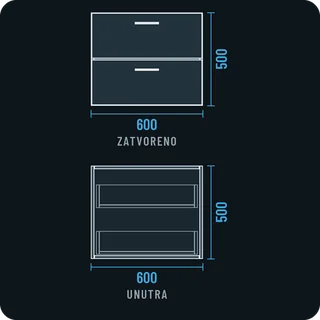 |
Ispod umivaonika 600, 2 ladice | 600 × 460 × 500 | viseći, dno na 350 | dvije ladice; gornji rub na 850 mm |
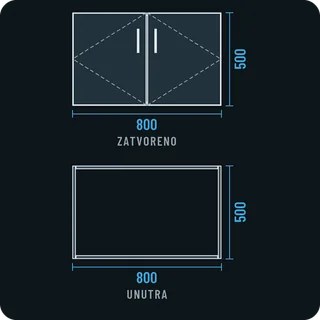 |
Ispod umivaonika 800, 2 vrata | 800 × 460 × 500 | viseći, dno na 350 | dvoja vrata, bez leđa zbog odvoda |
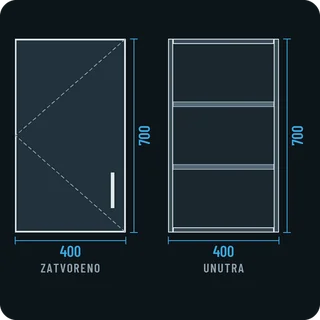 |
Gornji ormarić 400 | 400 × 200 × 700 | viseći, dno na 1150 | vrata, dvije police |
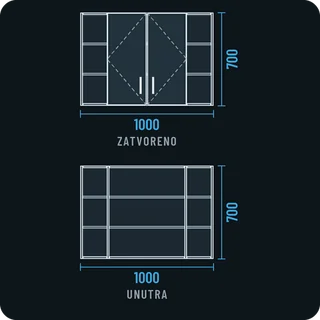 |
Gornji s bočnim policama | 1000 × 200 × 700 | viseći, dno na 1150 | ormarić od 600 mm s dvojim vratima i otvorene police od 200 mm lijevo i desno (tri korpusa) |
Dnevni boravak (7)
Više u poglavlju Hodnik i dnevni boravak iz predložaka.
| Sličica | Naziv | Š × D × V | Montaža | Što ima |
|---|---|---|---|---|
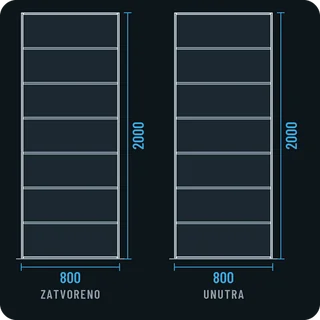 |
Knjižnica | 800 × 300 × 2000 | na podu | otvorena, šest polica; pričvrsti je za zid |
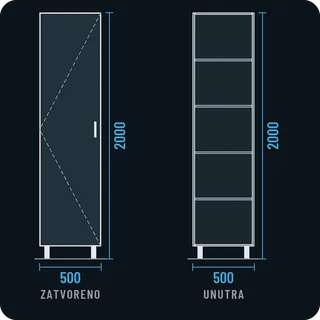 |
Vitrina | 500 × 350 × 1900 | nogice 100 | vrata, četiri police. Staklo EFS ne crta: vrata su obična ploča. |
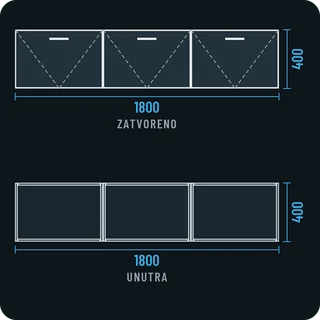 |
TV komoda viseća, 3 klapne | 1800 × 400 × 400 | viseća, dno na 250 | tri povezana korpusa od 600 mm, klapne se otvaraju prema dolje |
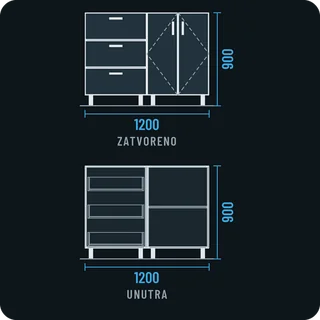 |
Komoda 1200 | 1200 × 450 × 800 | nogice 100 | dva korpusa od 600 mm: tri ladice, i dvoja vrata s policom |
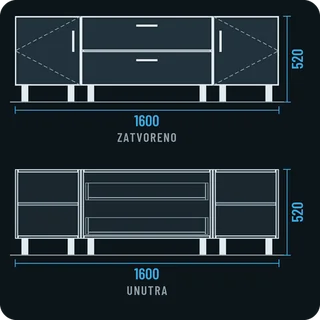 |
TV komoda s ladicama | 1600 × 500 × 420 | nogice 100 | u sredini 800 mm s dvije ladice, lijevo i desno 400 mm s vratima |
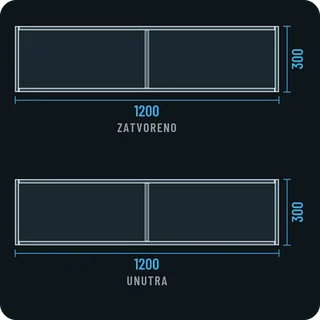 |
Viseća polica | 1200 × 250 × 300 | viseća, dno na 1200 | otvorena, pregrada u sredini |
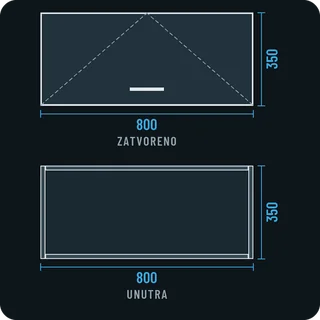 |
Viseći s klapnom | 800 × 350 × 350 | viseći, dno na 1500 | klapna sa šarkama gore |
Spavaća soba (6)
| Sličica | Naziv | Š × D × V | Montaža | Što ima |
|---|---|---|---|---|
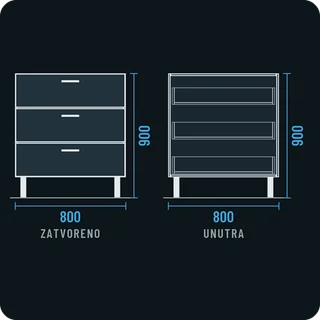 |
Komoda, 3 ladice | 800 × 450 × 750 | nogice 150 | tri ladice |
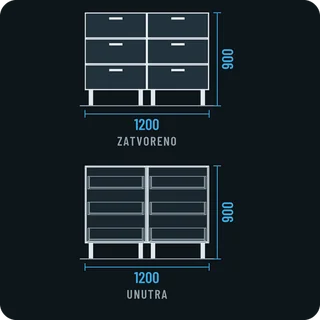 |
Komoda, 6 ladica | 1200 × 450 × 750 | nogice 150 | dva korpusa od 600 mm, svaki s tri ladice |
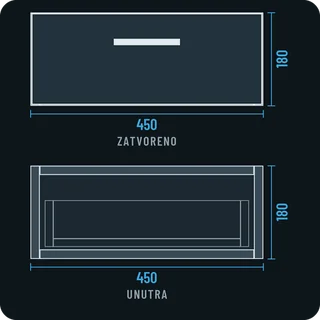 |
Noćni viseći | 450 × 350 × 180 | viseći, dno na 400 | jedna ladica |
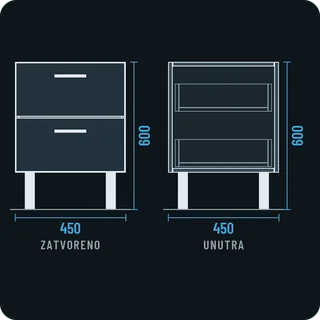 |
Noćni ormarić, 2 ladice | 450 × 400 × 450 | nogice 150 | dvije ladice; ukupno 600 mm, u visini madraca |
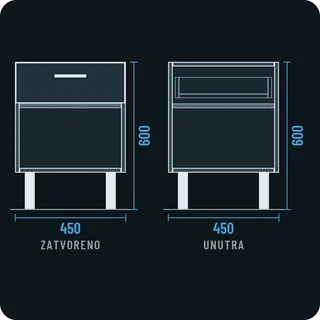 |
Noćni s ladicom i nišom | 450 × 400 × 450 | nogice 150 | ladica gore, otvorena niša ispod |
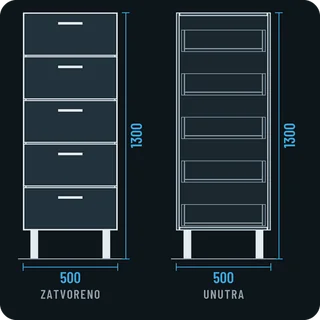 |
Visoka komoda, 5 ladica | 500 × 450 × 1150 | nogice 150 | pet ladica |
Hodnik (5)
| Sličica | Naziv | Š × D × V | Montaža | Što ima |
|---|---|---|---|---|
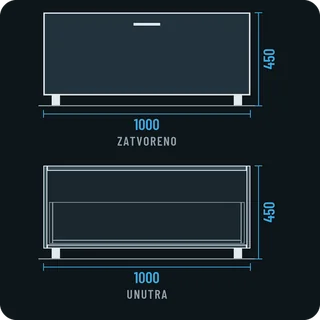 |
Klupa s ladicom | 1000 × 400 × 400 | nogice 50 | jedna ladica, vrh od 25 mm; sjedalo na 450 mm |
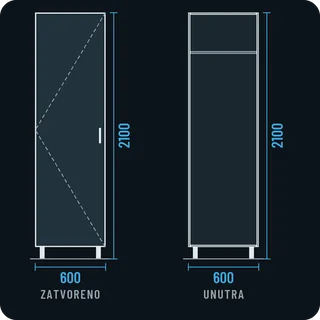 |
Hodnički ormar | 600 × 400 × 2000 | nogice 100 | vrata, polica, izvlačna šipka od naprijed prema natrag |
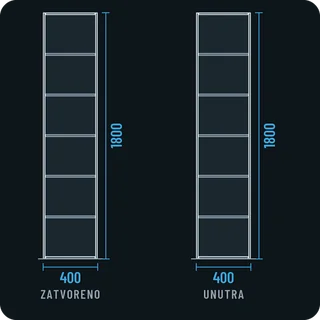 |
Uski regal | 400 × 300 × 1800 | na podu | otvoren, pet polica |
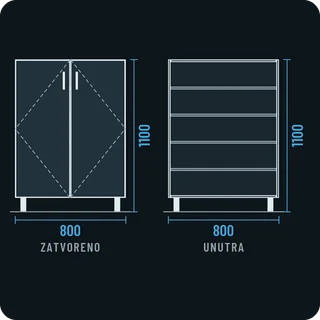 |
Cipelarnik | 800 × 350 × 1000 | nogice 100 | dvoja vrata, četiri police |
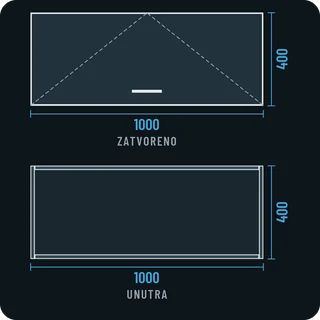 |
Viseći s klapnom | 1000 × 350 × 400 | viseći, dno na 1500 | klapna sa šarkama gore |
Ured (5)
| Sličica | Naziv | Š × D × V | Montaža | Što ima |
|---|---|---|---|---|
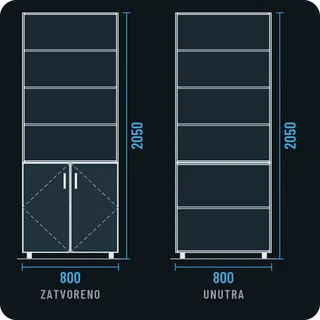 |
Regal s vratima dolje | 800 × 350 × 2000 | nogice 50 | dolje korpus od 750 mm s dvojim vratima i policom, gore otvoreni korpus od 1250 mm s tri police |
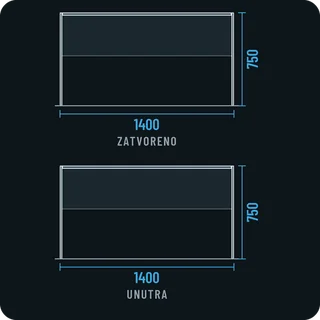 |
Radni stol | 1400 × 700 × 750 | na podu | vrh od 25 mm, bočnice do poda, leđa kao maska visine 350 mm |
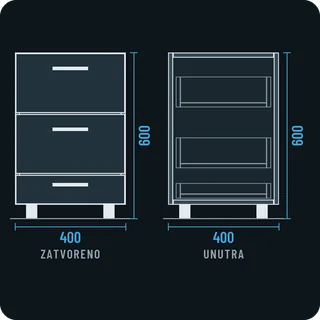 |
Kontejner, 3 ladice | 400 × 550 × 550 | nogice 50 | tri ladice; stane pod stol od 750 mm |
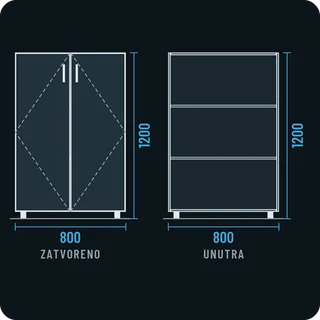 |
Ormar za registratore | 800 × 400 × 1150 | nogice 50 | dvoja vrata, dvije police |
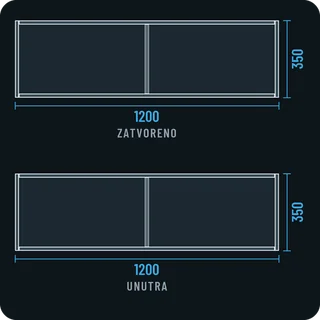 |
Viseća polica nad stolom | 1200 × 250 × 350 | viseća, dno na 1100 | otvorena, pregrada u sredini; 350 mm iznad stola |
Česte greške i rješenja
Predložak je sjeo u kut ili na kraj niza, a ne uz element koji sam htio. Taj element nije bio odabran, ili je aktivna bila radna ploča ili druga slobodna ploča. Klikni ploču elementa uz koji predložak treba doći i klikni karticu ponovno. Provjeri i da je u Opcijama pozicioniranja odabrano Naprijed poravnanje.
Predložak je došao lijevo umjesto desno. Desno od odabranog elementa bilo je zauzeto. Pomakni ga tipkom 1 ili odaberi element na drugom kraju niza.
Predložak prati miš. Gledaš iz smjera 090° ili 180°, ili je u Opcijama pozicioniranja odabrano klizanje. Klikni gdje ga želiš ili okreni pogled tako da u zaglavlju piše 000°.
Predložak je sjeo iza stražnjeg zida, izvan prostorije. Gledao si iz smjera 270°, a u sceni još nije bilo elementa iste vrste. Pomakni ga tipkom 2 ili prvi element postavi iz smjera 000°.
Gornji element je došao pored donjeg, a ne iznad njega. Uz odabrani element predložak ide u stranu, na svojoj visini. Za gornji niz odaberi gornji element ili ništa (pa prvi gornji ide u kut iznad donjih).
Kutni element nije došao uz odabrani. Kutni predlošci i kutni elementi ne sudjeluju u postavljanju uz odabrani. Postavi kutni element, pa ga pomakni tipkama 1 i 2.
Radna ploča nije u predlošku. Nije bila odabrana kad si spremao. Obriši predložak, odaberi radnu ploču, sa Shift klikni element i spremi ponovno.
U predlošku je preduga radna ploča ili ploča s drugog kraja kuhinje. U predložak ide svaka odabrana slobodna ploča, cijela. Prije spremanja odaberi samo element i ploče koje mu pripadaju.
U predlošku je samo dio elementa (npr. samo ladica ispod pećnice). Bio je odabran povezani korpus. Odaberi glavni korpus, onaj s nazivom bez broja u zagradi.
Fronte mog predloška imaju drukčiji kant nego kad sam ga spremio. Kant fronti, ladica i traverzi ne ide u predložak: pri postavljanju dobiju kant iz Mojih postavki ili zadani. Promijeni ga na postavljenom elementu.
Gumb Spremi kao predložak je siv. Nijedan element nije odabran ili nisi u Object Mode. Klikni ploču elementa.
Gumb Izvezi element je siv. Aktivna je ploča, a ne sam element. Klikni naziv elementa u Dijelovi elementa.
Novi predlošci nemaju dekor kao ostatak kuhinje. Predložak ne nosi dekor. U Dodjela materijala ponovno odaberi materijal za grupe (npr. Odaberi materijal za frontu 1).
Ne vidim svoj predložak ili kategorija je prazna. U polju za pretragu je ostao tekst. Obriši ga i pritisni Enter. Provjeri i jesi li ga spremio u drugu kategoriju.
Dva moja predloška imaju isti naziv. Spremio si dvaput pod istim nazivom. Obriši stariji ili jedan preimenuj.
Na drugom računalu nema mojih predložaka. Moji predlošci su na računalu, ne u projektu. Kopiraj ih kao u Prijenos na drugo računalo.
Predložak se nije pojavio, a javlja se greška. Poruka završava s (detalji u EFS logu, panel Easy Form Studio). Pošalji log podršci (vidi Podrška).
Prečaci u ovom poglavlju
| Tipka | Radnja |
|---|---|
| N | Otvara i zatvara bočnu traku |
| Enter | Potvrđuje pretragu i naziv u dijalogu |
| Shift + klik | Dodaje objekt u odabir (radna ploča i element) |
| Shift+A | Blenderov izbornik Dodaj; u njemu Easy Form Studio s predlošcima |
| Esc | Prekida pomicanje predloška mišem |
| Ctrl+Z | Poništava postavljanje predloška |
| R | Okreće odabrani element za 90° |
| 1 / 2 / 3 | Pomak po osi X, Y ili Z |
| F / D / L | Sljedeća fronta, raspored ladica, nogice |
| X | Briše odabrani element, s njim i korpuse povezane s njim |
| C | Novi element (za razliku od predloška, kreće od Mojih postavki) |
Dalje
Sljedeće poglavlje: Brži rad