Šablony a Moje šablony
Šablony jsou hotové skříňky: kuchyňské spodní a horní skříňky, šatní skříně, koupelna, obývací pokoj, ložnice, předsíň a kancelář. V této kapitole sestavíte ze šablon kuchyňskou sestavu a uložíte vlastní šablonu i s pracovní deskou. Na konci je seznam všech 80 šablon, které program obsahuje.
Video: A05 Šablony a Moje šablony
Stejný postup ve videu dlouhém dvě minuty (video v angličtině).

Ukažte mi to v programu
Interaktivní průvodce Šablony (2 min) vám přímo v programu krok za krokem ukáže, kam kliknout a co napsat. Na kartě EFS otevřete panel Interaktivní průvodci a vedle průvodce klikněte na Spustit. Nabídne vám ho i AI asistent, když se zeptáte, jak na to.
Než začnete
- Otevřete projekt. Místnost není nutná, ale s ní hned vidíte, kde je roh (viz Místnost, otvory a přípojky).
- Vyberte nástroj EFS (ikona s logem v panelu nástrojů vlevo), jak popisuje kapitola Rozhraní a vaše první skříňka.
- Pokud je postranní panel zavřený, otevřete ho klávesou N.
Karta EFS - Šablony
Šablony jsou na kartě EFS - Šablony na okraji postranního panelu. Karta má dva panely:
- Šablony skříněk: pole hledání, Moje šablony a osm kategorií vestavěných šablon;
-
Import a export: import a export jednotlivé skříňky jako souboru JSON.
-
Klikněte na kartu EFS - Šablony.
- Otevřete panel Šablony skříněk.
- Otevřete kategorii, například Kuchyně spodní.
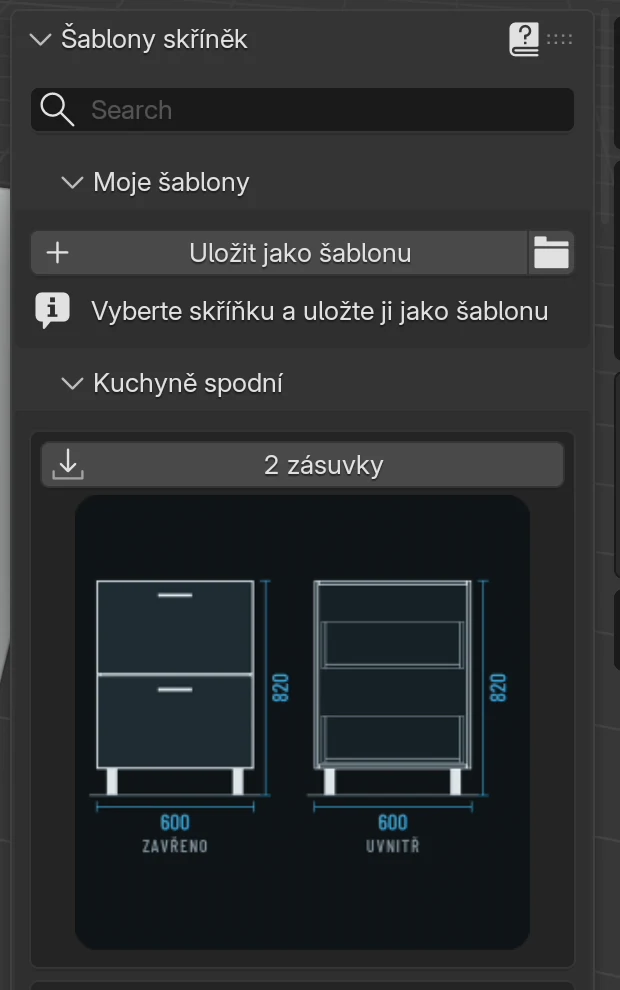
Každá šablona je jedna karta:
- nahoře je tlačítko s názvem a ikonou šipky; kliknutím na něj šablonu umístíte do scény;
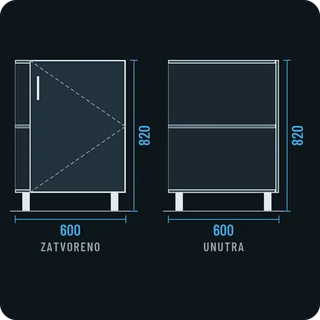
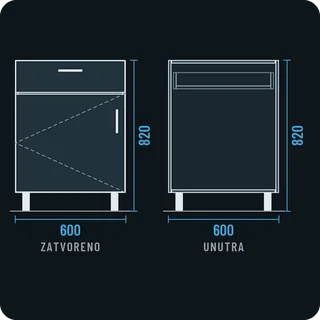
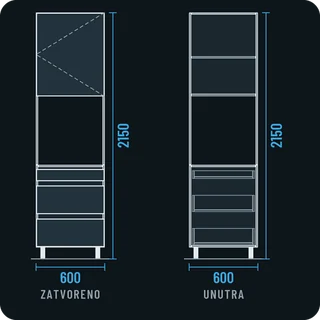
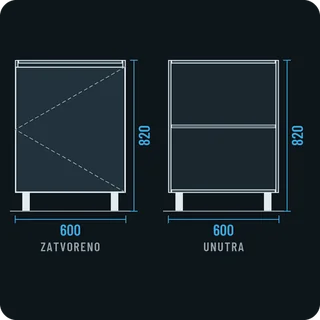
- pod ním je náhled: vlevo skříňka zavřená, vpravo uvnitř (bez čel) a u rohových skříněk půdorys;
- náhled ukazuje celkovou šířku a výšku v milimetrech. Výška zahrnuje nožky, takže kuchyňská spodní skříňka 720 mm na nožkách 100 mm má kótu 820.
Názvy a náhledy se řídí jazykem rozhraní: v českém rozhraní vidíte české názvy a popisky ZAVŘENO, UVNITŘ a PŮDORYS.
Možnosti
| Možnost | Co dělá | Výchozí | Hodnoty |
|---|---|---|---|
| Šablony skříněk | Panel s hledáním, Moje šablony a kategoriemi | zavřený | – |
| Pole hledání (lupa) | Ukáže jen šablony, jejichž název obsahuje zadaný text | prázdné (je v něm Hledat) | libovolný text; na velikosti písmen nezáleží |
| Moje šablony | Šablony, které jste uložili sami, seřazené podle kategorií | otevřené | – |
| Uložit jako šablonu | Uloží vybranou skříňku s tím, co k ní patří | – | šedé, dokud není vybraná skříňka, nebo když nejste v objektovém režimu |
| Ikona složky | Otevřít složku šablon: otevře složku s vašimi šablonami | – | – |
| Ikona tužky na kartě | Přejmenovat šablonu (jen Moje šablony) | – | – |
| Ikona koše na kartě | Smazat šablonu a její náhledy (jen Moje šablony) | – | žádá potvrzení |
| Kategorie | Karty vestavěných šablon | zavřené | 8 kategorií; prázdná se nezobrazí |
| Import a export | Tlačítka Importovat skříňku a Exportovat skříňku | zavřený | soubory .json |
Kategorie
| Kategorie v rozhraní | Šablony | Složka na disku |
|---|---|---|
| Kuchyně spodní | 30 | kitchen_lower |
| Kuchyně horní | 13 | kitchen_upper |
| Šatní skříně | 7 | wardrobe |
| Koupelna | 7 | bathroom |
| Obývací pokoj | 7 | tv_sets |
| Ložnice | 6 | night_stand |
| Předsíň | 5 | hallway |
| Kancelář | 5 | office |
Celkem 80 šablon. V rámci kategorie jsou karty seřazené podle anglického názvu souboru, takže v českém rozhraní nemusí být názvy v abecedním pořadí. Složku na disku potřebujete, jen když soubory Mých šablon přesouváte sami (viz Kde se ukládají). Seznam všech šablon s rozměry je na konci kapitoly: Seznam šablon.
Hledání
Nejrychlejší cesta k šabloně je hledání.
- Klikněte do pole hledání pod nadpisem Šablony skříněk.
- Napište část názvu, například
dřez. - Stiskněte Enter.
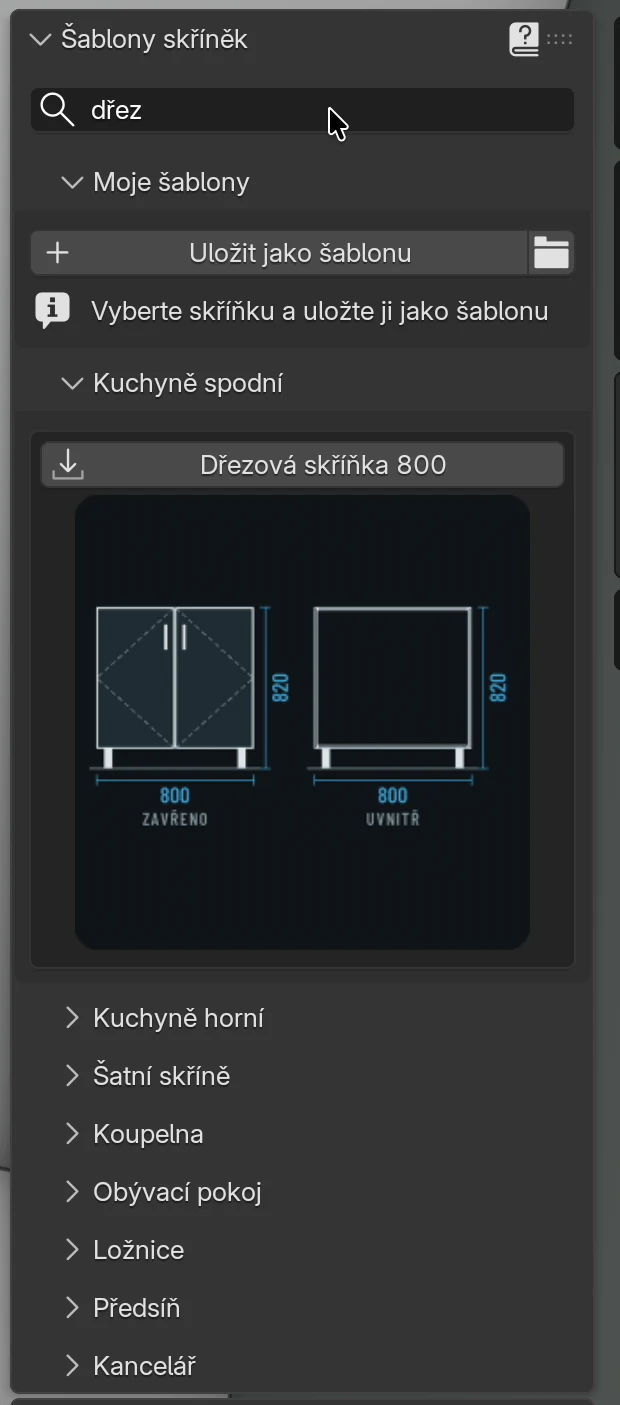
Pravidla hledání:
- Hledá se část názvu, kdekoli v názvu:
dvířkanajde Jedna dvířka i Trouba vysoko - jedna dvířka. - U vestavěných šablon hledání prochází i anglický název souboru, takže
sinknajde Dřezová skříňka 800 i v českém rozhraní. - U Mých šablon prochází jen název, který jste zadali.
- Hledání filtruje karty, ale kategorie neotevírá. Výsledek uvidíte, když otevřete kategorii, ve které šablona je.
- Zadaný text zůstane v poli a uloží se s projektem. Dokud v něm něco je, filtrují se vestavěné šablony i Moje šablony. Pro celý seznam text smažte a stiskněte Enter.
Tip
Stejné šablony jsou i v nabídce Přidat v záhlaví (a Shift+A → Easy Form Studio): pod nástroji je podnabídka pro každou kategorii a Moje šablony, jakmile máte alespoň jednu. Nabídka nemá náhledy, ale nepotřebuje postranní panel.
Umístění šablony
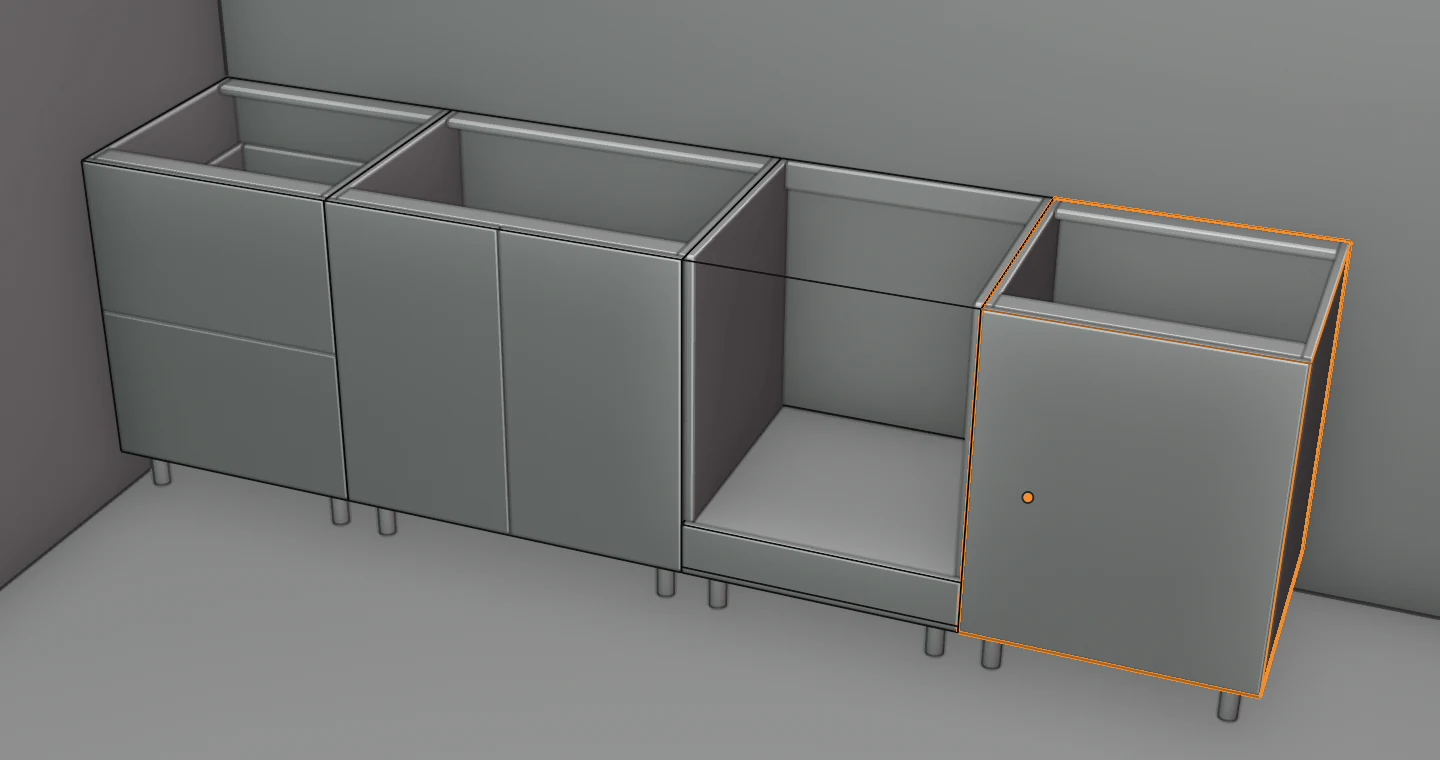
Takto vznikne sestava z videa: dvě zásuvky v rohu, pak dřez, trouba a skříňka s jedněmi dvířky.
- Ujistěte se, že není nic vybráno: klikněte do prázdného místa.
-
V kategorii Kuchyně spodní klikněte na 2 zásuvky. Skříňka se umístí do rohu místnosti a zůstane vybraná.
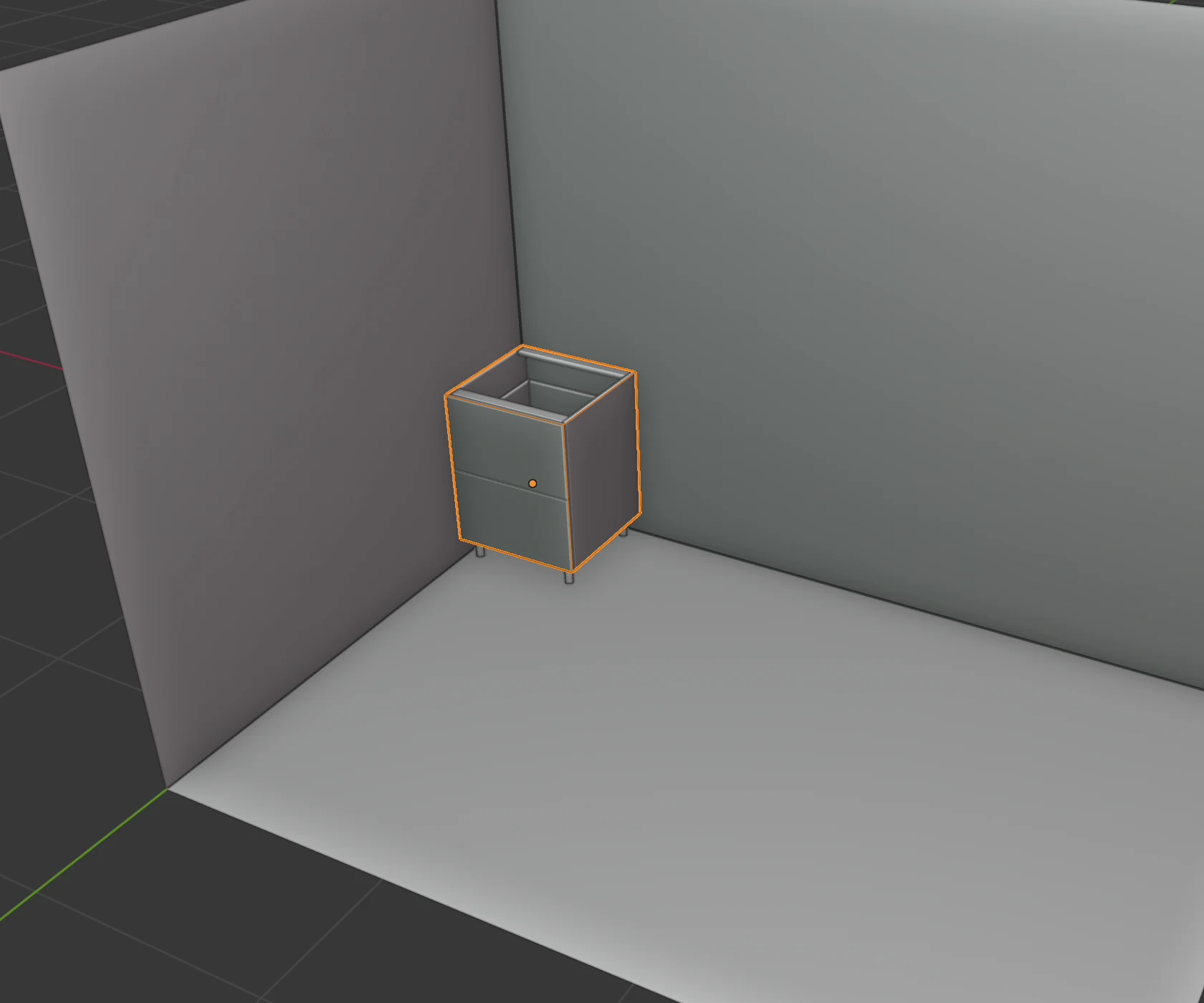
-
Do hledání napište
dřez, stiskněte Enter a klikněte na Dřezová skříňka 800. Dokud je předchozí skříňka vybraná, nová se umístí přímo vpravo vedle ní. - Vyhledejte
troubaa klikněte na Trouba, pak vyhledejtejedna dvířkaa klikněte na Jedna dvířka. Každá nová skříňka zůstane vybraná, takže další se umístí vedle ní.
Kam se šablona umístí
EFS volí místo podle toho, co je vybrané, a podle směru, ze kterého se na scénu díváte. Směr pohledu je uvedený na pravém konci záhlaví nástroje EFS (000°, 090°, 180° nebo 270°). Možnosti umístění je první rozbalovací tlačítko za poli rozměrů v záhlaví; stejné možnosti jsou i v panelu Vlastnosti scény na kartě EFS.
| Situace | Kam se šablona umístí |
|---|---|
| Je vybraná skříňka (klikněte na kteroukoli její desku), možnost Zarovnání vpřed | K pravému boku vybrané skříňky, se zády v jedné linii a se stejným natočením. Pokud je pravá strana obsazená, umístí se vlevo. Pokud jsou obsazené obě strany, umístí se, jako by nebylo nic vybráno. |
| Nic není vybráno, pohled 000° | Na pravý konec stávající sestavy, k zadní stěně. Spodní skříňky se řadí ke spodním, horní k horním. První spodní a první horní skříňka jdou do počátku scény, což je zadní levý roh místnosti. |
| Nic není vybráno, pohled 270° | Skříňka se otočí zády k levé stěně a umístí se těsně před skříňku, která ve scéně stojí nejvíc vpředu (spodní skříňky se řídí spodními, horní horními). Sestava podél levé stěny tak roste od zadního rohu dopředu. Pokud ve scéně ještě není žádná skříňka stejného druhu, umístí se za zadní stěnu, mimo místnost: posuňte ji klávesou 2. |
| Nic není vybráno, pohled 090° nebo 180° | Skříňka se natočí k pohledu a sleduje myš. Posuňte ji a kliknutím ji umístěte. |
| V Možnosti umístění je zvoleno Posouvání v ose X, Posouvání v ose Y nebo Posouvání v osách X a Y | Šablona se neumístí vedle vybrané skříňky. Při pohledu 000° a 270° klouže po zvolené ose, dokud ji kliknutím neumístíte. |
| V předvolbách doplňku je vypnuté Otočit skříňku při vytvoření podle směru pohledu | Šablona se neotáčí a vždy sleduje myš, dokud ji kliknutím neumístíte. |
Zatímco skříňka sleduje myš, Esc přesun zruší: skříňka zůstane tam, kde ji EFS vytvořil.
V jaké výšce
- Spodní skříňky a vysoké skříně stojí na vlastních nožkách: kuchyňské skříňky a šatní skříně na 100 mm, ložnice na 150 mm, některé kancelářské šablony a lavice na 50 mm. Šablony bez nožek stojí na podlaze.
- Šablony Kuchyně horní přijdou ve výšce z pole Výška horních skříněk (karta EFS, panel Vlastnosti scény, výchozí 1430 mm).
- Závěsné šablony z ostatních kategorií nesou vlastní montážní výšku: dno skříňky pod umyvadlo ve výšce 350 mm, koupelnové horní skříňky 1150 mm, závěsný TV stolek 250 mm, horní skříňka s výklopem 1500 mm. Přesné výšky jsou v seznamu šablon.
- Když se šablona umístí vedle vybrané skříňky, ponechá si vlastní výšku. Proto se šablona horní skříňky vedle vybrané spodní skříňky umístí vedle ní ve výšce horních skříněk, ne nad ni.
Bez místnosti
Místnost není nutná. Bez ní jde první skříňka do počátku scény, kde se kříží červená a zelená osa, a ostatní pravidla platí stejně. Pokud místnost přidáte později, její zadní levý roh je ve stejném bodě.
Co šablona přinese s sebou
- Název ze šablony, v jazyce rozhraní. Pokud skříňka s tímto názvem už existuje, nová dostane příponu
- 2,- 3… Šablona složená z více korpusů má jeden hlavní korpus s názvem šablony a ostatní dostanou(2),(3)… (např. Trouba a Trouba (2) pro zásuvku pod troubou). - Kování a spoje z projektu. Vestavěné šablony nemají vlastní panty, výsuvy, úchytky ani spoje; dostanou je z panelu Kování projektu (viz Kování projektu).
- Skupiny materiálu: čela jsou ve skupině F 1, u horních skříněk ve skupině F 2. Boky, vrch a dno, záda a police mají skupinu ze šablony.
- Hrany: boky, vrch a dno, záda a police mají hrany ze šablony. Čela, zásuvky a traverzy dostanou hrany jako nová skříňka: z Mého nastavení, a dokud ho neuložíte, výchozí hrany (čela 2 mm, vše ostatní 0,4 mm).
- Žádný dekor. Šablona dekor nenese. Desky nové skříňky přijdou bílé: s dekorem W908 Basic white, pokud ho projekt už má, jinak s výchozím bílým materiálem (Default white). Dekor, který jste už přiřadili skupině, na ně sám nepřejde, takže po přidání šablon zopakujte přiřazení v Přiřazení materiálů (viz Dekory, hrany a materiály).
Pozor
Šablona umístěná vedle vybrané skříňky na ni není navázaná, ani když je v předvolbách doplňku zapnuté Navázat novou skříňku na vybranou (toto nastavení platí jen pro Přidat → Skříňka). Když souseda posunete, šablona zůstane, kde je.
Šablona je obyčejná skříňka
Jakmile je šablona ve scéně, je to obyčejná skříňka EFS. Měníte na ní všechno jako na skříňce z Přidat → Skříňka:
- rozměry v záhlaví (Š, H, V): desky se samy přeskupí;
- čela (F), zásuvky (D), nožky (L), natočení (R) a vše na kartě EFS - Skříňka (viz Jak je skříňka sestavena);
- polohu klávesami 1, 2 a 3 (přesun v ose X, Y nebo Z).
Šablony složené z více korpusů (Trouba, Potravinová skříň 600, Šatní skříň třídveřová…) jsou postavené z navázaných korpusů. Když posunete hlavní korpus, navázané se posunou s ním. Zásuvka v šabloně Dvířka a zásuvka a dolní dvířka šablony Potravinová skříň 600 jsou korpus uvnitř hlavního korpusu. Když změníte jejich výšku, zůstanou u dna nebo vrchu hlavního korpusu a čelo hlavního korpusu se zkrátí nebo prodlouží.
Když hlavní korpus smažete (X), smažou se s ním i korpusy na něj navázané. Pracovní deska a sokl, které přišly se šablonou, zůstanou ve scéně; smažte je zvlášť.
Změny ve scéně šablonu nemění. Až příště kliknete na stejnou kartu, dostanete ji takovou, jaká byla. Pokud chcete změněnou skříňku použít znovu, uložte ji jako vlastní šablonu.
Tip
Pokud se šablona umístila na špatné místo, stiskněte Ctrl+Z a umístěte ji znovu s jiným výběrem, nebo ji posuňte klávesami 1 a 2.
Moje šablony
Každou skříňku, kterou postavíte, můžete uložit jako vlastní šablonu. Pracovní deska, sokl a dorovnávací lišty, které vyberete spolu se skříňkou, se uloží s ní.
Uložení s pracovní deskou
- Klikněte na dřezovou skříňku.
- V záhlaví klikněte na Přidat → Pracovní deska na vybrané. Pracovní deska je teď vybraná.
-
Se Shift klikněte na dřezovou skříňku. Pracovní deska i skříňka jsou vybrané.
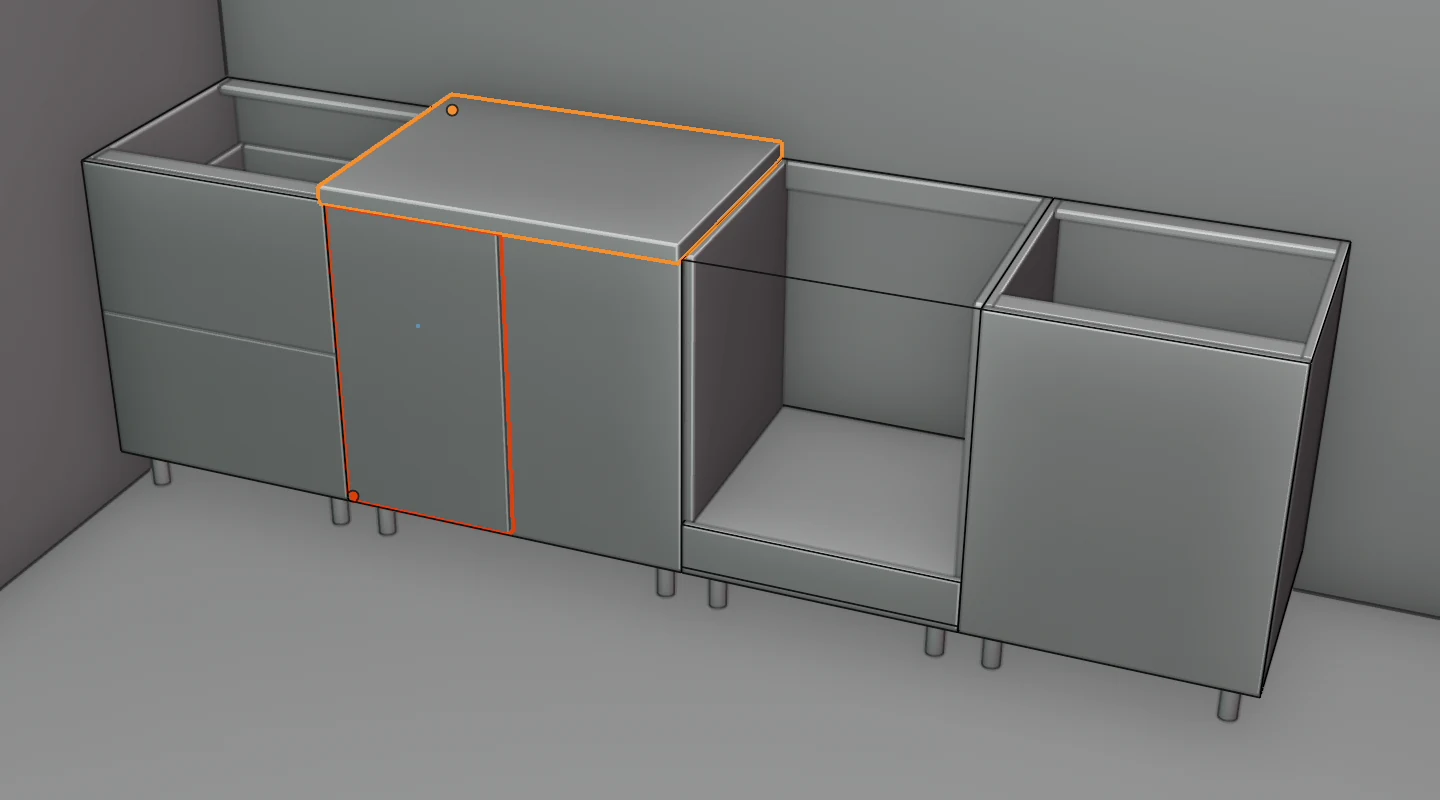
-
V panelu Moje šablony klikněte na Uložit jako šablonu. Otevře se dialog.
- Do pole Název napište název, např.
Dřez 800 s pracovní deskou, a stiskněte Enter. - Zkontrolujte Kategorie. EFS navrhne Kuchyně spodní, u horní skříňky Kuchyně horní. U šatní skříně, koupelny a ostatních zvolte správnou kategorii.
- Klikněte na OK.
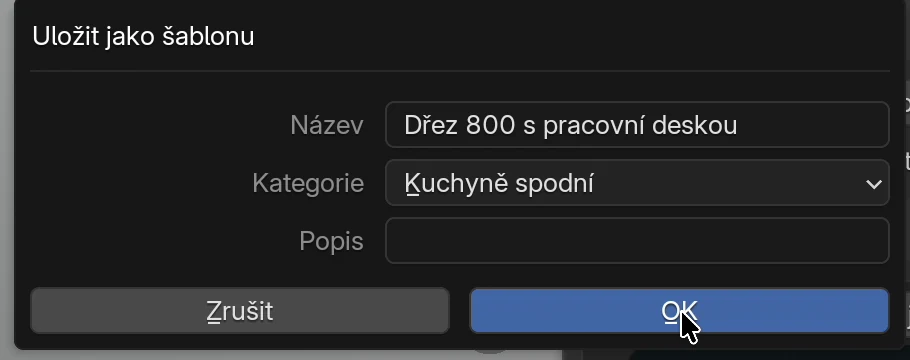
EFS ohlásí Uloženo do Mých šablon: a název souboru. Šablona je teď v Moje šablony, nahoře v panelu Šablony skříněk, pod názvem své kategorie.
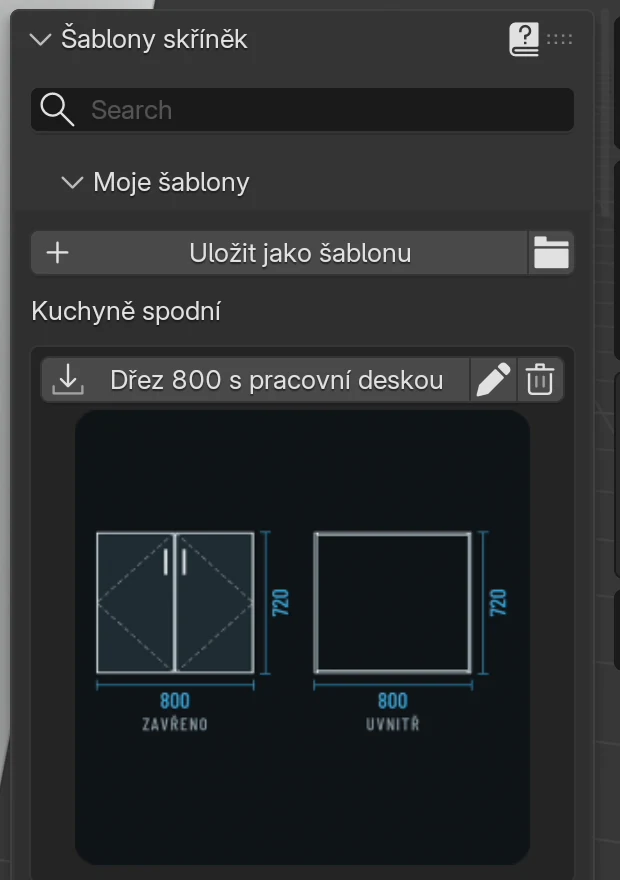
Umisťujete ji stejně jako vestavěné: vyberte skříňku, vedle které má být, a klikněte na kartu. Pracovní deska přijde spolu se skříňkou.
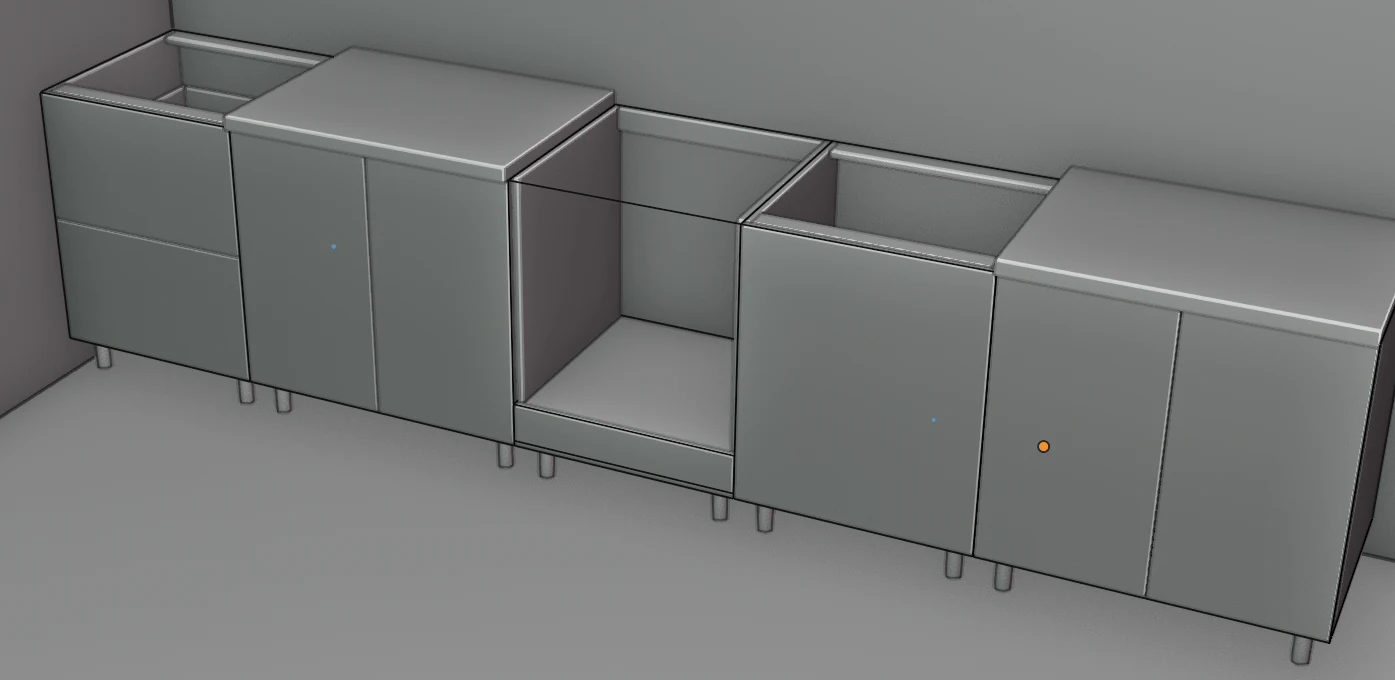
Uložit jako šablonu je také v nabídce pravého tlačítka na skříňce (s nástrojem EFS) a v nabídce pravého tlačítka Blenderu na objektu. Odtud se otevře stejné okno jako z panelu, s poli Název, Kategorie a Popis. Název je předvyplněný názvem skříňky a kategorie je Kuchyně horní u horní skříňky, jinak Kuchyně spodní.
Dialog Uložit jako šablonu
| Možnost | Co dělá | Výchozí | Hodnoty |
|---|---|---|---|
| Název | Název karty v Mých šablonách a název skříňky po umístění | název vybrané skříňky | libovolný text; prázdné pole znamená název skříňky |
| Kategorie | Kategorie, pod kterou je šablona v Mých šablonách uvedená | Kuchyně horní u horní skříňky, jinak Kuchyně spodní | 8 kategorií z tabulky výše |
| Popis | Poznámka uložená v souboru šablony | prázdné | libovolný text; karta ho neukazuje |
Co se uloží do šablony
| Co | Uloží se do šablony? |
|---|---|
| Vybraná skříňka | ano; pokud je vybraných skříněk několik, uloží se jen jedna, takže vyberte jen skříňku, kterou ukládáte |
| Korpusy na ni přímo navázané (vlevo, vpravo, nad, pod) | ano, samy |
| Korpusy navázané jen přes souseda | ne |
| Dorovnávací lišty a krycí boky přidané přes Přidat ke skříňce, posuvné dveře | ano, samy: jsou ke skříňce připojené |
| Pracovní deska, Sokl pod vybrané, Římsa na vybrané, dorovnávací lišta z Vyplnit mezeru, volná deska | jen pokud jsou vybrané spolu se skříňkou |
| Kování a spoje skříňky | ano: vaše šablona si pamatuje vlastní panty, výsuvy, úchytky a spoje |
| Konstrukce: rozměry, tloušťky, záda, vrch a dno, čela, zásuvky, police, nožky | ano |
| Hrany a skupina materiálu boků, vrchu a dna, zad a polic | ano |
| Hrany a skupina materiálu čel, zásuvek a traverz | ne: při umístění dostanou hrany z Mého nastavení (nebo výchozí) a čela dostanou skupinu F 1, u horních skříněk F 2 |
| Dekor | ne |
| Výška horní skříňky | ano: horní skříňka z Mých šablon přijde ve výšce, ve které byla, když jste ji ukládali |
Volné desky si pamatují svou polohu vůči skříňce. Když šablonu umístíte jinam, pracovní deska a sokl přijdou na stejné místo vedle skříňky a během umisťování se posouvají s ní.
Pozor
Do šablony jde každá vybraná volná deska, i ta, která u skříňky není. Pracovní deska jde celá: pokud vede přes tři skříňky a vy uložíte jen jednu, je pracovní deska šablony příliš dlouhá. Před uložením vyberte jen skříňku a desky, které k ní patří.
Poznámka
U skříňky složené z více korpusů vyberte hlavní korpus, ten, který drží vazby. U skříňky ze šablony je to korpus, jehož název nemá číslo v závorce. Pokud vyberete navázaný korpus (např. Trouba (2)), uloží se jen ten.
Náhledy vaší šablony vzniknou samy při uložení, jeden pro každý jazyk, ve stejném stylu jako u vestavěných (zavřená a uvnitř, s kótami). Kreslí jen korpusy: nekreslí pracovní desku, sokl ani nožky, takže kóta výšky je bez nožek.
Přejmenování a mazání
- Přejmenovat: klikněte na ikonu tužky na kartě, napište nový název a klikněte na OK. Soubor se přejmenuje a náhledy se přejmenují s ním.
- Smazat: klikněte na ikonu koše a potvrďte. Smaže se soubor šablony a všechny její náhledy.
Kategorii uložené šablony v dialogu nezměníte. Uložte skříňku znovu do jiné kategorie a starou smažte, nebo soubory přesuňte do jiné složky (viz níže).
Pozor
Mazání a přejmenování nevrátíte klávesami Ctrl+Z: mění soubory na disku, ne projekt.
Tip
Uložení pod stejným názvem do stejné kategorie starou šablonu nepřepíše, ale vytvoří novou (soubor dostane číslo, např. Dřez 800 s pracovní deskou 2). Obě karty ukazují stejný název. Pokud chcete šablonu nahradit, nejdřív smažte starou a pak uložte novou.
Kde se ukládají
Moje šablony nejsou v projektu, ale v uživatelské složce doplňku na vašem počítači. Platí pro všechny projekty na tomto počítači. Nejsnáz složku otevřete ikonou složky vedle Uložit jako šablonu.
| Program | Složka |
|---|---|
| Aplikace EasyFormStudio na Macu | ~/Library/Application Support/EasyFormStudio/5.2/extensions/.user/user_default/efs/templates/ |
| Aplikace EasyFormStudio ve Windows | %APPDATA%\Blender Foundation\Blender\5.2\extensions\.user\user_default\efs\templates\ |
| Doplněk v Blenderu | extensions/.user/user_default/efs/templates/ v uživatelské složce Blenderu |
Složka templates má podsložku pro každou kategorii (názvy z tabulky Kategorie). Každá šablona je soubor .json se svými náhledy:
Název.json: skříňka, navázané korpusy a volné desky;Název.cs.png: náhled v češtině (aNázev.hr.png,Název.de.png… náhledy v ostatních jazycích);Název.png: náhled v angličtině.
Znaky, které souborový systém nepřijímá (\ / : * ? " < > |), se v názvu souboru nahradí mezerou. Karta si ponechá název tak, jak jste ho napsali.
Poznámka
Složka .user začíná tečkou, takže ji Finder nezobrazuje. Proto ji otevírejte ikonou složky v panelu.
Přenos na jiný počítač
- Na prvním počítači klikněte na ikonu složky v Moje šablony.
- Zkopírujte podsložky kategorií se všemi jejich soubory (
.jsona.png), např. na USB disk nebo do cloudu. - Na druhém počítači uložte alespoň jednu šablonu nebo klikněte na ikonu složky: EFS vytvoří složku
templates. - Vložte podsložky do této složky. Pokud podsložka kategorie už existuje, zkopírujte soubory do ní.
Šablony se objeví v Moje šablony, jakmile se panel obnoví. Přenos funguje i mezi Macem a Windows.
Pro pokročilé
- EFS čte jen soubory
.jsonz podsložek kategorií. Soubor přímo ve složcetemplatesnebo v podsložce s jiným názvem se nezobrazí. - Skříňku exportovanou tlačítkem Exportovat skříňku (viz níže) můžete vložit do podsložky kategorie. Zobrazí se pod názvem svého souboru, bez náhledu.
- Šablonu přesunete do jiné kategorie tak, že všechny její soubory (
.jsona.png) přesunete do jiné podsložky.
Aktualizace a odinstalace
Aktualizace EFS nahradí složku doplňku a Moje šablony jsou mimo ni. Po aktualizaci zůstanou, kde byly, stejně jako Moje nastavení.
Pozor
Když doplněk v předvolbách odinstalujete (Uninstall v seznamu doplňků), smaže se i jeho uživatelská složka: Moje šablony, Moje nastavení a váš ceník. Platí to v aplikaci EasyFormStudio i v Blenderu. Před odinstalací zkopírujte složku efs z extensions/.user/user_default/ na bezpečné místo.
Import a export skříňky (JSON)
Panel Import a export na kartě EFS - Šablony uloží jednu skříňku do souboru a z něj ji zase načte. Tak pošlete skříňku kolegovi nebo ji přenesete z jednoho projektu do druhého bez Mých šablon.
Export:
- Ujistěte se, že je aktivní samotná skříňka, ne některá její deska. Hned po umístění šablony je skříňka aktivní. Jinak klikněte na název skříňky v Dílce skříňky v pravém sloupci: kliknutí na desku ve 3D zobrazení vybere jen tuto desku.
- Otevřete panel Import a export a klikněte na Exportovat skříňku.
- V prohlížeči souborů zvolte složku. Navržený název je název skříňky s příponou
.json. - Potvrďte tlačítkem Export do JSON.
Import:
- Vyberte skříňku, vedle které má nová stát, nebo nic.
- Klikněte na Importovat skříňku, zvolte soubor
.jsona potvrďte tlačítkem Import z JSON.
Importovaná skříňka se umístí podle stejných pravidel jako šablona (viz Kam se šablona umístí).
| Možnost | Co dělá | Kdy je šedá |
|---|---|---|
| Importovat skříňku | Umístí do scény skříňku ze souboru .json |
nikdy |
| Exportovat skříňku | Uloží aktivní skříňku do souboru .json |
když aktivní objekt není samotná skříňka, např. po kliknutí na desku ve 3D zobrazení |
Soubor obsahuje totéž co šablona v Mých šablonách (skříňku, přímo navázané korpusy, připojené dorovnávací lišty a krycí boky, vybrané volné desky, kování), ale bez náhledu a bez kategorie.
Šablona, nebo Moje nastavení?
Obojí šetří práci, ale funguje jinak. Moje nastavení popisuje kapitola Rychlejší práce.
| Šablona | Moje nastavení | |
|---|---|---|
| Co to je | Hotová skříňka: korpusy, čela, zásuvky, police, k tomu pracovní deska, sokl, dorovnávací lišty | Způsob, jakým staví vaše dílna: konstrukce a hrany, k tomu kování projektu, nabídka, export a výška horních skříněk |
| Kolik | Kolik chcete, podle kategorií | Jedna sada |
| Kdy se uplatní | Když kliknete na kartu šablony | U každé nové skříňky z Přidat → Skříňka (C) a u každého nového projektu |
| Kde se ukládá | templates/<kategorie>/ |
defaults.json ve stejné uživatelské složce |
Moje nastavení nemění konstrukci šablony: rozměry, tloušťky, záda, vrch, dno a nožky zůstanou, jak jsou v šabloně. Z Mého nastavení přicházejí jen dvě věci:
- hrany čel, zásuvek a traverz (korpus a police si ponechají hrany ze šablony);
- kování vestavěných šablon: berou ho z Kování projektu a kování nového projektu pochází z Mého nastavení.
Seznam šablon
Rozměry jsou rozměry korpusu bez nožek: šířka × hloubka × výška v mm. Sloupec Montáž říká, na čem skříňka stojí, nebo v jaké výšce je její dno, když visí. Náhledy jsou stejné jako v programu; kliknutím na náhled ho zvětšíte.
Kuchyně spodní (30)
Všechny jsou hluboké 580 mm, na nožkách 100 mm. Většina má záda přiložená přes zadní hrany a nahoře přední a zadní traverzu místo celého vrchu. Šablony končící na - gola mají místo úchytek profil Gola.
| Náhled | Název | Š × H × V | Co má |
|---|---|---|---|
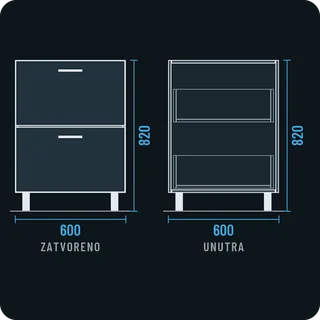 |
2 zásuvky | 600 × 580 × 720 | dvě stejné zásuvky |
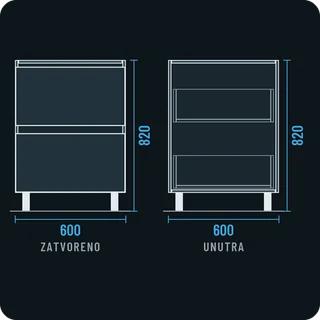 |
2 zásuvky - gola | 600 × 580 × 720 | dvě stejné zásuvky, gola |
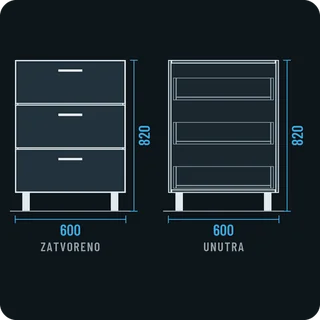 |
3 zásuvky | 600 × 580 × 720 | tři stejné zásuvky |
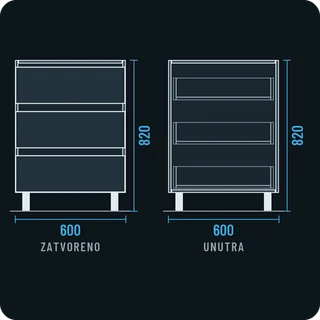 |
3 zásuvky - gola | 600 × 580 × 720 | tři stejné zásuvky, gola |
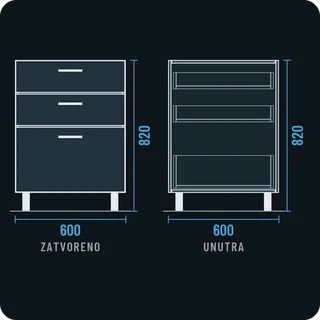 |
3 zásuvky 2 1 1 | 600 × 580 × 720 | tři zásuvky, spodní dvojnásobné výšky |
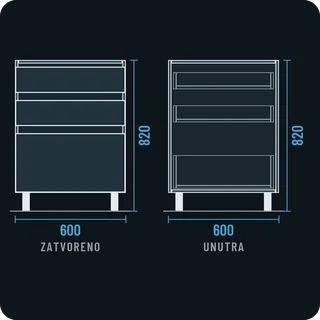 |
3 zásuvky 2 1 1 - gola | 600 × 580 × 720 | totéž, gola |
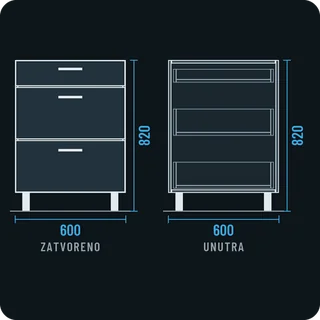 |
3 zásuvky 2 2 1 | 600 × 580 × 720 | dvě vysoké zásuvky a nahoře jedna nízká |
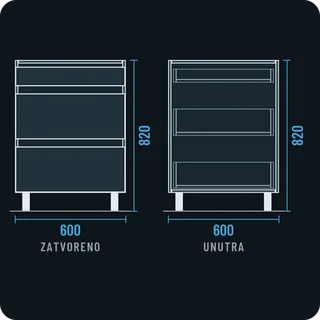 |
3 zásuvky 2 2 1 - gola | 600 × 580 × 720 | totéž, gola |
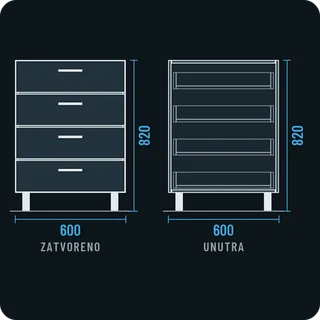 |
4 zásuvky | 600 × 580 × 720 | čtyři stejné zásuvky |
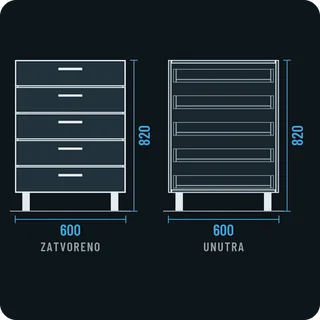 |
5 zásuvek | 600 × 580 × 720 | pět stejných zásuvek |
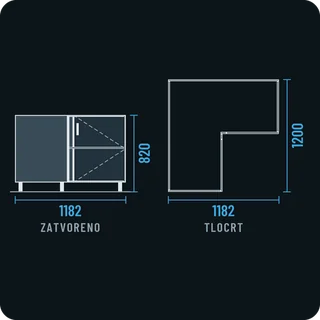 |
Rohová skříňka | 1182 × 1200 × 720 | rohová skříňka ve tvaru L, dvířka 556 a 556 mm; náhled ukazuje půdorys |
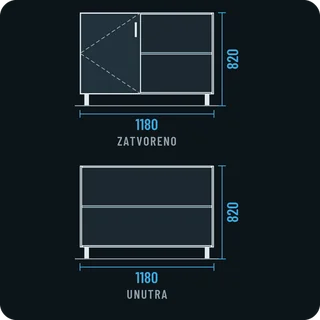 |
Rohová levá | 1180 × 580 × 720 | slepý roh: dvířka vlevo, jedna police; roh potřebuje dorovnávací lištu 60 mm |
 |
Rohová pravá | 600 × 580 × 720 | dvířka vpravo, bez levého boku, jedna police; roh potřebuje dorovnávací lištu 60 mm |
 |
Dvířka a zásuvka | 600 × 580 × 720 | nahoře zásuvka, pod ní dvířka (dva korpusy) |
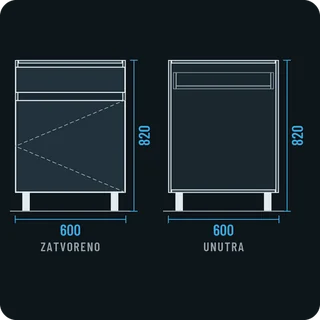 |
Dvířka a zásuvka - gola | 600 × 580 × 720 | totéž, gola |
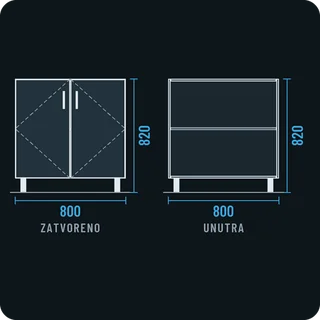 |
Dvoje dvířka | 800 × 580 × 720 | dvoje dvířka, jedna police |
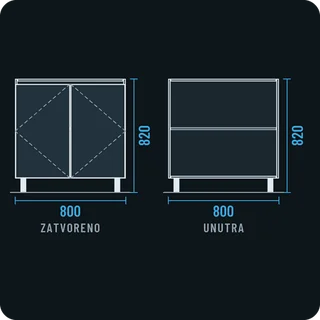 |
Dvoje dvířka - gola | 800 × 580 × 720 | totéž, gola |
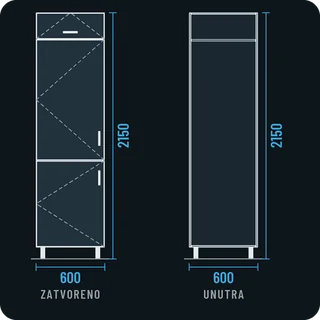 |
Lednice | 600 × 580 × 2050 | vysoká skříň pro vestavnou lednici: dvoje dvířka a nahoře přihrádka s výklopem (tři korpusy) |
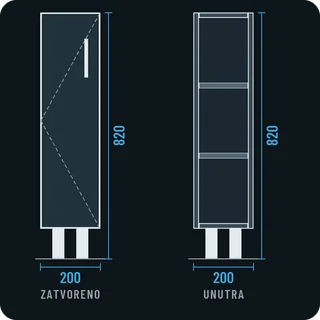 |
Úzká spodní 200 | 200 × 580 × 720 | dvířka, dvě police; na koření nebo prkénka |
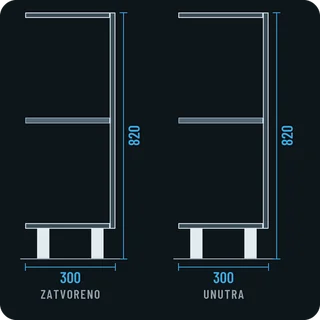 |
Otevřené police, levý kraj | 300 × 580 × 720 | otevřená, bez zad a bez levého boku, jedna police; pro levý konec sestavy |
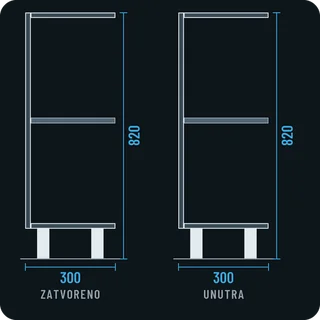 |
Otevřené police, pravý kraj | 300 × 580 × 720 | totéž, pro pravý konec sestavy |
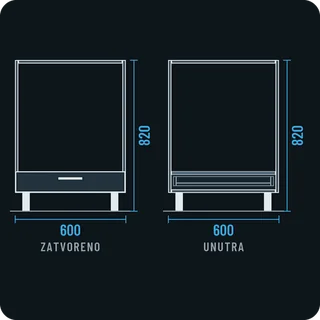 |
Trouba | 600 × 580 × 720 | nika pro vestavnou troubu a pod ní nízká zásuvka (dva korpusy) |
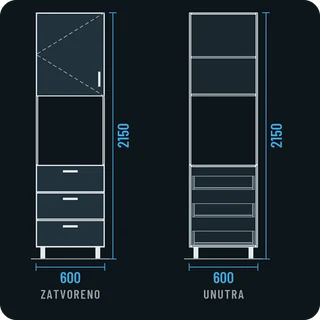 |
Trouba vysoko - zásuvky | 600 × 580 × 2050 | dole tři zásuvky, nad nimi nika pro troubu 600 mm, nahoře dvířka (dva korpusy) |
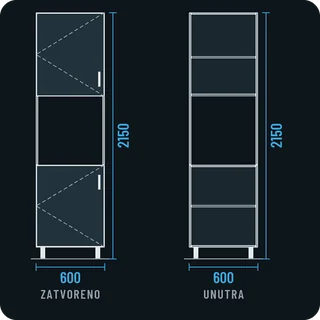 |
Trouba vysoko - jedna dvířka | 600 × 580 × 2050 | dole dvířka, nika 600 mm, nahoře dvířka |
 |
Trouba vysoko 3 zásuvky 2 2 1 - gola | 600 × 580 × 2050 | dole zásuvky 2 2 1, nika 600 mm, nahoře dvířka; gola |
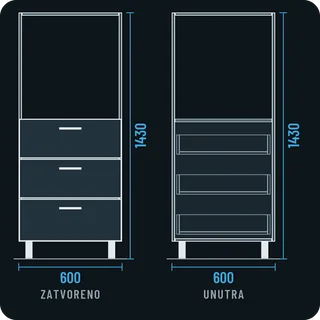 |
Trouba uprostřed | 600 × 580 × 1330 | tři zásuvky, nad nimi nika 600 mm pro troubu ve výšce očí; vrch v jedné linii se dnem horních skříněk |
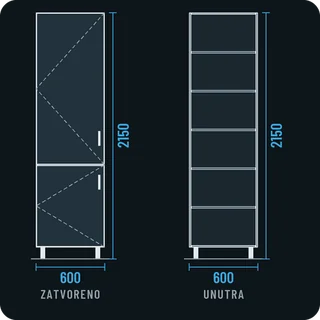 |
Potravinová skříň 600 | 600 × 580 × 2050 | dvoje dvířka nad sebou, pět polic; dolní dvířka v jedné linii s čely spodních skříněk |
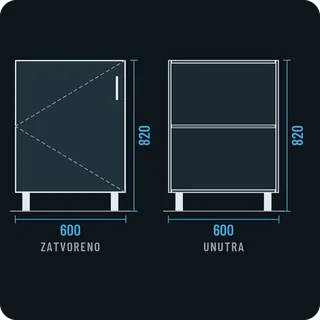 |
Jedna dvířka | 600 × 580 × 720 | dvířka, jedna police |
 |
Jedna dvířka - gola | 600 × 580 × 720 | totéž, gola |
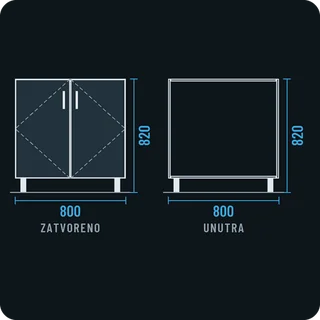 |
Dřezová skříňka 800 | 800 × 580 × 720 | dvoje dvířka, bez zad kvůli instalacím, místo vrchu traverzy; šířku můžete změnit na 900–1200 |
Kuchyně horní (13)
Všechny jsou hluboké 350 mm a visí ve výšce z pole Výška horních skříněk (výchozí 1430 mm).
| Náhled | Název | Š × H × V | Co má |
|---|---|---|---|
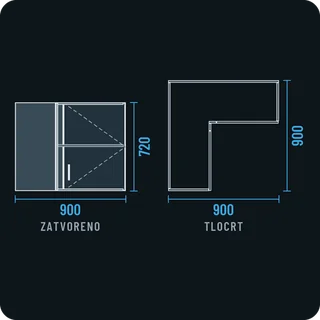 |
Rohová skříňka | 900 × 900 × 720 | horní rohová skříňka ve tvaru L; náhled ukazuje půdorys |
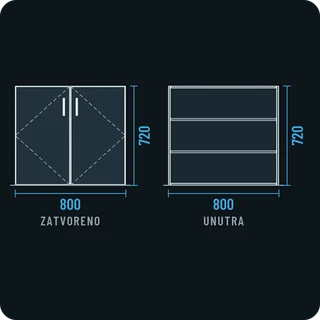 |
Dvoje dvířka | 800 × 350 × 720 | dvoje dvířka, dvě police |
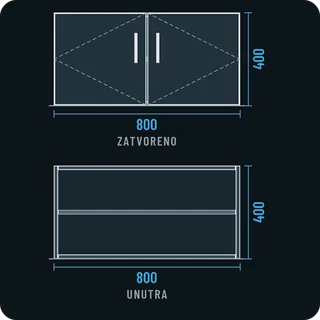 |
Dvoje dvířka nízká | 800 × 350 × 400 | dvoje dvířka, jedna police |
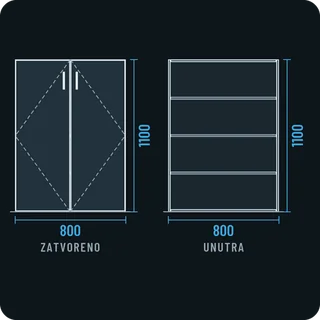 |
Dvoje dvířka vysoká | 800 × 350 × 1100 | dvoje dvířka, tři police |
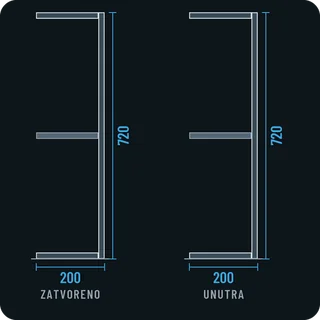 |
Otevřené horní police, levý kraj | 200 × 350 × 720 | otevřená, bez zad a bez levého boku, jedna police |
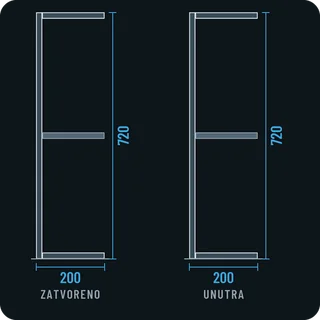 |
Otevřené horní police, pravý kraj | 200 × 350 × 720 | totéž, pro pravý konec sestavy |
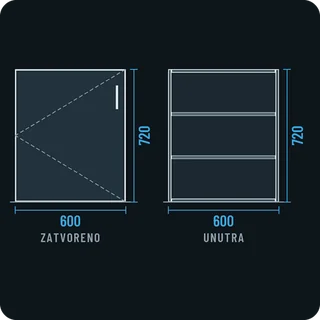 |
Jedna dvířka | 600 × 350 × 720 | dvířka, dvě police |
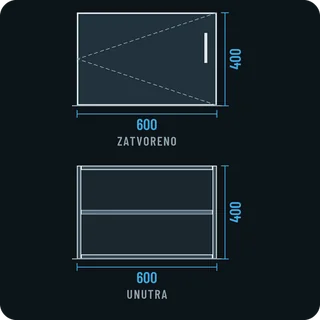 |
Jedna dvířka nízká | 600 × 350 × 400 | dvířka, jedna police |
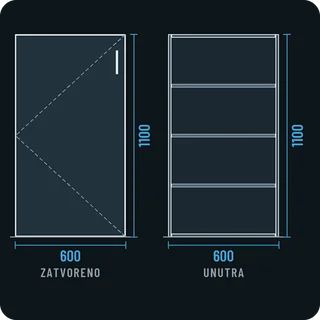 |
Jedna dvířka vysoká | 600 × 350 × 1100 | dvířka, tři police |
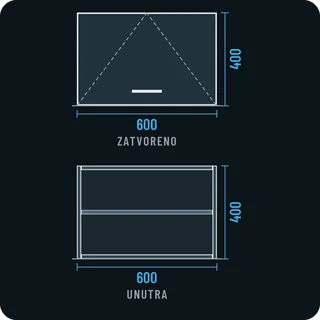 |
Jedna horní dvířka nízká | 600 × 350 × 400 | výklop zavěšený nahoře, jedna police |
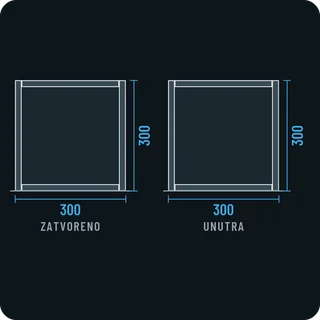 |
Horní police | 300 × 350 × 300 | otevřený box |
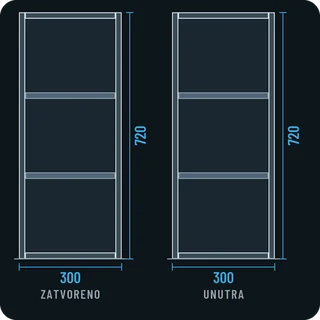 |
Horní police úzká svislá | 300 × 350 × 720 | otevřená, dvě police |
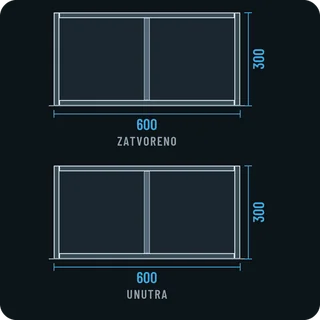 |
Horní police široká | 600 × 350 × 300 | otevřená, uprostřed svislá příčka |
Šatní skříně (7)
Všechny stojí na hranatých nožkách 100 mm. Více o šatních skříních v kapitole Šatní skříň s přihrádkami a tyčí.
| Náhled | Název | Š × H × V | Co má |
|---|---|---|---|
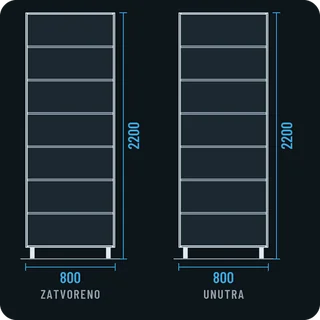 |
Otevřený šatní regál | 800 × 400 × 2100 | bez čel, šest polic; pro šatnu |
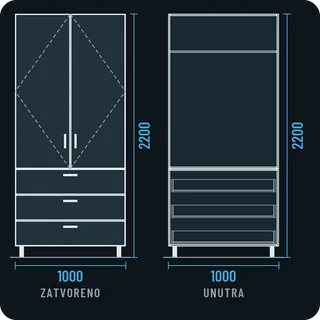 |
Šatní skříň se zásuvkami | 1000 × 580 × 2100 | dole korpus 700 mm se třemi zásuvkami, nahoře korpus 1400 mm s dvojími dvířky, policí a šatní tyčí |
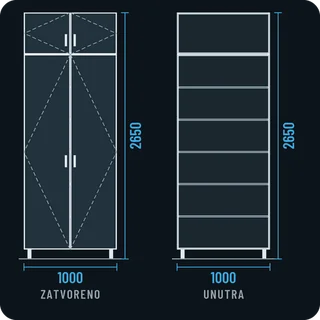 |
Šatní skříň s nástavcem | 1000 × 580 × 2550 | dvoje dvířka a pět polic, nad nimi nástavec 450 mm s dvojími dvířky |
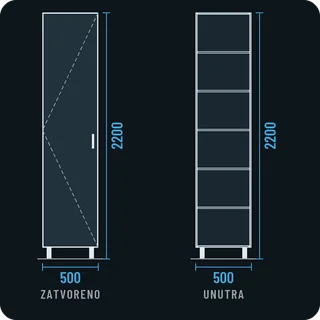 |
Šatní skříň jednodveřová | 500 × 580 × 2100 | dvířka, pět polic |
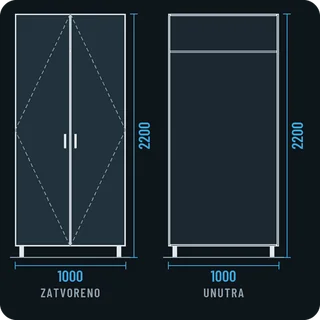 |
Šatní skříň dvoudveřová, šatní tyč | 1000 × 580 × 2100 | dvoje dvířka, horní police a šatní tyč |
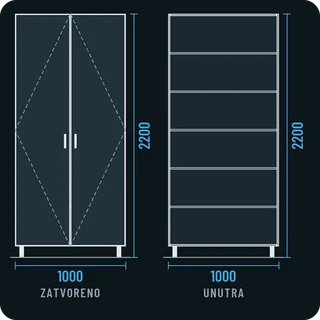 |
Šatní skříň dvoudveřová, police | 1000 × 580 × 2100 | dvoje dvířka, pět polic |
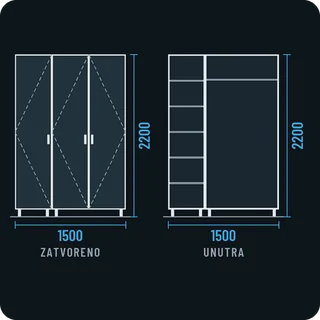 |
Šatní skříň třídveřová | 1500 × 580 × 2100 | dva navázané korpusy: 500 mm s dvířky a pěti policemi, 1000 mm s dvojími dvířky, policí a tyčí; uprostřed dvojitý bok 36 mm |
Koupelna (7)
Více o koupelně v kapitole Koupelna: sifon a potrubí.
| Náhled | Název | Š × H × V | Montáž | Co má |
|---|---|---|---|---|
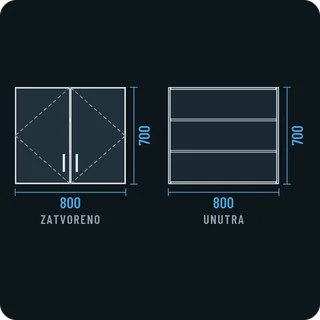 |
Zrcadlová skříňka 800 | 800 × 150 × 700 | na stěně, dno ve výšce 1150 | dvoje dvířka, dvě police; střed zrcadla ve výšce 1500 mm. EFS zrcadlo nekreslí: dvířka jsou obyčejné desky. |
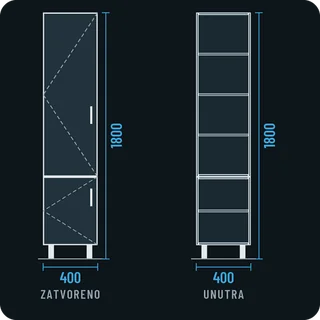 |
Vysoká koupelnová skříň | 400 × 350 × 1700 | nožky 100 | dole korpus 500 mm s dvířky, nahoře korpus 1200 mm s dvířky a třemi policemi |
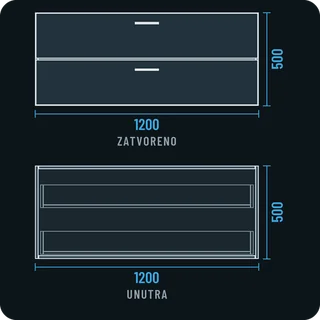 |
Pod umyvadlo 1200, 2 zásuvky | 1200 × 460 × 500 | na stěně, dno ve výšce 350 | dvě zásuvky; pro dvojité umyvadlo |
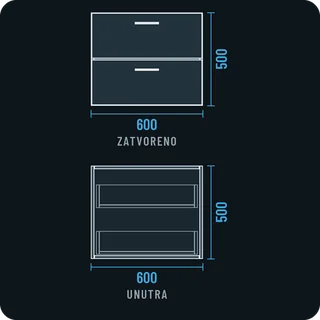 |
Pod umyvadlo 600, 2 zásuvky | 600 × 460 × 500 | na stěně, dno ve výšce 350 | dvě zásuvky; horní hrana ve výšce 850 mm |
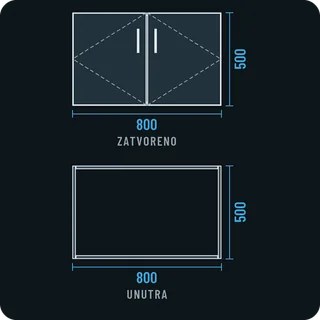 |
Pod umyvadlo 800, 2 dvířka | 800 × 460 × 500 | na stěně, dno ve výšce 350 | dvoje dvířka, bez zad kvůli odpadu |
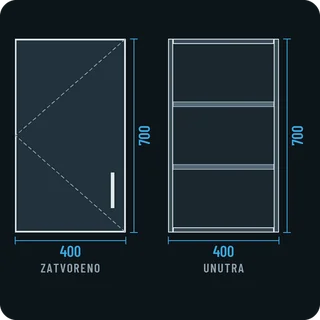 |
Horní skříňka 400 | 400 × 200 × 700 | na stěně, dno ve výšce 1150 | dvířka, dvě police |
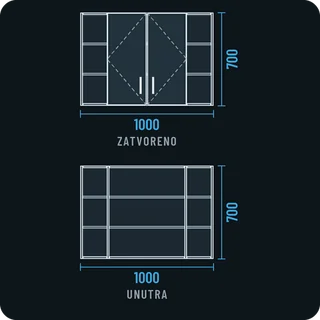 |
Horní skříňka s bočními policemi | 1000 × 200 × 700 | na stěně, dno ve výšce 1150 | skříňka 600 mm s dvojími dvířky a vlevo i vpravo otevřené police 200 mm (tři korpusy) |
Obývací pokoj (7)
Více v kapitole Předsíň a obývací pokoj ze šablon.
| Náhled | Název | Š × H × V | Montáž | Co má |
|---|---|---|---|---|
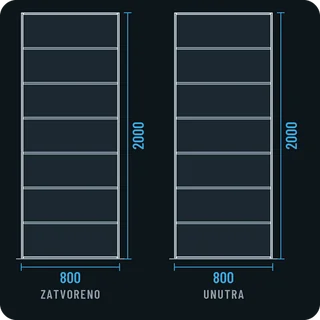 |
Knihovna | 800 × 300 × 2000 | na podlaze | otevřená, šest polic; připevněte ji ke stěně |
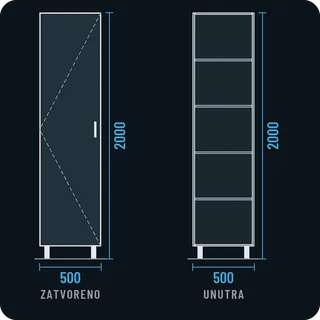 |
Vitrína | 500 × 350 × 1900 | nožky 100 | dvířka, čtyři police. EFS sklo nekreslí: dvířka jsou obyčejná deska. |
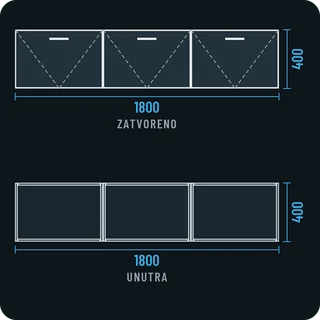 |
Závěsný TV stolek, 3 výklopy | 1800 × 400 × 400 | na stěně, dno ve výšce 250 | tři navázané korpusy 600 mm, výklopy se otevírají dolů |
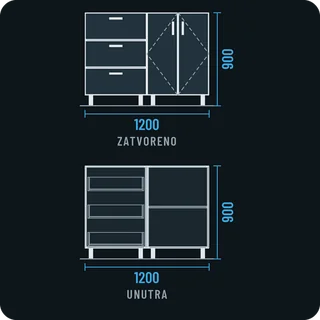 |
Příborník 1200 | 1200 × 450 × 800 | nožky 100 | dva korpusy 600 mm: tři zásuvky a dvoje dvířka s policí |
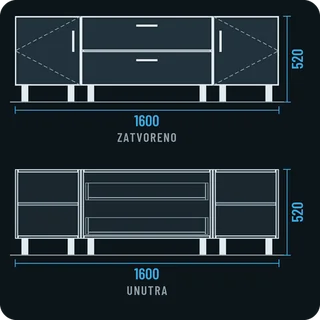 |
TV stolek se zásuvkami | 1600 × 500 × 420 | nožky 100 | uprostřed 800 mm se dvěma zásuvkami, vlevo a vpravo 400 mm s dvířky |
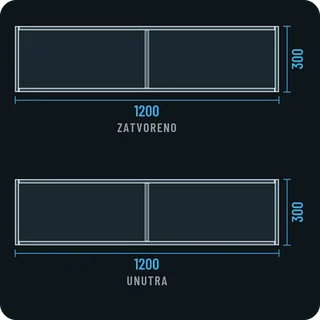 |
Nástěnná police | 1200 × 250 × 300 | na stěně, dno ve výšce 1200 | otevřená, uprostřed příčka |
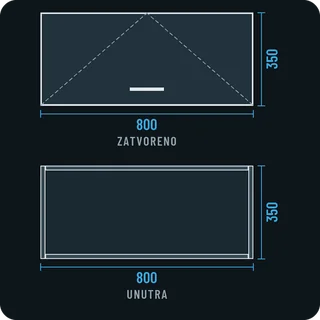 |
Horní skříňka se zvedacím výklopem | 800 × 350 × 350 | na stěně, dno ve výšce 1500 | výklop zavěšený nahoře |
Ložnice (6)
| Náhled | Název | Š × H × V | Montáž | Co má |
|---|---|---|---|---|
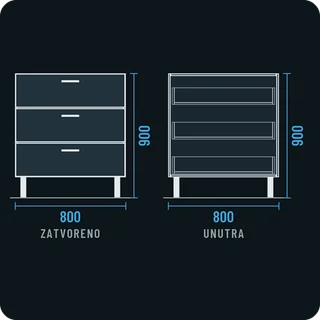 |
Komoda, 3 zásuvky | 800 × 450 × 750 | nožky 150 | tři zásuvky |
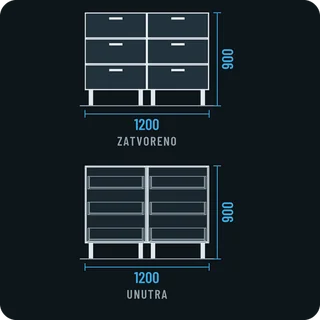 |
Komoda, 6 zásuvek | 1200 × 450 × 750 | nožky 150 | dva korpusy 600 mm, každý se třemi zásuvkami |
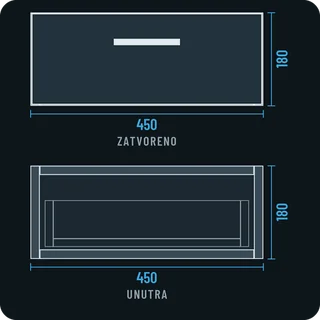 |
Závěsný noční stolek | 450 × 350 × 180 | na stěně, dno ve výšce 400 | jedna zásuvka |
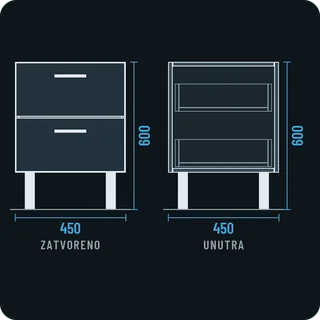 |
Noční stolek, 2 zásuvky | 450 × 400 × 450 | nožky 150 | dvě zásuvky; celkem 600 mm, v úrovni matrace |
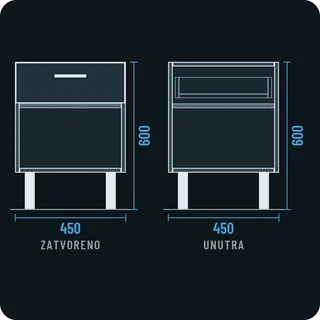 |
Noční stolek, zásuvka a nika | 450 × 400 × 450 | nožky 150 | nahoře zásuvka, pod ní otevřená nika |
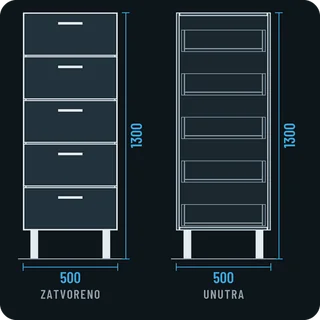 |
Vysoká komoda, 5 zásuvek | 500 × 450 × 1150 | nožky 150 | pět zásuvek |
Předsíň (5)
| Náhled | Název | Š × H × V | Montáž | Co má |
|---|---|---|---|---|
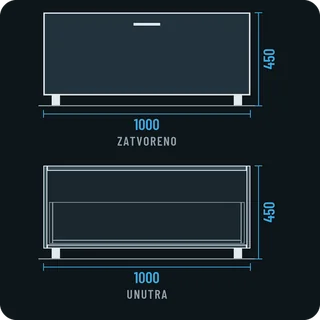 |
Lavice se zásuvkou | 1000 × 400 × 400 | nožky 50 | jedna zásuvka, vrch 25 mm; sedák ve výšce 450 mm |
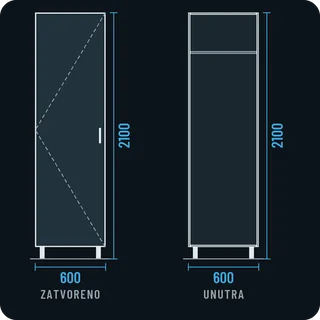 |
Předsíňová skříň | 600 × 400 × 2000 | nožky 100 | dvířka, police, výsuvná tyč vedoucí zepředu dozadu |
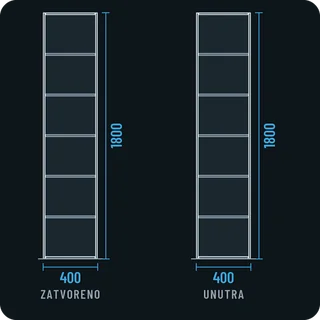 |
Úzký regál | 400 × 300 × 1800 | na podlaze | otevřený, pět polic |
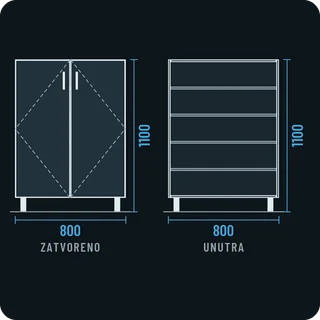 |
Botník | 800 × 350 × 1000 | nožky 100 | dvoje dvířka, čtyři police |
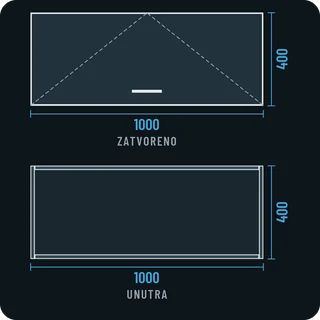 |
Horní skříňka s výklopem | 1000 × 350 × 400 | na stěně, dno ve výšce 1500 | výklop zavěšený nahoře |
Kancelář (5)
| Náhled | Název | Š × H × V | Montáž | Co má |
|---|---|---|---|---|
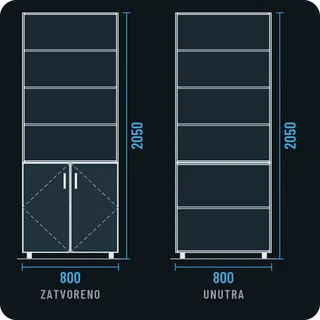 |
Knihovna s dolními dvířky | 800 × 350 × 2000 | nožky 50 | dole korpus 750 mm s dvojími dvířky a policí, nahoře otevřený korpus 1250 mm se třemi policemi |
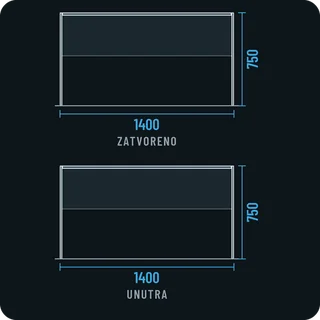 |
Psací stůl | 1400 × 700 × 750 | na podlaze | vrch 25 mm, boky až k podlaze, záda jako čelní zástěna vysoká 350 mm |
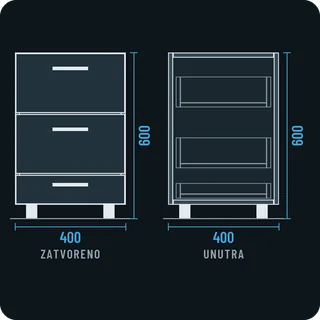 |
Kontejner se zásuvkami | 400 × 550 × 550 | nožky 50 | tři zásuvky; vejde se pod stůl 750 mm |
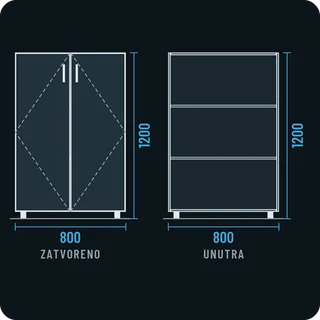 |
Skříň na šanony | 800 × 400 × 1150 | nožky 50 | dvoje dvířka, dvě police |
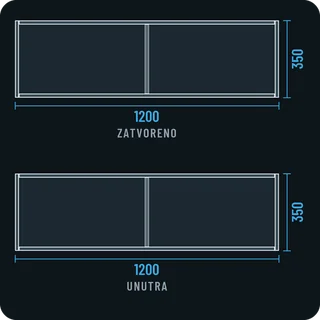 |
Police nad stolem | 1200 × 250 × 350 | na stěně, dno ve výšce 1100 | otevřená, uprostřed příčka; 350 mm nad stolem |
Časté problémy a řešení
Šablona se umístila do rohu nebo na konec sestavy, ne vedle požadované skříňky. Ta skříňka nebyla vybraná, nebo byla aktivní pracovní deska či jiná volná deska. Klikněte na desku skříňky, vedle které má šablona být, a znovu klikněte na kartu. Zkontrolujte také, že je v Možnosti umístění zvoleno Zarovnání vpřed.
Šablona se umístila vlevo místo vpravo. Místo vpravo od vybrané skříňky bylo obsazené. Posuňte ji klávesou 1, nebo vyberte skříňku na druhém konci sestavy.
Šablona sleduje myš. Díváte se ze směru 090° nebo 180°, nebo je v Možnosti umístění zvoleno posouvání. Klikněte tam, kde ji chcete mít, nebo otočte pohled tak, aby záhlaví ukazovalo 000°.
Šablona se umístila za zadní stěnu, mimo místnost. Dívali jste se ze směru 270° a ve scéně ještě nebyla žádná skříňka stejného druhu. Posuňte ji klávesou 2, nebo první skříňku umístěte ze směru 000°.
Horní skříňka se umístila vedle spodní, ne nad ni. Vedle vybrané skříňky jde šablona do strany, ve své vlastní výšce. Pro horní řadu vyberte horní skříňku, nebo nic (pak jde první horní skříňka do rohu nad spodní skříňky).
Rohová skříňka se neumístila vedle vybrané. Rohové šablony a rohové skříňky se umisťování vedle vybrané skříňky neúčastní. Umístěte rohovou skříňku a pak ji posuňte klávesami 1 a 2.
Pracovní deska není v šabloně. Při ukládání nebyla vybraná. Šablonu smažte, vyberte pracovní desku, se Shift klikněte na skříňku a uložte znovu.
Šablona má příliš dlouhou pracovní desku nebo desku z druhého konce kuchyně. Do šablony jde každá vybraná volná deska, a to celá. Před uložením vyberte jen skříňku a desky, které k ní patří.
Šablona obsahuje jen část skříňky (např. jen zásuvku pod troubou). Byl vybraný navázaný korpus. Vyberte hlavní korpus, ten, jehož název nemá číslo v závorce.
Čela mé šablony mají jiné hrany než při uložení. Hrany čel, zásuvek a traverz se do šablony neukládají: při umístění dostanou hrany z Mého nastavení nebo výchozí. Změňte je na umístěné skříňce.
Tlačítko Uložit jako šablonu je šedé. Není vybraná žádná skříňka, nebo nejste v objektovém režimu. Klikněte na desku skříňky.
Tlačítko Exportovat skříňku je šedé. Aktivní je deska, ne samotná skříňka. Klikněte na název skříňky v Dílce skříňky.
Nové šablony nemají stejný dekor jako zbytek kuchyně. Šablona dekor nenese. V Přiřazení materiálů zvolte materiál pro skupiny znovu (např. Vyberte materiál pro Čelo 1).
Nevidím svou šablonu nebo je kategorie prázdná. V poli hledání zůstal text. Smažte ho a stiskněte Enter. Zkontrolujte také, jestli jste ji neuložili do jiné kategorie.
Dvě moje šablony mají stejný název. Uložili jste dvakrát pod stejným názvem. Starší smažte, nebo jednu z nich přejmenujte.
Moje šablony nejsou na druhém počítači. Moje šablony jsou v počítači, ne v projektu. Zkopírujte je podle oddílu Přenos na jiný počítač.
Šablona se neobjevila a hlásí se chyba. Zpráva končí textem (podrobnosti v logu EFS, panel Easy Form Studio). Pošlete log podpoře (viz Podpora).
Klávesové zkratky v této kapitole
| Klávesa | Akce |
|---|---|
| N | Otevře a zavře postranní panel |
| Enter | Potvrdí hledání a název v dialogu |
| Shift + kliknutí | Přidá objekt do výběru (pracovní desku a skříňku) |
| Shift+A | Nabídka Přidat v Blenderu; v ní Easy Form Studio se šablonami |
| Esc | Zruší přesouvání šablony myší |
| Ctrl+Z | Vrátí umístění šablony |
| R | Otočí vybranou skříňku o 90° |
| 1 / 2 / 3 | Přesun v ose X, Y nebo Z |
| F / D / L | Další čelo, rozvržení zásuvek, nožky |
| X | Smaže vybranou skříňku a s ní korpusy na ni navázané |
| C | Nová skříňka (na rozdíl od šablony vychází z Mého nastavení) |
Dál
Další kapitola: Rychlejší práce