Szablony i Moje szablony
Szablony to gotowe szafki: kuchenne szafki dolne i górne, szafy, łazienka, salon, sypialnia, przedpokój i biuro. W tym rozdziale składasz ciąg kuchenny z szablonów i zapisujesz własny szablon razem z blatem. Na końcu jest lista wszystkich 80 szablonów dostarczanych z programem.
Film: A05 Szablony i Moje szablony
Ten sam przebieg pracy w dwuminutowym filmie (film po angielsku).

Pokaż mi w programie
Interaktywny przewodnik Szablony (2 min) pokazuje w programie krok po kroku, gdzie kliknąć i co wpisać. W karcie EFS otwórz panel Interaktywne przewodniki i kliknij Uruchom obok przewodnika. Asystent AI także go proponuje, gdy zapytasz, jak to zrobić.
Zanim zaczniesz
- Otwórz projekt. Pomieszczenie nie jest wymagane, ale dzięki niemu od razu widać, gdzie jest narożnik (zobacz Pomieszczenie, otwory i instalacje).
- Wybierz narzędzie EFS (ikona z logo na pasku narzędzi po lewej), jak w rozdziale Interfejs i pierwsza szafka.
- Otwórz panel boczny klawiszem N, jeśli jest zamknięty.
Karta EFS - Szablony
Szablony są w karcie EFS - Szablony na krawędzi panelu bocznego. Karta ma dwa panele:
- Szablony szafek: pole wyszukiwania, Moje szablony i osiem kategorii wbudowanych szablonów;
-
Import i eksport: import i eksport pojedynczej szafki jako pliku JSON.
-
Kliknij kartę EFS - Szablony.
- Otwórz panel Szablony szafek.
- Otwórz kategorię, na przykład Kuchnia – dolne.
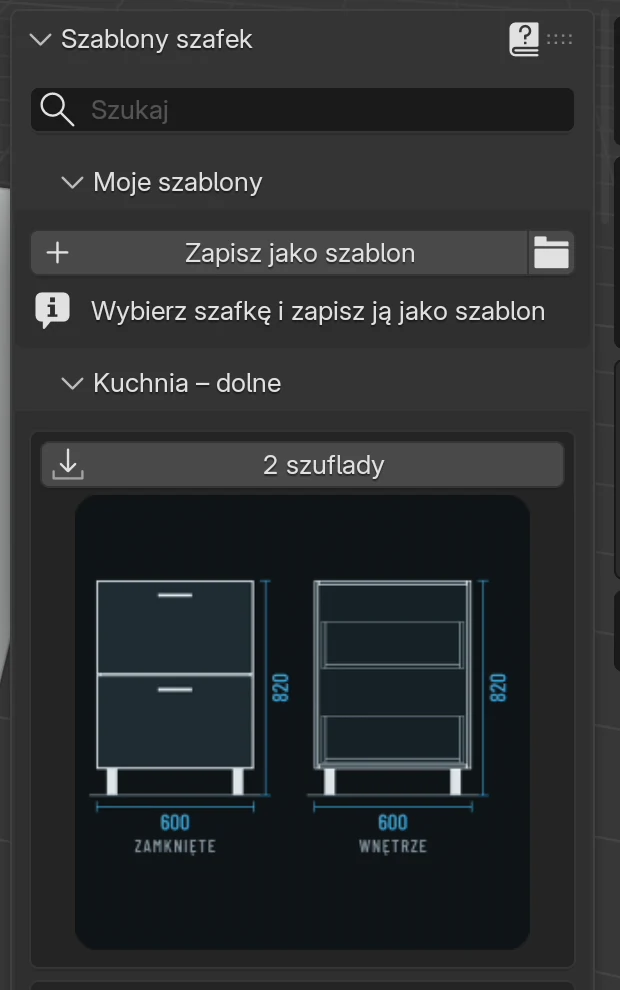
Każdy szablon to jedna karta:
- u góry jest przycisk z nazwą i ikoną strzałki; kliknięcie go umieszcza szablon w scenie;
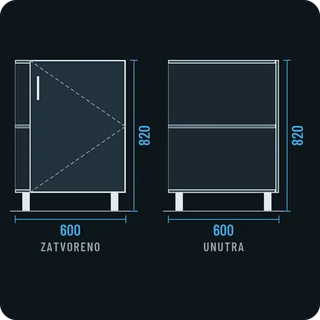
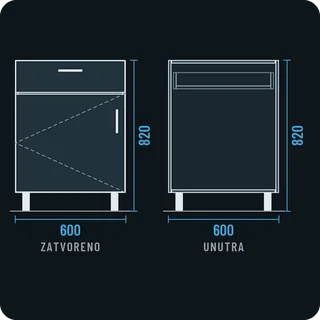
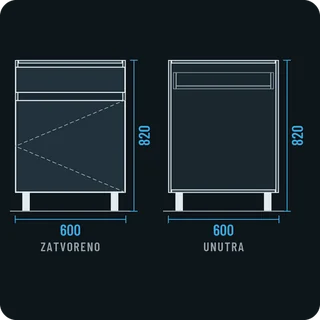
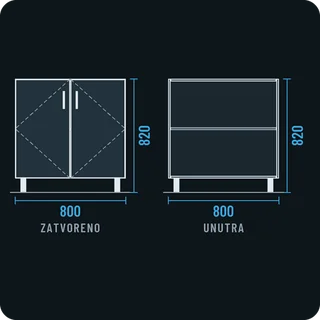
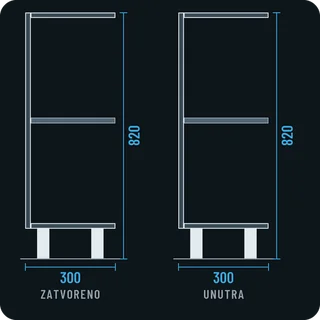
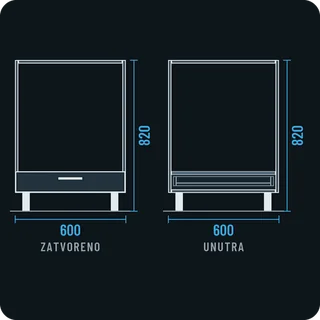
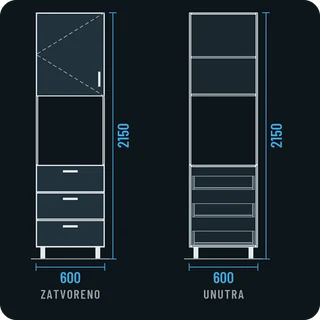
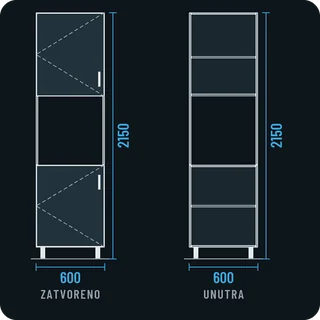
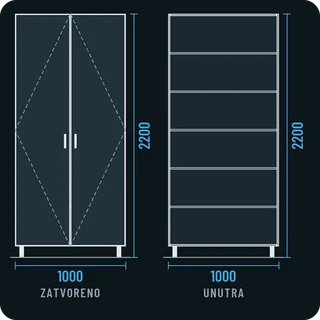
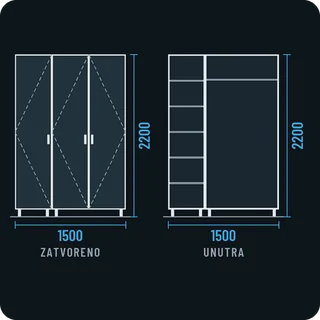
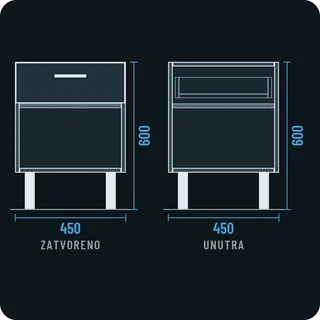
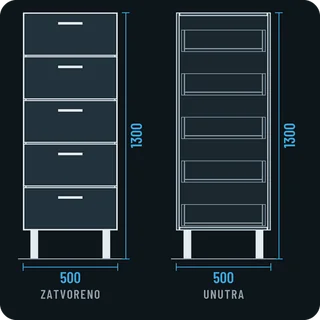
- pod nim jest miniatura: po lewej szafka zamknięta, po prawej wnętrze (bez frontów), a przy szafkach narożnych rzut;
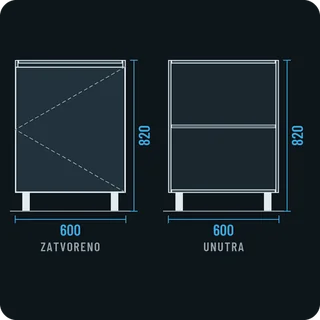
- miniatura pokazuje całkowitą szerokość i wysokość w milimetrach. Wysokość obejmuje nóżki, więc kuchenna szafka dolna 720 mm na nóżkach 100 mm ma wymiar 820.
Nazwy i miniatury są w języku interfejsu: w polskim interfejsie widać polskie nazwy i podpisy ZAMKNIĘTE, WNĘTRZE i RZUT.
Opcje
| Opcja | Co robi | Domyślnie | Wartości |
|---|---|---|---|
| Szablony szafek | Panel z wyszukiwaniem, Moimi szablonami i kategoriami | zamknięty | – |
| Pole wyszukiwania (lupa) | Pokazuje tylko szablony, których nazwa zawiera wpisany tekst | puste (napis Szukaj) | dowolny tekst; wielkość liter nie ma znaczenia |
| Moje szablony | Szablony zapisane samodzielnie, posortowane według kategorii | otwarty | – |
| Zapisz jako szablon | Zapisuje wybraną szafkę z tym, co do niej należy | – | szary, dopóki nie wybrano szafki, albo gdy nie jest włączony Tryb obiektu |
| Ikona folderu | Otwórz folder szablonów: otwiera folder z własnymi szablonami | – | – |
| Ikona ołówka na karcie | Zmień nazwę szablonu (tylko Moje szablony) | – | – |
| Ikona kosza na karcie | Usuń szablon i jego miniatury (tylko Moje szablony) | – | pyta o potwierdzenie |
| Kategorie | Karty wbudowanych szablonów | zamknięte | 8 kategorii; pusta kategoria nie jest wyświetlana |
| Import i eksport | Przyciski Importuj szafkę i Eksportuj szafkę | zamknięty | pliki .json |
Kategorie
| Kategoria w interfejsie | Szablony | Folder na dysku |
|---|---|---|
| Kuchnia – dolne | 30 | kitchen_lower |
| Kuchnia – górne | 13 | kitchen_upper |
| Szafy | 7 | wardrobe |
| Łazienka | 7 | bathroom |
| Salon | 7 | tv_sets |
| Sypialnia | 6 | night_stand |
| Przedpokój | 5 | hallway |
| Biuro | 5 | office |
Łącznie 80 szablonów. W obrębie kategorii karty są posortowane według angielskiej nazwy pliku, więc w polskim interfejsie nazwy nie muszą być w kolejności alfabetycznej. Folder na dysku jest potrzebny tylko wtedy, gdy samodzielnie przenosisz pliki Moich szablonów (zobacz Gdzie są zapisywane). Lista wszystkich szablonów z wymiarami jest na końcu rozdziału: Lista szablonów.
Wyszukiwanie
Najszybsza droga do szablonu to wyszukiwanie.
- Kliknij pole wyszukiwania pod tytułem Szablony szafek.
- Wpisz część nazwy, na przykład
zlew. - Naciśnij Enter.
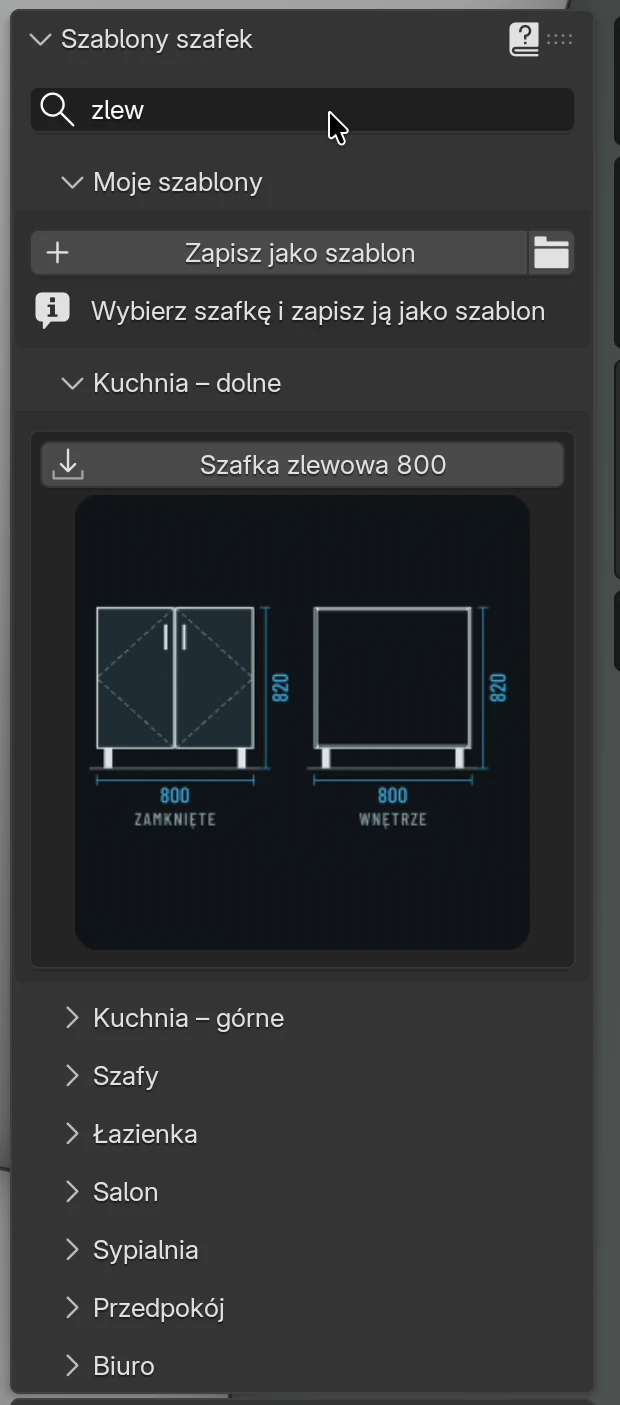
Zasady wyszukiwania:
- Szuka części nazwy, w dowolnym miejscu nazwy:
drzwiznajduje zarówno Jednodrzwiowa, jak i Słupek piekarnikowy - jedne drzwi. - W przypadku wbudowanych szablonów wyszukiwanie sprawdza też angielską nazwę pliku, więc
sinkznajduje Szafka zlewowa 800 także w polskim interfejsie. - W przypadku Moich szablonów sprawdza tylko wpisaną nazwę.
- Wyszukiwanie filtruje karty, ale nie otwiera kategorii. Wynik widać po otwarciu kategorii, w której jest szablon.
- Wpisany tekst zostaje w polu i jest zapisywany z projektem. Dopóki coś w nim jest, filtrowane są zarówno wbudowane szablony, jak i Moje szablony. Aby zobaczyć pełną listę, usuń tekst i naciśnij Enter.
Wskazówka
Te same szablony są też w menu Dodaj w nagłówku (oraz Shift+A → Easy Form Studio): pod narzędziami jest podmenu dla każdej kategorii, a także Moje szablony, gdy masz co najmniej jeden. Menu nie ma miniatur, ale nie wymaga panelu bocznego.
Ustawianie szablonu
Tak powstaje ciąg z filmu: dwie szuflady w narożniku, potem zlew, piekarnik i szafka z jednymi drzwiami.
- Upewnij się, że nic nie jest wybrane: kliknij puste miejsce.
-
W kategorii Kuchnia – dolne kliknij 2 szuflady. Szafka trafia do narożnika pomieszczenia i pozostaje wybrana.
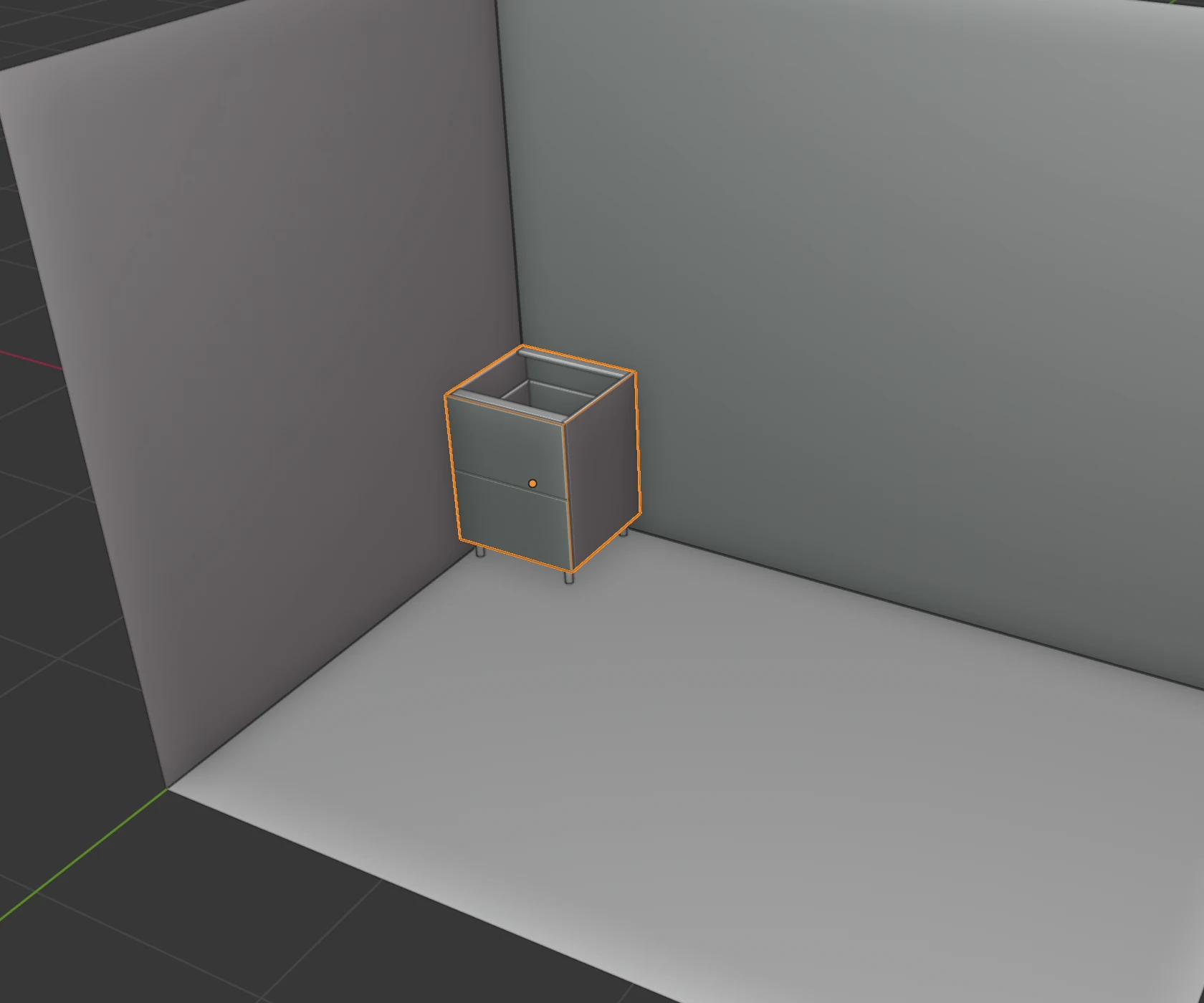
-
Wpisz
zleww wyszukiwaniu, naciśnij Enter i kliknij Szafka zlewowa 800. Dopóki poprzednia szafka jest wybrana, nowa trafia od razu na prawo od niej. - Wyszukaj
piekarniki kliknij Piekarnik, potem wyszukajjednodrzwiowai kliknij Jednodrzwiowa. Każda nowa szafka pozostaje wybrana, więc następna trafia obok niej.
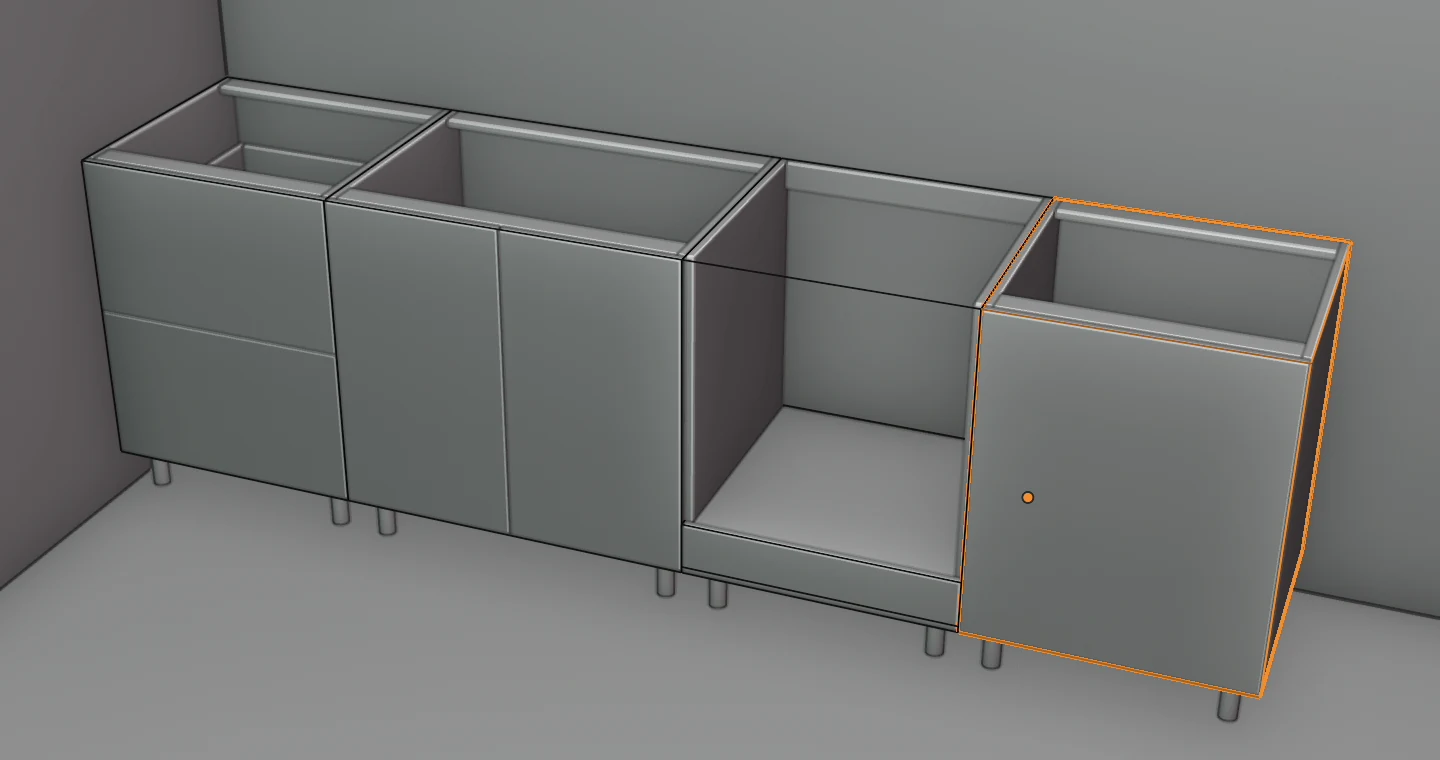
Gdzie trafia szablon
EFS wybiera miejsce na podstawie tego, co jest wybrane, i kierunku, z którego patrzysz na scenę. Kierunek widoku jest pokazany na prawym końcu nagłówka narzędzia EFS (000°, 090°, 180° lub 270°). Opcje pozycjonowania to pierwszy przycisk rozwijany za polami wymiarów w nagłówku; te same opcje są też w panelu Właściwości sceny w karcie EFS.
| Sytuacja | Gdzie trafia szablon |
|---|---|
| Wybrana jest szafka (kliknij dowolną jej płytę), opcja Wyrównanie do przodu | Do prawego boku wybranej szafki, z plecami w jednej linii i z takim samym obrotem. Jeśli prawa strona jest zajęta, trafia na lewo. Jeśli obie strony są zajęte, jest ustawiany tak, jakby nic nie było wybrane. |
| Nic nie jest wybrane, widok 000° | Na prawy koniec istniejącego ciągu, przy tylnej ścianie. Szafki dolne ustawiają się w linii z szafkami dolnymi, szafki górne z górnymi. Pierwsza szafka dolna i pierwsza szafka górna trafiają do początku układu sceny, czyli do lewego tylnego narożnika pomieszczenia. |
| Nic nie jest wybrane, widok 270° | Szafka obraca się plecami do lewej ściany i trafia tuż przed szafkę, która stoi w scenie najbardziej z przodu (szafki dolne patrzą na szafki dolne, górne na górne). W ten sposób ciąg wzdłuż lewej ściany rośnie od tylnego narożnika do przodu. Jeśli w scenie nie ma jeszcze szafki tego samego rodzaju, trafia za tylną ścianę, poza pomieszczenie: przesuń ją klawiszem 2. |
| Nic nie jest wybrane, widok 090° lub 180° | Szafka obraca się w stronę widoku i podąża za myszą. Przesuń ją i kliknij, aby ją ustawić. |
| W Opcje pozycjonowania wybrano Przesuwanie wzdłuż osi X, Przesuwanie wzdłuż osi Y lub Przesuwanie wzdłuż osi X i Y | Szablon nie trafia obok wybranej szafki. Przy widoku 000° i 270° przesuwa się wzdłuż wybranej osi, dopóki nie ustawisz go kliknięciem. |
| W preferencjach dodatku wyłączono Obracaj szafkę zgodnie z obrotem widoku przy tworzeniu | Szablon się nie obraca i zawsze podąża za myszą, dopóki nie ustawisz go kliknięciem. |
Gdy szafka podąża za myszą, Esc anuluje przesuwanie: szafka zostaje tam, gdzie utworzył ją EFS.
Na jakiej wysokości
- Szafki dolne i wysokie stoją na własnych nóżkach: szafki kuchenne i szafy na 100 mm, sypialnia na 150 mm, część szablonów biurowych i ławka na 50 mm. Szablony bez nóżek stoją na podłodze.
- Szablony Kuchnia – górne pojawiają się na wysokości z pola Wysokość szafek górnych (karta EFS, panel Właściwości sceny, domyślnie 1430 mm).
- Szablony wiszące z pozostałych kategorii mają własną wysokość montażu: dno szafki pod umywalkę na 350 mm, łazienkowe szafki wiszące na 1150 mm, wisząca szafka RTV na 250 mm, szafka wisząca z klapą na 1500 mm. Dokładne wysokości są na liście szablonów.
- Gdy szablon trafia obok wybranej szafki, zachowuje własną wysokość. Dlatego szablon szafki górnej obok wybranej szafki dolnej trafia obok niej, na wysokość szafek górnych, a nie nad nią.
Bez pomieszczenia
Pomieszczenie nie jest wymagane. Bez niego pierwsza szafka trafia do początku układu sceny, gdzie przecinają się czerwona i zielona oś, a pozostałe zasady działają tak samo. Jeśli później dodasz pomieszczenie, jego lewy tylny narożnik będzie w tym samym punkcie.
Co szablon przynosi ze sobą
- Nazwę z szablonu, w języku interfejsu. Jeśli szafka o tej nazwie już istnieje, nowa dostaje przyrostek
- 2,- 3… Szablon z kilku korpusów ma jeden korpus główny z nazwą szablonu, a pozostałe dostają(2),(3)… (np. Piekarnik i Piekarnik (2) dla szuflady pod piekarnikiem). - Okucia i połączenia z projektu. Wbudowane szablony nie mają własnych zawiasów, prowadnic szuflad, uchwytów ani połączeń; dostają je z panelu Okucia projektu (zobacz Okucia projektu).
- Grupy materiałów: fronty są w grupie F 1, a w szafkach górnych w grupie F 2. Boki, wieniec górny i dolny, plecy i półki mają grupę z szablonu.
- Obrzeże: boki, wieniec górny i dolny, plecy i półki mają obrzeże z szablonu. Fronty, szuflady i poprzeczki dostają obrzeże jak nowa szafka: z Moich ustawień, a dopóki ich nie zapisano, obrzeże domyślne (fronty 2 mm, wszystko inne 0,4 mm).
- Bez dekoru. Szablon nie przenosi dekoru. Płyty nowej szafki są białe: z dekorem W908 Basic white, jeśli projekt już go ma, a w przeciwnym razie z domyślnym białym materiałem (Default white). Dekor przypisany już grupie nie przechodzi na nie sam, więc po dodaniu szablonów powtórz przypisanie w panelu Przypisanie materiałów (zobacz Dekory, obrzeże i materiały).
Uwaga
Szablon ustawiony obok wybranej szafki nie jest z nią powiązany, nawet gdy w preferencjach dodatku włączono Powiąż nową szafkę z wybraną (to ustawienie dotyczy tylko Dodaj → Szafka). Jeśli przesuniesz sąsiednią szafkę, szablon zostaje na miejscu.
Szablon to zwykła szafka
Gdy szablon jest już w scenie, jest zwykłą szafką EFS. Zmieniasz w nim wszystko tak jak w szafce z Dodaj → Szafka:
- wymiary w nagłówku (S, G, W): płyty same się przestawiają;
- fronty (F), szuflady (D), nóżki (L), obrót (R) i wszystko w karcie EFS - Szafka (zobacz Jak zbudowana jest szafka);
- położenie klawiszami 1, 2 i 3 (przesuwanie wzdłuż osi X, Y lub Z).
Szablony z kilku korpusów (Piekarnik, Szafka spiżarniana 600, Szafa trzydrzwiowa…) są zbudowane z powiązanych korpusów. Gdy przesuwasz korpus główny, powiązane korpusy przesuwają się razem z nim. Szuflada w szablonie Drzwi i szuflada i dolne drzwi szablonu Szafka spiżarniana 600 to korpus wewnątrz korpusu głównego. Gdy zmienisz ich wysokość, pozostają przy dnie lub górze korpusu głównego, a front korpusu głównego staje się krótszy lub dłuższy.
Gdy usuniesz korpus główny (X), powiązane z nim korpusy są usuwane razem z nim. Blat i cokół, które przyszły z szablonem, zostają w scenie; usuń je osobno.
Zmiany w scenie nie zmieniają szablonu. Gdy następnym razem klikniesz tę samą kartę, dostaniesz szablon w pierwotnej postaci. Jeśli chcesz ponownie użyć zmienionej szafki, zapisz ją jako własny szablon.
Wskazówka
Jeśli szablon trafił w złe miejsce, naciśnij Ctrl+Z i ustaw go ponownie przy innym zaznaczeniu albo przesuń go klawiszami 1 i 2.
Moje szablony
Każdą zbudowaną szafkę możesz zapisać jako własny szablon. Blat, cokół i blendy wybrane razem z szafką są zapisywane razem z nią.
Zapisywanie z blatem
- Kliknij szafkę zlewową.
- W nagłówku kliknij Dodaj → Blat na wybranych. Blat jest teraz wybrany.
-
Kliknij szafkę zlewową z wciśniętym Shift. Wybrane są blat i szafka.
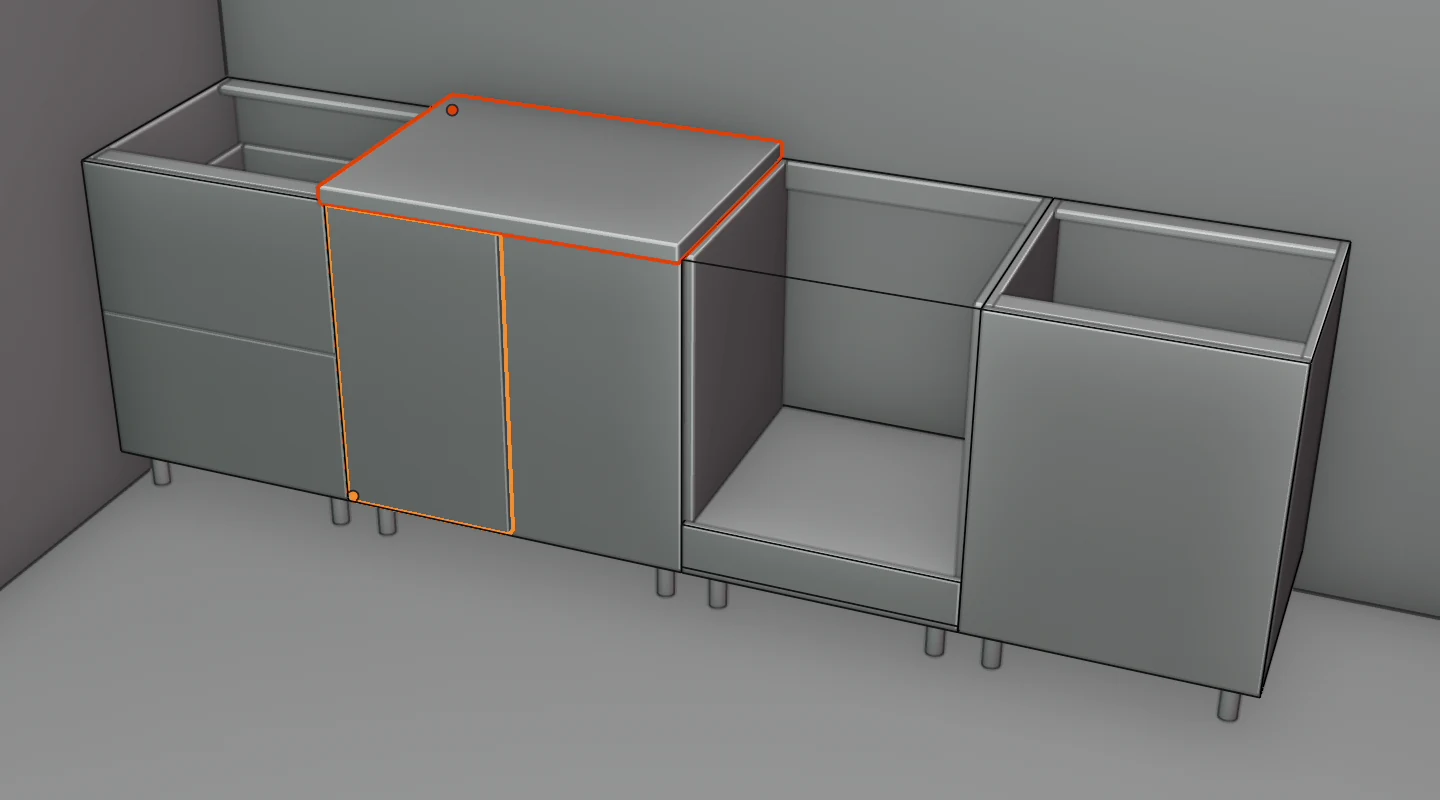
-
W panelu Moje szablony kliknij Zapisz jako szablon. Otworzy się okno dialogowe.
- W polu Nazwa wpisz nazwę, np.
Szafka zlewowa 800 z blatem, i naciśnij Enter. - Sprawdź pole Kategoria. EFS proponuje Kuchnia – dolne, a dla szafki górnej Kuchnia – górne. Dla szafy, łazienki i pozostałych wybierz właściwą kategorię.
- Kliknij OK.
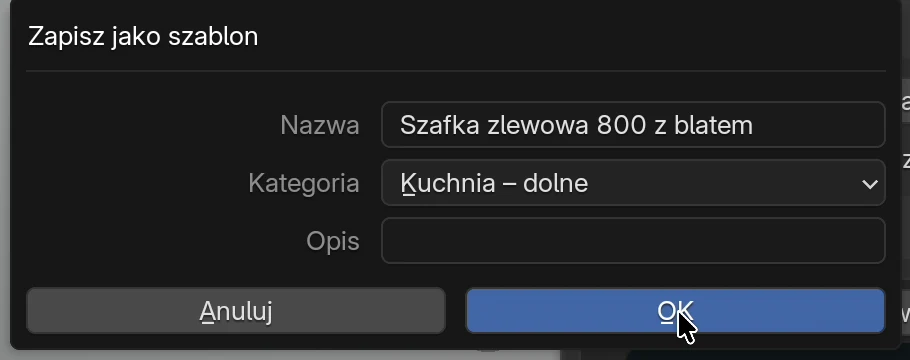
EFS zgłasza Zapisano w Moich szablonach: i nazwę pliku. Szablon jest teraz w Moje szablony, na górze panelu Szablony szafek, pod nazwą swojej kategorii.
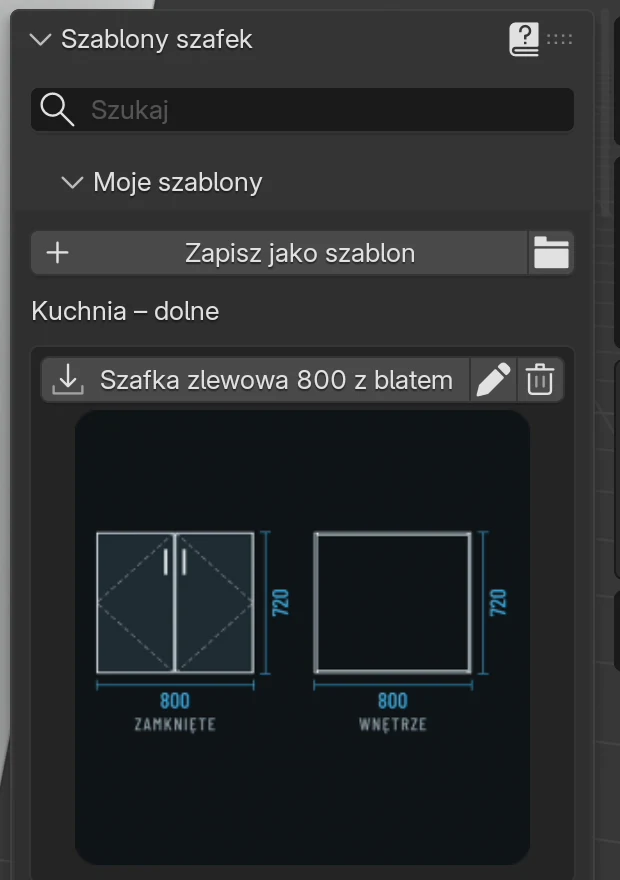
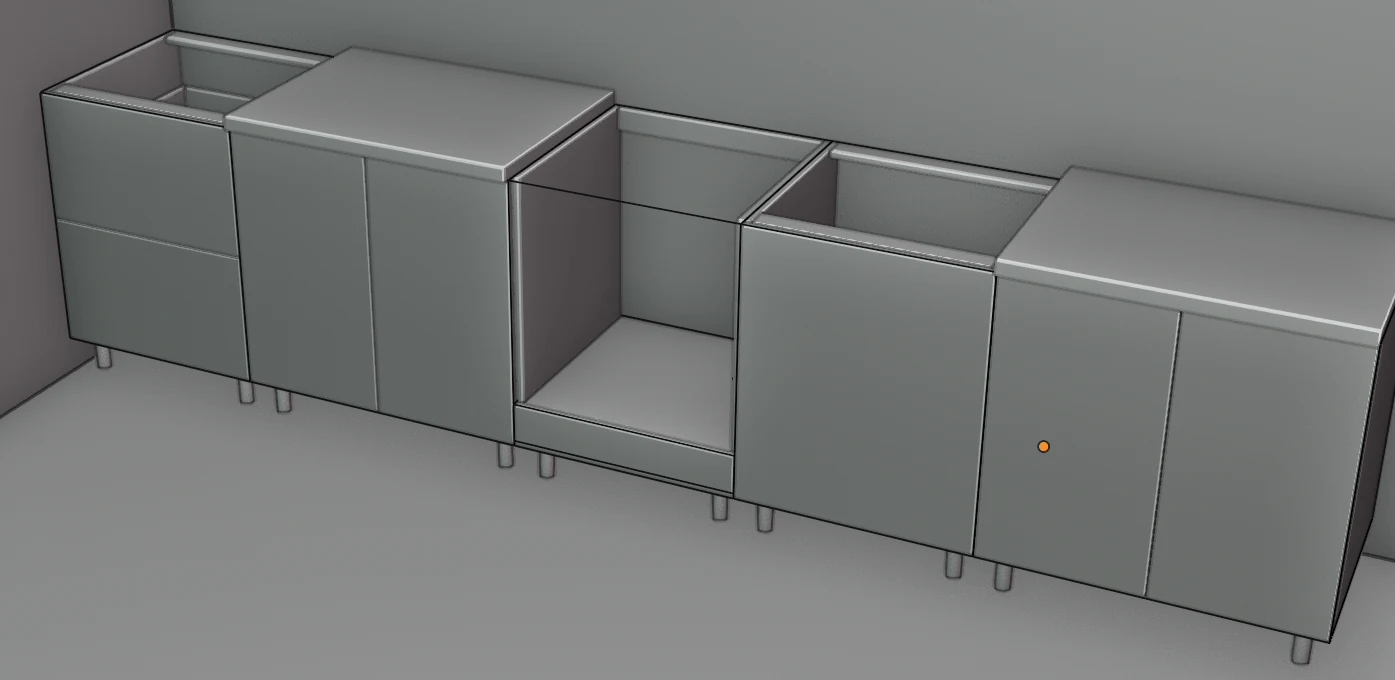
Ustawiasz go tak jak wbudowane: wybierz szafkę, obok której ma stanąć, i kliknij kartę. Blat przychodzi razem z szafką.
Zapisz jako szablon jest też w menu prawego przycisku myszy na szafce (z narzędziem EFS) i w menu prawego przycisku myszy Blendera na obiekcie. Stamtąd otwiera się to samo okno co z panelu, z polami Nazwa, Kategoria i Opis. Nazwa jest wypełniona nazwą szafki, a kategoria to Kuchnia – górne dla szafki górnej, w przeciwnym razie Kuchnia – dolne.
Okno Zapisz jako szablon
| Opcja | Co robi | Domyślnie | Wartości |
|---|---|---|---|
| Nazwa | Nazwa karty w Moich szablonach i nazwa szafki po jej ustawieniu | nazwa wybranej szafki | dowolny tekst; puste pole oznacza nazwę szafki |
| Kategoria | Kategoria, pod którą szablon jest wymieniony w Moich szablonach | Kuchnia – górne dla szafki górnej, w przeciwnym razie Kuchnia – dolne | 8 kategorii z tabeli powyżej |
| Opis | Notatka zapisana w pliku szablonu | puste | dowolny tekst; karta go nie pokazuje |
Co trafia do szablonu
| Co | Trafia do szablonu? |
|---|---|
| Wybrana szafka | tak; jeśli wybrano kilka szafek, trafia tylko jedna, więc wybierz tylko szafkę, którą zapisujesz |
| Korpusy bezpośrednio z nią powiązane (z lewej, z prawej, powyżej, poniżej) | tak, same |
| Korpusy powiązane tylko przez sąsiada | nie |
| Blendy i panele maskujące dodane przez Dodaj do szafki, drzwi przesuwne | tak, same: są przypisane do szafki |
| Blat, Cokół pod wybranymi, Gzyms na wybranych, blenda z Wypełnij lukę, wolna płyta | tylko jeśli wybrano je razem z szafką |
| Okucia i połączenia szafki | tak: własny szablon pamięta swoje zawiasy, prowadnice szuflad, uchwyty i połączenia |
| Konstrukcja: wymiary, grubości, plecy, wieniec górny i dolny, fronty, szuflady, półki, nóżki | tak |
| Obrzeże i grupa materiałów boków, wieńców górnego i dolnego, pleców i półek | tak |
| Obrzeże i grupa materiałów frontów, szuflad i poprzeczek | nie: po ustawieniu dostają obrzeże z Moich ustawień (lub domyślne), a fronty dostają grupę F 1, w szafkach górnych F 2 |
| Dekor | nie |
| Wysokość szafki górnej | tak: szafka górna z Moich szablonów pojawia się na wysokości, na której była w chwili zapisu |
Wolne płyty pamiętają swoje położenie względem szafki. Gdy ustawiasz szablon w innym miejscu, blat i cokół trafiają w to samo miejsce obok szafki i przesuwają się razem z nią podczas ustawiania.
Uwaga
Do szablonu trafia każda wybrana wolna płyta, także taka, która nie stoi obok szafki. Blat trafia w całości: jeśli biegnie nad trzema szafkami, a zapiszesz tylko jedną, blat szablonu jest za długi. Przed zapisem wybierz tylko szafkę i płyty, które do niej należą.
Informacja
W przypadku szafki z kilku korpusów wybierz korpus główny, ten, który ma powiązania. W szafce z szablonu jest to korpus, którego nazwa nie ma numeru w nawiasie. Jeśli wybierzesz powiązany korpus (np. Piekarnik (2)), zostanie zapisany tylko on.
Miniatury własnego szablonu tworzą się same przy zapisie, po jednej na każdy język, w tym samym stylu co wbudowane (zamknięta i wnętrze, z wymiarami). Rysują tylko korpusy: nie rysują blatu, cokołu ani nóżek, więc wymiar wysokości jest bez nóżek.
Zmiana nazwy i usuwanie
- Zmiana nazwy: kliknij ikonę ołówka na karcie, wpisz nową nazwę i kliknij OK. Nazwa pliku się zmienia, a miniatury zmieniają się razem z nią.
- Usuwanie: kliknij ikonę kosza i potwierdź. Plik szablonu i wszystkie jego miniatury zostają usunięte.
Kategorii zapisanego szablonu nie zmieniasz w oknie dialogowym. Zapisz szafkę ponownie w innej kategorii i usuń stary szablon albo przenieś pliki do innego folderu (zobacz niżej).
Uwaga
Usuwania i zmiany nazwy nie można cofnąć za pomocą Ctrl+Z: zmieniają pliki na dysku, a nie projekt.
Wskazówka
Zapis pod tą samą nazwą w tej samej kategorii nie nadpisuje starego szablonu, tylko tworzy nowy (plik dostaje numer, np. Szafka zlewowa 800 z blatem 2). Obie karty pokazują tę samą nazwę. Jeśli chcesz zastąpić szablon, najpierw usuń stary, a potem zapisz nowy.
Gdzie są zapisywane
Moje szablony nie są w projekcie, tylko w folderze użytkownika dodatku na komputerze. Obowiązują we wszystkich projektach na tym komputerze. Najprościej otworzyć folder ikoną folderu obok Zapisz jako szablon.
| Program | Folder |
|---|---|
| Aplikacja EasyFormStudio na Macu | ~/Library/Application Support/EasyFormStudio/5.2/extensions/.user/user_default/efs/templates/ |
| Aplikacja EasyFormStudio w Windows | %APPDATA%\Blender Foundation\Blender\5.2\extensions\.user\user_default\efs\templates\ |
| Dodatek w Blenderze | extensions/.user/user_default/efs/templates/ w folderze użytkownika Blendera |
Folder templates ma podfolder dla każdej kategorii (nazwy z tabeli Kategorie). Każdy szablon to plik .json z miniaturami:
Nazwa.json: szafka, powiązane korpusy i wolne płyty;Nazwa.pl.png: miniatura po polsku (orazNazwa.hr.png,Nazwa.de.png… miniatury w pozostałych językach);Nazwa.png: miniatura po angielsku.
Znaki, których system plików nie akceptuje (\ / : * ? " < > |), są w nazwie pliku zastępowane spacją. Karta zachowuje nazwę dokładnie tak, jak ją wpisano.
Informacja
Folder .user zaczyna się od kropki, więc Finder go nie pokazuje. Dlatego otwierasz go ikoną folderu w panelu.
Przenoszenie na inny komputer
- Na pierwszym komputerze kliknij ikonę folderu w Moje szablony.
- Skopiuj podfoldery kategorii ze wszystkimi plikami (
.jsoni.png), np. na pendrive lub do chmury. - Na drugim komputerze zapisz co najmniej jeden szablon albo kliknij ikonę folderu: EFS utworzy folder
templates. - Wklej podfoldery do tego folderu. Jeśli podfolder kategorii już istnieje, skopiuj do niego pliki.
Szablony pojawią się w Moje szablony, gdy tylko panel się odświeży. Przenoszenie działa także między Makiem a Windows.
Dla zaawansowanych
- EFS odczytuje tylko pliki
.jsonz podfolderów kategorii. Plik leżący bezpośrednio w folderzetemplateslub w podfolderze o innej nazwie nie jest wyświetlany. - Szafkę wyeksportowaną przyciskiem Eksportuj szafkę (zobacz niżej) można wrzucić do podfolderu kategorii. Jest wyświetlana pod nazwą pliku, bez miniatury.
- Szablon przenosisz do innej kategorii, przenosząc wszystkie jego pliki (
.jsoni.png) do innego podfolderu.
Aktualizacja i odinstalowanie
Aktualizacja EFS zastępuje folder dodatku, a Moje szablony są poza nim. Po aktualizacji zostają tam, gdzie były, podobnie jak Moje ustawienia.
Uwaga
Gdy odinstalujesz dodatek w preferencjach (Odinstaluj na liście dodatków), jego folder użytkownika też zostanie usunięty: Moje szablony, Moje ustawienia i własny cennik. Dotyczy to zarówno aplikacji EasyFormStudio, jak i Blendera. Przed odinstalowaniem skopiuj folder efs z extensions/.user/user_default/ w bezpieczne miejsce.
Import i eksport szafki (JSON)
Panel Import i eksport w karcie EFS - Szablony zapisuje pojedynczą szafkę do pliku i wczytuje ją z pliku. W ten sposób wyślesz szafkę koledze albo przeniesiesz ją z jednego projektu do drugiego bez Moich szablonów.
Eksport:
- Upewnij się, że aktywna jest sama szafka, a nie jedna z jej płyt. Zaraz po ustawieniu szablonu szafka jest aktywna. W przeciwnym razie kliknij nazwę szafki na liście Elementy szafki w prawej kolumnie: kliknięcie płyty w rzutni 3D wybiera tylko tę płytę.
- Otwórz panel Import i eksport i kliknij Eksportuj szafkę.
- W przeglądarce plików wybierz folder. Proponowana nazwa to nazwa szafki z rozszerzeniem
.json. - Potwierdź przyciskiem Eksport do JSON.
Import:
- Wybierz szafkę, obok której ma stanąć nowa, albo nie wybieraj nic.
- Kliknij Importuj szafkę, wybierz plik
.jsoni potwierdź przyciskiem Import z JSON.
Zaimportowana szafka jest ustawiana według tych samych zasad co szablon (zobacz Gdzie trafia szablon).
| Opcja | Co robi | Kiedy jest szara |
|---|---|---|
| Importuj szafkę | Ustawia w scenie szafkę z pliku .json |
nigdy |
| Eksportuj szafkę | Zapisuje aktywną szafkę do pliku .json |
gdy aktywny obiekt nie jest samą szafką, np. po kliknięciu płyty w rzutni 3D |
Plik zawiera to samo co szablon w Moich szablonach (szafkę, bezpośrednio powiązane korpusy, dołączone blendy i panele maskujące, wybrane wolne płyty, okucia), ale bez miniatury i bez kategorii.
Szablon czy Moje ustawienia?
Jedno i drugie oszczędza pracę, ale działa inaczej. Moje ustawienia opisuje rozdział Szybsza praca.
| Szablon | Moje ustawienia | |
|---|---|---|
| Co to jest | Gotowa szafka: korpusy, fronty, szuflady, półki oraz blat, cokół, blendy | Sposób budowania w warsztacie: konstrukcja i obrzeże oraz okucia projektu, oferta, eksport i wysokość szafek górnych |
| Ile | Dowolnie wiele, według kategorii | Jeden zestaw |
| Kiedy działa | Gdy klikniesz kartę szablonu | Przy każdej nowej szafce z Dodaj → Szafka (C) i przy każdym nowym projekcie |
| Gdzie jest zapisany | templates/<kategoria>/ |
defaults.json w tym samym folderze użytkownika |
Moje ustawienia nie zmieniają konstrukcji szablonu: wymiary, grubości, plecy, wieniec górny i dolny oraz nóżki pozostają takie jak w szablonie. Z Moich ustawień pochodzą dwie rzeczy:
- obrzeże frontów, szuflad i poprzeczek (korpus i półki zachowują obrzeże z szablonu);
- okucia wbudowanych szablonów: szablony biorą je z panelu Okucia projektu, a okucia nowego projektu pochodzą z Moich ustawień.
Lista szablonów
Wymiary dotyczą korpusu, bez nóżek: szerokość × głębokość × wysokość w mm. Kolumna Montaż mówi, na czym stoi szafka albo na jakiej wysokości jest jej dno, gdy wisi. Miniatury są takie same jak w programie; kliknij miniaturę, aby ją powiększyć.
Kuchnia – dolne (30)
Wszystkie mają głębokość 580 mm i stoją na nóżkach 100 mm. Większość ma plecy nałożone na tylne krawędzie, a u góry poprzeczkę przednią i tylną zamiast pełnego wieńca górnego. Szablony kończące się na - gola mają profil Gola zamiast uchwytów.
| Miniatura | Nazwa | S × G × W | Co ma |
|---|---|---|---|
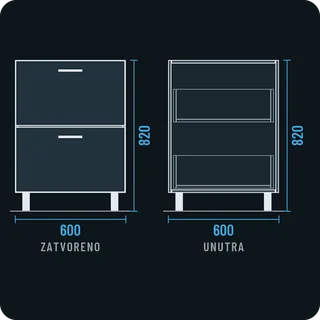 |
2 szuflady | 600 × 580 × 720 | dwie równe szuflady |
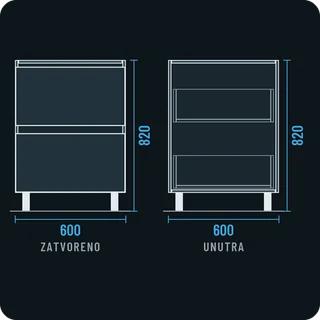 |
2 szuflady - gola | 600 × 580 × 720 | dwie równe szuflady, gola |
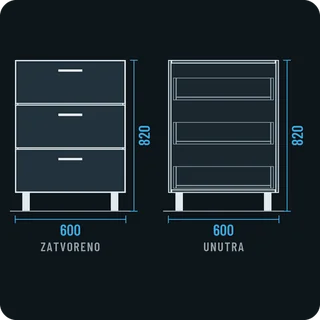 |
3 szuflady | 600 × 580 × 720 | trzy równe szuflady |
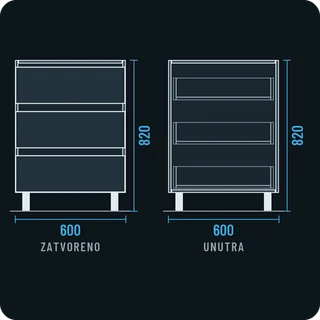 |
3 szuflady - gola | 600 × 580 × 720 | trzy równe szuflady, gola |
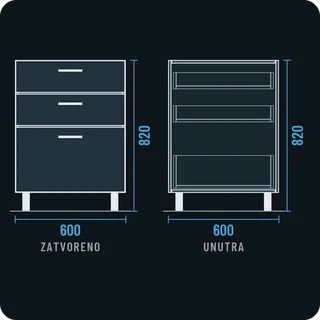 |
3 szuflady 2 1 1 | 600 × 580 × 720 | trzy szuflady, dolna o podwójnej wysokości |
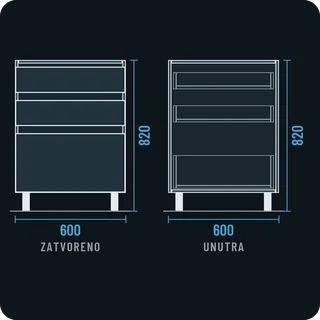 |
3 szuflady 2 1 1 - gola | 600 × 580 × 720 | to samo, gola |
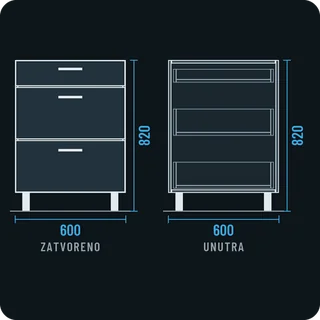 |
3 szuflady 2 2 1 | 600 × 580 × 720 | dwie wysokie szuflady i niska u góry |
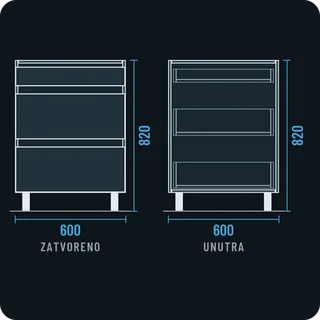 |
3 szuflady 2 2 1 - gola | 600 × 580 × 720 | to samo, gola |
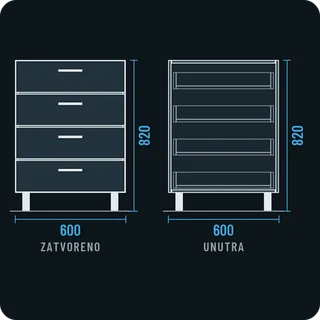 |
4 szuflady | 600 × 580 × 720 | cztery równe szuflady |
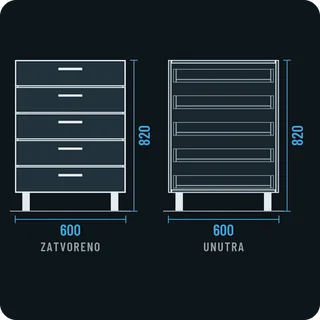 |
5 szuflad | 600 × 580 × 720 | pięć równych szuflad |
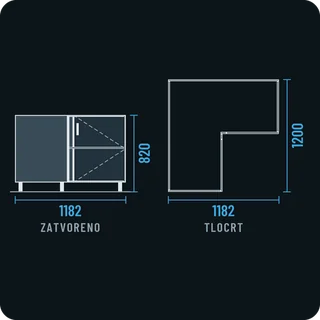 |
Szafka narożna | 1182 × 1200 × 720 | szafka narożna w kształcie litery L, drzwi 556 i 556 mm; miniatura pokazuje rzut |
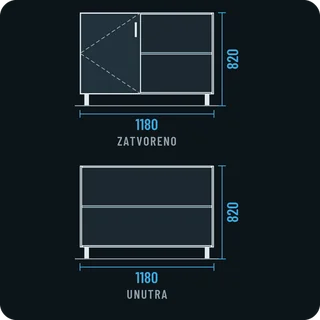 |
Narożna lewa | 1180 × 580 × 720 | narożnik ślepy: drzwi po lewej, jedna półka; narożnik wymaga blendy 60 mm |
 |
Narożna prawa | 600 × 580 × 720 | drzwi po prawej, bez lewego boku, jedna półka; narożnik wymaga blendy 60 mm |
 |
Drzwi i szuflada | 600 × 580 × 720 | szuflada u góry, drzwi pod nią (dwa korpusy) |
 |
Drzwi i szuflada - gola | 600 × 580 × 720 | to samo, gola |
 |
Dwudrzwiowa | 800 × 580 × 720 | dwoje drzwi, jedna półka |
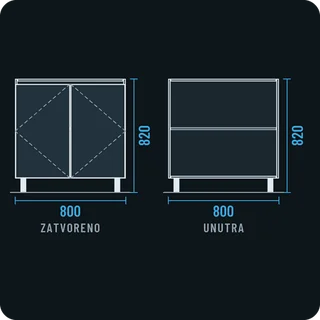 |
Dwudrzwiowa - gola | 800 × 580 × 720 | to samo, gola |
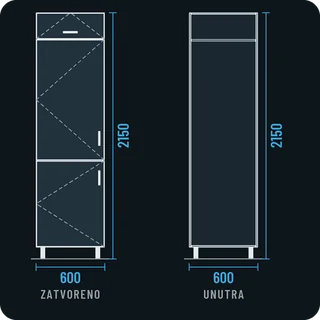 |
Lodówka | 600 × 580 × 2050 | szafka wysoka na lodówkę do zabudowy: dwoje drzwi i klapa komory u góry (trzy korpusy) |
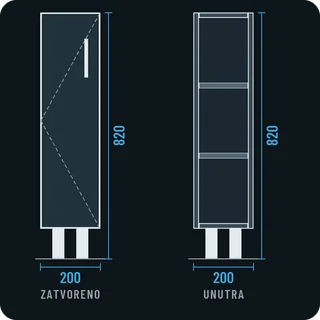 |
Wąska szafka dolna 200 | 200 × 580 × 720 | drzwi, dwie półki; na przyprawy lub deski do krojenia |
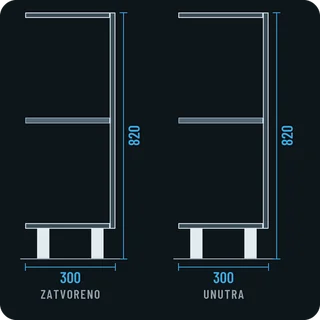 |
Półki otwarte, lewa krawędź | 300 × 580 × 720 | otwarta, bez pleców i bez lewego boku, jedna półka; na lewy koniec ciągu |
 |
Półki otwarte, prawa krawędź | 300 × 580 × 720 | to samo, na prawy koniec ciągu |
 |
Piekarnik | 600 × 580 × 720 | wnęka na piekarnik do zabudowy i niska szuflada pod nią (dwa korpusy) |
 |
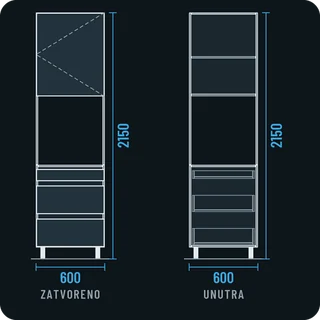
Słupek piekarnikowy - szuflady | 600 × 580 × 2050 | trzy szuflady na dole, nad nimi wnęka na piekarnik 600 mm, drzwi u góry (dwa korpusy) |
 |
Słupek piekarnikowy - jedne drzwi | 600 × 580 × 2050 | drzwi na dole, wnęka 600 mm, drzwi u góry |
 |
Słupek piekarnikowy 3 szuflady 2 2 1 - gola | 600 × 580 × 2050 | szuflady 2 2 1 na dole, wnęka 600 mm, drzwi u góry; gola |
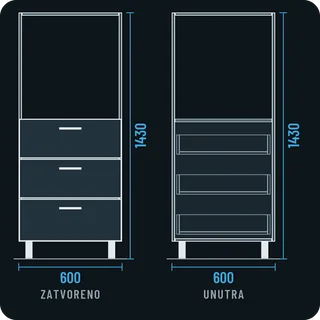 |
Piekarnik średni | 600 × 580 × 1330 | trzy szuflady, nad nimi wnęka 600 mm na piekarnik na wysokości oczu; góra w linii z dnem szafek górnych |
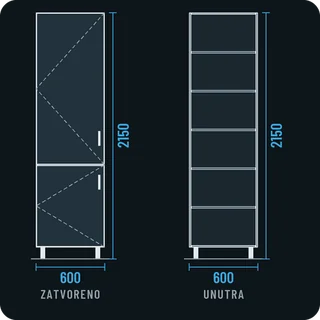 |
Szafka spiżarniana 600 | 600 × 580 × 2050 | dwoje drzwi, jedne nad drugimi, pięć półek; dolne drzwi w linii z frontami szafek dolnych |
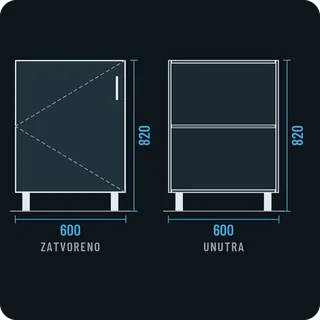 |
Jednodrzwiowa | 600 × 580 × 720 | drzwi, jedna półka |
 |
Jednodrzwiowa - gola | 600 × 580 × 720 | to samo, gola |
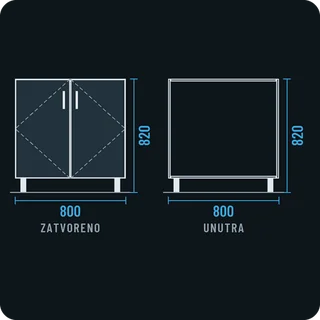 |
Szafka zlewowa 800 | 800 × 580 × 720 | dwoje drzwi, bez pleców ze względu na instalację, poprzeczki zamiast wieńca górnego; szerokość można zmienić na 900–1200 |
Kuchnia – górne (13)
Wszystkie mają głębokość 350 mm i wiszą na wysokości z pola Wysokość szafek górnych (domyślnie 1430 mm).
| Miniatura | Nazwa | S × G × W | Co ma |
|---|---|---|---|
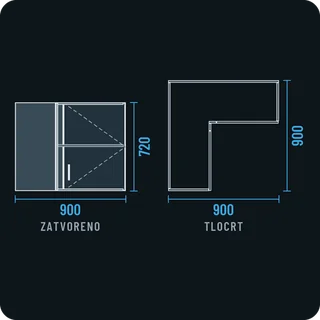 |
Szafka narożna | 900 × 900 × 720 | górna szafka narożna w kształcie litery L; miniatura pokazuje rzut |
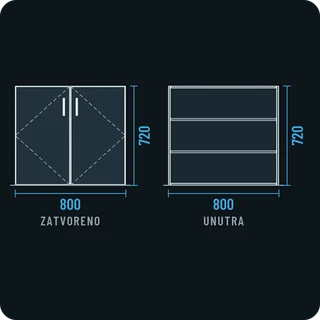 |
Dwudrzwiowa | 800 × 350 × 720 | dwoje drzwi, dwie półki |
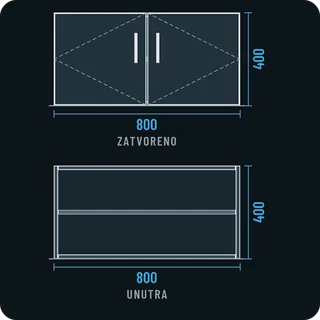 |
Dwudrzwiowa niska | 800 × 350 × 400 | dwoje drzwi, jedna półka |
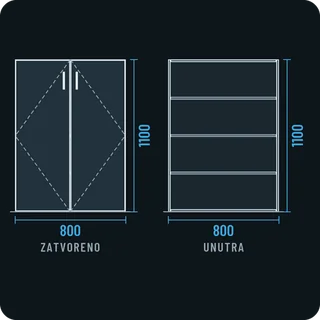 |
Dwudrzwiowa wysoka | 800 × 350 × 1100 | dwoje drzwi, trzy półki |
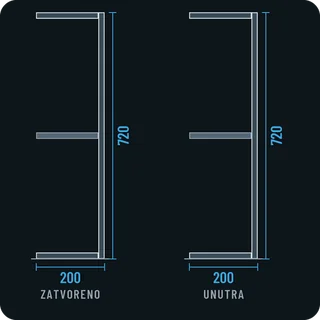 |
Półki otwarte górne, lewa krawędź | 200 × 350 × 720 | otwarta, bez pleców i bez lewego boku, jedna półka |
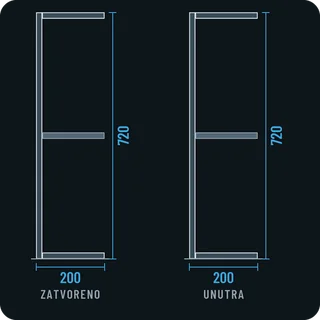 |
Półki otwarte górne, prawa krawędź | 200 × 350 × 720 | to samo, na prawy koniec ciągu |
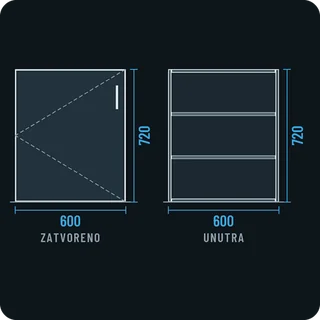 |
Jednodrzwiowa | 600 × 350 × 720 | drzwi, dwie półki |
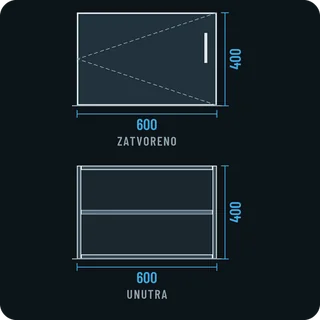 |
Jednodrzwiowa niska | 600 × 350 × 400 | drzwi, jedna półka |
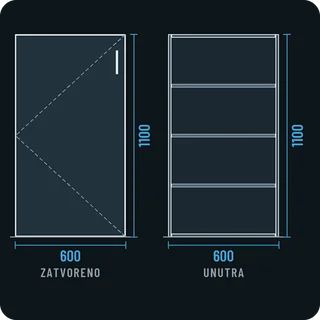 |
Jednodrzwiowa wysoka | 600 × 350 × 1100 | drzwi, trzy półki |
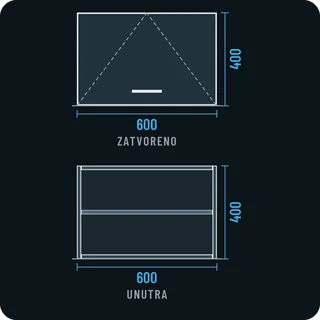 |
Jednodrzwiowa górna niska | 600 × 350 × 400 | klapa zawieszona u góry, jedna półka |
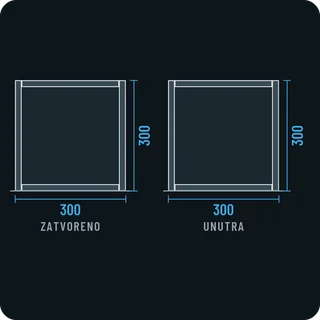 |
Półka górna | 300 × 350 × 300 | otwarta skrzynka |
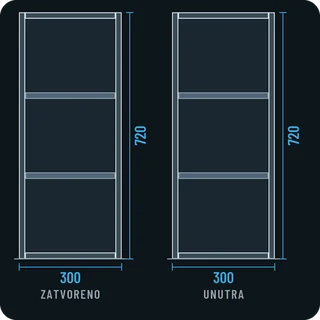 |
Półka górna pionowa wąska | 300 × 350 × 720 | otwarta, dwie półki |
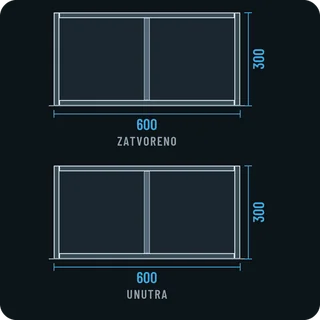 |
Półka górna szeroka | 600 × 350 × 300 | otwarta, pionowa przegroda pośrodku |
Szafy (7)
Wszystkie stoją na kwadratowych nóżkach 100 mm. Więcej o szafach w rozdziale Szafa z komorami i drążkiem.
| Miniatura | Nazwa | S × G × W | Co ma |
|---|---|---|---|
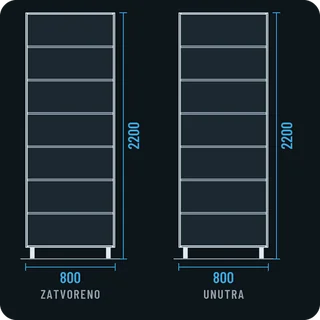 |
Otwarty regał garderobiany | 800 × 400 × 2100 | bez frontów, sześć półek; do garderoby |
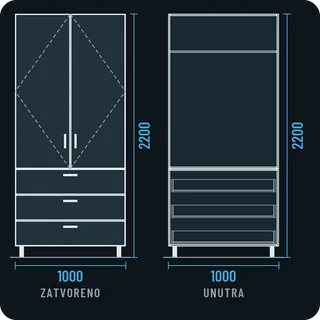 |
Szafa z szufladami | 1000 × 580 × 2100 | na dole korpus 700 mm z trzema szufladami, u góry korpus 1400 mm z dwojgiem drzwi, półką i drążkiem |
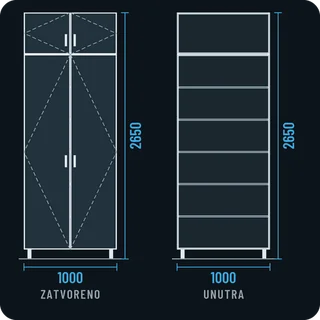 |
Szafa z nadstawką | 1000 × 580 × 2550 | dwoje drzwi i pięć półek, nad nimi nadstawka 450 mm z dwojgiem drzwi |
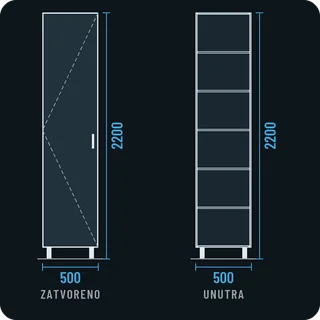 |
Szafa jednodrzwiowa | 500 × 580 × 2100 | drzwi, pięć półek |
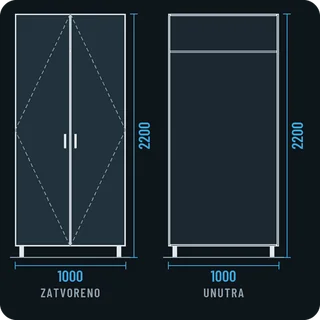 |
Szafa dwudrzwiowa, drążek | 1000 × 580 × 2100 | dwoje drzwi, półka na czapki i drążek |
 |
Szafa dwudrzwiowa, półki | 1000 × 580 × 2100 | dwoje drzwi, pięć półek |
 |
Szafa trzydrzwiowa | 1500 × 580 × 2100 | dwa powiązane korpusy: 500 mm z drzwiami i pięcioma półkami oraz 1000 mm z dwojgiem drzwi, półką i drążkiem; pośrodku podwójny bok 36 mm |
Łazienka (7)
Więcej o łazience w rozdziale Łazienka: syfon i rury.
| Miniatura | Nazwa | S × G × W | Montaż | Co ma |
|---|---|---|---|---|
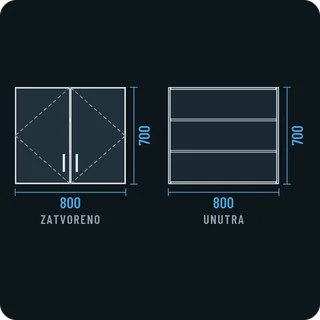 |
Szafka z lustrem 800 | 800 × 150 × 700 | wisząca, dno na 1150 | dwoje drzwi, dwie półki; środek lustra na 1500 mm. EFS nie rysuje lustra: drzwi są zwykłymi płytami. |
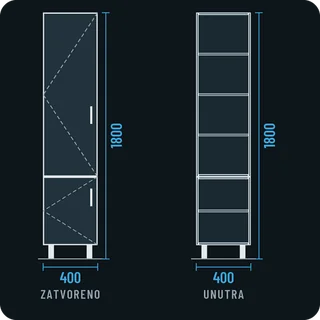 |
Słupek łazienkowy | 400 × 350 × 1700 | nóżki 100 | na dole korpus 500 mm z drzwiami, u góry korpus 1200 mm z drzwiami i trzema półkami |
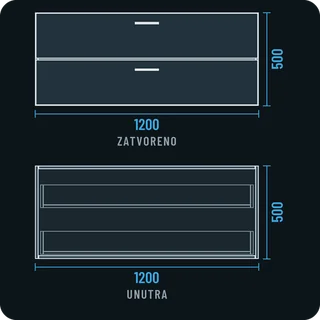 |
Szafka pod umywalkę 1200, 2 szuflady | 1200 × 460 × 500 | wisząca, dno na 350 | dwie szuflady; pod podwójną umywalkę |
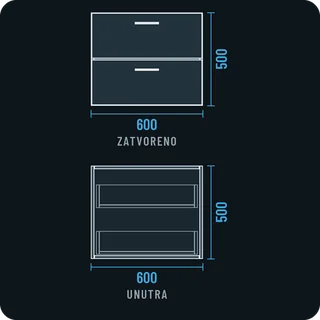 |
Szafka pod umywalkę 600, 2 szuflady | 600 × 460 × 500 | wisząca, dno na 350 | dwie szuflady; górna krawędź na 850 mm |
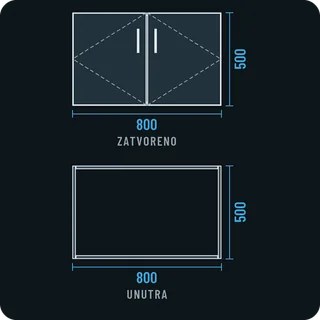 |
Szafka pod umywalkę 800, dwudrzwiowa | 800 × 460 × 500 | wisząca, dno na 350 | dwoje drzwi, bez pleców ze względu na odpływ |
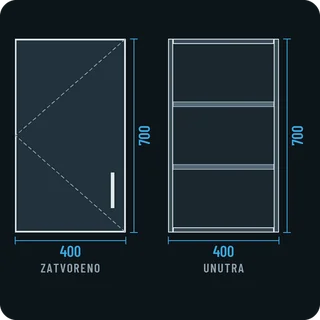 |
Szafka wisząca 400 | 400 × 200 × 700 | wisząca, dno na 1150 | drzwi, dwie półki |
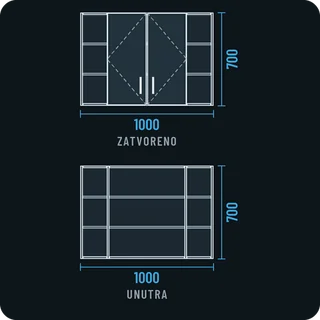 |
Szafka wisząca z bocznymi półkami | 1000 × 200 × 700 | wisząca, dno na 1150 | szafka 600 mm z dwojgiem drzwi oraz otwarte półki 200 mm po lewej i prawej (trzy korpusy) |
Salon (7)
Więcej w rozdziale Przedpokój i salon z szablonów.
| Miniatura | Nazwa | S × G × W | Montaż | Co ma |
|---|---|---|---|---|
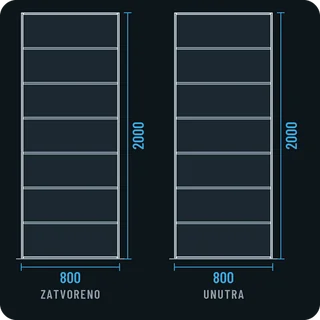 |
Regał na książki | 800 × 300 × 2000 | na podłodze | otwarty, sześć półek; przymocuj go do ściany |
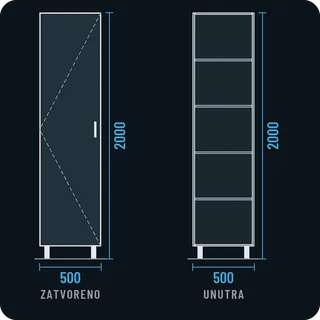 |
Witryna | 500 × 350 × 1900 | nóżki 100 | drzwi, cztery półki. EFS nie rysuje szkła: drzwi są zwykłą płytą. |
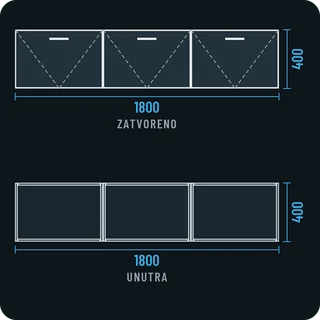 |
Wisząca szafka RTV, 3 klapy | 1800 × 400 × 400 | wisząca, dno na 250 | trzy powiązane korpusy 600 mm, klapy otwierają się w dół |
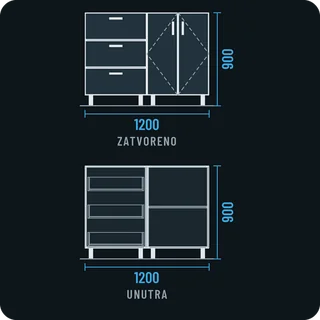 |
Komoda 1200 | 1200 × 450 × 800 | nóżki 100 | dwa korpusy 600 mm: trzy szuflady oraz dwoje drzwi z półką |
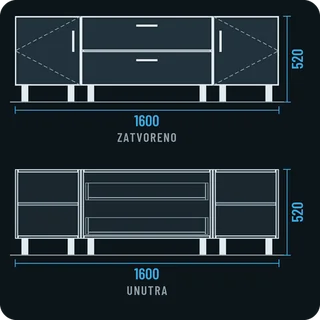 |
Szafka RTV z szufladami | 1600 × 500 × 420 | nóżki 100 | 800 mm z dwiema szufladami pośrodku, 400 mm z drzwiami po lewej i prawej |
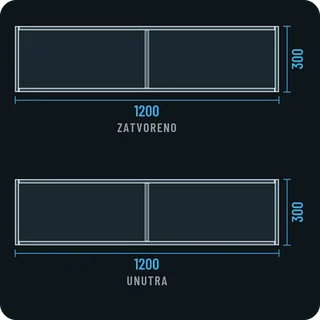 |
Półka wisząca | 1200 × 250 × 300 | wisząca, dno na 1200 | otwarta, przegroda pośrodku |
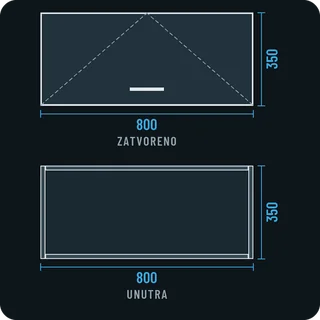 |
Szafka wisząca z klapą podnoszoną | 800 × 350 × 350 | wisząca, dno na 1500 | klapa zawieszona u góry |
Sypialnia (6)
| Miniatura | Nazwa | S × G × W | Montaż | Co ma |
|---|---|---|---|---|
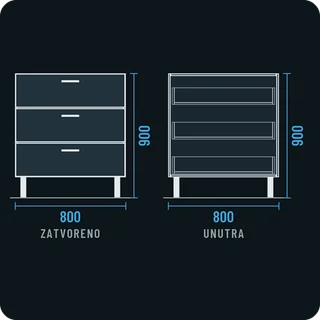 |
Komoda, 3 szuflady | 800 × 450 × 750 | nóżki 150 | trzy szuflady |
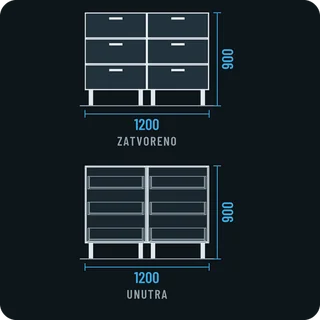 |
Komoda, 6 szuflad | 1200 × 450 × 750 | nóżki 150 | dwa korpusy 600 mm, każdy z trzema szufladami |
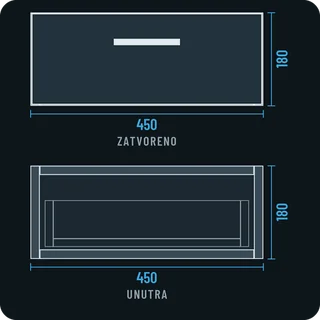 |
Wisząca szafka nocna | 450 × 350 × 180 | wisząca, dno na 400 | jedna szuflada |
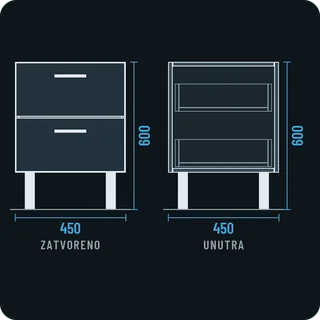 |
Szafka nocna, 2 szuflady | 450 × 400 × 450 | nóżki 150 | dwie szuflady; łącznie 600 mm, na poziomie materaca |
 |
Szafka nocna z szufladą i wnęką | 450 × 400 × 450 | nóżki 150 | szuflada u góry, otwarta wnęka pod nią |
 |
Komoda wysoka, 5 szuflad | 500 × 450 × 1150 | nóżki 150 | pięć szuflad |
Przedpokój (5)
| Miniatura | Nazwa | S × G × W | Montaż | Co ma |
|---|---|---|---|---|
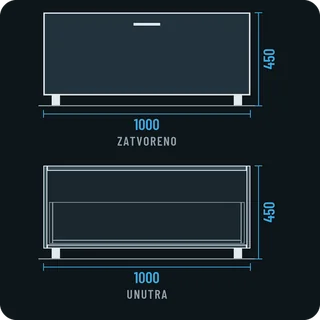 |
Ławka z szufladą | 1000 × 400 × 400 | nóżki 50 | jedna szuflada, wieniec górny 25 mm; siedzisko na 450 mm |
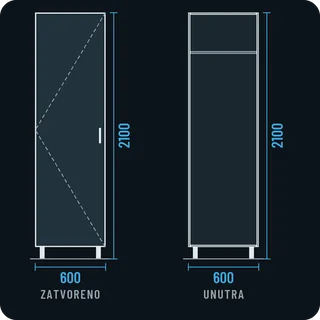 |
Szafa do przedpokoju | 600 × 400 × 2000 | nóżki 100 | drzwi, półka, drążek wysuwany biegnący od przodu do tyłu |
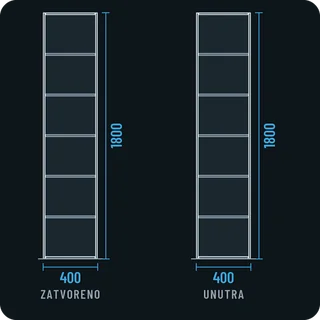 |
Wąski regał otwarty | 400 × 300 × 1800 | na podłodze | otwarty, pięć półek |
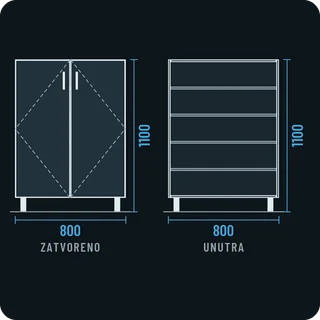 |
Szafka na buty | 800 × 350 × 1000 | nóżki 100 | dwoje drzwi, cztery półki |
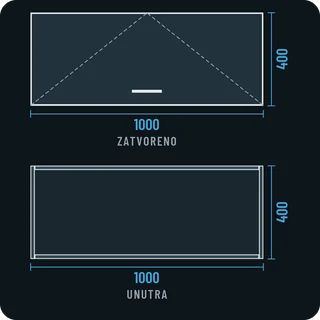 |
Szafka wisząca z klapą | 1000 × 350 × 400 | wisząca, dno na 1500 | klapa zawieszona u góry |
Biuro (5)
| Miniatura | Nazwa | S × G × W | Montaż | Co ma |
|---|---|---|---|---|
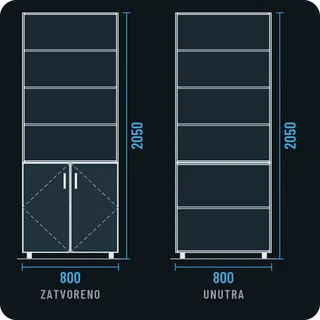 |
Regał z drzwiami na dole | 800 × 350 × 2000 | nóżki 50 | na dole korpus 750 mm z dwojgiem drzwi i półką, u góry otwarty korpus 1250 mm z trzema półkami |
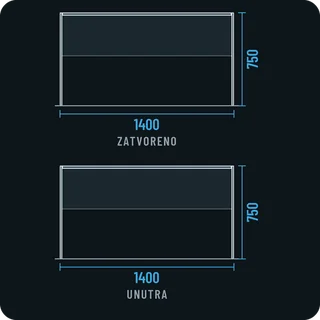 |
Biurko | 1400 × 700 × 750 | na podłodze | blat 25 mm, boki do podłogi, plecy jako maskownica o wysokości 350 mm |
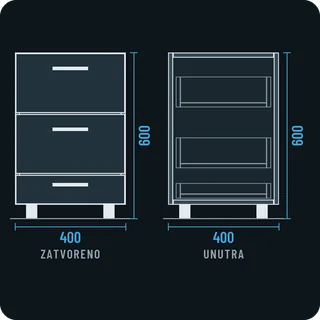 |
Kontener biurkowy | 400 × 550 × 550 | nóżki 50 | trzy szuflady; mieści się pod biurkiem 750 mm |
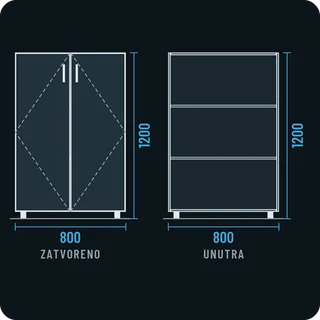 |
Szafa na segregatory | 800 × 400 × 1150 | nóżki 50 | dwoje drzwi, dwie półki |
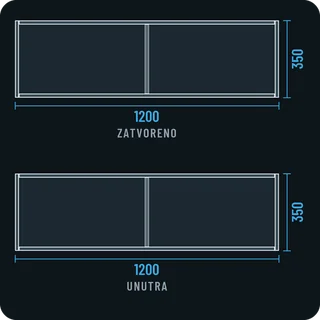 |
Półka nad biurkiem | 1200 × 250 × 350 | wisząca, dno na 1100 | otwarta, przegroda pośrodku; 350 mm nad biurkiem |
Częste problemy i rozwiązania
Szablon trafił do narożnika albo na koniec ciągu, a nie obok wybranej szafki. Ta szafka nie była wybrana albo aktywny był blat lub inna wolna płyta. Kliknij płytę szafki, obok której ma stanąć szablon, i kliknij kartę ponownie. Sprawdź też, czy w Opcje pozycjonowania wybrano Wyrównanie do przodu.
Szablon trafił na lewo zamiast na prawo. Miejsce na prawo od wybranej szafki było zajęte. Przesuń go klawiszem 1 albo wybierz szafkę na drugim końcu ciągu.
Szablon podąża za myszą. Patrzysz z kierunku 090° lub 180° albo w Opcje pozycjonowania wybrano przesuwanie. Kliknij tam, gdzie ma stanąć, albo obróć widok tak, żeby nagłówek pokazywał 000°.
Szablon trafił za tylną ścianę, poza pomieszczenie. Widok był z kierunku 270°, a w scenie nie było jeszcze szafki tego samego rodzaju. Przesuń go klawiszem 2 albo ustaw pierwszą szafkę z kierunku 000°.
Szafka górna trafiła obok szafki dolnej, a nie nad nią. Obok wybranej szafki szablon trafia z boku, na własnej wysokości. Dla ciągu szafek górnych wybierz szafkę górną albo nic (wtedy pierwsza szafka górna trafi do narożnika nad szafkami dolnymi).
Szafka narożna nie trafiła obok wybranej. Szablony narożne i szafki narożne nie biorą udziału w ustawianiu obok wybranej szafki. Ustaw szafkę narożną, a potem przesuń ją klawiszami 1 i 2.
W szablonie nie ma blatu. Blat nie był wybrany przy zapisie. Usuń szablon, wybierz blat, kliknij szafkę z wciśniętym Shift i zapisz ponownie.
Szablon ma za długi blat albo płytę z drugiego końca kuchni. Każda wybrana wolna płyta trafia do szablonu, w całości. Przed zapisem wybierz tylko szafkę i płyty, które do niej należą.
Szablon zawiera tylko część szafki (np. tylko szufladę pod piekarnikiem). Wybrano powiązany korpus. Wybierz korpus główny, ten, którego nazwa nie ma numeru w nawiasie.
Fronty mojego szablonu mają inne obrzeże niż przy zapisie. Obrzeże frontów, szuflad i poprzeczek nie trafia do szablonu: po ustawieniu dostają one obrzeże z Moich ustawień lub domyślne. Zmień je na ustawionej szafce.
Przycisk Zapisz jako szablon jest szary. Nie wybrano szafki albo nie jest włączony Tryb obiektu. Kliknij płytę szafki.
Przycisk Eksportuj szafkę jest szary. Aktywna jest płyta, a nie sama szafka. Kliknij nazwę szafki na liście Elementy szafki.
Nowe szablony nie mają tego samego dekoru co reszta kuchni. Szablon nie przenosi dekoru. W panelu Przypisanie materiałów ponownie wybierz materiał dla grup (np. Wybierz materiał dla frontu 1).
Nie widzę swojego szablonu albo kategoria jest pusta. W polu wyszukiwania został tekst. Usuń go i naciśnij Enter. Sprawdź też, czy szablon nie został zapisany w innej kategorii.
Dwa moje szablony mają tę samą nazwę. Szablon zapisano dwa razy pod tą samą nazwą. Usuń starszy albo zmień nazwę jednego z nich.
Moich szablonów nie ma na drugim komputerze. Moje szablony są na komputerze, a nie w projekcie. Skopiuj je jak w sekcji Przenoszenie na inny komputer.
Szablon się nie pojawił i zgłaszany jest błąd. Komunikat kończy się tekstem (szczegóły w logu EFS, panel Easy Form Studio). Wyślij log do pomocy technicznej (zobacz Pomoc techniczna).
Skróty w tym rozdziale
| Klawisz | Czynność |
|---|---|
| N | Otwiera i zamyka panel boczny |
| Enter | Zatwierdza wyszukiwanie i nazwę w oknie dialogowym |
| Shift + klik | Dodaje obiekt do zaznaczenia (blat i szafka) |
| Shift+A | Menu Dodaj Blendera; w nim Easy Form Studio z szablonami |
| Esc | Anuluje przesuwanie szablonu myszą |
| Ctrl+Z | Cofa ustawienie szablonu |
| R | Obraca wybraną szafkę o 90° |
| 1 / 2 / 3 | Przesuwanie wzdłuż osi X, Y lub Z |
| F / D / L | Następny front, układ szuflad, nóżki |
| X | Usuwa wybraną szafkę, a razem z nią powiązane z nią korpusy |
| C | Nowa szafka (w odróżnieniu od szablonu zaczyna od Moich ustawień) |
Dalej
Następny rozdział: Szybsza praca