Dekori, kant i materijali
U ovom poglavlju pločama daješ dekore iz biblioteke, jednoj po jednoj ili cijeloj grupi odjednom. Podešavaš smjer godova i kant na svakom rubu. Dekor i kant nisu samo izgled: ulaze u krojnu listu, mjeru reza, procjenu troška, ponudu i narudžbu.

Pokaži mi u programu
Interaktivni vodič Dekori i materijali (2 min) u programu pokaže gdje kliknuti i što upisati, korak po korak. U kartici EFS otvori panel Interaktivni vodiči i uz vodič klikni Pokreni. Nudi ga i AI asistent kad ga pitaš kako se to radi.
Prije nego počneš
- Otvoren projekt s barem jednim elementom. Kako se dodaje element, piše u poglavlju Sučelje i prvi element.
- Paket tekstura s dekorima, dodan kao biblioteka. Ako ga još nisi dodao, kreni od odlomka Dodaj paket tekstura kao biblioteku.
- Uključena bočna traka s karticama EFS (tipka N dok je pokazivač iznad 3D pogleda).
Svaka nova ploča dobije materijal Default white: bijelu ploču bez teksture. Taj materijal ima cijenu u zadanom cjeniku, pa procjena troška radi i prije nego dodijeliš dekore.
Pregled materijala u pogledu
Pogled se po zadanom crta u načinu Solid. U tom načinu pogled ne prikazuje teksture: sve ploče su jednolično sive, bez obzira na dekor. Da vidiš dekore, prebaci pogled u pregled materijala.
- U desnom dijelu zaglavlja 3D pogleda nađi četiri okrugla gumba za način prikaza.
- Klikni treći gumb, Material Preview.

Ploče bez dekora sada su bijele (Default white), a nogice crne. Ploče s dekorom pokazuju teksturu.
| Gumb | Što vidiš |
|---|---|
| Mreža (Wireframe, prvi) | Samo bridove ploča |
| Solid (drugi) | Sive ploče bez tekstura. Najbrži prikaz za crtanje |
| Material Preview (treći) | Dekore i boje ploča. Ovaj način koristiš u ovom poglavlju |
| Rendered (četvrti) | Prikaz sa svjetlom, kao render. Vidi Render jednim klikom |
Savjet
Isti izbor otvara tipka Z (Blenderov kružni izbornik načina prikaza). Na velikom projektu crtaj u načinu Solid, a na Material Preview prebaci kad provjeravaš dekore.
Napomena
Kad se novi dekor prvi put prikaže, gore lijevo u pogledu kratko piše Optimizing shaders. Pričekaj nekoliko sekundi da se tekstura pojavi.
Biblioteka dekora
Što je paket tekstura
Dekori stižu u paketu tekstura. Paket dobiješ besplatno uz licencu: poveznica za preuzimanje je na stranici koja se otvori nakon kupnje (pod Bonus) i u e-mailu dobrodošlice. Datoteka se zove efs_assets_egger.zip i ima oko 1,6 GB.
U paketu su:
- četiri Blenderove datoteke,
egger-F.blend,egger-H.blend,egger-U.blendiegger-W.blend, u kojima su dekori spremljeni kao materijali; - mapa
eggersa slikama dekora (259 slika).
Šifra svakog dekora počinje slovom Eggerove serije:
| Serija | Što sadrži | Primjer |
|---|---|---|
| F | Kamen, beton, mramor, metal | F186 ST9 Chicago beton svijetlo sivi |
| H | Drvo | H1180 ST37 Halifax hrast natur |
| U | Jednobojni dekori | U702 ST9 Kašmir siva |
| W | Bijeli dekori | W1000 ST9 Premium bijela |
Naziv dekora ima tri dijela: šifru (U702), strukturu (ST9) i ime (Kašmir siva). Šifra i struktura zajedno određuju redak u cjeniku, pa isti dekor u dvije strukture (npr. H1180 ST22 i H1180 ST37) ima dvije cijene.
Napomena
Blenderovi nazivi u aplikaciji su samo djelomično prevedeni na hrvatski. Gdje Blender ima hrvatski naziv, pišemo ga, a engleski je u zagradi, npr. Preglednik zbirki (Asset Browser).
Dodaj paket tekstura kao biblioteku
Ovo radiš jednom, na svakom računalu. Biblioteka ostaje zapamćena za sve projekte.
- Raspakiraj
efs_assets_egger.zipu mapu u kojoj će stalno stajati, npr.Dokumenti/EFS dekori. U mapi moraju biti četiri.blenddatoteke i mapaegger. - Otvori Edit → Postavke….
- Lijevo odaberi odjeljak Asset Libraries.
- Klikni + uz popis biblioteka.
- Odaberi mapu u koju si raspakirao paket i potvrdi.
- Dvoklikni ime nove biblioteke i upiši naziv koji ćeš prepoznati, npr.
EFS dekori. - Import Method ostavi na zadanom (Append (Reuse Data)): dekor se tada kopira u projekt.
- Zatvori prozor postavki. Postavke se spreme same kad zatvoriš aplikaciju.
Pazi
Mapu paketa nakon dodavanja ne premještaj i ne preimenuj. Projekti traže slike dekora na putu na kojem su bile kad si dekor dodao. Ako mapu ipak premjestiš, dekori u starim projektima nestanu dok ih ponovno ne povežeš (vidi Česte greške).
Otvori Preglednik zbirki
Dekore biraš u Pregledniku zbirki (Asset Browser). Najzgodnije ga je otvoriti u desnom stupcu, u kojem inače stoje Objekti scene i Dijelovi elementa.
- U zaglavlju desnog stupca klikni ikonu vrste editora, skroz lijevo.
- Odaberi Preglednik zbirki (Asset Browser).
- Stupac proširi: uhvati mišem njegov lijevi rub i povuci ulijevo.
Pronađi dekor
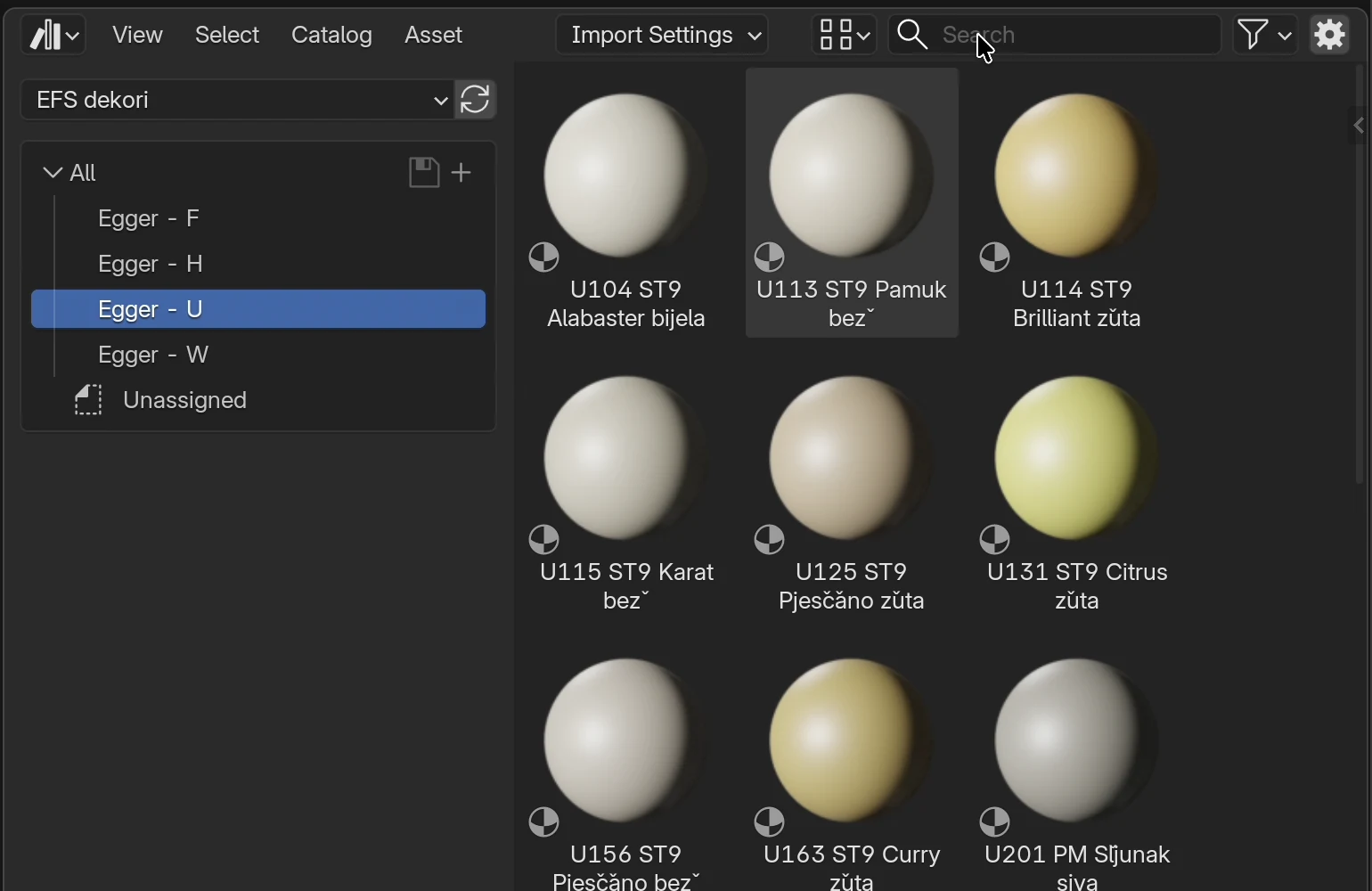
- Gore lijevo u Pregledniku zbirki je izbornik biblioteka, na početku piše Sve zbirke (All Libraries). Odaberi svoju biblioteku dekora, npr. EFS dekori.
- Ispod izbornika klikni skupinu, npr. Egger - U. Ako biblioteka nema skupina, klikni All: tu su svi dekori.
- Klikni polje Search gore desno, upiši šifru dekora, npr.
U702, i pritisni Enter.
Savjet
Pretraga po šifri je najbrža. Pretraga traži samo u odabranoj skupini: za drvo prvo klikni Egger - H, a za pretragu svih dekora odjednom All.
Napomena
Ako u biblioteci ne vidiš skupine Egger - F, Egger - H, Egger - U i Egger - W, svi dekori su pod Unassigned i u All. Dekori, povlačenje i pretraga po šifri rade jednako.
Povuci dekor na ploču
- Uhvati sličicu dekora lijevom tipkom miša.
- Povuci je na ploču u 3D pogledu i pusti.
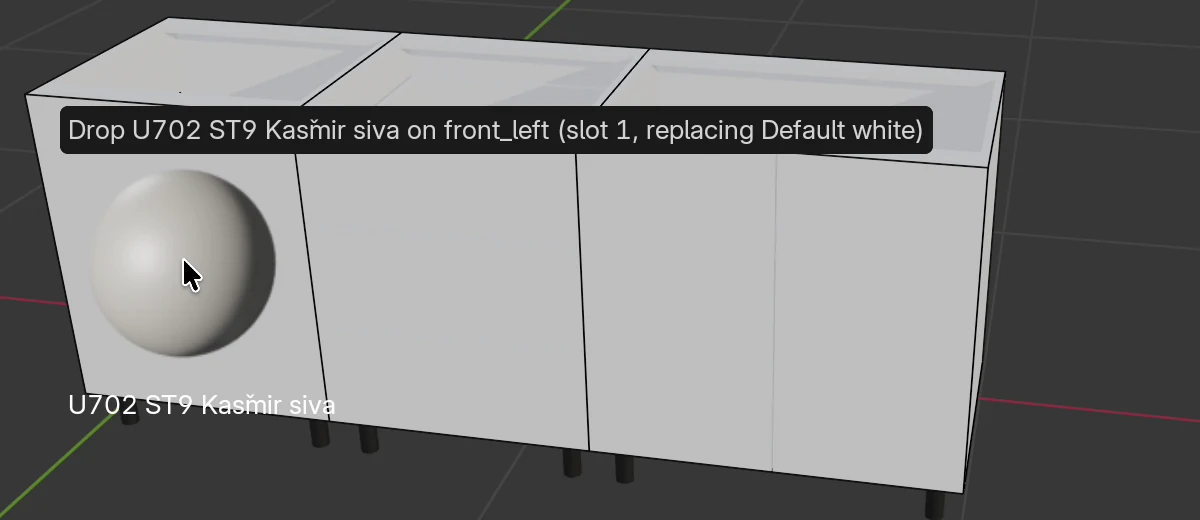
Dok vučeš, oblačić piše na koju ploču će dekor pasti (npr. Drop U702 ST9 Kasmir siva on front_left). Dekor dobije samo ploča ispod pokazivača.
Što program napravi sam:
- Dekor se kopira u projekt. Od tada je na popisu u Dodjeli materijala, pa ga možeš dati cijeloj grupi bez ponovnog povlačenja.
- Tekstura se sama poravna na ploči: u stvarnoj veličini, s godovima u smjeru iz polja Godovi (vidi Smjer godova).
- Pogrešan dekor poništiš s Ctrl+Z.
Grupe materijala
Da ne povlačiš dekor na svaku frontu posebno, EFS svaku ploču stavlja u jednu grupu materijala. Gumbom u panelu Dodjela materijala dekor dobiju sve ploče jedne grupe u cijelom projektu. Grupe služe i za web: u web pregledu kupac bira dekor svake grupe (vidi Web pregled i QR).
| Grupa (gumb na ploči) | Gumb u Dodjeli materijala | Koje ploče su u grupi po zadanom |
|---|---|---|
| Polica | Odaberi materijal za police | Korpus: lijeva i desna strana, gornja i donja strana, poprečne ploče (traverze), police i pregrade. Stranice, leđa i dno ladice. Ploče kutnog elementa osim fronti |
| F 1 | Odaberi materijal za frontu 1 | Vrata, klapne i čela ladica donjih i visokih elemenata. Fronte i kutne ploče kutnog elementa. Klizna krila |
| F 2 | Odaberi materijal za frontu 2 | Vrata, klapne i čela ladica gornjih elemenata |
| F 3 | Odaberi materijal za frontu 3 | Slobodne ploče i radna ploča |
| F 4 | Odaberi materijal za frontu 4 | Nijedna. Slobodna grupa za ploče koje želiš odvojiti |
| Nema | Odaberi materijal za Nema | Leđa i nogice. Na webu kupac tim pločama ne mijenja dekor |
Sokl, filer, završna ploča i vijenac dobiju dekor i grupu fronti elementa uz koji ih dodaš (vidi Sokl, fileri, završne ploče i vijenac). Element bez fronti daje im grupu F 3.
Pravila koja program primjenjuje sam:
- Kad element tipkom U prebaciš u gornji, njegove fronte prelaze u F 2. Kad ga vratiš u donji, fronte prelaze u F 1. Grupa koju si frontama tog elementa promijenio ručno tada se gubi.
- Gornji element uvezen iz predloška dolazi s frontama u F 2.
- Nova polica ili pregrada dobije dekor ploča iste grupe u tom elementu, a ne bijelu.
- Kad promijeniš vrstu fronte (F) ili raspored ladica (D), nove fronte dobiju dekor i grupu prve dosadašnje fronte tog elementa.
Dodjela materijala
Dodjela materijala nudi samo materijale koji su već u projektu. Zato dekor prvo jednom povuci na bilo koju ploču, a onda ga daj grupi.
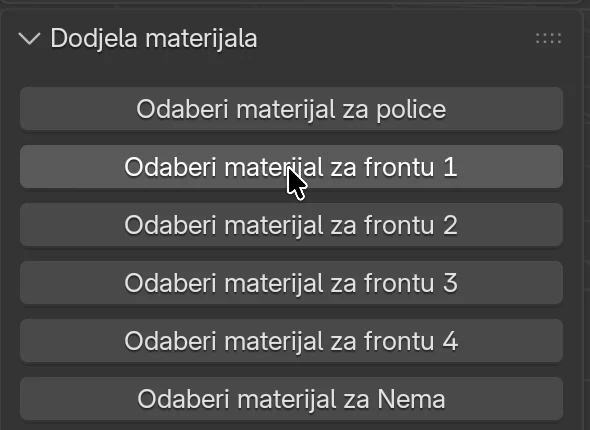
- U kartici EFS otvori panel Dodjela materijala.
-
Klikni gumb grupe, npr. Odaberi materijal za frontu 1.
-
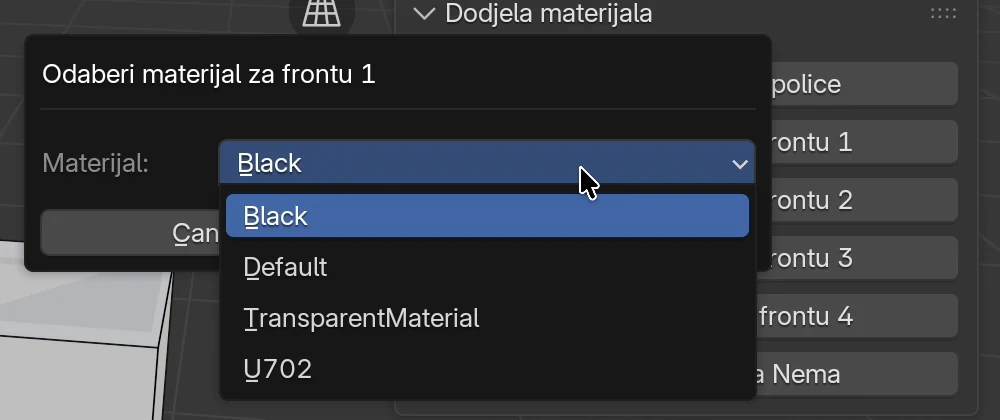
U prozorčiću otvori popis Materijal i odaberi dekor po šifri, npr. U702.
-
Klikni OK.
Sve ploče grupe F 1 u projektu dobiju dekor U702, u svim elementima odjednom.
Opcije
| Opcija | Što radi | Vrijednosti |
|---|---|---|
| Odaberi materijal za police | Odabrani materijal dobiju sve ploče grupe Polica. Skrivene ploče, prostorija, gola profili, LED trake i nogice se preskaču | Otvara prozorčić |
| Odaberi materijal za frontu 1 … 4 | Odabrani materijal dobiju sve ploče grupe F 1, F 2, F 3 ili F 4 | Otvara prozorčić |
| Odaberi materijal za Nema | Odabrani materijal dobiju sve ploče grupe Nema | Otvara prozorčić |
| Materijal (u prozorčiću) | Materijal koji grupa dobiva | Svi materijali u projektu, prikazani samo prvom riječi naziva (šifrom). Prazan projekt: Nema materijala |
| OK / Cancel | Dodijeli materijal ili odustani |
Popis Materijal pokazuje i tehničke materijale programa: Black (nogice), Default (Default white, bijela bez teksture) i TransparentMaterial (prozirni okvir elementa). Pločama daj samo dekore i Default.
Pazi
U grupi Nema su i leđa i nogice, pa Odaberi materijal za Nema daje odabrani materijal i nogicama. Ako želiš drukčija leđa, prebaci ih u drugu grupu (npr. F 4) ili im dekor povuci jedan po jedan.
Napomena
Dodjela vrijedi za ploče koje su u grupi u trenutku kad klikneš OK. Novi element (C) i element iz predloška dolaze u bijelom. Kad dodaš nove elemente, ponovi dodjelu za njihove grupe.
Promijeni grupu jednoj ploči
- Klikni ploču, npr. jedna vrata.
- Otvori karticu EFS - Ploča na rubu bočne trake.
- Na dnu panela Svojstva ploče, u okviru Grupa materijala, klikni grupu: Polica, F 1, F 2, F 3, F 4 ili Nema.
Uključen gumb pokazuje trenutnu grupu ploče. Dekor se pritom ne mijenja: mijenja se samo to koju će ploču zahvatiti sljedeća dodjela i što kupac može birati na webu.
Kad se okvir Grupa materijala ne vidi:
- odabrano je više ploča: grupu mijenjaš jednoj po jednoj;
- isključena je postavka Omogući odabir materijala u panelu Web objava → Postavke.
Dekor jednoj ploči ili cijeloj grupi
Dekor je samo materijal ploče. Grupa ne pamti "svoj" dekor. Zato nema pravila prednosti: vrijedi zadnja radnja.
- Povučeš dekor na ploču: mijenja se samo ta ploča.
- Klikneš dodjelu za grupu: sve ploče te grupe dobiju isti dekor, i one kojima si prije dao drugi.
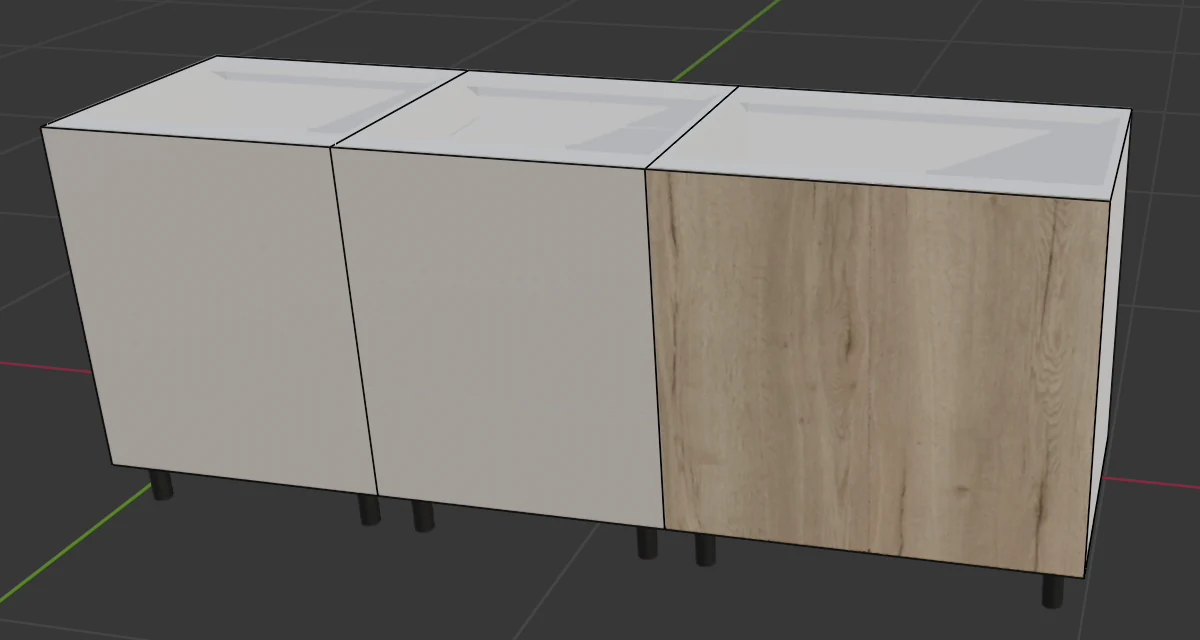
Primjer iz videa: fronte su u U702, a dvoja vrata desnog elementa trebaju biti u hrastu.
- U Pregledniku zbirki klikni skupinu Egger - H.
- U polje Search upiši
H1180i pritisni Enter. - Povuci H1180 ST37 Halifax hrast natur na lijeva vrata.
- Povuci isti dekor na desna vrata.
Pazi
Hrastova vrata su i dalje u grupi F 1. Ako poslije ponovno klikneš Odaberi materijal za frontu 1, i ona dobiju U702.
Savjet
Ploče s posebnim dekorom prebaci u grupu F 4, pa im dekor daj dodjelom za frontu 4. Tako dodjela za F 1 ne dira hrastova vrata, a na webu kupac hrast bira zasebno.
Smjer godova
Kartica EFS - Ploča
Godove, kant i grupu ploče podešavaš u kartici EFS - Ploča. Kartica se pojavi kad klikneš jednu ploču.
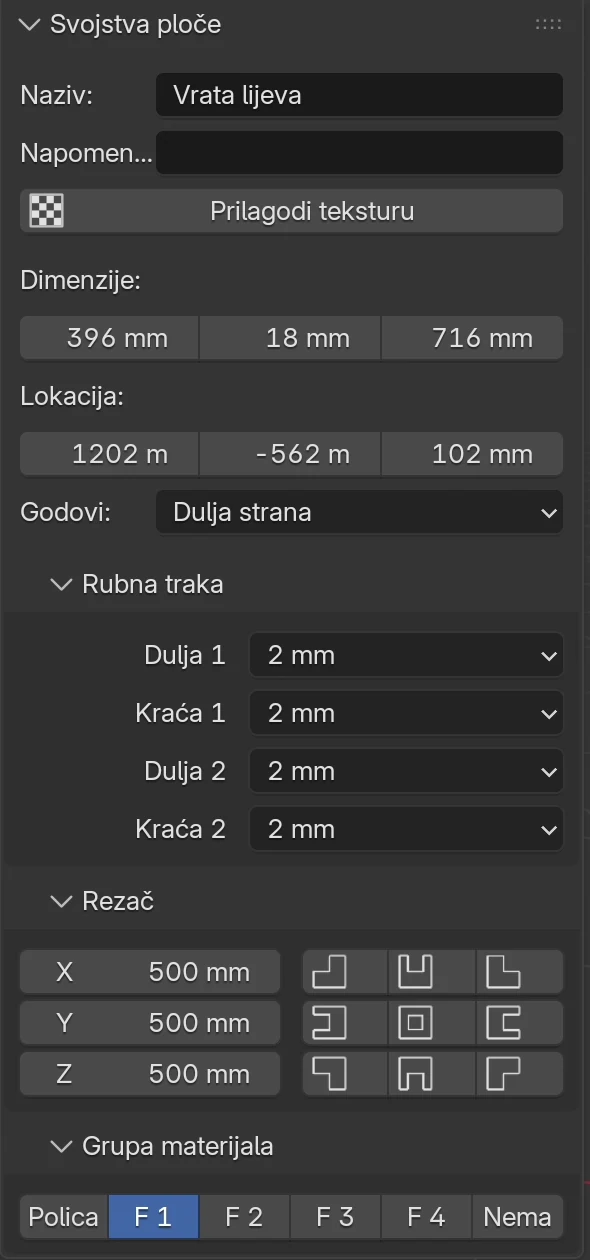
| Polje | Što radi | Zadano | Vrijednosti |
|---|---|---|---|
| Prilagodi teksturu | Ponovno poravna dekor na aktivnoj ploči | Gumb | |
| Godovi | Smjer godova na ploči | Dulja strana | Dulja strana, Kraća strana |
| Rubna traka | Kant na svakom od četiri ruba | Ovisi o ploči (vidi Zadani kant) | Nema, 0,4 mm, 0,8 mm, 1 mm, 2 mm |
| Grupa materijala | Grupa ploče | Ovisi o ploči (vidi Grupe materijala) | Polica, F 1, F 2, F 3, F 4, Nema |
Ostala polja panela (Naziv, Napomena, Dimenzije, Lokacija i okvir Rezač za izreze u ploči) ne mijenjaju dekor ni kant.
Godovi
- Klikni ploču, npr. lijeva hrastova vrata.
- U kartici EFS - Ploča otvori popis Godovi.
- Odaberi Dulja strana ili Kraća strana.
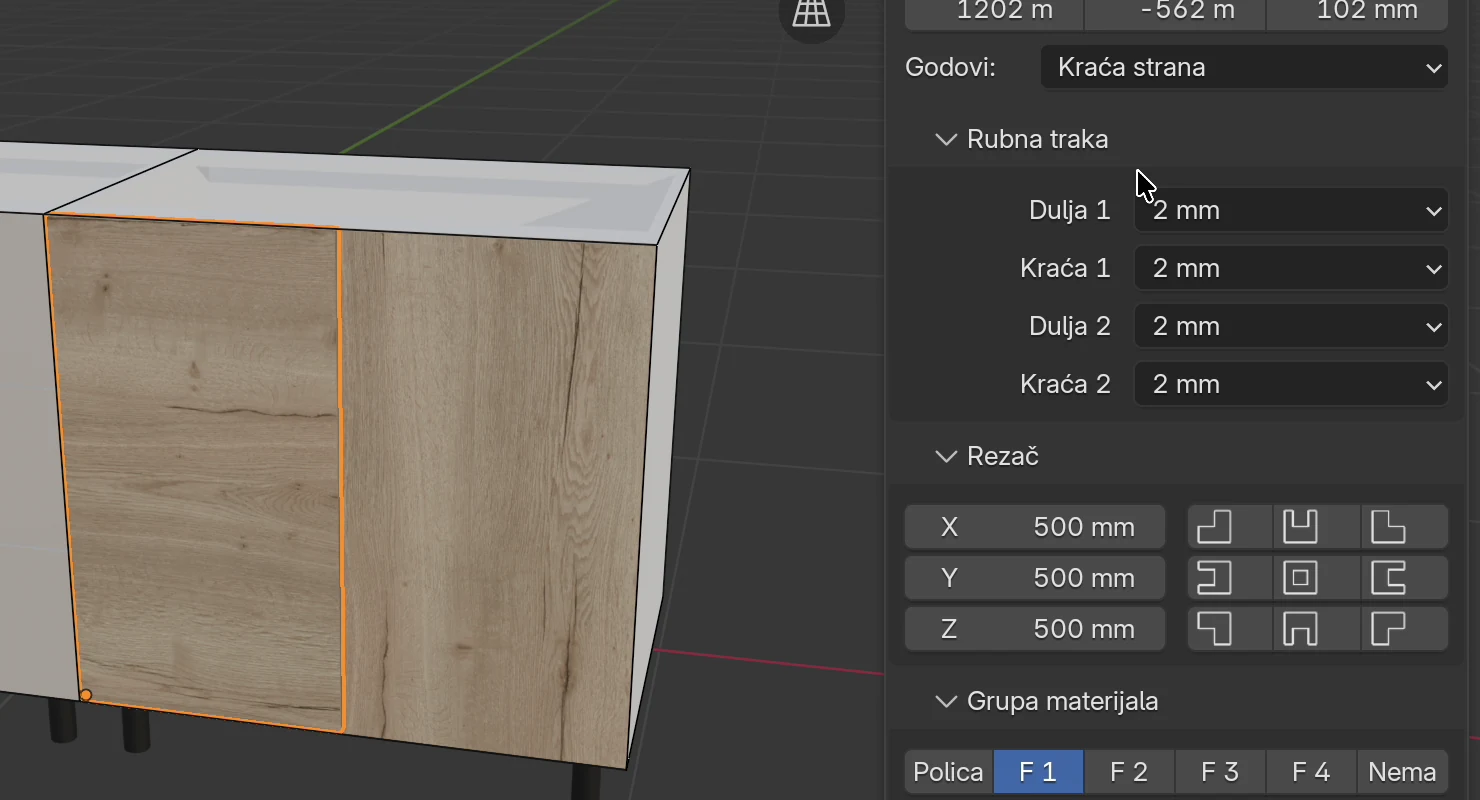
Tekstura se odmah okrene. Na slici su lijeva vrata prebačena na Kraća strana: godovi idu vodoravno, a na desnim vratima i dalje okomito.
Što Godovi mijenjaju osim izgleda:
- Krojna lista. Prva mjera, Duljina, uvijek je mjera uz godove. Uz Dulja strana to je dulja strana ploče, uz Kraća strana kraća. Vrata visoka 716 mm i široka 396 mm s godovima uz kraću stranu u listi imaju gotovu mjeru 396 × 716 mm (Duljina × Širina).
- Krojenje. Dio sa smjerom godova slaže se na format tako da mu Duljina ide uz duljinu formata (npr. 2800 mm), i ne okreće se. Vidi Nesting i cjenik ploča.
Smjer godova imaju korpus (strane, gornja i donja strana, leđa), police i pregrade, vrata, klapne, čela ladica, ploče kutnog elementa i slobodne ploče. Stranice, leđa i dno ladice te poprečne ploče nemaju polje Godovi: u krojenju se smiju okretati kako najbolje stanu.
Savjet
Čelo ladice široko 600 mm i visoko 140 mm s Dulja strana ima vodoravne godove. Ako želiš okomite godove na čelima, kao na vratima pored, odaberi Kraća strana na svakom čelu.
Napomena
Program ne zna koji dekor ima godove. Smjer se poštuje i kod jednobojnih dekora, pa se ni oni u krojenju ne okreću.
Prilagodi teksturu
Prilagodi teksturu postavlja dekor na aktivnoj ploči u stvarnoj veličini, s godovima u smjeru iz polja Godovi, isto na plohi i na rubovima. Svaka ploča dobije svoj komad dekora, pa susjedne ploče ne izgledaju kao kopija jedna druge.
Program to radi sam kad:
- ploča dobije novi dekor (povlačenjem ili dodjelom za grupu);
- promijeniš Godovi;
- nastanu nove fronte (tipke F i D) ili kopija elementa (Shift+D).
Program to ne radi kad promijeniš mjere elementa: ploča se samo rastegne ili skrati, a s njom i dekor. Zato nakon promjene širine, visine ili dubine klikni Prilagodi teksturu na pločama na kojima dekor izgleda razvučeno. Gumb radi samo na aktivnoj ploči: na više ploča klikni ga za svaku posebno.
Za napredne
Prilagodi teksturu uzima da dulja strana slike dekora pokriva 2800 mm ploče uz godove, kao Eggerove snimke dekora (1300 × 2800 mm). Komad dekora koji ploča dobije ovisi o njenom imenu, pa ista ploča nakon ponovnog poravnanja izgleda jednako.
Kant (rubna traka)
Okvir Rubna traka
Kant se zadaje za svaki rub ploče posebno, u okviru Rubna traka u kartici EFS - Ploča.
- Klikni ploču.
- U okviru Rubna traka otvori popis uz rub, npr. Dulja 1.
- Odaberi debljinu, npr. 1 mm.
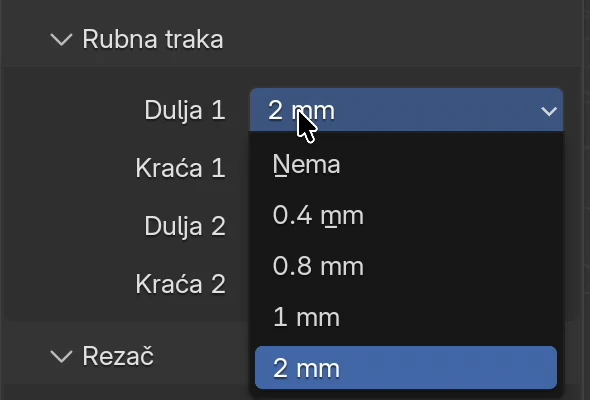
| Polje | Rub | Vrijednosti |
|---|---|---|
| Dulja 1 | Prvi rub uz dulju stranu ploče | Nema, 0,4 mm, 0,8 mm, 1 mm, 2 mm |
| Kraća 1 | Prvi rub uz kraću stranu | isto |
| Dulja 2 | Drugi rub uz dulju stranu | isto |
| Kraća 2 | Drugi rub uz kraću stranu | isto |
Dulja i Kraća uvijek se odnose na stvarno dulju i kraću stranu ploče, bez obzira na smjer godova. Na crtežu ploče u PDF-u kant je plava crta uz rub, s debljinom: rub 1 je donji ili lijevi, rub 2 gornji ili desni.
Pravila koja program primjenjuje sam:
- Leđa nemaju kant. Kad klikneš leđa, okvir Rubna traka se ne prikazuje.
- Izmjena u okviru vrijedi samo za aktivnu ploču.
- Kad je odabrano više ploča, ispod rubova je gumb Na odabrane ploče. Svim odabranim pločama daje kant aktivne ploče (ploče koju si kliknuo zadnju).
Savjet
Isti kant na sve police elementa: podesi kant jednoj polici. Odaberi ostale police (Shift + klik), a policu s pravim kantom klikni zadnju, da bude aktivna. Klikni Na odabrane ploče.
Kant i godove između cijelih elemenata kopira Kopiraj na odabrane korpuse (opcije Rubna traka i Materijali i smjer vlakana). Vidi Brži rad.
Zadani kant
Svaka nova ploča dobije kant na sva četiri ruba:
| Ploča | Zadani kant |
|---|---|
| Lijeva i desna strana, gornja i donja strana, poprečne ploče | 0,4 mm |
| Police i pregrade | 0,4 mm |
| Vrata, klapne i čela ladica | 2 mm |
| Stranice i leđa ladice | 0,4 mm |
| Dno ladice | bez kanta |
| Leđa | bez kanta |
| Fronte i kutne ploče kutnog elementa | 2 mm |
| Ostale ploče kutnog elementa | 0,4 mm |
| Slobodna ploča (tipka B), radna ploča, sokl, filer, završna ploča, vijenac, klizna krila | 2 mm |
Radna ploča, sokl, filer, završna ploča, vijenac i klizna krila nastaju kao slobodne ploče, pa i oni dobiju 2 mm na sva četiri ruba, i na rubu uz zid. Kant na rubovima koji se ne vide promijeni ručno u okviru Rubna traka.
Ako radiš s drugim kantom, spremi ga kao Moje postavke:
- Na jednom elementu podesi kant svakoj vrsti ploče (strane, police, fronte…).
- Klikni element.
- U kartici EFS, panelu Easy Form Studio, u okviru Moje postavke, klikni Spremi kao moje postavke.
Novi elementi, fronte i police od tada dobiju taj kant, po vrsti ploče. Slobodne ploče i dalje dobiju 2 mm. Moje postavke ne pamte dekor ni godove. Više u poglavlju Brži rad.
Pazi
Kad promijeniš vrstu fronte (F) ili raspored ladica (D), EFS napravi nove fronte. One zadrže dekor, ali kant i godovi se vrate na zadano (ili na Moje postavke). Kant i godove fronti podesi tek kad je izgled elementa gotov.
Kant i mjera reza
Mjera reza je gotova mjera umanjena za kant na svakom rubu. Kant na duljim rubovima skraćuje kraću mjeru, a kant na kraćim rubovima dulju.
Primjer iz videa, vrata 716 × 396 mm:
| Kant | Mjera reza |
|---|---|
| 2 mm na sva četiri ruba | 712 × 392 mm |
| Dulja 1 1 mm, ostali rubovi 2 mm | 712 × 393 mm |
Kant od 0,4 mm daje mjeru reza s decimalom, npr. polica 564 mm s kantom 0,4 mm na oba kraća ruba reže se na 563,2 mm. Krojna lista ima obje mjere: Mjera reza i Gotova mjera. Detalji su u poglavlju Krojna lista i mjera reza.
Što dekori i kant mijenjaju u proizvodnji i cijeni
- Krojna lista ima u stupcu Materijal puni naziv dekora (npr. U702 ST9 Kasmir siva), a u stupcima Rubna traka kant na svakom rubu. Mjera reza je već umanjena za kant. Vidi Krojna lista i mjera reza.
- Procjena troška (kartica EFS) za svaki dekor i debljinu ploče pokazuje površinu u m² i cijenu, a ispod toga metre kanta za svaku debljinu kanta, s cijenom. Zelena točka znači da cjenik ima cijenu, crvena da je nema.
- Cjenik traži dekor po šifri i strukturi (npr.
U702-ST9). Kant se računa u dekoru ploče: širine 23 mm za ploče tanje od 20 mm, 43 mm za deblje. - Ponuda dijeli trošak materijala i kanta po elementima. Vidi Ponuda za kupca.
- Krojenje slaže dijelove po dekoru i debljini, a dijelove sa smjerom godova ne okreće. Vidi Nesting i cjenik ploča.
- Narudžba dobavljaču navodi ploče po dekoru i kant po dekoru, širini i debljini. Vidi Proizvodni paket i narudžba.
Vlastiti dekori
EFS radi s bilo kojim materijalom u projektu, ne samo s Eggerovim dekorima iz paketa. Dekor koji nije u paketu (drugi proizvođač, furnir, lak u boji) napraviš sam. EFS za to nema poseban gumb, pa dekor radiš Blenderovim alatima, jednom za svaki dekor:
- pripremiš sliku dekora;
- u posebnoj datoteci u mapi biblioteke napraviš materijal sa slikom i označiš ga kao asset;
- upišeš cijenu u svoj cjenik.
Od tada dekor povlačiš iz Preglednika zbirki kao i Eggerove, u svakom projektu.
Pripremi sliku dekora
- Format: JPEG ili PNG.
- Smjer: uspravna slika, s godovima okomito, uz dulju stranu slike.
- Stvarna veličina: dulja strana slike prikazuje 2800 mm ploče. Kraća strana prikazuje onoliko koliko joj daje omjer slike. Eggerove slike imaju 3685 × 7937 piksela, a to je ploča od 1300 × 2800 mm.
- Rezolucija: jedan do tri piksela po milimetru su dovoljni, npr. 1300 × 2800 piksela. Veća slika ne izgleda bolje, a usporava pogled. Za web objavu EFS slike ionako smanji na najviše 1024 piksela.
- Rubovi: slika se na velikim pločama ponavlja, a svaka ploča počinje na drugom mjestu slike. Lijevi i desni te gornji i donji rub slike neka se nastavljaju bez vidljivog šava.
- Mjesto: spremi sliku u mapu biblioteke, npr. u novu podmapu
mojipored mapeegger. Ime datoteke neka bude naziv dekora, npr.K001 SU Hrast svijetli.jpg.
Ako je slika manji isječak ploče (npr. fotografija uzorka 300 × 600 mm), EFS je ipak raširi na 2800 mm, pa su godovi na ploči preveliki.
Za jednobojni lak slika ne treba. Materijal napraviš kao u sljedećem odlomku, a u koraku sa slikom samo klikneš polje boje uz Osnovna boja i odabereš boju.
Napravi datoteku s dekorom
Datoteku s vlastitim dekorima napravi jednom, u mapi biblioteke. Svaki sljedeći dekor dodaješ u istu datoteku.
- Pokreni EasyFormStudio. Otvori se novi projekt.
- Odaberi Datoteka → Spremi kao... (Save As) i spremi projekt u mapu biblioteke, npr. kao
moji-dekori.blend. Spremi ga prije nego dodaš sliku: tako je put do slike zapisan u odnosu na datoteku i ostaje ispravan kad dekor povučeš u drugi projekt. - Pritisni B. Nova ploča ide za mišem: klikni lijevom tipkom da je spustiš. Ploča ostane odabrana.
- Prebaci pogled u Material Preview.
- U desnom stupcu (Properties) klikni karticu Materijal (Material): ikona s crvenom kuglicom, na dnu stupca ikona. Kartica pokazuje materijal ploče, Default white.
- Desno od naziva materijala klikni gumb za novi materijal (ikona dvaju listova). Ploča dobije kopiju bijelog materijala, Default white.001.
- Klikni u polje s nazivom, upiši naziv dekora po pravilu za naziv, npr.
K001 SU Hrast svijetli, i pritisni Enter. - U okviru Surface nađi redak Osnovna boja (Base Color). Klikni mali okrugli gumb lijevo od bijelog polja boje.
- U izborniku, u stupcu Texture, klikni Image Texture.
- Ispod retka se pojave postavke slike. Klikni Otvori (Open), nađi sliku dekora i potvrdi s Open Image.
- U kartici EFS - Ploča klikni Prilagodi teksturu. Ploča sada pokazuje dekor u stvarnoj veličini. Provjeri smjer godova.
- Desnom tipkom miša klikni polje s nazivom materijala (u kartici Materijal) i odaberi Mark as Asset.
- Spremi datoteku: Datoteka → Spremi (Ctrl+S).
Sljedeći dekor dodaješ isto: otvori moji-dekori.blend (Datoteka → Otvori...), pritisni B za novu ploču i ponovi korake 4 do 13.
Savjet
Ako dekor trebaš samo u jednom projektu, koraci 1, 2 i 12 ti ne trebaju. Napravi materijal izravno na ploči u projektu (koraci 4 do 11), pa ga daj ostalim pločama povlačenjem ili Dodjelom materijala.
Naziv dekora
EFS čita naziv materijala, pa naziv piši kao Egger:
- Tri dijela odvojena razmakom: šifra, struktura, ime, npr.
K001 SU Hrast svijetli. Ako struktura nema oznaku, upiši bilo koju kratku oznaku, npr.GLza sjaj. - Najmanje dvije riječi. Prve dvije riječi su ključ u cjeniku (
K001-SU). Naziv od jedne riječi nikad ne nađe cijenu. - Šifra (prva riječ) neka bude jedinstvena, drukčija od Eggerovih šifri. Dodjela materijala pokazuje samo prvu riječ i uzima prvi materijal koji tako počinje.
- Ne počinji naziv s
Default,Black,TransparentMaterial,ChromeniEFS. Te nazive koriste tehnički materijali programa.
Koristi dekor u projektu
- Otvori projekt.
- Otvori Preglednik zbirki i odaberi svoju biblioteku dekora.
- Klikni gumb za osvježavanje (kružne strelice) desno od izbornika biblioteka. Novi dekor se tada pojavi.
- Klikni Unassigned ili All: vlastiti dekor nije ni u jednoj Eggerovoj skupini.
- Nađi dekor po šifri i povuci ga na ploču. Dalje radiš kao s Eggerovim dekorima: Dodjela materijala, Godovi, kant.
Upiši cijenu u cjenik
Bez cijene procjena troška, ponuda i narudžba ne znaju koliko dekor stoji. Cijenu upisuješ u svoj cjenik, u Excelu.
- U kartici EFS otvori panel Procjena troška i na dnu klikni Dohvati cijene.
- Odaberi mapu i potvrdi s Dohvati cjenik. U mapu se spremi tvoj cjenik (
user_prices.xlsx), a ako ga još nemaš, zadani cjenik (prices.xlsx). - Otvori datoteku u Excelu, list Boards.
- Dodaj novi redak. U stupac A upiši ključ dekora: šifru i strukturu spojene crticom, npr.
K001-SU. - U stupac debljine ploče upiši cijenu ploče u EUR po m². Stupci su označeni debljinom:
16 (<17)za ploču od 16 mm,18 (<20)za 18 mm,25 (<28)za 25 mm. - U stupce kanta upiši cijenu kanta u EUR po metru. Stupci su označeni širinom i debljinom kanta:
23 / 2,0je kant 2 mm za ploče tanje od 20 mm,43 / 2,0za deblje. - Spremi datoteku.
- U panelu Procjena troška klikni Pošalji cijene, odaberi spremljenu datoteku i potvrdi s Pošalji cjenik. Poslana datoteka zamijeni tvoj dosadašnji cjenik.
- Povuci dekor na ploču u projektu i pogledaj Procjenu troška: uz dekor je zelena točka i cijena. Crvena točka znači da za tu debljinu ploče ili kanta još nema cijene.
Više o cjeniku piše u poglavljima Ponuda za kupca i Nesting i cjenik ploča.
Usporedba dekora
Isti projekt u dva ili tri dekora, s cijenom svake varijante, radi panel Usporedba dekora. Koristi grupe materijala: dekor fronti ide u grupe F 1, F 2 i F 4, dekor korpusa u grupu Polica, a F 3 (radna ploča) ostaje kakva je. Vidi Usporedba dekora.
Vrati desni stupac na Properties
Kad si gotov s dekorima, vrati desni stupac:
- Klikni ikonu vrste editora u zaglavlju Preglednika zbirki.
- Odaberi Properties.
U stupcu su opet Objekti scene i Dijelovi elementa.
Česte greške i rješenja
Ploče su sive, dekor se ne vidi. Pogled je u načinu Solid. Klikni treći gumb za način prikaza, Material Preview.
U Pregledniku zbirki nema mojih dekora. U izborniku biblioteka gore lijevo odaberi biblioteku dekora umjesto Sve zbirke. Ako je nema na popisu, dodaj je (Dodaj paket tekstura kao biblioteku).
Vlastitog dekora nema u Pregledniku zbirki. Klikni gumb za osvježavanje desno od izbornika biblioteka, pa Unassigned ili All. Provjeri je li dekor označen s Mark as Asset i je li datoteka spremljena u mapu biblioteke.
Dekora nema u popisu Dodjele materijala. Popis nudi samo materijale koji su već u projektu. Dekor jednom povuci iz Preglednika zbirki na bilo koju ploču, pa ponovi dodjelu.
U popisu Dodjele materijala dvaput piše ista šifra. U projektu su dva dekora s istom šifrom, npr. H1180 ST22 i H1180 ST37. Dodjela uzima prvi. Ostavi u projektu samo onaj koji naručuješ ili ga pločama povuci izravno iz Preglednika zbirki.
Vrata su izgubila svoj dekor. Nakon što si im dao poseban dekor, kliknuta je dodjela za njihovu grupu. Vrati dekor s Ctrl+Z ili ga ponovno povuci, a vrata prebaci u grupu F 4.
Fronte su promijenile dekor nakon tipke F ili D. Nove fronte dobiju dekor prve dosadašnje fronte. Ako su fronte imale različite dekore, ponovno povuci dekore na fronte koje odstupaju.
Fronte gornjeg elementa više nisu u mojoj grupi. Tipka U vraća fronte u F 2 (gornji) ili F 1 (donji). Nakon prebacivanja ponovno odaberi grupu.
Novi element je bijel. Novi elementi i elementi iz predložaka ne nose dekor. Ponovi Dodjelu materijala za grupe, ili duplikat napravi s Shift+D: kopija dobije dekore originala.
Tekstura je razvučena. Najčešće nakon promjene mjera elementa. Klikni ploču i Prilagodi teksturu u kartici EFS - Ploča.
Godovi idu u krivom smjeru. Klikni ploču i u polju Godovi odaberi drugu stranu. Na dijelovima ladice i poprečnim pločama polja nema: oni nemaju smjer godova.
Kant i godovi fronte vratili su se na 2 mm i Dulja strana. Promijenjena je vrsta fronte ili raspored ladica, pa su nastale nove fronte. Podesi ih ponovno.
Ne vidim okvir Rubna traka. Odabrana su leđa, a ona nemaju kant.
Ne vidim okvir Grupa materijala. Odabrano je više ploča, ili je isključeno Omogući odabir materijala u panelu Web objava → Postavke.
Nogice su dobile dekor. Kliknut je gumb Odaberi materijal za Nema, a nogice su u grupi Nema. Poništi s Ctrl+Z.
Ploče su ružičaste ili bijele nakon premještanja projekta. Projekt ili paket tekstura premješten je u drugu mapu, pa program ne nalazi slike dekora. Najjednostavnije je vratiti mapu na staro mjesto. Ako to ne ide, poveži slike ponovno:
- Odaberi Datoteka → Vanjski podaci (External Data) → Find Missing Files....
- Odaberi mapu paketa tekstura (ili mapu u kojoj su tvoje slike) i potvrdi s Find Missing Files. Program potraži slike po imenu u toj mapi i svim podmapama.
- Spremi projekt (Ctrl+S).
Kod web objave EFS upozori koje slike dekora nedostaju.
Procjena troška ima crvenu točku uz dekor ili kant. Cjenik nema cijenu za taj dekor, debljinu ili kant (npr. kant 1 mm u cjeniku starijem od verzije 2.0.10015). Dodaj cijenu u svoj cjenik, kao u odlomku Upiši cijenu u cjenik.
Prečaci u ovom poglavlju
| Tipka | Radnja |
|---|---|
| Z | Kružni izbornik načina prikaza: Solid, Material Preview… |
| N | Bočna traka s karticama EFS uključi / isključi |
| Enter | Potvrdi pretragu u Pregledniku zbirki |
| Shift + klik | Dodaj ploču odabiru (za Na odabrane ploče) |
| U | Gornji / donji element: fronte prelaze u F 2 ili F 1 |
| F | Sljedeća fronta: nove fronte zadrže dekor, kant i godovi su zadani |
| D | Sljedeći raspored ladica: kao kod F |
| Shift+D | Dupliciraj korpus: kopija dobije dekore originala |
| Ctrl+Z | Poništi zadnju radnju, i dodjelu dekora |
Dalje
Sljedeće poglavlje: Predlošci i Moji predlošci