Dekory, hrany a materiály
V této kapitole dáte deskám dekory z knihovny, po jedné desce nebo celé skupině najednou. Nastavíte směr vláken a hranu na každé straně desky. Dekor a hrany nejsou jen vzhled: přecházejí do kusovníku, řezného rozměru, odhadu nákladů, nabídky a objednávky.
Video: A04 Dekory, hrany a materiály
Stejný postup ve videu dlouhém dvě minuty (video v angličtině).
Ukažte mi to v programu
Interaktivní průvodce Dekory a materiály (2 min) vám přímo v programu krok za krokem ukáže, kam kliknout a co napsat. Na kartě EFS otevřete panel Interaktivní průvodci a vedle průvodce klikněte na Spustit. Nabídne vám ho i AI asistent, když se zeptáte, jak na to.
Než začnete
- Otevřený projekt s alespoň jednou skříňkou. Jak přidat skříňku, popisuje kapitola Rozhraní a vaše první skříňka.
- Balíček textur s dekory, přidaný jako knihovna. Pokud jste ho ještě nepřidali, začněte oddílem Přidání balíčku textur jako knihovny.
- Zapnutý postranní panel s kartami EFS (stiskněte N s ukazatelem myši nad 3D zobrazením).
Každá nová deska dostane materiál Default white: bílou desku bez textury. Tento materiál má cenu ve výchozím ceníku, takže odhad nákladů funguje ještě předtím, než přiřadíte dekory.
Náhled materiálů v zobrazení
Ve výchozím stavu kreslí zobrazení v režimu Plný. V tomto režimu zobrazení neukazuje textury: všechny desky jsou jednolitě šedé, ať mají jakýkoli dekor. Abyste dekory viděli, přepněte zobrazení na náhled materiálů.
- V pravé části záhlaví 3D zobrazení najděte čtyři kulatá tlačítka režimu stínování.
- Klikněte na třetí tlačítko, Material Preview.

Desky bez dekoru jsou teď bílé (Default white) a nožky černé. Desky s dekorem ukazují texturu.
| Tlačítko | Co vidíte |
|---|---|
| Drátěný (první) | Jen obrysové hrany desek |
| Plný (druhé) | Šedé desky bez textur. Nejrychlejší zobrazení pro kreslení |
| Material Preview (třetí) | Dekory a barvy desek. Tento režim používáte v této kapitole |
| Vykreslený (čtvrté) | Osvětlený pohled jako na renderu. Viz Render jedním kliknutím |
Tip
Z otevře stejnou volbu (koláčovou nabídku Blenderu pro režim stínování). Na velkém projektu kreslete v režimu Plný a na Material Preview přepněte, když kontrolujete dekory.
Poznámka
Když se nový dekor zobrazuje poprvé, objeví se vlevo nahoře v zobrazení na chvíli Optimizing shaders. Počkejte několik sekund, než se textura objeví.
Knihovna dekorů
Co je balíček textur
Dekory jsou v balíčku textur. Balíček dostanete s licencí zdarma: odkaz ke stažení je na stránce, která se otevře po nákupu (v části Bonus), a v uvítacím e-mailu. Soubor se jmenuje efs_assets_egger.zip a má asi 1,6 GB.
Balíček obsahuje:
- čtyři soubory Blenderu,
egger-F.blend,egger-H.blend,egger-U.blendaegger-W.blend, ve kterých jsou dekory uložené jako materiály; - složku
eggers obrázky dekorů (259 obrázků).
Kód každého dekoru začíná písmenem jeho řady Egger:
| Řada | Co obsahuje | Příklad |
|---|---|---|
| F | Kámen, beton, mramor, kov | F186 ST9 Chicago beton svijetlo sivi |
| H | Dřevo | H1180 ST37 Halifax hrast natur |
| U | Jednobarevné dekory | U702 ST9 Kašmir siva |
| W | Bílé dekory | W1000 ST9 Premium bijela |
Název dekoru má tři části: kód (U702), strukturu (ST9) a název (Kašmir siva). Kód a struktura dohromady určují řádek v ceníku, takže stejný dekor ve dvou strukturách (např. H1180 ST22 a H1180 ST37) má dvě ceny.
Poznámka
V aplikaci jsou vlastní názvy Blenderu přeložené do češtiny jen zčásti. Tato příručka je píše tak, jak je Blender zobrazuje: přeložené názvy česky, např. Obrázková textura, nepřeložené anglicky, např. Asset Browser.
Přidání balíčku textur jako knihovny
Uděláte to jednou na každém počítači. Knihovna zůstane zapamatovaná pro všechny projekty.
- Rozbalte
efs_assets_egger.zipdo složky, kde zůstane natrvalo, např.Dokumenty/Dekory EFS. Složka musí obsahovat čtyři soubory.blenda složkuegger. - Otevřete Upravit → Předvolby….
- Vlevo vyberte oddíl Asset Libraries.
- Klikněte na + vedle seznamu knihoven.
- Vyberte složku, do které jste balíček rozbalili, a potvrďte.
- Dvakrát klikněte na název nové knihovny a napište název, který poznáte, např.
Dekory EFS. - Import Method nechte na výchozí hodnotě (Append (Reuse Data)): dekor se pak zkopíruje do projektu.
- Zavřete okno předvoleb. Předvolby se uloží samy, když aplikaci zavřete.
Pozor
Po přidání složku balíčku nepřesouvejte ani nepřejmenovávejte. Projekty hledají obrázky dekorů v cestě, kde byly, když jste dekor přidali. Pokud složku přesto přesunete, dekory ve starých projektech zmizí, dokud je znovu nepropojíte (viz Časté problémy).
Otevření okna Asset Browser
Dekory vybíráte v okně Asset Browser. Nejšikovnější místo pro jeho otevření je pravý sloupec, ve kterém jsou obvykle Objekty scény a Dílce skříňky.
- V záhlaví pravého sloupce klikněte na ikonu typu editoru, úplně vlevo.
- Vyberte Asset Browser.
- Rozšiřte sloupec: chyťte myší jeho levý okraj a táhněte ho doleva.
Vyhledání dekoru
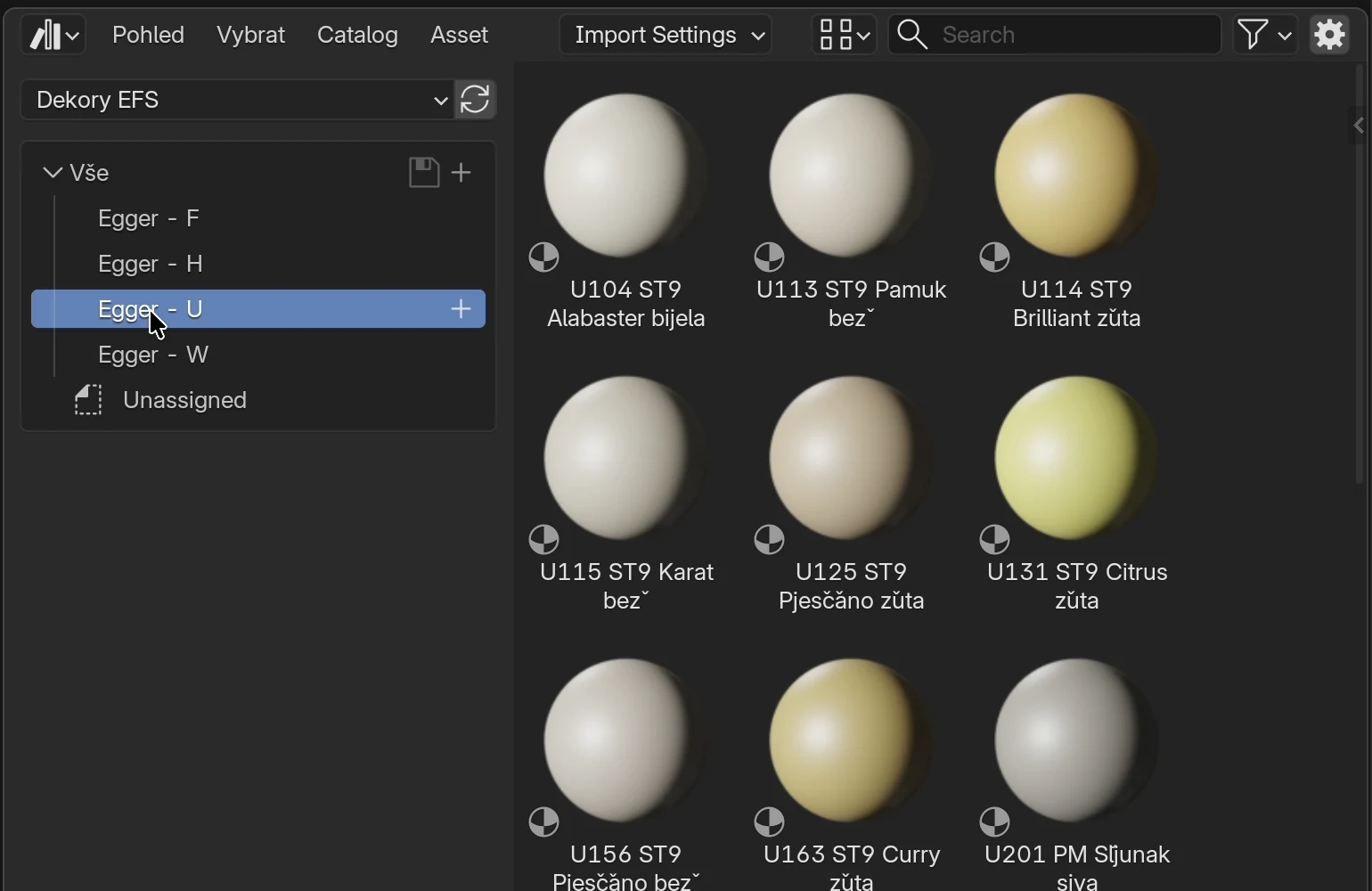
- Vlevo nahoře v okně Asset Browser je nabídka knihoven, která zpočátku ukazuje All Libraries. Vyberte svou knihovnu dekorů, např. Dekory EFS.
- Pod nabídkou klikněte na katalog, např. Egger - U. Pokud knihovna nemá katalogy, klikněte na Vše: jsou tam všechny dekory.
- Klikněte do pole Hledat vpravo nahoře, napište kód dekoru, např.
U702, a stiskněte Enter.
Tip
Hledání podle kódu je nejrychlejší. Hledá se jen ve vybraném katalogu: pro dřevo nejdřív klikněte na Egger - H, a chcete-li hledat ve všech dekorech najednou, klikněte na Vše.
Poznámka
Pokud v knihovně nevidíte katalogy Egger - F, Egger - H, Egger - U a Egger - W, jsou všechny dekory v Unassigned a ve Vše. Dekory, přetahování i hledání podle kódu fungují stejně.
Přetažení dekoru na desku
- Chyťte náhled dekoru levým tlačítkem myši.
- Přetáhněte ho na desku ve 3D zobrazení a pusťte.
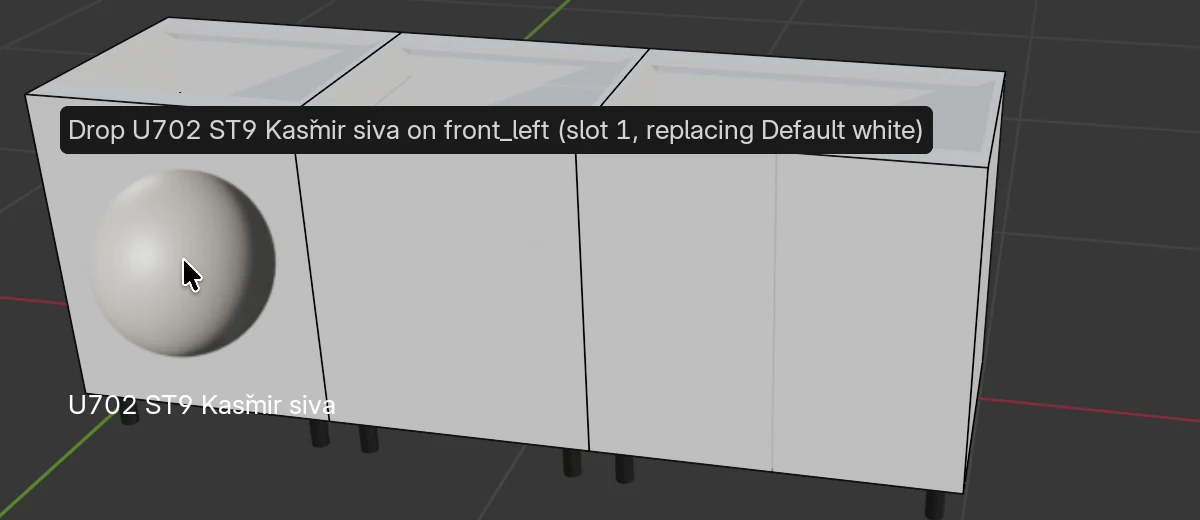
Během přetahování popisek říká, na kterou desku dekor dopadne (např. Drop U702 ST9 Kasmir siva on front_left). Dekor dostane jen deska pod ukazatelem.
Co program udělá sám:
- Dekor se zkopíruje do projektu. Od té chvíle je v seznamu v Přiřazení materiálů, takže ho můžete dát celé skupině, aniž byste ho znovu přetahovali.
- Textura se na desce sama srovná: ve skutečné velikosti, s vlákny ve směru z pole Vlákno (viz Směr vláken).
- Špatný dekor vrátíte zpět klávesami Ctrl+Z.
Skupiny materiálu
Abyste nemuseli přetahovat dekor na každé čelo zvlášť, EFS zařadí každou desku do jedné skupiny materiálu. Jedním tlačítkem v panelu Přiřazení materiálů dostanou dekor všechny desky jedné skupiny v celém projektu. Skupiny slouží i webu: ve webovém náhledu zákazník volí dekor každé skupiny (viz Webový náhled a QR).
| Skupina (tlačítko na desce) | Tlačítko v Přiřazení materiálů | Které desky jsou ve skupině ve výchozím stavu |
|---|---|---|
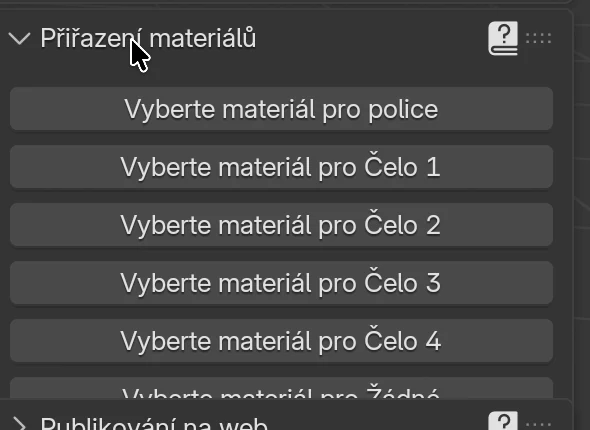
| Police | Vyberte materiál pro police | Korpus: levý a pravý bok, vrch a dno, traverzy, police a příčky. Boky, záda a dno zásuvek. Desky rohové skříňky kromě čel |
| F 1 | Vyberte materiál pro Čelo 1 | Dvířka, výklopy a čela zásuvek spodních skříněk a vysokých skříní. Čela a rohové desky rohové skříňky. Posuvná křídla |
| F 2 | Vyberte materiál pro Čelo 2 | Dvířka, výklopy a čela zásuvek horních skříněk |
| F 3 | Vyberte materiál pro Čelo 3 | Volné desky a pracovní deska |
| F 4 | Vyberte materiál pro Čelo 4 | Žádné. Rezervní skupina pro desky, které chcete mít zvlášť |
| Žádné | Vyberte materiál pro Žádné | Záda a nožky. Na webu zákazník dekor těchto desek nemění |
Sokl, dorovnávací lišta, krycí bok a římsa dostanou dekor a skupinu čel skříňky, ke které je přidáte (viz Sokl, dorovnávací lišty, krycí boky a římsa). Skříňka bez čel jim dá skupinu F 3.
Pravidla, která program uplatňuje sám:
- Když skříňku klávesou U přepnete na horní skříňku, její čela přejdou do F 2. Když ji přepnete zpět na spodní skříňku, čela přejdou do F 1. Skupina, kterou jste na čelech této skříňky změnili ručně, se tím ztratí.
- Horní skříňka vložená ze šablony přijde s čely ve F 2.
- Nová police nebo příčka dostane dekor desek stejné skupiny v téže skříňce, ne bílou.
- Když změníte typ čela (F) nebo rozvržení zásuvek (D), nová čela dostanou dekor a skupinu prvního dosavadního čela skříňky.
Přiřazení materiálů
Přiřazení materiálů nabízí jen materiály, které už v projektu jsou. Proto nejdřív dekor jednou přetáhněte na libovolnou desku a teprve pak ho dejte skupině.
- Na kartě EFS otevřete panel Přiřazení materiálů.
-
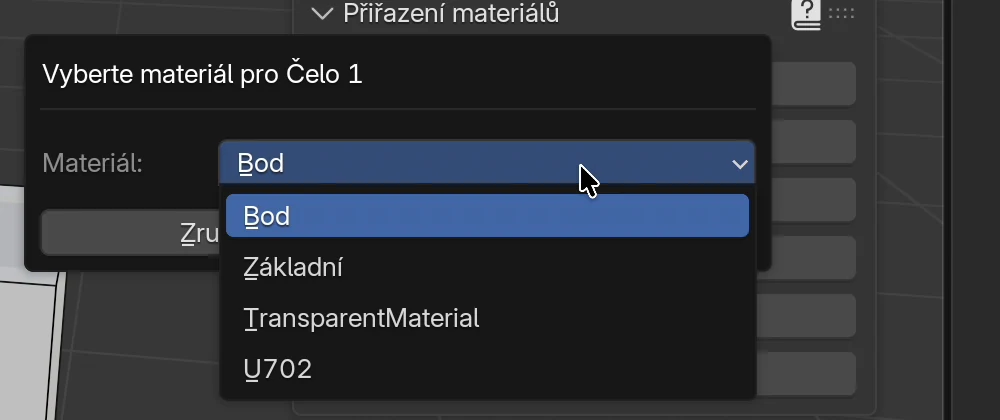
Klikněte na tlačítko skupiny, např. Vyberte materiál pro Čelo 1.
-
V dialogu otevřete seznam Materiál a vyberte dekor podle kódu, např. U702.
-
Klikněte na OK.
Všechny desky skupiny F 1 v projektu dostanou dekor U702, ve všech skříňkách najednou.
Možnosti
| Možnost | Co dělá | Hodnoty |
|---|---|---|
| Vyberte materiál pro police | Všechny desky skupiny Police dostanou zvolený materiál. Skryté desky, místnost, profily Gola, LED pásky a nožky se přeskočí | Otevře dialog |
| Vyberte materiál pro Čelo 1 … 4 | Všechny desky skupiny F 1, F 2, F 3 nebo F 4 dostanou zvolený materiál | Otevře dialog |
| Vyberte materiál pro Žádné | Všechny desky skupiny Žádné dostanou zvolený materiál | Otevře dialog |
| Materiál (v dialogu) | Materiál, který skupina dostane | Všechny materiály v projektu, zobrazené jen prvním slovem názvu (kódem). Prázdný projekt: Žádné materiály |
| OK / Zrušit | Přiřadí materiál, nebo akci zruší |
Seznam Materiál ukazuje i technické materiály programu: Black (nožky), Default (Default white, bílá bez textury) a TransparentMaterial (průhledný rám skříňky). Deskám dávejte jen dekory a Default.
Pozor
Ve skupině Žádné jsou kromě zad i nožky, takže Vyberte materiál pro Žádné dá zvolený materiál i nožkám. Pokud chcete jiná záda, přesuňte je do jiné skupiny (např. F 4) nebo na ně dekor přetáhněte jednotlivě.
Poznámka
Přiřazení platí pro desky, které jsou ve skupině ve chvíli, kdy kliknete na OK. Nová skříňka (C) i skříňka ze šablony přijdou bílé. Když přidáte nové skříňky, přiřazení pro jejich skupiny zopakujte.
Změna skupiny jedné desky
- Klikněte na desku, např. na jedna dvířka.
- Na okraji postranního panelu otevřete kartu EFS - Deska.
- Dole v panelu Vlastnosti desky v rámečku Skupina materiálu klikněte na skupinu: Police, F 1, F 2, F 3, F 4 nebo Žádné.
Zapnuté tlačítko ukazuje aktuální skupinu desky. Dekor se nezmění: změní se jen to, kam dosáhne příští přiřazení a co může zákazník vybírat na webu.
Když rámeček Skupina materiálu nevidíte:
- je vybráno několik desek: skupinu měníte po jedné desce;
- nastavení Povolit výběr materiálu v panelu Publikování na web → Nastavení je vypnuté.
Dekor pro jednu desku nebo celou skupinu
Dekor je jen materiál desky. Skupina si „svůj“ dekor nepamatuje. Proto neexistuje žádné pravidlo priority: platí poslední akce.
- Přetáhnete dekor na desku: změní se jen tato deska.
- Kliknete na přiřazení pro skupinu: všechny desky této skupiny dostanou stejný dekor, včetně těch, kterým jste předtím dali jiný.
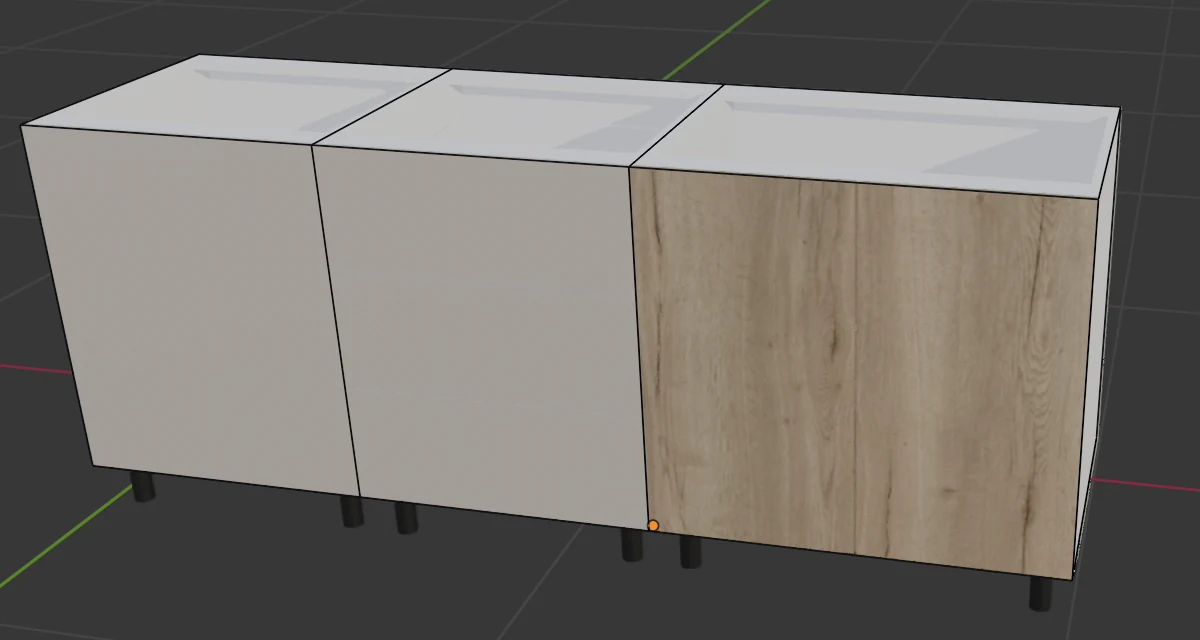
Příklad z videa: čela jsou v U702 a dvoje dvířka pravé skříňky mají být v dubu.
- V okně Asset Browser klikněte na katalog Egger - H.
- Do pole Hledat napište
H1180a stiskněte Enter. - Přetáhněte H1180 ST37 Halifax hrast natur na levá dvířka.
- Stejný dekor přetáhněte na pravá dvířka.
Pozor
Dubová dvířka jsou stále ve skupině F 1. Pokud později znovu kliknete na Vyberte materiál pro Čelo 1, dostanou také U702.
Tip
Desky se zvláštním dekorem přesuňte do skupiny F 4 a dekor jim pak dejte přiřazením pro čelo 4. Přiřazení pro F 1 se tak dubových dvířek nedotkne a zákazník na webu volí dub zvlášť.
Směr vláken
Karta EFS - Deska
Vlákno, hrany a skupinu desky nastavujete na kartě EFS - Deska. Karta se objeví, když kliknete na jednu desku.
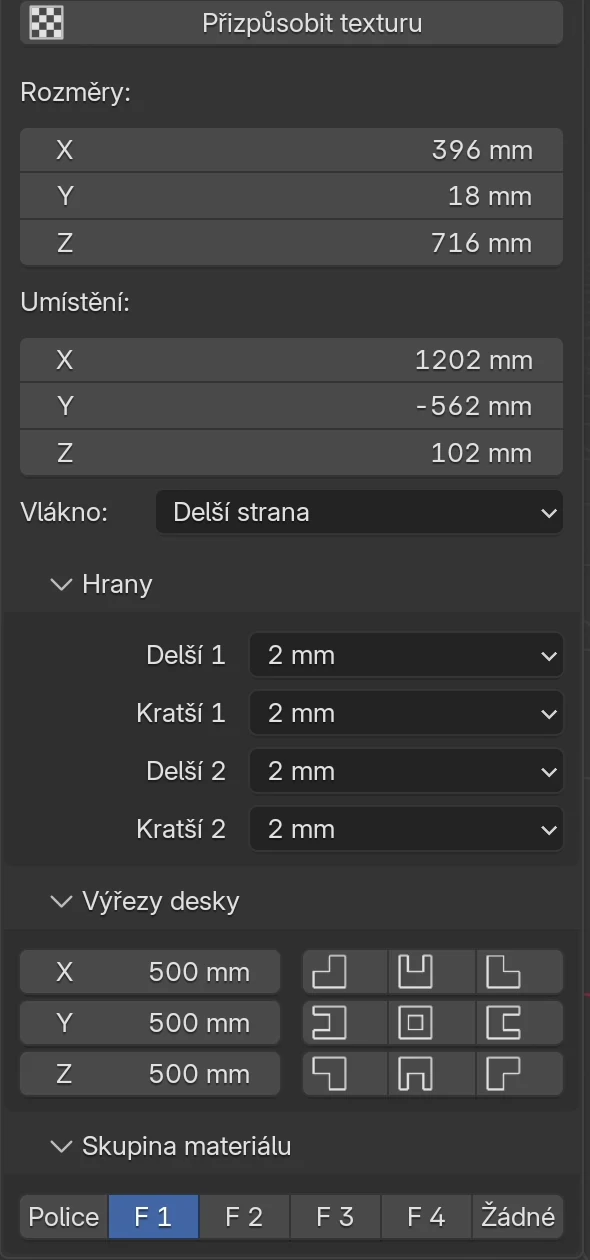
| Pole | Co dělá | Výchozí | Hodnoty |
|---|---|---|---|
| Přizpůsobit texturu | Znovu srovná dekor na aktivní desce | Tlačítko | |
| Vlákno | Směr vláken na desce | Delší strana | Delší strana, Kratší strana |
| Hrany | Hrana na každé ze čtyř stran | Podle desky (viz Výchozí hrany) | Žádné, 0,4 mm, 0,8 mm, 1 mm, 2 mm |
| Skupina materiálu | Skupina desky | Podle desky (viz Skupiny materiálu) | Police, F 1, F 2, F 3, F 4, Žádné |
Ostatní pole panelu (Název, Poznámka, Rozměry, Umístění a rámeček Výřezy desky pro výřezy v desce) dekor ani hrany nemění.
Vlákno
- Klikněte na desku, např. na levá dubová dvířka.
- Na kartě EFS - Deska otevřete seznam Vlákno.
- Vyberte Delší strana nebo Kratší strana.
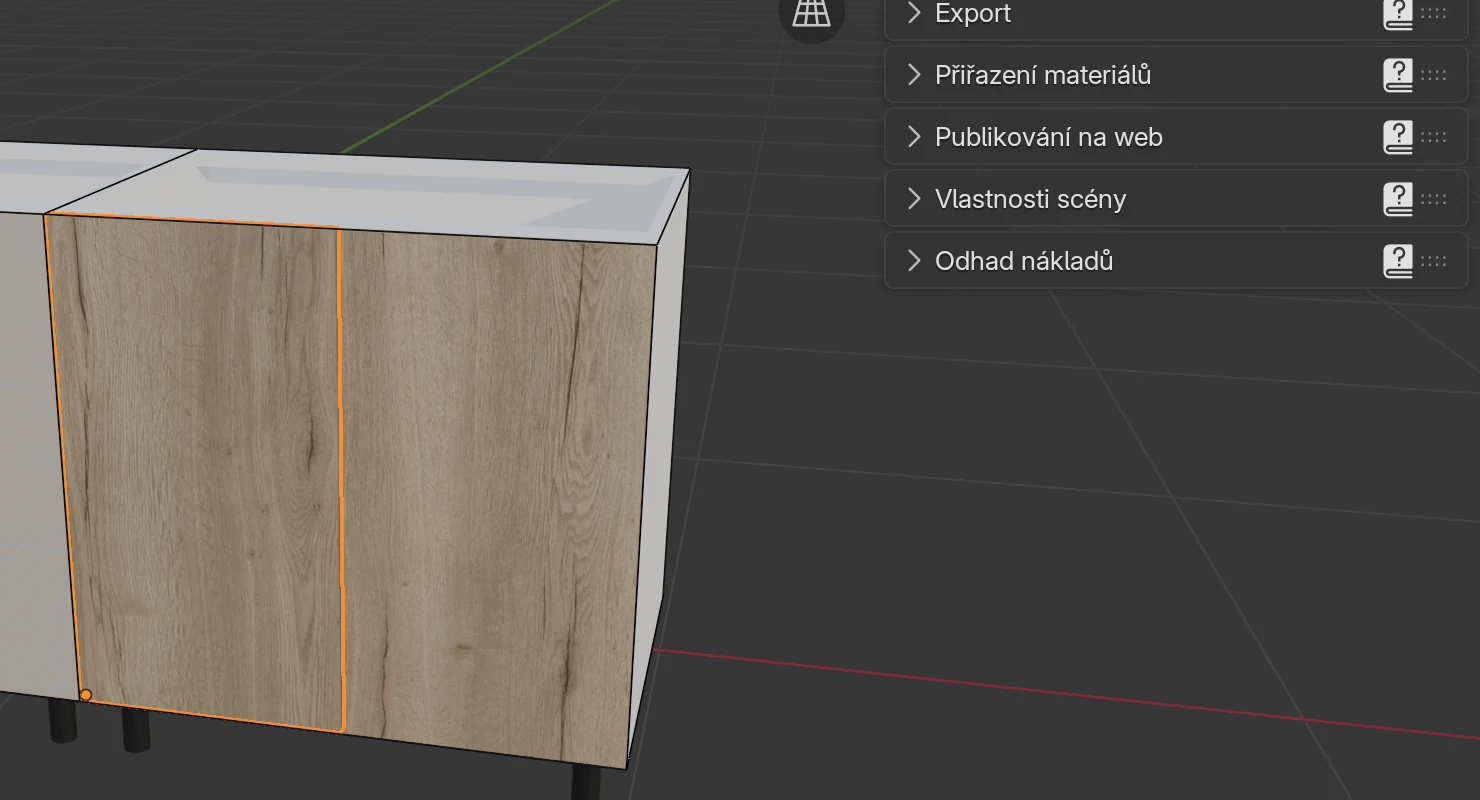
Textura se hned otočí. Na obrázku jsou levá dvířka přepnutá na Kratší strana: jejich vlákna vedou vodorovně, zatímco na pravých dvířkách stále svisle.
Co Vlákno mění kromě vzhledu:
- Kusovník. První rozměr, Délka, je vždy rozměr ve směru vláken. U Delší strana je to delší strana desky, u Kratší strana kratší. Dvířka 716 mm vysoká a 396 mm široká s vlákny podél kratší strany mají v kusovníku hotový rozměr 396 × 716 mm (Délka × Šířka).
- Optimalizace. Dílec se směrem vláken se na desku klade tak, že jeho Délka vede podél délky desky (např. 2800 mm), a neotáčí se. Viz Optimalizace nářezu a ceny desek.
Směr vláken mají korpus (boky, vrch a dno, záda), police a příčky, dvířka, výklopy, čela zásuvek, desky rohové skříňky a volné desky. Boky, záda a dno zásuvek a traverzy pole Vlákno nemají: při optimalizaci se smějí otáčet, aby se co nejlépe vešly.
Tip
Čelo zásuvky 600 mm široké a 140 mm vysoké má s Delší strana vodorovná vlákna. Pokud chcete na čelech zásuvek svislá vlákna jako na dvířkách vedle nich, vyberte na každém čele zásuvky Kratší strana.
Poznámka
Program neví, který dekor má vlákna. Směr se dodržuje i u jednobarevných dekorů, takže ani ty se při optimalizaci neotáčejí.
Přizpůsobit texturu
Přizpůsobit texturu umístí dekor na aktivní desku ve skutečné velikosti, s vlákny ve směru z pole Vlákno, stejně na ploše i na hranách. Každá deska dostane vlastní kus dekoru, takže sousední desky nevypadají jako vzájemné kopie.
Program to dělá sám, když:
- deska dostane nový dekor (přetažením nebo přiřazením pro skupinu);
- změníte Vlákno;
- vzniknou nová čela (F a D) nebo kopie skříňky (Shift+D).
Program to nedělá, když změníte rozměry skříňky: deska se jen roztáhne nebo zmenší a dekor s ní. Proto po změně šířky, výšky nebo hloubky klikněte na Přizpůsobit texturu u desek, kde dekor vypadá roztažený. Tlačítko působí jen na aktivní desku: u více desek na něj klikněte pro každou zvlášť.
Pro pokročilé
Přizpůsobit texturu nechá delší stranu obrázku dekoru pokrýt 2800 mm desky ve směru vláken, jako u skenů dekorů Egger (1300 × 2800 mm). Kus dekoru, který deska dostane, závisí na jejím názvu, takže stejná deska po novém srovnání vypadá stejně.
Hrany
Rámeček Hrany
Hranu nastavujete pro každou stranu desky zvlášť, v rámečku Hrany na kartě EFS - Deska.
- Klikněte na desku.
- V rámečku Hrany otevřete seznam vedle jedné strany, např. Delší 1.
- Vyberte tloušťku, např. 1 mm.
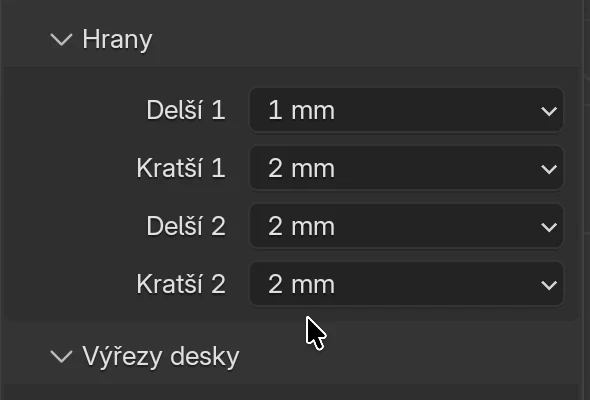
| Pole | Strana desky | Hodnoty |
|---|---|---|
| Delší 1 | První strana podél delšího rozměru desky | Žádné, 0,4 mm, 0,8 mm, 1 mm, 2 mm |
| Kratší 1 | První strana podél kratšího rozměru | stejné |
| Delší 2 | Druhá strana podél delšího rozměru | stejné |
| Kratší 2 | Druhá strana podél kratšího rozměru | stejné |
Delší a Kratší se vždy vztahují ke skutečné delší a kratší straně desky, bez ohledu na směr vláken. Na výkresu desky v PDF je hrana modrá čára podél okraje s uvedenou tloušťkou: strana 1 je spodní nebo levá, strana 2 horní nebo pravá.
Pravidla, která program uplatňuje sám:
- Záda nemají hrany. Když kliknete na záda, rámeček Hrany se nezobrazí.
- Změna v rámečku platí jen pro aktivní desku.
- Když je vybráno několik desek, je pod stranami tlačítko Na vybrané desky. Dá všem vybraným deskám hrany aktivní desky (té, na kterou jste klikli naposledy).
Tip
Stejné hrany na všech policích skříňky: nastavte hrany na jedné polici. Vyberte ostatní police (Shift + kliknutí) a jako poslední klikněte na polici se správnými hranami, aby byla aktivní. Klikněte na Na vybrané desky.
Kopírovat na vybrané skříňky kopíruje hrany a vlákna mezi celými skříňkami (možnosti Hrany a Materiály a směr vláken). Viz Rychlejší práce.
Výchozí hrany
Každá nová deska dostane hrany na všech čtyřech stranách:
| Deska | Výchozí hrana |
|---|---|
| Levý a pravý bok, vrch a dno, traverzy | 0,4 mm |
| Police a příčky | 0,4 mm |
| Dvířka, výklopy a čela zásuvek | 2 mm |
| Boky a záda zásuvek | 0,4 mm |
| Dno zásuvky | bez hrany |
| Záda | bez hrany |
| Čela a rohové desky rohové skříňky | 2 mm |
| Ostatní desky rohové skříňky | 0,4 mm |
| Volná deska (B), pracovní deska, sokl, dorovnávací lišta, krycí bok, římsa, posuvná křídla | 2 mm |
Pracovní deska, sokl, dorovnávací lišta, krycí bok, římsa a posuvná křídla vznikají jako volné desky, takže i ony dostanou 2 mm na všech čtyřech stranách, včetně strany u stěny. Hrany na stranách, které nejsou vidět, změňte ručně v rámečku Hrany.
Pokud pracujete s jinými hranami, uložte je jako Moje nastavení:
- Na jedné skříňce nastavte hrany pro každý typ desky (boky, police, čela…).
- Klikněte na skříňku.
- Na kartě EFS v panelu Easy Form Studio klikněte v rámečku Moje nastavení na Uložit jako moje nastavení.
Od té chvíle dostanou nové skříňky, čela a police tyto hrany podle typu desky. Volné desky dál dostanou 2 mm. Moje nastavení si nepamatují dekor ani vlákna. Více v kapitole Rychlejší práce.
Pozor
Když změníte typ čela (F) nebo rozvržení zásuvek (D), EFS vytvoří nová čela. Ta si ponechají dekor, ale hrany a vlákna se vrátí na výchozí hodnoty (nebo na Moje nastavení). Hrany a vlákna čel nastavujte, až když je rozvržení skříňky hotové.
Hrany a řezný rozměr
Řezný rozměr je hotový rozměr zmenšený o hranu na každé straně. Hrany na delších stranách zkracují kratší rozměr a hrany na kratších stranách delší rozměr.
Příklad z videa, dvířka 716 × 396 mm:
| Hrany | Řezný rozměr |
|---|---|
| 2 mm na všech čtyřech stranách | 712 × 392 mm |
| Delší 1 1 mm, ostatní strany 2 mm | 712 × 393 mm |
Hrana 0,4 mm dává řezný rozměr s desetinným místem, např. police 564 mm s hranou 0,4 mm na obou kratších stranách se řeže na 563,2 mm. Kusovník má oba rozměry: Řezný rozměr i Hotový rozměr. Podrobnosti jsou v kapitole Kusovník a řezný rozměr.
Co dekory a hrany mění ve výrobě a v ceně
- Kusovník má plný název dekoru ve sloupci Materiál (např. U702 ST9 Kasmir siva) a hrany na každé straně ve sloupcích Hrany. Řezný rozměr je už o hrany zmenšený. Viz Kusovník a řezný rozměr.
- Odhad nákladů (karta EFS) ukazuje plochu v m² a cenu pro každý dekor a tloušťku desky a pod tím metry hran pro každou tloušťku hrany, s cenou. Zelená tečka znamená, že ceník cenu má, červená, že ji nemá.
- Ceník hledá dekor podle kódu a struktury (např.
U702-ST9). Hrana se počítá v dekoru desky: 23 mm široká pro desky tenčí než 20 mm, 43 mm pro silnější. - Nabídka rozděluje náklady na materiál a hrany podle skříněk. Viz Nabídka pro zákazníka.
- Optimalizace rozmisťuje dílce podle dekoru a tloušťky a dílce se směrem vláken neotáčí. Viz Optimalizace nářezu a ceny desek.
- Objednávka dodavateli uvádí desky podle dekoru a hrany podle dekoru, šířky a tloušťky. Viz Výrobní balíček a objednávka dodavateli.
Vlastní dekory
EFS pracuje s jakýmkoli materiálem v projektu, nejen s dekory Egger z balíčku. Dekor, který v balíčku není (jiný výrobce, dýha, barevný lak), si vytvoříte sami. EFS na to nemá zvláštní tlačítko, takže dekor vytvoříte nástroji Blenderu, jednou pro každý dekor:
- připravíte obrázek dekoru;
- v samostatném souboru ve složce knihovny vytvoříte materiál s obrázkem a označíte ho jako asset;
- zadáte cenu do svého ceníku.
Od té chvíle přetahujete dekor z okna Asset Browser stejně jako dekory Egger, v každém projektu.
Příprava obrázku dekoru
- Formát: JPEG nebo PNG.
- Orientace: obrázek na výšku, s vlákny svisle, podél delší strany obrázku.
- Skutečná velikost: delší strana obrázku zobrazuje 2800 mm desky. Kratší strana zobrazuje tolik, kolik jí dá poměr stran obrázku. Obrázky Egger mají 3685 × 7937 pixelů, což odpovídá desce 1300 × 2800 mm.
- Rozlišení: stačí jeden až tři pixely na milimetr, např. 1300 × 2800 pixelů. Větší obrázek nevypadá lépe a zpomaluje zobrazení. Pro publikování na web EFS stejně zmenšuje obrázky nanejvýš na 1024 pixelů.
- Okraje: na velkých deskách se obrázek opakuje a každá deska začíná na jiném místě obrázku. Levý a pravý okraj a také horní a dolní okraj obrázku by na sebe měly navazovat bez viditelného švu.
- Umístění: uložte obrázek do složky knihovny, např. do nové podsložky
vlastnivedle složkyegger. Soubor pojmenujte podle dekoru, např.K001 SU Světlý dub.jpg.
Pokud je obrázek jen menší výřez desky (např. fotka vzorku 300 × 600 mm), EFS ho přesto roztáhne na 2800 mm, takže vlákna na desce jsou příliš velká.
Pro jednobarevný lak obrázek nepotřebujete. Vytvořte materiál jako v dalším oddílu a v kroku s obrázkem jen klikněte na barevné pole vedle Základní Barva a vyberte barvu.
Vytvoření souboru s dekory
Soubor s vlastními dekory vytvoříte jednou, ve složce knihovny. Každý další dekor přidáte do stejného souboru.
- Spusťte EasyFormStudio. Otevře se nový projekt.
- Zvolte Soubor → Uložit jako... a uložte projekt do složky knihovny, např. jako
moje-dekory.blend. Uložte ho dřív, než přidáte obrázek: cesta k obrázku se tak uloží relativně k souboru a zůstane správná, když dekor přetáhnete do jiného projektu. - Stiskněte B. Nová deska sleduje myš: kliknutím levým tlačítkem ji umístíte. Deska zůstane vybraná.
- Přepněte zobrazení na Material Preview.
- V pravém sloupci (Vlastnosti) klikněte na kartu Materiál: ikonu s červenou koulí dole ve sloupci ikon. Karta ukazuje materiál desky, Default white.
- Vpravo od názvu materiálu klikněte na tlačítko nového materiálu (ikona se dvěma listy). Deska dostane kopii bílého materiálu, Default white.001.
- Klikněte do pole s názvem, napište název dekoru podle pravidla pro název, např.
K001 SU Světlý dub, a stiskněte Enter. - V panelu Povrch najděte řádek Základní Barva. Klikněte na malé kulaté tlačítko vlevo od bílého barevného pole.
- V nabídce ve sloupci Textura klikněte na Obrázková textura.
- Pod řádkem se objeví nastavení obrázku. Klikněte na Otevřít, najděte obrázek dekoru a potvrďte tlačítkem Otevřít obrázek.
- Na kartě EFS - Deska klikněte na Přizpůsobit texturu. Deska teď ukazuje dekor ve skutečné velikosti. Zkontrolujte směr vláken.
- Klikněte pravým tlačítkem na pole s názvem materiálu (na kartě Materiál) a zvolte Mark as Asset.
- Uložte soubor: Soubor → Uložit (Ctrl+S).
Další dekor přidáte stejně: otevřete moje-dekory.blend (Soubor → Otevřít...), stiskněte B pro novou desku a zopakujte kroky 4 až 13.
Tip
Pokud dekor potřebujete jen v jednom projektu, kroky 1, 2 a 12 nepotřebujete. Vytvořte materiál přímo na desce v projektu (kroky 4 až 11) a pak ho dejte ostatním deskám přetažením nebo v Přiřazení materiálů.
Název dekoru
EFS čte název materiálu, proto ho pište tak, jak to dělá Egger:
- Tři části oddělené mezerami: kód, struktura, název, např.
K001 SU Světlý dub. Pokud struktura nemá kód, napište libovolný krátký kód, např.GLpro lesk. - Alespoň dvě slova. První dvě slova jsou klíčem v ceníku (
K001-SU). Jednoslovný název cenu nikdy nenajde. - Kód (první slovo) volte jedinečný, odlišný od kódů Egger. Přiřazení materiálů ukazuje jen první slovo a vezme první materiál, který jím začíná.
- Název nezačínejte slovy
Default,Black,TransparentMaterial,ChromeaniEFS. Tyto názvy používají technické materiály programu.
Použití dekoru v projektu
- Otevřete projekt.
- Otevřete Asset Browser a vyberte svou knihovnu dekorů.
- Klikněte na tlačítko obnovení (kruhové šipky) vpravo od nabídky knihoven. Nový dekor se pak objeví.
- Klikněte na Unassigned nebo Vše: váš vlastní dekor není v žádném katalogu Egger.
- Najděte dekor podle kódu a přetáhněte ho na desku. Dál pracujete jako s dekory Egger: Přiřazení materiálů, Vlákno, hrany.
Zadání ceny do ceníku
Bez ceny odhad nákladů, nabídka ani objednávka nevědí, kolik dekor stojí. Cenu zadáte do svého ceníku v Excelu.
- Na kartě EFS otevřete panel Odhad nákladů a dole klikněte na Stáhnout ceny.
- Vyberte složku a potvrďte tlačítkem Stáhnout ceník. Do složky se uloží váš ceník (
user_prices.xlsx), nebo výchozí ceník (prices.xlsx), pokud ještě žádný nemáte. - Otevřete soubor v Excelu, list Boards.
- Přidejte nový řádek. Do sloupce A napište klíč dekoru: kód a strukturu spojené pomlčkou, např.
K001-SU. - Do sloupce tloušťky desky napište cenu desky v EUR za m². Sloupce jsou označené tloušťkou:
16 (<17)pro desku 16 mm,18 (<20)pro 18 mm,25 (<28)pro 25 mm. - Do sloupců hran napište cenu hrany v EUR za metr. Sloupce jsou označené šířkou a tloušťkou hrany:
23 / 2,0je hrana 2 mm pro desky tenčí než 20 mm,43 / 2,0pro silnější. - Uložte soubor.
- V panelu Odhad nákladů klikněte na Nahrát ceny, vyberte uložený soubor a potvrďte tlačítkem Nahrát ceník. Nahraný soubor nahradí váš dosavadní ceník.
- Přetáhněte dekor na desku v projektu a podívejte se na Odhad nákladů: vedle dekoru je zelená tečka a cena. Červená tečka znamená, že pro tuto tloušťku desky nebo hrany ještě cena není.
Více o ceníku najdete v kapitolách Nabídka pro zákazníka a Optimalizace nářezu a ceny desek.
Porovnání dekorů
Panel Porovnání dekorů vytvoří stejný projekt ve dvou nebo třech dekorech, s cenou každé varianty. Používá skupiny materiálu: dekor čel jde do skupin F 1, F 2 a F 4, dekor korpusu do skupiny Police a F 3 (pracovní deska) zůstane, jak je. Viz Porovnání dekorů.
Přepnutí pravého sloupce zpět na Vlastnosti
Když s dekory skončíte, přepněte pravý sloupec zpět:
- Klikněte na ikonu typu editoru v záhlaví okna Asset Browser.
- Vyberte Vlastnosti.
Sloupec opět ukazuje Objekty scény a Dílce skříňky.
Časté problémy a řešení
Desky jsou šedé a dekor se nezobrazuje. Zobrazení je v režimu Plný. Klikněte na třetí tlačítko režimu stínování, Material Preview.
Moje dekory nejsou v okně Asset Browser. V nabídce knihoven vlevo nahoře vyberte místo All Libraries knihovnu dekorů. Pokud v seznamu není, přidejte ji (Přidání balíčku textur jako knihovny).
Můj vlastní dekor není v okně Asset Browser. Klikněte na tlačítko obnovení vpravo od nabídky knihoven a pak na Unassigned nebo Vše. Zkontrolujte, že je dekor označený pomocí Mark as Asset a že je soubor uložený ve složce knihovny.
Dekor není v seznamu Přiřazení materiálů. Seznam nabízí jen materiály, které už v projektu jsou. Přetáhněte dekor jednou z okna Asset Browser na libovolnou desku a pak přiřazení zopakujte.
Stejný kód je v seznamu Přiřazení materiálů dvakrát. Projekt má dva dekory se stejným kódem, např. H1180 ST22 a H1180 ST37. Přiřazení vezme první. V projektu ponechte jen ten, který objednáváte, nebo ho přetáhněte na desky přímo z okna Asset Browser.
Dvířka ztratila dekor. Poté, co jste jim dali zvláštní dekor, se kliklo na přiřazení pro jejich skupinu. Dekor vraťte klávesami Ctrl+Z nebo ho přetáhněte znovu a dvířka přesuňte do skupiny F 4.
Čela po F nebo D změnila dekor. Nová čela dostanou dekor prvního dosavadního čela. Pokud měla čela různé dekory, přetáhněte dekory znovu na čela, která se liší.
Čela horní skříňky už nejsou v mé skupině. U vrátí čela do F 2 (horní skříňka) nebo F 1 (spodní skříňka). Po přepnutí vyberte skupinu znovu.
Nová skříňka je bílá. Nové skříňky a skříňky ze šablon dekor nenesou. Zopakujte Přiřazení materiálů pro skupiny, nebo vytvořte duplikát klávesami Shift+D: kopie dostane dekory originálu.
Textura je roztažená. Nejčastěji po změně rozměrů skříňky. Klikněte na desku a na kartě EFS - Deska na Přizpůsobit texturu.
Vlákna vedou špatným směrem. Klikněte na desku a v poli Vlákno vyberte druhou stranu. Dílce zásuvek a traverzy toto pole nemají: nemají směr vláken.
Hrany a vlákna čela se vrátily na 2 mm a Delší strana. Změnil se typ čela nebo rozvržení zásuvek, takže vznikla nová čela. Nastavte je znovu.
Nevidím rámeček Hrany. Jsou vybraná záda a záda nemají hrany.
Nevidím rámeček Skupina materiálu. Je vybráno několik desek, nebo je v panelu Publikování na web → Nastavení vypnuté Povolit výběr materiálu.
Nožky dostaly dekor. Kliklo se na tlačítko Vyberte materiál pro Žádné a nožky jsou ve skupině Žádné. Vraťte to klávesami Ctrl+Z.
Po přesunu projektu jsou desky růžové nebo bílé. Projekt nebo balíček textur se přesunul do jiné složky, takže program nenajde obrázky dekorů. Nejjednodušší je vrátit složku tam, kde byla. Pokud to nejde, propojte obrázky znovu:
- Zvolte Soubor → Externí data → Najít chybějící soubory....
- Vyberte složku balíčku textur (nebo složku s vašimi obrázky) a potvrďte tlačítkem Najít chybějící soubory. Program hledá obrázky podle názvu v této složce a ve všech jejích podsložkách.
- Uložte projekt (Ctrl+S).
Při publikování na web vás EFS upozorní, které obrázky dekorů chybějí.
Odhad nákladů má vedle dekoru nebo hrany červenou tečku. Ceník nemá cenu pro tento dekor, tloušťku nebo hranu (např. hranu 1 mm v ceníku starším než verze 2.0.10015). Doplňte cenu do svého ceníku, jak popisuje oddíl Zadání ceny do ceníku.
Klávesové zkratky v této kapitole
| Klávesa | Akce |
|---|---|
| Z | Koláčová nabídka režimu stínování: Plný, Material Preview… |
| N | Zapnout / vypnout postranní panel s kartami EFS |
| Enter | Potvrdit hledání v okně Asset Browser |
| Shift + kliknutí | Přidat desku do výběru (pro Na vybrané desky) |
| U | Horní / spodní skříňka: čela přejdou do F 2 nebo F 1 |
| F | Další čelo: nová čela si ponechají dekor, hrany a vlákna jsou výchozí |
| D | Další rozvržení zásuvek: jako u F |
| Shift+D | Duplikovat skříňku: kopie dostane dekory originálu |
| Ctrl+Z | Vrátit poslední akci, včetně přiřazení dekoru |
Dál
Další kapitola: Šablony a Moje šablony