Comment est construit un caisson
Dans Easy Form Studio, un caisson est fait de panneaux, et vous réglez chacun d’eux dans l’onglet EFS - Caisson : côtés, dessus et dessous, traverses, fond, façades, tiroirs, tablettes, pieds, profil Gola et assemblages. Ce chapitre parcourt l’onglet panneau par panneau, dans l’ordre de l’interface, et indique pour chaque champ ce qui arrive aux panneaux et dans la liste de débit.
Vidéo : A03 Comment est construit un caisson
Le même déroulement dans une vidéo de deux minutes et demie, en anglais.

Montrez-moi dans le programme
Les visites guidées Façades et tiroirs (3 min) et Le fond et la construction (2 min) vous montrent dans le programme, étape par étape, où cliquer et quoi saisir. Dans l’onglet EFS, ouvrez le panneau Visites guidées et cliquez sur Lancer à côté de la visite. L’assistant IA les propose aussi quand vous lui demandez comment faire.
Avant de commencer
- Ouvrez un projet contenant au moins un caisson. L’ajout d’un caisson est expliqué dans le chapitre L’interface et votre premier caisson.
- Cliquez sur n’importe quel panneau du caisson. L’onglet EFS - Caisson affiche toujours le caisson entier auquel appartient le panneau, et l’en-tête affiche le nom du panneau sur lequel vous avez cliqué.
- Si la barre latérale n’est pas ouverte, placez le pointeur de la souris au-dessus de la vue 3D et appuyez sur N.
- Les panneaux sous Propriétés du caisson sont fermés. Cliquez sur le titre d’un panneau (Façade, Tiroirs, Construction…) pour l’ouvrir.
De quoi est fait un caisson
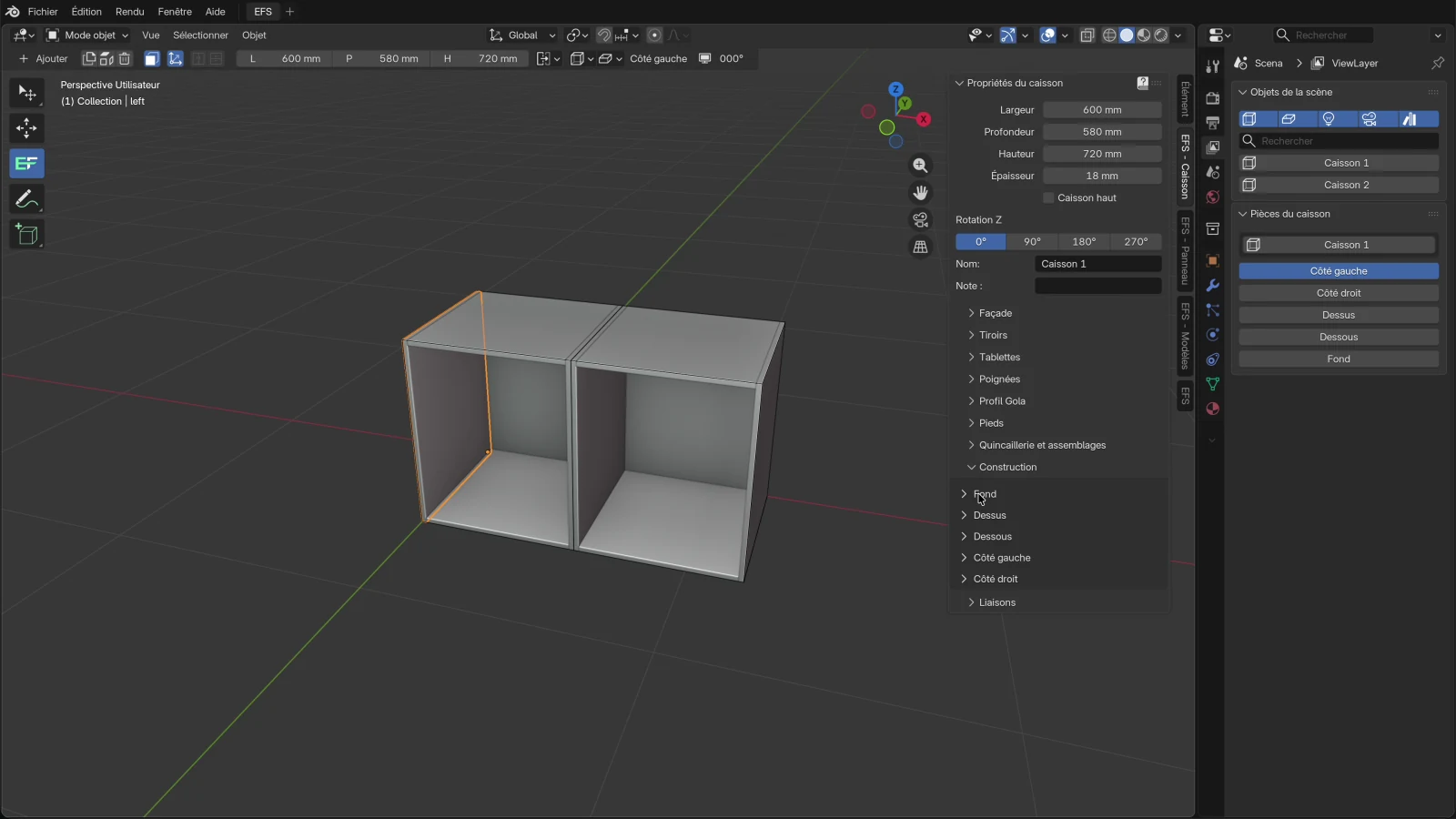
Un nouveau caisson est un corps ouvert de cinq panneaux. Vous ajoutez le reste selon vos besoins.
| Panneau | Nom dans la liste Pièces du caisson et dans la liste de débit | Quand il existe |
|---|---|---|
| Côtés | Côté gauche, Côté droit | Toujours, sauf si vous les réglez sur Aucun |
| Panneau du dessus | Dessus | Quand le dessus est Standard |
| Traverses | Traverse haute avant, Traverse haute arrière (en bas : Traverse basse…) | Quand vous construisez le dessus ou le dessous avec des traverses |
| Dessous | Dessous | Quand le dessous est Standard |
| Fond | Fond | Toujours, sauf si vous le réglez sur Aucun |
| Façades | Façade gauche, Façade droite, Façade haute, Façade basse | Quand vous choisissez des portes ou un abattant dans le panneau Façade |
| Tiroirs | Cinq pièces pour chaque tiroir : Façade de tiroir 1, Côté gauche de tiroir 1, Côté droit de tiroir 1, Fond de tiroir 1, Arrière de tiroir 1 | Quand vous choisissez un type et un nombre dans le panneau Tiroirs |
| Tablettes et séparations | Tablette, Séparation | Quand vous les ajoutez (Shift+H, Shift+V) |
| Pieds | Ce ne sont pas des panneaux : ils vont dans la liste de quincaillerie | Quand vous choisissez un type dans le panneau Pieds |
Règles valables pour tout le caisson :
- Largeur, Profondeur et Hauteur sont les dimensions extérieures du caisson. La profondeur comprend les façades et un fond en applique, et la hauteur ne comprend pas les pieds.
- Une façade et un fond en applique réduisent la profondeur des côtés, du dessus et du dessous. Exemple : un caisson de 580 mm de profondeur avec un fond en applique de 3 mm a des côtés de 577 mm de profondeur. Quand vous ajoutez des portes de 18 mm, les côtés passent à 559 mm de profondeur, et le caisson entier reste à 580 mm.
- Un panneau que vous réglez sur Aucun est masqué et ne figure pas dans la liste de débit.
- Un caisson a soit des façades, soit des tiroirs. Quand vous choisissez un type de façade, les tiroirs disparaissent, et inversement.
- Chaque modification d’un champ reconstruit aussitôt les panneaux, les perçages et les tourillons. Le décor des façades est conservé quand vous changez le type de façade ou le nombre de tiroirs.
- Un nouveau caisson reçoit les valeurs par défaut des tableaux ci-dessous. Si vous avez enregistré Mes réglages, il part de votre construction (voir Travailler plus vite), et il reprend la quincaillerie et les assemblages de Quincaillerie du projet (voir Quincaillerie du projet).
Noms des champs
Un même mot de l’interface a le même sens dans tous les panneaux. Toutes les dimensions sont en mm.
| Nom dans l’interface | Interface croate | Ce qu’il signifie sur le panneau |
|---|---|---|
| Débord (gauche, droit, haut, bas) | Prevjes | De combien le panneau dépasse le bord du caisson ou du panneau voisin ; une valeur négative le raccourcit. |
| Retrait | Uvučenost | Pour le dessus et le dessous : de combien le panneau est abaissé sous le bord supérieur ou relevé au-dessus du bord inférieur du caisson. Pour le fond : de combien le fond est en retrait du bord arrière du caisson. |
| Recul avant, Recul arrière | Prednji urez, Stražnji urez | De combien le panneau est plus court que le bord avant ou arrière du caisson, de sorte qu’il est placé vers l’intérieur. |
| Jeu (façades, fond) | Razmak | Pour les façades : l’espace entre le bord de la façade et le bord du caisson. Pour un fond en applique : de combien le fond est plus petit de chaque côté. |
| Jeu (tablettes) | Odmak | Pour les tablettes : de combien la tablette est plus étroite que la largeur intérieure, moitié à gauche et moitié à droite. |
| Profondeur (fond) | Dubina | La profondeur de la rainure ou de la feuillure dans le panneau. |
| Épaisseur | Debljina | L’épaisseur du panneau. |
Le déroulement de la vidéo
La vidéo parcourt toute la construction sur deux caissons vides. Les mêmes étapes, avec des liens vers les détails :
- Cliquez sur un panneau du premier caisson et ouvrez l’onglet EFS - Caisson.
- Ouvrez Construction : à l’intérieur se trouvent Fond, Dessus, Dessous, Côté gauche et Côté droit.
- Dans Dessus, réglez Assemblage gauche sur Filant : le panneau du dessus passe par-dessus le côté gauche. Remettez-le sur Encastré. Voir Dessus.
- Dans Dessus, réglez Construction sur Doubles traverses : à la place d’un panneau plein, vous obtenez deux traverses. Voir Des traverses à la place d’un panneau du dessus.
- Dans Fond, passez Construction de En applique à En rainure. Voir Fond.
- Dans Façade, choisissez Type : Deux portes. Voir Façade.
- Dans l’en-tête, cliquez sur Ajouter → Tablette (ou appuyez sur Shift+H). Appuyez sur O pour ouvrir les portes et voir la tablette, puis de nouveau sur O pour les fermer. Voir Tablettes.
- Cliquez sur un panneau du deuxième caisson. Dans Tiroirs, choisissez Type : Tiroirs en applique et saisissez Nombre 3. Voir Tiroirs.
- Dans Pieds, choisissez Pieds carrés. Voir Pieds.
- Dans Profil Gola, saisissez Nombre 2. Voir Profil Gola.
- Dans Quincaillerie et assemblages, choisissez Type d’assemblage : Tourillons. Appuyez sur Alt+Z pour la vue en rayons X, dans laquelle vous voyez les tourillons, puis de nouveau sur Alt+Z. Voir Quincaillerie et assemblages.
L’onglet EFS - Caisson
Les panneaux se trouvent dans l’onglet dans cet ordre :
| Panneau | À quoi il sert |
|---|---|
| Propriétés du caisson | Dimensions, épaisseur des panneaux, caisson haut, rotation, nom et note |
| Façade | Portes et abattants |
| Tiroirs | Tiroirs en applique ou encastrés et les réglages de chaque tiroir |
| Tablettes | Dimensions des tablettes et des séparations, supports de tablettes, tringle, décalages et compartiments |
| Poignées | Perçage pour les poignées, ou ouverture par pression |
| Profil Gola | Rainures dans les côtés pour une ouverture sans poignée |
| Pieds | Pieds réglables |
| Quincaillerie et assemblages | Charnières, coulisses, relevage d’abattant, ferrures de suspension et assemblages du caisson |
| Construction | Fond, Dessus, Dessous, Côté gauche, Côté droit |
| Liaisons | Les caissons voisins qui vont avec celui-ci |
Le caisson d’angle a son propre onglet avec d’autres panneaux. Voir Caisson d’angle.
Propriétés du caisson
La partie supérieure de l’onglet, toujours ouverte.
| Option | Ce qu’elle fait | Par défaut | Valeurs |
|---|---|---|---|
| Largeur | Largeur extérieure. Le dessus et le dessous, les traverses, le fond, les façades, les tiroirs et les tablettes s’adaptent d’eux-mêmes. | 600 mm | 100–5000 mm |
| Profondeur | Profondeur extérieure, façade et fond en applique compris. | 580 mm | 100–5000 mm |
| Hauteur | Hauteur extérieure du caisson, sans les pieds. | 720 mm | 100–5000 mm |
| Épaisseur | Épaisseur du caisson : donne la même épaisseur aux côtés, au dessous, au dessus et à toutes les tablettes. Les façades et le fond ont leur propre épaisseur. | 18 mm | 0–100 mm |
| Caisson haut | Le caisson devient un caisson haut : il monte à la hauteur du champ Hauteur des caissons hauts (onglet EFS, panneau Propriétés de la scène), et ses façades passent dans le groupe de matériaux F 2. Quand vous le désactivez, le caisson redescend au sol et les façades reviennent à F 1. | désactivé | activé, désactivé |
| Rotation Z | Tourne le caisson autour de l’axe vertical. | 0° | 0°, 90°, 180°, 270° |
| Nom | Le nom du caisson dans les listes et les exports. | Caisson 1, Caisson 2… | texte libre |
| Note | Votre note sur le caisson. | vide | texte libre |
Règles :
- Caisson haut ne s’affiche que tant que le caisson n’a pas de pieds. Quand vous choisissez des pieds, il se désactive de lui-même.
- Vous pouvez aussi changer séparément l’épaisseur de chaque panneau, dans le panneau Construction. Épaisseur ici les remet toutes à une seule valeur.
- Si le caisson est lié à ses voisins, Largeur de jonction (la somme des largeurs avec les espaces) apparaît sous Largeur, et Hauteur de jonction apparaît sous Hauteur. Voir Liaisons.
- Quand vous sélectionnez plusieurs caissons, le haut du panneau indique combien sont sélectionnés et que les champs montrent le caisson actif. Vous y trouvez les boutons Copier sur les caissons sélectionnés et Aligner sur l’actif, et avec deux caissons sélectionnés également Combler l’espace et Lier au caisson sélectionné. Les détails sont dans le chapitre Travailler plus vite.
Attention
Épaisseur donne aussi la même valeur aux côtés et au dessous que vous avez réglés sur Aucun dans le panneau Construction. Le dessus et le dessous, les traverses et les tablettes sont alors raccourcis comme si le côté était là, et les séparations sont relevées comme si le dessous était là. Si le caisson n’a pas de côté ou pas de dessous, changez l’épaisseur dans le panneau Construction, pour chaque panneau séparément. Si c’est déjà arrivé, réglez ce côté sur Standard, puis de nouveau sur Aucun.
Façade
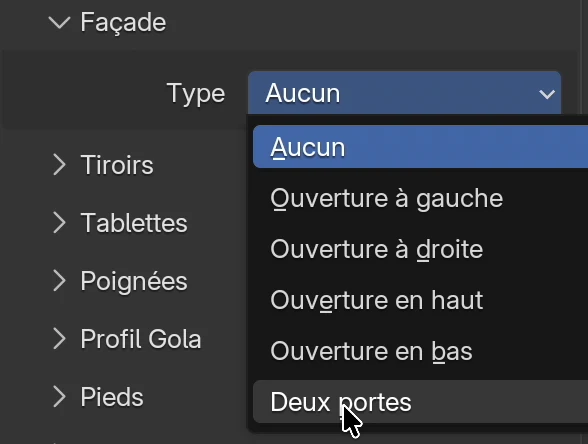
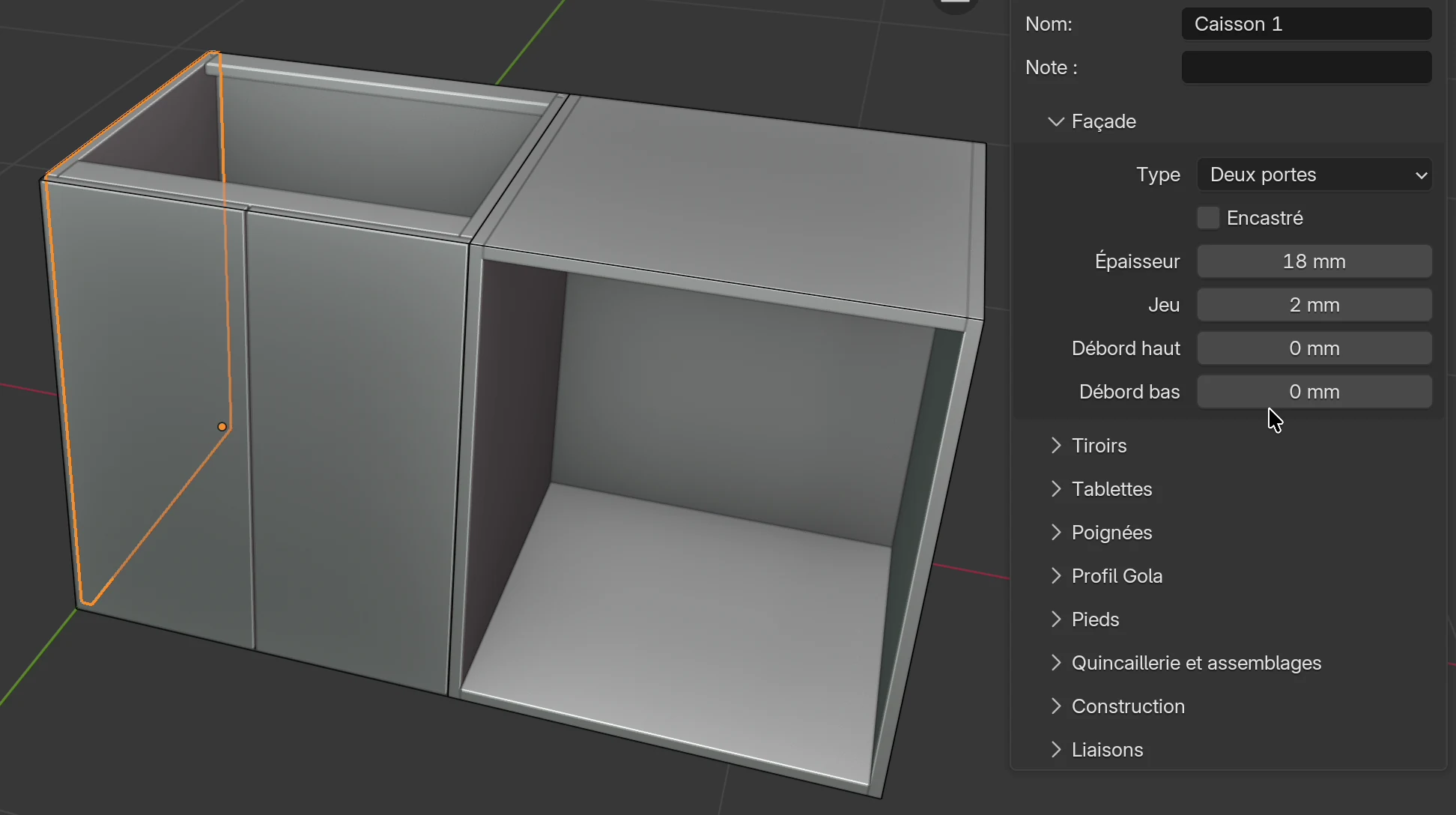
Les portes et les abattants du caisson. Dans la vidéo : cliquez sur Façade, ouvrez le menu déroulant Type et choisissez Deux portes.
- Cliquez sur un panneau du caisson.
- Ouvrez le panneau Façade.
- Dans le champ Type, choisissez le type de façade.
- Si nécessaire, ajustez Épaisseur, Jeu et les débords.
- Vous choisissez les charnières et le relevage d’abattant dans le panneau Quincaillerie et assemblages.
Type de façade
| Type | Ce que vous obtenez |
|---|---|
| Aucun | Un caisson sans façade. |
| Ouverture à gauche | Une porte articulée à gauche. |
| Ouverture à droite | Une porte articulée à droite. |
| Ouverture en haut | Un abattant articulé en haut. |
| Ouverture en bas | Un abattant articulé en bas. |
| Deux portes | Deux portes articulées sur les côtés extérieurs, qui se rejoignent au milieu. |
Options
| Option | Ce qu’elle fait | Par défaut | Valeurs |
|---|---|---|---|
| Type | Type de façade, voir le tableau ci-dessus. | Aucun | 6 types |
| Encastré | La façade se place à l’intérieur du caisson, entre les côtés, le dessus et le dessous, au ras du bord avant. Les côtés, le dessus et le dessous occupent alors toute la profondeur (moins un fond en applique). | désactivé | activé, désactivé |
| Épaisseur | Épaisseur de la façade. Les côtés, le dessus et le dessous sont moins profonds de cette valeur. | 18 mm | 0–100 mm |
| Jeu | L’espace entre le bord du caisson et le bord de la façade, de chaque côté. Avec deux portes, le jeu au milieu est double. | 2 mm | 0–100 mm |
| Débord gauche | Déplace le bord gauche de la façade. Ne s’affiche pas pour Deux portes. | 0 mm | −2000 à 2000 mm |
| Débord droit | Déplace le bord droit de la façade. Ne s’affiche pas pour Deux portes. | 0 mm | −2000 à 2000 mm |
| Débord haut | La façade dépasse de cette valeur au-dessus du bord supérieur (négatif : plus bas). | 0 mm | −2000 à 2000 mm |
| Débord bas | La façade dépasse de cette valeur sous le bord inférieur (négatif : plus haut). | 0 mm | −2000 à 2000 mm |
Les champs autres que Type ne s’affichent qu’après le choix d’une façade.
Comment EFS calcule les dimensions des façades (caisson 600 × 720 mm, Jeu 2 mm) :
- Une porte : 596 × 716 mm.
- Deux portes : chacune 296 × 716 mm. Entre elles, un jeu de 4 mm.
- Encastré : la porte est en plus plus étroite des deux côtés et plus basse du dessus et du dessous (avec leur Retrait). Avec des panneaux de 18 mm, une porte mesure 560 × 680 mm.
Remarque
Sur les portes simples et les abattants, le débord du côté des charnières déplace toute la façade, et le débord du côté opposé l’allonge. Avec Ouverture à gauche, un Débord gauche positif déplace la porte vers la droite, et un Débord droit positif l’allonge vers la droite. Avec Ouverture à droite, c’est l’inverse. Sur un abattant Ouverture en haut, il en va de même pour Débord haut (déplace) et Débord bas (allonge), et sur Ouverture en bas, c’est l’inverse. Débord gauche et Débord droit d’un abattant l’allongent de ce côté.
Astuce
Pour allonger une porte Ouverture à gauche de 10 mm vers la gauche, réglez Débord gauche sur −10 mm et Débord droit sur 10 mm. Le bord droit reste alors où il était.
Règles :
- Quand vous choisissez une façade, les tiroirs disparaissent. Un caisson a soit des façades, soit des tiroirs.
- Les façades reçoivent le groupe de matériaux F 1, et sur un caisson haut F 2. Le chant des façades est de 2 mm par défaut. Voir Décors, chants et matériaux.
- Quand vous changez le type de façade, la nouvelle façade garde le décor de l’ancienne.
- F fait défiler les façades du caisson sélectionné : Aucun → Ouverture à gauche → Ouverture à droite → Deux portes → Aucun. Au deuxième tour, les mêmes façades reviennent avec Encastré activé. Les abattants se choisissent dans le menu.
- O ouvre et ferme les portes et les tiroirs du caisson sélectionné.
- Shift+F masque toutes les façades de la scène, pour que vous puissiez voir l’intérieur. Vous les faites revenir avec l’icône des façades dans l’en-tête de la vue 3D.
Attention
Les façades masquées avec Shift+F ne figurent ni dans la liste de débit, ni dans les dessins, ni dans l’estimation des coûts. Faites-les revenir avec l’icône de l’en-tête avant d’exporter.
Attention
Les champs Débord gauche et Débord droit disparaissent quand vous choisissez Deux portes, mais leurs valeurs restent. Si vous aviez réglé un Débord droit auparavant, les deux portes s’élargissent de cette valeur et se chevauchent au milieu. Remettez les débords à 0 avant de passer à deux portes.
Tiroirs
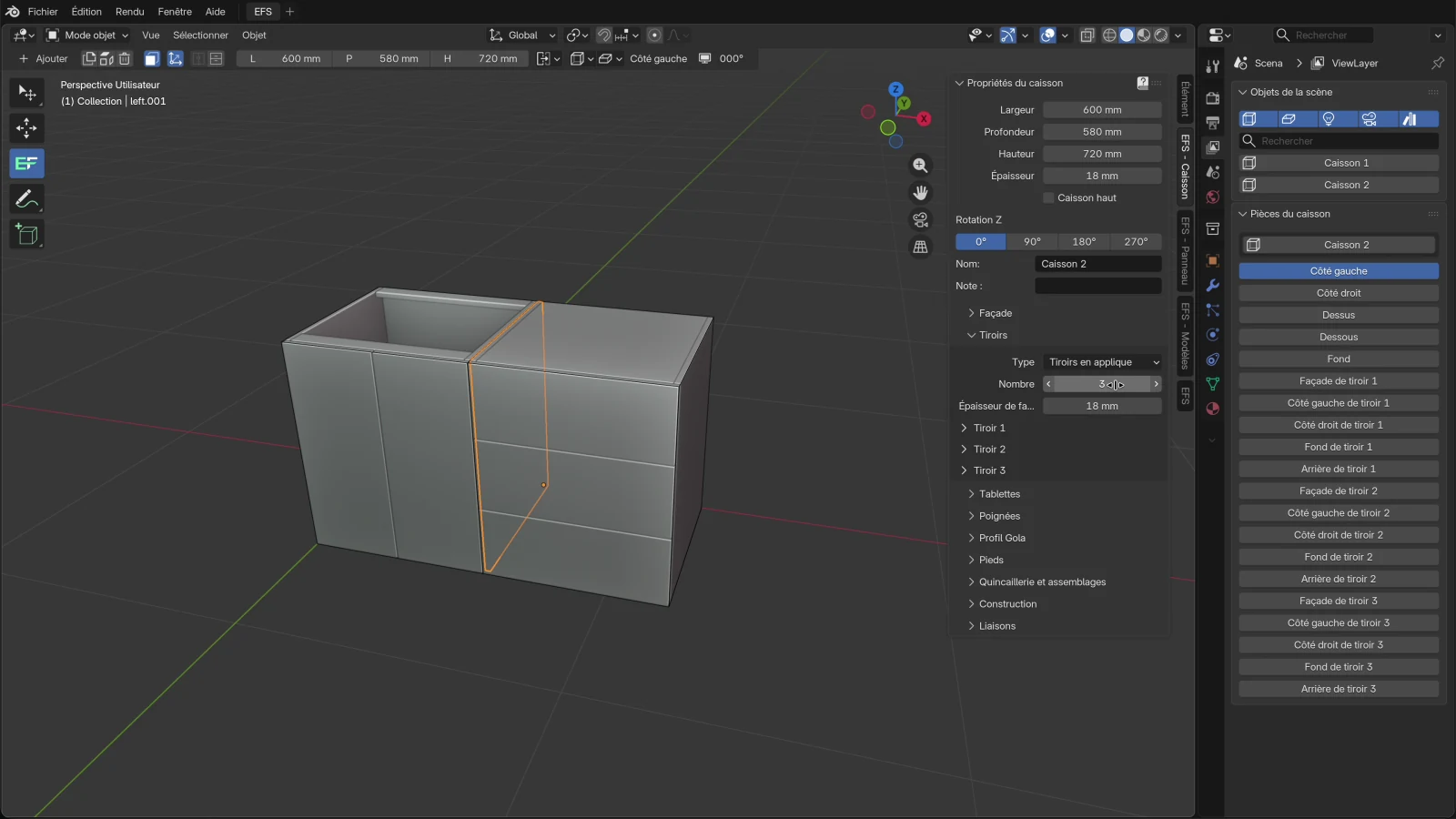
Les tiroirs occupent toute la hauteur du caisson et la répartissent selon des rapports. Dans la vidéo : sur le deuxième caisson, ouvrez Tiroirs, choisissez Tiroirs en applique et saisissez Nombre 3.
- Cliquez sur un panneau du caisson.
- Ouvrez le panneau Tiroirs.
- Dans le champ Type, choisissez Tiroirs en applique ou Tiroirs encastrés.
- Cliquez sur le champ Nombre, tapez le nombre de tiroirs et appuyez sur Enter.
- Si nécessaire, ouvrez la section Tiroir 1, Tiroir 2… et ajustez ce tiroir.
- Vous choisissez les coulisses dans le panneau Quincaillerie et assemblages.
Type de tiroirs
| Type | Ce que vous obtenez |
|---|---|
| Aucun | Un caisson sans tiroirs. |
| Tiroirs en applique | Les façades de tiroir recouvrent les chants du caisson et couvrent toute la hauteur du caisson. |
| Tiroirs encastrés | Les façades de tiroir se placent à l’intérieur du caisson, entre les côtés, le dessus et le dessous, au ras du bord avant. |
Options du panneau Tiroirs
| Option | Ce qu’elle fait | Par défaut | Valeurs |
|---|---|---|---|
| Type | Type de tiroirs, voir le tableau ci-dessus. | Aucun | Aucun, Tiroirs en applique, Tiroirs encastrés |
| Nombre | Nombre de tiroirs. | 0 | 0–5 |
| Épaisseur de façade | Épaisseur de toutes les façades de tiroir. Avec des tiroirs en applique, les côtés sont moins profonds de cette valeur. | 18 mm | 0–100 mm |
Nombre et Épaisseur de façade ne s’affichent qu’après le choix d’un type. Une section Tiroir N apparaît pour chaque tiroir, jusqu’au nombre saisi.
Tiroir 1 à Tiroir 5
Chaque tiroir a sa propre section repliable avec les mêmes champs. Tiroir 1 est le plus bas.
| Option | Ce qu’elle fait | Par défaut | Valeurs |
|---|---|---|---|
| Rapport de hauteur | La part de hauteur de ce tiroir. Des tiroirs avec les rapports 1, 1, 2 reçoivent un quart, un quart et la moitié de la hauteur. | 1 | 1–3 |
| Rapport de hauteur intérieure | La hauteur des côtés du caisson de tiroir, en proportion de la hauteur du tiroir. | 0,5 | 0,1–1,0 |
| Épaisseur intérieure | Épaisseur des côtés, du fond et de l’arrière du caisson de tiroir. | 16 mm | 0–100 mm |
| Jeu de façade | L’espace autour de la façade de tiroir, de chaque côté. Entre deux tiroirs, le jeu est double. | 2 mm | 0–100 mm |
| Jeu latéral intérieur | L’espace entre le côté du caisson et le côté du caisson de tiroir, pour la coulisse. | 10 mm | 0–50 mm |
| Jeu arrière | L’espace entre l’extrémité arrière du caisson de tiroir et le fond du caisson. | 10 mm | 0–50 mm |
| Débord haut | La façade de tiroir dépasse d’autant vers le haut (négatif : plus bas). | 0 mm | −2000 à 2000 mm |
| Débord bas | La façade de tiroir dépasse d’autant vers le bas (négatif : plus haut). | 0 mm | −2000 à 2000 mm |
Comment EFS construit un tiroir (caisson 600 × 580 × 720 mm, panneaux de 18 mm, fond en applique de 3 mm, trois tiroirs en applique de rapport 1) :
- Chaque tiroir reçoit 240 mm de hauteur. La façade mesure 596 × 236 mm.
- Les côtés du caisson de tiroir mesurent 240 × 0,5 = 120 mm de haut et 580 − 18 − 10 − 3 = 549 mm de profondeur.
- Le fond et l’arrière du caisson de tiroir se placent entre les côtés : ils mesurent 600 − 2 × 18 − 2 × 10 − 2 × 16 = 512 mm de large. L’arrière du caisson de tiroir repose sur le fond.
- Le caisson de tiroir se trouve 5 mm au-dessus du panneau du dessous.
Règles :
- Quand vous choisissez des tiroirs, les façades disparaissent. Un caisson a soit des tiroirs, soit des façades.
- Si vous choisissez un type mais que Nombre reste à 0, il n’y a pas de tiroirs. Saisissez un nombre.
- Les façades de tiroir reçoivent le groupe de matériaux F 1 (sur un caisson haut F 2) et un chant de 2 mm. Le caisson de tiroir va dans le groupe Tablette.
- Avec une coulisse du catalogue, EFS choisit la longueur de coulisse d’après la profondeur du tiroir et perce les côtés. Avec un système box (TANDEMBOX, LEGRABOX, MERIVOBOX), les côtés métalliques sortent de la liste de débit, et le fond et l’arrière reçoivent leurs dimensions d’après la formule du fabricant. Voir Quincaillerie du projet.
- D fait défiler les dispositions de tiroirs : Aucun → Tiroirs en applique 1, 2, 3, 4, 5 → Tiroirs encastrés 1 … 5 → Aucun.
- La découpe siphon dans un tiroir est expliquée dans le chapitre Salle de bains : siphon et tuyaux.
Tablettes
Vous ajoutez des tablettes horizontales et des séparations verticales avec le menu Ajouter ou une touche. Le panneau Tablettes les règle toutes ensemble.
- Cliquez sur un panneau du caisson. Un seul objet doit être sélectionné.
- Dans l’en-tête, cliquez sur Ajouter → Tablette, ou appuyez sur Shift+H.
- Pour une séparation verticale, cliquez sur Ajouter → Séparation, ou appuyez sur Shift+V.
- Appuyez sur O pour ouvrir les portes et voir l’intérieur. Un nouvel appui sur O les ferme.
- Ouvrez le panneau Tablettes et ajustez les dimensions, les décalages et les compartiments.
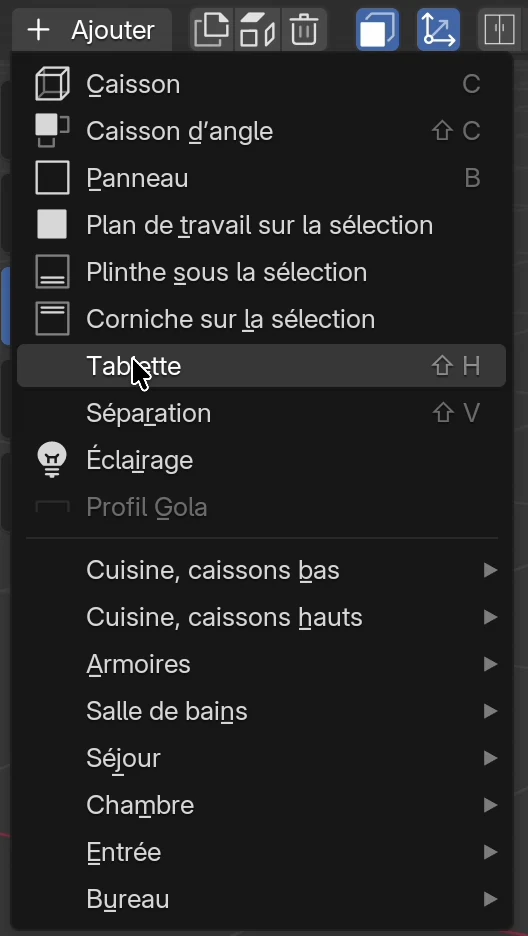
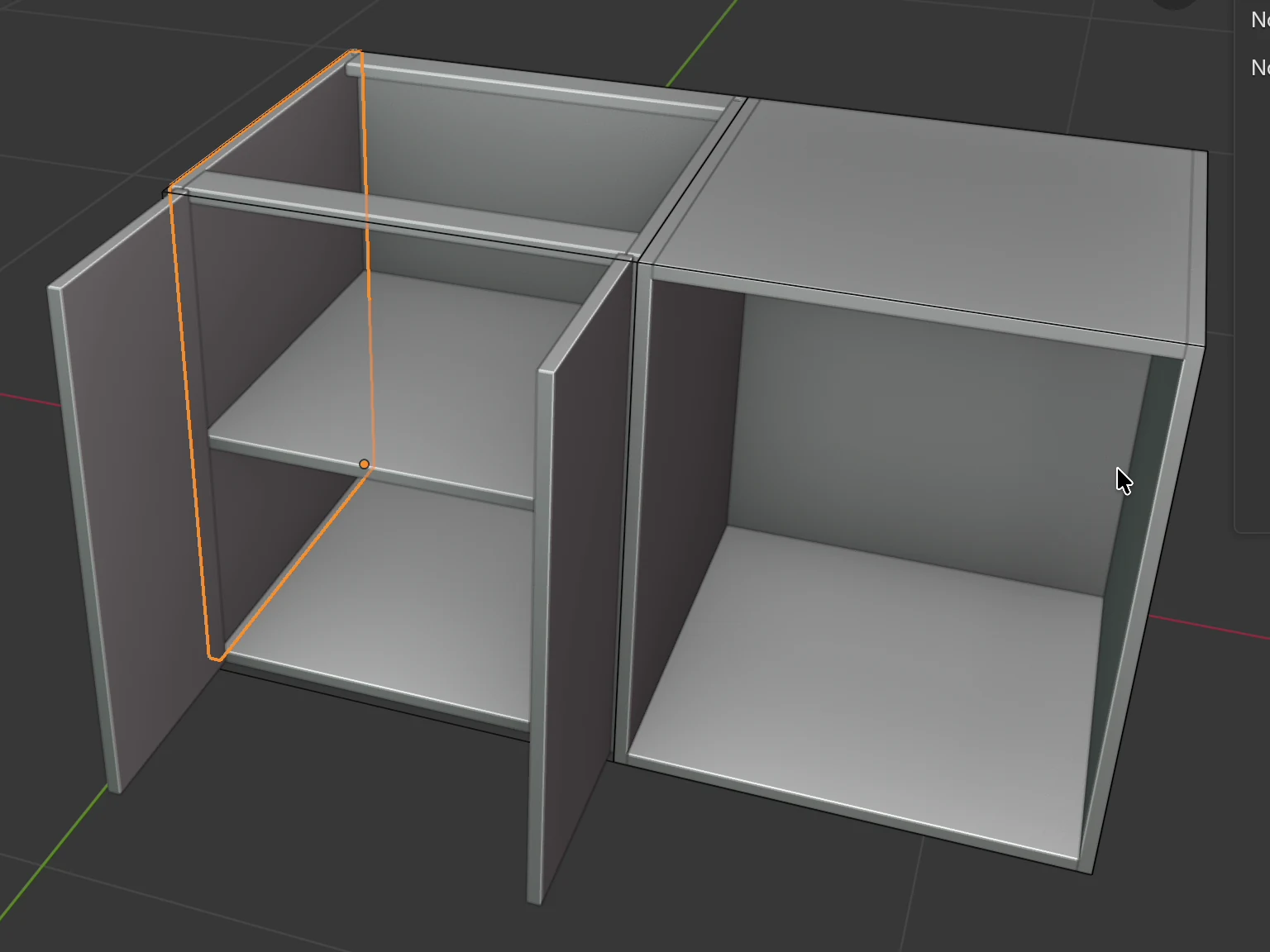
Chaque nouvelle tablette est répartie uniformément avec les autres. Les tablettes horizontales divisent la hauteur intérieure, les séparations verticales la largeur.
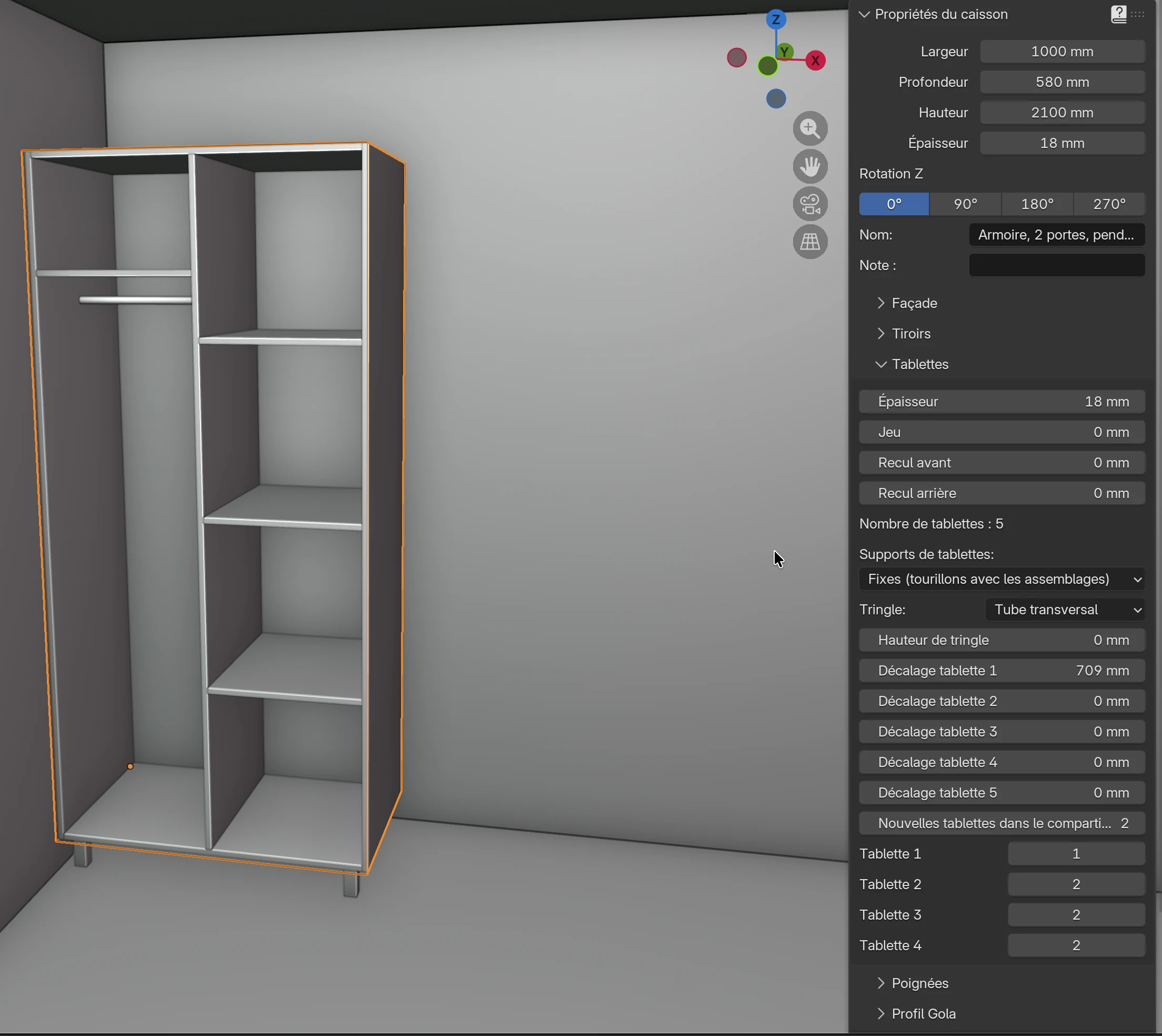
Options
| Option | Ce qu’elle fait | Par défaut | Valeurs |
|---|---|---|---|
| Épaisseur | Épaisseur de toutes les tablettes et séparations du caisson. | 18 mm | 0–100 mm |
| Jeu | La tablette est plus étroite que la largeur intérieure de cette valeur, moitié à gauche, moitié à droite. Une séparation est plus basse de cette valeur. | 0 mm | −100 à 100 mm |
| Recul avant | La tablette commence à cette distance derrière le bord avant du caisson. | 0 mm | −1000 à 1000 mm |
| Recul arrière | La tablette s’arrête à cette distance devant le fond. | 0 mm | −1000 à 1000 mm |
| Nombre de tablettes | Affichage seulement : combien de tablettes et de séparations le caisson comporte. | – | – |
| Supports de tablettes | Tablettes fixes avec tourillons, ou tablettes réglables sur taquets dans des rangées de trous. Voir Tablettes réglables, Système 32. | Fixes (tourillons avec les assemblages) | Fixes (tourillons avec les assemblages) ; Réglables, Système 32, rangées complètes ; Réglables, Système 32, autour des tablettes |
| Tringle | Une tringle pour les vêtements. Voir Une armoire avec compartiments et tringle. | Aucun | Aucun, Tube transversal, Porte-cintres extractible |
| Hauteur de tringle | Hauteur du tube au-dessus du dessous ; 0 signifie 60 mm sous la tablette du dessus ou sous le dessus. Seulement avec Tube transversal. | 0 mm | 0–3000 mm |
| Décalage tablette 1 … Décalage tablette 10 | Sort une tablette de la répartition uniforme : une tablette horizontale vers le haut (+) ou vers le bas (−), une séparation vers la droite (+) ou vers la gauche (−). Le numéro est la place de la tablette dans l’ordre où vous avez ajouté les tablettes. | 0 mm | −2500 à 2500 mm |
| Nouvelles tablettes dans le compartiment | Dans quel compartiment entre les séparations va la prochaine tablette horizontale, en comptant à partir de la gauche. Seulement quand le caisson a une séparation. | 1 | 1–11 |
| Tablette 1, Tablette 2… (compartiment) | Le compartiment dans lequel se trouve cette tablette horizontale. Seulement quand le caisson a une séparation. | le compartiment auquel la tablette a été ajoutée | 1–11 |
| Tablette 1 ↑ … mm ↓ … mm | Affichage seulement : l’espace libre au-dessus et en dessous de la tablette (pour les séparations ← et →). Ne s’affiche pas quand le caisson a à la fois des séparations et des tablettes horizontales. | – | – |
Comment EFS calcule une tablette (caisson 600 × 580 mm, panneaux de 18 mm, fond en applique de 3 mm, sans façade) : la tablette mesure 564 × 577 mm. Avec une façade de 18 mm, la tablette a 559 mm de profondeur. Avec le fond en rainure, la tablette s’arrête au fond : elle est donc aussi plus courte du Retrait du fond.
Règles :
- Un caisson peut avoir au plus 10 tablettes et séparations au total.
- Avec une séparation, chaque tablette horizontale se trouve uniquement dans son propre compartiment et est répartie avec les tablettes de ce compartiment.
- Supports de tablettes ne s’affiche que lorsque le caisson a une tablette horizontale.
- Une tablette reçoit un chant de 0,4 mm et le groupe de matériaux Tablette.
- Ajouter → Tablette et Shift+H ne fonctionnent pas quand une tablette seule ou plusieurs objets sont sélectionnés. Cliquez sur un côté, une façade ou un autre panneau du caisson. Séparation ne fonctionne pas sur un caisson d’angle.
Attention
Quand vous sélectionnez une tablette et appuyez sur X (ou sur la corbeille de l’en-tête), toutes les tablettes et séparations de ce caisson sont supprimées, pas seulement celle-ci.
Remarque
Les champs Épaisseur, Jeu, Recul avant et Recul arrière ne s’affichent que lorsque Activer le choix des matériaux est activé (onglet EFS, panneau Publication web → Réglages). Il est activé par défaut. Si vous ne voyez pas les champs, activez-le.
Poignées
Le panneau Poignées perce les trous des poignées dans les portes et les façades de tiroir : les trous débouchants vont sur le dessin, et les poignées et les vis dans la liste de quincaillerie. Le même réglage se fait pour tout le projet dans Quincaillerie du projet ; ici, vous ne changez donc qu’un seul caisson. Les détails sont dans le chapitre Quincaillerie du projet.
| Option | Ce qu’elle fait | Par défaut | Valeurs |
|---|---|---|---|
| Poignée | Type de poignée. | Aucun | Aucun, Poignée barre, Bouton, Ouverture par pression |
| Entraxe | La distance entre les deux trous d’une poignée barre. Seulement pour Poignée barre. | 128 mm | 16–1200 mm |
| Orientation | Une poignée barre sur une porte est verticale ou horizontale. Sur les tiroirs, elle est toujours horizontale. Seulement pour une poignée barre sur une porte. | Vertical | Vertical, Horizontal |
| Position | Hauteur de la poignée sur la porte. Sur les tiroirs, la poignée est au milieu. Seulement avec des portes. | Bord supérieur | Bord supérieur, Bord inférieur, Mi-hauteur |
| Depuis le bord d’ouverture | Du bord de la porte côté ouverture au centre de la poignée (ou au trou le plus proche d’une barre horizontale). | 40 mm | 10–500 mm |
| Depuis le bord haut/bas | Du bord supérieur ou inférieur de la porte au centre de la poignée (ou au trou le plus proche d’une barre verticale). | 50 mm | 10–1000 mm |
Règles :
- Ouverture par pression ajoute un poussoir pour chaque porte, abattant et tiroir, sans trous de poignée.
- Si le caisson n’a ni portes ni tiroirs, Aucune porte ni façade de tiroir à percer apparaît sous le champ Poignée.
- Depuis le bord d’ouverture et Depuis le bord haut/bas sont masqués tant que le caisson n’a pas de portes.
- Sur un caisson haut, Quincaillerie du projet place la poignée sur le bord opposé : le Bord supérieur du projet devient le bord inférieur du caisson haut.
Profil Gola
Le profil Gola est une rainure dans les côtés pour une ouverture sans poignée. Nombre définit combien de rainures a le caisson. Dans la vidéo : ouvrez Profil Gola et saisissez Nombre 2.
- Cliquez sur un panneau du caisson.
- Ouvrez le panneau Profil Gola.
- Cliquez sur le champ Nombre, tapez le nombre de rainures et appuyez sur Enter.
- Réglez Profondeur, ainsi que la Position Z et la Hauteur de chaque rainure.
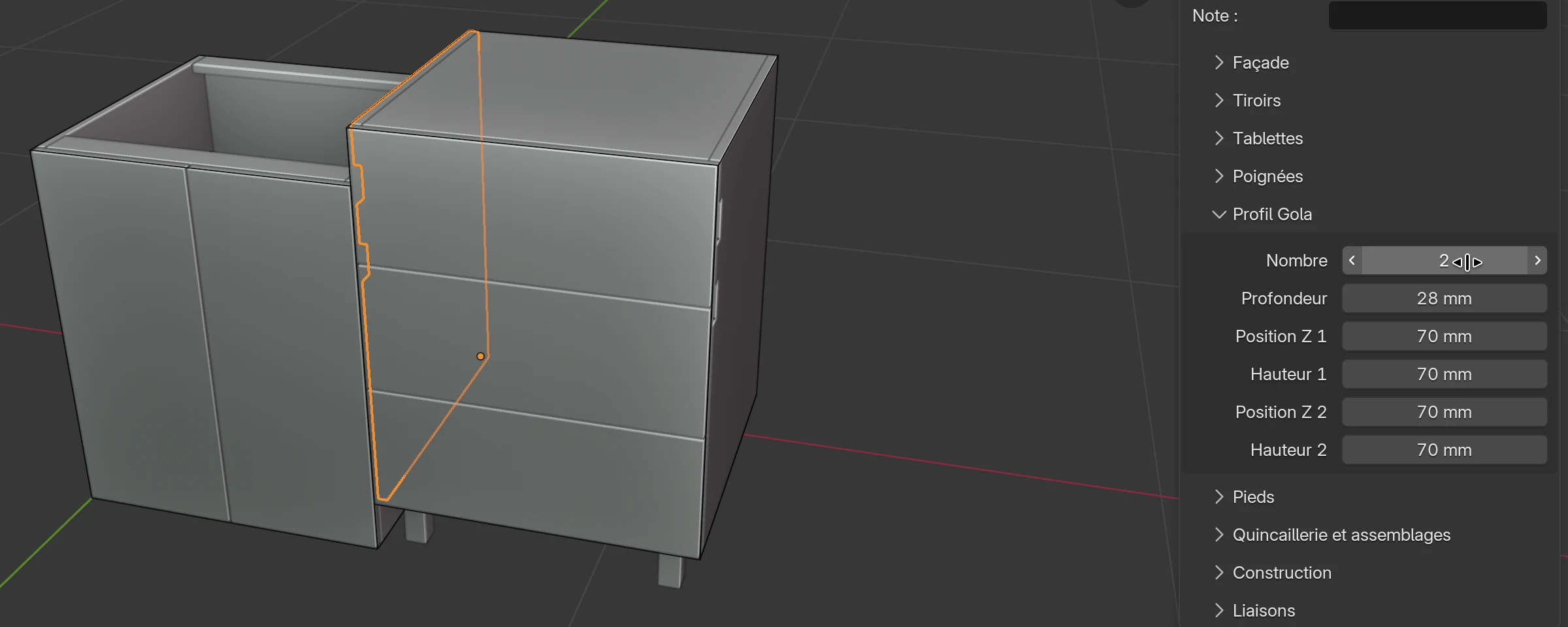
| Option | Ce qu’elle fait | Par défaut | Valeurs |
|---|---|---|---|
| Nombre | Nombre de rainures. 0 signifie pas de profil Gola. | 0 | 0–3 |
| Profondeur | Profondeur de la rainure depuis le bord avant du côté vers l’arrière. | 28 mm | 0–200 mm |
| Position Z 1 | Du bord supérieur du côté au bord supérieur de la première rainure. 0 signifie que la rainure est ouverte en haut (profil en L). | 70 mm | 0–5000 mm |
| Hauteur 1 | Hauteur de la première rainure. | 70 mm | 5–200 mm |
| Position Z 2 | Du bord inférieur de la première rainure au bord supérieur de la deuxième. | 70 mm | 10–5000 mm |
| Hauteur 2 | Hauteur de la deuxième rainure. | 70 mm | 5–200 mm |
| Position Z 3 | Du bord inférieur de la deuxième rainure au bord supérieur de la troisième. | 70 mm | 10–5000 mm |
| Hauteur 3 | Hauteur de la troisième rainure. | 70 mm | 5–200 mm |
Les champs des deuxième et troisième rainures ne s’affichent que lorsque Nombre vaut 2 ou 3.
Règles :
- EFS ne taille la rainure que dans les côtés gauche et droit, si le caisson en a. Les façades, le panneau du dessus et les traverses restent tels quels. Si une façade doit laisser de la place pour la prise de main au-dessus d’elle, raccourcissez-la vous-même : donnez à un tiroir un Débord haut négatif, et aux portes un Débord haut négatif dans le panneau Façade.
- Si les rainures ne tiennent pas dans la hauteur du côté, EFS réduit de lui-même la Position Z pour qu’elles tiennent.
- Ajouter → Profil Gola place un profil en aluminium sur toute la largeur, un par rainure : un profil en L pour la rainure du haut quand Position Z 1 vaut 0, sinon un profil en C. Le bouton est grisé tant que le caisson n’a pas de rainures ou que plusieurs objets sont sélectionnés.
- Estimation des coûts compte deux coupes par rainure et la longueur du profil (la largeur du caisson multipliée par le nombre de rainures).
Pieds
Des pieds réglables sous le caisson. Le caisson est surélevé de la hauteur des pieds. Dans la vidéo : ouvrez Pieds et choisissez Pieds carrés.
- Cliquez sur un panneau du caisson.
- Ouvrez le panneau Pieds.
- Dans le champ Type, choisissez Pieds ronds ou Pieds carrés.
- Dans le champ Hauteur, tapez la hauteur des pieds.
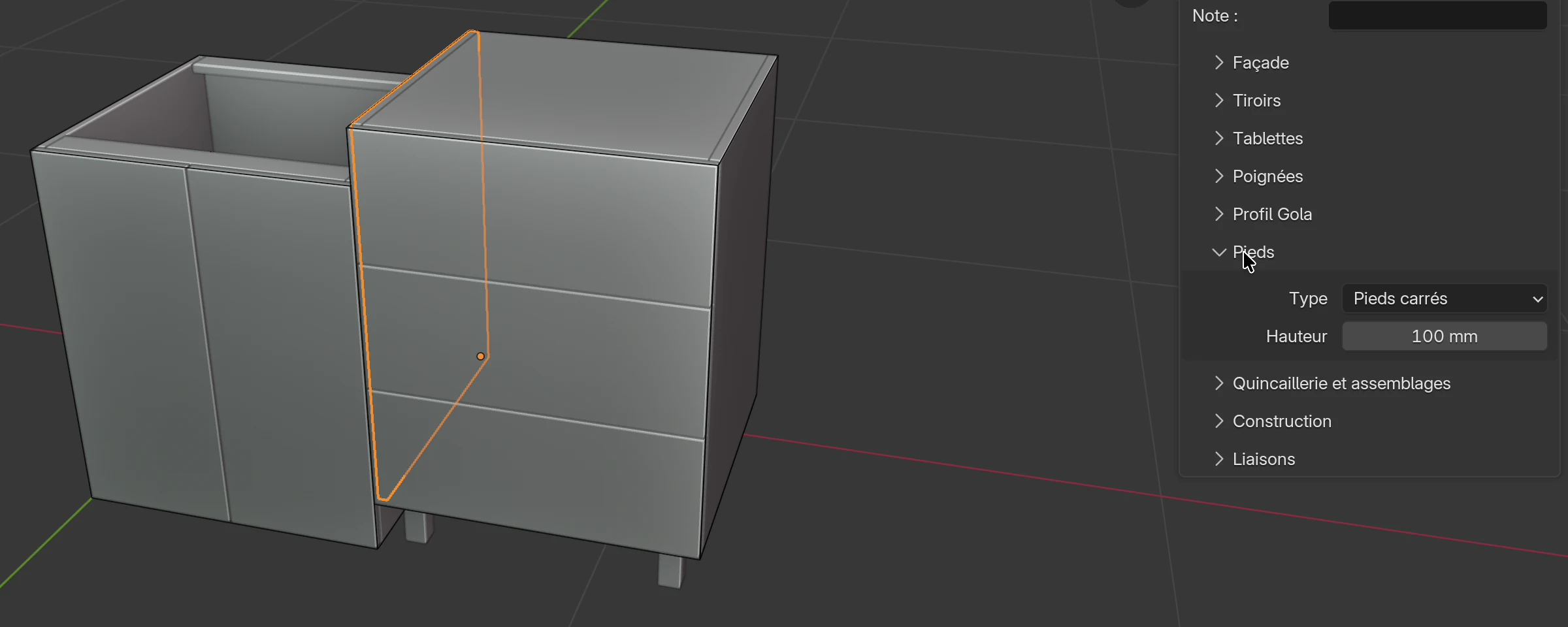
| Option | Ce qu’elle fait | Par défaut | Valeurs |
|---|---|---|---|
| Type | Type de pieds. | Aucun | Aucun, Pieds ronds, Pieds carrés |
| Hauteur | Hauteur des pieds. Le caisson est surélevé du sol de cette valeur. | 100 mm | 10–500 mm |
Hauteur ne s’affiche qu’après le choix d’un type.
Règles :
- Le caisson reçoit quatre pieds, à 60 mm des bords.
- La Hauteur du caisson ne comprend pas les pieds : un caisson de 720 mm de haut sur des pieds de 100 mm a son bord supérieur à 820 mm.
- Un caisson sur pieds ne peut pas être un caisson haut (Caisson haut) : le champ se désactive et est masqué.
- Quand vous réglez Aucun, les pieds disparaissent et le caisson redescend au sol.
- Les pieds et leurs vis vont dans la liste de quincaillerie.
- L fait défiler les pieds : Aucun → Pieds ronds → Pieds carrés → Aucun.
- Vous ajoutez une plinthe devant les pieds avec Ajouter → Plinthe sous la sélection. Voir Plinthe, fileurs, joues de finition et corniche.
Quincaillerie et assemblages
Le panneau Quincaillerie et assemblages choisit la quincaillerie et les assemblages de ce seul caisson. Pour tout le projet, vous les choisissez dans Quincaillerie du projet. Les détails sont dans les chapitres Quincaillerie du projet et Assemblages : tourillons, Confirmat, Minifix.
Dans la vidéo : ouvrez Quincaillerie et assemblages, choisissez Tourillons dans le champ Type d’assemblage, puis appuyez sur Alt+Z pour la vue en rayons X.
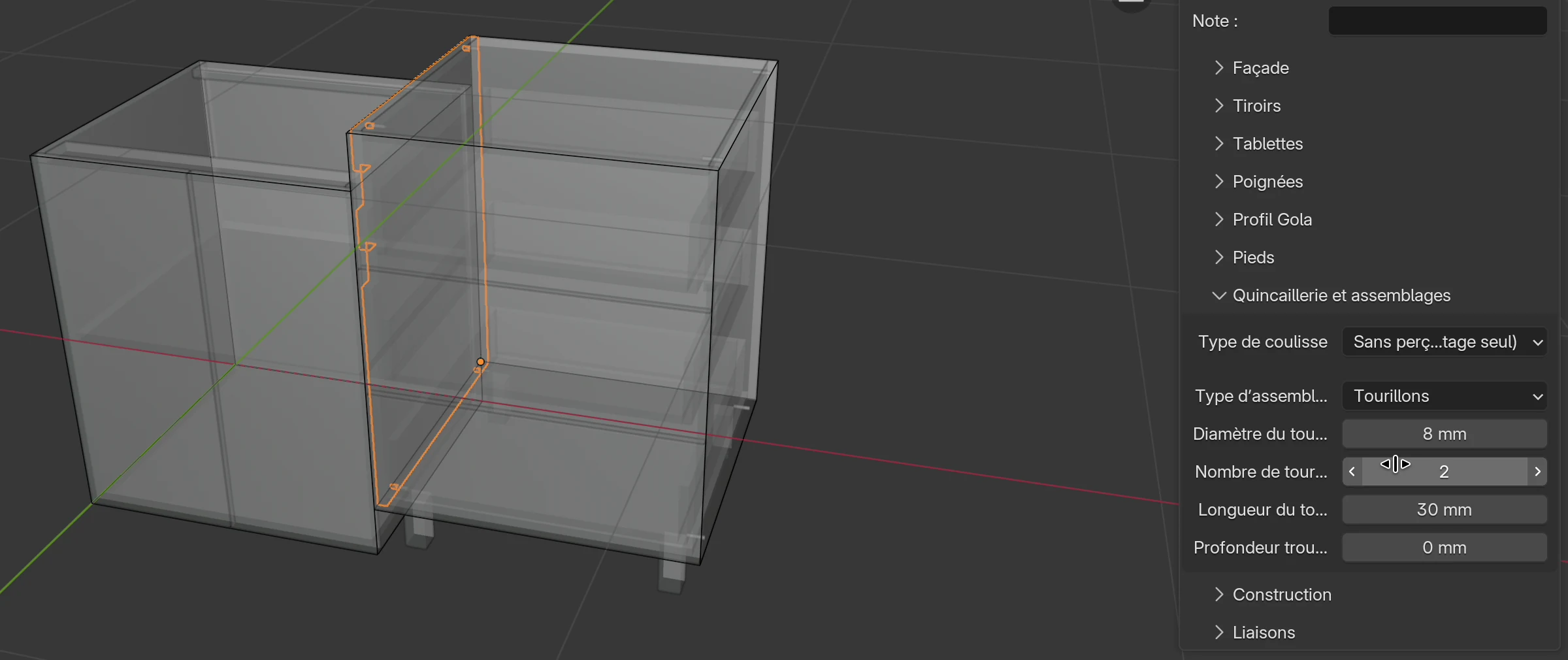
| Option | Quand elle s’affiche | Ce qu’elle fait | Par défaut | Valeurs |
|---|---|---|---|---|
| Type de charnière | Le caisson a des portes ou un abattant | Une charnière du catalogue perce le boîtier, les vis et l’embase. | Sans perçage (comptage seul) | charnières du catalogue |
| Nb de charnières auto | Le caisson a des portes ou un abattant | Nombre de charnières selon la hauteur de la porte : jusqu’à 900 mm 2, jusqu’à 1600 mm 3, jusqu’à 2000 mm 4, au-delà 5. | désactivé | activé, désactivé |
| Charnières | Nb de charnières auto est désactivé | Nombre de charnières par porte. | 2 | 0–6 |
| Relevage d’abattant | Ouverture en haut | Le système de relevage de l’abattant. En dessous, vous voyez le facteur de puissance, le poids de la façade et la ferrure proposée ; en rouge si aucune ne convient. Voir Caissons hauts, colonnes et abattants. | Aucun (charnières) | systèmes de relevage du catalogue |
| Type de coulisse | Le caisson a des tiroirs | Une coulisse ou un système box du catalogue. | Sans perçage (comptage seul) | coulisses du catalogue |
| Ferrures de suspension | Caisson haut est activé | Les ferrures de suspension, et un rail mural de la longueur du caisson. | Aucun | Aucun, Ferrures sur rail mural, Ferrures vissées au mur |
| Type d’assemblage | Toujours | L’assemblage entre les panneaux du caisson. | Aucun | Aucun, Tourillons, Confirmat, Minifix, Minifix et tourillons |
| Diamètre du tourillon | Tourillons, Minifix et tourillons | Diamètre du tourillon. | 8 mm | 4–20 mm |
| Nombre de tourillons | Tourillons | Nombre de tourillons par assemblage. | 2 | 1–10 |
| Longueur du tourillon | Tourillons, Minifix et tourillons | Longueur du tourillon. Le trou de face dépend de l’épaisseur du panneau, le trou sur chant prend le reste plus 2 mm pour la colle. | 30 mm | 16–100 mm |
| Profondeur trou de face | Tourillons, Minifix et tourillons | Profondeur du trou dans la face du panneau. 0 signifie automatique : épaisseur du panneau moins 6 mm, au plus la moitié du tourillon. | 0 mm | 0–60 mm |
| Ferrures par assemblage | Confirmat, Minifix, Minifix et tourillons | Nombre de Confirmat ou de Minifix par assemblage. | 2 | 1–10 |
Règles :
- Si EFS doit déplacer des charnières pour qu’elles ne touchent pas les tablettes, une ligne sous le champ indique combien de charnières ont été déplacées.
- Avec Minifix et tourillons, chaque Minifix reçoit un tourillon à côté ; il n’y a donc pas de champ Nombre de tourillons.
- Les tourillons et les perçages ne sont pas des panneaux : ils ne figurent pas dans la liste de débit. Les tourillons vont dans la liste de quincaillerie.
- Alt+Z active et désactive la vue en rayons X ; vous y voyez les tourillons et les trous.
Remarque
Quand la barre latérale est étroite, Blender raccourcit les libellés longs avec « … », par exemple Profondeur trou de face. Pour lire le nom complet, élargissez la barre latérale en faisant glisser son bord gauche.
Construction
Le panneau Construction comporte cinq sections repliables, une pour chaque panneau du caisson : Fond, Dessus, Dessous, Côté gauche et Côté droit. Cliquez sur une section pour l’ouvrir.
Fond
Le fond est un panneau mince de 3 mm. Il peut être posé en applique sur le bord arrière, placé dans une feuillure ou glissé dans une rainure. Dans la vidéo : ouvrez Fond et passez Construction sur En rainure.
- Ouvrez Construction → Fond.
- Dans le champ Construction, choisissez la méthode.
- Réglez Épaisseur, et pour une feuillure ou une rainure également Retrait et Profondeur.
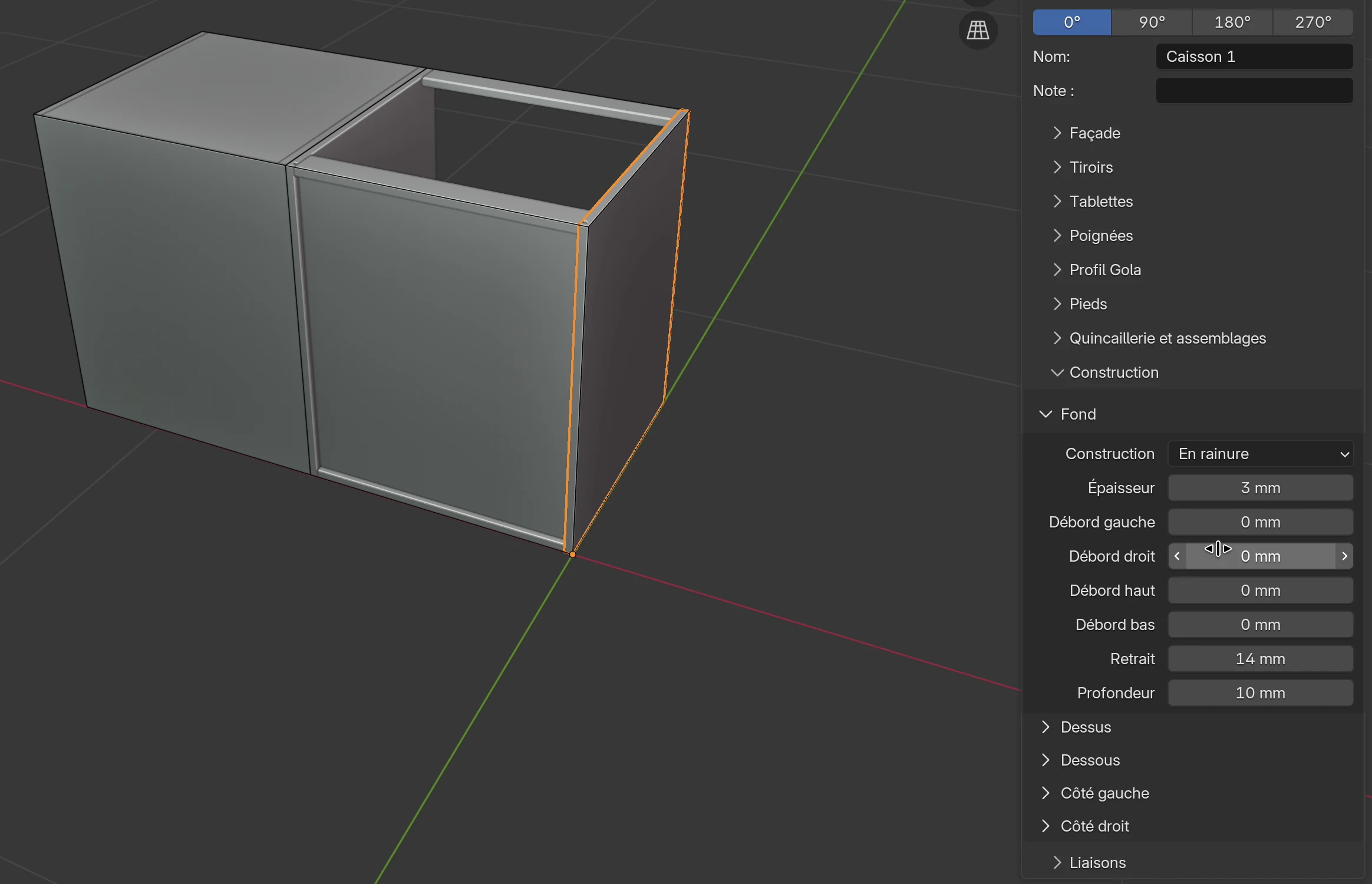
| Construction | Ce que vous obtenez |
|---|---|
| En applique | Le fond est vissé sur les chants arrière du caisson. Il couvre toute la largeur et toute la hauteur du caisson. |
| En feuillure | Le fond se loge dans une feuillure taillée dans les chants arrière du caisson. |
| En rainure | Le fond glisse dans une rainure taillée dans les panneaux du caisson, en retrait du bord arrière. |
| Aucun | Un caisson sans fond. |
| Option | Ce qu’elle fait | Par défaut | Valeurs |
|---|---|---|---|
| Construction | Comment le fond est monté, voir le tableau ci-dessus. | En applique | En applique, En feuillure, En rainure, Aucun |
| Épaisseur | Épaisseur du fond. Avec un fond en applique, les côtés, le dessus et le dessous sont moins profonds de cette valeur. | 3 mm | 3–38 mm |
| Jeu | Le fond est plus petit de cette valeur sur chacun de ses quatre côtés. Seulement pour En applique. | 0 mm | 0–100 mm |
| Débord gauche, Débord droit, Débord haut, Débord bas | Le fond dépasse le bord de ce côté de cette valeur (négatif : plus court). | 0 mm | −2000 à 2000 mm |
| Retrait | Du bord arrière du caisson jusqu’au fond. Seulement pour En feuillure et En rainure. | 14 mm | 3–50 mm |
| Profondeur | Profondeur de la rainure ou de la feuillure dans le panneau. Seulement pour En feuillure et En rainure. | 10 mm | 0–15 mm |
Ce qu’EFS fait de lui-même :
- Pour En rainure, il taille réellement une rainure, aussi large que le fond et aussi profonde que Profondeur, dans les côtés gauche et droit, le dessus et le dessous, et la traverse arrière. La rainure commence à Retrait du bord arrière.
- Pour En feuillure, il taille une feuillure du bord arrière jusqu’à Retrait + l’épaisseur du fond, aussi profonde que Profondeur.
- Un fond en rainure ou en feuillure est plus petit que le caisson de l’épaisseur du panneau moins Profondeur, de chaque côté. Un caisson de 600 × 720 mm avec des panneaux de 18 mm et une Profondeur de 10 mm a un fond de 584 × 704 mm.
- Dans la liste de débit, ces panneaux reçoivent une note, par exemple Rainure pour fond de 3 mm d’épaisseur ou Feuillure pour fond de 3 mm d’épaisseur. La rainure figure aussi dans le DXF et dans les dessins des panneaux. Voir Liste de débit et cote de débit.
- Les tablettes et les caissons de tiroir s’arrêtent au fond : avec le fond en rainure, ils sont aussi plus courts du Retrait.
- Pour En applique et En feuillure, la liste de quincaillerie compte des vis pour le fond, une tous les 150 mm de périmètre. Un fond en rainure est tenu par la rainure.
- Pour une rainure et une feuillure, Estimation des coûts compte un usinage CNC sur le périmètre du caisson.
Astuce
Quand vous changez Épaisseur dans Propriétés du caisson alors que le fond est en rainure ou en feuillure, saisissez de nouveau la Profondeur du fond (ou choisissez de nouveau En rainure). C’est seulement alors qu’EFS recalcule de combien le fond est plus petit que le caisson. Sinon, le fond entre dans les côtés plus ou moins profondément que ne l’indique le champ Profondeur.
Dessus
Le panneau du dessus peut se placer entre les côtés ou par-dessus, et une paire de traverses peut le remplacer. Dans la vidéo : ouvrez Dessus, réglez Assemblage gauche sur Filant, puis remettez-le sur Encastré.
- Ouvrez Construction → Dessus.
- Dans le champ Construction, choisissez un panneau plein ou des traverses.
- Pour un panneau plein, choisissez Assemblage gauche et Assemblage droit.
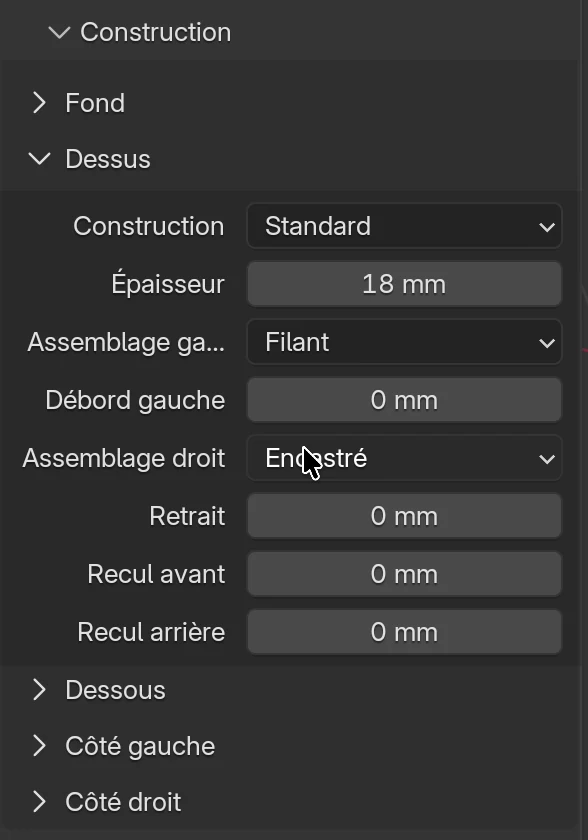
| Construction | Ce que vous obtenez |
|---|---|
| Standard | Un panneau du dessus plein. |
| Doubles traverses | Deux traverses, à l’avant et à l’arrière. |
| Traverse avant | Seulement la traverse avant. |
| Traverse arrière | Seulement la traverse arrière. |
| Aucun | Pas de panneau du dessus. |
| Option | Quand elle s’affiche | Ce qu’elle fait | Par défaut | Valeurs |
|---|---|---|---|---|
| Construction | Toujours | Voir le tableau ci-dessus. | Standard | 5 choix |
| Épaisseur | Tous sauf Aucun | Épaisseur du panneau du dessus ou des traverses. | 18 mm | 0–100 mm |
| Assemblage gauche, Assemblage droit | Standard | Encastré : le panneau du dessus se place entre les côtés. Filant : le panneau du dessus passe par-dessus le côté, et le côté est plus bas de l’épaisseur du dessus. | Encastré | Encastré, Filant |
| Débord gauche, Débord droit | Assemblage Filant | Le panneau du dessus dépasse de cette valeur la face extérieure du côté. | 0 mm | 0–2000 mm |
| Retrait | Tous sauf Aucun | Le panneau du dessus ou les traverses sont abaissés de cette valeur sous le bord supérieur du caisson. | 0 mm | 0–1000 mm |
| Traverse avant | Traverse avant | Horizontal : la traverse est posée à plat. Vertical : la traverse est posée sur chant. | Horizontal | Horizontal, Vertical |
| Recul avant | Standard et traverse avant | Le panneau ou la traverse avant est en recul de cette valeur par rapport au bord avant. | 0 mm | −1000 à 1000 mm |
| Largeur traverse avant | Traverse avant | Largeur de la traverse avant. | 60 mm | 10–500 mm |
| Traverse arrière | Traverse arrière | Comme pour la traverse avant. | Horizontal | Horizontal, Vertical |
| Recul arrière | Standard et traverse arrière | Le panneau ou la traverse arrière est en retrait de cette valeur par rapport au bord arrière. | 0 mm | −1000 à 1000 mm |
| Largeur traverse arrière | Traverse arrière | Largeur de la traverse arrière. | 60 mm | 10–500 mm |
Comment EFS calcule le panneau du dessus (caisson 600 × 580 mm, panneaux de 18 mm, fond en applique de 3 mm, sans façade) : avec les deux assemblages Encastré, le panneau du dessus mesure 564 × 577 mm, et les côtés 720 mm de haut. Avec les deux assemblages Filant, le panneau du dessus mesure 600 mm de large et les côtés 702 mm de haut.
Des traverses à la place d’un panneau du dessus
Les caissons bas de cuisine ont deux traverses à la place d’un panneau du dessus plein, et le plan de travail repose dessus. Dans la vidéo : dans Dessus, choisissez Construction : Doubles traverses.
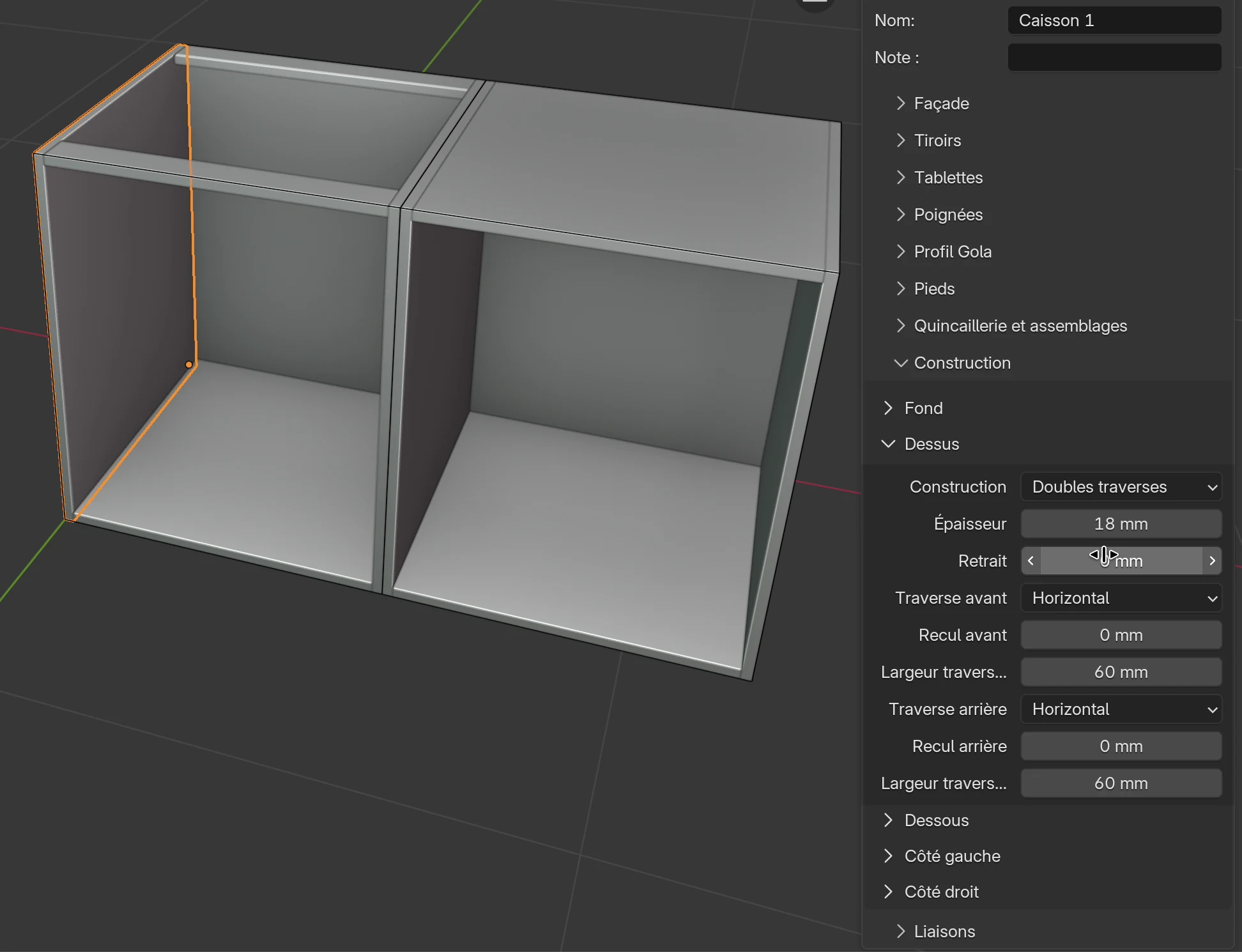
Règles :
- Les traverses se placent entre les côtés : elles sont aussi larges que la largeur intérieure du caisson (564 mm pour un caisson de 600 mm avec des côtés de 18 mm).
- Quand vous choisissez des traverses, les deux assemblages repassent sur Encastré, et les champs d’assemblage et de débord disparaissent.
- Avec le fond en rainure ou en feuillure, la traverse arrière reçoit aussi une rainure.
- Shift+T fait défiler le dessus : Aucun → Standard → Doubles traverses → Traverse avant → Traverse arrière → Aucun.
Remarque
Quand vous réglez Aucun, le panneau du dessus disparaît et son épaisseur compte pour 0. Quand vous revenez à Standard, le panneau revient avec son ancienne épaisseur.
Dessous
Les mêmes champs et les mêmes choix que pour Dessus : Standard, Doubles traverses, Traverse avant, Traverse arrière, Aucun. Les traverses s’appellent Traverse basse avant et Traverse basse arrière.
Différences :
- Retrait relève ici le dessous (ou les traverses basses) au-dessus du bord inférieur du caisson. Les côtés descendent toujours jusqu’en bas et peuvent ainsi servir de socle. Les tiroirs et les tablettes commencent au-dessus du dessous relevé.
- L’assemblage Filant signifie que le dessous passe sous le côté, et que le côté est plus court de l’épaisseur du dessous.
- Il n’y a pas de touche comme Shift+T pour le dessous.
Côtés gauche et droit
Les côtés du caisson. Les sections Côté gauche et Côté droit ont les mêmes champs.
| Option | Ce qu’elle fait | Par défaut | Valeurs |
|---|---|---|---|
| Construction | Standard : le côté existe. Aucun : pas de côté. | Standard | Standard, Aucun |
| Épaisseur | Épaisseur du côté. | 18 mm | 0–100 mm |
| Recul avant | Le côté s’arrête à cette distance du bord avant. | 0 mm | −1000 à 1000 mm |
| Recul arrière | Le côté s’arrête à cette distance du bord arrière. | 0 mm | −1000 à 1000 mm |
| Débord haut | Le côté dépasse de cette valeur au-dessus du bord supérieur (négatif : plus bas). | 0 mm | −2000 à 2000 mm |
| Débord bas | Le côté dépasse de cette valeur sous le bord inférieur (négatif : plus haut). | 0 mm | −2000 à 2000 mm |
Les champs autres que Construction ne s’affichent que pour Standard.
Règles :
- Quand vous réglez un côté sur Aucun, son épaisseur compte pour 0 : le dessus et le dessous, les traverses et les tablettes vont jusqu’au bord du caisson. C’est ainsi que vous construisez des caissons qui partagent un côté avec leur voisin.
- La rainure Gola ne va que dans les côtés qui existent.
Liaisons
Les caissons liés vont avec ce caisson : quand vous le déplacez, ils se déplacent aussi, avec l’espace que vous saisissez. Utilisez cette fonction pour une rangée de caissons et pour une armoire avec surmeuble. Les détails sont dans les chapitres Caissons bas et caisson d’angle et Une armoire avec compartiments et tringle.
- Sélectionnez un caisson, puis ajoutez un deuxième caisson avec Shift + clic.
- Ouvrez le panneau Liaisons et cliquez sur Lier au caisson sélectionné.
- Ou choisissez vous-même le caisson dans le champ Côté gauche, Côté droit, Au-dessus ou En dessous.
| Option | Ce qu’elle fait | Par défaut | Valeurs |
|---|---|---|---|
| Lier au caisson sélectionné | Le deuxième caisson sélectionné devient le voisin gauche, droit, supérieur ou inférieur du caisson actif. S’affiche quand deux caissons sont sélectionnés ; sinon, le panneau indique Sélectionnez un second caisson pour le lier. | – | bouton |
| Afficher les ID | Affiche les noms internes des caissons de la scène, par lesquels vous les choisissez dans les champs ci-dessous. | désactivé | activé, désactivé |
| Côté gauche, Côté droit, Au-dessus, En dessous | Le caisson qui se trouve de ce côté. | vide | caissons de la scène |
| Décalage gauche, Décalage droit, Décalage au-dessus, Décalage en dessous | L’espace entre ce caisson et le voisin. | 0 mm | −5000 à 5000 mm |
| Redimensionnement lié : Largeur, Profondeur, Hauteur | Quand vous changez cette dimension de ce caisson, les caissons liés reçoivent la même dimension. | désactivé | activé, désactivé |
Règles :
- Un voisin ne suit que le caisson dans le champ duquel il est saisi, pas toute la chaîne.
- Quand vous changez la largeur de ce caisson, le voisin de droite se déplace avec lui.
Attention
Quand vous supprimez un caisson, les caissons saisis dans ses champs Côté gauche, Côté droit, Au-dessus et En dessous sont supprimés aussi. Si vous voulez garder le voisin, videz d’abord le champ.
Caisson d’angle
Le caisson d’angle est un caisson en L pour l’angle d’une cuisine. Une aile suit la largeur du caisson, l’autre la profondeur, et chacune a sa propre porte. Dans l’angle intérieur du L, les portes se ferment contre deux montants d’angle étroits. Vous l’ajoutez avec Ajouter → Caisson d’angle ou Shift+C, ou depuis les modèles. Quand vous le sélectionnez, l’onglet EFS - Caisson comporte le panneau Propriétés du caisson d’angle et ses propres sous-panneaux. La façon de le placer dans l’angle de la pièce est expliquée dans le chapitre Caissons bas et caisson d’angle.
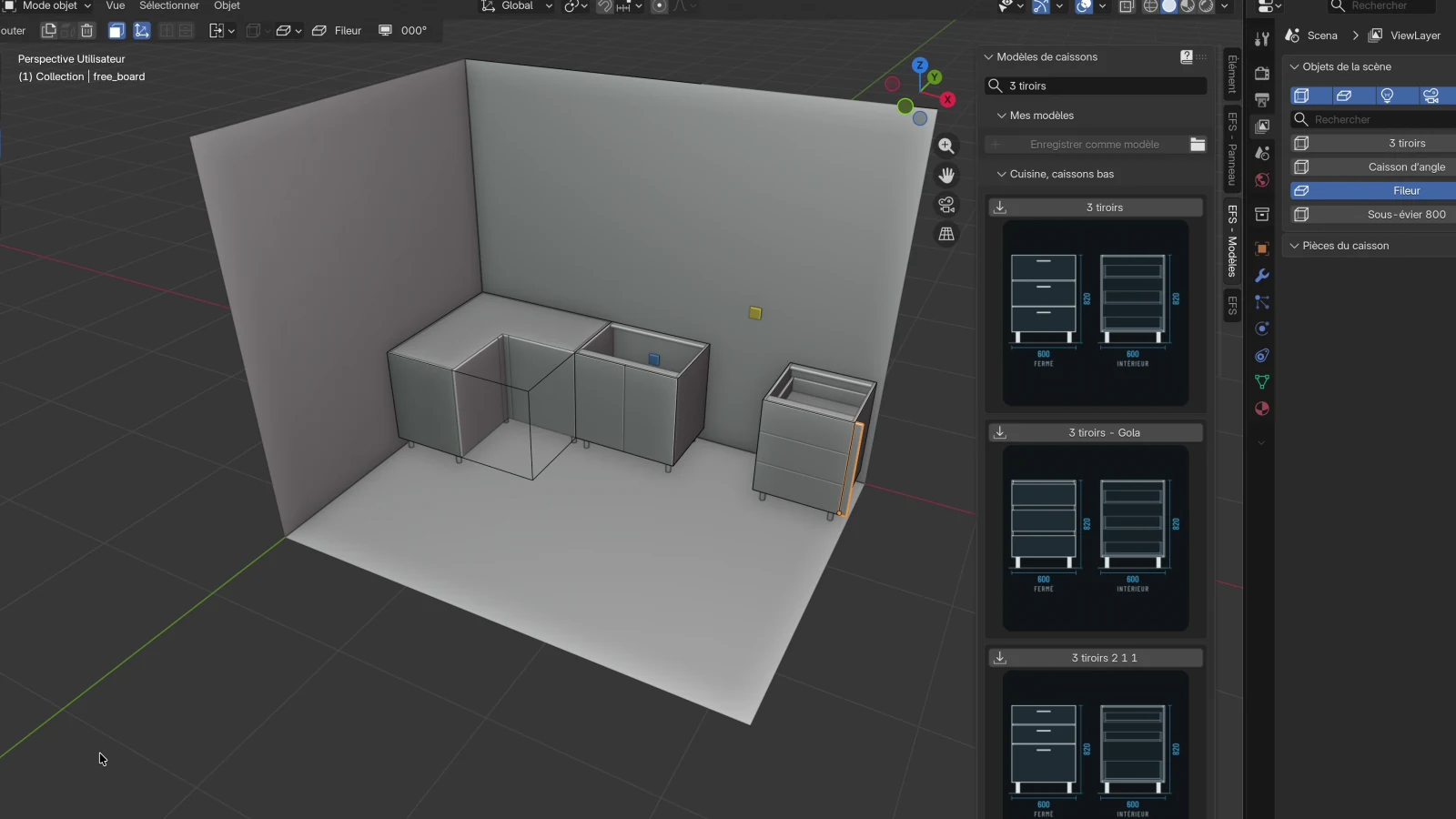
Les panneaux du caisson d’angle (noms de la liste Pièces du caisson) :
| Panneau | Où il se trouve |
|---|---|
| Côté droit 2 | Le panneau arrière sur toute la largeur du caisson. |
| Côté gauche 2 | Le côté sur toute la profondeur du caisson, contre l’autre mur. |
| Côté droit 1 | Le côté d’extrémité de l’aile dans la largeur. |
| Côté gauche 1 | Le côté d’extrémité de l’aile dans la profondeur. |
| Dessus d’angle, Dessous d’angle, Tablette d’angle 1 à 3 | Le dessus, le dessous et les tablettes en L. |
| Façade droite | La porte de l’aile dans la largeur. |
| Façade gauche | La porte de l’aile dans la profondeur. |
| Montant droit, Montant gauche | Les montants d’angle étroits dans l’angle intérieur, au ras des portes. |
| Fond gauche, Fond droit | Les panneaux qui ferment la découpe dans l’angle arrière. Ils n’existent qu’avec une découpe. |
Le caisson d’angle n’a pas de fond mince : ses panneaux arrière sont des panneaux de même épaisseur que le caisson.
Propriétés du caisson d’angle
| Option | Ce qu’elle fait | Par défaut | Valeurs |
|---|---|---|---|
| Largeur | Largeur extérieure du caisson en L. | 1200 mm | 100–5000 mm |
| Profondeur | Profondeur extérieure du caisson en L. | 1160 mm | 100–5000 mm |
| Hauteur | Hauteur, sans les pieds. | 720 mm | 100–5000 mm |
| Épaisseur | Épaisseur de tous les panneaux du caisson d’angle, portes comprises. | 18 mm | 0–100 mm |
| Tablettes | Nombre de tablettes, réparties uniformément sur la hauteur. | 1 | 0–3 |
| Caisson haut | Comme sur un caisson ordinaire. Ne s’affiche que sans pieds. | désactivé | activé, désactivé |
| Rotation Z, Nom, Note | Comme sur un caisson ordinaire. | – | – |
Côté avant
| Option | Ce qu’elle fait | Par défaut | Valeurs |
|---|---|---|---|
| Largeur | L’ouverture de l’aile dans la largeur : de l’angle intérieur jusqu’à l’extrémité du caisson. L’autre aile a pour profondeur la Largeur du caisson moins cette valeur. | 638 mm (nouveau caisson d’angle) | 0–5000 mm |
| Profondeur | L’ouverture de l’aile dans la profondeur : de l’angle intérieur jusqu’à l’extrémité avant du caisson. L’aile dans la largeur a pour profondeur la Profondeur du caisson moins cette valeur. | 598 mm (nouveau caisson d’angle) | 0–5000 mm |
| Jeu | Le jeu autour des portes. Les portes sont plus basses que le caisson d’un Jeu, moitié en haut et moitié en bas. | 2 mm | 0–100 mm |
| Charnières | Nombre de charnières par porte. | 2 | 0–6 |
| Type de charnière | Une charnière du catalogue. | Sans perçage (comptage seul) | charnières du catalogue |
Comment EFS calcule les portes du caisson d’angle (dimensions par défaut) : Façade droite mesure Largeur − largeur du montant d’angle − 2 × Jeu = 638 − 60 − 4 = 574 mm de large. Façade gauche mesure Profondeur − profondeur du montant d’angle − 2 × Jeu − Épaisseur = 598 − 60 − 4 − 18 = 516 mm de large. Les deux mesurent 720 − 2 = 718 mm de haut.
Poignées : les mêmes champs que le panneau Poignées d’un caisson ordinaire.
Découpe
| Option | Ce qu’elle fait | Par défaut | Valeurs |
|---|---|---|---|
| Largeur | Largeur de la découpe dans l’angle arrière du caisson (contre les deux murs), par exemple pour un pilier ou des tuyaux. | 0 mm | 0–5000 mm |
| Profondeur | Profondeur de la découpe. | 0 mm | 0–5000 mm |
La découpe n’apparaît que lorsque les deux valeurs sont supérieures à 0. Les panneaux arrière, le dessus, le dessous et les tablettes sont alors raccourcis autour de la découpe, et les panneaux Fond gauche et Fond droit la ferment.
Montant d’angle (dans la liste des pièces : Montant droit et Montant gauche)
| Option | Ce qu’elle fait | Par défaut | Valeurs |
|---|---|---|---|
| Largeur | Largeur du panneau Montant droit, à côté de Façade droite. 0 le supprime. | 60 mm | 0–500 mm |
| Profondeur | Largeur du panneau Montant gauche, à côté de Façade gauche. 0 le supprime. | 60 mm | 0–500 mm |
Les montants d’angle sont dans le groupe de matériaux des façades (F 1, sur un caisson haut F 2).
Pieds
| Option | Ce qu’elle fait | Par défaut | Valeurs |
|---|---|---|---|
| Type | Type de pieds. | Aucun | Aucun, Pieds ronds, Pieds carrés |
| Hauteur | Hauteur des pieds. | 100 mm | 10–500 mm |
Règles :
- Le caisson d’angle a six pieds, et sept avec une découpe (les deux valeurs supérieures à 0).
- Shift+H ajoute une tablette, jusqu’à trois. Le caisson d’angle n’a ni séparations, ni tiroirs, ni assemblages de caisson.
- Quincaillerie du projet ne donne au caisson d’angle que les charnières et les poignées.
- Le panneau Propriétés du caisson d’angle ne s’affiche que lorsqu’un seul objet est sélectionné.
Problèmes fréquents et solutions
L’onglet EFS - Caisson est vide ou absent. Aucun panneau d’un caisson n’est sélectionné, ou vous êtes en mode édition. Cliquez sur un panneau du caisson dans la vue 3D. Si l’en-tête indique Mode édition, appuyez sur Tab.
J’ai choisi Tiroirs en applique, mais il n’y a pas de tiroirs. Nombre vaut 0. Tapez le nombre de tiroirs et appuyez sur Enter. Ou appuyez sur D.
Les façades ont disparu quand j’ai ajouté des tiroirs. Un caisson a soit des façades, soit des tiroirs. Pour un caisson avec des portes et un tiroir, empilez deux caissons l’un sur l’autre et liez-les (Liaisons, Au-dessus/En dessous). C’est ainsi qu’est construit le modèle Porte et tiroir parmi les caissons bas de cuisine. Voir Modèles et Mes modèles.
Tablette est grisé dans le menu Ajouter. Une tablette ou plusieurs objets sont sélectionnés. Cliquez sur un côté ou une façade du caisson.
J’ai supprimé une tablette et elles ont toutes disparu. Supprimer une tablette supprime toutes les tablettes et séparations du caisson. Annulez avec Ctrl+Z et donnez à la tablette dont vous ne voulez pas un décalage (Décalage tablette N), ou ajoutez de nouveau les tablettes.
Je ne vois pas le champ Caisson haut. Le caisson a des pieds. Réglez Pieds → Type : Aucun.
Je ne vois pas les champs Retrait et Profondeur du fond. Ils ne s’affichent que pour En feuillure et En rainure. Le champ Jeu ne s’affiche que pour En applique.
Je ne vois pas Débord gauche pour le dessus. Il ne s’affiche que lorsque Assemblage gauche est Filant. Les traverses n’ont pas d’assemblage.
Les côtés sont moins profonds que prévu. La Profondeur du caisson comprend la façade et un fond en applique. Un caisson de 580 mm de profondeur avec des portes de 18 mm et un fond de 3 mm a des côtés de 559 mm. Si vous avez besoin de côtés de 580 mm, saisissez une Profondeur de 601 mm.
Il n’y a pas de façades dans la liste de débit. Les façades sont masquées avec Shift+F. Faites-les revenir avec l’icône des façades de l’en-tête et exportez de nouveau.
Le bouton Profil Gola du menu Ajouter est grisé. Le caisson n’a pas de rainure Gola. Dans le panneau Profil Gola, saisissez un Nombre supérieur à 0, et ne sélectionnez qu’un seul panneau du caisson.
Le voisin a disparu quand j’ai supprimé un caisson. Le voisin était saisi dans les Liaisons du caisson supprimé. Annulez avec Ctrl+Z, videz le champ et supprimez de nouveau.
Raccourcis de ce chapitre
| Touche | Action |
|---|---|
| N | Barre latérale avec les onglets affichée / masquée |
| Shift+A | Le menu Ajouter (le même que le bouton Ajouter de l’en-tête) |
| Shift+H | Nouvelle tablette horizontale dans le caisson sélectionné |
| Shift+V | Nouvelle séparation (tablette verticale) dans le caisson sélectionné |
| Shift+C | Nouveau caisson d’angle |
| O | Ouvrir / fermer portes et tiroirs du caisson sélectionné |
| F | Façade suivante : aucune, gauche, droite, deux portes, puis les mêmes avec Encastré |
| Shift+F | Masquer les façades de la scène |
| D | Disposition de tiroirs suivante : en applique 1–5, encastrés 1–5, sans tiroirs |
| L | Pieds suivants : ronds, carrés, sans pieds |
| Shift+T | Dessus suivant : panneau plein, traverses, sans panneau du dessus |
| U | Caisson haut / bas |
| Alt+Z | Vue en rayons X : vous voyez les tourillons et les perçages |
| X | Supprimer : le caisson, ou toutes les tablettes du caisson si une tablette est sélectionnée |
| Ctrl+Z | Annuler la dernière action |
Les touches F, D, L, Shift+T et U fonctionnent aussi sur plusieurs caissons sélectionnés : ils reçoivent tous l’état suivant du caisson actif. Tous les raccourcis se trouvent dans le chapitre Raccourcis clavier.
Suite
Chapitre suivant : Décors, chants et matériaux