Rozhraní a vaše první skříňka
V této kapitole se seznámíte s obrazovkou Easy Form Studio a vytvoříte první skříňku: přidáte ji, změníte její velikost, otočíte ji a posunete. Dozvíte se, kde je který panel, co dělá každé tlačítko v záhlaví a které klávesy zrychlí každodenní práci.
Video: A02 Rozhraní a vaše první skříňka
Stejný postup ve videu dlouhém tři minuty (video v angličtině).

Ukažte mi to v programu
Interaktivní průvodci Seznamte se s EFS (3 min) a Vaše první skříňka (3 min) vám přímo v programu krok za krokem ukážou, kam kliknout a co napsat. Na kartě EFS otevřete panel Interaktivní průvodci a vedle průvodce klikněte na Spustit. Nabídne vám je i AI asistent, když se zeptáte, jak na to.
Než začnete
- Easy Form Studio je nainstalované a API klíč je zadaný (Instalace, licence a účet).
- Je otevřený prázdný projekt. Když spustíte aplikaci EasyFormStudio, prázdný projekt je už otevřený.
Rozvržení obrazovky
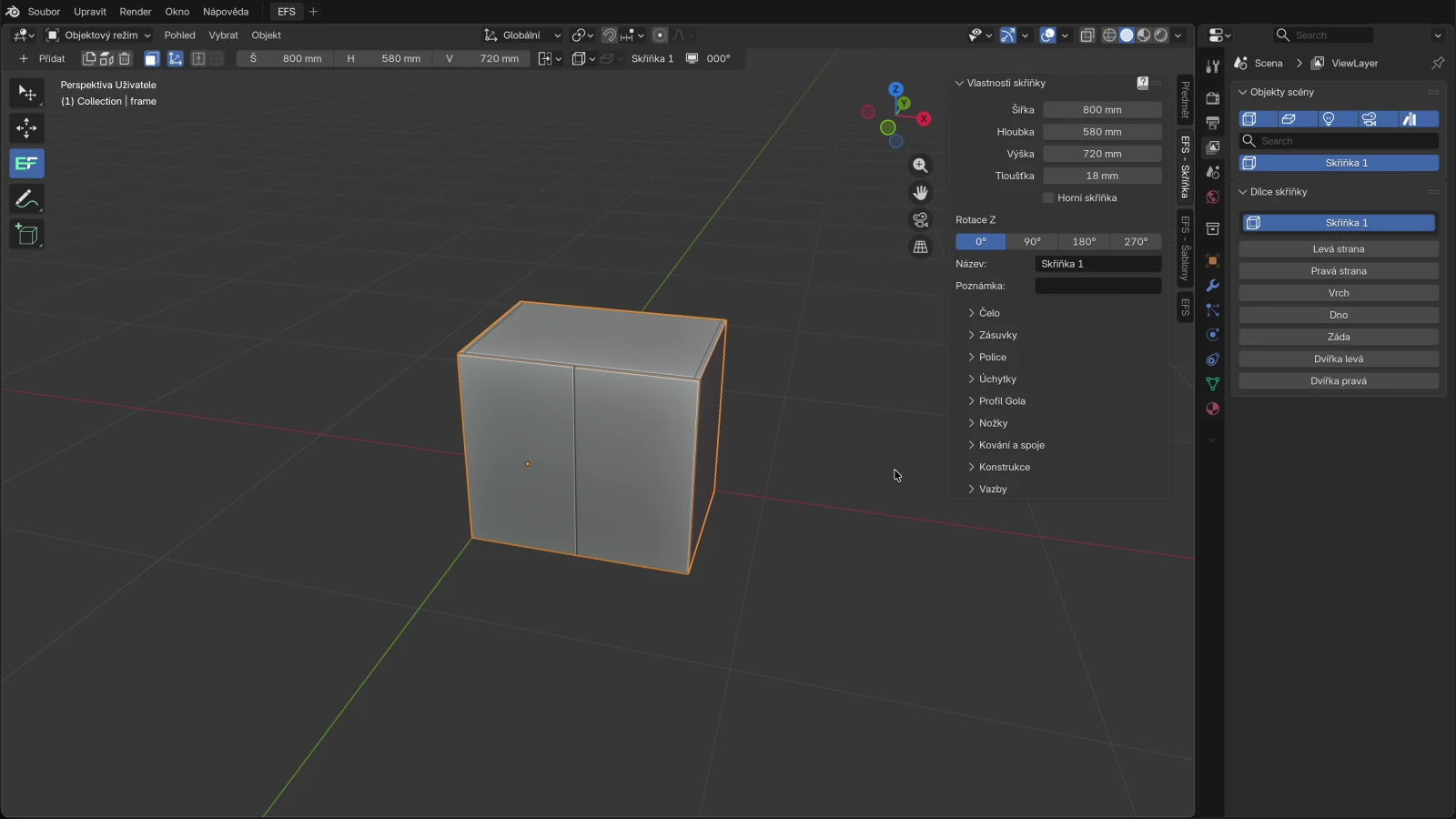
Obrazovka má šest částí:
- Horní nabídka: Soubor, Upravit, Render, Okno a Nápověda, a vpravo od nich karta pracovního prostoru EFS.
- Panel nástrojů podél levého okraje 3D zobrazení. Pro práci se skříňkami je v něm vybraný nástroj EFS, ikona s logem EF.
- Záhlaví nástroje EFS: řádek s tlačítkem Přidat nad 3D zobrazením. Nad ním je záhlaví zobrazení Blenderu (Objektový režim, Pohled, Vybrat, Objekt), které pro práci se skříňkami nepotřebujete.
- 3D zobrazení uprostřed. Vpravo nahoře je navigační gizmo s osami X (červená), Y (zelená) a Z (modrá) a tlačítka pro přiblížení, posun pohledu, kameru a perspektivu.
- Postranní panel vpravo v 3D zobrazení. Jeho karty jsou na pravém okraji: EFS, EFS - Skříňka, EFS - Šablony.
- Pravý sloupec se seznamy Objekty scény a Dílce skříňky.
Poznámka
Vlevo nahoře v 3D zobrazení ukazuje Blender svůj interní název vybraného objektu, např. frame nebo left. Názvy EFS (Skříňka 1, Levá strana) vidíte v záhlaví nástroje EFS a v seznamech vpravo.
Panel nástrojů a nástroj EFS
Panel nástrojů obsahuje shora dolů: výběr, posun, nástroj EFS, poznámky a přidání krychle. Aplikace vybere nástroj EFS sama, když se otevře. Nechte ho vybraný pořád: jen s nástrojem EFS se nad zobrazením ukazuje záhlaví s tlačítkem Přidat a rozměry skříňky.
S nástrojem EFS funguje myš takto:
- kliknutí na desku vybere tuto desku;
- kliknutí do prázdného prostoru zruší výběr;
- tažení levým tlačítkem myši nakreslí výběrový obdélník;
- kliknutí pravým tlačítkem na desku skříňky otevře nabídku skříňky (popsanou v kapitole Rychlejší práce).
Záhlaví nástroje EFS

Tlačítka jdou zleva doprava. Když najedete myší na ikonu, Blender ukáže její název.
| Tlačítko | Co dělá | Kdy je šedé nebo chybí |
|---|---|---|
| API klíč EFS | Otevře zadání klíče. | Ukazuje se, jen dokud není zadaný klíč. |
| Přidat | Nabídka pro přidávání skříněk, desek a šablon (viz Nová skříňka). | Nikdy. |
| Duplikovat (dvě stránky) | Vytvoří kopii vybrané skříňky se všemi nastaveními a dekory. Kopie dostane další volný název a umístí se jako nová skříňka, když není nic vybráno. Pokud je vybraná volná deska, zkopíruje desku. Totéž dělá Shift+D. | Když není vybraný právě jeden objekt. |
| Rozložit skříňku (rozložená krychle) | Skříňka přestane být skříňkou: její desky se stanou volnými deskami s názvem skříňky před vlastním názvem. Velikost, čela a police už nejde měnit přes panely skříňky. Vrátit to lze jen pomocí Ctrl+Z. | Když není vybraná skříňka ani deska skříňky. |
| Smazat (koš) | Smaže vybrané skříňky a volné desky. Totéž dělá X. Podrobnosti jsou v oddílu Smazání skříňky. | Když projekt obsahuje objekty, ale žádný není vybraný. |
| Skrýt čela / Zobrazit čela | Modré (zapnuto): čela jsou viditelná. Kliknutí skryje všechna čela v projektu, další kliknutí je vrátí. | Nikdy. |
| Kóty (ikona os) | Zapne a vypne kóty v zobrazení. Totéž dělá M. | Nikdy. |
| Otevřít dvířka | Otevře a zavře dvířka vybrané skříňky a skříněk na ni navázaných, s krátkou animací. | Když vybraná skříňka nemá čela. |
| Otevřít zásuvky | Totéž pro zásuvky. | Když vybraná skříňka nemá zásuvky. |
| Tři pole rozměrů | Šířka, hloubka a výška vybrané skříňky. Klikněte do pole a napište nový rozměr. | Pole se neukazují, když není vybraná skříňka ani deska skříňky. |
| Možnosti umístění (rozbalovací tlačítko) | Jak se umístí nová skříňka (viz Kam přijde nová skříňka). | Nikdy. |
| Vlastnosti skříňky (krychle, rozbalovací tlačítko) | Rychlý panel: název, poznámka, šířka, hloubka, výška, poloha X, Y, Z, Rotace Z a tlačítko s názvem skříňky, které vybere celou skříňku. | Když není vybraný právě jeden objekt skříňky. |
| Vlastnosti desky (rozbalovací tlačítko) | Rychlý panel vybrané desky: název, poznámka, směr vláken, hrana a skupina materiálu (Dekory, hrany a materiály). | Když není vybraná právě jedna deska. |
| Název | Název vybrané skříňky nebo desky, např. Skříňka 1 nebo Levá strana. | Prázdné, když není nic vybráno. |
| Ikona obrazovky a úhel | Směr, ze kterého se díváte: 000°, 090°, 180° nebo 270°. Není to rotace skříňky. | Vždy viditelné. |
Pro pokročilé: co znamená úhel pohledu
000° znamená, že se díváte zepředu, ve směru osy Y (zadní stěna je před vámi). 270° znamená, že se díváte zprava, 180° zezadu a 090° zleva. Úhel se změní, jakmile pohled otočíte, a nová skříňka se natočí podle tohoto úhlu.
Postranní panel a jeho karty
Postranní panel otevřete a zavřete klávesou N, když je myš nad 3D zobrazením. Aplikace ho nechává otevřený. Karty jsou na pravém okraji postranního panelu:
| Karta | Kdy se ukazuje | Co obsahuje |
|---|---|---|
| EFS | Vždy. | Nastavení celého projektu (viz Karta EFS). |
| EFS - Skříňka | Když je vybraná skříňka nebo některá její deska. | Vše o vybrané skříňce (viz Karta EFS - Skříňka). |
| EFS - Deska | Když je vybraná jediná deska. | Vlastnosti této desky: hrana, směr vláken, skupina materiálu, výřezy (Dekory, hrany a materiály). |
| EFS - Šablony | Vždy. | Hotové skříňky podle kategorií, Moje šablony a Import a export skříňky (Šablony a Moje šablony). |
Když je vybraný nějaký objekt, je nahoře v postranním panelu i karta Předmět (popsaná níže).
Karta Předmět
Předmět je karta Blenderu s jedním panelem, Transformace. Obsahuje polohu, rotaci, měřítko a rozměry vybraného objektu:
| Pole | Co ukazuje |
|---|---|
| Umístění X, Y, Z | Poloha objektu. U skříňky je to poloha jejího zadního levého dolního rohu. |
| Rotace X, Y, Z | Natočení kolem každé osy; pod ním je režim rotace (XYZ Euler). |
| Velikost X, Y, Z | Měřítko objektu. V Blenderu je skříňka natažená krychle, takže tato čísla nejsou velikostí skříňky. |
| Rozměry X, Y, Z | Vnější rozměry objektu. |
Pro EFS je tato karta užitečná jen pro kontrolu a pro přesnou polohu skříňky. Takto EFS reaguje na změny v ní:
| Co změníte | Je vybraná celá skříňka | Je vybraná deska skříňky |
|---|---|---|
| Umístění | Posune se celá skříňka i s navázanými skříňkami. Totéž jako pole X, Y, Z v rozbalovacím tlačítku Vlastnosti skříňky. | Posune se jen tato deska a opustí skříňku. |
| Rotace | EFS okamžitě vrátí původní rotaci. Skříňku otáčíte klávesou R nebo tlačítky Rotace Z. | Otočí se jen tato deska. |
| Velikost, Rozměry | EFS vezme změnu jako novou šířku, hloubku a výšku a desky znovu sestaví, v mezích 100–5000 mm. | Roztáhne se jen tato deska, mimo EFS. Kusovník bere skutečnou velikost desky, takže do něj jde roztažená velikost. |
Pozor
Na deskách skříňky na kartě Předmět nic neměňte. Na skříňce neměňte pole Rotace, Velikost ani Rozměry: velikost měňte v záhlaví nebo na kartě EFS - Skříňka a skříňku otáčejte klávesou R. Pokud jste něco změnili omylem, stiskněte Ctrl+Z.
Poznámka
Volná deska nepatří ke skříňce, takže její velikost a polohu měníte právě těmito poli. Stejné hodnoty jsou i v rozbalovacím tlačítku Vlastnosti desky v záhlaví.
Pravý sloupec: Objekty scény a Dílce skříňky
Pravý sloupec je editor vlastností Blenderu, otevřený na kartě Zobrazovací Vrstva. EFS v něm má dva seznamy:
- Objekty scény: skříňky, volné desky, světla, kamery, profily Gola, LED pásky a úchytky v projektu, seřazené podle názvu. Kliknutí na název vybere tento objekt.
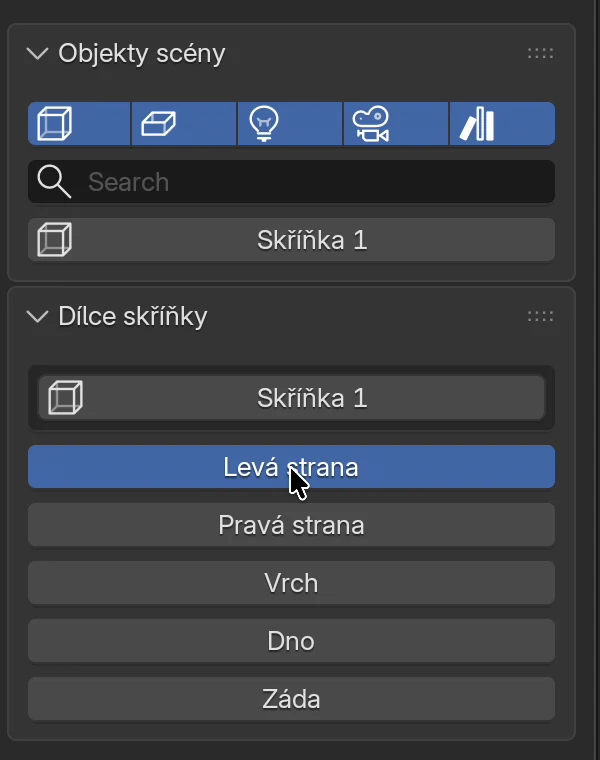
- Dílce skříňky: když je vybraná skříňka nebo některá její deska, ukazuje tlačítko s názvem skříňky a seznam jejích desek (Levá strana, Pravá strana, Vrch, Dno, Záda, čela, police…). Kliknutí na desku vybere jen tuto desku.
Nad seznamem Objekty scény je řada pěti tlačítek s ikonami, zleva: skříňky (krychle), volné desky, světla (žárovka), kamery a ostatní (profily Gola, LED pásky, úchytky a další objekty). Modré tlačítko znamená, že tento druh objektů je viditelný v seznamu i v zobrazení. Kliknutí ho skryje ze seznamu i z 3D zobrazení, další kliknutí ho vrátí. Pod tlačítky je pole pro hledání podle názvu.
Poznámka
Skříňky navázané na jinou skříňku (Vazby) nejsou v seznamu Objekty scény uvedené zvlášť. Uvidíte je v seznamu Dílce skříňky, když vyberete skříňku, na kterou jsou navázané.
Karta EFS
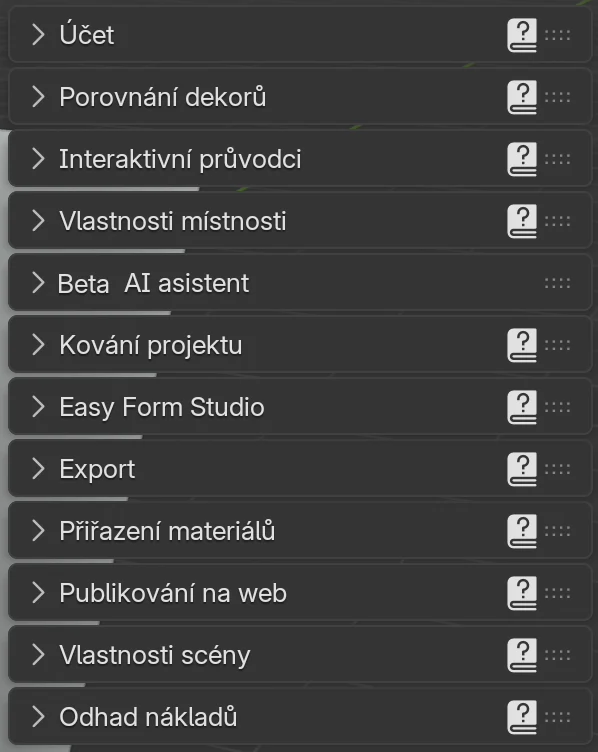
Karta EFS obsahuje nastavení celého projektu, ne jedné skříňky. Panely jsou sbalené; kliknutím na název panel otevřete. Pořadí panelů můžete změnit přetažením teček vpravo od názvu.
| Panel | K čemu slouží | Podrobnosti v kapitole |
|---|---|---|
| Účet | Stav licence a předplatného, faktury, opětovné zaslání klíče. Bez zadaného klíče je na jeho místě panel API klíč. Když server uložený klíč odmítne, objeví se panel API klíč vedle něj. | Instalace, licence a účet |
| První kroky | Pět interaktivních průvodců na začátek a kolik jich máte hotových. Zmizí, když je dokončíte nebo když ho zavřete křížkem X. | Interaktivní průvodci |
| Interaktivní průvodci | Všichni průvodci, kteří vám v programu ukážou, kam kliknout a co napsat, s tlačítky Spustit a Opakovat. | Interaktivní průvodci |
| Porovnání dekorů | PDF s cenou téhož projektu až ve třech kombinacích dekorů čel a korpusu. | Porovnání dekorů |
| Vlastnosti místnosti | Stěny, velikost místnosti, sloupy a šikminy a v sekci Otvory a přípojky okna, dveře, zásuvky a voda. | Místnost, otvory a přípojky |
| Kování projektu | Spoje, panty, výsuvy zásuvek, výklopné kování, podpěrky polic a úchytky, které dostanou nové skříňky, s tlačítky Použít na vše a Použít na vybrané. | Kování projektu |
| Easy Form Studio | Řádek Verze 2.0.… (verze programu), Zkontrolovat aktualizace, Příručka, Návody, Jak na to, Klávesy (seznam všech zkratek), Otevřít log a Moje nastavení. | Rychlejší práce |
| Export | Kontrola projektu, Výrobní balíček, Kusovník do Excelu, PDF, DXF, štítky, montážní návod, Render pro zákazníka a objednávka dodavateli. | Kusovník a řezný rozměr, Výrobní balíček a objednávka dodavateli |
| Přiřazení materiálů | Jedním kliknutím dá všem deskám jedné skupiny materiálu (police, čelo 1–4) stejný dekor z projektu. | Dekory, hrany a materiály |
| Publikování na web | Publikování projektu do webového náhledu s QR kódem a smazání publikace z webu. | Webový náhled a QR |
| Vlastnosti scény | Výška horních skříněk, Možnosti umístění pro novou skříňku, Předchozí kamera a Další kamera. | Horní skříňky, vysoké skříně a výklopy |
| Odhad nákladů | Odhad ceny desek, hran, kování a opracování pro celý projekt a v sekci Nabídka údaje zákazníka a export nabídky do PDF. | Nabídka pro zákazníka, Optimalizace nářezu a ceny desek |
Nápověda v programu
Příručku otevřete z programu čtyřmi způsoby:
- Klikněte pravým tlačítkem na libovolné tlačítko nebo pole EFS a zvolte Online Návod. Otevře se oddíl příručky o tomto tlačítku nebo poli, např. kliknutí pravým tlačítkem na pole Hloubka u zad otevře oddíl Záda.
- Rychleji: podržte myš nad tlačítkem nebo polem a stiskněte F1. Otevře se stejný oddíl.
- ? vpravo v záhlaví hlavních panelů otevře kapitolu o daném panelu.
- Tlačítko Příručka v panelu Easy Form Studio otevře úvodní stránku příručky.
Příručka se otevře v prohlížeči, v jazyce rozhraní programu.
Interaktivní průvodci
Interaktivní průvodce vás provede jedním úkolem přímo v programu. Ztmaví obrazovku kromě části, ve které pracujete, a tlačítko nebo pole, které potřebujete, bliká červeně. Pokud je panel s ním zavřený, bliká ruka v záhlaví tohoto panelu. Karta vedle zvýrazněné části říká, na co kliknout nebo co napsat. Krok, ve kterém máte něco udělat, pokračuje sám, jakmile to uděláte. Průvodce za vás nikdy nic nezmění ani neuloží.
- Když spustíte program a ještě jste neprošli průvodce základy, otevře se karta Vítejte v Easy Form Studio. Ukažte mi základy spustí průvodce Seznamte se s EFS a Teď ne kartu zavře do příštího spuštění. Pokud zaškrtnete Už nezobrazovat, karta se už neotevře.
- Panel Interaktivní průvodci na kartě EFS obsahuje všech dvanáct průvodců, s délkou a se zaškrtnutím u dokončených. Spustit spustí průvodce, Opakovat zopakuje dokončeného a ? vedle otevře kapitolu příručky. Průvodci k nabídce, výrobnímu balíčku a webovému náhledu potřebují aktivní zkušební období nebo předplatné.
- Panel První kroky nahoře na kartě EFS obsahuje pět průvodců na začátek. Zmizí, když je dokončíte, a můžete ho také zavřít křížkem X v jeho záhlaví.
- Když se AI asistenta zeptáte, jak něco udělat, může k odpovědi nabídnout průvodce: pod odpovědí je Interaktivní průvodce s tlačítkem Spustit. Průvodce se nespustí, dokud nekliknete.
- Kapitoly příručky, ke kterým existuje průvodce, mají rámeček Ukažte mi to v programu.
Během průvodce:
| Klávesa nebo kliknutí | Co dělá |
|---|---|
| Right nebo Enter | Další krok. V kroku, ve kterém máte něco udělat, použijte Přeskočit krok. |
| Left | Předchozí krok. |
| Esc nebo × na kartě | Zavře průvodce. |
| Otevřít v příručce | Otevře kapitolu o tomto úkolu. |
| Kliknutí mimo zvýrazněnou část | Nic neudělá a karta se zatřese, abyste viděli, kde je. Otáčení pohledu prostředním tlačítkem myši a kolečko fungují všude. |
Dokončené průvodce si program pamatuje v počítači, ne v projektu.
Tip
Ťukající ruku, kroužek kolem zvýrazněné části a konfety vypnete v předvolbách doplňku: Upravit → Předvolby… → Rozšíření → Easy Form Studio → Průvodci bez animace.
Karta EFS - Skříňka
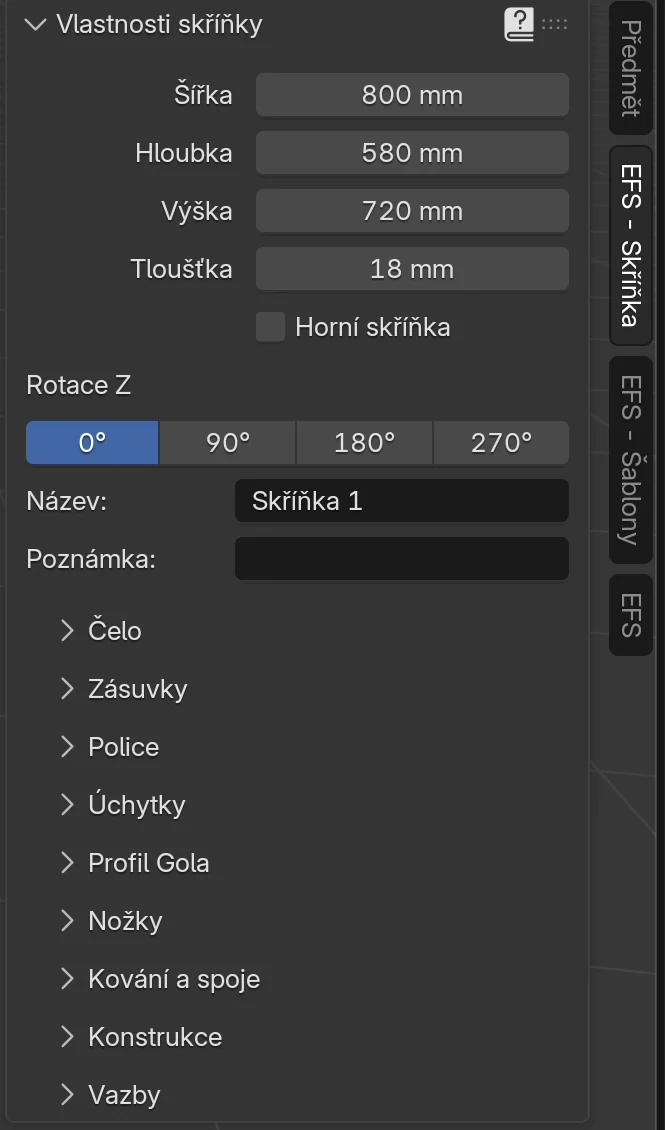
Karta EFS - Skříňka ukazuje vybranou skříňku. Nahoře je panel Vlastnosti skříňky (popsaný v oddílu Rozměry skříňky) a pod ním sbalené sekce:
| Sekce | Co v ní nastavíte |
|---|---|
| Čelo | Typ čela (bez čela, dvířka vlevo nebo vpravo, dvoje dvířka, výklop), tloušťka, spára, přesahy, vložená čela. |
| Zásuvky | Rozvržení a počet zásuvek, výška každé zásuvky. |
| Police | Vodorovné a svislé police a příčky. |
| Úchytky | Úchytky této skříňky. |
| Profil Gola | Výřezy pro profil Gola. |
| Nožky | Nožky a jejich výška. |
| Kování a spoje | Panty, výsuvy zásuvek a spoje této skříňky. |
| Konstrukce | Boky, vrch, dno a záda: přiložené nebo vložené, drážka, polodrážka, tloušťky. |
| Vazby | Skříňky vlevo, vpravo, nad a pod, které se pohybují a mění spolu s touto. |
Kapitola Jak je skříňka sestavena prochází všechny sekce podrobně.
U rohové skříňky ukazuje karta Vlastnosti rohové skříňky s vlastními sekcemi (Spodní skříňky a roh).
Nová skříňka
- V záhlaví nástroje EFS klikněte na Přidat.
- Klikněte na Skříňka.
Skříňka se objeví okamžitě, vybraná jako celá skříňka: 600 mm široká, 580 mm hluboká a 720 mm vysoká, s boky, vrchem, dnem a zády, bez čela. Jmenuje se Skříňka 1, další Skříňka 2 a tak dále.
Totéž uděláte klávesou C, když je myš nad 3D zobrazením.
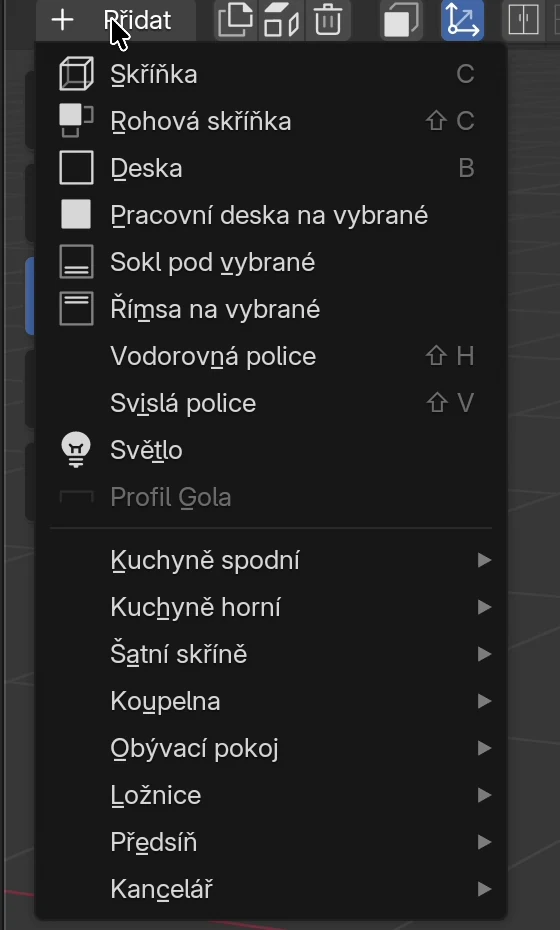
Položky nabídky Přidat
| Položka | Co přidá | Klávesa | Kdy je šedá |
|---|---|---|---|
| Skříňka | Novou skříňku 600 × 580 × 720 mm. | C | Nikdy. |
| Rohová skříňka | Rohovou skříňku 1200 × 1160 × 720 mm (Spodní skříňky a roh). | Shift+C | Nikdy. |
| Deska | Volnou desku, která nepatří k žádné skříňce, výchozí 600 × 1400 × 18 mm. Pokud je vybraná deska skříňky, EFS ji umístí vedle této skříňky. | B | Nikdy. |
| Pracovní deska na vybrané | Pracovní desku na vybrané spodní skříňky (Pracovní deska: výřezy a rohový spoj). | Když není vybraná žádná spodní skříňka. | |
| Sokl pod vybrané | Sokl před nožkami vybraných spodních skříněk (Sokl, dorovnávací lišty, krycí boky a římsa). | Když není vybraná žádná skříňka. Bez vybraných skříněk nic nepřidá. | |
| Římsa na vybrané | Římsu 18 mm navrch vybraných skříněk. | Když není vybraná žádná skříňka. Bez vybraných skříněk nic nepřidá. | |
| Vodorovná police | Vodorovnou polici do vybrané skříňky. | Shift+H | Když není vybraná právě jedna skříňka nebo jedna její deska. |
| Svislá police | Svislou příčku do vybrané skříňky. | Shift+V | Když není vybraná právě jedna skříňka nebo jedna její deska. |
| Světlo | LED pásek pod vybraný objekt. | Když není vybraný právě jeden objekt EFS. | |
| Profil Gola | Profily Gola do výřezů vybrané skříňky. | Když vybraná skříňka nemá výřezy pro profil Gola. | |
| Moje šablony | Vaše uložené šablony. | Ukazuje se jen tehdy, když máte aspoň jednu uloženou šablonu. | |
| Kuchyně spodní, Kuchyně horní, Šatní skříně, Koupelna, Obývací pokoj, Ložnice, Předsíň, Kancelář | Hotové skříňky ze šablon (Šablony a Moje šablony). |
Tip
Stejnou nabídku otevře i Shift+A, když je myš nad 3D zobrazením. To je nabídka Přidat Blenderu; položky EFS jsou dole, v podnabídce Easy Form Studio. Tlačítko Přidat je rychlejší, protože ukazuje rovnou jen položky EFS.
Výchozí rozměry a povolené rozsahy
| Rozměr | Výchozí | Rozsah |
|---|---|---|
| Šířka | 600 mm | 100–5000 mm |
| Hloubka | 580 mm | 100–5000 mm |
| Výška | 720 mm | 100–5000 mm |
| Tloušťka desek korpusu | 18 mm | do 100 mm |
Pokud napíšete rozměr mimo rozsah, EFS ho sníží nebo zvýší na mez: z 50 mm bude 100 mm a z 6000 mm bude 5000 mm.
Poznámka
Pokud máte uložené Moje nastavení, nová skříňka nezačíná od 600 × 580 × 720 mm, ale od velikosti a konstrukce skříňky, ze které bylo nastavení uloženo. Nová skříňka také vždy dostane kování z panelu Kování projektu. Viz Rychlejší práce a Kování projektu.
Kam přijde nová skříňka
Kde se nová skříňka objeví, závisí na tom, zda je něco vybráno, a na směru, ze kterého se díváte.
Je vybraná skříňka (nebo některá její deska). Nová skříňka se postaví k pravému boku vybrané, se zády ve stejné rovině. Převezme od vybrané rotaci, výšku, hloubku a výšku nad podlahou; pokud je vybraná horní skříňka, stane se horní skříňkou i nová. Šířka zůstane výchozí. Pokud už vpravo od vybrané nějaká skříňka stojí, nová přijde doleva. Pokud jsou obě strany obsazené, nová se umístí, jako by nebylo nic vybráno.
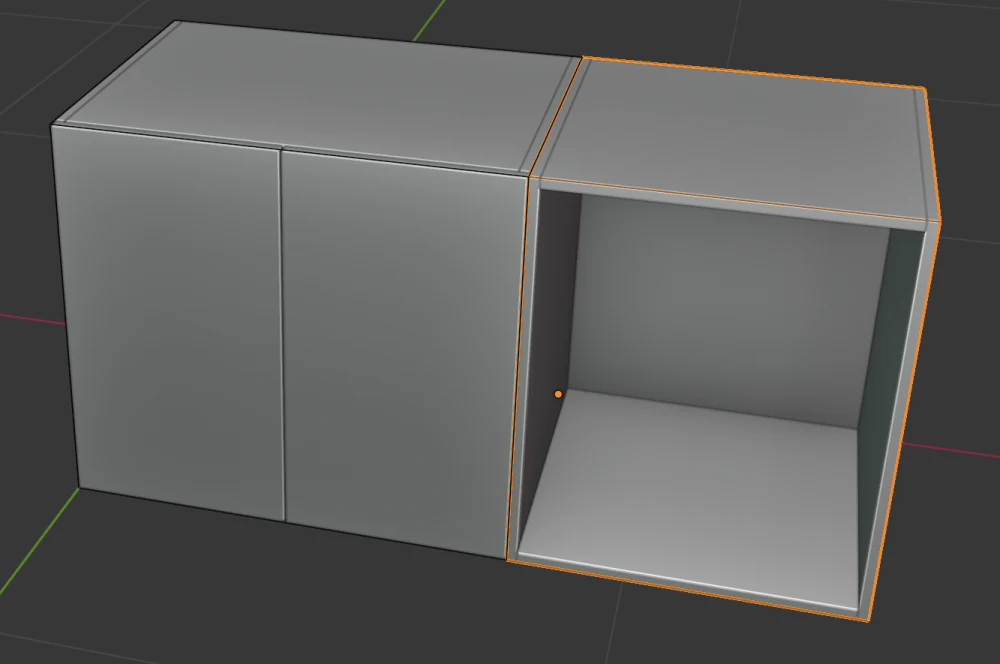
Není vybráno nic. Nová skříňka se natočí čelem k vám, podle úhlu pohledu v záhlaví:
| Úhel v záhlaví | Rotace Z nové skříňky | Kde se objeví |
|---|---|---|
| 000° (pohled zepředu) | 0° | Vpravo od spodní skříňky, která je v projektu nejvíc vpravo, se zády na přímce Y = 0. V prázdném projektu v počátku. |
| 270° (pohled zprava) | 270° | Se zády na přímce X = 0, na konci řady spodních skříněk, která je po vaší levé ruce. V prázdném projektu v počátku. |
| 090° (zleva) | 90° | Skříňka sleduje myš po podlaze; levým kliknutím ji umístíte. |
| 180° (zezadu) | 180° | Totéž: sleduje myš, dokud nekliknete. |
Zatímco skříňka sleduje myš, kliknutí pravým tlačítkem nebo Esc přesun zastaví a skříňka zůstane v počátku.
Možnosti umístění
Výše uvedená pravidla platí pro výchozí možnost Zarovnání vpřed. Možnost změníte rozbalovacím tlačítkem Možnosti umístění v záhlaví nebo v panelu EFS → Vlastnosti scény.
| Možnost | Co dělá |
|---|---|
| Zarovnání vpřed (výchozí) | Nová skříňka přijde vedle vybrané nebo na konec řady, jak je popsáno výše. |
| Posouvání v ose X | Nová skříňka sleduje myš jen podél osy X; kliknutím ji umístíte. Vybraná skříňka se nebere v úvahu. |
| Posouvání v ose Y | Totéž, jen podél osy Y. |
| Posouvání v osách X a Y | Nová skříňka sleduje myš po celé podlaze. |
Poznámka
Předvolby doplňku mají další dvě nastavení, která mění chování nové skříňky: Otočit skříňku při vytvoření podle směru pohledu (výchozí zapnuto; vypnuto znamená, že nová skříňka má vždy 0° a sleduje myš) a Navázat novou skříňku na vybranou (výchozí vypnuto; zapnuto znamená, že se nová skříňka stane navázanou skříňkou vybrané). Předvolby doplňku jsou v Upravit → Předvolby… → Rozšíření → Easy Form Studio.
Rozměry skříňky
Velikost vybrané skříňky měníte v záhlaví nástroje EFS:
- Vyberte skříňku (klikněte na její název v seznamu Objekty scény nebo na kteroukoli její desku v zobrazení).
- Klikněte do prvního pole rozměrů v záhlaví, do šířky (v příkladu 600 mm).
- Napište
800. - Stiskněte Enter.
Skříňka se okamžitě přestaví na 800 mm. Druhé pole je hloubka, třetí výška.
Stejné rozměry jsou i na kartě EFS - Skříňka, v panelu Vlastnosti skříňky, a v rozbalovacím tlačítku Vlastnosti skříňky v záhlaví.
Tip
Číslo píšete v milimetrech, bez jednotky. Do pole můžete napsat i výpočet, např. 1200/2 nebo 600-18, a EFS zadá výsledek.
Co se stane s deskami
- Desky se neroztahují, ale znovu sestaví: boky, vrch a dno, záda a čela dostanou nové rozměry, tloušťka desek a dekory zůstanou stejné.
- Police, zásuvky, výřezy Gola a drážky pro záda se řídí novou velikostí.
- Skříňka roste od svého zadního levého dolního rohu: šířka roste doprava, hloubka dopředu, výška nahoru. Levý bok, záda a dno zůstávají na místě. Tento roh je oranžová tečka v zobrazení.
- Pokud je skříňka navázaná na jiné a tento rozměr je zaškrtnutý pod Zahrnout do změny velikosti v sekci Vazby, dostanou stejný rozměr i navázané skříňky (Spodní skříňky a roh).
Možnosti panelu Vlastnosti skříňky
| Možnost | Co dělá | Výchozí | Hodnoty |
|---|---|---|---|
| Šířka | Vnější šířka skříňky. | 600 mm | 100–5000 mm |
| Hloubka | Vnější hloubka skříňky. | 580 mm | 100–5000 mm |
| Výška | Vnější výška skříňky. | 720 mm | 100–5000 mm |
| Tloušťka | Tloušťka desek korpusu. | 18 mm | do 100 mm |
| Horní skříňka | Ze skříňky se stane horní skříňka: zvedne se na výšku z pole Výška horních skříněk v panelu Vlastnosti scény a její čela přejdou do skupiny materiálu čelo 2 (Horní skříňky, vysoké skříně a výklopy). Ukazuje se jen tehdy, když skříňka nemá nožky. | vypnuto | zapnuto / vypnuto |
| Rotace Z | Otočí skříňku: 0°, 90°, 180°, 270°. Modré tlačítko je aktuální rotace. | 0° nebo podle pohledu | 0°, 90°, 180°, 270° |
| Název | Název skříňky v seznamech, v záhlaví a v dokumentaci. | Skříňka 1, Skříňka 2… | volný text |
| Poznámka | Poznámka ke skříňce; jde do kusovníku (Kusovník a řezný rozměr). | prázdné | volný text |
Když je vybráno víc skříněk, panel ukazuje aktivní (naposledy vybranou) a nabízí zkopírovat její nastavení na ostatní. To je v kapitole Rychlejší práce.
Výběr: skříňka nebo deska
EFS rozlišuje celou skříňku a jednu desku skříňky.
| Co chcete vybrat | Jak |
|---|---|
| Celou skříňku | Klikněte na její název v seznamu Objekty scény, na tlačítko s jejím názvem nahoře v seznamu Dílce skříňky nebo na tlačítko s jejím názvem v rozbalovacím tlačítku Vlastnosti skříňky. Nová skříňka je vybraná jako celek hned. |
| Jednu desku | Klikněte na desku v 3D zobrazení nebo na její název v seznamu Dílce skříňky. |
| Více skříněk | Shift + kliknutí, nebo tažením myší nakreslete obdélník (Rychlejší práce). |
| Nic | Klikněte do prázdného prostoru v 3D zobrazení. |
Když je vybraná deska, záhlaví ukazuje její název (např. Levá strana) a objeví se karta EFS - Deska. Rozměry v záhlaví a karta EFS - Skříňka dál ukazují celou skříňku.
Pozor
Klávesy F, R, 1, 2, 3 a X působí vždy na celou skříňku, i když je vybraná jen jedna její deska. X na boku smaže celou skříňku, ne jen bok. Výjimkou jsou police: X na polici smaže všechny police a příčky této skříňky a skříňka zůstane.
Čela: F a Shift+F
- Vyberte skříňku.
- Stiskněte F. Skříňka dostane dvířka otevíraná doleva.
- Stiskněte F ještě jednou: dvířka otevíraná doprava.
- Potřetí: dvoje dvířka.
- Počtvrté: skříňka je opět bez čela.
Čela se mění v pořadí Žádné → Otevírání vlevo → Otevírání vpravo → Dvoje dvířka → Žádné. Když přejdete ze dvojích dvířek na Žádné, EFS také zapne nebo vypne Vložené: ve druhém kole jsou čela vložená do korpusu, ve třetím opět přiložená na korpus. Výklopy a ostatní nastavení čel jsou v sekci Čelo (Jak je skříňka sestavena).
Pokud je vybráno víc skříněk, F dá všem stejné čelo.
Skrytí čel. Shift+F skryje všechna čela v projektu, takže vidíte do skříněk. Tlačítko Zobrazit čela v záhlaví je vrátí. Tlačítko je modré, dokud jsou čela viditelná.
Pozor
Skrytá čela nejdou do kusovníku, výkresů, odhadu nákladů ani do seznamu Dílce skříňky. Před každým exportem čela vraťte tlačítkem v záhlaví.
Otevírání dvířek a zásuvek. Tlačítka Otevřít dvířka a Otevřít zásuvky v záhlaví otevřou čela vybrané skříňky s krátkou animací; druhé kliknutí je zavře. Klávesa O otevře nebo zavře najednou dvířka i zásuvky vybrané skříňky.
Otočení: R a Rotace Z
- Vyberte skříňku.
- Stiskněte R. Skříňka se otočí o 90° ve směru hodinových ručiček, při pohledu shora.
- Každé další R ji otočí o dalších 90°: 0° → 90° → 180° → 270° → 0°.
Pro přesný úhel klikněte na jedno z tlačítek Rotace Z (0°, 90°, 180°, 270°) na kartě EFS - Skříňka nebo v rozbalovacím tlačítku Vlastnosti skříňky.
Skříňka se otáčí kolem svého zadního levého dolního rohu (oranžová tečka), takže ji po otočení často musíte posunout. Skříňku nelze otočit o úhel, který není násobkem 90°.
Poznámka
R otočí skříňku jen tehdy, když je vybraná jedna skříňka nebo jedna její deska. U jiných objektů (světlo, kamera, volná deska) spustí R volné otáčení Blenderu. Pokud se to stane omylem, stiskněte Esc nebo klikněte pravým tlačítkem.
Posun: 1, 2 a 3
Skříňku posunete podél jedné osy o přesnou vzdálenost:
- Vyberte skříňku.
- Stiskněte 1 pro posun podél osy X, 2 podél osy Y nebo 3 podél osy Z (nahoru a dolů). Jsou to číselné klávesy nad písmeny, ne klávesy na numerické klávesnici.
- Skříňka teď sleduje myš jen podél této osy. Napište
300. - Stiskněte Enter.
Skříňka se posune přesně o 300 mm. Pro posun opačným směrem napište -300. Kliknutí pravým tlačítkem nebo Esc posun zruší a skříňka zůstane, kde byla.
![Posun druhé skříňky podél osy X: nahoře v zobrazení je D: [300] = 30 cm (300.0 mm) globální a skříňka je obtažená bíle](../../img/a02/pomak.webp)
Během posunu ukazuje Blender napsanou hodnotu nahoře v zobrazení, např. D: [300] = 30 cm (300.0 mm). Je to stejná vzdálenost, jen ukázaná i v centimetrech.
Směry os, když se díváte zepředu (000°): X roste doprava, Y směrem k zadní stěně, Z nahoru. Barvy os jsou stejné jako v gizmu vpravo nahoře: X červená, Y zelená, Z modrá.
Tip
Pokud je vybraná deska skříňky, 1, 2 a 3 posunou celou skříňku. Pokud je vybráno víc skříněk, posunou se všechny společně.
Tip
Přesnou polohu můžete i napsat: rozbalovací tlačítko Vlastnosti skříňky v záhlaví má pole X, Y a Z. Poloha je umístění zadního levého dolního rohu skříňky.
Kóty a pohledy
Kóty. M zapne a vypne kóty (kótovací čáry), stejně jako tlačítko Kóty v záhlaví. Kóty se ukazují jen u vybrané skříňky (šířka, hloubka, výška) nebo u vybrané desky.
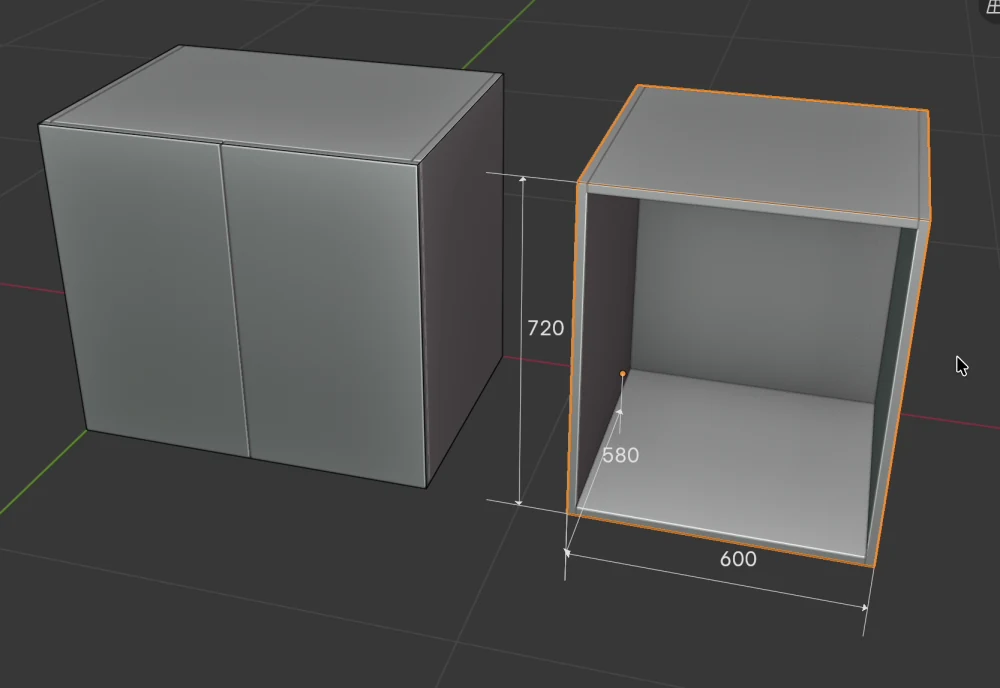
Pohled. Pohled měníte myší, když je nad 3D zobrazením:
| Akce | Jak |
|---|---|
| Otáčení pohledu | Držte prostřední tlačítko myši a pohybujte myší. |
| Posun pohledu | Držte Shift a prostřední tlačítko myši. |
| Přiblížení | Kolečko. |
| Přiblížit na vybrané | W |
| Celá scéna | E |
Tlačítka pod gizmem vpravo nahoře dělají totéž: lupa přibližuje, ruka posouvá pohled a mřížka přepíná mezi perspektivním a ortografickým pohledem.
Standardní pohledy. EFS vlastní standardní pohledy nepřidává; používáte ty z Blenderu:
- kliknutí na kroužek osy v gizmu vpravo nahoře otočí pohled přesně podél této osy (kroužek Z dá pohled shora);
- na numerické klávesnici: Num 1 zepředu, Num 3 zprava, Num 7 shora, Num 5 perspektivní nebo ortografický pohled;
- nabídka Pohled → Viewpoint v záhlaví zobrazení.
Poznámka
Na Macu s trackpadem: tažení dvěma prsty otáčí pohled, s Shift ho posouvá a roztažení nebo sevření prstů přibližuje (totéž dělá tažení dvěma prsty s Ctrl).
Práce s projektem
Projekt je jeden soubor .blend. Obsahuje všechny skříňky, místnost a nastavení projektu (kování projektu, údaje nabídky, nastavení exportu).
Nový projekt
- Otevřete Soubor → Nový (Ctrl+N).
- Zvolte EasyFormStudio. Položka Obecné otevře základní rozvržení obrazovky Blenderu, bez rozvržení popsaného v této kapitole.
Nový projekt převezme projektovou část Moje nastavení (kování projektu, ceny v nabídce, nastavení exportu), pokud jste ji uložili (Rychlejší práce).
Uložení
- Otevřete Soubor → Uložit (Ctrl+S).
- Poprvé zvolte složku a napište název souboru.
- Potvrďte.
Každé další uložení jde do stejného souboru. Soubor → Uložit jako… (Ctrl+Shift+S) uloží projekt pod jiným názvem. Publikování na web funguje, až když je projekt uložený.
Otevření
Soubor → Otevřít… (Ctrl+O), pak vyberte soubor .blend. Když se projekt otevře, EFS otevře v pravém sloupci seznamy Objekty scény a Dílce skříňky.
Vrácení kroku
Ctrl+Z vrátí poslední krok a Ctrl+Shift+Z ho zopakuje. Totéž dělají Upravit → Zpět a Upravit → Znovu. Vrátit můžete i přidání, smazání, rozložení, změnu velikosti, změnu čela a otočení. Zapnutí a vypnutí kót není krok, který by šel vrátit.
Smazání skříňky
- Vyberte skříňku nebo kteroukoli její desku.
- Stiskněte X nebo klikněte v záhlaví na Smazat (koš).
EFS se neptá na potvrzení. Skříňka zmizí se všemi deskami a nožkami. Pokud se spletete, stiskněte Ctrl+Z.
| Co je vybráno | Co smaže X |
|---|---|
| Skříňka nebo některá její deska | Celou skříňku. |
| Police | Všechny police a příčky této skříňky. Skříňka zůstane. |
| Volná deska | Tuto desku. |
| Více objektů | Vše vybrané, podle stejných pravidel. |
Pozor
Pokud má skříňka navázané skříňky (sekce Vazby: vlevo, vpravo, nad, pod), smazání smaže i je.
Pozor
Nemažte klávesou Del. To je mazání Blenderu: smaže jen vybraný objekt, např. jednu desku, a zbytek skříňky zůstane. Pokud se to stane, stiskněte Ctrl+Z.
Časté problémy a řešení
Klávesa nefunguje. Myš není nad 3D zobrazením. Klávesy EFS fungují jen tehdy, když je myš nad zobrazením, ne nad postranním panelem, seznamy vpravo nebo polem, do kterého píšete. Přesuňte myš do zobrazení a stiskněte klávesu znovu.
Klávesy fungují jen s nástrojem EFS. V předvolbách doplňku (Upravit → Předvolby… → Rozšíření → Easy Form Studio) je zapnuté Klávesy EFS jen s nástrojem EFS. Vyberte v panelu nástrojů nástroj EFS, nebo toto nastavení vypněte. Jinak klávesy EFS fungují s jakýmkoli nástrojem, když je zapnutý Objektový režim.
Záhlaví nemá tlačítko Přidat. V panelu nástrojů je vybraný jiný nástroj, nebo je zapnutý Režim úprav (vlevo nahoře v záhlaví zobrazení je Režim úprav místo Objektový režim). Pokud je zapnutý Režim úprav, stiskněte Tab, když je myš nad zobrazením. Pak v panelu nástrojů klikněte na nástroj EFS.
Záhlaví nemá pole rozměrů. Není vybraná skříňka ani žádná její deska. Klikněte na skříňku v seznamu Objekty scény.
Místo skříňky je vybraná deska. Kliknutí v zobrazení vybere desku pod myší. Rozměry, F, R a posun přesto působí na celou skříňku. Pro celou skříňku klikněte na její název v seznamu Objekty scény.
Nová skříňka nepřišla vedle předchozí. Předchozí skříňka nebyla vybraná (kliknutí do prázdného prostoru zruší výběr), Možnosti umístění nejsou nastavené na Zarovnání vpřed, nebo jsou obě strany vybrané skříňky obsazené. Vyberte skříňku a znovu stiskněte C.
Nová skříňka sleduje myš. Díváte se ze směru 090° nebo 180°, nebo je v Možnosti umístění zvolené posouvání. Levým kliknutím ji umístěte.
R skříňku neotočí o 90°, ale volně s ní otáčí. Je vybráno víc skříněk nebo objekt, který není skříňkou. Stiskněte Esc, vyberte jednu skříňku a stiskněte R.
Napsaný rozměr se sám změnil. Rozměr je mimo rozsah 100–5000 mm a EFS ho nastavil na mez.
Skříňka se posunula špatným směrem. Napište zápornou hodnotu, např. -300, nebo posun vraťte pomocí Ctrl+Z.
Čela zmizela. Bylo stisknuto Shift+F. Klikněte v záhlaví na Zobrazit čela.
Kóty se neukazují. Kóty se ukazují jen u vybrané skříňky nebo desky. Vyberte skříňku. Pokud se pořád neukazují, například hned po otevření projektu, stiskněte M; nevšímejte si, zda je tlačítko Kóty v tu chvíli modré, nebo šedé.
Seznamy Objekty scény a Dílce skříňky zmizely. V pravém sloupci je otevřená jiná karta. Klikněte na kartu Zobrazovací Vrstva v úzkém sloupci ikon podél levého okraje pravého sloupce.
Skříňce chybí bok. Deska byla smazána klávesou Del. Stiskněte Ctrl+Z a mažte klávesou X.
Tlačítko Nový projekt v panelu Publikování na web neotevře nový projekt. Toto tlačítko jen oddělí další webovou publikaci od předchozí. Nový projekt otevřete v nabídce Soubor.
Klávesové zkratky v této kapitole
Klávesy fungují, když je myš nad 3D zobrazením. Všechny klávesy EFS najdete na kartě EFS, v panelu Easy Form Studio, pod tlačítkem Klávesy.
| Klávesa | Akce |
|---|---|
| N | Otevřít nebo zavřít postranní panel |
| C | Nová skříňka |
| Shift+C | Nová rohová skříňka |
| B | Nová volná deska |
| Shift+H | Nová vodorovná police ve vybrané skříňce |
| Shift+V | Nová svislá police ve vybrané skříňce |
| Shift+A | Nabídka Přidat Blenderu, s položkami EFS dole |
| Shift+D | Duplikovat vybranou skříňku |
| X | Smazat výběr |
| F | Další čelo |
| Shift+F | Skrýt čela |
| O | Otevřít nebo zavřít dvířka a zásuvky |
| R | Otočit skříňku o 90° |
| 1 / 2 / 3 | Posun podél osy X / Y / Z (napište vzdálenost, pak Enter) |
| M | Kóty zapnout / vypnout |
| W | Přiblížit na vybrané |
| E | Celá scéna |
| prostřední tlačítko myši | Otáčení pohledu |
| Shift + prostřední tlačítko myši | Posun pohledu |
| kolečko | Přiblížení |
| Num 1 / Num 3 / Num 7 | Pohled zepředu / zprava / shora |
| Ctrl+Z / Ctrl+Shift+Z | Vrátit / zopakovat krok |
| Ctrl+N | Nový projekt |
| Ctrl+O | Otevřít projekt |
| Ctrl+S | Uložit projekt |
Dále
Další kapitola: Jak je skříňka sestavena