Sučelje i prvi element
U ovom poglavlju upoznaješ zaslon Easy Form Studija i radiš prvi element: dodaješ ga, mijenjaš mu mjere, okrećeš ga i pomičeš. Naučit ćeš gdje je koji panel, što radi svaki gumb u zaglavlju i koje tipke ubrzavaju svakodnevni rad.

Pokaži mi u programu
Interaktivni vodiči Upoznaj EFS (3 min) i Prvi element (3 min) u programu pokažu gdje kliknuti i što upisati, korak po korak. U kartici EFS otvori panel Interaktivni vodiči i uz vodič klikni Pokreni. Nudi ih i AI asistent kad ga pitaš kako se to radi.
Prije nego počneš
- Easy Form Studio je instaliran i upisan je API ključ (Instalacija, licenca i račun).
- Otvoren je prazan projekt. Kad pokreneš aplikaciju EasyFormStudio, prazan projekt je već otvoren.
Raspored zaslona
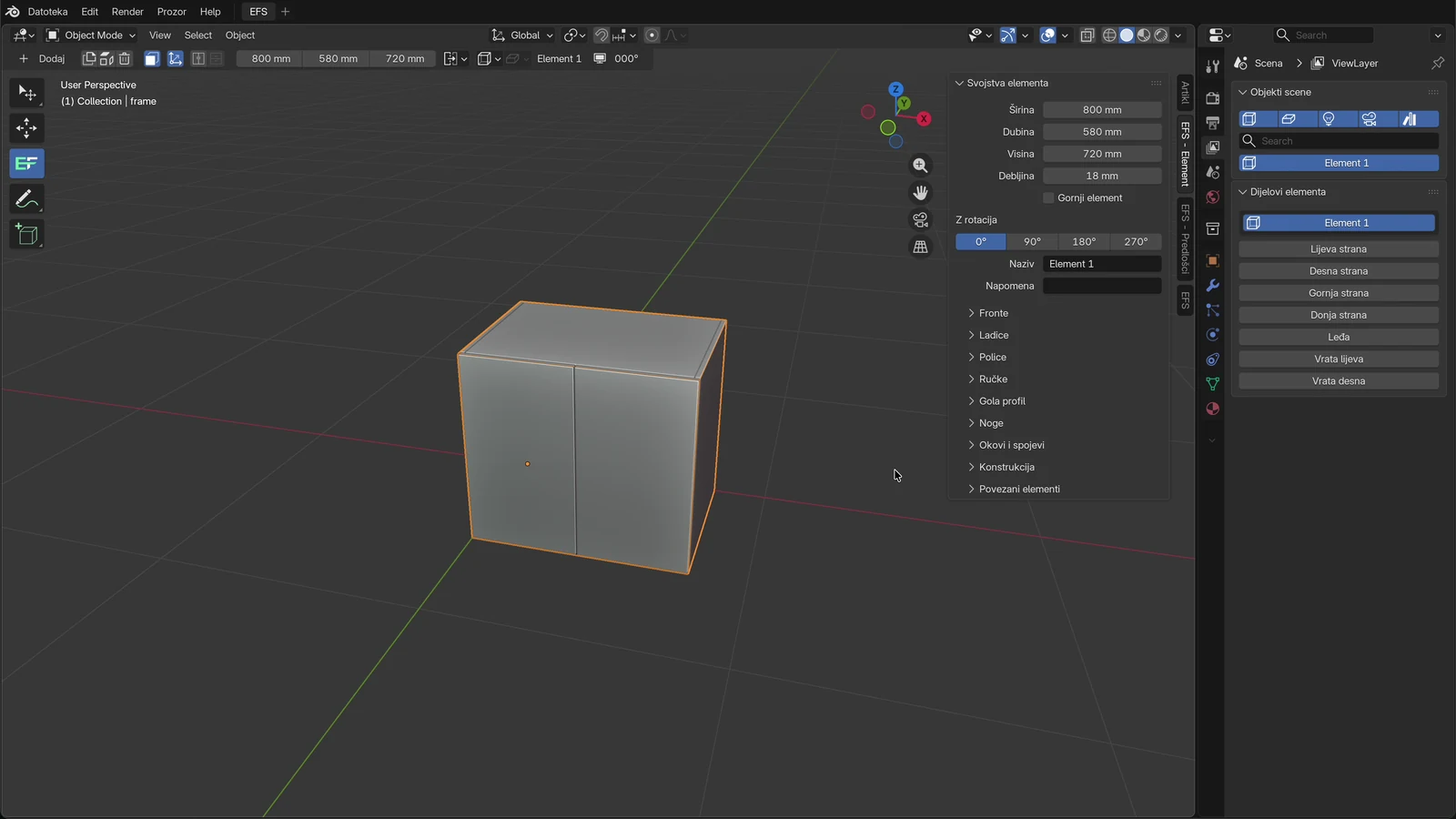
Zaslon ima šest dijelova:
- Gornji izbornik: Datoteka, Edit, Renderiranje, Prozor i Pomoć, a desno od njih kartica radnog prostora EFS.
- Alatna traka uz lijevi rub 3D pogleda. Za rad s elementima u njoj je odabran EFS alat, ikona s logom EF.
- Zaglavlje EFS alata: red s gumbom Dodaj iznad 3D pogleda. Iznad njega je Blenderovo zaglavlje pogleda (Object Mode, Pogled, Odabir, Object), koje za rad s elementima ne trebaš.
- 3D pogled u sredini. Gore desno je navigacijski gizmo s osima X (crvena), Y (zelena) i Z (plava) i gumbima za zumiranje, pomicanje pogleda, kameru i perspektivu.
- Bočna traka desno u 3D pogledu. Kartice su joj na desnom rubu: EFS, EFS - Element, EFS - Predlošci.
- Desni stupac s popisima Objekti scene i Dijelovi elementa.
Napomena
Gore lijevo u 3D pogledu Blender ispisuje svoj interni naziv odabranog objekta, npr. frame ili left. EFS nazive (Element 1, Lijeva strana) vidiš u zaglavlju EFS alata i u popisima desno.
Alatna traka i EFS alat
U alatnoj traci su, odozgo prema dolje: odabir, pomicanje, EFS alat, bilješke i dodavanje kocke. Aplikacija sama odabere EFS alat kad se otvori. Drži ga odabranog cijelo vrijeme: samo uz EFS alat iznad pogleda stoji zaglavlje s gumbom Dodaj i mjerama elementa.
S EFS alatom miš radi ovako:
- klik na ploču odabire tu ploču;
- klik u prazan prostor poništava odabir;
- povlačenje lijevom tipkom miša crta okvir odabira;
- desni klik na ploču elementa otvara izbornik elementa (opisan u poglavlju Brži rad).
Zaglavlje EFS alata

Gumbi idu slijeva nadesno. Kad prijeđeš mišem preko ikone, Blender pokaže njezin naziv.
| Gumb | Što radi | Kad je siv ili ga nema |
|---|---|---|
| EFS API ključ | Otvara upis ključa. | Vidi se samo dok ključ nije upisan. |
| Dodaj | Izbornik za dodavanje elemenata, ploča i predložaka (vidi Novi element). | Nikad. |
| Dupliciraj (dvije stranice) | Radi kopiju odabranog elementa sa svim postavkama i dekorima. Kopija dobije sljedeći slobodni naziv i postavi se kao novi element kad ništa nije odabrano. Ako je odabrana slobodna ploča, kopira ploču. Isto radi Shift+D. | Kad nije odabran točno jedan objekt. |
| Rastavi element (rastavljena kocka) | Element prestaje biti element: njegove ploče postaju slobodne ploče s nazivom elementa ispred svog naziva. Mjere, fronte i police više se ne mogu mijenjati kroz panele elementa. Vraća se samo s Ctrl+Z. | Kad nije odabran element ili njegova ploča. |
| Obriši (kanta) | Briše odabrane elemente i slobodne ploče. Isto radi X. Detalji su u odlomku Brisanje elementa. | Kad u projektu ima objekata, a nijedan nije odabran. |
| Sakrij fronte / Prikaži fronte | Plavo (uključeno): fronte se vide. Klik skriva sve fronte u projektu, sljedeći klik ih vraća. | Nikad. |
| Mjere (ikona osi) | Uključuje i isključuje kote u pogledu. Isto radi M. | Nikad. |
| Otvori vrata | Otvara i zatvara vrata odabranog elementa i elemenata povezanih s njim, s kratkom animacijom. | Kad odabrani element nema fronte. |
| Otvori ladice | Isto za ladice. | Kad odabrani element nema ladica. |
| Tri polja s mjerama | Širina, dubina i visina odabranog elementa. Klikni polje i upiši novu mjeru. | Polja se ne vide kad nije odabran element ili njegova ploča. |
| Opcije pozicioniranja (padajući gumb) | Kako se postavlja novi element (vidi Kamo dođe novi element). | Nikad. |
| Svojstva elementa (kocka, padajući gumb) | Brzi panel: naziv, napomena, širina, dubina, visina, položaj X, Y, Z, Z rotacija i gumb s nazivom elementa koji odabire cijeli element. | Kad nije odabran točno jedan objekt elementa. |
| Svojstva ploče (padajući gumb) | Brzi panel odabrane ploče: naziv, napomena, smjer godova, rubna traka i grupa materijala (Dekori, kant i materijali). | Kad nije odabrana točno jedna ploča. |
| Naziv | Naziv odabranog elementa ili ploče, npr. Element 1 ili Lijeva strana. | Prazno kad ništa nije odabrano. |
| Ikona ekrana i kut | Smjer iz kojeg gledaš: 000°, 090°, 180° ili 270°. To nije rotacija elementa. | Uvijek se vidi. |
Za napredne: što znači kut pogleda
000° znači da gledaš sprijeda, prema osi Y (stražnji zid je ispred tebe). 270° znači da gledaš s desne strane, 180° straga, a 090° s lijeve strane. Kut se mijenja čim okreneš pogled, a novi element se okrene prema tom kutu.
Bočna traka i kartice
Bočnu traku otvaraš i zatvaraš tipkom N dok je miš iznad 3D pogleda. Aplikacija je drži otvorenom. Na desnom rubu trake su kartice:
| Kartica | Kad se vidi | Što je u njoj |
|---|---|---|
| EFS | Uvijek. | Postavke cijelog projekta (vidi Kartica EFS). |
| EFS - Element | Kad je odabran element ili neka njegova ploča. | Sve o odabranom elementu (vidi Kartica EFS - Element). |
| EFS - Ploča | Kad je odabrana pojedina ploča. | Svojstva te ploče: rubna traka, godovi, grupa materijala, izrezi (Dekori, kant i materijali). |
| EFS - Predlošci | Uvijek. | Gotovi elementi po kategorijama, Moji predlošci i Uvoz i izvoz elementa (Predlošci i Moji predlošci). |
Kad je odabran neki objekt, na vrhu trake je i kartica Artikl (opisana ispod).
Kartica Artikl
Artikl je Blenderova kartica s jednim panelom, Transform. U njemu su položaj, rotacija, mjerilo i mjere odabranog objekta:
| Polje | Što pokazuje |
|---|---|
| Lokacija X, Y, Z | Položaj objekta. Za element je to položaj njegovog stražnjeg lijevog donjeg kuta. |
| Rotacija X, Y, Z | Zakret oko osi, a ispod je način zapisa rotacije (XYZ Euler). |
| Skaliranje X, Y, Z | Mjerilo objekta. Element je u Blenderu rastegnuta kocka, pa ti brojevi nisu mjere elementa. |
| Dimensions X, Y, Z | Vanjske mjere objekta. |
Za EFS ti je kartica korisna samo za pregled i za točan položaj elementa. Ovako EFS reagira na promjene u njoj:
| Što promijeniš | Odabran je cijeli element | Odabrana je ploča elementa |
|---|---|---|
| Lokacija | Cijeli element se pomakne, s povezanim elementima. Isto kao polja X, Y, Z u padajućem gumbu Svojstva elementa. | Pomakne se samo ta ploča i izađe iz elementa. |
| Rotacija | EFS odmah vrati staru rotaciju. Element okrećeš tipkom R ili gumbima Z rotacija. | Zakrene se samo ta ploča. |
| Skaliranje, Dimensions | EFS promjenu preuzme kao novu širinu, dubinu i visinu i ponovno složi ploče, uz granice 100–5000 mm. | Rastegne se samo ta ploča, mimo EFS-a. Krojna lista uzima stvarne mjere ploče, pa u nju ide rastegnuta mjera. |
Pazi
Na pločama elementa u kartici Artikl ne mijenjaj ništa. Na elementu ne mijenjaj Rotacija, Skaliranje ni Dimensions: mjere mijenjaj u zaglavlju ili u kartici EFS - Element, a okret tipkom R. Ako si nešto promijenio slučajno, pritisni Ctrl+Z.
Napomena
Slobodna ploča ne pripada elementu, pa se njoj mjere i položaj mijenjaju upravo ovim poljima. Iste vrijednosti su i u padajućem gumbu Svojstva ploče u zaglavlju.
Desni stupac: Objekti scene i Dijelovi elementa
Desni stupac je Blenderov urednik svojstava, otvoren na kartici View Layer. U njoj EFS drži dva popisa:
- Objekti scene: elementi, slobodne ploče, svjetla, kamere, gola profili, LED trake i ručke u projektu, poredani po nazivu. Klik na naziv odabire taj objekt.
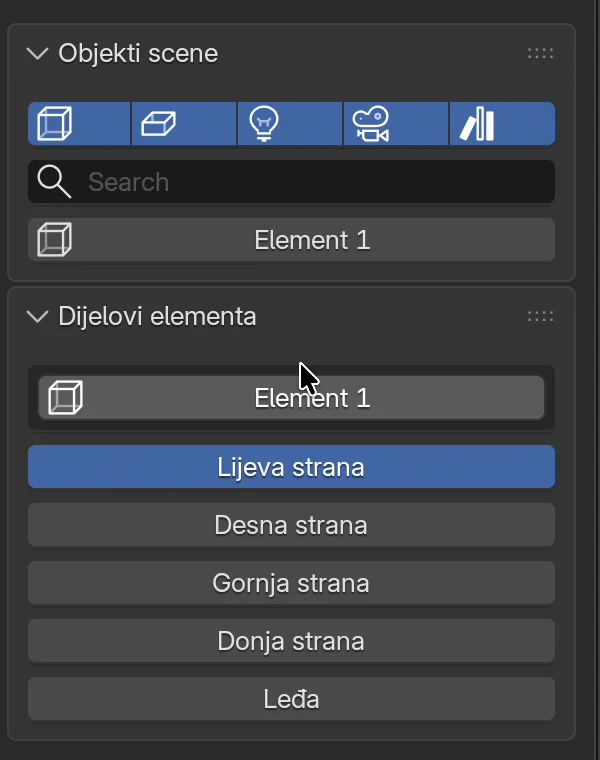
- Dijelovi elementa: kad je odabran element ili njegova ploča, ovdje su gumb s nazivom elementa i popis njegovih ploča (Lijeva strana, Desna strana, Gornja strana, Donja strana, Leđa, fronte, police…). Klik na ploču odabire samo nju.
Iznad popisa Objekti scene je red od pet gumba s ikonama, slijeva: elementi (kocka), slobodne ploče, svjetla (žarulja), kamere i ostalo (gola profili, LED trake, ručke i ostali objekti). Plavi gumb znači da se ta vrsta objekata vidi u popisu i u pogledu. Klik je skriva i iz popisa i iz 3D pogleda, sljedeći klik je vraća. Ispod gumba je polje za pretragu po nazivu.
Napomena
Elementi povezani s drugim elementom (Povezani elementi) ne stoje u popisu Objekti scene zasebno. Vidiš ih u popisu Dijelovi elementa kad odabereš element s kojim su povezani.
Kartica EFS
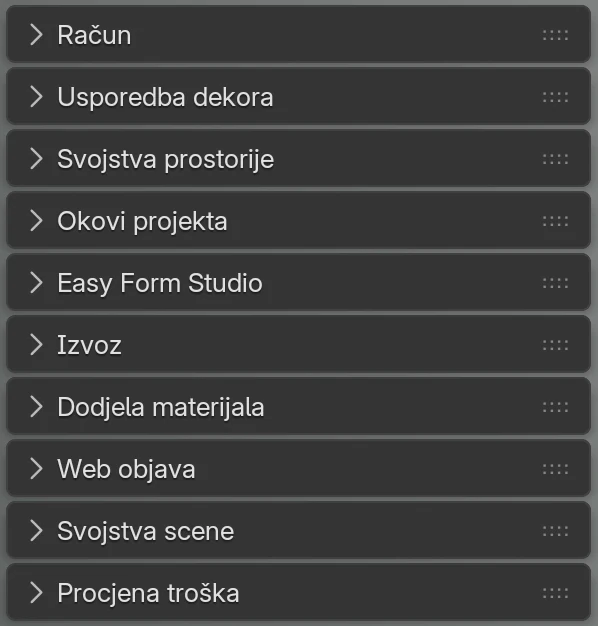
U kartici EFS su postavke cijelog projekta, ne pojedinog elementa. Paneli su sklopljeni; klik na naslov ih otvara. Redoslijed panela možeš promijeniti povlačenjem za točkice desno od naslova.
| Panel | Čemu služi | Detaljno u poglavlju |
|---|---|---|
| Račun | Stanje licence i pretplate, računi, ponovno slanje ključa. Bez upisanog ključa na njegovom mjestu je panel API ključ. Kad server odbije spremljeni ključ, panel API ključ stoji uz njega. | Instalacija, licenca i račun |
| Prvi koraci | Pet interaktivnih vodiča za početak i koliko ih je gotovo. Nestane kad ih završiš ili kad ga zatvoriš s X. | Interaktivni vodiči |
| Interaktivni vodiči | Svi vodiči koji u programu pokažu gdje kliknuti i što upisati, uz Pokreni i Ponovi. | Interaktivni vodiči |
| Usporedba dekora | PDF s cijenom istog projekta u do tri kombinacije dekora fronti i korpusa. | Usporedba dekora |
| Svojstva prostorije | Zidovi, mjere prostorije, stupovi i kosine, a u okviru Otvori i instalacije prozori, vrata, utičnice i voda. | Prostorija, otvori i instalacije |
| Okovi projekta | Spojevi, šarke, vodilice, mehanizmi klapni, nosači polica i ručke koje dobiju novi elementi, uz Primijeni na sve i Primijeni na odabrane. | Okovi projekta |
| Easy Form Studio | Redak Verzija 2.0.… (verzija programa), Provjeri ažuriranje, Priručnik, Vodiči, Kako napraviti, Tipke (popis svih prečaca), Otvori log i Moje postavke. | Brži rad |
| Izvoz | Provjera projekta, Proizvodni paket, Lista rezanja u Excel, PDF, DXF, naljepnice, montažne upute, Render za kupca i narudžba dobavljaču. | Krojna lista i mjera reza, Proizvodni paket i narudžba |
| Dodjela materijala | Jednim klikom daje isti dekor iz projekta svim pločama jedne grupe materijala (police, fronta 1–4). | Dekori, kant i materijali |
| Web objava | Objava projekta na web pregled s QR kodom i brisanje objave s weba. | Web pregled i QR |
| Svojstva scene | Visina gornjih elemenata, Opcije pozicioniranja novog elementa, Prethodna kamera i Sljedeća kamera. | Gornji i visoki elementi, klapne |
| Procjena troška | Procjena cijene ploča, kanta, okova i obrade za cijeli projekt, a u okviru Ponuda podaci kupca i izvoz ponude u PDF. | Ponuda za kupca, Nesting i cjenik ploča |
Pomoć u programu
Do priručnika dođeš iz programa na četiri načina:
- Desni klik na bilo koji gumb ili polje EFS-a, pa Online Manual. Otvara se odlomak priručnika o tom gumbu ili polju, npr. desni klik na Dubina leđa otvara odlomak Leđa.
- Brže: drži miš iznad gumba ili polja i pritisni F1. Otvara se isti odlomak.
- ? desno u zaglavlju glavnih panela otvara poglavlje o tom panelu.
- Gumb Priručnik u panelu Easy Form Studio otvara početnu stranicu priručnika.
Priručnik se otvara u pregledniku, na jeziku sučelja programa.
Interaktivni vodiči
Interaktivni vodič te u samom programu vodi kroz jedan zadatak. Zatamni ekran osim dijela u kojem radiš, a gumb ili polje koje trebaš trepće crveno. Ako je panel s njim sklopljen, u zaglavlju tog panela trepće ruka. Kartica uz označeni dio kaže što kliknuti ili upisati. Korak u kojem nešto trebaš napraviti sam ide dalje kad to napraviš. Vodič ništa ne mijenja ni ne sprema umjesto tebe.
- Kad pokreneš program, a osnovni vodič još nisi prošao, otvori se kartica Dobro došao u Easy Form Studio. Pokaži mi osnove pokreće vodič Upoznaj EFS, a Ne sada zatvara karticu do sljedećeg pokretanja. Ako označiš Ne prikazuj ponovno, kartica se više ne otvara.
- Panel Interaktivni vodiči u kartici EFS ima svih dvanaest vodiča, s trajanjem i kvačicom uz završene. Pokreni pokreće vodič, Ponovi ponavlja završeni, a ? uz njega otvara poglavlje priručnika. Vodiči za ponudu, proizvodni paket i web pregled traže aktivan probni period ili pretplatu.
- Panel Prvi koraci na vrhu kartice EFS ima pet vodiča za početak. Nestane kad ih završiš, a možeš ga i zatvoriti s X u zaglavlju.
- AI asistent uz odgovor na pitanje kako se nešto radi ponudi vodič: ispod odgovora je Interaktivni vodič s gumbom Pokreni. Vodič ne kreće dok ne klikneš.
- Poglavlja priručnika s vodičem imaju okvir Pokaži mi u programu.
Tijekom vodiča:
| Tipka ili klik | Što radi |
|---|---|
| Right ili Enter | Sljedeći korak. U koraku u kojem nešto trebaš napraviti koristi Preskoči korak. |
| Left | Prethodni korak. |
| Esc ili × na kartici | Zatvara vodič. |
| Otvori u priručniku | Otvara poglavlje o tom zadatku. |
| Klik izvan označenog dijela | Ne radi ništa, a kartica se protrese da vidiš gdje je. Okretanje pogleda srednjom tipkom i kotačić rade svugdje. |
Završeni vodiči pamte se na računalu, ne u projektu.
Savjet
Ruku koja tapka, prsten oko označenog dijela i konfete isključiš u postavkama dodatka: Edit → Postavke… → Add-ons → Easy Form Studio → Vodiči bez animacije.
Kartica EFS - Element
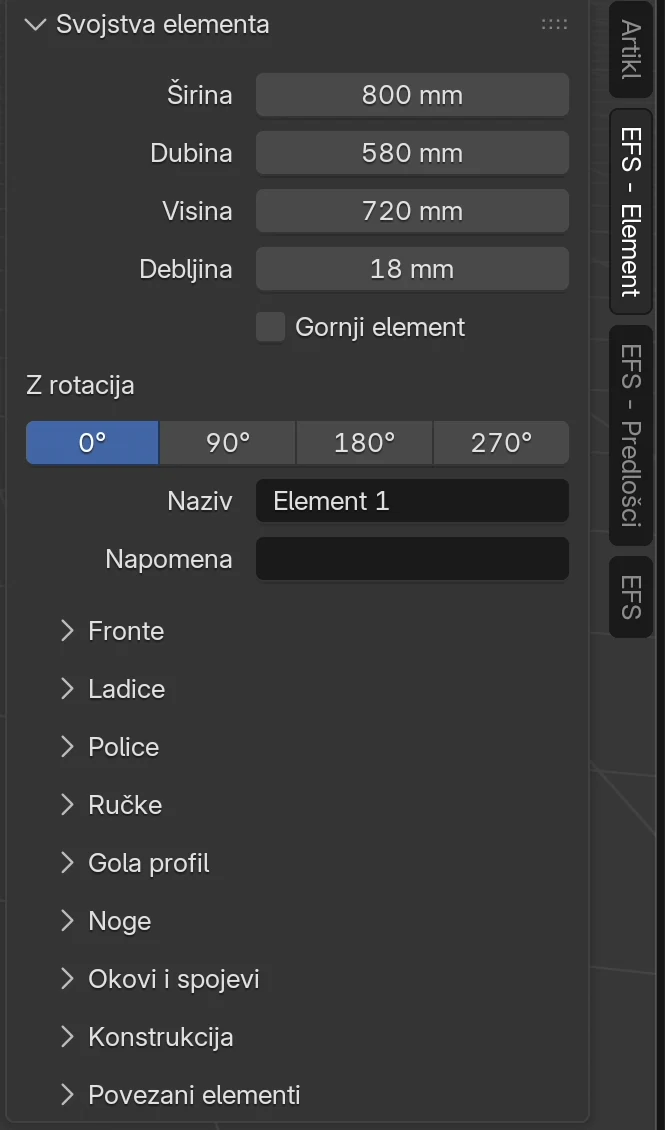
Kartica EFS - Element pokazuje odabrani element. Na vrhu je panel Svojstva elementa (opisan u odlomku Mjere elementa), a ispod su sklopljeni okviri:
| Okvir | Što se u njemu podešava |
|---|---|
| Fronte | Vrsta fronte (bez fronte, vrata lijevo ili desno, dvoja vrata, klapna), debljina, fuga, preklopi, uvučene fronte. |
| Ladice | Raspored i broj ladica, visina svake ladice. |
| Police | Vodoravne i okomite police i pregrade. |
| Ručke | Ručke ovog elementa. |
| Gola profil | Izrezi za gola profil. |
| Noge | Nogice i njihova visina. |
| Okovi i spojevi | Šarke, vodilice i spojevi ovog elementa. |
| Konstrukcija | Strane, vrh, dno i leđa: preko ili između, utor, falc, debljine. |
| Povezani elementi | Elementi lijevo, desno, iznad i ispod koji se pomiču i mijenjaju zajedno s ovim. |
Sve okvire detaljno prolazi poglavlje Konstrukcija elementa.
Za kutni element kartica pokazuje Svojstva kutnog elementa s vlastitim okvirima (Donji elementi i kutni element).
Novi element
- Klikni Dodaj u zaglavlju EFS alata.
- Klikni Element.
Element se odmah pojavi, odabran kao cijeli element: širok 600 mm, dubok 580 mm i visok 720 mm, s bočnicama, gornjom i donjom stranom i leđima, bez fronte. Dobije naziv Element 1, sljedeći Element 2 i tako dalje.
Isto napraviš tipkom C dok je miš iznad 3D pogleda.
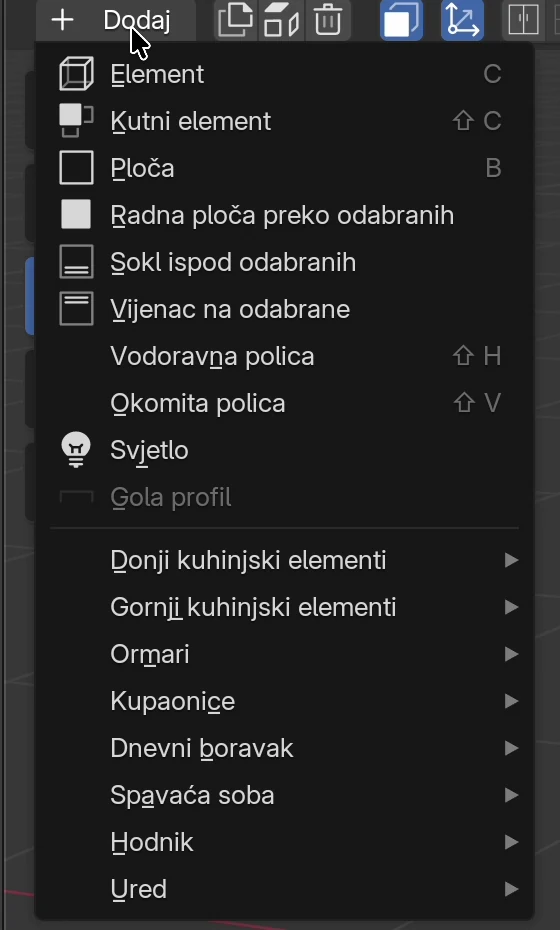
Stavke izbornika Dodaj
| Stavka | Što doda | Tipka | Kad je siva |
|---|---|---|---|
| Element | Novi element 600 × 580 × 720 mm. | C | Nikad. |
| Kutni element | Kutni element 1200 × 1160 × 720 mm (Donji elementi i kutni element). | Shift+C | Nikad. |
| Ploča | Slobodnu ploču koja ne pripada nijednom elementu, zadano 600 × 1400 × 18 mm. Ako je odabrana ploča elementa, EFS je postavi uz taj element. | B | Nikad. |
| Radna ploča preko odabranih | Radnu ploču preko odabranih donjih elemenata (Radna ploča). | Kad nije odabran nijedan donji element. | |
| Sokl ispod odabranih | Sokl ispred nogica odabranih donjih elemenata (Sokl, fileri, završne ploče i vijenac). | Kad nije odabran nijedan element. Bez odabranih elemenata ne doda ništa. | |
| Vijenac na odabrane | Vijenac od 18 mm na vrh odabranih elemenata. | Kad nije odabran nijedan element. Bez odabranih elemenata ne doda ništa. | |
| Vodoravna polica | Vodoravnu policu u odabrani element. | Shift+H | Kad nije odabran točno jedan element ili njegova ploča. |
| Okomita polica | Okomitu pregradu u odabrani element. | Shift+V | Kad nije odabran točno jedan element ili njegova ploča. |
| Svjetlo | LED traku ispod odabranog objekta. | Kad nije odabran točno jedan EFS objekt. | |
| Gola profil | Gola profile u izreze odabranog elementa. | Kad odabrani element nema izreza za gola profil. | |
| Moji predlošci | Tvoje spremljene predloške. | Vidi se samo kad imaš barem jedan spremljen predložak. | |
| Donji kuhinjski elementi, Gornji kuhinjski elementi, Ormari, Kupaonice, Dnevni boravak, Spavaća soba, Hodnik, Ured | Gotove elemente iz predložaka (Predlošci i Moji predlošci). |
Savjet
Isti izbornik otvara i Shift+A dok je miš iznad 3D pogleda. To je Blenderov izbornik Dodaj; EFS stavke su na dnu, u podizborniku Easy Form Studio. Gumb Dodaj je brži jer odmah pokaže samo EFS stavke.
Zadane mjere i dopušteni rasponi
| Mjera | Zadano | Raspon |
|---|---|---|
| Širina | 600 mm | 100–5000 mm |
| Dubina | 580 mm | 100–5000 mm |
| Visina | 720 mm | 100–5000 mm |
| Debljina ploča korpusa | 18 mm | do 100 mm |
Ako upišeš mjeru izvan raspona, EFS je spusti ili podigne na granicu: 50 mm postane 100 mm, a 6000 mm postane 5000 mm.
Napomena
Ako si spremio Moje postavke, novi element ne kreće od 600 × 580 × 720 mm nego od mjera i konstrukcije elementa iz kojeg su postavke spremljene. Novi element uvijek dobije i okove iz panela Okovi projekta. Vidi Brži rad i Okovi projekta.
Kamo dođe novi element
Gdje se novi element pojavi ovisi o tome je li nešto odabrano i iz kojeg smjera gledaš.
Odabran je element (ili njegova ploča). Novi element dođe uz desnu stranu odabranog, s leđima u istoj ravnini. Od odabranog preuzme rotaciju, visinu, dubinu i visinu od poda; ako je odabrani gornji element, i novi postane gornji. Širina ostaje zadana. Ako je desno od odabranog već element, novi dođe lijevo. Ako su zauzete obje strane, novi se postavlja kao da ništa nije odabrano.
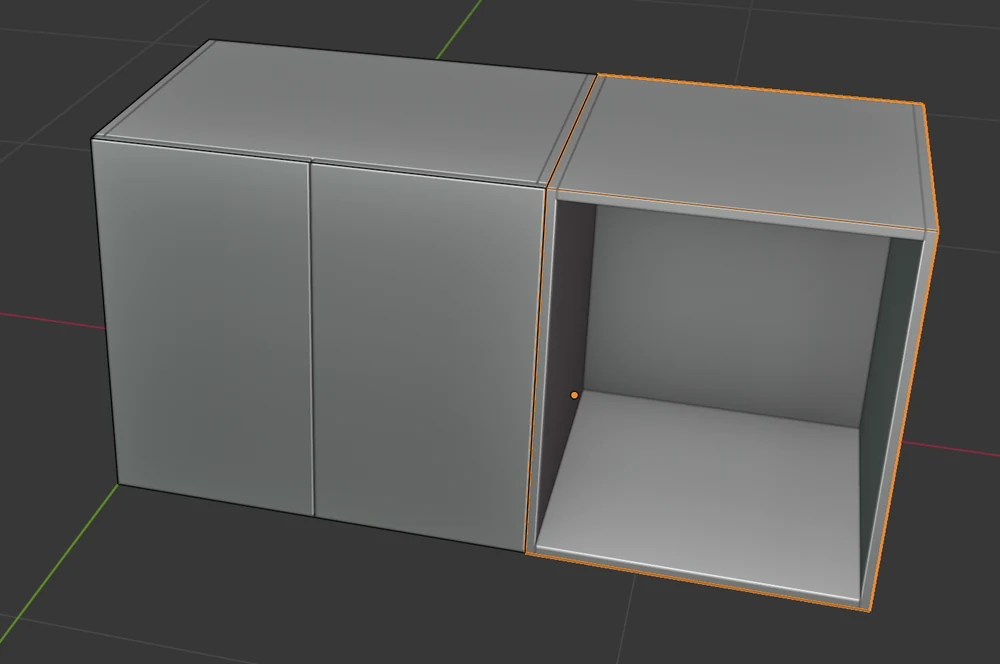
Ništa nije odabrano. Novi element se okrene prema tebi, prema kutu pogleda u zaglavlju:
| Kut u zaglavlju | Z rotacija novog elementa | Gdje se pojavi |
|---|---|---|
| 000° (gledaš sprijeda) | 0° | Desno od najdesnijeg donjeg elementa u projektu, s leđima na liniji Y = 0. U praznom projektu u ishodištu. |
| 270° (gledaš s desne strane) | 270° | S leđima na liniji X = 0, uz onaj kraj niza donjih elemenata koji ti je s lijeve strane. U praznom projektu u ishodištu. |
| 090° (s lijeve strane) | 90° | Element prati miš po podu; klikni lijevom tipkom miša da ga spustiš. |
| 180° (straga) | 180° | Isto: prati miš dok ne klikneš. |
Dok element prati miš, desni klik ili Esc prekidaju pomicanje i element ostaje na ishodištu.
Opcije pozicioniranja
Pravila iznad vrijede za zadanu opciju Naprijed poravnanje. Opciju mijenjaš padajućim gumbom Opcije pozicioniranja u zaglavlju ili u panelu EFS → Svojstva scene.
| Opcija | Što radi |
|---|---|
| Naprijed poravnanje (zadano) | Novi element dođe uz odabrani ili na kraj niza, kako je opisano gore. |
| Klizanje po X osi | Novi element prati miš samo po osi X; klikni da ga spustiš. Odabrani element se ne gleda. |
| Klizanje po Y osi | Isto, samo po osi Y. |
| Klizanje po X i Y osi | Novi element prati miš po cijelom podu. |
Napomena
U postavkama dodatka su još dvije postavke koje mijenjaju ponašanje novog elementa: Rotiraj element prema rotaciji pogleda pri stvaranju (zadano uključeno; isključena znači da je novi element uvijek na 0° i prati miš) i Novi korpus poveži s odabranim (zadano isključeno; uključena znači da novi element postane povezani element odabranog). Postavke dodatka su u Edit → Postavke… → Add-ons → Easy Form Studio.
Mjere elementa
Mjere odabranog elementa mijenjaš u zaglavlju EFS alata:
- Odaberi element (klik na njegov naziv u popisu Objekti scene ili na bilo koju njegovu ploču u pogledu).
- Klikni prvo polje s mjerom u zaglavlju, širinu (u primjeru 600 mm).
- Upiši
800. - Pritisni Enter.
Element se odmah preslaže na 800 mm. Drugo polje je dubina, treće visina.
Iste mjere su i u kartici EFS - Element, u panelu Svojstva elementa, i u padajućem gumbu Svojstva elementa u zaglavlju.
Savjet
Broj upisuješ u milimetrima, bez jedinice. U polje možeš upisati i račun, npr. 1200/2 ili 600-18, i EFS upiše rezultat.
Što se dogodi s pločama
- Ploče se ne rastežu, nego se ponovno slože: bočnice, gornja i donja strana, leđa i fronte dobiju nove mjere, a debljina ploča i dekori ostaju isti.
- Police, ladice, gola izrezi i utori za leđa prate novu mjeru.
- Element raste od svog stražnjeg lijevog donjeg kuta: širina raste udesno, dubina prema naprijed, visina prema gore. Lijeva strana, leđa i dno ostaju na mjestu. Taj kut je narančasta točkica u pogledu.
- Ako je element povezan s drugima i ta mjera je uključena pod Uključi u skaliranje u okviru Povezani elementi, i povezani elementi dobiju istu mjeru (Donji elementi i kutni element).
Opcije panela Svojstva elementa
| Opcija | Što radi | Zadano | Vrijednosti |
|---|---|---|---|
| Širina | Vanjska širina elementa. | 600 mm | 100–5000 mm |
| Dubina | Vanjska dubina elementa. | 580 mm | 100–5000 mm |
| Visina | Vanjska visina elementa. | 720 mm | 100–5000 mm |
| Debljina | Debljina ploča korpusa. | 18 mm | do 100 mm |
| Gornji element | Element postane gornji: podigne se na Visinu gornjih elemenata iz panela Svojstva scene, a fronte mu prijeđu u grupu materijala fronta 2 (Gornji i visoki elementi, klapne). Vidi se samo kad element nema nogice. | isključeno | uključeno / isključeno |
| Z rotacija | Okreće element: 0°, 90°, 180°, 270°. Plavi gumb je trenutna rotacija. | 0° ili prema pogledu | 0°, 90°, 180°, 270° |
| Naziv | Naziv elementa u popisima, zaglavlju i dokumentaciji. | Element 1, Element 2… | slobodan tekst |
| Napomena | Napomena elementa, ide u krojnu listu (Krojna lista i mjera reza). | prazno | slobodan tekst |
Kad je odabrano više elemenata, panel pokazuje aktivni (zadnji odabrani) i nudi kopiranje postavki na ostale. To je u poglavlju Brži rad.
Odabir: element ili ploča
EFS razlikuje cijeli element i pojedinu ploču elementa.
| Što želiš odabrati | Kako |
|---|---|
| Cijeli element | Klikni njegov naziv u popisu Objekti scene, gumb s nazivom na vrhu popisa Dijelovi elementa ili gumb s nazivom u padajućem gumbu Svojstva elementa. Novi element je odmah odabran kao cijeli. |
| Pojedinu ploču | Klikni ploču u 3D pogledu ili njezin naziv u popisu Dijelovi elementa. |
| Više elemenata | Shift + klik ili povlačenje okvira mišem (Brži rad). |
| Ništa | Klikni u prazan prostor 3D pogleda. |
Kad je odabrana ploča, zaglavlje pokazuje njezin naziv (npr. Lijeva strana), a pojavi se kartica EFS - Ploča. Mjere u zaglavlju i kartica EFS - Element i dalje pokazuju cijeli element.
Pazi
Tipke F, R, 1, 2, 3 i X uvijek djeluju na cijeli element, i kad je odabrana samo jedna njegova ploča. X na bočnici briše cijeli element, ne samo bočnicu. Iznimka su police: X na polici briše sve police i pregrade tog elementa, a element ostaje.
Fronte: F i Shift+F
- Odaberi element.
- Pritisni F. Element dobije vrata s otvaranjem lijevo.
- Pritisni F još jednom: vrata s otvaranjem desno.
- Treći put: dvoja vrata.
- Četvrti put: element je opet bez fronte.
Fronte se mijenjaju redom Nema → Otvaranje lijevo → Otvaranje desno → Dvoja vrata → Nema. Kad s dvojih vrata prijeđeš na Nema, EFS ujedno uključi ili isključi Uvučeno: u drugom krugu fronte su uvučene u korpus, u trećem opet nalijepljene preko korpusa. Klapne i ostale postavke fronte su u okviru Fronte (Konstrukcija elementa).
Ako je odabrano više elemenata, F svima postavi istu frontu.
Skrivanje fronti. Shift+F skrije sve fronte u projektu, da vidiš unutrašnjost elemenata. Gumb Prikaži fronte u zaglavlju ih vraća. Gumb je plav dok se fronte vide.
Pazi
Skrivene fronte ne ulaze u krojnu listu, crteže, procjenu troška ni popis Dijelovi elementa. Prije svakog izvoza vrati fronte gumbom u zaglavlju.
Otvaranje vrata i ladica. Gumbi Otvori vrata i Otvori ladice u zaglavlju otvaraju fronte odabranog elementa s kratkom animacijom; drugi klik ih zatvara. Tipka O otvara ili zatvara i vrata i ladice odabranog elementa odjednom.
Okret: R i Z rotacija
- Odaberi element.
- Pritisni R. Element se okrene za 90° u smjeru kazaljke na satu, gledano odozgo.
- Svaki sljedeći R okreće ga za još 90°: 0° → 90° → 180° → 270° → 0°.
Za točan kut klikni jedan od gumba Z rotacija (0°, 90°, 180°, 270°) u kartici EFS - Element ili u padajućem gumbu Svojstva elementa.
Element se okreće oko svog stražnjeg lijevog donjeg kuta (narančasta točkica), pa ga nakon okreta često treba pomaknuti. Element ne možeš okrenuti za kut koji nije višekratnik od 90°.
Napomena
R okreće element samo kad je odabran jedan element ili njegova ploča. Na drugim objektima (svjetlo, kamera, slobodna ploča) R pokreće Blenderovo slobodno okretanje. Ako se to dogodi slučajno, pritisni Esc ili desni klik.
Pomicanje: 1, 2 i 3
Element pomičeš po jednoj osi, s točnom mjerom:
- Odaberi element.
- Pritisni 1 za pomak po osi X, 2 po osi Y ili 3 po osi Z (gore i dolje). Tipke su brojke iznad slova, ne one na numeričkom dijelu tipkovnice.
- Element sada prati miš samo po toj osi. Upiši
300. - Pritisni Enter.
Element se pomakne točno 300 mm. Za pomak u suprotnom smjeru upiši -300. Desni klik ili Esc prekidaju pomak i element ostaje gdje je bio.
![Pomak drugog elementa po osi X: gore u pogledu piše D: [300] = 30 cm (300.0 mm) global, element je označen bijelim obrubom](../../img/a02/pomak.webp)
Dok pomičeš, gore u pogledu Blender ispisuje upisanu vrijednost, npr. D: [300] = 30 cm (300.0 mm). To je ista mjera, samo prikazana i u centimetrima.
Smjerovi osi kad gledaš sprijeda (000°): X raste udesno, Y prema stražnjem zidu, Z prema gore. Boje osi su iste kao u gizmu gore desno: X crvena, Y zelena, Z plava.
Savjet
Ako je odabrana ploča elementa, 1, 2 i 3 pomiču cijeli element. Ako je odabrano više elemenata, pomiču se svi zajedno.
Savjet
Točan položaj možeš i upisati: padajući gumb Svojstva elementa u zaglavlju ima polja X, Y i Z. Položaj je mjesto stražnjeg lijevog donjeg kuta elementa.
Kote i pogledi
Kote. M uključuje i isključuje kote, isto kao gumb Mjere u zaglavlju. Kote se vide samo na odabranom elementu (širina, dubina, visina) ili na odabranoj ploči.
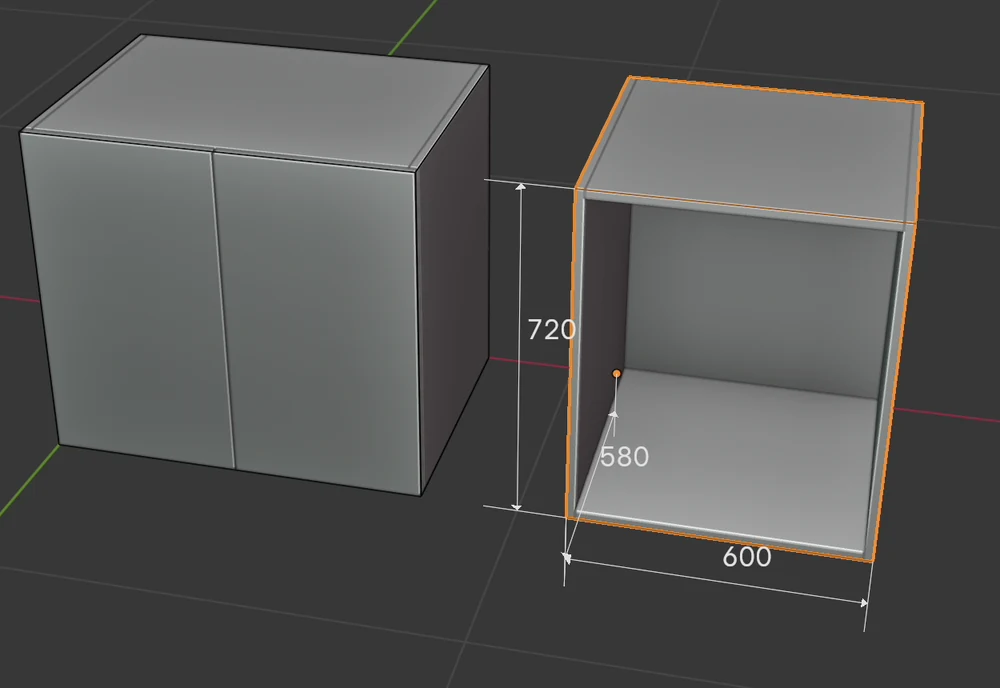
Pogled. Pogled mijenjaš mišem dok je miš iznad 3D pogleda:
| Radnja | Kako |
|---|---|
| Okretanje pogleda | Drži srednju tipku miša i pomiči miš. |
| Pomicanje pogleda | Drži Shift i srednju tipku miša. |
| Zumiranje | Kotačić. |
| Približi odabrano | W |
| Cijela scena | E |
Iste radnje imaju i gumbi ispod gizma gore desno: povećalo zumira, ruka pomiče pogled, a mrežica prebacuje perspektivu i ortogonalni pogled.
Standardni pogledi. EFS ne dodaje svoje standardne poglede; koristiš Blenderove:
- klik na kružić osi u gizmu gore desno okrene pogled točno u smjeru te osi (kružić Z daje pogled odozgo);
- na numeričkom dijelu tipkovnice: Num 1 sprijeda, Num 3 s desne strane, Num 7 odozgo, Num 5 perspektiva ili ortogonalni pogled;
- izbornik Pogled → Viewpoint u zaglavlju pogleda.
Napomena
Na Macu s trackpadom: povlačenje s dva prsta okreće pogled, s Shift ga pomiče, a širenje i skupljanje prstiju zumira (isto radi povlačenje s dva prsta uz Ctrl).
Rad s projektom
Projekt je jedna .blend datoteka. U njoj su svi elementi, prostorija i postavke projekta (okovi projekta, podaci za ponudu, postavke izvoza).
Novi projekt
- Otvori Datoteka → New (Ctrl+N).
- Odaberi EasyFormStudio. Stavka General otvara Blenderov osnovni raspored zaslona, bez rasporeda opisanog u ovom poglavlju.
Novi projekt preuzima projektne Moje postavke (okovi projekta, cijene za ponudu, postavke izvoza), ako su spremljene (Brži rad).
Spremanje
- Otvori Datoteka → Spremi (Ctrl+S).
- Prvi put odaberi mapu i upiši naziv datoteke.
- Potvrdi.
Svako sljedeće spremanje ide u istu datoteku. Datoteka → Spremi kao… (Ctrl+Shift+S) sprema projekt pod drugim nazivom. Web objava radi tek kad je projekt spremljen.
Otvaranje
Datoteka → Otvori… (Ctrl+O), pa odaberi .blend datoteku. Kad se projekt otvori, EFS u desnom stupcu otvori popise Objekti scene i Dijelovi elementa.
Poništavanje
Ctrl+Z poništava zadnji korak, a Ctrl+Shift+Z ga vraća. Isto rade Edit → Korak unazad i Edit → Korak unaprijed. Poništiti možeš i dodavanje, brisanje, rastavljanje, promjenu mjere, fronte i okret. Uključivanje i isključivanje kota nije korak koji se poništava.
Brisanje elementa
- Odaberi element ili bilo koju njegovu ploču.
- Pritisni X ili klikni Obriši (kantu) u zaglavlju.
EFS ne traži potvrdu. Element nestane sa svim pločama i nogicama. Ako pogriješiš, pritisni Ctrl+Z.
| Što je odabrano | Što X obriše |
|---|---|
| Element ili njegova ploča | Cijeli element. |
| Polica | Sve police i pregrade tog elementa. Element ostaje. |
| Slobodna ploča | Tu ploču. |
| Više objekata | Sve odabrano, po istim pravilima. |
Pazi
Ako element ima povezane elemente (okvir Povezani elementi: lijevo, desno, iznad, ispod), brisanje obriše i njih.
Pazi
Ne briši tipkom Del. To je Blenderovo brisanje: obriše samo odabrani objekt, npr. jednu ploču, a ostatak elementa ostane. Ako se to dogodi, pritisni Ctrl+Z.
Česte greške i rješenja
Tipka ne radi. Miš nije iznad 3D pogleda. EFS tipke rade samo dok je miš iznad pogleda, a ne iznad bočne trake, popisa desno ili polja u koje upravo upisuješ. Pomakni miš u pogled i pritisni tipku ponovno.
Tipke rade samo uz EFS alat. U postavkama dodatka (Edit → Postavke… → Add-ons → Easy Form Studio) uključena je EFS tipke samo s EFS alatom. Odaberi EFS alat u alatnoj traci ili isključi tu postavku. Inače EFS tipke rade u Object Mode uz bilo koji alat.
U zaglavlju nema gumba Dodaj. Odabran je drugi alat iz alatne trake ili si u Edit Mode (gore lijevo u zaglavlju pogleda piše Edit Mode umjesto Object Mode). Ako si u Edit Mode, pritisni Tab dok je miš iznad pogleda. Zatim klikni EFS alat u alatnoj traci.
U zaglavlju nema polja s mjerama. Nije odabran element ni njegova ploča. Klikni element u popisu Objekti scene.
Odabrana je ploča umjesto elementa. Klik u pogledu odabire ploču ispod miša. Mjere, F, R i pomak i dalje rade na cijelom elementu. Za cijeli element klikni njegov naziv u popisu Objekti scene.
Novi element nije došao uz prethodni. Prethodni element nije bio odabran (klik u prazno poništava odabir), u Opcijama pozicioniranja nije Naprijed poravnanje ili su obje strane odabranog elementa zauzete. Odaberi element pa ponovno pritisni C.
Novi element prati miš. Gledaš iz smjera 090° ili 180°, ili je u Opcijama pozicioniranja odabrano klizanje. Klikni lijevom tipkom miša da ga spustiš.
R ne okreće element nego ga slobodno vrti. Odabrano je više elemenata ili objekt koji nije element. Pritisni Esc, odaberi jedan element i pritisni R.
Upisana mjera se sama promijenila. Mjera je izvan raspona 100–5000 mm i EFS ju je postavio na granicu.
Element se pomaknuo u krivu stranu. Upiši negativnu vrijednost, npr. -300, ili poništi pomak s Ctrl+Z.
Fronte su nestale. Pritisnut je Shift+F. Klikni Prikaži fronte u zaglavlju.
Kote se ne vide. Kote se vide samo na odabranom elementu ili ploči. Odaberi element. Ako se ni tada ne vide, na primjer odmah nakon otvaranja projekta, pritisni M; plavo ili sivo stanje gumba Mjere tada ne gledaj.
Popisi Objekti scene i Dijelovi elementa su nestali. U desnom stupcu je otvorena druga kartica. Klikni karticu View Layer u uskom stupcu ikona uz lijevi rub desnog stupca.
Element je ostao bez bočnice. Ploča je obrisana tipkom Del. Pritisni Ctrl+Z i briši tipkom X.
Gumb Novi projekt u panelu Web objava ne otvara novi projekt. Taj gumb samo odvaja sljedeću web objavu od prethodne. Novi projekt otvaraš u izborniku Datoteka.
Prečaci u ovom poglavlju
Tipke rade dok je miš iznad 3D pogleda. Sve EFS tipke vidiš u kartici EFS, panel Easy Form Studio, gumb Tipke.
| Tipka | Radnja |
|---|---|
| N | Otvori ili zatvori bočnu traku |
| C | Novi element |
| Shift+C | Novi kutni element |
| B | Nova slobodna ploča |
| Shift+H | Nova vodoravna polica u odabranom elementu |
| Shift+V | Nova okomita polica u odabranom elementu |
| Shift+A | Blenderov izbornik za dodavanje, s EFS stavkama na dnu |
| Shift+D | Dupliciraj odabrani element |
| X | Obriši odabrano |
| F | Sljedeća fronta |
| Shift+F | Sakrij fronte |
| O | Otvori ili zatvori vrata i ladice |
| R | Okreni element za 90° |
| 1 / 2 / 3 | Pomak po osi X / Y / Z (upiši mjeru, pa Enter) |
| M | Kote uključi / isključi |
| W | Približi odabrano |
| E | Cijela scena |
| srednja tipka miša | Okreni pogled |
| Shift + srednja tipka miša | Pomakni pogled |
| kotačić | Zumiraj |
| Num 1 / Num 3 / Num 7 | Pogled sprijeda / s desne strane / odozgo |
| Ctrl+Z / Ctrl+Shift+Z | Poništi / vrati korak |
| Ctrl+N | Novi projekt |
| Ctrl+O | Otvori projekt |
| Ctrl+S | Spremi projekt |
Dalje
Sljedeće poglavlje: Konstrukcija elementa