Instalacija, licenca i račun
U ovom poglavlju kupuješ licencu ili započinješ probni period, instaliraš Easy Form Studio i upisuješ API ključ. Zatim upoznaješ panel Račun, u kojem pratiš i mijenjaš pretplatu, te saznaješ kako stižu nove verzije i gdje program drži tvoje podatke.
Video: A01 Instalacija, licenca i račun
Isti tok rada u videu kraćem od 2 minute.
Prije nego počneš
- Internet. Ključ se provjerava na serveru, pa ti za prvo pokretanje treba veza.
- E-mail adresa na koju želiš primati ključ, potvrde i račune.
- Računalo koje odgovara onome što instaliraš:
| Što instaliraš | Računalo |
|---|---|
| Aplikacija EasyFormStudio za Mac | Mac s procesorom Apple Silicon (M1 ili noviji), macOS 11.2 ili noviji |
| Aplikacija EasyFormStudio za Windows | 64-bitni Windows (x64) |
| Dodatak za vlastiti Blender | Blender 4.2 ili noviji, na Windowsima ili Macu |
Aplikacija EasyFormStudio je Blender 5.2 pripremljen za namještaj: otvara se ravno u radnom prostoru EFS, sa sučeljem na hrvatskom (ili na jeziku sustava, vidi Jezik sučelja) i bez Blenderovih alata koji ti ne trebaju. Dodatak je isti program za one koji već rade u Blenderu. Ključ vrijedi za oba.
Napomena
Aplikacija za Mac radi samo na Macu s procesorom Apple Silicon. Na Macu s Intelovim procesorom instaliraj Blender i u njega dodatak.
Kupnja i probni period
- Otvori easyformstudio.com i klikni Kupi (na engleskoj stranici Buy).
- Odaberi plan i klikni gumb ispod njega.
- Otvara se stranica Narudžba s planom, cijenom i uvjetima. Odaberi kupuješ li kao privatna osoba ili kao tvrtka ili obrt. Za tvrtku ili obrt upiši naziv, državu, OIB, PDV broj (ako ga imaš) i adresu sjedišta. Na te podatke glasi račun.
- Označi kvačicu Prihvaćam Uvjete i odredbe … i upoznat sam s Pravilima privatnosti. Kao privatna osoba označi i drugu kvačicu ako se pojavi (vidi Raskid ugovora).
- Klikni Narudžba s obvezom plaćanja. U gumbu piše što se i kada naplaćuje.
- Na Stripeovoj stranici za plaćanje upiši e-mail i karticu pa potvrdi. Plaća se samo karticom.
- Nakon plaćanja preglednik prikaže tvoj osobni API ključ, gumb Kopiraj ključ i poveznice za preuzimanje: macOS aplikacija, Windows aplikacija i Blender add-on. Ispod su i besplatne teksture za ormare (o njima u poglavlju Dekori, kant i materijali).
- Na e-mail stiže poruka Dobrodošli u Easy Form Studio s ključem, istim poveznicama za preuzimanje i potvrdom narudžbe. U privitku su Uvjeti i obrazac za raskid ugovora. Sačuvaj tu poruku.
Program preuzimaš samo s tih poveznica: sa stranice nakon plaćanja ili iz maila.
| Plan | Plaćanje | Probni period | Napomena |
|---|---|---|---|
| Mjesečna pretplata | svaki mjesec, automatski | da | otkazuješ kad želiš, radi do kraja plaćenog mjeseca |
| Godišnja pretplata | jednom godišnje, automatski | da | otkazuješ kad želiš, radi do kraja plaćene godine |
Cijene su na stranici Kupi na easyformstudio.com.
Probni period ide uz mjesečnu i godišnju pretplatu:
- traje 14 dana;
- karticu upisuješ odmah, ali do kraja probnog perioda ništa se ne naplaćuje;
- kad probni period završi, odabrani plan naplati se s te kartice i dalje se obnavlja sam;
- ako ne želiš nastaviti, otkaži pretplatu prije kraja probnog perioda (vidi Otkazivanje i nastavak). Ništa se ne naplati, a program radi do kraja probnog perioda.
Doživotna licenca više se ne prodaje. Doživotne licence kupljene ranije i dalje vrijede: ne istječu, nadogradnje su uključene i rade i bez interneta.
Pazi: e-mail pri plaćanju
Ključ, potvrde i računi idu na adresu koju Stripe zapiše pri plaćanju. Ako na Stripeovoj stranici plaćaš spremljenim podacima (Stripe Link, Apple Pay), Stripe može uzeti adresu iz tih podataka, a ne onu koju si upisao. Stranica nakon plaćanja ispiše na koju je adresu poslala ključ: provjeri je.
Savjet
Mail s ključem spremi u posebnu mapu. Ključ ti treba na svakom novom računalu i nakon ponovne instalacije.
Ključ je osobni: vrijedi za jednog korisnika na najviše dva računala. Na drugom računalu upisuješ isti ključ. Ključ smiješ prenijeti na novo računalo ako ga na starome prestaneš koristiti.
Raskid ugovora
Ako kupuješ kao privatna osoba, ugovor možeš jednostrano raskinuti u roku od 14 dana od narudžbe, bez navođenja razloga:
- pretplata s probnim periodom: rok traje unutar probnog perioda, pa raskidom ili otkazom u tom roku ne plaćaš ništa;
- pretplata bez probnog perioda (kad je ponovno kupiš nakon isteka): na narudžbi kvačicom tražiš da počne odmah; ako raskineš u roku, plaćaš samo razmjerni dio.
Tvrtke i obrti to zakonsko pravo nemaju. Raskid nije isto što i otkaz: otkazana pretplata radi do kraja plaćenog razdoblja i ne vraća novac (vidi Otkazivanje i nastavak). Upute i obrazac za raskid su na stranici Raskid ugovora na webu. Do nje vodi i poveznica Raskid ugovora u panelima API ključ i Račun.
Instalacija aplikacije
Mac
- Preuzmi macOS aplikacija (datoteka
EasyFormStudio-2026.dmg). - Dvaput klikni preuzetu datoteku. Otvara se prozor s ikonom EasyFormStudio i prečacem na mapu Applications.
- Mišem povuci EasyFormStudio na Applications.
- Zatvori prozor. U Finderu desnim klikom na disk EasyFormStudio odaberi Izbaci.
- Pokreni EasyFormStudio iz mape Aplikacije ili iz Launchpada.
- macOS pita želiš li otvoriti aplikaciju preuzetu s interneta. Klikni Otvori.
Aplikacija je potpisana i ovjerena kod Applea, pa je macOS pušta bez dodatnih koraka.
Windows
- Preuzmi Windows aplikacija (datoteka
EasyFormStudio-2026-setup.exe). - Dvaput klikni preuzetu datoteku.
- Instalacijski program nema digitalni potpis, pa Windows prikaže plavi prozor Microsoft Defender SmartScreen. Klikni Više informacija (More info), pa Ipak pokreni (Run anyway).
- Windows pita smije li program mijenjati računalo. Klikni Da. Instalacija treba administratorska prava.
- Prođi kroz čarobnjak: dobrodošlica, mapa za instalaciju (zadano
C:\Program Files\EasyFormStudio), instalacija, kraj. Na zadnjem koraku možeš odmah pokrenuti program. - Ubuduće program pokrećeš prečacem EasyFormStudio na radnoj površini ili u izborniku Start.
Napomena
Instalacija na Windowsima povezuje datoteke .blend s EasyFormStudijem. Ako imaš i Blender, dvoklik na .blend otvara EasyFormStudio. U Blenderu datoteku i dalje otvaraš preko izbornika File → Open.
Program uklanjaš u Windows postavkama, pod Aplikacije: odaberi EasyFormStudio i Deinstaliraj. Tvoj ključ, cjenik i predlošci ostaju na računalu (vidi Gdje su tvoji podaci).
Dodatak za vlastiti Blender
Dodatak traži Blender 4.2 ili noviji (tako piše u njegovom manifestu). Nazivi u ovim koracima su iz Blendera na engleskom.
- Preuzmi Blender add-on (datoteka
efs.zip). Ne raspakiraj je. - U Blenderu otvori Edit → Preferences.
- Lijevo odaberi Get Extensions.
- Gore desno klikni strelicu prema dolje i odaberi Install from Disk…. Odaberi
efs.zipi potvrdi. Umjesto toga možeš i povućiefs.zipmišem u prozor Blendera. - Instaliraj dodatak MeasureIt, koji EFS koristi za kote: u Get Extensions upiši
MeasureItu tražilicu i klikni Install. Blender za to mora imati dopušten pristup internetu (Allow Online Access). - Ponovno pokreni Blender.
- U 3D pogledu pritisni N. Desno se otvara bočna traka. Klikni karticu EFS.
Prvo uključivanje dodatka instalira i Python pakete koje EFS koristi (za Excel, PDF i slike). To traje malo duže.
Pazi
Bez dodatka MeasureIt EFS u 3D pogledu ispiše Molimo omogućite MeasureIt dodatak i ponovno pokrenite EasyFormStudio kako biste mogli koristiti EFS. Instaliraj MeasureIt i ponovno pokreni Blender. U aplikaciji EasyFormStudio MeasureIt je već ugrađen.
Prvo pokretanje i API ključ
Aplikacija se otvara u radnom prostoru EFS (kartica gore u sredini). Scena je prazna, a mjere su u milimetrima. Desno u 3D pogledu je bočna traka s karticom EFS, a uz desni rub prozora stupac sa svojstvima.
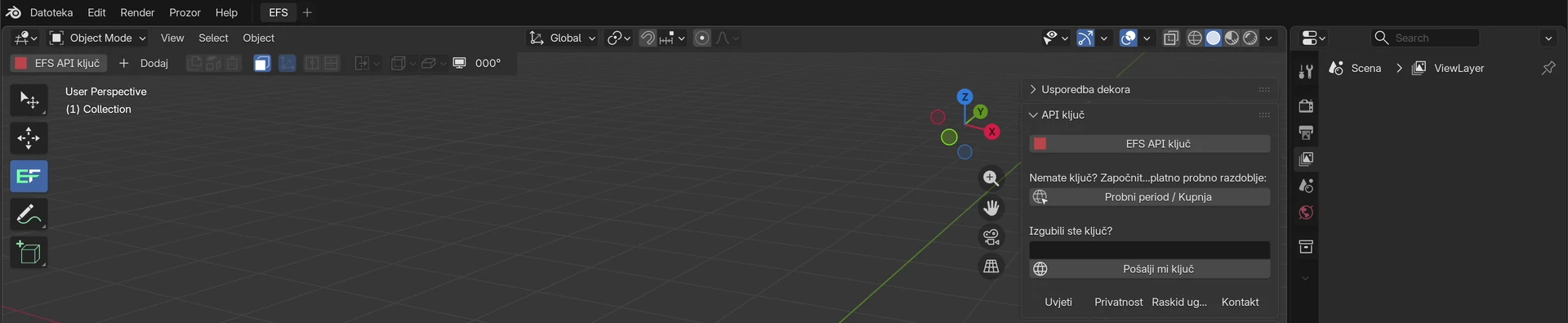
Dok ne upišeš ključ, EFS je zaključan: paneli, gumbi i tipke EFS-a ne rade. Rade samo panel API ključ u kartici EFS i gumb EFS API ključ lijevo u zaglavlju 3D pogleda.
- Kopiraj ključ iz maila ili sa stranice nakon plaćanja (gumb Kopiraj ključ).
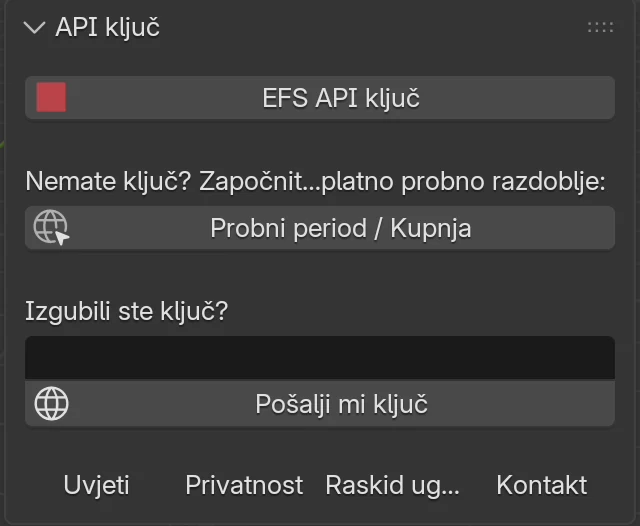
- Klikni EFS API ključ: u panelu API ključ ili lijevo u zaglavlju 3D pogleda. Ako je panel API ključ zatvoren, prvo klikni njegov naslov.
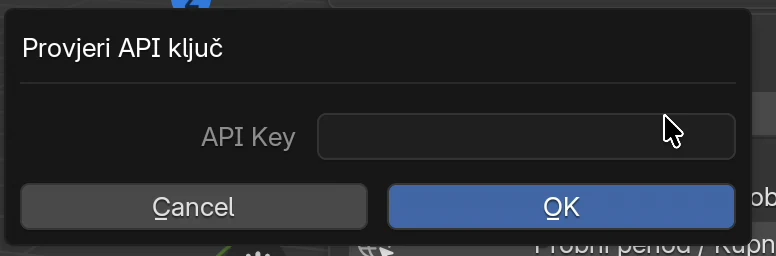
- Otvara se prozor Provjeri API ključ. Klikni u polje API Key.
- Zalijepi ključ s Ctrl+V (na Macu radi i Cmd+V).
- Klikni OK.
- Program provjeri ključ na serveru. Kad je ključ dobar, gore desno piše API ključ uspješno provjeren., a u donjem lijevom kutu 3D pogleda plava poruka traži da ponovno pokreneš program.
- Program odmah zatim preuzme najnoviju verziju, ako postoji novija. Pričekaj: dok se preuzima, prozor ne reagira. Kad završi, plava poruka glasi Ažuriranje Easy Form Studio dovršeno. Ponovno pokrenite.
- Zatvori program (Datoteka → Zatvori program ili Ctrl+Q) i pokreni ga ponovno.
Nakon ponovnog pokretanja panel API ključ nestaje, a otključaju se svi paneli EFS-a. Prvi u kartici EFS je panel Račun. U stupcu sa svojstvima desno pojave se popisi Objekti scene i Dijelovi elementa (o njima u poglavlju Sučelje i prvi element).
Pazi: ne zatvaraj program dok preuzima
Preuzimanje nove verzije nakon upisa ključa traje od nekoliko sekundi do nekoliko minuta, ovisno o vezi. Ako se program zatvori usred preuzimanja, pokreni ga ponovno: nova verzija traži se sama pri svakom pokretanju (vidi Ažuriranja).
Napomena: panel prije prvog ažuriranja
Instalacija za Mac i Windows i datoteka efs.zip sadrže stariju verziju EFS-a, koja se sama ažurira čim upišeš ključ. Do tada panel API ključ izgleda drukčije nego na slici: zatvoren je i ima samo gumb EFS API ključ, bez gumba Probni period / Kupnja, Pošalji mi ključ i poveznica na pravne stranice. Ako ključ ne prođe, ta verzija javlja samo Greška pri provjeri API ključa. Upis ključa je isti: gumb EFS API ključ, prozor Provjeri API ključ, OK.
Panel API ključ
| Gumb ili polje | Što radi |
|---|---|
| EFS API ključ | Otvara prozor Provjeri API ključ za upis ključa. |
| Probni period / Kupnja | Otvara stranicu Kupi u pregledniku, na jeziku sučelja: hrvatskom, engleskom ili jednom od šest ostalih jezika. |
| polje ispod Izgubili ste ključ? | E-mail adresa s kojom si kupio. |
| Pošalji mi ključ | Šalje ključ na tu adresu (vidi Izgubljeni ključ). |
| Uvjeti, Privatnost, Raskid ugovora, Kontakt | Otvaraju na easyformstudio.com Uvjete i odredbe, Pravila privatnosti, upute i obrazac za raskid ugovora te kontakt prodavatelja. |
Panel API ključ vidi se i kad server odbije ključ koji je već spremljen u programu. Tada na vrhu panela crveno piše Spremljeni ključ više ne vrijedi. Upišite novi ključ. Novi ključ upisuješ kao prvi put, gumbom EFS API ključ.
Što program radi s ključem
- Ključ provjerava na serveru. Bez interneta ključ se ne može upisati.
- Verzija iz instalacije prihvaća samo ključ s aktivnim probnim periodom, pretplatom ili doživotnom licencom. Novija verzija prihvaća svaki ključ koji postoji, i onaj kojem je pretplata istekla. Što ključ dopušta, tada vidiš u panelu Račun.
- Ključ i zadnje stanje licence sprema na računalo, izvan mape programa. Ažuriranje ih ne briše.
- Nakon upisa ključa sam provjeri ima li nova verzija.
- Isti ključ upisuješ u aplikaciju i u dodatak u Blenderu.
Panel Račun
U panelu Račun vidiš stanje licence i upravljaš pretplatom: mijenjaš plan i karticu, otvaraš račune i otkazuješ. Web stranice za to nema, sve ide iz programa.
- U kartici EFS klikni naslov panela Račun. Panel je zatvoren dok ga ne otvoriš.
- Ako u prvom redu piše Račun i ispod Pritisnite osvježi za podatke o računu, klikni gumb sa strelicama desno u prvom redu.
- U prvom redu sada piše e-mail tvog računa, a ispod stanje licence.
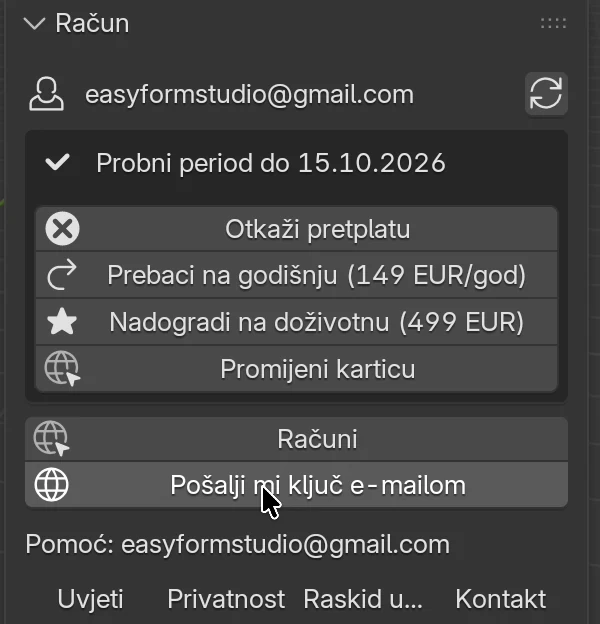
| Dio panela | Što pokazuje ili radi |
|---|---|
| Adresa računa. Na nju stižu ključ, potvrde i računi. | |
| gumb sa strelicama (Osvježi račun) | Odmah ponovno učita stanje sa servera. Javi Podaci o računu osvježeni. ili Server nije dostupan. |
| red sa stanjem | Kvačica: sve je u redu. Znak upozorenja: nešto treba pažnju. Crveni tekst: izvoz je zaustavljen ili naplata nije uspjela. |
| gumbi u okviru | Ovise o stanju (tablica ispod). |
| Računi | Otvara zadnji račun u pregledniku. Kad računa nema: Još nema računa. |
| Pošalji mi ključ e-mailom | Šalje ključ na e-mail računa. |
| Pomoć: easyformstudio@gmail.com | Adresa podrške. |
| Uvjeti, Privatnost, Raskid ugovora, Kontakt | Otvaraju Uvjete i odredbe, Pravila privatnosti, upute za raskid ugovora i kontakt na webu. |
Datumi u panelu pišu se kao 15.10.2026. Gumbi za promjenu plana i kupnju u nazivu imaju i cijenu.
Stanja
| Stanje | Što piše u panelu | Gumbi u okviru |
|---|---|---|
| Probni period | Probni period do i datum | Otkaži pretplatu, Prebaci na godišnju (…) ili Prebaci na mjesečnu (…), Promijeni karticu |
| Zadnja 3 dana probnog perioda | Probni period završava za … dana | isti kao u probnom periodu |
| Aktivna pretplata | Mjesečna, obnova i datum ili Godišnja, obnova i datum | isti kao u probnom periodu |
| Zakazana promjena plana | ispod gumba Prelazi na godišnju (ili na mjesečnu) i datum | Poništi promjenu plana umjesto gumba Prebaci na … |
| Otkazana pretplata | Pretplata završava i datum | Nastavi pretplatu umjesto Otkaži pretplatu |
| Naplata nije uspjela | crveno Naplata nije uspjela. Izvoz radi do i datum | Plati / promijeni karticu na vrhu, ostali kao kod aktivne pretplate, bez Promijeni karticu |
| Probni period istekao | crveno Probni period istekao i datum | Odaberite plan za nastavak izvoza: Mjesečna (…), Godišnja (…) |
| Pretplata istekla | crveno Pretplata istekla i datum | isti kao kad je probni period istekao |
| Doživotna licenca (kupljena ranije) | Doživotna licenca | Pošalji mi ključ e-mailom, Računi (samo ako postoje) |
| Ključ više ne vrijedi | crveno API ključ nije važeći | u kartici EFS pojavi se panel API ključ za upis novog ključa, vidi Česte greške |
| Stanje još nije provjereno | Licenca još nije provjerena | spoji se na internet i klikni gumb sa strelicama |
Od gumba Prebaci na godišnju i Prebaci na mjesečnu vidiš samo onaj koji vodi na drugi plan.
Kad stanje nije u redu (npr. probni period završava za koji dan ili je pretplata otkazana), isti tekst stoji i u okviru na vrhu panela Izvoz.
Gumbi
| Gumb | Što radi | Kamo vodi |
|---|---|---|
| Otkaži pretplatu | Traži potvrdu, zatim otkaže pretplatu na kraju plaćenog razdoblja ili probnog perioda. Do tada sve radi. | ostaje u programu, potvrda stiže e-mailom |
| Nastavi pretplatu | Poništi zakazano otkazivanje. Pretplata se dalje obnavlja. | ostaje u programu |
| Prebaci na godišnju (…), Prebaci na mjesečnu (…) | Otvara prozor Promjena plana. | ostaje u programu |
| Poništi promjenu plana | Ostavlja plan kakav je bio. | ostaje u programu |
| Promijeni karticu | Otvara sigurnu stranicu za upis nove kartice. | preglednik, Stripe |
| Plati / promijeni karticu | Isto, kad naplata nije uspjela. Nova kartica plati otvoreni račun. | preglednik, Stripe |
| Mjesečna (…), Godišnja (…) | Nova kupnja nakon isteka, bez novog probnog perioda. Ključ ostaje isti. | preglednik, Stripe |
| Računi | Otvara zadnji račun. | preglednik |
| Pošalji mi ključ e-mailom | Šalje ključ na e-mail računa. |
Kad gumb otvara preglednik, program javi Otvaram sigurnu naplatu u pregledniku. ili Otvaram stranicu za promjenu kartice u pregledniku. Podaci kartice upisuju se samo u pregledniku, nikad u programu.
Savjet
Nakon svake promjene u pregledniku (plaćanje, nova kartica) vrati se u program i klikni gumb sa strelicama u panelu Račun. Stanje se tada odmah osvježi.
Promjena plana
- Klikni Prebaci na godišnju (…) ili Prebaci na mjesečnu (…).
- Otvara se prozor Promjena plana. Piše:
- novi plan s cijenom;
- Vrijedi od i datum, kad završava plaćeno razdoblje (u probnom periodu: kraj probnog perioda);
- da se do tada ništa ne naplaćuje, bez razmjernog obračuna i kredita;
- da se plan automatski obnavlja dok ga ne otkažeš;
- da promjenu možeš poništiti do tog datuma.
- Pročitaj prozor. Klikni Narudžba s obvezom plaćanja. Time prihvaćaš Uvjete, čija je poveznica na dnu prozora.
- Program javi Promjena plana je zakazana. Potvrda stiže e-mailom. U panelu piše Prelazi na godišnju (ili na mjesečnu) i datum.
Do tog datuma promjenu poništiš gumbom Poništi promjenu plana. Ako program javi Potvrdite promjenu plana u pregledniku., otvorila se stranica za potvrdu: potvrdi promjenu tamo.
Otkazivanje i nastavak
- Klikni Otkaži pretplatu i potvrdi.
- Program javi Pretplata otkazana. Pristup traje do kraja perioda. Stanje glasi Pretplata završava i datum.
- Na e-mail stiže potvrda otkazivanja.
Do tog datuma sve radi kao i prije. Ako se predomisliš, klikni Nastavi pretplatu prije tog datuma. Program javi Pretplata nastavljena.
Otkazati možeš i e-mailom na easyformstudio@gmail.com.
Kad probni period ili pretplata istekne
Program se i dalje otvara, a projekte i dalje otvaraš, spremaš i mijenjaš postojeće elemente. Zaustave se svi izvozi i sve što izlazi iz programa:
- u panelu Izvoz: Proizvodni paket, Lista rezanja u Excel, Izvoz odabranog u PDF, Izvoz svega u PDF, Odabrano u JPG, Izvoz DXF - odabrano i Izvoz DXF - sve (s MPR i CIX), Izvoz naljepnica (PDF), Montažne upute (PDF), Render za kupca (JPG), AR model (USDZ);
- Izvoz ponude (PDF), Dokumentacija prostora (PDF), Usporedba dekora (PDF), Narudžba dobavljaču (CSV + e-mail);
- Objavi u panelu Web objava;
- Izvoz u JSON, Dohvati cjenik i Spremi ostatke u cjenik;
- nove verzije programa.
Zaustavi se i dodavanje novih elemenata:
- Element i Kutni element (izbornik Dodaj, tipka C);
- kopija elementa (Shift+D);
- Popuni razmak kad bi napravio element (razmak od 150 mm naviše); traka za uži razmak i dalje radi;
- svi predlošci, i gotovi i Moji predlošci.
Uvoz iz JSON-a (Uvezi element) i dalje radi. Već objavljeni projekti ostaju na webu, a kupac ih i dalje otvara poveznicom i QR kodom. Objavu s weba i dalje možeš obrisati košem u panelu Web objava (Brisanje s weba).
Kako to izgleda u programu:
- U donjem lijevom kutu 3D pogleda stoji plava poruka: Besplatno probno razdoblje je isteklo. Izvoz i novi elementi su onemogućeni. Pretplatite se u panelu Account. ili Pretplata je istekla. Izvoz i novi elementi su onemogućeni. Obnovite u panelu Account. (U poruci piše „Account”; to je panel Račun.) Na užem 3D pogledu poruka se prelomi u dva ili tri retka.
- U panelu Račun stanje je crveno, s gumbima Mjesečna (…) i Godišnja (…).
- Na vrhu panela Izvoz crveni okvir pokazuje stanje i gumbe Mjesečna i Godišnja.
- Klik na izvoz ne otvara prozor za spremanje, nego javi grešku, npr. Probni period je istekao. Izvoz je onemogućen. Pretplatite se u panelu Account.
- Novi element ili predložak ne dođe u scenu, nego program javi grešku, npr. Pretplata je istekla. Novi elementi i predlošci su onemogućeni. Obnovite u panelu Account.
Da nastaviš:
- U panelu Račun ili na vrhu panela Izvoz klikni plan koji želiš.
- U pregledniku se otvara stranica Narudžba. Prihvati Uvjete. Kao privatna osoba potvrdi i kvačicu da pretplata počinje odmah.
- Klikni Narudžba s obvezom plaćanja i plati karticom na Stripeovoj stranici.
- Vrati se u program i u panelu Račun klikni gumb sa strelicama. Izvoz i novi elementi odmah se otključaju.
Ključ ostaje isti, a novog probnog perioda nema.
Kad naplata ne uspije
Ako kartica ne prođe, pretplata ne staje odmah:
- stanje u panelu Račun glasi Naplata nije uspjela. Izvoz radi do i datum (kraj plaćenog razdoblja i još 7 dana);
- plava poruka u 3D pogledu glasi Naplata nije uspjela. Izvoz i novi elementi rade do i isti datum;
- stiže e-mail s poveznicom za plaćanje;
- Stripe sam pokušava naplatiti još nekoliko dana.
Klikni Plati / promijeni karticu i upiši karticu koja radi. Ako do tog datuma ne platiš, pretplata se zaustavi kao da je istekla.
Bez interneta
- Doživotna licenca (kupljena ranije) radi bez interneta, bez ograničenja.
- Probni period i pretplata rade bez interneta do datuma koji je server zadnji javio: kraja probnog perioda, odnosno kraja plaćenog razdoblja i još 7 dana.
- Program stanje provjerava sam, najviše jednom u 6 sati. Gumb sa strelicama u panelu Račun provjerava odmah.
Za napredne
Ako program ima ključ, a od servera nikad nije dobio stanje licence (npr. ključ prenesen iz starije verzije, a računalo je bez interneta), izvozi i novi elementi rade 7 dana od prvog pokretanja. Nakon toga traže vezu: Licencu nije moguće provjeriti. Spojite se na internet i pokušajte ponovno.
Izgubljeni ključ
Ključ ti program može poslati e-mailom na dva načina.
Ključ je upisan u programu (npr. trebaš ga za drugo računalo):
- Otvori panel Račun.
- Klikni Pošalji mi ključ e-mailom.
- Program javi Ključ poslan na vaš e-mail. Mail stiže na adresu računa.
Ključ nije upisan (nova instalacija, a mail s ključem ne možeš naći):
- U panelu API ključ, ispod Izgubili ste ključ?, upiši e-mail s kojim si kupio.
- Klikni Pošalji mi ključ.
- Program javi Ako račun za ovaj e-mail postoji, ključ je poslan. Poruka je ista i kad za tu adresu nema računa.
Ako mail ne stiže, pogledaj neželjenu poštu i provjeri je li to adresa s kojom je Stripe zapisao kupnju. Istu adresu možeš pitati najviše 3 puta na sat. Ako u tvojoj verziji panel API ključ nema tog polja, piši na easyformstudio@gmail.com.
Ažuriranja
Nove verzije EFS-a instaliraju se same:
- Kad pokreneš program ili otvoriš projekt, program provjeri ima li novu verziju.
- Ako je ima, preuzme samo datoteke koje su se promijenile. Dok preuzima, prozor ne reagira.
- Plava poruka u 3D pogledu i poruka gore desno javljaju Ažuriranje Easy Form Studio dovršeno. Ponovno pokrenite.
- Zatvori program i pokreni ga ponovno. Nova verzija radi od tog pokretanja.
U aplikaciji EasyFormStudio nova verzija ide u tvoju korisničku mapu, a aplikacija pri pokretanju sama koristi noviju. Aplikaciju zato ne instaliraš ponovno.
Ažuriranje provjeriš i sam:
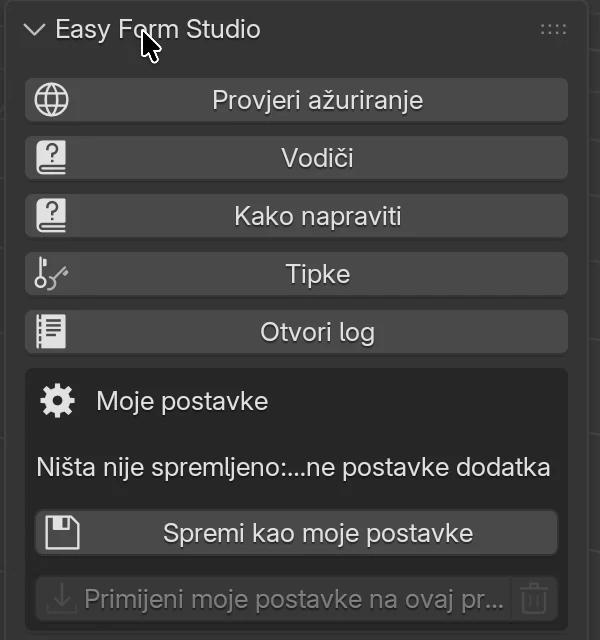
- U kartici EFS otvori panel Easy Form Studio.
- Klikni Provjeri ažuriranje.
| Poruka | Značenje |
|---|---|
| Instalirana je najnovija verzija | Nema ništa novo. |
| Ažuriranje Easy Form Studio dovršeno. Ponovno pokrenite | Nova verzija je preuzeta. Ponovno pokreni program. |
| Nije moguće provjeriti ažuriranja. Provjerite internetsku vezu. | Nema veze sa serverom. |
| upozorenje o isteku probnog perioda ili pretplate | Nove verzije stižu samo uz aktivan probni period, pretplatu ili doživotnu licencu. |
Ostali gumbi u panelu Easy Form Studio:
| Gumb | Što radi |
|---|---|
| Redak Verzija 2.0.… na vrhu panela | Pokazuje verziju programa koja radi. Napiši je kad se javljaš podršci. Nakon ažuriranja nova verzija se ovdje vidi tek kad ponovno pokreneš program. |
| Priručnik | Otvara ovaj priručnik u pregledniku, na jeziku sučelja. |
| Vodiči | Otvara stranicu Video vodiči s playlistama na YouTubeu, na jeziku sučelja. |
| Kako napraviti | Otvara popis kratkih videa „How To” na YouTubeu (na engleskom). |
| Tipke | Prikazuje tipke EFS-a. Vidi Brži rad. |
| Otvori log | Otvara datoteku efs.log s greškama. Pošalji je uz upit podršci. Kad grešaka nema: Nema zabilježenih grešaka. |
| Moje postavke | Spremanje i primjena tvojih početnih vrijednosti. Vidi Brži rad. |
Što ažuriranje ne dira
Ažuriranje mijenja samo datoteke programa. Tvoji podaci su u posebnoj korisničkoj mapi i ostaju kakvi jesu:
- cjenik s ostacima ploča (
user_prices.xlsx); - Moji predlošci (mapa
templates); - Moje postavke (
defaults.json); - tvoji katalozi okova (mapa
user_hardware); - brojevi ponuda (
quote_numbers.json) i log grešaka (efs.log); - ključ i stanje licence (
efs_license.jsonu mapiconfig); - tvoji projekti (
.blend), gdje god ih spremaš.
Za napredne
Ažuriranje kopira EFS-ovu datoteku s materijalima (efs_assets.blend i popis kategorija blender_assets.cats.txt) u prvu biblioteku materijala zadanu u postavkama (Edit → Postavke… → File Paths → Asset Libraries). Ne spremaj vlastite promjene u te dvije datoteke u toj mapi.
Gdje su tvoji podaci
Mapa s podacima ovisi o tome radiš li u aplikaciji ili u Blenderu.
| Program i sustav | Korisnička mapa EFS-a (cjenik, predlošci, postavke) | Ključ i licenca |
|---|---|---|
| Aplikacija, Mac | ~/Library/Application Support/EasyFormStudio/5.2/extensions/.user/user_default/efs/ |
~/Library/Application Support/EasyFormStudio/5.2/config/efs_license.json |
| Aplikacija, Windows | %APPDATA%\Blender Foundation\Blender\5.2\extensions\.user\user_default\efs\ |
%APPDATA%\Blender Foundation\Blender\5.2\config\efs_license.json |
| Dodatak, Blender na Macu | ~/Library/Application Support/Blender/<verzija>/extensions/.user/user_default/efs/ |
~/Library/Application Support/Blender/<verzija>/config/efs_license.json |
| Dodatak, Blender na Windowsima | %APPDATA%\Blender Foundation\Blender\<verzija>\extensions\.user\user_default\efs\ |
%APPDATA%\Blender Foundation\Blender\<verzija>\config\efs_license.json |
<verzija> je verzija Blendera, npr. 5.0. Mapa nastaje kad EFS prvi put nešto spremi.
Na Windowsima aplikacija EasyFormStudio koristi istu mapu kao Blender 5.2 (%APPDATA%\Blender Foundation\Blender\5.2). Ako na istom računalu imaš i Blender 5.2, oba programa dijele postavke i dodatke.
Na Macu je mapa Library skrivena. U Finderu odaberi Idi → Idi u mapu…, zalijepi putanju i pritisni Enter. Na Windowsima upiši %APPDATA% u adresnu traku File Explorera i pritisni Enter.
Savjet: prelazak na novo računalo
Instaliraj program na novom računalu i upiši isti ključ. Zatim sa starog računala kopiraj cijelu korisničku mapu EFS-a na isto mjesto na novom. Tako preneseš cjenik, Moje predloške i Moje postavke.
Jezik sučelja
Aplikacija EasyFormStudio otvara se na hrvatskom. Nakon prvog ažuriranja na verziju 2.0.10018 ili noviju jednom prijeđe na jezik sustava, ako ga EFS govori: njemački, poljski, talijanski, francuski, češki ili španjolski. Na engleski prijeđe samo nova instalacija na engleskom sustavu izvan Hrvatske, Bosne i Hercegovine, Srbije, Crne Gore i Slovenije. Inače ostaje hrvatski. Jezik koji si sam izabrao ostaje kakav jest.
EFS prati jezik koji je postavljen u Blenderovim postavkama:
- U izborniku gore otvori Edit → Postavke….
- Lijevo odaberi Interface.
- U odlomku Jezik, u polju Jezik, odaberi jedan od osam jezika EFS-a: Croatian - Hrvatski, English (US), German - Deutsch, Polish - Polski, Italian - Italiano, French - Français, Czech - Čeština ili Spanish - Español.
- Ispod, pod Prevedi, mora biti uključeno Interface. Bez toga nazivi ostaju na engleskom.
Nazivi EFS-a promijene se odmah. Dio Blenderovih naziva ostaje na engleskom i na hrvatskom sučelju (npr. Edit, View, Select, Object Mode).
Gumbi otvaraju stranicu Kupi, Uvjete i ostale pravne stranice, stranicu za plaćanje i video vodiče na jeziku sučelja: hrvatskom, engleskom ili jednom od šest ostalih jezika. Priručnik je na webu na svih osam jezika (npr. easyformstudio.com/docs/de/ na njemačkom).
Česte greške i rješenja
Stranica Narudžba ne pušta dalje. Na vrhu piše što nedostaje, npr. Za narudžbu morate prihvatiti Uvjete i odredbe., Potvrdite da pretplata započinje odmah. ili OIB nije ispravan (11 znamenki s kontrolnom znamenkom). Označi tražene kvačice ili ispravi podatke tvrtke i klikni Narudžba s obvezom plaćanja ponovno.
Greška pri provjeri API ključa. Poruka verzije iz instalacije. Ključ je krivo kopiran (razmak na početku ili kraju, nedostaje znak), nema interneta ili su probni period ili pretplata tog ključa istekli. Kopiraj ključ ponovno gumbom Kopiraj ključ ili iz maila, provjeri vezu i pokušaj opet. Ako ne prođe, piši na easyformstudio@gmail.com.
Ovaj API ključ nije važeći. Server ne poznaje taj ključ. Kopiraj ga ponovno iz maila. Ako ga nemaš, zatraži ga gumbom Pošalji mi ključ.
Ne mogu dohvatiti licencni server. Provjerite internetsku vezu. Računalo ne dolazi do servera. Provjeri vezu. Na poslovnoj mreži provjeri ne blokira li vatrozid adresu api.easyformstudio.com.
Greška licencnog servera (…) ili Greška servera: … Problem je na serveru. Pokušaj za nekoliko minuta. Ako se ponavlja, piši podršci i navedi broj iz poruke.
Gumbi EFS-a su sivi i tipke ne rade. Ključ još nije upisan. Upiši ga gumbom EFS API ključ.
Upisao sam ključ, a panel Račun ne vidim. Ponovno pokreni program. Panel Račun je zatvoren: klikni njegov naslov u kartici EFS.
U panelu Račun piše Pritisnite osvježi za podatke o računu. Klikni gumb sa strelicama desno u prvom redu panela.
Platio sam, a izvoz je i dalje zaključan. Program stanje provjerava najviše jednom u 6 sati. U panelu Račun klikni gumb sa strelicama.
Plava poruka: Besplatno probno razdoblje je isteklo… ili Pretplata je istekla… Probni period ili pretplata su završili. Odaberi plan u panelu Račun ili na vrhu panela Izvoz, plati u pregledniku i osvježi panel Račun.
Naplata nije uspjela. Izvoz radi do … Kartica nije prošla. Klikni Plati / promijeni karticu i upiši karticu koja radi.
Licencu nije moguće provjeriti. Spojite se na internet i pokušajte ponovno. Program nikad nije dobio stanje licence. Spoji se na internet i klikni gumb sa strelicama u panelu Račun.
U panelu Račun piše API ključ nije važeći. Server je odbio spremljeni ključ. U kartici EFS pojavi se panel API ključ s porukom Spremljeni ključ više ne vrijedi. Upišite novi ključ. Klikni EFS API ključ, zalijepi važeći ključ i klikni OK, pa ponovno pokreni program. Ako važeći ključ nemaš, zatraži ga gumbom Pošalji mi ključ u istom panelu ili piši na easyformstudio@gmail.com.
Nije moguće provjeriti ažuriranja. Provjerite internetsku vezu. Nema veze sa serverom. Program radi dalje sa starom verzijom. Klikni Provjeri ažuriranje kad se spojiš.
Ključ e-mailom ne stiže. Pogledaj neželjenu poštu. Provjeri adresu: ključ ide na adresu koju je Stripe zapisao pri plaćanju. Istu adresu možeš pitati najviše 3 puta na sat; nakon toga program javi grešku servera, pa pričekaj sat vremena.
Unesite e-mail adresu korištenu pri kupnji. Polje ispod Izgubili ste ključ? je prazno ili adresa nema znak @.
Molimo omogućite MeasureIt dodatak i ponovno pokrenite EasyFormStudio kako biste mogli koristiti EFS. U vlastitom Blenderu nedostaje dodatak MeasureIt. Instaliraj ga (vidi Dodatak za vlastiti Blender) i ponovno pokreni Blender.
Aplikacija se na Macu ne pokreće. Aplikacija radi samo na Macu s procesorom Apple Silicon. Na Macu s Intelovim procesorom koristi dodatak u Blenderu.
Windows ne da pokrenuti instalaciju. Pojavio se SmartScreen. Klikni Više informacija, pa Ipak pokreni. Za instalaciju trebaš administratorska prava.
Za napredne: upis drugog ključa
Kad server odbije spremljeni ključ, panel API ključ pojavi se sam i u njemu upišeš novi ključ (vidi Panel API ključ). Dok spremljeni ključ vrijedi, program nema gumb za zamjenu ključa. Ako ga ipak trebaš zamijeniti, krajnja mjera je ova: zatvori program i iz mape config (vidi Gdje su tvoji podaci) obriši datoteku efs_license.json, a ako postoji i efs_apk. Pri sljedećem pokretanju program traži ključ kao prvi put. Tvoji predlošci, cjenik i postavke ostaju.
Prečaci u ovom poglavlju
| Tipka | Radnja |
|---|---|
| N | Otvori ili zatvori bočnu traku u 3D pogledu (u vlastitom Blenderu, da dođeš do kartice EFS) |
| Ctrl+V | Zalijepi ključ u polje API Key (na Macu radi i Cmd+V) |
| Ctrl+Q | Zatvori program prije ponovnog pokretanja |
Dalje
Sljedeće poglavlje: Sučelje i prvi element