Instalace, licence a účet
V této kapitole koupíte licenci nebo spustíte zkušební období zdarma, nainstalujete Easy Form Studio a zadáte API klíč. Pak se seznámíte s panelem Účet, ve kterém sledujete a měníte předplatné, a zjistíte, jak přicházejí nové verze a kde program uchovává vaše data.
Video: A01 Instalace, licence a účet
Stejný postup ve videu dlouhém necelé dvě minuty (video v angličtině).
Než začnete
- Internet. Klíč se ověřuje na serveru, proto při prvním spuštění potřebujete připojení.
- E-mailová adresa, na kterou chcete dostávat klíč, potvrzení a faktury.
- Počítač, který odpovídá tomu, co instalujete:
| Co instalujete | Počítač |
|---|---|
| Aplikace EasyFormStudio pro Mac | Mac s procesorem Apple Silicon (M1 nebo novější), macOS 11.2 nebo novější |
| Aplikace EasyFormStudio pro Windows | 64bitové Windows (x64) |
| Doplněk pro vlastní Blender | Blender 4.2 nebo novější, ve Windows nebo na Macu |
Aplikace EasyFormStudio je Blender 5.2 připravený pro nábytek: otevře se rovnou v pracovním prostoru EFS, s rozhraním v chorvatštině (nebo v jazyce systému, na českém systému v češtině, viz Jazyk rozhraní) a bez nástrojů Blenderu, které nepotřebujete. Doplněk je tentýž program pro ty, kdo už v Blenderu pracují. Klíč platí pro obojí.
Poznámka
Aplikace pro Mac běží jen na Macu s procesorem Apple Silicon. Na Macu s procesorem Intel nainstalujte Blender a do něj doplněk.
Nákup a zkušební období
- Otevřete easyformstudio.com a klikněte na Koupit.
- Zvolte tarif a klikněte na tlačítko pod ním.
- Otevře se stránka Objednávka s tarifem, cenou a podmínkami. U Nakupuji jako zvolte soukromá osoba, nebo firma nebo podnikatel. U firmy zadejte název, zemi, OIB (chorvatské daňové číslo), DIČ (pokud ho máte) a adresu sídla. Na tyto údaje se vystaví faktura.
- Zaškrtněte políčko Přijímám obchodní podmínky (verze …) a beru na vědomí zásady ochrany osobních údajů. Jako soukromá osoba zaškrtněte i druhé políčko, pokud se objeví (viz Odstoupení od smlouvy).
- Klikněte na Objednávka zavazující k platbě. Na tlačítku je uvedeno, co a kdy se zaúčtuje.
- Na platební stránce Stripe zadejte e-mail a kartu a potvrďte. Platit lze jen kartou.
- Po zaplacení prohlížeč ukáže váš osobní API klíč, tlačítko Kopírovat klíč a odkazy ke stažení: Aplikace pro macOS, Aplikace pro Windows a Doplněk pro Blender. Pod nimi jsou bezplatné textury pro skříňky (více o nich v kapitole Dekory, hrany a materiály).
- E-mailem přijde zpráva Vítejte v Easy Form Studio s klíčem, stejnými odkazy ke stažení a potvrzením objednávky. V příloze jsou Obchodní podmínky a formulář pro odstoupení od smlouvy. Tuto zprávu si uschovejte.
Program stahujte jen z těchto odkazů: ze stránky po zaplacení nebo z e-mailu.
| Tarif | Platba | Zkušební období | Poznámka |
|---|---|---|---|
| Měsíční předplatné | každý měsíc, automaticky | ano | zrušit lze kdykoli; funguje do konce zaplaceného měsíce |
| Roční předplatné | jednou ročně, automaticky | ano | zrušit lze kdykoli; funguje do konce zaplaceného roku |
Ceny jsou na stránce Koupit na easyformstudio.com.
Zkušební období zdarma je součástí měsíčního i ročního předplatného:
- trvá 14 dní;
- kartu zadáte hned, ale do konce zkušebního období se nic nezaúčtuje;
- po skončení zkušebního období se z této karty zaúčtuje zvolený tarif a pak se obnovuje sám;
- pokud nechcete pokračovat, zrušte předplatné před koncem zkušebního období (viz Zrušení a obnovení). Nic se nezaúčtuje a program funguje do konce zkušebního období.
Doživotní licence se už neprodává. Dříve koupené doživotní licence zůstávají platné: nevyprší, aktualizace jsou v ceně a fungují i bez internetu.
Pozor: e-mail při platbě
Klíč, potvrzení a faktury chodí na adresu, kterou Stripe zaznamená při platbě. Pokud na stránce Stripe platíte s uloženými údaji (Stripe Link, Apple Pay), může Stripe převzít adresu z těchto údajů místo té, kterou jste napsali. Stránka po zaplacení ukazuje, na kterou adresu byl klíč odeslán: zkontrolujte ji.
Tip
E-mail s klíčem si uložte do zvláštní složky. Klíč potřebujete na každém novém počítači a po přeinstalaci.
Klíč je osobní: platí pro jednoho uživatele na nejvýše dvou počítačích. Na druhém počítači zadáte stejný klíč. Klíč smíte přenést na nový počítač, pokud ho na starém přestanete používat.
Odstoupení od smlouvy
Pokud kupujete jako soukromá osoba, můžete od smlouvy odstoupit do 14 dnů od objednávky bez udání důvodu:
- předplatné se zkušebním obdobím: lhůta pro odstoupení běží během zkušebního období, takže pokud v něm odstoupíte nebo předplatné zrušíte, nezaplatíte nic;
- předplatné bez zkušebního období (když ho po skončení kupujete znovu): na stránce objednávky zaškrtnete políčko, kterým žádáte, aby začalo okamžitě; pokud ve lhůtě odstoupíte, zaplatíte jen poměrnou částku.
Firmy a podnikatelé (OSVČ) toto zákonné právo nemají. Odstoupení není totéž co zrušení: zrušené předplatné funguje do konce zaplaceného období a peníze se nevracejí (viz Zrušení a obnovení). Poučení a formulář pro odstoupení jsou na stránce Odstoupení od smlouvy na webu. Vede tam i odkaz Odstoupení v panelech API klíč a Účet.
Instalace aplikace
Mac
- Klikněte na odkaz Aplikace pro macOS a stáhněte soubor
EasyFormStudio-2026.dmg. - Dvakrát klikněte na stažený soubor. Otevře se okno s ikonou EasyFormStudio a se zástupcem složky Applications (Aplikace).
- Přetáhněte myší EasyFormStudio na Applications.
- Zavřete okno. Ve Finderu klikněte pravým tlačítkem na disk EasyFormStudio a zvolte Vysunout.
- Spusťte EasyFormStudio ze složky Aplikace nebo z Launchpadu.
- macOS se zeptá, zda chcete otevřít aplikaci staženou z internetu. Klikněte na Otevřít.
Aplikace je podepsaná a notarizovaná společností Apple, proto ji macOS spustí bez dalších kroků.
Windows
- Klikněte na odkaz Aplikace pro Windows a stáhněte soubor
EasyFormStudio-2026-setup.exe. - Dvakrát klikněte na stažený soubor.
- Instalační program nemá digitální podpis, proto Windows ukáže modré okno Microsoft Defender SmartScreen. Klikněte na Další informace a pak na Přesto spustit.
- Windows se zeptá, zda program smí provádět změny v počítači. Klikněte na Ano. Instalace potřebuje oprávnění správce.
- Projděte průvodce: úvod, instalační složka (výchozí
C:\Program Files\EasyFormStudio), instalace, dokončení. V posledním kroku můžete program rovnou spustit. - Dále program spouštějte zástupcem EasyFormStudio na ploše nebo v nabídce Start.
Poznámka
Instalace ve Windows přiřadí soubory .blend k EasyFormStudio. Pokud máte i Blender, dvojklik na soubor .blend otevře EasyFormStudio. V Blenderu soubor dál otevíráte přes nabídku Soubor → Otevřít.
Program odeberete v Nastavení Windows, v části Aplikace: zvolte EasyFormStudio a Odinstalovat. Váš klíč, ceník a šablony zůstanou v počítači (viz Kde jsou vaše data).
Doplněk pro vlastní Blender
Doplněk potřebuje Blender 4.2 nebo novější (jak uvádí jeho manifest). Názvy v těchto krocích jsou z Blenderu v češtině; co Blender nepřekládá, zůstává anglicky.
- Klikněte na odkaz Doplněk pro Blender a stáhněte soubor
efs.zip. Nerozbalujte ho. - V Blenderu otevřete Upravit → Předvolby (v anglickém Blenderu Edit → Preferences).
- Vlevo zvolte Get Extensions.
- Vpravo nahoře klikněte na šipku dolů a zvolte Install from Disk…. Vyberte
efs.zipa potvrďte. Místo toho můžeteefs.ziptaké přetáhnout myší do okna Blenderu. - Nainstalujte doplněk MeasureIt, který EFS používá pro kóty: v Get Extensions napište do vyhledávacího pole
MeasureIta klikněte na Install. Blender k tomu musí mít povolený přístup k internetu (Allow Online Access). - Restartujte Blender.
- V 3D zobrazení stiskněte N. Vpravo se otevře postranní panel. Klikněte na kartu EFS.
Při prvním zapnutí doplněk nainstaluje i balíčky Pythonu, které EFS používá (pro Excel, PDF a obrázky). To trvá o něco déle.
Pozor
Bez doplňku MeasureIt ukazuje EFS v 3D zobrazení Pro používání EFS povolte doplněk MeasureIt a restartujte EasyFormStudio. (verze z efs.zip před první aktualizací anglicky: Please enable MeasureIt addon and restart EasyFormStudio to use EFS.). Nainstalujte MeasureIt a restartujte Blender. V aplikaci EasyFormStudio je MeasureIt už vestavěný.
První spuštění a API klíč
Aplikace se otevře v pracovním prostoru EFS (karta nahoře uprostřed). Scéna je prázdná a rozměry jsou v milimetrech. Vpravo v 3D zobrazení je postranní panel s kartou EFS a podél pravého okraje okna je sloupec vlastností.
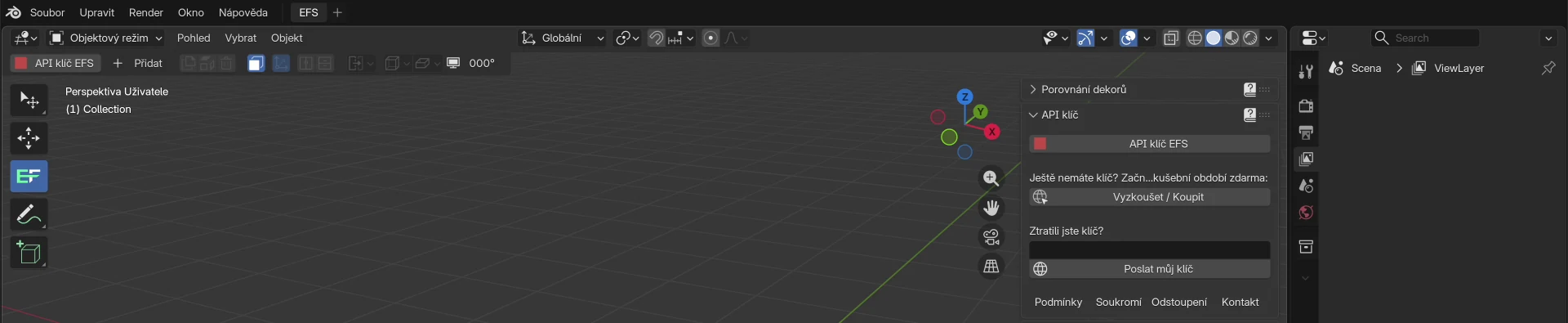
Dokud nezadáte klíč, je EFS zamčený: panely, tlačítka a klávesy EFS nefungují. Funguje jen panel API klíč na kartě EFS a tlačítko API klíč EFS vlevo v záhlaví 3D zobrazení.
Verze z instalačního programu ještě neumí česky: dokud se neaktualizuje, ukazuje aplikace názvy EFS chorvatsky a vlastní Blender anglicky (seznam názvů je v poznámce pod obrázky). Kroky jsou stejné.
- Zkopírujte klíč z e-mailu nebo ze stránky po zaplacení (tlačítko Kopírovat klíč).
- Klikněte na API klíč EFS: v panelu API klíč nebo vlevo v záhlaví 3D zobrazení. Pokud je panel API klíč zavřený, klikněte nejdřív na jeho název.
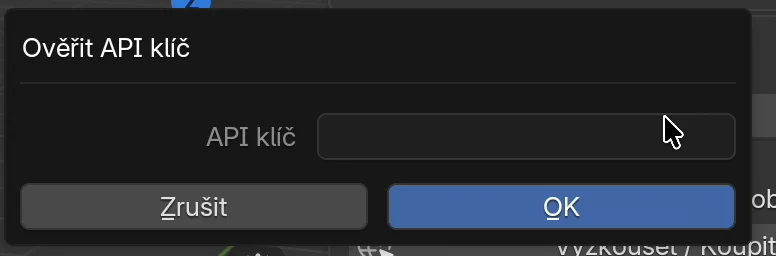
- Otevře se okno Ověřit API klíč. Klikněte do pole API klíč.
- Vložte klíč pomocí Ctrl+V (na Macu funguje i Cmd+V).
- Klikněte na OK.
- Program ověří klíč na serveru. Když je klíč v pořádku, objeví se vpravo nahoře API klíč byl úspěšně ověřen. a modrá zpráva v levém dolním rohu 3D zobrazení vás vyzve k restartu programu.
- Hned potom program stáhne nejnovější verzi, pokud je k dispozici novější. Počkejte: během stahování okno nereaguje. Po dokončení zní modrá zpráva Aktualizace Easy Form Studio dokončena. Restartujte prosím program.
- Zavřete program (Soubor → Konec, v chorvatském rozhraní File → Quit, nebo Ctrl+Q) a znovu ho spusťte.
Po restartu panel API klíč zmizí a všechny panely EFS se odemknou. Aplikace EasyFormStudio se při tomto spuštění přepne do jazyka vašeho systému. Prvním panelem na kartě EFS je Účet. Ve sloupci vlastností vpravo se objeví seznamy Objekty scény a Dílce skříňky (více o nich v kapitole Rozhraní a vaše první skříňka).
Pozor: nezavírejte program během stahování
Stažení nové verze po zadání klíče trvá podle připojení několik sekund až několik minut. Pokud se program uprostřed stahování zavře, spusťte ho znovu: novou verzi hledá sám při každém spuštění (viz Aktualizace).
Poznámka: panel před první aktualizací
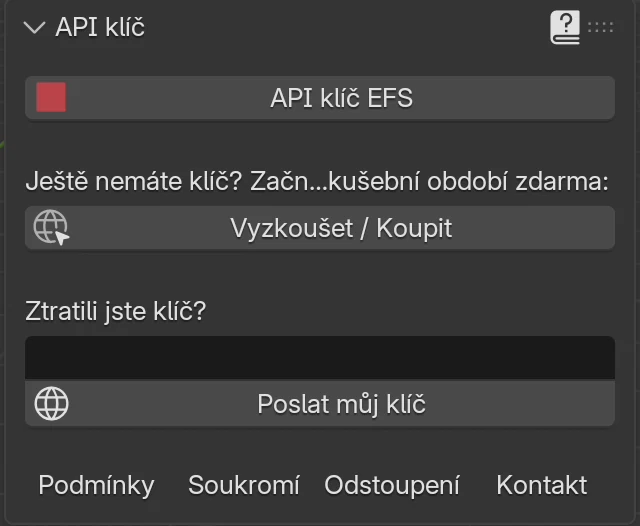
Instalační programy pro Mac a Windows i soubor efs.zip obsahují starší verzi EFS, která se sama aktualizuje, jakmile zadáte klíč. Do té doby panel API klíč vypadá jinak než na obrázku: je zavřený a má jen tlačítko API klíč EFS, bez tlačítek Vyzkoušet / Koupit a Poslat můj klíč a bez odkazů na právní stránky. Pokud klíč neprojde, tato verze hlásí jen Chyba při ověřování API klíče. Zadání klíče je stejné: tlačítko API klíč EFS, okno Ověřit API klíč, OK. Tato verze ještě neumí česky: v aplikaci EasyFormStudio ukazuje tyto názvy chorvatsky (EFS API ključ, Provjeri API ključ, Greška pri provjeri API ključa.), ve vlastním Blenderu anglicky (EFS API Key, Validate API Key, Error validating API Key.).
Panel API klíč
| Tlačítko nebo pole | Co dělá |
|---|---|
| API klíč EFS | Otevře okno Ověřit API klíč pro zadání klíče. |
| Vyzkoušet / Koupit | Otevře v prohlížeči stránku Koupit v jazyce rozhraní. |
| pole pod Ztratili jste klíč? | E-mailová adresa, se kterou jste nakupovali. |
| Poslat můj klíč | Pošle klíč na tuto adresu (viz Ztracený klíč). |
| Podmínky, Soukromí, Odstoupení, Kontakt | Otevřou na easyformstudio.com Obchodní podmínky, Zásady ochrany osobních údajů, poučení a formulář pro odstoupení od smlouvy a kontaktní údaje prodávajícího. |
Panel API klíč se objeví i tehdy, když server odmítne klíč, který už je v programu uložený. Nahoře v panelu pak červeně stojí Uložený klíč už není platný. Zadejte nový klíč. Nový klíč zadáte stejně jako poprvé, tlačítkem API klíč EFS.
Co program s klíčem dělá
- Ověří klíč na serveru. Bez internetu klíč zadat nelze.
- Verze z instalačního programu přijme jen klíč s aktivním zkušebním obdobím, předplatným nebo doživotní licencí. Novější verze přijme každý existující klíč, i ten, jehož předplatné skončilo. Co klíč umožňuje, pak uvidíte v panelu Účet.
- Klíč a poslední stav licence uloží do počítače, mimo složku programu. Aktualizace je nesmaže.
- Po zadání klíče sám zkontroluje, zda je k dispozici nová verze.
- Stejný klíč zadáte v aplikaci i v doplňku v Blenderu.
Panel Účet
V panelu Účet vidíte stav licence a spravujete předplatné: měníte tarif a kartu, otevíráte faktury a rušíte předplatné. Webová stránka pro to není; vše jde přes program.
- Na kartě EFS klikněte na název panelu Účet. Panel zůstává zavřený, dokud ho neotevřete.
- Pokud je v prvním řádku Účet a pod ním Údaje účtu načtete tlačítkem Obnovit údaje účtu, klikněte na tlačítko se šipkami vpravo v prvním řádku.
- První řádek teď ukazuje e-mail vašeho účtu a pod ním stav licence.
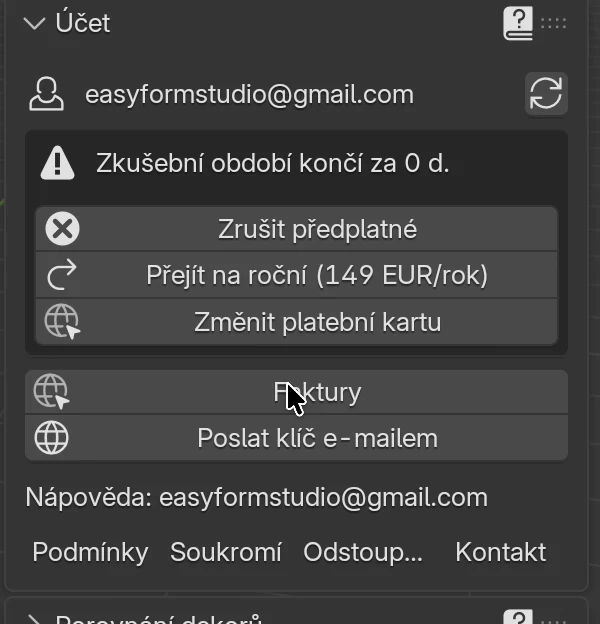
| Část panelu | Co ukazuje nebo dělá |
|---|---|
| Adresa účtu. Chodí na ni klíč, potvrzení a faktury. | |
| tlačítko se šipkami (Obnovit údaje účtu) | Okamžitě znovu načte stav ze serveru. Hlásí Údaje účtu obnoveny. nebo Server není dostupný. |
| řádek stavu | Zaškrtnutí: vše v pořádku. Výstražný znak: něco vyžaduje pozornost. Červený text: exporty jsou zastavené nebo platba selhala. |
| tlačítka v rámečku | Závisí na stavu (tabulka níže). |
| Faktury | Otevře v prohlížeči poslední fakturu. Když žádné faktury nejsou: Zatím žádné faktury. |
| Poslat klíč e-mailem | Pošle klíč na e-mail účtu. |
| Nápověda: easyformstudio@gmail.com | Adresa podpory. |
| Podmínky, Soukromí, Odstoupení, Kontakt | Otevřou na webu Obchodní podmínky, Zásady ochrany osobních údajů, poučení o odstoupení od smlouvy a kontaktní stránku. |
Data jsou v panelu psaná jako 15.10.2026. Tlačítka pro změnu tarifu a pro nákup ukazují i cenu.
Stavy
| Stav | Co panel ukazuje | Tlačítka v rámečku |
|---|---|---|
| Zkušební období | Zkušební období do a datum | Zrušit předplatné, Přejít na roční (…) nebo Přejít na měsíční (…), Změnit platební kartu |
| Poslední 3 dny zkušebního období | Zkušební období končí za … d. | stejná jako ve zkušebním období |
| Aktivní předplatné | Měsíční, obnoví se a datum nebo Roční, obnoví se a datum | stejná jako ve zkušebním období |
| Zadaná změna tarifu | pod tlačítky Přechod na roční (nebo Přechod na měsíční) a datum | Zrušit změnu tarifu místo tlačítka Přejít na … |
| Zrušené předplatné | Předplatné končí a datum | Obnovit předplatné místo Zrušit předplatné |
| Platba selhala | červeně Platba se nezdařila. Exporty do a datum | nahoře Zaplatit / změnit kartu, ostatní jako u aktivního předplatného, bez Změnit platební kartu |
| Zkušební období skončilo | červeně Zkušební období skončilo a datum | Pro další exportování zvolte tarif: Měsíční (…), Roční (…) |
| Předplatné skončilo | červeně Předplatné skončilo a datum | stejná jako po skončení zkušebního období |
| Doživotní licence (koupená dříve) | Doživotní licence | Poslat klíč e-mailem, Faktury (jen pokud nějaké jsou) |
| Klíč už není platný | červeně API klíč není platný | na kartě EFS se objeví panel API klíč pro zadání nového klíče, viz Časté problémy |
| Stav ještě nebyl ověřen | Licence zatím nebyla ověřena | připojte se k internetu a klikněte na tlačítko se šipkami |
Z tlačítek Přejít na roční a Přejít na měsíční vidíte jen to, které vede k druhému tarifu.
Když stav není v pořádku (např. zkušební období za pár dní končí nebo je předplatné zrušené), stejný text se objeví i v rámečku nahoře v panelu Export.
Tlačítka
| Tlačítko | Co dělá | Kam vás zavede |
|---|---|---|
| Zrušit předplatné | Požádá o potvrzení a pak zruší předplatné ke konci zaplaceného období nebo zkušebního období. Do té doby vše funguje. | zůstanete v programu, potvrzení přijde e-mailem |
| Obnovit předplatné | Vezme zpět naplánované zrušení. Předplatné se dál obnovuje. | zůstanete v programu |
| Přejít na roční (…), Přejít na měsíční (…) | Otevře okno Změnit tarif. | zůstanete v programu |
| Zrušit změnu tarifu | Ponechá tarif, jaký byl. | zůstanete v programu |
| Změnit platební kartu | Otevře zabezpečenou stránku pro zadání nové karty. | prohlížeč, Stripe |
| Zaplatit / změnit kartu | Totéž, když platba selhala. Nová karta zaplatí otevřenou fakturu. | prohlížeč, Stripe |
| Měsíční (…), Roční (…) | Nový nákup po skončení, bez nového zkušebního období. Klíč zůstává stejný. | prohlížeč, Stripe |
| Faktury | Otevře poslední fakturu. | prohlížeč |
| Poslat klíč e-mailem | Pošle klíč na e-mail účtu. |
Když tlačítko otevře prohlížeč, program hlásí Otevírám zabezpečenou platbu v prohlížeči. nebo Otevírám v prohlížeči stránku pro změnu karty. Údaje karty se zadávají jen v prohlížeči, nikdy v programu.
Tip
Po každé změně v prohlížeči (platba, nová karta) se vraťte do programu a v panelu Účet klikněte na tlačítko se šipkami. Stav se tím hned obnoví.
Změna tarifu
- Klikněte na Přejít na roční (…) nebo Přejít na měsíční (…).
- Otevře se okno Změnit tarif. Je v něm uvedeno:
- nový tarif s cenou;
- Platí od a datum, kdy končí zaplacené období (ve zkušebním období: konec zkušebního období);
- že se do té doby nic neúčtuje, bez poměrného přepočtu a bez dobropisu;
- že se tarif automaticky obnovuje, dokud ho nezrušíte;
- že změnu můžete do tohoto data vzít zpět.
- Přečtěte si okno. Klikněte na Objednávka zavazující k platbě. Tím přijímáte Obchodní podmínky, na které vede odkaz dole v okně.
- Program hlásí Změna tarifu je zadána. Potvrzení vám přijde e-mailem. Panel ukazuje Přechod na roční (nebo Přechod na měsíční) a datum.
Do tohoto data můžete změnu vzít zpět tlačítkem Zrušit změnu tarifu. Pokud program hlásí Potvrďte změnu tarifu v prohlížeči., otevřela se stránka pro potvrzení: změnu potvrďte tam.
Zrušení a obnovení
- Klikněte na Zrušit předplatné a potvrďte.
- Program hlásí Předplatné zrušeno. Přístup trvá do konce období. Stav zní Předplatné končí a datum.
- Potvrzení o zrušení přijde e-mailem.
Do tohoto data vše funguje jako dosud. Pokud si to rozmyslíte, klikněte před tímto datem na Obnovit předplatné. Program hlásí Předplatné obnoveno.
Předplatné můžete zrušit i e-mailem na easyformstudio@gmail.com.
Když skončí zkušební období nebo předplatné
Program se dál otevírá, projekty můžete dál otevírat a ukládat a stávající skříňky měnit. Zastaví se všechny exporty a vše, co z programu odchází ven:
- v panelu Export: Výrobní balíček, Kusovník do Excelu, Exportovat vybrané do PDF, Exportovat vše do PDF, Vybrané do JPG, Export DXF - vybrané a Export DXF - vše (s MPR a CIX), Export štítků (PDF), Montážní návod (PDF), Render pro zákazníka (JPG), AR model (USDZ);
- Export nabídky (PDF), Dokumentace místnosti (PDF), Porovnání dekorů (PDF), Objednávka dodavateli (CSV + e-mail);
- Publikovat v panelu Publikování na web;
- Export do JSON, Stáhnout ceník a Uložit zbytky do ceníku;
- nové verze programu.
Zastaví se i přidávání nových skříněk:
- Skříňka a Rohová skříňka (nabídka Přidat, klávesa C);
- kopírování skříňky (Shift+D);
- Vyplnit mezeru, když by vznikla skříňka (mezera 150 mm a víc); lišta pro užší mezeru funguje dál;
- všechny šablony, hotové i Moje šablony.
Import z JSON (Importovat skříňku) funguje dál. Už publikované projekty zůstávají na webu a zákazník je může dál otevírat odkazem a QR kódem. Publikaci můžete z webu dál smazat košem v panelu Publikování na web (Smazání z webu).
Jak to v programu vypadá:
- V levém dolním rohu 3D zobrazení je modrá zpráva: Vaše zkušební období skončilo. Exporty a nové skříňky jsou vypnuté. Předplatné sjednáte v panelu Účet. nebo Vaše předplatné skončilo. Exporty a nové skříňky jsou vypnuté. Obnovte ho v panelu Účet. (Zpráva odkazuje na panel Účet.) V užším 3D zobrazení se zpráva zalomí na dva nebo tři řádky.
- V panelu Účet je stav červený, s tlačítky Měsíční (…) a Roční (…).
- Nahoře v panelu Export ukazuje červený rámeček stav a tlačítka Měsíční a Roční.
- Kliknutí na export neotevře okno pro uložení, ale ohlásí chybu, např. Zkušební období skončilo. Exporty jsou vypnuté. Předplatné sjednáte v panelu Účet.
- Nová skříňka nebo šablona se do scény nedostane; program místo toho ohlásí chybu, např. Předplatné skončilo. Nové skříňky a šablony jsou vypnuté. Obnovte ho v panelu Účet.
Jak pokračovat:
- V panelu Účet nebo nahoře v panelu Export klikněte na tarif, který chcete.
- V prohlížeči se otevře stránka Objednávka. Přijměte Obchodní podmínky. Jako soukromá osoba zaškrtněte i políčko, že předplatné začíná okamžitě.
- Klikněte na Objednávka zavazující k platbě a zaplaťte kartou na stránce Stripe.
- Vraťte se do programu a v panelu Účet klikněte na tlačítko se šipkami. Exporty a nové skříňky se okamžitě odemknou.
Klíč zůstává stejný a nové zkušební období nedostanete.
Když platba selže
Pokud karta neprojde, předplatné se nezastaví hned:
- stav v panelu Účet zní Platba se nezdařila. Exporty do a datum (konec zaplaceného období plus 7 dní);
- modrá zpráva v 3D zobrazení zní Platba se nezdařila. Exporty a nové skříňky se vypnou a totéž datum;
- přijde e-mail s odkazem na platbu;
- Stripe se ještě několik dní sám pokouší kartu zatížit.
Klikněte na Zaplatit / změnit kartu a zadejte funkční kartu. Pokud do tohoto data nezaplatíte, předplatné se zastaví, jako by skončilo.
Bez internetu
- Doživotní licence (koupená dříve) funguje bez internetu, bez omezení.
- Zkušební období a předplatné fungují bez internetu do data, které server naposledy nahlásil: do konce zkušebního období, nebo do konce zaplaceného období plus 7 dní.
- Program kontroluje stav sám, nejvýše jednou za 6 hodin. Tlačítko se šipkami v panelu Účet ho zkontroluje hned.
Pro pokročilé
Pokud má program klíč, ale od serveru ještě nikdy nedostal stav licence (např. klíč převzatý ze starší verze na počítači bez internetu), fungují exporty a nové skříňky 7 dní od prvního spuštění. Potom potřebují připojení: Licenci se nepodařilo ověřit. Připojte se k internetu a zkuste to znovu.
Ztracený klíč
Program vám může poslat klíč e-mailem dvěma způsoby.
Klíč je v programu zadaný (např. ho potřebujete pro jiný počítač):
- Otevřete panel Účet.
- Klikněte na Poslat klíč e-mailem.
- Program hlásí Klíč byl odeslán na váš e-mail. E-mail jde na adresu účtu.
Klíč není zadaný (nová instalace a e-mail s klíčem nemůžete najít):
- V panelu API klíč pod Ztratili jste klíč? zadejte e-mail, se kterým jste nakupovali.
- Klikněte na Poslat můj klíč.
- Program hlásí Pokud pro tento e-mail existuje účet, klíč byl odeslán. Zpráva je stejná, i když pro tuto adresu žádný účet neexistuje.
Pokud e-mail nepřijde, podívejte se do složky se spamem a zkontrolujte, zda je to adresa, se kterou Stripe nákup zaznamenal. Klíč pro stejnou adresu si můžete vyžádat nejvýše 3krát za hodinu. Pokud panel API klíč ve vaší verzi takové pole nemá, napište na easyformstudio@gmail.com.
Aktualizace
Nové verze EFS se instalují samy:
- Když spustíte program nebo otevřete projekt, program zkontroluje, zda je k dispozici nová verze.
- Pokud ano, stáhne jen soubory, které se změnily. Během stahování okno nereaguje.
- Modrá zpráva v 3D zobrazení a zpráva vpravo nahoře ohlásí Aktualizace Easy Form Studio dokončena. Restartujte prosím program.
- Zavřete program a znovu ho spusťte. Nová verze funguje od tohoto spuštění.
V aplikaci EasyFormStudio se nová verze uloží do vaší uživatelské složky a aplikace při spuštění sama použije tu novější. Aplikaci tedy znovu neinstalujete.
Aktualizaci můžete zkontrolovat i sami:
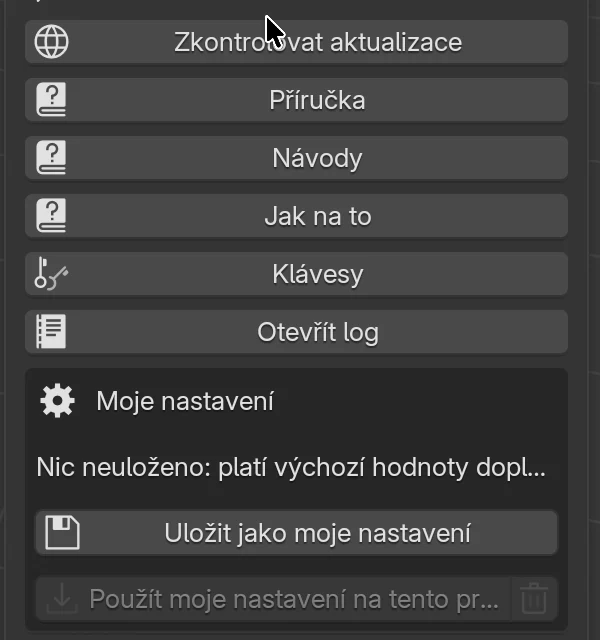
- Na kartě EFS otevřete panel Easy Form Studio.
- Klikněte na Zkontrolovat aktualizace.
| Zpráva | Význam |
|---|---|
| Je nainstalována nejnovější verze | Nic nového. |
| Aktualizace Easy Form Studio dokončena. Restartujte prosím program | Nová verze je stažená. Restartujte program. |
| Nelze zkontrolovat aktualizace. Zkontrolujte prosím připojení k internetu. | Žádné připojení k serveru. |
| upozornění, že zkušební období nebo předplatné skončilo | Nové verze přicházejí jen s aktivním zkušebním obdobím, předplatným nebo doživotní licencí. |
Ostatní tlačítka v panelu Easy Form Studio:
| Tlačítko | Co dělá |
|---|---|
| Řádek Verze 2.0.… nahoře v panelu | Ukazuje verzi spuštěného programu. Uveďte ji, když se obracíte na podporu. Po aktualizaci se tu nová verze ukáže až po restartu programu. |
| Příručka | Otevře tuto příručku v prohlížeči, v jazyce rozhraní. |
| Návody | Otevře v jazyce rozhraní stránku Video guides s playlisty na YouTube (videa jsou v angličtině). |
| Jak na to | Otevře seznam krátkých videí „How To“ na YouTube (v angličtině). |
| Klávesy | Ukáže klávesy EFS. Viz Rychlejší práce. |
| Otevřít log | Otevře soubor efs.log s chybami. Pošlete ho s dotazem podpoře. Když žádné chyby nejsou: Žádné zaznamenané chyby. |
| Moje nastavení | Uložení a použití vašich výchozích hodnot. Viz Rychlejší práce. |
Co aktualizace nezmění
Aktualizace mění jen soubory programu. Vaše data jsou ve zvláštní uživatelské složce a zůstávají, jak jsou:
- ceník se zbytky desek (
user_prices.xlsx); - Moje šablony (složka
templates); - Moje nastavení (
defaults.json); - vaše katalogy kování (složka
user_hardware); - čísla nabídek (
quote_numbers.json) a záznam chyb (efs.log); - klíč a stav licence (
efs_license.jsonve složceconfig); - vaše projekty (
.blend), ať je uložíte kamkoli.
Pro pokročilé
Aktualizace zkopíruje soubor materiálů EFS (efs_assets.blend a seznam kategorií blender_assets.cats.txt) do první knihovny materiálů nastavené v předvolbách (Upravit → Předvolby… → Cesty k souborům → Asset Libraries). Vlastní změny těchto dvou souborů v této složce neukládejte.
Kde jsou vaše data
Složka s daty závisí na tom, zda pracujete v aplikaci, nebo v Blenderu.
| Program a systém | Uživatelská složka EFS (ceník, šablony, nastavení) | Klíč a licence |
|---|---|---|
| Aplikace, Mac | ~/Library/Application Support/EasyFormStudio/5.2/extensions/.user/user_default/efs/ |
~/Library/Application Support/EasyFormStudio/5.2/config/efs_license.json |
| Aplikace, Windows | %APPDATA%\Blender Foundation\Blender\5.2\extensions\.user\user_default\efs\ |
%APPDATA%\Blender Foundation\Blender\5.2\config\efs_license.json |
| Doplněk, Blender na Macu | ~/Library/Application Support/Blender/<version>/extensions/.user/user_default/efs/ |
~/Library/Application Support/Blender/<version>/config/efs_license.json |
| Doplněk, Blender ve Windows | %APPDATA%\Blender Foundation\Blender\<version>\extensions\.user\user_default\efs\ |
%APPDATA%\Blender Foundation\Blender\<version>\config\efs_license.json |
<version> je verze Blenderu, např. 5.0. Složka vznikne, když EFS poprvé něco uloží.
Ve Windows používá aplikace EasyFormStudio stejnou složku jako Blender 5.2 (%APPDATA%\Blender Foundation\Blender\5.2). Pokud máte na stejném počítači i Blender 5.2, oba programy sdílejí předvolby a doplňky.
Na Macu je složka Library (Knihovna) skrytá. Ve Finderu zvolte Otevřít → Otevřít složku…, vložte cestu a stiskněte Enter. Ve Windows napište %APPDATA% do adresního řádku Průzkumníka souborů a stiskněte Enter.
Tip: přechod na nový počítač
Nainstalujte program na nový počítač a zadejte stejný klíč. Pak zkopírujte celou uživatelskou složku EFS ze starého počítače na stejné místo na novém. Tím přenesete ceník, Moje šablony a Moje nastavení.
Jazyk rozhraní
Aplikace EasyFormStudio se otevře chorvatsky. Po první aktualizaci na verzi 2.0.10018 nebo novější se jednou přepne do jazyka systému, pokud ho EFS umí: do němčiny, polštiny, italštiny, francouzštiny, češtiny nebo španělštiny. Do angličtiny se přepne jen při nové instalaci na anglickém systému mimo Chorvatsko, Bosnu a Hercegovinu, Srbsko, Černou Horu a Slovinsko. Jinak zůstane chorvatsky (např. na slovenském systému). Jazyk, který jste si zvolili sami, zůstane.
EFS se řídí jazykem nastaveným v předvolbách Blenderu:
- V nabídce nahoře otevřete Upravit → Předvolby… (v chorvatském nebo anglickém rozhraní Edit → Preferences…).
- Vlevo zvolte Rozhraní (Interface).
- V části Language, v poli Jazyk, zvolte jeden z osmi jazyků EFS: English (US), Croatian - Hrvatski, German - Deutsch, Polish - Polski, Italian - Italiano, French - Français, Czech - Čeština nebo Spanish - Español.
- Pod tím musí být u Translate zapnuté Rozhraní. Bez toho zůstanou názvy anglicky.
Názvy EFS se změní okamžitě. Některé názvy Blenderu zůstávají i v českém rozhraní anglicky (např. Asset Browser, Get Extensions).
Jazyk rozhraní určuje také, v jakém jazyce tlačítka otevřou stránku Koupit, Obchodní podmínky a další právní stránky a stránku s video návody: s českým rozhraním česky. Také platební stránky, které otevřete z panelu Účet, jsou v jazyce rozhraní. Příručka je na webu ve všech osmi jazycích (např. easyformstudio.com/docs/de/ v němčině, česky na easyformstudio.com/docs/cs/).
Časté problémy a řešení
Stránka Objednávka vás nepustí dál. Nahoře na stránce je uvedeno, co chybí, např. Pro objednání prosím přijměte obchodní podmínky., Potvrďte prosím, že předplatné začíná okamžitě. nebo OIB není platné (11 číslic s kontrolní číslicí). Zaškrtněte požadovaná políčka nebo opravte údaje firmy a znovu klikněte na Objednávka zavazující k platbě.
Chyba při ověřování API klíče. Zpráva verze z instalačního programu (v aplikaci chorvatsky Greška pri provjeri API ključa., v Blenderu anglicky Error validating API Key.). Klíč je špatně zkopírovaný (mezera na začátku nebo na konci, chybí znak), není internet, nebo zkušební období či předplatné tohoto klíče skončilo. Zkopírujte klíč znovu tlačítkem Kopírovat klíč nebo z e-mailu, zkontrolujte připojení a zkuste to znovu. Pokud neprojde, napište na easyformstudio@gmail.com.
Tento API klíč není platný. Server tento klíč nezná. Zkopírujte ho znovu z e-mailu. Pokud ho nemáte, vyžádejte si ho tlačítkem Poslat můj klíč.
Licenční server není dostupný. Zkontrolujte připojení k internetu. Počítač se k serveru nedostane. Zkontrolujte připojení. Ve firemní síti zkontrolujte, zda firewall neblokuje adresu api.easyformstudio.com.
Chyba licenčního serveru (…) nebo Chyba serveru: … Problém je na serveru. Zkuste to za několik minut znovu. Pokud se to opakuje, napište podpoře a uveďte číslo ze zprávy.
Tlačítka EFS jsou šedá a klávesy nefungují. Klíč ještě není zadaný. Zadejte ho tlačítkem API klíč EFS.
Klíč je zadaný, ale panel Účet nevidím. Restartujte program. Panel Účet je zavřený: klikněte na jeho název na kartě EFS.
Panel Účet ukazuje Údaje účtu načtete tlačítkem Obnovit údaje účtu. Klikněte na tlačítko se šipkami vpravo v prvním řádku panelu.
Mám zaplaceno, ale exporty jsou stále zamčené. Program kontroluje stav nejvýše jednou za 6 hodin. V panelu Účet klikněte na tlačítko se šipkami.
Modrá zpráva: Vaše zkušební období skončilo… nebo Vaše předplatné skončilo… Zkušební období nebo předplatné skončilo. Zvolte tarif v panelu Účet nebo nahoře v panelu Export, zaplaťte v prohlížeči a obnovte panel Účet.
Platba se nezdařila. Exporty do … Karta neprošla. Klikněte na Zaplatit / změnit kartu a zadejte funkční kartu.
Licenci se nepodařilo ověřit. Připojte se k internetu a zkuste to znovu. Program ještě nikdy nedostal stav licence. Připojte se k internetu a v panelu Účet klikněte na tlačítko se šipkami.
Panel Účet ukazuje API klíč není platný. Server uložený klíč odmítl. Na kartě EFS se objeví panel API klíč se zprávou Uložený klíč už není platný. Zadejte nový klíč. Klikněte na API klíč EFS, vložte platný klíč a klikněte na OK, pak program restartujte. Pokud platný klíč nemáte, vyžádejte si ho tlačítkem Poslat můj klíč ve stejném panelu nebo napište na easyformstudio@gmail.com.
Nelze zkontrolovat aktualizace. Zkontrolujte prosím připojení k internetu. Žádné připojení k serveru. Program dál funguje se starou verzí. Až budete připojeni, klikněte na Zkontrolovat aktualizace.
Klíč nepřišel e-mailem. Podívejte se do složky se spamem. Zkontrolujte adresu: klíč jde na adresu, kterou Stripe zaznamenal při platbě. Klíč pro stejnou adresu si můžete vyžádat nejvýše 3krát za hodinu; potom program hlásí chybu serveru, takže hodinu počkejte.
Zadejte e-mailovou adresu, kterou jste použili při nákupu. Pole pod Ztratili jste klíč? je prázdné nebo adresa nemá zavináč.
Pro používání EFS povolte doplněk MeasureIt a restartujte EasyFormStudio. Ve vašem vlastním Blenderu chybí doplněk MeasureIt. Nainstalujte ho (viz Doplněk pro vlastní Blender) a restartujte Blender.
Aplikace se na Macu nespustí. Aplikace běží jen na Macu s procesorem Apple Silicon. Na Macu s procesorem Intel použijte doplněk v Blenderu.
Windows nedovolí instalační program spustit. Objevilo se okno SmartScreen. Klikněte na Další informace a pak na Přesto spustit. K instalaci potřebujete oprávnění správce.
Pro pokročilé: zadání jiného klíče
Když server uložený klíč odmítne, objeví se panel API klíč sám a nový klíč zadáte v něm (viz Panel API klíč). Dokud je uložený klíč platný, program nemá tlačítko pro výměnu klíče. Pokud ho přesto potřebujete vyměnit, poslední možnost je tato: zavřete program a ve složce config (viz Kde jsou vaše data) smažte soubor efs_license.json a také efs_apk, pokud existuje. Při dalším spuštění se program zeptá na klíč jako poprvé. Vaše šablony, ceník a nastavení zůstanou.
Klávesové zkratky v této kapitole
| Klávesa | Akce |
|---|---|
| N | Otevřít nebo zavřít postranní panel v 3D zobrazení (ve vlastním Blenderu, abyste se dostali ke kartě EFS) |
| Ctrl+V | Vložit klíč do pole API klíč (na Macu funguje i Cmd+V) |
| Ctrl+Q | Zavřít program před restartem |
Dále
Další kapitola: Rozhraní a vaše první skříňka