Výrobní balíček a objednávka dodavateli
Výrobní balíček jedním kliknutím uloží vše, co dílna potřebuje, do jedné složky vedle projektu: kusovník, výkresy, soubory CNC, štítky, montážní návod, objednávku dodavateli a nabídku, spolu se zprávou z kontroly projektu. Tato kapitola popisuje balíček, panel Export s jeho nastavením, všechny zprávy funkce Kontrola projektu a objednávku desek, hran a kování.
Video: C07 Výrobní balíček a objednávka dodavateli
Stejný postup ve videu dlouhém minutu a půl (video v angličtině).

Ukažte mi to v programu
Interaktivní průvodce Kusovník a výrobní balíček (2 min) vám přímo v programu krok za krokem ukáže, kam kliknout a co napsat. Na kartě EFS otevřete panel Interaktivní průvodci a vedle průvodce klikněte na Spustit. Nabídne vám ho i AI asistent, když se zeptáte, jak na to.
Než začnete
- Uložte projekt (Ctrl+S). Složka balíčku leží vedle souboru projektu. U neuloženého projektu si složku zvolíte sami.
- Skrytá čela vraťte tlačítkem Zobrazit čela v záhlaví. Čela skrytá pomocí Shift+F se nedostanou do žádného souboru balíčku. Viz Čela: F a Shift+F.
- Pokud mají QR kódy na štítcích a v montážním návodu otevírat webový náhled, publikujte projekt před balíčkem. Viz QR kód na štítku.
- Pro nabídku potřebuje ceník ceny vašich dekorů, pro počet desek v objednávce formáty desek. Viz Optimalizace nářezu a ceny desek.
- Exporty fungují během zkušebního období nebo předplatného. Kontrola projektu funguje i bez nich. Viz Když skončí zkušební období nebo předplatné.
Postup z videa
Ve videu se z hotové kuchyně exportuje celý balíček a potom se ukáže tlačítko pro samotnou objednávku.
- Na kartě EFS klikněte na název panelu Export.
- Klikněte na Výrobní balíček (nebo stiskněte Ctrl+Shift+E s ukazatelem nad 3D zobrazením).
- V okně Výrobní balíček už pole Složka ukazuje složku vedle projektu a všechna zaškrtávací políčka jsou zapnutá. Ve videu je Otevřít složku vypnuté.
- Klikněte na OK. EFS spustí kontrolu projektu a pak postupně exportuje vše, co je zaškrtnuté. Výkresy se renderují nakonec, na pozadí.
- Vpravo nahoře se zobrazí Výrobní balíček ve složce …, souborů: 9 s cestou ke složce.
- Otevřete složku. Je v ní kusovník, výkresy, štítky, montážní návod, nabídka s kalkulací, zpráva z kontroly, složka DXF a složka objednavka. Viz Složka balíčku.
- Složka objednavka obsahuje dvě tabulky CSV a text e-mailu pro dodavatele. Viz Objednávka dodavateli.
- Samotnou objednávku můžete exportovat i bez balíčku, tlačítkem Objednávka dodavateli (CSV + e-mail) v panelu Export.
Panel Export
Panel Export je na kartě EFS. Je sbalený; otevřete ho kliknutím na jeho název. Dokud jste v režimu Režim úprav, je panel skrytý.
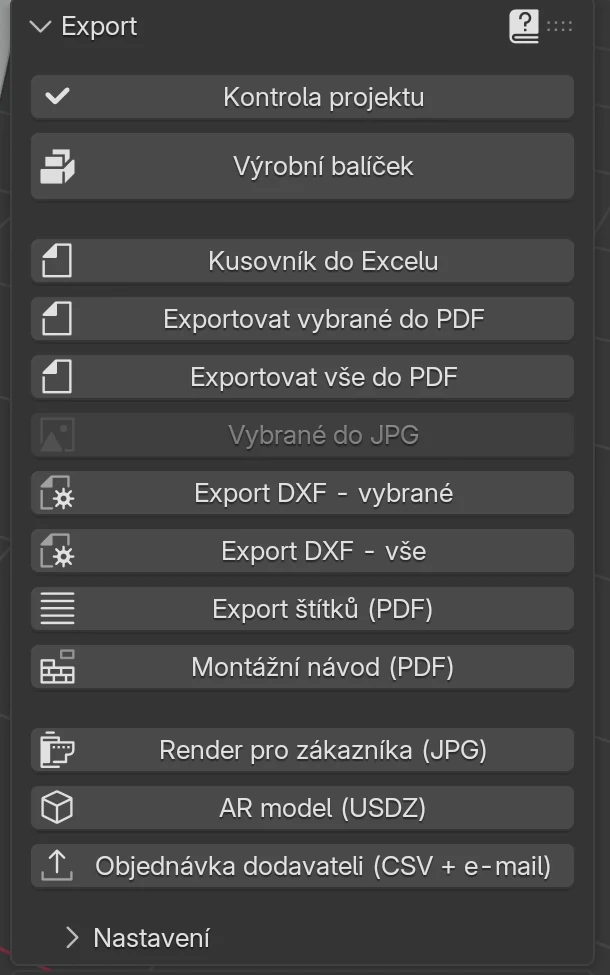
| Tlačítko | Co dělá | Kdy je šedé | Podrobnosti |
|---|---|---|---|
| Kontrola projektu | Zkontroluje projekt a ukáže seznam chyb a varování | nikdy | Kontrola projektu |
| Výrobní balíček | Všechny výrobní exporty do jedné složky | nikdy | Výrobní balíček |
| Kusovník do Excelu | Kusovník <projekt>_kusovnik.xlsx |
nikdy | Kusovník a řezný rozměr |
| Exportovat vybrané do PDF | Výkresy vybraných skříněk a desek; deska exportuje celou svou skříňku | nic není vybráno | Kusovník a řezný rozměr |
| Exportovat vše do PDF | Výkresy všech skříněk a desek, <projekt>_vykresy.pdf |
nikdy | Kusovník a řezný rozměr |
| Vybrané do JPG | Obrázek jedné vybrané desky | není vybrána právě jedna deska | Kusovník a řezný rozměr |
| Export DXF - vybrané | DXF desek vybraných skříněk | nic není vybráno | Vrtání, DXF, MPR a CIX |
| Export DXF - vše | DXF všech desek, jeden soubor na desku | nikdy | Vrtání, DXF, MPR a CIX |
| Export štítků (PDF) | Štítky 70 × 37 mm na arších A4 | nikdy | Štítky a montážní návod |
| Montážní návod (PDF) | Stránka na skříňku s rozloženým pohledem | nikdy | Štítky a montážní návod |
| Render pro zákazníka (JPG) | Fotorealistický obrázek projektu | nikdy | Render jedním kliknutím |
| AR model (USDZ) | Model pro prohlížení v místnosti na iPhonu | nikdy | Render jedním kliknutím |
| Objednávka dodavateli (CSV + e-mail) | Množství desek, hran a kování a text e-mailu | nikdy | Objednávka dodavateli |
Když skončí zkušební období nebo předplatné, červený rámeček nahoře v panelu ukazuje stav s tlačítky Měsíční a Roční a exporty hlásí chybu. Viz Instalace, licence a účet.
Nastavení exportu
Dole v panelu Export je sbalený podpanel Nastavení. Nastavení platí pro jednotlivé exporty i pro výrobní balíček a ukládá se do projektu.
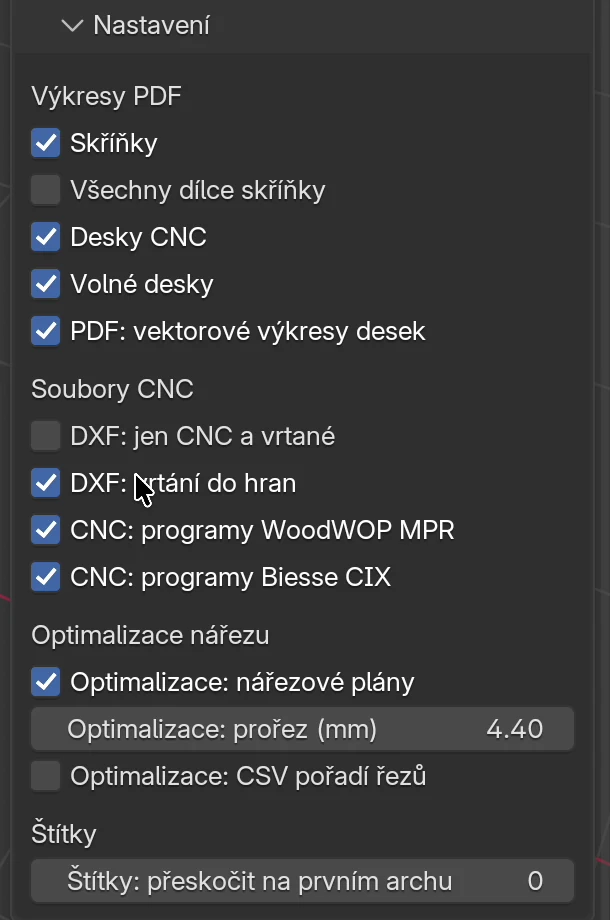
| Volba | Co dělá | Výchozí | Hodnoty |
|---|---|---|---|
| Výkresy PDF | |||
| Skříňky | Výkresy obsahují stránku s obrázky a kótami každé skříňky. | zapnuto | zapnuto, vypnuto |
| Všechny dílce skříňky | V této verzi výkresy nemění. | vypnuto | zapnuto, vypnuto |
| Desky CNC | V této verzi výkresy nemění. | zapnuto | zapnuto, vypnuto |
| Volné desky | V této verzi výkresy nemění. | zapnuto | zapnuto, vypnuto |
| PDF: vektorové výkresy desek | Stránky desek jsou technické výkresy (obrys, vrtání, kóty) místo renderovaných obrázků. Export je rychlejší, protože se renderují jen skříňky. | zapnuto | zapnuto, vypnuto |
| Soubory CNC | |||
| DXF: jen CNC a vrtané | DXF dostanou jen desky s výřezy nebo vrtáním. Obyčejné obdélníky se řežou podle kusovníku. | vypnuto | zapnuto, vypnuto |
| DXF: vrtání do hran | Otvory v hraně desky jdou do DXF. | zapnuto | zapnuto, vypnuto |
| CNC: programy WoodWOP MPR | Vedle DXF program .mpr pro stroje Homag (WoodWOP). Zkušební verze: před výrobou ho vyzkoušejte na stroji. |
vypnuto | zapnuto, vypnuto |
| CNC: programy Biesse CIX | Vedle DXF program .cix pro stroje Biesse. Zkušební verze: před výrobou ho vyzkoušejte na stroji. |
vypnuto | zapnuto, vypnuto |
| Optimalizace nářezu | |||
| Optimalizace: nářezové plány | Dílce se rozmístí na formáty desek: nářezové plány ve výkresech, list Optimalizace v kusovníku a počet desek v objednávce. | zapnuto | zapnuto, vypnuto |
| Optimalizace: prořez (mm) | Šířka řezu pily mezi dílci. | 4,4 mm | 0–20 mm |
| Optimalizace: CSV pořadí řezů | Vedle kusovníku soubor _cuts.csv se všemi řezy pily v pořadí obrábění. |
vypnuto | zapnuto, vypnuto |
| Štítky | |||
| Štítky: přeskočit na prvním archu | Počet štítků už použitých na načatém archu. | 0 | 0–23 |
Podrobnosti najdete v kapitolách Kusovník a řezný rozměr, Vrtání, DXF, MPR a CIX, Optimalizace nářezu a ceny desek a Štítky a montážní návod.
Poznámka
Všechny dílce skříňky, Desky CNC a Volné desky v této verzi PDF neovlivňují. Výkresy mají vždy stránku pro každou desku skříňky a pro každou volnou desku.
Nastavení exportu kromě pole Štítky: přeskočit na prvním archu se ukládá také do nastavení Moje nastavení, takže ho nový projekt dostane sám. Viz Rychlejší práce.
Výrobní balíček
Spuštění balíčku
- Uložte projekt (Ctrl+S).
- Karta EFS → panel Export → klikněte na Výrobní balíček. Nebo stiskněte Ctrl+Shift+E, když je ukazatel myši nad 3D zobrazením.
- V okně zkontrolujte pole Složka a zaškrtávací políčka.
- Klikněte na OK.
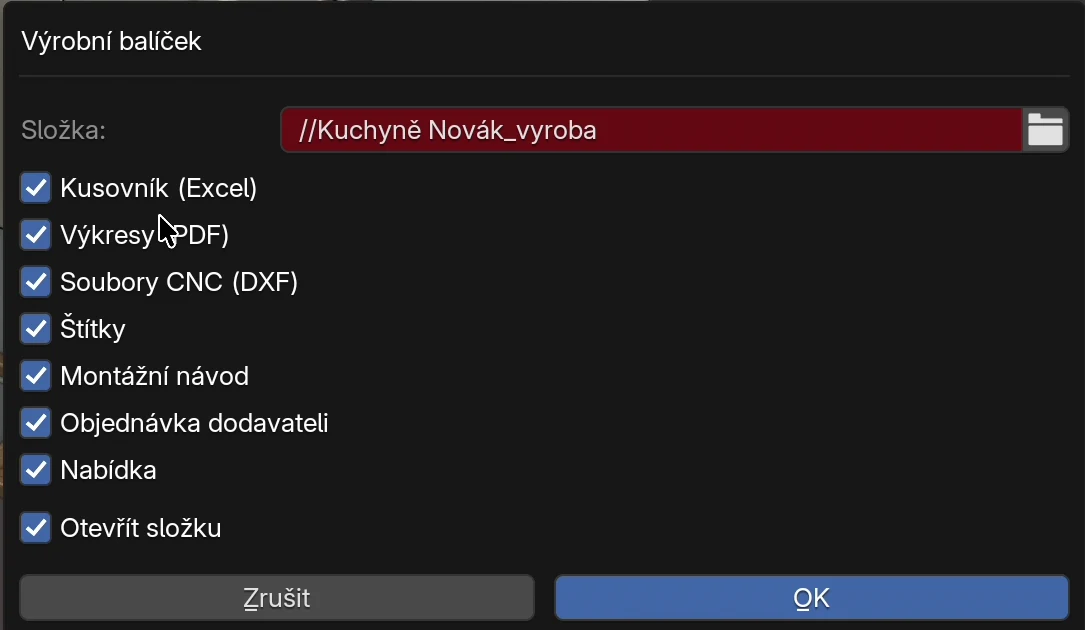
Volby okna
| Volba | Co dělá | Výchozí |
|---|---|---|
| Složka | Složka balíčku. // na začátku znamená složku projektu. Ikona složky vpravo otevře prohlížeč souborů pro výběr jiné složky. Pokud složka neexistuje, EFS ji vytvoří. |
//<projekt>_vyroba |
| Kusovník (Excel) | <projekt>_kusovnik.xlsx. S volbou Optimalizace: CSV pořadí řezů také <projekt>_kusovnik_cuts.csv. |
zapnuto |
| Výkresy (PDF) | <projekt>_vykresy.pdf. Renderují se nakonec, na pozadí. |
zapnuto |
| Soubory CNC (DXF) | Podsložka DXF se souborem DXF pro každou desku a index.csv a podle nastavení i s programy .mpr a .cix. |
zapnuto |
| Štítky | <projekt>_stitky.pdf. |
zapnuto |
| Montážní návod | <projekt>_montaz.pdf. |
zapnuto |
| Objednávka dodavateli | Podsložka objednavka se dvěma soubory CSV a textem e-mailu. | zapnuto |
| Nabídka | <projekt>_nabidka.pdf pro zákazníka a <projekt>_kalkulace.pdf pro vás. |
zapnuto |
| Otevřít složku | Po exportu otevře složku ve Finderu nebo v Průzkumníku souborů. | zapnuto |
| Zrušit | Zavře okno bez exportu. | |
| OK | Spustí export. |
<projekt> je název projektu z panelu Publikování na web (pole Název), a dokud žádný není, název souboru projektu. Názvy se řídí jazykem rozhraní. S českým rozhraním jsou české, bez diakritiky, jak je vidíte výše. S anglickým rozhraním se jmenují _production, _cutting_list.xlsx, _drawings.pdf, _labels.pdf, _assembly.pdf, _quote.pdf, _calculation.pdf, _check.txt a složka order, s chorvatským _proizvodnja, _krojna_lista.xlsx, _crtezi.pdf, _naljepnice.pdf, _montaza.pdf, _ponuda.pdf, _kalkulacija.pdf, _provjera.txt a složka narudzba.
Pravidla:
- Pole Složka je červené, když cesta začíná
//. Není to chyba: EFS počítá cestu od složky projektu. - U neuloženého projektu je pole Složka prázdné. Klikněte na ikonu složky a zvolte složku, nebo okno zavřete a projekt uložte. Pokud kliknete na OK s prázdným polem, EFS ohlásí Vyberte složku, nebo nejprve uložte projekt.
- Kontrola projektu nemá zaškrtávací políčko: spouští se vždy jako první.
- Okno si pamatuje poslední složku a zaškrtávací políčka, dokud program nezavřete.
Pozor
Pokud ve stejném spuštění programu otevřete jiný projekt, okno stále nabízí složku předchozího projektu, např. //Kuchyně Novák_vyroba. Před OK zkontrolujte pole Složka a v případě potřeby napište název nového projektu.
Co EFS dělá, po řadě
- Spustí kontrolu projektu (Kontrola projektu). Pokud najde chyby nebo varování, zapíše je do
<projekt>_kontrola.txt. Export pokračuje, i když jsou chyby. - Kusovník.
- Soubory DXF. Předtím z podsložky DXF smaže staré soubory
.dxf,.mpr,.cixaindex.csv, aby smazaná skříňka nenechala své soubory. - Štítky.
- Montážní návod.
- Objednávku dodavateli.
- Nabídku a kalkulaci. Pokud nabídka ještě nemá číslo, dostane ho teď (rok-číslo) a projekt si ho ponechá.
- Výkresy. Renderují se nakonec, na pozadí.
Když spustí výkresy, EFS ohlásí Výrobní balíček ve složce …, souborů: 9 s cestou ke složce. Počet zahrnuje i výkresy, které se ještě renderují, a složky DXF a objednavka se počítají každá jako jeden soubor. Pokud kontrola našla chyby, zpráva je varování a končí textem kontrola projektu našla chyby: 2.
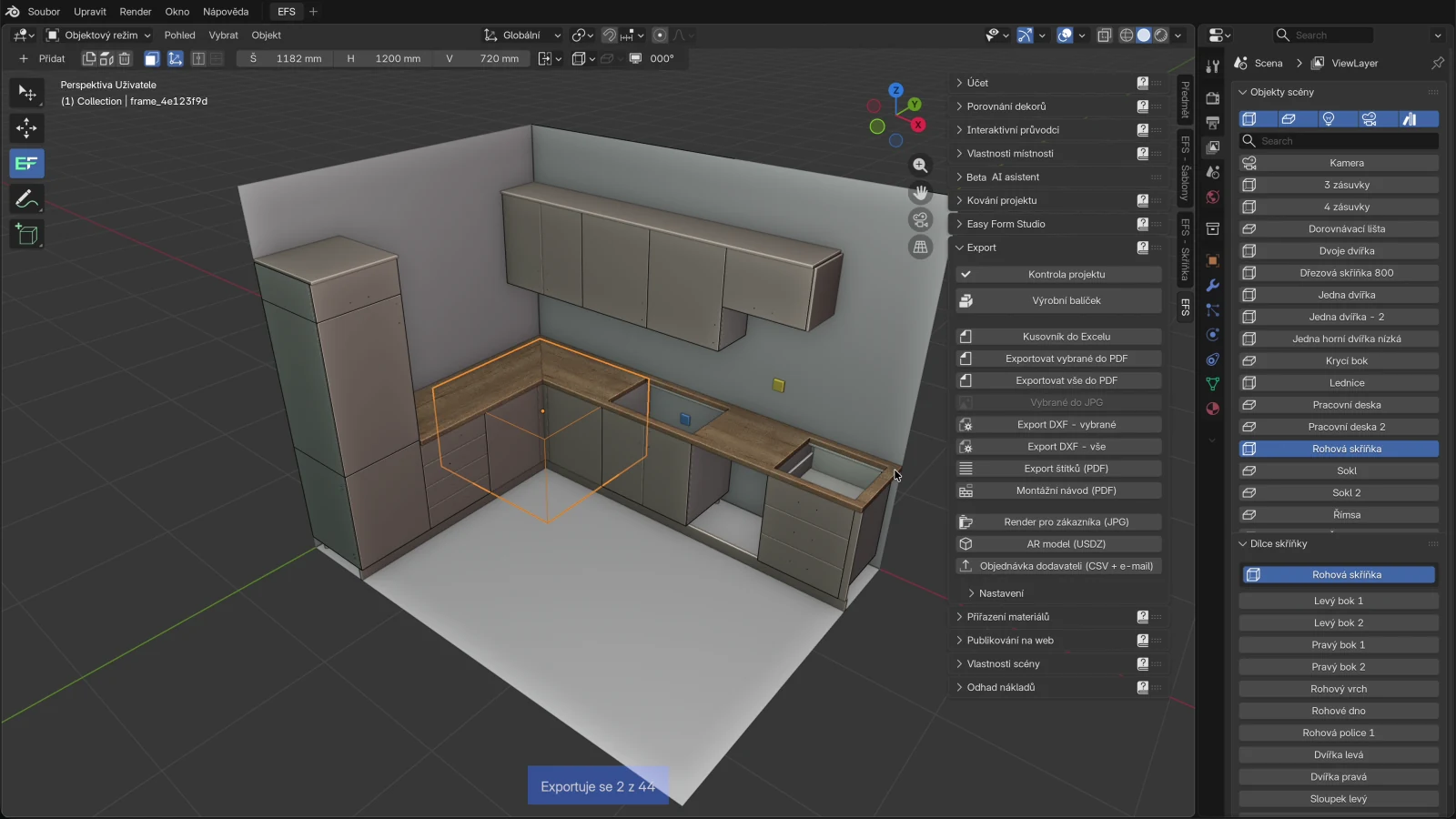
Zatímco se výkresy renderují:
- Dole ve 3D zobrazení je Exportuje se 4 z 44: který obrázek se právě renderuje a kolik jich je. Po dokončení se vpravo nahoře zobrazí Export dokončen.
- EFS postupně vybírá skříňky, které renderuje. Na konci obnoví váš výběr.
- Pokud projekt nemá kameru s názvem Camera, EFS ji přidá. Zobrazí se v seznamu Objekty scény a v projektu zůstane.
- Hotové soubory už si můžete prohlížet ve složce.
Pozor
Esc během renderování výkresů výkresy zastaví: EFS ohlásí Export zrušen a <projekt>_vykresy.pdf nevznikne. Ostatní soubory balíčku už jsou hotové. Výkresy pak exportujte tlačítkem Exportovat vše do PDF nebo balíček spusťte znovu.
Poznámka
Render pro zákazníka (JPG) renderuje ze všech kamer v projektu, i z kamery Camera, kterou přidal balíček. Pokud tento obrázek nepotřebujete, kameru před renderem smažte. Viz Render jedním kliknutím.
Tip
Dokud nejsou výkresy hotové, projekt neměňte. Výkresy vznikají z aktuálního stavu, takže změna by se dostala do výkresů, ale ne do už exportovaného kusovníku a štítků.
Složka balíčku
Balíček z videa pro projekt Kuchyně Novák, s českým rozhraním:
Kuchyně Novák_vyroba/
├── Kuchyně Novák_kalkulace.pdf
├── Kuchyně Novák_kontrola.txt
├── Kuchyně Novák_kusovnik.xlsx
├── Kuchyně Novák_montaz.pdf
├── Kuchyně Novák_nabidka.pdf
├── Kuchyně Novák_stitky.pdf
├── Kuchyně Novák_vykresy.pdf
├── DXF/
│   ├── index.csv
│   └── … jeden soubor .dxf na desku (ve videu 101 souborů)
└── objednavka/
    ├── order_boards_edge_tape.csv
    ├── order_email.txt
    └── order_hardware.csv
| Soubor nebo složka | Zaškrtávací políčko | Co obsahuje | Podrobnosti |
|---|---|---|---|
_kusovnik.xlsx |
Kusovník (Excel) | Všechny dílce s řezným a hotovým rozměrem, dekorem, hranami; listy pro kování, specifikaci materiálu a optimalizaci nářezu | Kusovník a řezný rozměr |
_vykresy.pdf |
Výkresy (PDF) | Výkresy skříněk a desek s kótami a vrtáním, seznam kování, nářezové plány | Kusovník a řezný rozměr |
| DXF/ | Soubory CNC (DXF) | DXF pro každou desku (_B.dxf pro vrtání z druhé strany), index.csv, volitelně .mpr a .cix |
Vrtání, DXF, MPR a CIX |
_stitky.pdf |
Štítky | Štítky s QR kódem | Štítky a montážní návod |
_montaz.pdf |
Montážní návod | Stránka na skříňku | Štítky a montážní návod |
| objednavka/ | Objednávka dodavateli | Desky, hrany a kování pro dodavatele | Objednávka dodavateli |
_nabidka.pdf, _kalkulace.pdf |
Nabídka | Nabídka pro zákazníka a interní kalkulace | Nabídka pro zákazníka |
_kontrola.txt |
vždy | Nálezy kontroly projektu; jen pokud nějaké jsou | Zpráva z kontroly |
Čísla dílců jsou stejná v kusovníku, na štítcích, v montážním návodu i v nářezových plánech, protože vše vzniká ze stejného stavu projektu.
Opakovaný export do stejné složky
- EFS přepíše soubory se stejným názvem bez ptaní.
- Z podsložky DXF nejprve smaže staré soubory DXF, MPR a CIX a
index.csv. - Pokud kontrola tentokrát nic nenajde, smaže starý
_kontrola.txt. - Ostatní soubory ve složce zůstanou: vaše poznámky, ale i soubory vytvořené pod starým názvem projektu. Když název projektu změníte, složku vyprázdněte nebo exportujte do nové.
Kontrola projektu
Kontrola projektu hledá chyby, které ve 3D zobrazení nevidíte, ale v dílně stojí peníze: překryvy, dvířka, která do něčeho narážejí, otvory skrz desku, dekory bez ceny, skříňky bez vrtání. Výrobní balíček ji spouští sám. Můžete ji spustit i ručně, před jakýmkoli exportem.
Spuštění kontroly
- Karta EFS → panel Export → klikněte na Kontrola projektu.
- Pokud je vše v pořádku, vpravo nahoře se zobrazí Nebyly nalezeny žádné problémy.
- Jinak se otevře okno se seznamem nálezů. Každý nález je jeden řádek.
- Nález, který se týká jednoho objektu, má vedle sebe tlačítko se šipkou Zobrazit ve scéně. Kliknutí tento objekt vybere a přiblíží na něj pohled. Okno zůstane otevřené.
- Nálezy opravte a kontrolu spusťte znovu.
- OK okno zavře a vpravo nahoře se zobrazí Nalezené problémy: s jejich počtem. Zrušit okno jen zavře.
Pravidla:
- Ikona trojúhelníku označuje chybu, ikona i varování.
- Okno ukáže nejvýše 40 nálezů. Zbytek je uveden jako ... +12. Všechny nálezy jsou v souboru
_kontrola.txtvýrobního balíčku. - Zobrazit ve scéně vybere objekt a přiblíží na něj pohled. Pokud byl objekt skrytý, zobrazí ho.
- Kontrola posuzuje aktuální stav projektu. Skrytá čela (Shift+F) nebere v úvahu: před kontrolou je vraťte.
- Kontrola v projektu nic nemění.
Tip
Před kontrolou zavřete dvířka a zásuvky (O). EFS považuje otevřená dvířka za součást skříňky, takže kontrola může ohlásit překryv se sousedem, přestože se skříňky nedotýkají.
Chyby a varování
| Druh | Ikona | Co znamená |
|---|---|---|
| Chyba | trojúhelník | Dílec by se vyrobil špatně: skříňky do sebe zasahují nebo otvor prorazí desku. Opravte to před exportem. |
| Varování | i | Něco pravděpodobně není v pořádku: dvířka do něčeho narážejí, chybí cena, skříňka nemá vrtání. Zkontrolujte a rozhodněte. |
Po některých exportech EFS spustí kontrolu sám, a pokud najde chyby, ohlásí Exportováno, ale kontrola projektu našla chyby: 2 (Kontrola projektu). Dělají to Kusovník do Excelu, Export DXF - vše, Export štítků (PDF), Export nabídky (PDF) a Objednávka dodavateli (CSV + e-mail). Soubor se uloží; varování se zde nehlásí.
Všechny zprávy kontroly
Zprávy jsou uvedené v pořadí, v jakém je kontrola hlásí. Místo {…} zpráva ukazuje názvy a rozměry z vašeho projektu.
| Zpráva | Druh | Zobrazit ve scéně |
|---|---|---|
| '{a}' a '{b}' se překrývají ({mm} mm). | chyba | ano |
| Dvířka '{part}' při otevření narážejí do '{other}'. | varování | ano |
| Dvířka '{part}' ({cab}) nemají panty. | varování | ano |
| Otvor pro kolík Ø{d} v '{part}' ({cab}) prochází skrz desku. | chyba | ano |
| Otvor Ø{d}×{depth} v '{part}' ({cab}) ponechává jen {mm} mm materiálu. | varování | ano |
| Chybí cena pro {material} {mm} mm. | varování | ne |
| Ceník nelze načíst. | varování | ne |
| Skříňky s dvířky bez vrtání pantů: {count} (Kování projektu). | varování | ne |
| Skříňky se zásuvkami bez vrtání výsuvů: {count} (Kování projektu). | varování | ne |
| Skříňky bez kolíkových spojů: {count} (Kování projektu). | varování | ne |
| Police '{part}' ({cab}) neleží na podpěrkách: zmenšete její přední nebo zadní odsazení. | varování | ano |
| Posuvné dveře skříňky '{cab}' jsou pro {old} mm, skříňka má {new} mm: přidejte je znovu. | varování | ano |
| Duplicitní název skříňky: '{name}' ({count}x). | varování | ne |
Překrývající se skříňky
'{a}' a '{b}' se překrývají ({mm} mm). Příklad: 'Dřezová skříňka 800' a 'Rohová skříňka' se překrývají (15 mm).
- Druh: chyba. Zobrazit ve scéně vybere skříňku
{a}. - Co to znamená: dvě skříňky do sebe zasahují o více než 2 mm. EFS porovnává kvádry kolem všech desek každé skříňky, včetně čel. Číslo v závorce je nejmenší posun, který je oddělí.
- Kdy se nehlásí: skříňky navázané v podpanelu Vazby se mezi sebou neporovnávají, protože ve skříňce může stát nástavec nebo vestavba.
- Řešení: posuňte jednu skříňku (1, 2, 3) nebo zmenšete její rozměr. Pokud jsou dvířka otevřená, zavřete je (O) a kontrolu spusťte znovu.
Dvířka při otevření do něčeho narážejí
Dvířka '{part}' při otevření narážejí do '{other}'. Příklad: Dvířka 'Dvířka levá' při otevření narážejí do 'Lednice'.
- Druh: varování. Zobrazit ve scéně vybere tato dvířka.
- Co to znamená: EFS si představí dvířka otevřená na 90° a zkontroluje, zda prostor, který zaberou, zasahuje do jiné skříňky o více než 3 mm. Kontrolují se dvířka a výklopy, zásuvky ne.
{other}je název druhé skříňky. - Řešení: změňte stranu otevírání (Typ: Otevírání vlevo nebo Otevírání vpravo), vložte mezi skříňku a souseda dorovnávací lištu nebo skříňku posuňte. Dorovnávací lišty popisuje kapitola Sokl, dorovnávací lišty, krycí boky a římsa.
Tato kontrola nebere v úvahu stěny, okna a dveře místnosti. Dvířka u stěny otevřete pomocí O a podívejte se.
Dvířka bez pantů
Dvířka '{part}' ({cab}) nemají panty. Příklad: Dvířka 'Dvířka pravá' (Jedna dvířka) nemají panty.
- Druh: varování. Zobrazit ve scéně vybere tato dvířka.
- Co to znamená: dvířka mají 0 pantů, takže nemají vrtání a v seznamu kování nejsou panty. Kontrolují se dvířka, výklopy ne.
- Řešení: klikněte na skříňku, na kartě EFS - Skříňka otevřete Kování a spoje a zapněte volbu Auto počet pantů, nebo zadejte do pole Panty hodnotu větší než 0. Viz Kování a spoje.
Otvor pro kolík prochází deskou
Otvor pro kolík Ø{d} v '{part}' ({cab}) prochází skrz desku. Příklad: Otvor pro kolík Ø8 v 'Levá strana' (Jedna dvířka) prochází skrz desku.
- Druh: chyba. Zobrazit ve scéně vybere tuto desku.
- Co to znamená: otvor pro kolík v ploše desky je hluboký jako deska: pod ním zbývá méně než 0,5 mm. Nejčastěji je deska tenčí než hloubka otvoru.
- Řešení: v podpanelu Kování a spoje nastavte pole Hloubka v ploše na 0 (automaticky: tloušťka desky minus 6 mm, nejvýše polovina kolíku) nebo ji zmenšete. Pomůže i kratší kolík (Délka kolíku). Viz Spoje: kolíky, confirmat, minifix.
Otvor ponechává příliš málo materiálu
Otvor Ø{d}×{depth} v '{part}' ({cab}) ponechává jen {mm} mm materiálu. Příklad: Otvor Ø8×13 v 'Levá strana' (Jedna dvířka) ponechává jen 3,0 mm materiálu.
- Druh: varování. Zobrazit ve scéně vybere tuto desku.
- Co to znamená: pod otvorem v ploše desky zbývá méně než 4 mm u otvoru pro kolík nebo méně než 2,5 mm u ostatních otvorů (miska pantu, podpěrky polic, výsuvy). Průměr a hloubka otvoru jsou ve zprávě, v mm.
- Co se nekontroluje: otvory v hraně desky a průchozí otvory pro úchytky.
- Řešení: u kolíků zmenšete hodnotu Hloubka v ploše (nebo nastavte 0). U misky pantu v tenkém čele zvolte pant s mělčí miskou nebo silnější čelo. Viz Kování projektu.
Chybí cena
Chybí cena pro {material} {mm} mm. Příklad: Chybí cena pro U702 ST9 Kašmir siva 25 mm.
- Druh: varování. Bez tlačítka.
- Co to znamená: ceník nemá cenu pro tento dekor v této tloušťce. Bez ní jsou odhad nákladů, nabídka i kalkulace příliš nízké. EFS hledá dekor v ceníku podle kódu a struktury, např.
U702-ST9. - Kdy se nehlásí: u pracovních desek, protože se oceňují za metr.
- Řešení: zapište cenu dekoru do ceníku, do sloupce této tloušťky. Viz Zadání ceny do ceníku a Optimalizace nářezu a ceny desek.
Deska tloušťky 40 mm a více bere poslední sloupec ceníku (38), takže zpráva přijde, jen pokud ani tam cena není.
Ceník nelze načíst
Ceník nelze načíst.
- Druh: varování. Bez tlačítka.
- Co to znamená: kontrola cen selhala kvůli chybě. Zbytek kontroly proběhl.
- Řešení: zkontrolujte ceník podle kapitoly Optimalizace nářezu a ceny desek. Pokud se zpráva vrací, pošlete log EFS podpoře: panel Easy Form Studio → Otevřít log. Viz Podpora.
Když ceník chybí nebo je poškozený, obvykle tuto zprávu nedostanete, ale Chybí cena u každého dekoru.
Skříňky bez vrtání
Tři zprávy se stejným významem:
- Skříňky s dvířky bez vrtání pantů: {count} (Kování projektu).
- Skříňky se zásuvkami bez vrtání výsuvů: {count} (Kování projektu).
- Skříňky bez kolíkových spojů: {count} (Kování projektu).
Pro všechny tři platí:
- Druh: varování. Bez tlačítka, protože se zpráva týká více skříněk.
- Co to znamená: tolik skříněk jde do výroby bez vrtání:
- dvířka nebo výklopy, a Typ pantu je Bez vrtání (jen počet);
- zásuvky, a Typ výsuvu je Bez vrtání (jen počet);
- boky, a Typ spojů je Žádné. Confirmat a Minifix se také počítají jako spoj, i když zpráva zmiňuje kolíky.
- Kdy se nehlásí: rohové skříňky se zde nepočítají.
- Řešení: v panelu Kování projektu zvolte pant, výsuv a spoj a klikněte na Použít na vše. Pro jednu skříňku nastavte totéž v podpanelu Kování a spoje. Viz Kování projektu.
Pokud tyto otvory vrtáte ručně, můžete zprávu ignorovat.
Police neleží na podpěrkách
Police '{part}' ({cab}) neleží na podpěrkách: zmenšete její přední nebo zadní odsazení. Příklad: Police 'Police vodorovná' (Jedna dvířka) neleží na podpěrkách: zmenšete její přední nebo zadní odsazení.
- Druh: varování. Zobrazit ve scéně vybere tuto polici.
- Co to znamená: přestavitelná police (Systém 32) je odsazená tak daleko, že přední nebo zadní podpěrka by pod ní nebyla aspoň 3 mm.
- Řešení: v podpanelu Police zmenšete hodnotu Přední odsazení nebo Zadní odsazení. Zpráva je nazývá přední nebo zadní odsazení. Viz Přestavitelné police, Systém 32.
Posuvné dveře pro jinou šířku
Posuvné dveře skříňky '{cab}' jsou pro {old} mm, skříňka má {new} mm: přidejte je znovu. Příklad: Posuvné dveře skříňky 'Šatní skříň' jsou pro 1800 mm, skříňka má 2000 mm: přidejte je znovu.
- Druh: varování. Zobrazit ve scéně vybere skříňku.
- Co to znamená: skříňka po přidání posuvných dveří změnila šířku. Křídla a dráha jsou stále pro starou šířku.
- Řešení: přidejte posuvné dveře znovu. Viz Posuvné dveře.
Duplicitní název skříňky
Duplicitní název skříňky: '{name}' ({count}x). Příklad: Duplicitní název skříňky: 'Jedna dvířka' (2x).
- Druh: varování. Bez tlačítka.
- Co to znamená: několik skříněk má stejný název. V kusovníku, na štítcích a v montážním návodu je nerozlišíte.
- Řešení: klikněte na skříňku a v panelu Vlastnosti skříňky zadejte jiný Název. Viz Vlastnosti skříňky.
Další zprávy
| Zpráva | Kde | Co znamená |
|---|---|---|
| Nebyly nalezeny žádné problémy. | vpravo nahoře | Kontrola nic nenašla. |
| Nalezené problémy: 3. | vpravo nahoře | Okno kontroly jste zavřeli tlačítkem OK. |
| Exportováno, ale kontrola projektu našla chyby: 2 (Kontrola projektu) | po exportu | Soubor je uložený, ale projekt má chyby. Spusťte kontrolu tlačítkem Kontrola projektu. |
| Výrobní balíček ve složce …, souborů: 9 | po balíčku | Balíček je exportovaný; výkresy se ještě renderují. |
| … — kontrola projektu našla chyby: 2 | po balíčku | Balíček je exportovaný, ale projekt má chyby. Viz _kontrola.txt. |
| Vyberte složku, nebo nejprve uložte projekt | balíček | Pole Složka je prázdné. |
| Kontrola projektu: a popis chyby, (podrobnosti v logu EFS, panel Easy Form Studio) | vpravo nahoře | Kontrolu nebylo možné spustit. Pošlete log podpoře. |
Zpráva z kontroly
Ve výrobním balíčku kontrola zapíše své nálezy do <projekt>_kontrola.txt, jeden nález na řádek. Řádek začíná ERROR (chyba) nebo WARNING (varování), po kterém následuje stejná zpráva jako v okně:
ERROR: 'Dřezová skříňka 800' a 'Rohová skříňka' se překrývají (15 mm).
WARNING: Chybí cena pro U702 ST9 Kašmir siva 25 mm.
Soubor obsahuje všechny nálezy, i když je jich víc než 40. Když kontrola nic nenajde, soubor nevznikne.
Objednávka dodavateli
Objednávka sečte desky, hrany a kování celého projektu: tabulky pro dodavatele a text e-mailu. Vzniká ve výrobním balíčku (složka objednavka) nebo samostatně.
Objednávka bez balíčku
- Karta EFS → panel Export → klikněte na Objednávka dodavateli (CSV + e-mail).
- V prohlížeči souborů přejděte do složky, kam chcete objednávku uložit.
- Klikněte vpravo dole na Objednávka dodavateli (CSV + e-mail).
EFS uloží do této složky tři soubory a ohlásí Export dokončen (3). Soubory se stejným názvem přepíše.
Pokud se některý dílec nevejde na žádný formát desky, EFS ohlásí Dílce, které se nevejdou na žádnou skladovou desku: 12; jejich materiál se objednává v m2 bez počtu desek. Výrobní balíček tuto zprávu nehlásí.
Soubory objednávky
| Soubor | Pro koho | Obsah |
|---|---|---|
order_boards_edge_tape.csv |
dodavatel desek | Desky podle dekoru a tloušťky, pod nimi hrany podle dekoru, šířky a tloušťky |
order_hardware.csv |
dodavatel kování | Veškeré kování s množstvím |
order_email.txt |
vy | Text e-mailu s deskami, hranami a kováním |
Názvy souborů zůstávají i s českým rozhraním anglické, texty v nich jsou české. Jen s chorvatským rozhraním se soubory jmenují narudzba_ploce_trake.csv, narudzba_okovi.csv a narudzba_email.txt a texty v nich jsou chorvatské.
Desky
| Sloupec | Co obsahuje |
|---|---|
| Materiál | Dekor, např. U702 ST9 Kašmir siva |
| Tloušťka (mm) | Tloušťka desky |
| m2 (s odpadem) | Součet hotových rozměrů všech dílců tohoto dekoru a tloušťky, zvýšený o Odpad % |
| Desky (ks) | Počet desek z optimalizace nářezu |
Jak EFS počítá:
- m2 je součet ploch dílců (délka × šířka, hotový rozměr), krát (1 + Odpad % / 100). Odpad % je na kartě EFS, panel Odhad nákladů, podpanel Nabídka. Výchozí hodnota je 10 %.
- Desky (ks) pocházejí z optimalizace nářezu: kolik desek je potřeba, aby se na ně vešly všechny dílce tohoto dekoru a tloušťky. Formáty desek jsou na listu Sheets ceníku. Viz Optimalizace nářezu a ceny desek.
- Počet desek existuje, jen když je v podpanelu Nastavení exportu zapnuto Optimalizace: nářezové plány.
- Zbytky ze skladu, které optimalizace použije, se nepočítají jako nové desky.
- Pokud se některý dílec tohoto dekoru a tloušťky nevejde na žádný formát desky, pole Desky (ks) zůstane prázdné, protože by počet byl příliš nízký. Objednávejte podle m².
- Pracovní desky mezi deskami nejsou. Objednávají se jako kus, s kováním.
- Tenká záda jsou také deska: v příkladu z videa je to řádek Default white, 3 mm.
Hrany
| Sloupec | Co obsahuje |
|---|---|
| Hrana | Dekor hrany, stejný jako dekor desky |
| Šířka (mm) | 23 mm pro desky tenčí než 20 mm, 43 mm pro desky 20 mm a silnější |
| Tloušťka hrany (mm) | Tloušťka hrany s desetinnou tečkou, např. 2.0 nebo 0.4 |
| Metry (+5%) | Délka všech stran s touto hranou, zvýšená o 5 % |
- Délka strany je hotový rozměr hrany desky.
- Desky 16 mm a 18 mm stejného dekoru berou stejnou hranu 23 mm, takže jsou ve stejném řádku.
- Tabulka má metry s jedním desetinným místem, e-mail je zaokrouhluje na celé metry.
Kování
| Sloupec | Co obsahuje |
|---|---|
| Položka | Druh kování, např. Pant, Kolík, Sada výsuvů, Pracovní deska |
| Detail | Model nebo rozměr, např. Blum Clip top 110, Ø8×30, H1180 ST37 Halifax hrast natur 38 mm, 3232 × 600 mm |
| Množ. | Množství pro celý projekt, v kusech |
Seznam má stejné kování jako list Kování v kusovníku, sečtené za celý projekt: panty s vruty, kolíky, výsuvy s vruty, úchytky se šrouby, nožky s vruty, klipy soklu, podpěrky polic, výklopné kování, závěsy, LED pásky, pracovní desky se spojkami a cokoli dalšího, co projekt má. Kování volíte v panelu Kování projektu.
Text e-mailu a odeslání
EFS e-mail sám neodešle. Vytvoří text, který zkopírujete do svého e-mailového programu. Příklad z videa:
Předmět: Objednávka - Kuchyně Novák

Dobrý den,

prosím o nabídku/dodání následujícího pro projekt 'Kuchyně Novák':

DESKY:
  - Default white, 3 mm: 4,15 m2 (~1 × deska)
  - U702 ST9 Kašmir siva, 18 mm: 7,83 m2 (~2 × deska)
  - W1000 ST9 Premium bijela, 16 mm: 2,54 m2 (~1 × deska)
  - W1000 ST9 Premium bijela, 18 mm: 19,92 m2 (~4 × deska)

HRANY:
  - U702 ST9 Kašmir siva, 23 × 2,0 mm: 67 m
  - W1000 ST9 Premium bijela, 23 × 0,4 mm: 133 m

KOVÁNÍ:
  - Nožka (kulatá): 20 ks
  - Vrut do dřevotřísky (3,5×16): 143 ks
  - Vrut do dřevotřísky (4×16): 136 ks
  - Kolík (Ø8×30): 76 ks
  - Sada výsuvů (Blum TANDEMBOX antaro D 550): 3 ks
  - Sada výsuvů (Blum TANDEMBOX antaro K 550): 4 ks
  - Euro vrut (6,3×13): 48 ks
  - Úchytka (Madlo 128): 19 ks
  - Šroub úchytky (M4×25): 38 ks
  - Pant (Blum Clip top 110): 24 ks
  - Klip soklu: 10 ks
  - Podpěrka police (Ø5): 32 ks
  - Pracovní deska (H1180 ST37 Halifax hrast natur 38 mm, 1800 × 600 mm): 1 ks
  - Pracovní deska (H1180 ST37 Halifax hrast natur 38 mm, 3232 × 600 mm): 1 ks
  - Spojka pracovních desek (150 mm): 3 ks

S pozdravem
Jak ho odeslat:
- Otevřete
order_email.txtdvojklikem. - Ve svém e-mailovém programu začněte nový e-mail dodavateli.
- Z prvního řádku zkopírujte text za Předmět: do pole předmětu.
- Zbytek textu vložte do zprávy. Doplňte termín a adresu dodání a pod S pozdravem svůj podpis.
- Pokud chcete, přiložte
order_boards_edge_tape.csvaorder_hardware.csv. - Odešlete ho.
Pravidla:
(~4 × deska)je počet desek z optimalizace nářezu. Bez optimalizace tato část chybí.- Název projektu v e-mailu je název z panelu Publikování na web. Projekt bez názvu se zapíše jako Projekt.
- Text je v jazyce rozhraní.
Tip
Desky a kování často objednáváte u různých dodavatelů. Pošlete stejný text dvakrát a v každém e-mailu smažte oddíl, který daný dodavatel nepotřebuje.
CSV v Excelu
Soubory CSV mají sloupce oddělené středníky a kódování UTF-8 se značkou pořadí bajtů (BOM). Excel je otevře dvojklikem, se sloupci na místě a se správně zobrazenými písmeny s diakritikou (č, ř, ě, š, ž…). Množství v m² a metry mají desetinnou čárku, tloušťka hrany desetinnou tečku.
order_boards_edge_tape.csv obsahuje dvě tabulky pod sebou: desky, prázdný řádek, pak hrany.
Časté problémy a řešení
Vyberte složku, nebo nejprve uložte projekt. Projekt není uložený a pole Složka je prázdné. Uložte projekt (Ctrl+S) a balíček spusťte znovu, nebo klikněte na ikonu složky a složku zvolte.
Pole Složka je červené. Cesta začíná //, což znamená složku projektu. Není to chyba; klikněte na OK.
Balíček je ve složce předchozího projektu. Okno si pamatuje poslední složku, dokud program nezavřete. Před OK zkontrolujte pole Složka.
Chybí soubor s výkresy. Během renderování se stiskl Esc nebo export výkresů ohlásil Export se nezdařil. Exportujte výkresy tlačítkem Exportovat vše do PDF.
Balíček se zastaví se zprávou Výrobní balíček: Ve scéně nejsou žádné skříňky. Projekt má jen volné desky, takže nemá montážní návod. Vypněte zaškrtávací políčko Montážní návod a balíček spusťte znovu. Soubory exportované předtím už ve složce jsou.
Ve složce jsou staré soubory. Balíček přepisuje jen soubory se stejným názvem. Po změně názvu projektu složku vyprázdněte nebo exportujte do nové.
V balíčku chybí čela. Čela jsou skrytá pomocí Shift+F. Klikněte v záhlaví na Zobrazit čela a balíček spusťte znovu.
Objednávka nemá počet desek. Optimalizace: nářezové plány je vypnutá, nebo se dílec tohoto dekoru nevejde na žádný formát desky. Zapněte optimalizaci nářezu nebo zkontrolujte formáty desek v ceníku. Viz Optimalizace nářezu a ceny desek.
Pracovní deska v objednávce není mezi deskami. Pracovní desky jsou v oddílu KOVÁNÍ, jako kus se svým rozměrem.
Kontrola hlásí Chybí cena u dekoru, který cenu má. Dekor v ceníku není zapsaný podle kódu a struktury (např. U702-ST9), nebo cena není ve sloupci této tloušťky. Viz Zadání ceny do ceníku.
Kontrola hlásí překryv skříněk, které se nedotýkají. Dvířka jsou otevřená (O). Zavřete je a kontrolu spusťte znovu.
U nálezu chybí tlačítko Zobrazit ve scéně. Nález se netýká jednoho objektu: ceny, skříňky bez vrtání a duplicitní názvy tlačítko nemají.
Export hlásí chybu licence. Zkušební období nebo předplatné skončilo. Viz Když skončí zkušební období nebo předplatné.
Klávesové zkratky v této kapitole
| Klávesa | Akce |
|---|---|
| Ctrl+Shift+E | Výrobní balíček: otevře okno balíčku. Ukazatel musí být nad 3D zobrazením |
| Esc | Zastaví renderování výkresů (balíček nebo Exportovat vše do PDF) |
| Ctrl+S | Uloží projekt. Bez uložení nemá balíček výchozí složku |
| Shift+F | Skrýt čela. Skrytá čela se nedostanou do balíčku ani do kontroly |
| O | Otevřít / zavřít dvířka a zásuvky. Před kontrolou je zavřete |
| 1 2 3 | Posune skříňku v ose X, Y nebo Z, např. když překrývá souseda |
Všechny klávesové zkratky najdete v kapitole Klávesové zkratky.
Dále
Tím končí část Výroba a CNC. Další kapitola: Šatní skříň s přihrádkami a tyčí