Štítky a montážní návod
Každý dílec dostane štítek s číslem z kusovníku, řezným rozměrem, hranami a QR kódem. Každá skříňka dostane stránku montážního návodu s rozloženým pohledem a stejnými čísly. Tato kapitola popisuje oba exporty, tisk na archy štítků a to, co QR kód otevře ve webovém náhledu.
Video: C06 Štítky a montážní návod
Stejný postup ve videu dlouhém necelé dvě minuty (video v angličtině).

Než začnete
- Projekt by měl být hotový a uložený (Ctrl+S). EFS pak navrhne název souboru podle projektu, ve složce projektu.
- Skrytá čela vraťte tlačítkem Zobrazit čela v záhlaví. Čela skrytá pomocí Shift+F nedostanou štítek ani místo v montážním návodu. Viz Čela: F a Shift+F.
- Pokud má QR kód otevřít dílec ve webovém 3D náhledu, nejprve projekt publikujte (karta EFS, panel Publikování na web). Viz QR kód na štítku.
- K tisku potřebujete archy A4 s 24 štítky 70 × 37 mm (3 sloupce, 8 řad, bez okrajů).
- Exporty fungují během zkušebního období nebo předplatného. Viz Když skončí zkušební období nebo předplatné.
Postup z videa
Ve videu se exportují štítky a montážní návod pro hotovou kuchyni, která je už publikovaná na webu.
- Na kartě EFS klikněte na název panelu Export.
- Klikněte na Export štítků (PDF). Otevře se dialog pro uložení s názvem
Kuchyně Novák_stitky.pdfve složce projektu. - Klikněte vpravo dole na Export štítků (PDF). Vpravo nahoře se zobrazí Export dokončen (100): 100 štítků.
- Otevřete PDF. Každý arch má 24 štítků. Viz Arch a tisk.
- Naskenujte QR kód štítku telefonem. Otevře se webový náhled a daný dílec je zvýrazněný. Viz QR kód na štítku.
- Pro načatý arch otevřete Export → Nastavení a do pole Štítky: přeskočit na prvním archu zadejte počet použitých štítků. Viz Načatý arch.
- Klikněte na Montážní návod (PDF). EFS navrhne název
Kuchyně Novák_montaz.pdf. Klikněte vpravo dole na Montážní návod (PDF). - Otevřete PDF. Každá skříňka má vlastní stránku. Viz Stránka skříňky.
- Vpravo nahoře na stránce je QR kód skříňky a čísla dílců jsou odkazy. Viz QR kód skříňky a odkazy.
Štítky a montážní návod jsou také součástí výrobního balíčku (Ctrl+Shift+E), se stejným obsahem.
Kde jsou tlačítka
Oba exporty jsou na kartě EFS, v panelu Export, jeden pod druhým.
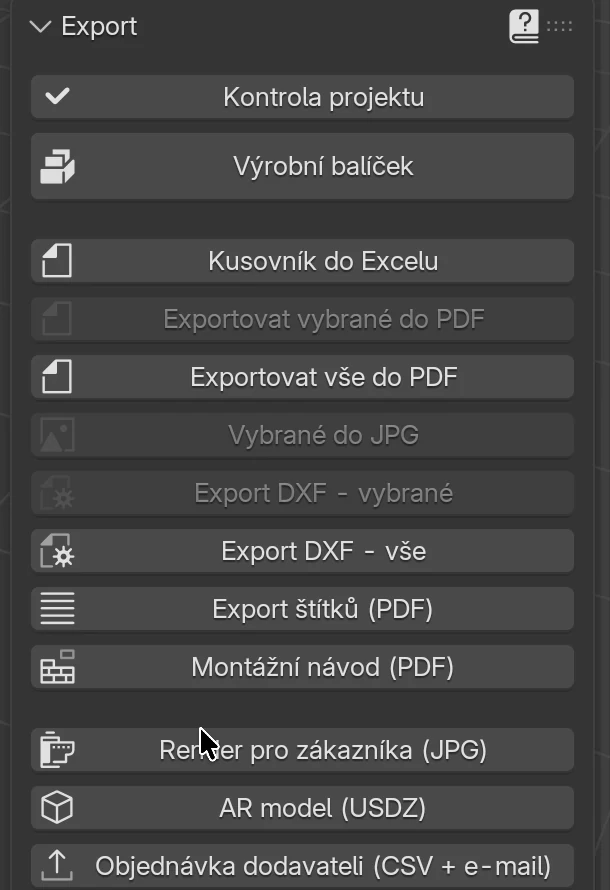
| Tlačítko | Co vytvoří | Výchozí název souboru |
|---|---|---|
| Export štítků (PDF) | Štítky všech dílců na arších A4, 70 × 37 mm | <projekt>_stitky.pdf |
| Montážní návod (PDF) | Jedna stránka na skříňku: rozložený pohled a tabulka dílců v pořadí montáže | <projekt>_montaz.pdf |
<projekt> je název projektu z panelu Publikování na web (pole Název). Dokud projekt nemá název, EFS použije název souboru projektu. Názvy souborů se řídí jazykem rozhraní: s anglickým rozhraním se soubory jmenují _labels.pdf a _assembly.pdf, s chorvatským _naljepnice.pdf a _montaza.pdf.
Ostatní tlačítka panelu Export popisuje kapitola Výrobní balíček a objednávka dodavateli.
Štítky
Export štítků
- Karta EFS → panel Export.
- Klikněte na Export štítků (PDF).
- Dialog pro uložení se otevře ve složce projektu s navrženým názvem. Pokud chcete, změňte složku nebo název.
- Klikněte vpravo dole na Export štítků (PDF).
Vpravo nahoře se zobrazí Export dokončen a v závorce počet štítků. Pokud Kontrola projektu najde chyby, hned potom následuje varování: Exportováno, ale kontrola projektu našla chyby: 2 (Kontrola projektu). PDF je uložené, ale chyby před tiskem opravte.
Arch a tisk
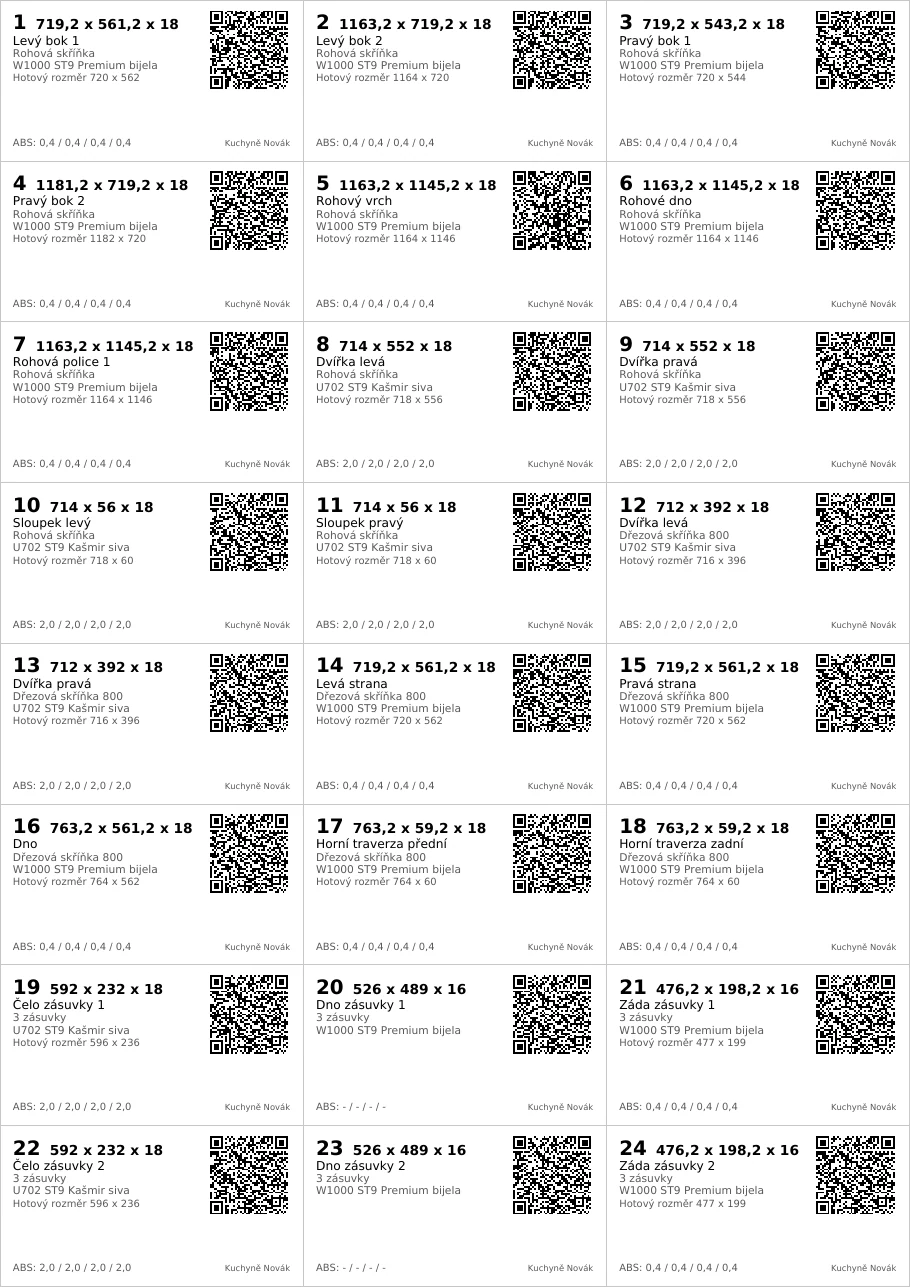
| Vlastnost | Hodnota |
|---|---|
| Formát archu | A4, 210 × 297 mm |
| Štítek | 70 × 37 mm |
| Rozvržení | 3 sloupce × 8 řad = 24 štítků na arch |
| Okraje archu | žádné: štítky jdou od kraje ke kraji |
| Pořadí | zleva doprava, řada po řadě shora: 1, 2, 3 v první řadě, 4, 5, 6 ve druhé… |
| Rámeček | tenká šedá čára kolem každého štítku |
| Nový arch | po každém 24. štítku |
Jak tisknout:
- Otevřete PDF v programu pro PDF.
- Vložte do zásobníku tiskárny arch s 24 štítky 70 × 37 mm.
- V dialogu tisku zvolte skutečnou velikost (100 %). Vypněte přizpůsobení stránce, protože štítky zmenší a posune je mimo místo.
- Vytiskněte.
Tip
Poprvé vytiskněte jednu stránku na obyčejný papír. Položte papír na arch štítků a podívejte se proti světlu: šedé čáry musí padnout na okraje štítků.
Pozor
EFS kreslí štítky bez okrajů archu, vysoké 297 / 8 mm. Arch s horním a dolním okrajem nebo se štítky jiné velikosti (např. 70 × 36 mm) s tiskem nesouhlasí.
Co je na štítku
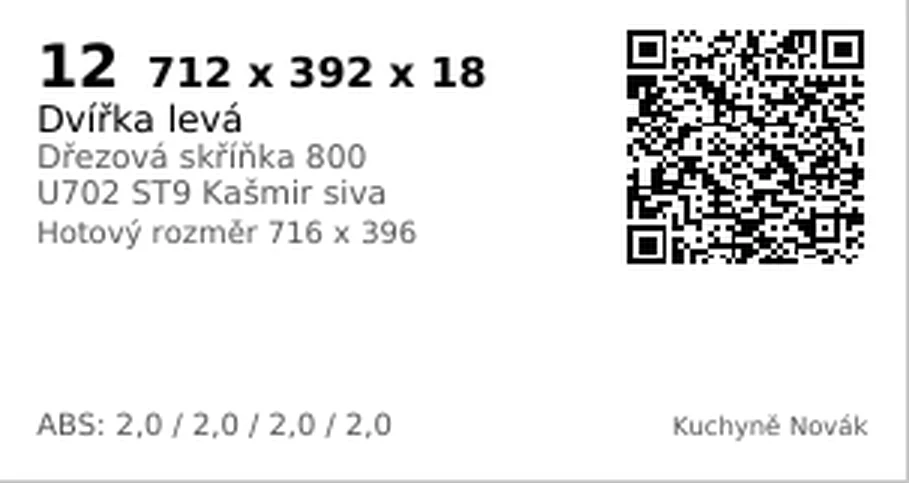
| Místo | Co tam je | Příklad z obrázku |
|---|---|---|
| Vlevo nahoře, velké | Číslo dílce, stejné jako v kusovníku | 12 |
| Vedle čísla, tučně | Řezný rozměr: délka × šířka × tloušťka, v mm | 712 x 392 x 18 |
| Druhý řádek | Název desky | Dvířka levá |
| Třetí řádek, šedě | Název skříňky | Dřezová skříňka 800 |
| Čtvrtý řádek, šedě | Materiál (dekor) | U702 ST9 Kašmir siva |
| Pátý řádek | Hotový rozměr: délka × šířka s hranami. Jen když se liší od řezného rozměru | Hotový rozměr 716 x 396 |
| Vlevo dole | Hrany na jednotlivých stranách v pořadí Delší 1 / Kratší 1 / Delší 2 / Kratší 2, v mm. Pomlčka znamená stranu bez hrany | ABS: 2,0 / 2,0 / 2,0 / 2,0 |
| Vpravo dole, malé | Název projektu | Kuchyně Novák |
| Vpravo nahoře | QR kód, 19 mm |
Pravidla:
- První rozměr je vždy délka ve směru vláken, stejně jako v kusovníku. Viz Směr vláken.
- Řezný rozměr je hotový rozměr minus hrana na každé straně. Hrana 0,4 mm dá rozměr s desetinným místem, např. 719,2 x 561,2 x 18. Viz Hrany a řezný rozměr.
- Desetinná místa na štítku se řídí jazykem rozhraní: v češtině s čárkou (719,2; ABS: 2,0), v angličtině s tečkou (719.2; ABS: 2.0).
- Deska bez hran, např. dno zásuvky, nemá řádek Hotový rozměr a u hran je ABS: - / - / - / -.
- Dlouhý název desky se zkrátí na šířku štítku. Dlouhý řezný rozměr EFS vytiskne menším písmem, aby nezasahoval do QR kódu.
- Písmena s diakritikou (č, ř, ě, š, ž, ů…) se tisknou správně.
- U volné desky (pracovní deska, sokl, dorovnávací lišta, krycí bok, římsa) třetí řádek opakuje její název, protože nepatří ke skříňce.
Čísla jako v kusovníku
Číslo na štítku je číslo řádku dílce na listu Kusovník v kusovníku (první sloupec). Stejné číslo najdete:
- u dílce v montážním návodu (kroužek na výkresu a sloupec Č. v tabulce);
- u dílce v nářezových plánech (řádky kusovníku), viz Optimalizace nářezu a ceny desek;
- na kartě dílce ve webovém náhledu, když je projekt publikovaný.
Pravidla:
- Každý dílec dostane vlastní štítek, i když má několik dílců stejný rozměr.
- Štítky dostanou desky skříněk a volné desky. Kolíky, kování a nožky ne.
- Čela skrytá pomocí Shift+F a desky nastavené na Žádné nedostanou štítek a nepočítají se.
- Čísla odpovídají aktuálnímu stavu projektu. Když přidáte nebo smažete skříňku, čísla za ní se posunou. Po každé změně exportujte znovu kusovník, štítky i montážní návod, všechno najednou.
Pozor
Nemíchejte štítky ze dvou exportů. Pokud jste projekt po vytištění štítků změnili, číslo 12 na starém štítku a číslo 12 v novém kusovníku mohou být různé dílce. Nejjistější je exportovat všechny výrobní soubory najednou, výrobním balíčkem.
Načatý arch
Když jsou některé štítky na prvním archu už použité, EFS může začít od prvního volného.
- Karta EFS → panel Export → klikněte na Nastavení (dole v panelu).
- V rámečku Štítky zadejte do pole Štítky: přeskočit na prvním archu, kolik štítků na archu je použitých.
- Exportujte štítky.

| Volba | Co dělá | Výchozí | Hodnoty |
|---|---|---|---|
| Štítky: přeskočit na prvním archu | Počet štítků už použitých na načatém archu. První štítek se vytiskne na první volné místo. | 0 | 0–23 |
Přeskočená místa se počítají ve stejném pořadí jako tisk: zleva doprava, řada po řadě shora. Příklad: arch, na kterém je použitá první řada a jeden štítek druhé řady, má 4 použité štítky. Zadejte 4 a první štítek se vytiskne do druhé řady, do prostředního sloupce.
Pravidla:
- Přeskakování platí jen pro první arch. Další archy začínají od prvního místa.
- Hodnota se uloží do projektu a platí i pro štítky ve výrobním balíčku.
Pozor
Hodnota zůstane i pro další tisk. Až budete příště tisknout na nový arch, nastavte ji zpět na 0, jinak první místa zůstanou prázdná.
QR kód na štítku
Co QR kód obsahuje, závisí na tom, zda byl projekt při exportu štítků publikovaný na webu.
| Stav projektu | Co QR kód otevře |
|---|---|
| Publikovaný (panel Publikování na web) | Webový náhled na projects.easyformstudio.com se zvýrazněným dílcem a kartou dílce |
| Nepublikovaný | Krátký text s údaji o dílci, bez odkazu |
Publikovaný projekt: dílec ve webovém náhledu
Když je projekt publikovaný, QR kód na každém štítku vede na stejný webový náhled projektu, s číslem dílce v adrese (končí na #part-12). Montér naskenuje štítek telefonem a vidí, kam dílec patří.
- Před exportem štítků projekt publikujte: karta EFS → panel Publikování na web → zadejte Název → klikněte na Publikovat. Projekt musí být uložený. Vše o publikování najdete v kapitole Webový náhled a QR.
- Exportujte štítky.
- Naskenujte QR kód fotoaparátem telefonu a otevřete odkaz.
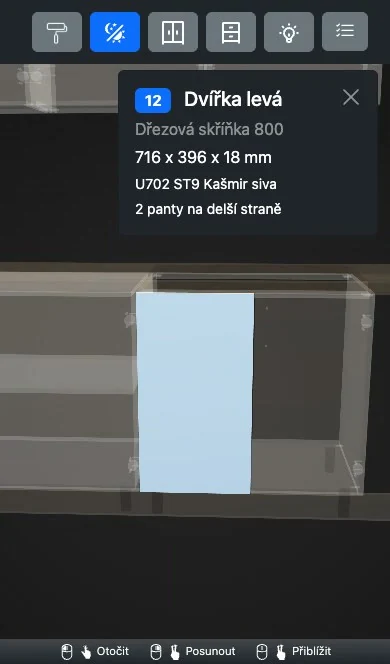
Co uvidíte:
- Dílec je obarvený modře a zbytek projektu je průhledný.
- Pohled se natočí k dílci.
- Vpravo nahoře je karta dílce: číslo, název desky, skříňka, hotový rozměr, materiál a kování (např. 6x kolík nebo 2 panty na delší straně).
- X na kartě kartu zavře. Model se vrátí do normálního zobrazení a pohled se vrátí tam, kde byl před zvýrazněním.
Karta ukazuje hotový rozměr (s hranami), štítek naopak tučně řezný rozměr.
Nabídka Dílce. Panel nástrojů náhledu má tlačítko Dílce (ikona seznamu se zaškrtnutím). Otevře seznam všech dílců projektu, seskupených podle skříněk:
- Zaškrtnutí u skříňky zvýrazní všechny její dílce. Zaškrtnutí u dílce zvýrazní jen tento dílec.
- Pole Hledat dílec nebo skříňku zúží seznam podle čísla, názvu dílce nebo názvu skříňky.
- Vymazat odstraní všechna zvýraznění.
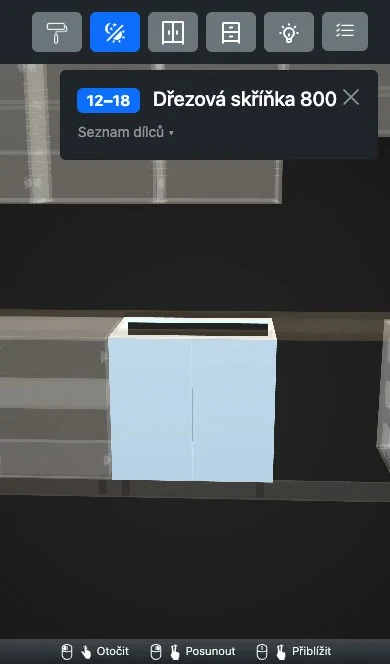
- Když je zvýrazněno více dílců, karta ukazuje rozsah čísel (např. 12–18) a název skříňky, pod tím seznam dílců. Na telefonu je seznam sbalený; otevře ho Seznam dílců ▾.
- Adresa v prohlížeči sleduje výběr, takže můžete předat odkaz se zvýrazněnými dílci.
Texty karty a nabídky jsou v jazyce, ve kterém byl projekt publikován, tedy v jazyce rozhraní EFS při publikování: s českým rozhraním česky.
Projekt není publikovaný
Bez publikování nese QR kód údaje o dílci jako text. Fotoaparát telefonu pak ukáže text, ne odkaz:
EFS|Kuchyne Novak|12|Drezova skrinka 800|Dvirka leva|716x396x18|U702 ST9 Kasmir siva
Po řadě: značka EFS, název projektu, číslo dílce, skříňka, deska, hotový rozměr (délka × šířka × tloušťka) a materiál. Písmena s diakritikou se v textu QR kódu změní na písmena bez ní: č, ř, ě, š, ž, ů, á… na c, r, e, s, z, u, a…
Takový QR kód přečtete libovolnou aplikací na QR kódy. Pokud budete chtít později odkazy, publikujte projekt a exportujte štítky znovu.
Když projekt po publikování změníte
Webový náhled si pamatuje seznam dílců z okamžiku publikování. QR kód na štítku si pamatuje jen číslo dílce.
Pozor
Pokud po publikování přidáte nebo smažete desku či skříňku, čísla v projektu se posunou, zatímco webový náhled má stále starý seznam. QR kód z nového štítku pak může zvýraznit jiný dílec. Po každé změně klikněte znovu na Publikovat a teprve potom exportujte štítky. Opakované publikování zachová stejnou adresu projektu.
Tlačítko Nový projekt v panelu Publikování na web dá dalšímu publikování novou adresu. Staré štítky pak dál vedou na staré publikování. Když publikování smažete ikonou koše v panelu Publikování na web, jeho QR kódy přestanou fungovat (viz Smazání z webu).
Pro pokročilé
Adresa v QR kódu je adresa webového náhledu projektu, doplněná o #part- a číslo, např. …/index.html#part-12. QR kód skříňky v montážním návodu používá #parts- a rozsah, např. #parts-12-18. Stejnou adresu s číslem můžete napsat i ručně nebo ji poslat jako odkaz.
Montážní návod
Export montážního návodu
- Karta EFS → panel Export.
- Klikněte na Montážní návod (PDF).
- Dialog pro uložení se otevře ve složce projektu s názvem
<projekt>_montaz.pdf. - Klikněte vpravo dole na Montážní návod (PDF).
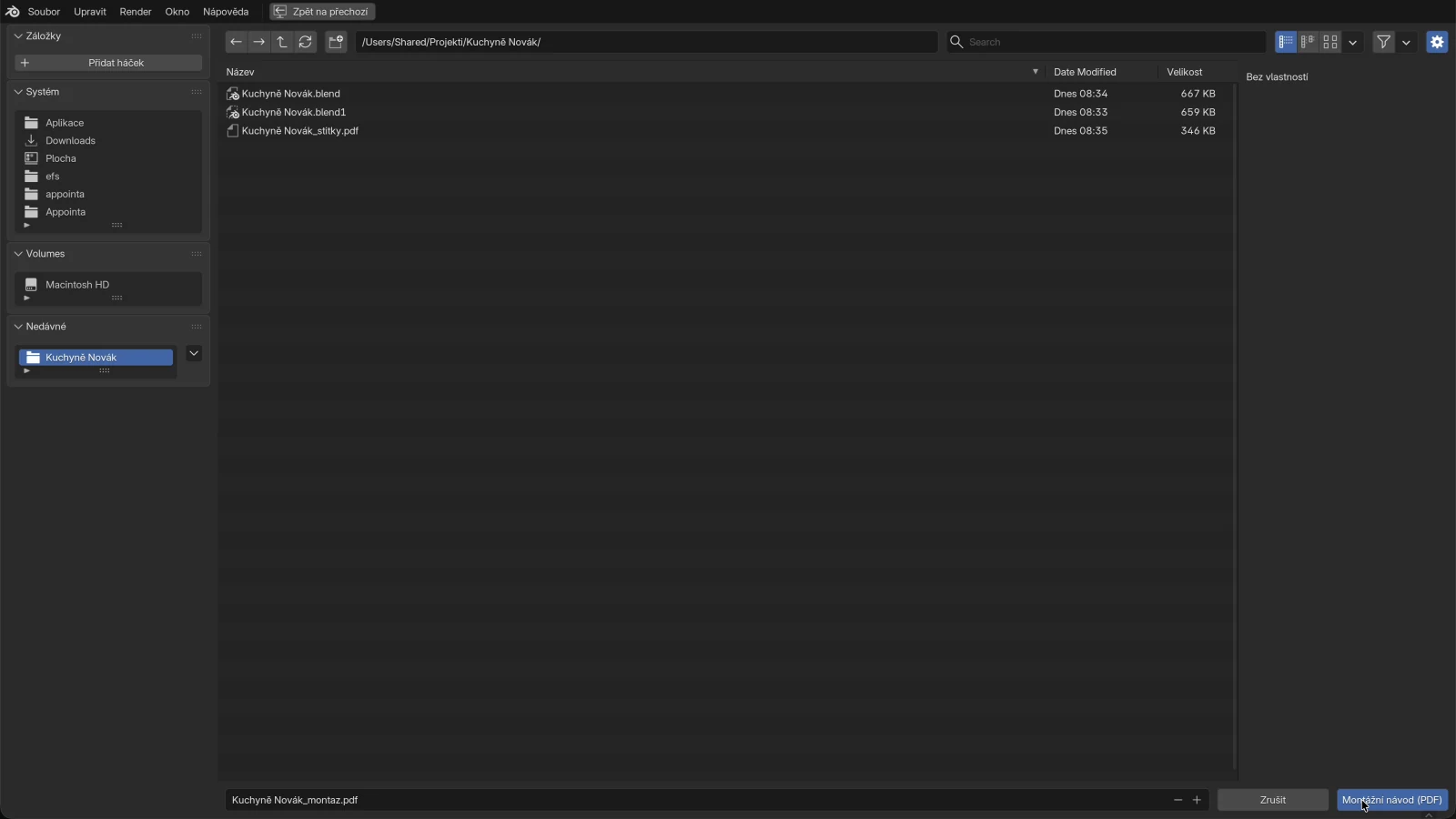
Vpravo nahoře se zobrazí Export dokončen a v závorce počet skříněk.
Stránka skříňky
Každá skříňka má vlastní stránku A4, ve stejném pořadí jako v kusovníku.
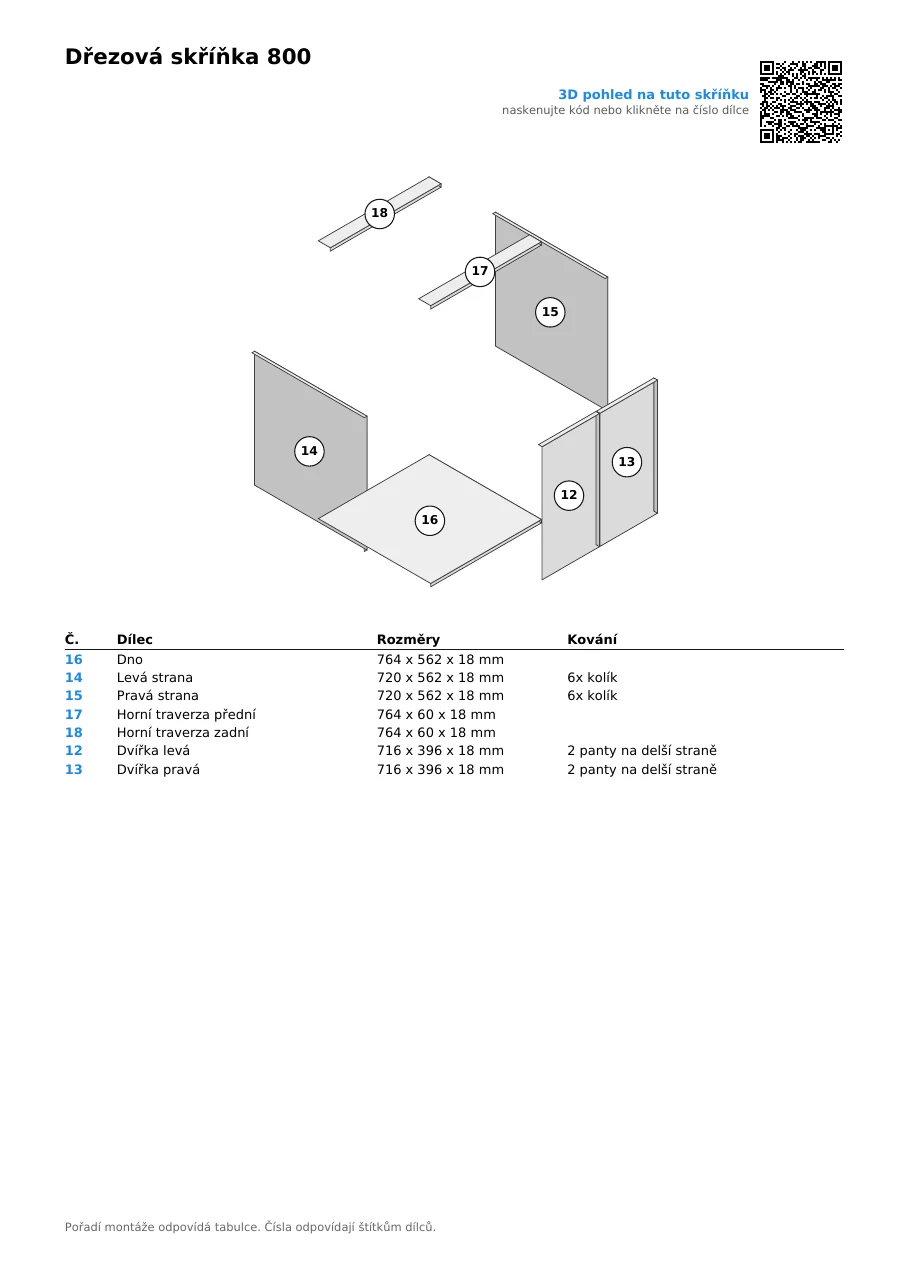
| Část stránky | Co obsahuje |
|---|---|
| Nadpis | Název skříňky. Pod ním šedě Poznámka skříňky, pokud je zadaná |
| Vpravo nahoře | QR kód skříňky s textem 3D pohled na tuto skříňku a naskenujte kód nebo klikněte na číslo dílce. Jen když je projekt publikovaný |
| Rozložený pohled | Dílce skříňky odsunuté od středu, v izometrickém pohledu. Každý dílec má kroužek se svým číslem |
| Tabulka | Sloupce Č., Dílec, Rozměry a Kování, v pořadí montáže |
| Dole na stránce | Pořadí montáže odpovídá tabulce. Čísla odpovídají štítkům dílců. |
Pravidla rozloženého pohledu:
- Každý dílec se odsune od středu skříňky ve směru, ve kterém leží: boky doleva a doprava, vrch nahoru, dno dolů. Dílce ze středu skříňky, např. police, se vysunou dopředu.
- Čela se vysunou ještě dál dopředu, aby nezakrývala korpus.
- Dílce jsou nakreslené jako šedé kvádry. Výřezy, drážky a otvory se nekreslí; na ně jsou výkresy desek a DXF. Viz Vrtání, DXF, MPR a CIX.
- Číslo v kroužku je číslo ze štítku.
Pravidla tabulky:
- Rozměry jsou hotové rozměry, s hranami: délka × šířka × tloušťka v mm. Řezný rozměr je na štítku.
- Když se tabulka nevejde na stránku, pokračuje na další, s poznámkou pokračování na další straně. Výkres se neopakuje.
Pořadí montáže
Každý řádek tabulky je jeden krok: dílec, který montujete jako další. EFS řadí řádky podle typu desky, v tomto pořadí:
| Krok | Dílce |
|---|---|
| 1 | Dno: Dno, u rohové skříňky Rohové dno |
| 2 | Boky: Levá strana, Pravá strana; u rohové skříňky Levý bok 1 a 2, Pravý bok 1 a 2, Levá záda, Pravá záda |
| 3 | Svislé police (příčky) |
| 4 | Záda |
| 5 | Vrch, Rohový vrch a všechny traverzy (horní i dolní) |
| 6 | Vodorovné police, Rohová police 1 až 3 |
| 7 | Ostatní dílce: korpusy zásuvek (levý a pravý bok, dno, záda), desky rohového spoje Sloupek levý a Sloupek pravý |
| 8 | Čela zásuvek (Čelo zásuvky 1…) |
| 9 | Dvířka a výklopy |
Dílce ve stejném kroku jdou v pořadí svých čísel.
Kování v tabulce
Sloupec Kování ukazuje kování, které patří k danému dílci:
| Záznam | Co znamená |
|---|---|
| 6x kolík | Plocha desky má 6 otvorů pro kolíky. Kolíky spojují tuto desku se sousedními. |
| 2 panty na delší straně | Dvířka mají 2 panty na delší hraně. Počet pantů pochází z rámečku Kování a spoje nebo z panelu Kování projektu. |
Pravidla:
- Kolíky se počítají u desky, která má otvory v ploše, obvykle u boku. Deska s otvory jen v hraně, např. dno, má sloupec prázdný.
- Panty se uvádějí jen u dvířek (Dvířka levá, Dvířka pravá…). Výklopy záznam o pantech nemají.
- Výsuvy, úchytky, nožky, závěsy a vruty v tabulce nejsou. Úplný seznam kování je na listu Kování v kusovníku a v objednávce dodavateli.
Spoje a kování skříňky volíte v rámečku Kování a spoje, pro celý projekt v panelu Kování projektu.
QR kód skříňky a odkazy
Když je projekt publikovaný, montážní návod dostane odkazy na webový náhled:
- QR kód skříňky vpravo nahoře otevře webový náhled se zvýrazněnou celou skříňkou. Karta ukazuje čísla dílců (např. 12–18) a název skříňky.
- Čísla v tabulce jsou modrá. Kliknutí na řádek tabulky v PDF otevře daný dílec v náhledu, stejně jako QR kód na štítku.
- Kroužky na výkresu jsou také odkazy na svůj dílec.
- Kliknutí na QR kód v PDF otevře stejný náhled jako jeho naskenování.
Bez publikování nemá stránka QR kód a čísla jsou černá a bez odkazů.
Tip
Pošlete montážní návod do telefonu montéra jako PDF. Klepnutí na modré číslo otevře dílec ve 3D, bez skenování.
Poznámka
Odkazy v PDF se otevírají jen v programu pro PDF, který odkazy povoluje. Pokud klepnutí nefunguje, naskenujte QR kód.
Co se do montážního návodu nedostane
- Volné desky: pracovní deska, sokl, dorovnávací lišta, krycí bok, římsa a desky přidané pomocí B. Mají štítek, ale ne stránku v montážním návodu. Polohu pracovních desek a výřezů v nich ukazuje Dokumentace místnosti pro montážníky.
- Skrytá čela a desky nastavené na Žádné.
- Kování bez desky: kolíky, nožky a výsuvy nemají vlastní řádek.
Projekt jen s volnými deskami nemá montážní návod. EFS pak ohlásí chybu, která začíná Montážní návod (PDF): Ve scéně nejsou žádné skříňky.
Časté problémy a řešení
QR kód ukazuje text místo odkazu. Projekt nebyl při exportu štítků publikovaný. Publikujte projekt v panelu Publikování na web, pak štítky znovu exportujte a vytiskněte.
QR kód otevře nesprávný dílec. Projekt se po publikování změnil. Klikněte na Publikovat a štítky exportujte znovu. Viz Když projekt po publikování změníte.
QR kód otevře projekt, ale dílec není zvýrazněný a karta chybí. Projekt byl publikován ve starší verzi EFS, bez seznamu dílců. Klikněte znovu na Publikovat.
Tisk nesedí na štítky. Tiskárna přizpůsobuje stránku. V dialogu tisku zvolte skutečnou velikost (100 %). Zkontrolujte také, zda má arch 24 štítků 70 × 37 mm bez okrajů.
První místa na archu zůstala prázdná. Štítky: přeskočit na prvním archu má stále číslo z minulého tisku. Nastavte 0 a exportujte znovu.
Některá čela nemají štítek. Čela jsou skrytá pomocí Shift+F. Klikněte v záhlaví na Zobrazit čela a exportujte znovu.
Číslo na štítku nesouhlasí s kusovníkem. Kusovník a štítky byly exportované z různých stavů projektu. Exportujte je znovu společně, nejsnáze výrobním balíčkem (Ctrl+Shift+E).
V rohu štítku chybí název projektu. Projekt nemá název, proto roh zůstane prázdný. Zadejte ho v panelu Publikování na web, pole Název, a exportujte znovu.
Pracovní deska není v montážním návodu. Volné desky nemají stránku v montážním návodu. Mají štítek a řádek v kusovníku.
Čísla v montážním návodu nejsou modrá. Projekt není publikovaný. Publikujte ho a montážní návod exportujte znovu.
Export hlásí chybu licence. Zkušební období nebo předplatné skončilo. Viz Když skončí zkušební období nebo předplatné.
Klávesové zkratky v této kapitole
| Klávesa | Akce |
|---|---|
| N | Zobrazit / skrýt postranní panel s kartami |
| Shift+F | Skrýt čela. Skrytá čela nedostanou štítek ani místo v montážním návodu |
| Ctrl+S | Uložit projekt (nutné pro publikování a pro navržený název souboru) |
| Ctrl+Shift+E | Výrobní balíček: štítky, montážní návod a ostatní exporty najednou |
Všechny klávesové zkratky najdete v kapitole Klávesové zkratky.
Dále
Další kapitola: Výrobní balíček a objednávka dodavateli