Naljepnice i montažne upute
Svaki dio dobije naljepnicu s brojem iz krojne liste, mjerom reza, kantom i QR kodom. Svaki element dobije stranicu montažnih uputa s rastavljenim prikazom i istim brojevima. Ovo poglavlje opisuje oba izvoza, ispis na arke naljepnica i što QR kod otvara u web pregledniku.
Video: C06 Naljepnice i montažne upute
Isti tok rada u videu od skoro dvije minute.

Prije nego počneš
- Projekt treba biti gotov i spremljen (Ctrl+S). EFS tada predloži naziv datoteke prema projektu, u mapi projekta.
- Vrati skrivene fronte gumbom Prikaži fronte u zaglavlju. Fronte skrivene s Shift+F ne dobiju naljepnicu ni mjesto u montažnim uputama. Vidi Fronte: F i Shift+F.
- Ako želiš da QR kod otvara dio u 3D pregledniku, prvo objavi projekt (kartica EFS, panel Web objava). Vidi QR kod na naljepnici.
- Za ispis trebaju arci A4 s 24 naljepnice 70 × 37 mm (3 stupca, 8 redova, bez rubova).
- Izvozi rade dok traje probni period ili pretplata. Vidi Kad probni period ili pretplata istekne.
Tok rada iz videa
U videu se izvoze naljepnice i montažne upute za gotovu kuhinju koja je već objavljena na webu.
- U kartici EFS klikni naslov panela Izvoz.
- Klikni Izvoz naljepnica (PDF). Otvara se prozor za spremanje s nazivom
Kuhinja Horvat_naljepnice.pdfu mapi projekta. - Klikni Izvoz naljepnica (PDF) dolje desno. Gore desno piše Izvoz dovršen (100): 100 naljepnica.
- Otvori PDF. Na svakom arku je 24 naljepnice. Vidi Arak i ispis.
- Skeniraj QR kod naljepnice mobitelom. Otvara se web preglednik s tim dijelom označenim. Vidi QR kod na naljepnici.
- Za načeti arak otvori Izvoz → Postavke i upiši broj potrošenih naljepnica u Naljepnice: preskoči na prvom arku. Vidi Načeti arak.
- Klikni Montažne upute (PDF). EFS predloži naziv
Kuhinja Horvat_montaza.pdf. Klikni Montažne upute (PDF) dolje desno. - Otvori PDF. Svaki element ima svoju stranicu. Vidi Stranica elementa.
- Gore desno na stranici je QR elementa, a brojevi dijelova su poveznice. Vidi QR elementa i poveznice.
Naljepnice i montažne upute ulaze i u proizvodni paket (Ctrl+Shift+E), s istim sadržajem.
Gdje su gumbi
Oba izvoza su u kartici EFS, u panelu Izvoz, jedan ispod drugog.
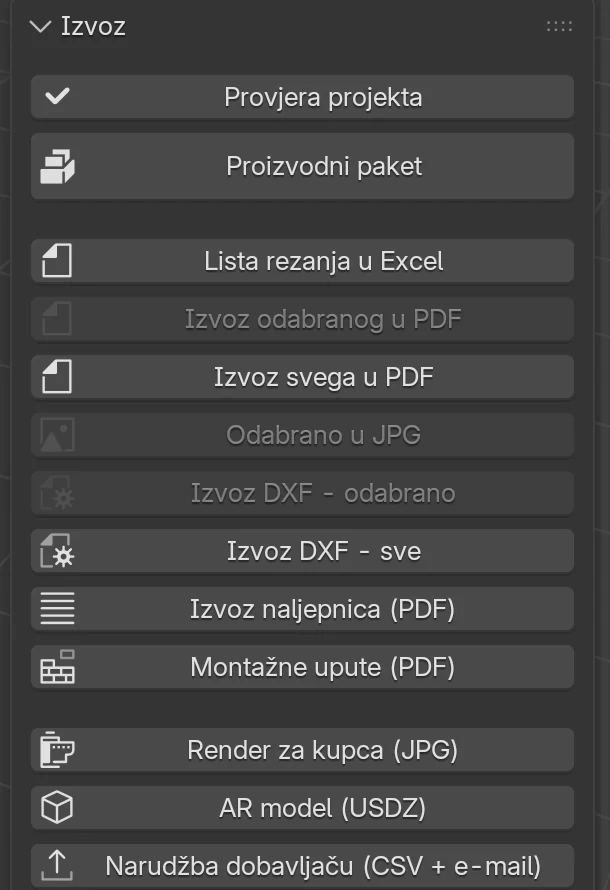
| Gumb | Što nastaje | Zadani naziv datoteke |
|---|---|---|
| Izvoz naljepnica (PDF) | Naljepnice svih dijelova na arcima A4, 70 × 37 mm | <projekt>_naljepnice.pdf |
| Montažne upute (PDF) | Jedna stranica po elementu: rastavljeni prikaz i tablica dijelova redom montaže | <projekt>_montaza.pdf |
<projekt> je naziv projekta iz panela Web objava (polje Naziv). Dok projekt nema naziv, EFS uzme naziv datoteke projekta. S engleskim sučeljem datoteke se zovu _labels.pdf i _assembly.pdf.
Ostale gumbe panela Izvoz opisuje poglavlje Proizvodni paket i narudžba.
Naljepnice
Izvoz naljepnica
- Kartica EFS → panel Izvoz.
- Klikni Izvoz naljepnica (PDF).
- Prozor za spremanje otvara se u mapi projekta, s predloženim nazivom. Promijeni mapu ili naziv ako želiš.
- Klikni Izvoz naljepnica (PDF) dolje desno.
Gore desno piše Izvoz dovršen i broj naljepnica u zagradi. Ako Provjera projekta nađe greške, odmah iza toga stiže upozorenje Izvezeno, ali provjera projekta je našla greške: 2 (Provjera projekta). PDF je tada spremljen, ali prije ispisa riješi greške.
Arak i ispis
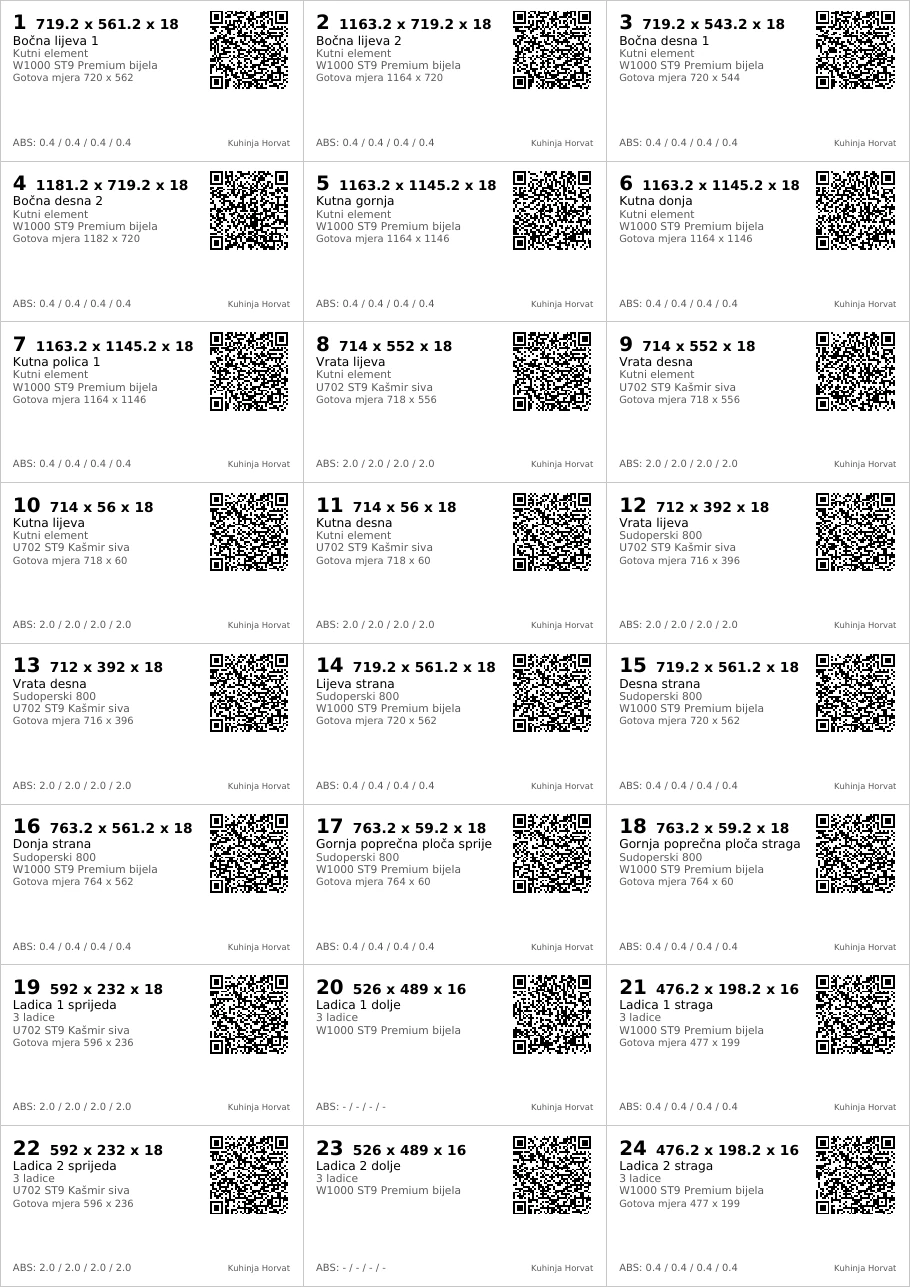
| Svojstvo | Vrijednost |
|---|---|
| Format arka | A4, 210 × 297 mm |
| Naljepnica | 70 × 37 mm |
| Raspored | 3 stupca × 8 redova = 24 naljepnice po arku |
| Rubovi arka | nema: naljepnice idu od ruba do ruba |
| Redoslijed | slijeva nadesno, red po red odozgo: 1, 2, 3 u prvom redu, 4, 5, 6 u drugom… |
| Okvir | tanka siva crta oko svake naljepnice |
| Novi arak | nakon svake 24. naljepnice |
Kako ispisati:
- Otvori PDF u programu za PDF.
- U ladicu pisača stavi arak naljepnica 70 × 37 mm s 24 naljepnice.
- U prozoru za ispis odaberi stvarnu veličinu (100 %). Isključi prilagođavanje stranici, jer ono smanji naljepnice i pomakne ih s mjesta.
- Ispiši.
Savjet
Prvi put ispiši jednu stranicu na običan papir. Stavi papir na arak naljepnica i pogledaj prema svjetlu: sive crte moraju pasti na rubove naljepnica.
Pazi
EFS crta naljepnice bez rubova arka, visine 297 / 8 mm. Arak s gornjim i donjim rubom ili s naljepnicama drukčije veličine (npr. 70 × 36 mm) ne poklapa se s ispisom.
Što piše na naljepnici
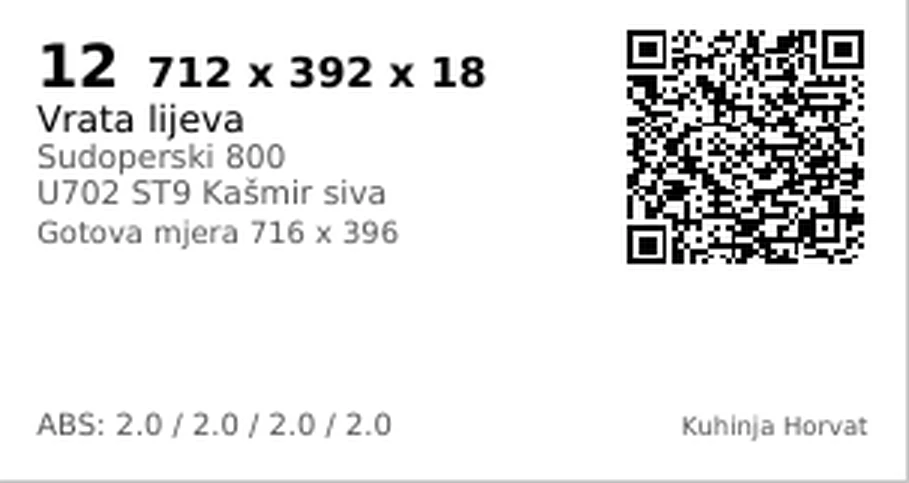
| Mjesto | Što piše | Primjer sa slike |
|---|---|---|
| Gore lijevo, veliko | Broj dijela, isti kao u krojnoj listi | 12 |
| Uz broj, podebljano | Mjera reza: duljina × širina × debljina, u mm | 712 x 392 x 18 |
| Drugi redak | Naziv ploče | Vrata lijeva |
| Treći redak, sivo | Naziv elementa | Sudoperski 800 |
| Četvrti redak, sivo | Materijal (dekor) | U702 ST9 Kašmir siva |
| Peti redak | Gotova mjera: duljina × širina s kantom. Samo kad se razlikuje od mjere reza | Gotova mjera 716 x 396 |
| Dolje lijevo | Kant na rubovima, redom Dulja 1 / Kraća 1 / Dulja 2 / Kraća 2, u mm. Crtica znači rub bez kanta | ABS: 2,0 / 2,0 / 2,0 / 2,0 |
| Dolje desno, sitno | Naziv projekta | Kuhinja Horvat |
| Gore desno | QR kod, 19 mm |
Pravila:
- Prva mjera je uvijek duljina uz godove, kao u krojnoj listi. Vidi Smjer godova.
- Mjera reza je gotova mjera umanjena za kant na svakom rubu. Kant od 0,4 mm daje mjeru s decimalom, npr. 719,2 x 561,2 x 18. Vidi Kant i mjera reza.
- Decimale na naljepnici pišu se po jeziku sučelja: na hrvatskom sa zarezom (719,2; ABS: 2,0), na engleskom s točkom (719.2; ABS: 2.0).
- Ploča bez kanta, npr. dno ladice, nema redak Gotova mjera, a kant je ABS: - / - / - / -.
- Dugi naziv ploče skraćuje se na širinu naljepnice. Dugu mjeru reza EFS ispiše sitnijim slovima da ne uđe u QR kod.
- Slova č, ć, đ, š i ž ispisuju se ispravno.
- Kod slobodne ploče (radna ploča, sokl, filer, završna ploča, vijenac) u trećem retku ponovno piše njen naziv, jer nema element.
Brojevi kao u krojnoj listi
Broj na naljepnici je redni broj dijela na listu Lista rezanja u krojnoj listi (prvi stupac). Isti broj imaju:
- dio u montažnim uputama (kružić na crtežu i stupac Br. u tablici);
- dio u dijagramima rezanja (redovi krojne liste), vidi Nesting i cjenik ploča;
- kartica dijela u web pregledniku, kad je projekt objavljen.
Pravila:
- Svaki dio dobije svoju naljepnicu, i kad više dijelova ima iste mjere.
- Naljepnicu dobiju ploče elemenata i slobodne ploče. Tipli, okovi i nogice ne dobiju.
- Fronte skrivene s Shift+F i ploče kojima si postavio Nema ne dobiju naljepnicu i ne broje se.
- Brojevi slijede trenutni projekt. Kad dodaš ili obrišeš element, brojevi iza njega se pomaknu. Nakon svake izmjene izvezi krojnu listu, naljepnice i montažne upute ponovno, sve zajedno.
Pazi
Ne miješaj naljepnice iz dva izvoza. Ako si nakon ispisa naljepnica promijenio projekt, broj 12 na staroj naljepnici i broj 12 u novoj krojnoj listi mogu biti različiti dijelovi. Najsigurnije je sve proizvodne datoteke izvesti odjednom, proizvodnim paketom.
Načeti arak
Kad su na prvom arku neke naljepnice već potrošene, EFS može početi od prve slobodne.
- Kartica EFS → panel Izvoz → klikni Postavke (na dnu panela).
- U okviru Naljepnice upiši u polje Naljepnice: preskoči na prvom arku koliko je naljepnica na arku potrošeno.
- Izvezi naljepnice.

| Opcija | Što radi | Zadano | Vrijednosti |
|---|---|---|---|
| Naljepnice: preskoči na prvom arku | Broj već iskorištenih naljepnica na načetom arku. Prva naljepnica ide na prvo slobodno mjesto. | 0 | 0–23 |
Preskočena mjesta broje se istim redom kao ispis: slijeva nadesno, red po red odozgo. Primjer: arak na kojem je potrošen prvi red i jedna naljepnica drugog reda ima 4 potrošene naljepnice. Upiši 4 i prva naljepnica ide u drugi red, u srednji stupac.
Pravila:
- Preskakanje vrijedi samo za prvi arak. Ostali arci počinju od prvog mjesta.
- Vrijednost se sprema u projekt i vrijedi i za naljepnice u proizvodnom paketu.
Pazi
Vrijednost ostaje upisana i za sljedeći ispis. Kad sljedeći put ispisuješ na nov arak, vrati je na 0, inače će prva mjesta ostati prazna.
QR kod na naljepnici
Što QR kod sadrži ovisi o tome je li projekt objavljen na webu u trenutku izvoza naljepnica.
| Stanje projekta | Što QR otvara |
|---|---|
| Objavljen (panel Web objava) | Web preglednik na projects.easyformstudio.com s tim dijelom označenim i karticom dijela |
| Nije objavljen | Kratak tekst s podacima o dijelu, bez poveznice |
Objavljen projekt: dio u web pregledniku
Kad je projekt objavljen, QR kod svake naljepnice vodi na isti web pregled projekta, s brojem dijela u adresi (završava na #part-12). Monter skenira naljepnicu mobitelom i vidi gdje dio ide.
- Prije izvoza naljepnica objavi projekt: kartica EFS → panel Web objava → upiši Naziv → klikni Objavi. Projekt mora biti spremljen. Sve o objavi piše u poglavlju Web pregled i QR.
- Izvezi naljepnice.
- Skeniraj QR kod kamerom mobitela i otvori poveznicu.
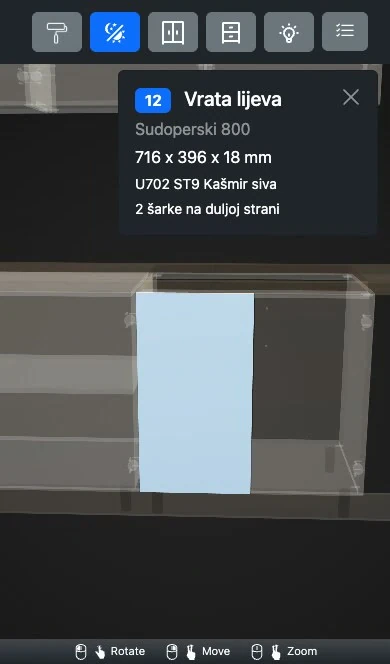
Što se vidi:
- Dio je obojen plavo, a ostatak projekta je proziran.
- Pogled se okrene prema dijelu.
- Gore desno je kartica dijela: broj, naziv ploče, element, gotova mjera, materijal i okovi (npr. 6x tipl ili 2 šarke na duljoj strani).
- X na kartici zatvara karticu. Model postane normalan, a pogled se vrati tamo gdje je bio prije označavanja.
Na kartici je gotova mjera (s kantom), a na naljepnici podebljano mjera reza.
Izbornik Dijelovi. U alatnoj traci preglednika je gumb Dijelovi (ikona popisa s kvačicama). Otvara popis svih dijelova projekta, složen po elementima:
- Kvačica uz element označi sve njegove dijelove. Kvačica uz dio označi samo taj dio.
- Polje Traži dio ili element suzi popis po broju, nazivu dijela ili elementa.
- Očisti makne sve oznake.
- Kad je označeno više dijelova, na kartici piše raspon brojeva (npr. 12–18) i naziv elementa, a ispod je popis dijelova. Na mobitelu je popis sklopljen; otvara ga Popis dijelova ▾.
- Adresa u pregledniku prati odabir, pa poveznicu s označenim dijelovima možeš poslati dalje.
Tekstovi kartice i izbornika su na jeziku na kojem je projekt objavljen, odnosno na jeziku sučelja EFS-a u trenutku objave (hrvatski, engleski ili jedan od šest drugih jezika).
Projekt nije objavljen
Bez objave QR kod nosi podatke o dijelu kao tekst. Kamera mobitela tada pokaže tekst, ne poveznicu:
EFS|Kuhinja Horvat|12|Sudoperski 800|Vrata lijeva|716x396x18|U702 ST9 Kasmir siva
Redom: oznaka EFS, naziv projekta, broj dijela, element, ploča, gotova mjera (duljina × širina × debljina) i materijal. Slova č, ć, š, ž i đ u tekstu QR koda postanu c, c, s, z i d.
Takav QR kod možeš pročitati bilo kojom aplikacijom za QR kodove. Ako kasnije želiš poveznice, objavi projekt i ponovno izvezi naljepnice.
Kad promijeniš projekt nakon objave
Web pregled pamti popis dijelova iz trenutka objave. QR kod na naljepnici pamti samo broj dijela.
Pazi
Ako nakon objave dodaš ili obrišeš ploču ili element, brojevi u projektu se pomaknu, a web pregled i dalje ima stari popis. QR s nove naljepnice tada može označiti drugi dio. Nakon svake izmjene klikni Objavi ponovno, pa tek onda izvezi naljepnice. Ponovna objava zadrži istu adresu projekta.
Gumb Novi projekt u panelu Web objava daje sljedećoj objavi novu adresu. Stare naljepnice i dalje vode na staru objavu. Kad objavu obrišeš košem u panelu Web objava, njeni QR kodovi prestanu raditi (vidi Brisanje s weba).
Za napredne
Adresa iz QR koda je adresa web pregleda projekta s dodatkom #part- i brojem, npr. …/index.html#part-12. QR elementa u montažnim uputama koristi #parts- i raspon, npr. #parts-12-18. Istu adresu s brojem možeš ručno upisati ili poslati kao poveznicu.
Montažne upute
Izvoz montažnih uputa
- Kartica EFS → panel Izvoz.
- Klikni Montažne upute (PDF).
- Prozor za spremanje otvara se u mapi projekta s nazivom
<projekt>_montaza.pdf. - Klikni Montažne upute (PDF) dolje desno.
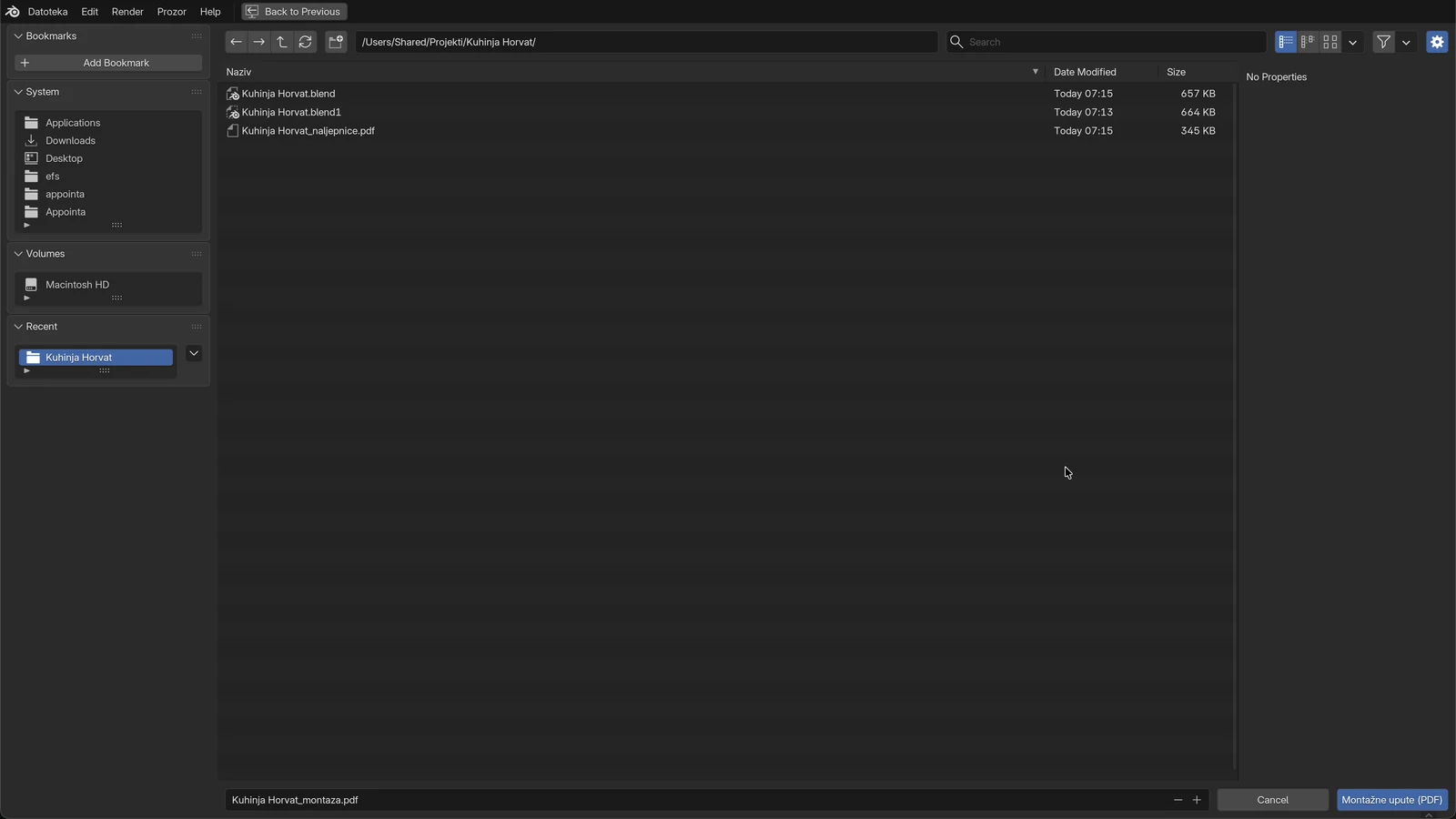
Gore desno piše Izvoz dovršen i broj elemenata u zagradi.
Stranica elementa
Svaki element ima svoju stranicu A4, istim redom kao u krojnoj listi.
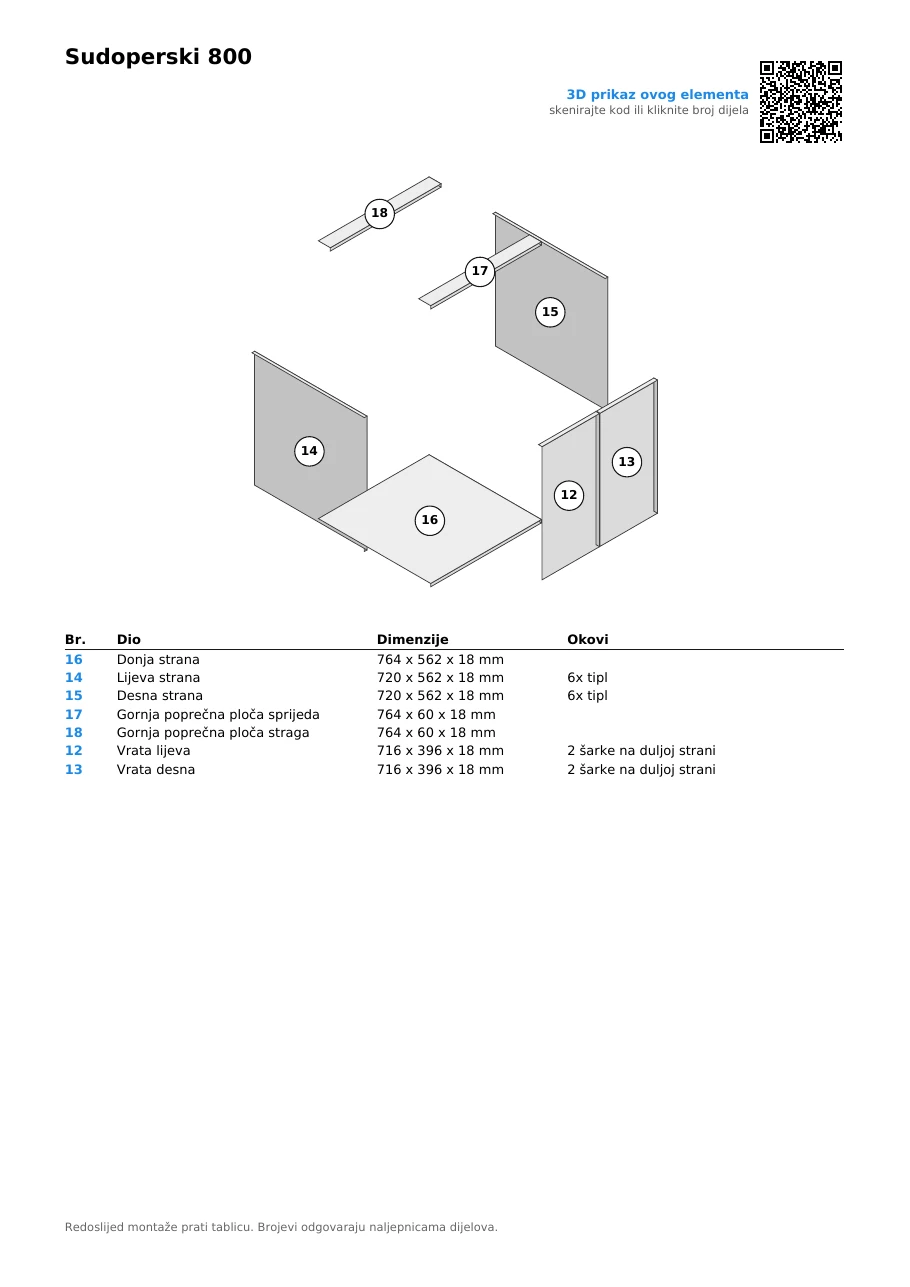
| Dio stranice | Što sadrži |
|---|---|
| Naslov | Naziv elementa. Ispod, sivo, Napomena elementa ako je upisana |
| Gore desno | QR elementa s tekstom 3D prikaz ovog elementa i skenirajte kod ili kliknite broj dijela. Samo kad je projekt objavljen |
| Rastavljeni prikaz | Dijelovi elementa razmaknuti od sredine, u izometriji. Svaki dio ima kružić sa svojim brojem |
| Tablica | Stupci Br., Dio, Dimenzije i Okovi, redom montaže |
| Dno stranice | Redoslijed montaže prati tablicu. Brojevi odgovaraju naljepnicama dijelova. |
Pravila za rastavljeni prikaz:
- Svaki dio odmakne se od sredine elementa u smjeru u kojem leži: bočnice ulijevo i udesno, gornja ploča gore, dno dolje. Dijelovi iz sredine elementa, npr. police, izvuku se prema naprijed.
- Fronte se dodatno izvuku prema naprijed, da ne prekriju korpus.
- Dijelovi su nacrtani kao sivi kvadri. Izrezi, utori i rupe se ne crtaju; za njih su crteži ploča i DXF. Vidi Bušenja, DXF, MPR i CIX.
- Broj u kružiću je broj s naljepnice.
Pravila za tablicu:
- Dimenzije su gotove mjere, s kantom: duljina × širina × debljina u mm. Mjera reza je na naljepnici.
- Kad tablica ne stane na stranicu, nastavlja se na sljedećoj, uz napomenu nastavak na sljedećoj stranici. Crtež se ne ponavlja.
Redoslijed montaže
Svaki redak tablice je jedan korak: dio koji sljedeći ugrađuješ. EFS slaže retke po vrsti ploče, ovim redom:
| Korak | Dijelovi |
|---|---|
| 1 | Dno: Donja strana, kod kutnog elementa Kutna donja |
| 2 | Bočnice: Lijeva strana, Desna strana; kod kutnog elementa Bočna lijeva 1 i 2, Bočna desna 1 i 2, Leđa lijeva, Leđa desna |
| 3 | Okomite police (pregrade) |
| 4 | Leđa |
| 5 | Gornja strana, Kutna gornja i sve poprečne ploče (gornje i donje traverze) |
| 6 | Vodoravne police, Kutna polica 1 do 3 |
| 7 | Ostali dijelovi: kutije ladica (lijevo, desno, dolje, straga), ploče kutnog spoja Kutna lijeva i Kutna desna |
| 8 | Čela ladica (Ladica 1 sprijeda…) |
| 9 | Vrata i klapne |
Dijelovi istog koraka idu redom svojih brojeva.
Okovi u tablici
Stupac Okovi pokazuje okove koji idu na taj dio:
| Zapis | Što znači |
|---|---|
| 6x tipl | U licu ploče je 6 rupa za tiple. Tipli spajaju ovu ploču sa susjednima. |
| 2 šarke na duljoj strani | Vrata imaju 2 šarke na duljem rubu. Broj šarki dolazi iz okvira Okovi i spojevi ili Okova projekta. |
Pravila:
- Tipli se broje na ploči koja ima rupe u licu, najčešće na bočnici. Ploča s rupama samo u kantu, npr. dno, ima prazan stupac.
- Šarke se pišu samo za vrata (Vrata lijeva, Vrata desna…). Klapne nemaju zapis o šarkama.
- Klizači, ručke, nogice, vješaci i vijci nisu u tablici. Cijeli popis okova je na listu Okovi u krojnoj listi i u narudžbi dobavljaču.
Spojeve i okove elementa biraš u okviru Okovi i spojevi, a za cijeli projekt u Okovima projekta.
QR elementa i poveznice
Kad je projekt objavljen, montažne upute dobiju poveznice na web pregled:
- QR elementa gore desno otvara web preglednik s cijelim elementom označenim. Na kartici su brojevi dijelova (npr. 12–18) i naziv elementa.
- Brojevi u tablici su plavi. Klik na redak tablice u PDF-u otvara taj dio u pregledniku, kao QR s naljepnice.
- Kružići na crtežu su također poveznice na svoj dio.
- Klik na QR kod u PDF-u otvara isti pregled kao skeniranje.
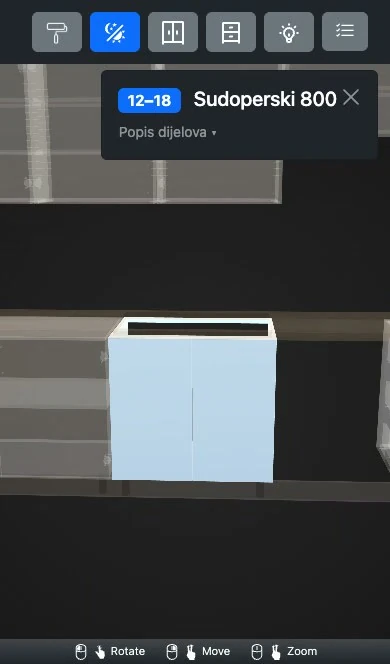
Bez objave stranica nema QR kod, a brojevi su crni i bez poveznica.
Savjet
Montažne upute pošalji monteru kao PDF na mobitel. Klik na plavi broj otvara dio u 3D, bez skeniranja.
Napomena
Poveznice u PDF-u otvaraju se samo u programu za PDF koji dopušta poveznice. Ako klik ne radi, skeniraj QR kod.
Što ne ulazi u montažne upute
- Slobodne ploče: radna ploča, sokl, filer, završna ploča, vijenac i ploče dodane tipkom B. One imaju naljepnicu, ali nemaju stranicu u montažnim uputama. Položaj radnih ploča i izreza u njima pokazuje Dokumentacija prostora za montere.
- Skrivene fronte i ploče kojima si postavio Nema.
- Okovi bez ploče: tipli, nogice i klizači nemaju svoj redak.
Projekt koji ima samo slobodne ploče nema montažnih uputa. EFS tada javi grešku koja počinje s Montažne upute (PDF): U sceni nema elemenata.
Česte greške i rješenja
QR kod pokaže tekst umjesto poveznice. Projekt nije bio objavljen kad si izvezao naljepnice. Objavi projekt u panelu Web objava, pa ponovno izvezi i ispiši naljepnice.
QR otvori pogrešan dio. Projekt je promijenjen nakon objave. Klikni Objavi, pa ponovno izvezi naljepnice. Vidi Kad promijeniš projekt nakon objave.
QR otvori projekt, ali dio nije označen i nema kartice. Projekt je objavljen starijom verzijom EFS-a, bez popisa dijelova. Klikni Objavi ponovno.
Ispis ne pada na naljepnice. Pisač prilagođava stranicu. U prozoru za ispis odaberi stvarnu veličinu (100 %). Provjeri i da arak ima 24 naljepnice 70 × 37 mm bez rubova.
Prva mjesta na arku ostala su prazna. U Naljepnice: preskoči na prvom arku ostao je broj iz prošlog ispisa. Postavi 0 i izvezi ponovno.
Neke fronte nemaju naljepnicu. Fronte su skrivene s Shift+F. Klikni Prikaži fronte u zaglavlju i izvezi ponovno.
Broj na naljepnici ne odgovara krojnoj listi. Krojna lista i naljepnice izvezene su iz različitih stanja projekta. Izvezi ih ponovno zajedno, najlakše proizvodnim paketom (Ctrl+Shift+E).
U kutu naljepnice nema naziva projekta. Projekt nema naziv, pa kut ostaje prazan. Upiši ga u panelu Web objava, polje Naziv, i izvezi ponovno.
Radna ploča nije u montažnim uputama. Slobodne ploče nemaju stranicu u montažnim uputama. Imaju naljepnicu i redak u krojnoj listi.
Brojevi u montažnim uputama nisu plavi. Projekt nije objavljen. Objavi ga i izvezi montažne upute ponovno.
Izvoz javi grešku s licencom. Probni period ili pretplata su istekli. Vidi Kad probni period ili pretplata istekne.
Prečaci u ovom poglavlju
| Tipka | Radnja |
|---|---|
| N | Bočna traka s karticama uključi / isključi |
| Shift+F | Sakrij fronte. Skrivene fronte ne dobiju naljepnicu ni mjesto u montažnim uputama |
| Ctrl+S | Spremi projekt (treba za objavu i za predloženi naziv datoteke) |
| Ctrl+Shift+E | Proizvodni paket: naljepnice, montažne upute i ostali izvozi odjednom |
Svi prečaci su u poglavlju Prečaci.
Dalje
Sljedeće poglavlje: Proizvodni paket i narudžba