Nesting i cjenik ploča
U ovom poglavlju EFS slaže dijelove iz krojne liste na formate ploča (nesting, u sučelju Krojenje). Iz rasporeda nastaju dijagrami rezanja za formatnu pilu, redoslijed rezova, broj ploča po dekoru i cijena po cijelim pločama. Formati i cijene ploča, kanta i okova su u cjeniku, a u isti cjenik EFS sprema i ostatke za sljedeći projekt.

Prije nego počneš
- Projekt s elementima kojima su dodijeljeni dekori, kant i smjer godova (vidi Dekori, kant i materijali).
- Krojna lista ti je poznata: dijelovi se slažu po mjeri reza, s brojem retka iz krojne liste (vidi Krojna lista i mjera reza).
- Fronte su vidljive. Fronte skrivene s Shift+F ne ulaze u krojenje.
- Projekt ima naziv (panel Web objava, polje Naziv) ili je spremljen. Po nazivu EFS vodi ostatke.
Tok rada iz videa
- U kartici EFS, panelu Izvoz, otvori Postavke i provjeri da je uključeno Krojenje: dijagrami rezanja.
- Provjeri formate i cijene ploča u cjeniku, na listu Sheets.
- Odaberi elemente i klikni Izvoz odabranog u PDF. Dijagrami rezanja su na kraju PDF-a.
- U panelu Procjena troška klikni Izračunaj cijenu ploča.
- Klikni Spremi ostatke u cjenik.
Svaki korak je opisan u nastavku.
Cjenik
Gdje je cjenik
EFS ima dva cjenika:
| Datoteka | Gdje je | Što je |
|---|---|---|
prices.xlsx |
U mapi dodatka | Zadani cjenik. Ažuriranje programa ga zamijeni novim |
user_prices.xlsx |
U korisničkoj mapi EFS-a (vidi Gdje su tvoji podaci) | Tvoj cjenik. Ažuriranje ga ne dira |
Dok user_prices.xlsx ne postoji, EFS računa sa zadanim cjenikom. Tvoj cjenik nastane kad prvi put klikneš Pošalji cijene ili Spremi ostatke u cjenik. Od tada EFS čita samo njega.
Cjenik je Excel datoteka s četiri lista. Nazive listova ne mijenjaj:
| List | Što sadrži |
|---|---|
| Boards | Cijene ploča po m² i kanta po metru, za svaki dekor |
| Other | Cijene okova i usluga po komadu, setu ili metru |
| Sheets | Formate ploča za krojenje: mjere, obrez, cijenu cijele ploče i zalihu |
| Offcuts | Ostatke na skladištu. List nastane kad prvi put spremiš ostatke |
Dohvati cijene i Pošalji cijene
Cjenik ne uređuješ u programu. Preuzmeš ga, urediš u Excelu i vratiš.
- U kartici EFS otvori panel Procjena troška i na dnu klikni Dohvati cijene.
- Odaberi mapu, npr. Dokumenti, i potvrdi s Dohvati cjenik. U mapu se spremi tvoj cjenik
user_prices.xlsx, a ako ga još nemaš, zadaniprices.xlsx. Gore desno piše Cjenik spremljen. - Otvori datoteku u Excelu, promijeni cijene i spremi je kao
.xlsx. - U panelu Procjena troška klikni Pošalji cijene.
- Odaberi spremljenu datoteku i potvrdi s Pošalji cjenik. Gore desno piše Cjenik uspješno poslan.
Procjena troška odmah računa s novim cijenama.
| Gumb | Što radi |
|---|---|
| Dohvati cijene | Kopira tvoj cjenik (ili zadani, dok tvoga nema) u mapu koju odabereš. Datoteku istog imena u toj mapi zamijeni bez pitanja |
| Pošalji cijene | Kopira odabranu .xlsx datoteku u korisničku mapu kao tvoj cjenik. Ime datoteke nije bitno |
Pazi
Pošalji cijene zamijeni cijeli tvoj cjenik: sve listove, i ostatke na listu Offcuts. EFS ne provjerava sadržaj datoteke. Zato:
- uvijek kreni od svježe datoteke iz Dohvati cijene, a ne od stare kopije, jer stara kopija nema ostatke spremljene u međuvremenu;
- nakon Spremi ostatke u cjenik ne šalji datoteku koju si dohvatio prije toga;
- ne šalji krivu Excel datoteku: bez listova Boards i Other ploče, kant i okovi dobiju crvenu točku, a bez lista Sheets krojenje koristi format 2800 × 2070 mm bez cijene.
Savjet
Prije slanja spremi kopiju cjenika pod drugim imenom, npr. cjenik-2026-10.xlsx. Ako nešto pođe krivo, pošalji kopiju.
Napomena
Dohvati cijene je izvoz: kad probni period ili pretplata istekne, gumb ne radi (vidi Kad probni period ili pretplata istekne). Pošalji cijene radi i tada.
List Boards
Cijene ploča po m² i kanta po metru. Prva dva retka su naslovi, a dekori počinju od trećeg retka. Svaki dekor je jedan redak.
| Stupac | Naslov u cjeniku | Što upisuješ |
|---|---|---|
| A | Ključ dekora: šifra i struktura spojene crticom, npr. U702-ST9. Za bijeli materijal bez teksture Default white |
|
| B | 3 (<6) |
EUR po m² za ploče tanje od 6 mm |
| C | 10 (<11) |
za ploče od 6 do 10 mm |
| D | 16 (<17) |
za ploče od 11 do 16 mm |
| E | 18 (<20) |
za ploče od 17 do 19 mm |
| F | 25 (<28) |
za ploče od 20 do 27 mm |
| G | 38 (≥28) |
za ploče od 28 mm i deblje |
| H, I, J, K | 23 / 0,4, 23 / 0,8, 23 / 1,0, 23 / 2,0 |
EUR po metru kanta širine 23 mm, debljine 0,4, 0,8, 1 i 2 mm. Za ploče tanje od 20 mm |
| L, M, N, O | 43 / 0,4, 43 / 0,8, 43 / 1,0, 43 / 2,0 |
Isto za kant širine 43 mm. Za ploče od 20 mm i deblje |
Pravila koja program primjenjuje sam:
- Ključ nastaje iz prve dvije riječi naziva dekora: U702 ST9 Kašmir siva traži redak
U702-ST9. Isti dekor u dvije strukture ima dva retka. - Stupac se bira po debljini ploče, npr. ploča od 18 mm uzima stupac E. Ploča od 28 mm i deblja, i ona od 40 mm i više, uzima zadnji stupac G (38).
- Kant se traži u retku dekora ploče na kojoj je, ne u retku nekog drugog dekora.
- Prazna ćelija znači da cijene nema: redak u Procjeni troška dobije crvenu točku.
- EFS čita stupce po položaju, ne po naslovu. Stupce ne premještaj, ne briši i ne umeći nove. Naslove smiješ prepisati.
Kako dodati vlastiti dekor u cjenik piše u odlomku Upiši cijenu u cjenik.
Napomena
U zadanom cjeniku cijena kanta od 1 mm (stupci J i N) je procjena: između cijene za 0,8 i za 2 mm. Ako je tvoja drukčija, upiši je. Cjenik koji si dobio prije verzije 2.0.10015 te cijene nema: upiši ih sam.
List Other
Cijene okova i usluga. Prvi redak su naslovi.
| Stupac | Naslov | Što upisuješ |
|---|---|---|
| A | Item |
Naziv usluge ili šifra okova |
| B | Unit |
Jedinica, samo za tebe: EFS je ne čita |
| C | Price per unit |
Cijena po komadu, setu ili metru |
Usluge i okovi bez kataloga traže se po nazivu u stupcu A:
| Naziv u stupcu A | Redak u Procjeni troška | Zadana cijena |
|---|---|---|
Hinge |
n šarki (šarke Bez bušenja (samo broj)) | 3 |
Hole drilling |
n rupa, bušenje rupe za šarku | 3 |
Cabinet leg |
n nogu elementa | 1 |
Drawer |
n ladica (klizači Bez bušenja (samo broj)), cijena po setu | 50 |
CNC routing |
x m CNC obrade za leđa u utoru ili falcu, po metru | 10 |
Gola cut |
n gola rezova | 3 |
Gola profile |
x m gola profila, po metru | 25 |
Okovi iz kataloga traže se po šifri. Šifra koja završava s _M je cijena po metru.
| Šifra | Što je |
|---|---|
HINGE_GENERIC, HINGE_BLUM_CLIPTOP, HINGE_HETTICH_SENSYS |
Šarke iz kataloga, po komadu |
SLIDE_BB, SLIDE_BLUM_TANDEM, SLIDE_BLUM_TANDEMBOX, SLIDE_BLUM_LEGRABOX, SLIDE_BLUM_MERIVOBOX |
Klizači ladica, po setu |
SHELF_PIN_5 |
Nosač pomične police, po komadu |
CONFIRMAT_7X50, MINIFIX_15 |
Spojevi, po komadu ili setu |
WORKTOP_M, WORKTOP_CUTOUT, WORKTOP_JOINT, WORKTOP_CONNECTOR |
Radna ploča po metru, izrez, kutni spoj, spojnica |
LIFT_HK_TOP, LIFT_HK_S, LIFT_HK_XS, LIFT_HS, LIFT_HL |
Podizni mehanizmi klapni, po setu |
HANGER, HANGING_RAIL_M |
Vješak gornjeg elementa, zidna šina po metru |
PUSH_LATCH |
Push odbojnik |
LED_M |
LED traka po metru |
RAIL_TUBE_M, RAIL_SUPPORT, PULL_OUT_RAIL |
Cijev za vješanje po metru, nosač šipke, izvlačna šipka za ormar |
SLIDING_TRACK_M, SLIDING_RUNNERS |
Set staza za klizna vrata po metru, set kotačića za klizno krilo |
Pravila koja program primjenjuje sam:
- Šifra se traži točno kako je napisana. Kad Procjena troška uz okov pokaže crvenu točku i šifru u zagradi, dodaj redak s tom šifrom.
- Nazive usluga (
Hinge,Drawer…) EFS traži bez obzira na velika i mala slova. Ako ih prevedeš, EFS ih traži po položaju: tada moraju ostati u retcima 2 do 8, istim redom kao u zadanom cjeniku.
Savjet
Nakon ažuriranja programa novi okovi imaju nove šifre koje tvoj cjenik nema. Zadani prices.xlsx ih ima: kad u Procjeni troška vidiš crvenu točku uz novi okov, prepiši njegov redak iz zadanog cjenika u svoj.
List Sheets
Formati ploča za krojenje. Prvi redak su naslovi.

| Stupac | Naslov | Što upisuješ | Prazno znači |
|---|---|---|---|
| A | Material |
Ključ dekora, npr. U702-ST9, ili * za sve dekore |
redak se ne čita |
| B | Thickness |
Debljina ploče u mm | sve debljine |
| C | Length |
Duljina formata u mm, uz godove (npr. 2800) | redak se ne čita |
| D | Width |
Širina formata u mm (npr. 2070) | redak se ne čita |
| E | Trim |
Obrez sa svake od četiri strane, u mm | 10 mm |
| F | Price |
Cijena cijele ploče | dekor se računa po m² |
| G | Stock |
Broj ploča na zalihi | bez ograničenja |
Kako EFS bira format za dekor i debljinu:
- Uzima retke s ključem tog dekora kojima debljina odgovara (ili je prazna).
- Ako takvih nema, uzima retke sa
*. - Retci s upisanom debljinom imaju prednost pred retcima bez debljine. Među njima vrijedi redoslijed u tablici.
- Kad se zaliha jednog retka potroši, EFS prelazi na sljedeći redak za isti dekor i debljinu.
Debljina se uspoređuje na pola milimetra. Dekor koji ima svoje retke ne koristi * za tu debljinu, ni kad mu se zaliha potroši.
Zadani list ima dva retka: * za sve debljine (2800 × 2070 mm, obrez 10 mm, cijena 95) i * za 3 mm (cijena 40). Ako list Sheets nema nijedan ispravan redak, EFS slaže na 2800 × 2070 mm s obrezom 10 mm, bez cijene.
Napomena
Cijena u retku * (95) vrijedi samo za dekor koji na listu Boards nema cijenu po m². Dekor koji je ima plaća ploču kao cijena po m² puta površina ploče: U702 od 18 mm po 23,75 €/m² na ploči 2800 × 2070 mm (5,8 m²) stoji 137,66 €. Hrast je tako skuplji od bijele ploče. Za točnu cijenu ploče upiši redak dekora s cijenom. Prazna cijena, u retku dekora ili u retku *, znači da se dekor računa po m² (vidi Cijena po ploči ili po m²).
Primjer lista Sheets za radionicu koja hrast računa po ploči, a U702 po m²:
| Material | Thickness | Length | Width | Trim | Price | Stock |
|---|---|---|---|---|---|---|
* |
2800 | 2070 | 10 | 95 | ||
* |
3 | 2800 | 2070 | 10 | 40 | |
H1180-ST37 |
18 | 2800 | 2070 | 10 | 225 | |
U702-ST9 |
18 | 2800 | 2070 | 10 |
Napomena
Length je mjera uz godove. Dijelovi sa smjerom godova slažu se tako da im Duljina iz krojne liste ide uz Length formata. Za Eggerove ploče to je 2800 mm.
List Offcuts
Ostaci na skladištu. List nastane kad prvi put klikneš Spremi ostatke u cjenik. Opisan je u odlomku Ostaci na skladištu.
| Stupac | Naslov | Što je |
|---|---|---|
| A | Material |
Ključ dekora, npr. W1000-ST9 |
| B | Thickness |
Debljina u mm |
| C | Length |
Duljina ostatka u mm, uz godove |
| D | Width |
Širina ostatka u mm |
| E | Qty |
Broj komada te mjere |
| F | Source |
Projekt iz kojeg je ostatak |
| G | Saved |
Datum spremanja |
| H | Used in |
Projekt koji je ostatak iskoristio. Prazno: ostatak je slobodan |
Postavke krojenja
- U kartici EFS otvori panel Izvoz.
- Na dnu panela otvori Postavke.
- Pomakni se do skupine Raspored na ploči.
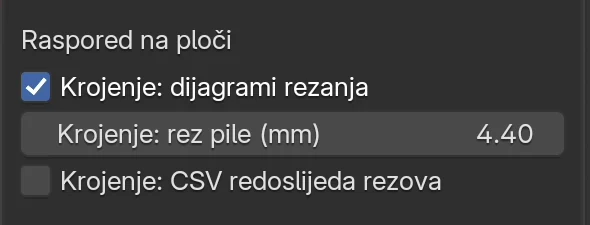
| Opcija | Što radi | Zadano | Vrijednosti |
|---|---|---|---|
| Krojenje: dijagrami rezanja | Uključuje krojenje: dijagrame na kraju PDF-a, list Krojenje u Excelu, gumb Izračunaj cijenu ploča, obračun ploča po komadu u ponudi i broj ploča u narudžbi | uključeno | uključeno / isključeno |
| Krojenje: rez pile (mm) | Debljina lista pile: toliko EFS ostavlja između dijelova | 4,4 mm | 0 do 20 mm |
| Krojenje: CSV redoslijeda rezova | Uz Lista rezanja u Excel spremi i datoteku sa svim rezovima pile po redu | isključeno | uključeno / isključeno |
Postavke vrijede za otvoreni projekt i spremaju se s njim. Možeš ih spremiti i u Moje postavke, pa ih dobije svaki novi projekt (vidi Moje postavke).
Kako EFS slaže dijelove
Koji dijelovi idu na koju ploču
- Dijelovi se grupiraju po dekoru i debljini. Dva dekora nikad ne dijele ploču.
- Slažu se dijelovi iz krojne liste, po mjeri reza (gotova mjera umanjena za kant).
- Radna ploča se ne slaže: kupuje se kao radna ploča i računa po dužnom metru.
- Skrivene ploče elemenata ne ulaze, među njima i fronte skrivene s Shift+F.
- Za svaku grupu EFS prvo uzima slobodne ostatke sa skladišta (list Offcuts), a nove ploče tek kad dio ne stane na ostatak.
Format, obrez i rez pile
- Format je iz lista Sheets (vidi List Sheets).
- Obrez se skida sa sve četiri strane formata. Uz format 2800 × 2070 mm i obrez 10 mm korisno je 2780 × 2050 mm. Ostaci sa skladišta nemaju obrez.
- Rez pile se ostavlja iza svakog dijela u traci i između traka.
Svi rezovi idu od ruba do ruba (giljotinski raspored). Ploča se reže u trake, a trake na dijelove. Takav raspored reže se na formatnoj pili bez rezova koji staju na pola ploče.
Godovi i okretanje dijelova
Dio sa smjerom godova se ne okreće: njegova Duljina iz krojne liste uvijek ide uz duljinu formata (2800 mm). Smjer godova zadaješ poljem Godovi (vidi Godovi).
| Dijelovi | Okretanje |
|---|---|
| Lijeva i desna strana, gornja i donja strana, leđa | Ne okreću se |
| Police i pregrade | Ne okreću se |
| Vrata, klapne i čela ladica | Ne okreću se |
| Sve ploče kutnog elementa | Ne okreću se |
| Slobodne ploče: sokl, filer, završna ploča, vijenac, ploča dodana tipkom B | Ne okreću se |
| Stranice, leđa i dno ladice | Okreću se kako najbolje stanu |
| Poprečne ploče (traverze) | Okreću se kako najbolje stanu |
Na dijagramu rezanja okrenuti dio ima slovo R iza mjere, npr. 549x180 R.
Napomena
EFS ne zna koji dekor ima godove. Pravilo vrijedi i za jednobojne dekore: polica u bijelom dekoru se ne okreće, iako bi okrenuta možda bolje stala.
Redoslijed slaganja
Za svaki dekor i debljinu EFS isproba šest rasporeda:
- tri redoslijeda dijelova: po širini, po duljini i po površini, uvijek od najvećeg;
- dva smjera traka: trake uz duljinu formata ili uz širinu.
Od šest rasporeda zadrži onaj s najmanje nesmještenih dijelova, zatim s najmanje ploča, zatim s najmanjom ukupnom površinom ploča. Svaki dio ide u prvu traku u koju stane. Kad ne stane ni u jednu, EFS otvori novu traku ili novu ploču.
Ostaci na ploči
Iskoristiv ostatak je komad od najmanje 200 × 100 mm (u bilo kojem smjeru): kraj trake iza zadnjeg dijela ili prostor iznad zadnje trake. Manji komadi su otpad. Ostaci su na dijagramu zeleni, a Spremi ostatke u cjenik ih sprema na skladište.
Dijelovi koji ne stanu
Dio koji ne stane ni na jedan format ostaje nesmješten. Najčešći razlozi:
- dio je dulji od korisne duljine formata, a ima smjer godova, pa se ne smije okrenuti (npr. strana visokog elementa od 2790 mm na formatu 2800 mm s obrezom 10 mm);
- zaliha u stupcu Stock se potrošila, a za taj dekor nema drugog retka;
- za dekor i debljinu nema nijednog retka u listu Sheets, ni retka
*.
Nesmješteni dijelovi nisu na dijagramima. U Excelu, na listu Krojenje, imaju redak NIJE SMJEŠTENO. U okviru Ploče (krojenje) piše Nije smješteno, a ponuda materijal cijele grupe računa po m².
Dijagrami rezanja u PDF-u
- U panelu Izvoz uključi Krojenje: dijagrami rezanja (vidi Postavke krojenja).
- Odaberi elemente: klik na prvi, Shift + klik na ostale. Dovoljno je kliknuti bilo koju ploču elementa: izvozi se cijeli element.
-
U panelu Izvoz klikni Izvoz odabranog u PDF.
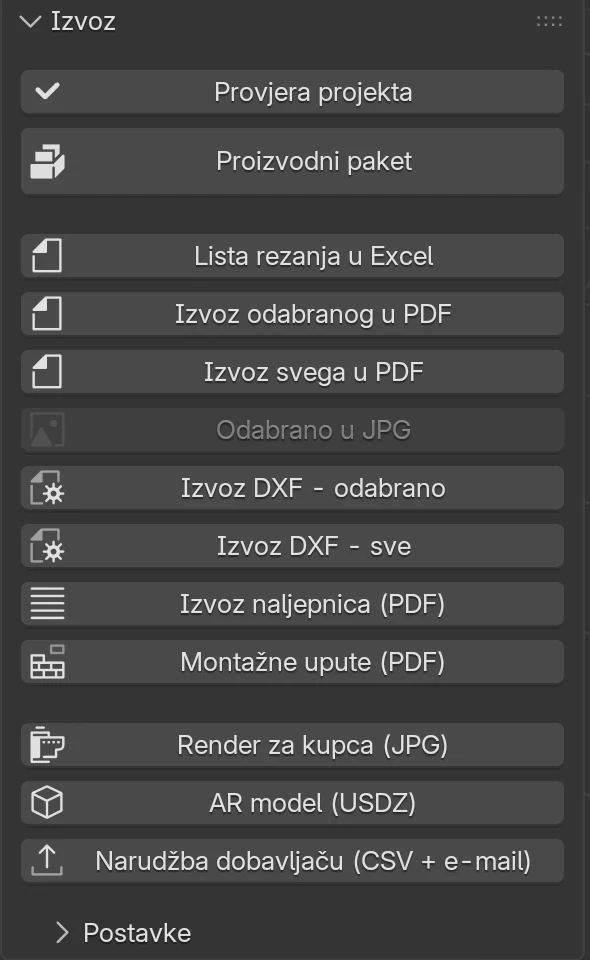
-
EFS predloži naziv
<naziv projekta>_crtezi.pdf, npr. Kuhinja Horvat_crtezi.pdf. Potvrdi s Izvoz odabranog u PDF. - Pričekaj nekoliko sekundi. EFS renderira crteže elemenata i ploča, a na kraj PDF-a doda dijagrame rezanja.
Za dijagrame cijelog projekta klikni Izvoz svega u PDF. Isti PDF radi i Proizvodni paket (vidi Proizvodni paket i narudžba).
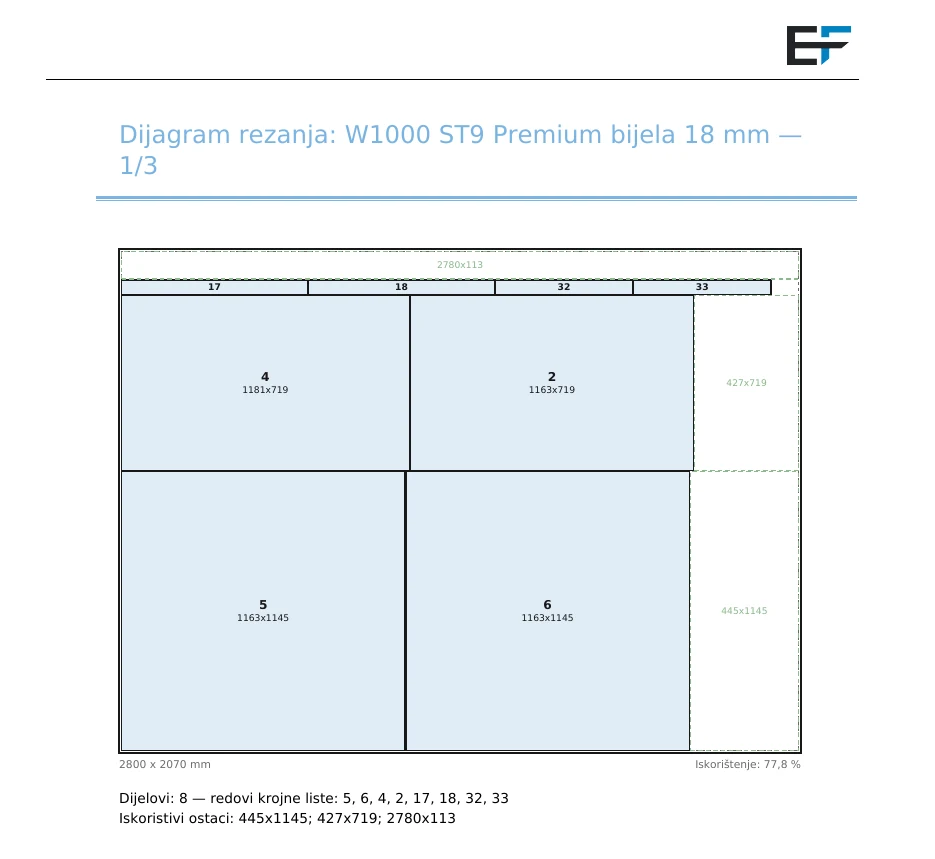
Svaki format je jedna stranica:
| Dio stranice | Što pokazuje |
|---|---|
| Naslov | Dijagram rezanja: dekor, debljina i redni broj ploče tog dekora, npr. W1000 ST9 Premium bijela 18 mm — 1/3 |
| Puni okvir | Rub formata |
| Isprekidani sivi okvir | Obrez |
| Plavi pravokutnici | Dijelovi: podebljano broj retka iz krojne liste, ispod mjera reza duljina × širina. Mali dijelovi imaju samo broj ili ništa |
| R iza mjere | Dio je okrenut |
| Zeleni isprekidani pravokutnici | Iskoristivi ostaci s mjerom |
| Ispod crteža, lijevo | Format, npr. 2800 x 2070 mm, a za ostatak sa skladišta (ostatak) |
| Ispod crteža, desno | Iskorištenje: površina dijelova kroz površinu cijelog formata, npr. 77,8 % |
| Ispod | Dijelovi: broj dijelova i redovi krojne liste; Iskoristivi ostaci: mjere ostataka |
Pazi
Brojevi na dijagramu su redni brojevi dijelova u istom izvozu. Izvoz odabranog u PDF broji samo dijelove odabranih elemenata i slaže samo njih, pa se brojevi ne poklapaju s krojnom listom i naljepnicama cijelog projekta. Za radionicu izvezi cijeli projekt: Izvoz svega u PDF ili Proizvodni paket.
Krojenje u Excelu i redoslijed rezova
List Krojenje
Lista rezanja u Excel uz krojnu listu dobije list Krojenje, kad je krojenje uključeno. Jedan redak je jedna ploča:
| Stupac | Što je |
|---|---|
| Materijal | Dekor |
| Debljina | Debljina u mm |
| Ploča | Format, npr. 2800x2070, za ostatak (ostatak). Za nesmješten dio NIJE SMJEŠTENO |
| Dijelovi | Broj dijelova na ploči |
| Redovi | Redovi krojne liste na ploči |
| Iskorištenje % | Kao na dijagramu |
| Ostaci | Mjere iskoristivih ostataka. Za nesmješten dio razlog, na engleskom: does not fit any sheet (ne stane ni na jedan format) ili no sheet defined (nema formata) |
Redoslijed rezanja (CSV)
Kad je uključeno Krojenje: CSV redoslijeda rezova, Lista rezanja u Excel uz Excel spremi i <naziv>_cuts.csv, npr. Kuhinja Horvat_krojna_lista_cuts.csv. U datoteci je svaki rez pile, ploču po ploču, redom kojim se reže. Polja su odvojena točkom sa zarezom, a naslovi stupaca su na engleskom.
| Stupac | Što je |
|---|---|
Sheet |
Redni broj ploče u cijelom poslu |
Material, Thickness |
Dekor i debljina |
Step |
Redni broj reza na toj ploči |
Type |
Vrsta reza (tablica ispod) |
Axis |
Y: položaj se mjeri po širini ploče; X: po duljini |
Position mm |
Položaj reza od donjeg lijevog kuta ploče |
Length mm |
Duljina reza |
Rows |
Redovi krojne liste na koje se rez odnosi |
| Vrsta | Rez |
|---|---|
TRIM |
Obrez: četiri reza na udaljenosti obreza od ruba (donji, lijevi, gornji, desni) |
RIP |
Rez trake od ruba do ruba ploče |
CROSS |
Poprečni rez u traci, na kraju svakog dijela |
SIZE |
Dorez dijela koji je uži od svoje trake |
Za svaku traku prvo dolazi RIP, zatim CROSS i SIZE za njene dijelove.
Napomena
CSV nastaje samo uz Excel (Lista rezanja u Excel i Proizvodni paket), ne uz PDF.
Cijena po ploči ili po m²
Kako EFS bira
Ponuda za svaki dekor i debljinu bira sama:
- Po pločama, kad je uključeno Krojenje: dijagrami rezanja, svaka nova ploča te grupe ima cijenu i svi dijelovi grupe stanu na ploče. Cijena ploče dolazi iz retka dekora u listu Sheets. Uz redak
*s cijenom, to je cijena po m² iz lista Boards puta površina ploče, a za dekor bez cijene po m² cijena iz retka*. Iznos je broj ploča puta cijena ploče. Ostatak sa skladišta se ne naplaćuje: plaćen je u projektu iz kojeg je ostao. - Po m² u svim ostalim slučajevima. Iznos je površina dijelova, uvećana za Otpad %, puta cijena po m² iz lista Boards.
Ponuda ne čeka gumb: svaki izvoz ponude sam složi dijelove. Vidi Ponuda za kupca.
| Želiš | Napravi |
|---|---|
| Sve ploče po m² | Isključi Krojenje: dijagrami rezanja (nestanu i dijagrami) ili obriši cijene u listu Sheets |
| Sve ploče po komadu | Krojenje uključeno, svi retci u listu Sheets imaju cijenu |
| Jedan dekor po m², ostali po komadu | U list Sheets dodaj redak tog dekora i debljine s formatom, a stupac Price ostavi prazan |
| Jedan dekor po komadu s vlastitom cijenom | U list Sheets dodaj redak tog dekora i debljine s cijenom |
U internoj kalkulaciji vidiš što je izabrano: dekor po pločama ima količinu u jedinici ploča, a dekor po m² u jedinici m2.
Izračunaj cijenu ploča
U panelu Procjena troška retci ploča su uvijek po m². Cijenu po pločama vidiš ovako:
- U kartici EFS otvori panel Procjena troška.
- Ispod UKUPNO klikni Izračunaj cijenu ploča. Gumb se vidi samo kad je krojenje uključeno.
- Gore desno piše Cijena ploča ažurirana, a ispod gumba se pojavi okvir Ploče (krojenje).
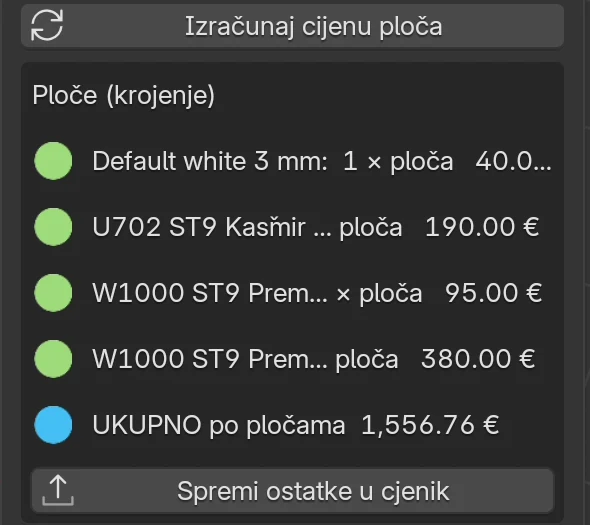
| Redak | Što je |
|---|---|
| dekor debljina mm: n × ploča iznos € | Broj ploča i njihova cijena. Zelena točka: sve ploče imaju cijenu. Crvena: nemaju, i iznos se ne pokazuje. Ostaci sa skladišta su u zasebnom retku, s 0,00 € |
| Nije smješteno: n | Broj dijelova koji ne stanu ni na jednu ploču (crvena točka) |
| UKUPNO po pločama | UKUPNO iz panela u kojem su ploče po m² zamijenjene cijenom ploča. Kant, okovi i obrada ostaju isti. Pokazuje se samo kad svi retci imaju cijenu. Materijal nesmještenih dijelova u njemu nije uračunat |
| Spremi ostatke u cjenik | Gumb za ostatke, vidi Ostaci na skladištu |
Pazi
Okvir Ploče (krojenje) pokazuje stanje u trenutku klika i ne mijenja se sam. Nakon promjene projekta ili cjenika ponovno klikni Izračunaj cijenu ploča. Ponudu to ne mijenja: izvoz ponude uvijek slaže iznova.
Savjet
Dugi nazivi dekora u okviru su skraćeni (W1000 ST9 Prem…). Raširi bočnu traku: uhvati mišem njen lijevi rub i povuci ulijevo.
Ostaci na skladištu
Spremi ostatke u cjenik
Spremi ostatke kad projekt ide u proizvodnju, kad se raspored više ne mijenja.
- U panelu Procjena troška klikni Izračunaj cijenu ploča.
- U okviru Ploče (krojenje) klikni Spremi ostatke u cjenik.
- Gore desno piše npr. Spremljeno 16 ostataka u user_prices.xlsx. Ako je projekt iskoristio ostatke sa skladišta, poruka dodaje i n iskorišteno sa skladišta. Ako ostataka nema: Nema iskoristivih ostataka za spremanje.
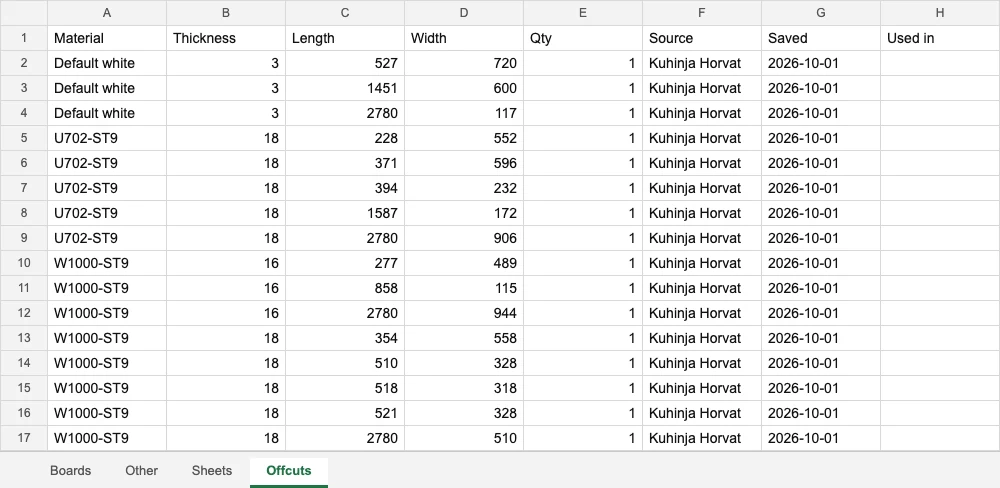
Što program napravi sam:
- Ako tvoj cjenik još ne postoji, napravi ga iz zadanog.
- Iskoristive ostatke svih ploča upiše na list Offcuts. Ostaci iste mjere, dekora i debljine su jedan redak s brojem komada u stupcu Qty.
- U stupac Source upiše naziv projekta (polje Naziv u panelu Web objava, a bez njega ime datoteke projekta), a u Saved današnji datum.
- Ostacima sa skladišta koje je ovaj projekt iskoristio upiše projekt u stupac Used in. Od retka s više komada odvoji jedan komad u novi redak.
- Ponovno spremanje istog projekta zamijeni njegovo prethodno spremanje: njegovi neiskorišteni ostaci se brišu i upisuju iznova, a ostaci koje je bio uzeo sa skladišta vraćaju se na skladište pa se ponovno označe. Dvostruko spremanje ništa ne udvostruči.
Pazi
Ako projekt nema naziv i nije spremljen, ostaci dobiju izvor Projekt. Svi takvi projekti tada se vode kao isti projekt. Prije spremanja ostataka daj projektu naziv.
Napomena
Spremi ostatke u cjenik je izvoz: kad probni period ili pretplata istekne, gumb ne radi. Izračunaj cijenu ploča radi i tada.
Ponovna upotreba
Sljedeći projekt koristi ostatke sam, bez gumba:
- Krojenje za svaki dekor i debljinu prvo slaže na slobodne ostatke tog dekora i debljine, a tek onda na nove ploče.
- Slobodan je ostatak kojem je stupac Used in prazan. Ostaci samog projekta mu se ne nude.
- Ostatak nema obrez: koristi se cijela mjera iz cjenika.
- Godovi vrijede i na ostatku: Duljina dijela ide uz Length ostatka.
- U cijeni ostatak je besplatan. U Ploče (krojenje) je u retku s 0,00 €, u internoj kalkulaciji se broji kao ploča bez iznosa, a na dijagramu ispod crteža piše (ostatak).
- Kad taj projekt spremi svoje ostatke, iskorišteni ostaci dobiju njegov naziv u stupcu Used in i više se ne nude.
- Narudžba dobavljaču ostatke ne broji u ploče koje treba naručiti (vidi Proizvodni paket i narudžba).
Ručno uređivanje ostataka
Ostatke koje si bacio ili potrošio izvan EFS-a makni sa skladišta, a komade koje već imaš u radionici dodaj:
- Klikni Dohvati cijene i otvori
user_prices.xlsx, list Offcuts. - Obriši redak bačenog ostatka ili u stupac Used in upiši bilo što, npr.
bačeno. - Za svoj komad dodaj redak: ključ dekora (npr.
W1000-ST9), debljinu, duljinu uz godove, širinu, broj komada i u Source npr.Skladište. Used in ostavi prazan. - Spremi i klikni Pošalji cijene.
Za napredne
Na zadani cjenik vraćaš se tako da zatvoriš program i iz korisničke mape EFS-a obrišeš user_prices.xlsx. Time brišeš i sve svoje cijene i ostatke, zato prije toga napravi kopiju datoteke.
Česte greške i rješenja
Nema dijagrama rezanja u PDF-u. Isključeno je Krojenje: dijagrami rezanja u panelu Izvoz → Postavke. Uključi ga i izvezi ponovno.
Gumb Izračunaj cijenu ploča se ne vidi. Krojenje je isključeno. Uključi Krojenje: dijagrami rezanja.
Gumb Izvoz odabranog u PDF je siv. Nije odabran nijedan element ni ploča. Klikni element pa ponovi.
Brojevi na dijagramu ne odgovaraju krojnoj listi. Dijagram je iz Izvoz odabranog u PDF, koji broji samo odabrane elemente. Izvezi cijeli projekt.
Dio ne stane na ploču (NIJE SMJEŠTENO). Dio je dulji od korisne duljine formata, a ima smjer godova. Provjeri Godovi na tom dijelu, smanji obrez ili u list Sheets dodaj veći format tog dekora. Ako je razlog zaliha, dodaj još jedan redak tog dekora s praznim stupcem Stock.
Okvir Ploče (krojenje) pokazuje stare brojeve. Okvir se ne osvježava sam. Klikni ponovno Izračunaj cijenu ploča.
UKUPNO po pločama se ne vidi. Neki redak u okviru Ploče (krojenje) nema cijenu (crvena točka). Upiši cijenu ploče u list Sheets za taj dekor i debljinu, ili za *.
Cijena ploče nije kao u katalogu dobavljača. Bez retka dekora u listu Sheets EFS računa ploču kao cijenu po m² puta površina ploče. Upiši redak dekora s cijenom ploče.
Ponuda računa po m², a htio sam po pločama. Krojenje je isključeno, za tu grupu neka nova ploča nema cijenu, ili neki dio nije stao na ploču. Za nesmještene dijelove interna kalkulacija ima napomenu … ne stane ni na jednu ploču sa skladišta …. Provjeri list Sheets i redak Nije smješteno.
Ostaci su nestali iz cjenika. Nakon spremanja ostataka poslan je stariji cjenik s Pošalji cijene. Ako imaš noviju kopiju, pošalji nju. Inače u svakom projektu ponovno klikni Spremi ostatke u cjenik.
Novi projekt ne koristi ostatke. Krojenje je isključeno, ostatak je drugog dekora ili debljine, u stupcu Used in nešto piše, ili je ostatak iz istog projekta. Provjeri i ključ dekora u stupcu Material: mora biti oblika W1000-ST9.
Novi okov ima crvenu točku i šifru u zagradi. Šifre nema u listu Other. Dodaj redak sa šifrom i cijenom.
Kant od 1 mm ima crvenu točku. Tvoj cjenik je iz vremena prije verzije 2.0.10015 i nema cijene kanta od 1 mm. Upiši ih u stupce J i N lista Boards.
Nakon slanja cjenika sve je crveno. Poslana datoteka nema listove Boards i Other, ili su stupci pomaknuti. Klikni Dohvati cijene na računalu s ispravnim cjenikom ili pošalji ispravnu kopiju.
Prečaci u ovom poglavlju
| Tipka | Radnja |
|---|---|
| Shift + klik | Dodaj element odabiru, za Izvoz odabranog u PDF |
| Shift+F | Sakrij ili prikaži fronte. Skrivene fronte ne ulaze u krojenje |
| B | Nova slobodna ploča. U krojenju se ne okreće |
| N | Bočna traka s karticama EFS uključi / isključi |
Dalje
Sljedeće poglavlje: Naljepnice i montažne upute