Optimalizace nářezu a ceny desek
V této kapitole EFS rozmístí dílce z kusovníku na skladové desky (optimalizace nářezu, v rozhraní Optimalizace). Z rozmístění vzniknou nářezové plány pro formátovací pilu, pořadí řezů, počet desek pro každý dekor a cena podle celých desek. Formáty desek a ceny desek, hran a kování jsou v ceníku a do stejného ceníku EFS ukládá i zbytky pro další projekt.
Video: C05 Optimalizace nářezu a ceny desek
Stejný postup ve videu dlouhém dvě minuty (video v angličtině).
Než začnete
- Projekt se skříňkami, které mají přiřazené dekory, hrany a směr vláken (viz Dekory, hrany a materiály).
- Znáte kusovník: dílce se rozmísťují v řezném rozměru, s číslem řádku z kusovníku (viz Kusovník a řezný rozměr).
- Čela jsou viditelná. Čela skrytá klávesou Shift+F do optimalizace nejdou.
- Projekt má název (panel Publikování na web, pole Název) nebo je uložený. Podle tohoto názvu EFS eviduje zbytky.
Postup z videa
- Na kartě EFS, v panelu Export, otevřete Nastavení a zkontrolujte, že je zapnuté Optimalizace: nářezové plány.
- Zkontrolujte formáty a ceny desek v ceníku, na listu Sheets.
- Vyberte skříňky a klikněte na Exportovat vybrané do PDF. Nářezové plány jsou na konci PDF.
- V panelu Odhad nákladů klikněte na Spočítat cenu desek.
- Klikněte na Uložit zbytky do ceníku.
Každý krok je popsaný níže.
Ceník
Kde je ceník
EFS má dva ceníky:
| Soubor | Kde je | Co to je |
|---|---|---|
prices.xlsx |
Ve složce doplňku | Výchozí ceník. Aktualizace programu ho nahradí novým |
user_prices.xlsx |
V uživatelské složce EFS (viz Kde jsou vaše data) | Váš ceník. Aktualizace se ho nedotknou |
Dokud user_prices.xlsx neexistuje, EFS počítá s výchozím ceníkem. Váš ceník vznikne, když poprvé kliknete na Nahrát ceny nebo Uložit zbytky do ceníku. Od té chvíle EFS čte jen ten.
Ceník je soubor Excelu se čtyřmi listy. Názvy listů neměňte:
| List | Co obsahuje |
|---|---|
| Boards | Ceny desek za m² a ceny hran za metr, pro každý dekor |
| Other | Ceny kování a služeb za kus, sadu nebo metr |
| Sheets | Formáty skladových desek pro optimalizaci: rozměry, ořez, cena celé desky a zásoba |
| Offcuts | Zbytky na skladě. List vznikne, když poprvé uložíte zbytky |
Stáhnout ceny a Nahrát ceny
Ceník neupravujete v programu. Stáhnete ho, upravíte v Excelu a nahrajete zpět.
- Na kartě EFS otevřete panel Odhad nákladů a dole klikněte na Stáhnout ceny.
- Zvolte složku, např. Dokumenty, a potvrďte tlačítkem Stáhnout ceník. Do složky se uloží váš ceník
user_prices.xlsx, nebo výchozíprices.xlsx, pokud svůj ještě nemáte. Vpravo nahoře se objeví Ceník uložen. - Otevřete soubor v Excelu, změňte ceny a uložte ho jako
.xlsx. - V panelu Odhad nákladů klikněte na Nahrát ceny.
- Zvolte uložený soubor a potvrďte tlačítkem Nahrát ceník. Vpravo nahoře se objeví Ceník byl úspěšně nahrán.
Odhad nákladů hned počítá s novými cenami.
| Tlačítko | Co dělá |
|---|---|
| Stáhnout ceny | Zkopíruje váš ceník (nebo výchozí, dokud žádný nemáte) do zvolené složky. Soubor se stejným názvem v této složce se bez dotazu nahradí |
| Nahrát ceny | Zkopíruje zvolený soubor .xlsx do uživatelské složky jako váš ceník. Na názvu souboru nezáleží |
Pozor
Nahrát ceny nahradí celý váš ceník: všechny listy, i zbytky na listu Offcuts. EFS obsah souboru nekontroluje. Proto:
- vždy začněte z čerstvého souboru ze Stáhnout ceny, ne ze staré kopie, protože stará kopie nemá zbytky uložené mezitím;
- po Uložit zbytky do ceníku nenahrávejte soubor, který jste získali před tím;
- nenahrajte omylem jiný soubor Excelu: bez listů Boards a Other dostanou desky, hrany a kování červenou tečku a bez listu Sheets optimalizace použije desku 2800 × 2070 mm bez ceny.
Tip
Před nahráním uložte kopii ceníku pod jiným názvem, např. cenik-2026-10.xlsx. Když se něco pokazí, nahrajte kopii.
Poznámka
Stáhnout ceny je export: když skončí zkušební období nebo předplatné, tlačítko nefunguje (viz Když skončí zkušební období nebo předplatné). Nahrát ceny funguje i potom.
List Boards
Ceny desek za m² a ceny hran za metr. První dva řádky jsou nadpisy a dekory začínají od třetího řádku. Každý dekor je jeden řádek.
| Sloupec | Nadpis v ceníku | Co zadáte |
|---|---|---|
| A | Klíč dekoru: kód a struktura spojené pomlčkou, např. U702-ST9. Pro bílý materiál bez textury Default white |
|
| B | 3 (<6) |
EUR za m² pro desky tenčí než 6 mm |
| C | 10 (<11) |
pro desky od 6 do 10 mm |
| D | 16 (<17) |
pro desky od 11 do 16 mm |
| E | 18 (<20) |
pro desky od 17 do 19 mm |
| F | 25 (<28) |
pro desky od 20 do 27 mm |
| G | 38 (≥28) |
pro desky od 28 mm výše |
| H, I, J, K | 23 / 0,4, 23 / 0,8, 23 / 1,0, 23 / 2,0 |
EUR za metr hrany široké 23 mm o tloušťce 0,4, 0,8, 1 a 2 mm. Pro desky tenčí než 20 mm |
| L, M, N, O | 43 / 0,4, 43 / 0,8, 43 / 1,0, 43 / 2,0 |
Totéž pro hranu širokou 43 mm. Pro desky od 20 mm výše |
Pravidla, která program uplatňuje sám:
- Klíč se skládá z prvních dvou slov názvu dekoru: U702 ST9 Kašmir siva hledá řádek
U702-ST9. Stejný dekor ve dvou strukturách má dva řádky. - Sloupec se volí podle tloušťky desky, např. deska 18 mm bere sloupec E. Deska od 28 mm výše, i deska 40 mm a silnější, bere poslední sloupec G (38).
- Hrana se hledá v řádku dekoru desky, na které je, ne v řádku jiného dekoru.
- Prázdná buňka znamená, že cena není: řádek v Odhad nákladů dostane červenou tečku.
- EFS čte sloupce podle pořadí, ne podle nadpisu. Sloupce nepřesouvejte, nemažte ani nevkládejte. Nadpisy můžete přepsat.
Jak přidat do ceníku vlastní dekor, popisuje oddíl Zadání ceny do ceníku.
Poznámka
Ve výchozím ceníku je cena hrany 1 mm (sloupce J a N) odhad: mezi cenou pro 0,8 mm a pro 2 mm. Pokud je vaše jiná, zadejte ji. Ceník, který jste získali před verzí 2.0.10015, tyto ceny nemá: zadejte je sami.
List Other
Ceny kování a služeb. První řádek jsou nadpisy.
| Sloupec | Nadpis | Co zadáte |
|---|---|---|
| A | Item |
Název služby nebo kód kování |
| B | Unit |
Jednotka, jen pro vás: EFS ji nečte |
| C | Price per unit |
Cena za kus, sadu nebo metr |
Služby a kování bez katalogu se hledají podle názvu ve sloupci A:
| Název ve sloupci A | Řádek v Odhad nákladů | Výchozí cena |
|---|---|---|
Hinge |
Panty: n (panty nastavené na Bez vrtání (jen počet)) | 3 |
Hole drilling |
Otvory: n, vrtání otvoru pro pant | 3 |
Cabinet leg |
Nožky: n | 1 |
Drawer |
Zásuvky: n (výsuvy nastavené na Bez vrtání (jen počet)), cena za sadu | 50 |
CNC routing |
CNC frézování: x m pro záda v drážce nebo polodrážce, za metr | 10 |
Gola cut |
Výřezy Gola: n | 3 |
Gola profile |
Profily Gola: x m, za metr | 25 |
Kování z katalogu se hledá podle kódu. Kód končící na _M je cena za metr.
| Kód | Co to je |
|---|---|
HINGE_GENERIC, HINGE_BLUM_CLIPTOP, HINGE_HETTICH_SENSYS |
Panty z katalogu, za kus |
SLIDE_BB, SLIDE_BLUM_TANDEM, SLIDE_BLUM_TANDEMBOX, SLIDE_BLUM_LEGRABOX, SLIDE_BLUM_MERIVOBOX |
Výsuvy zásuvek, za sadu |
SHELF_PIN_5 |
Podpěrka přestavitelné police, za kus |
CONFIRMAT_7X50, MINIFIX_15 |
Spojky, za kus nebo sadu |
WORKTOP_M, WORKTOP_CUTOUT, WORKTOP_JOINT, WORKTOP_CONNECTOR |
Pracovní deska za metr, výřez, rohový spoj, spojka |
LIFT_HK_TOP, LIFT_HK_S, LIFT_HK_XS, LIFT_HS, LIFT_HL |
Výklopná kování, za sadu |
HANGER, HANGING_RAIL_M |
Závěs horní skříňky, závěsná lišta za metr |
PUSH_LATCH |
Dotykový otvírač |
LED_M |
LED pásek za metr |
RAIL_TUBE_M, RAIL_SUPPORT, PULL_OUT_RAIL |
Šatní tyč za metr, držák tyče, výsuvná šatní tyč |
SLIDING_TRACK_M, SLIDING_RUNNERS |
Sada drah posuvných dveří za metr, sada pojezdů pro jedno posuvné křídlo |
Pravidla, která program uplatňuje sám:
- Kód se hledá přesně tak, jak je napsaný. Když Odhad nákladů ukazuje u kování červenou tečku a kód v závorce, přidejte řádek s tímto kódem.
- Názvy služeb (
Hinge,Drawer…) EFS hledá bez ohledu na velká a malá písmena. Pokud je přeložíte, EFS je hledá podle pořadí: pak musí zůstat v řádcích 2 až 8, ve stejném pořadí jako ve výchozím ceníku.
Tip
Po aktualizaci programu má nové kování nové kódy, které váš ceník nemá. Výchozí prices.xlsx je má: když v Odhad nákladů uvidíte červenou tečku u nového kování, zkopírujte jeho řádek z výchozího ceníku do svého.
List Sheets
Formáty skladových desek pro optimalizaci. První řádek jsou nadpisy.

| Sloupec | Nadpis | Co zadáte | Prázdné znamená |
|---|---|---|---|
| A | Material |
Klíč dekoru, např. U702-ST9, nebo * pro všechny dekory |
řádek se nečte |
| B | Thickness |
Tloušťka desky v mm | všechny tloušťky |
| C | Length |
Délka desky v mm, po směru vláken (např. 2800) | řádek se nečte |
| D | Width |
Šířka desky v mm (např. 2070) | řádek se nečte |
| E | Trim |
Ořez na každé ze čtyř stran, v mm | 10 mm |
| F | Price |
Cena celé desky | dekor se oceňuje za m² |
| G | Stock |
Počet desek na skladě | bez omezení |
Jak EFS volí formát desky pro dekor a tloušťku:
- Vezme řádky s klíčem tohoto dekoru, jejichž tloušťka odpovídá (nebo je prázdná).
- Pokud žádné nejsou, vezme řádky s
*. - Řádky se zadanou tloušťkou mají přednost před řádky bez tloušťky. Mezi nimi platí pořadí v tabulce.
- Když dojde zásoba jednoho řádku, EFS přejde na další řádek pro stejný dekor a tloušťku.
Tloušťka se porovnává s přesností na půl milimetru. Dekor, který má vlastní řádky, pro tuto tloušťku * nepoužije, ani když mu dojde zásoba.
Výchozí list má dva řádky: * pro všechny tloušťky (2800 × 2070 mm, ořez 10 mm, cena 95) a * pro 3 mm (cena 40). Pokud list Sheets nemá žádný platný řádek, EFS rozmísťuje na 2800 × 2070 mm s ořezem 10 mm, bez ceny.
Poznámka
Cena v řádku * (95) platí jen pro dekor, který nemá cenu za m² na listu Boards. Dekor, který ji má, platí za desku cenu za m² krát plochu desky: U702 18 mm za 23,75 €/m² na desce 2800 × 2070 mm (5,8 m²) stojí 137,66 €. Dub je tak dražší než bílá deska. Pro přesnou cenu desky zadejte pro dekor řádek s cenou. Prázdná cena, v řádku dekoru nebo v řádku *, znamená, že se dekor oceňuje za m² (viz Cena za desku nebo za m²).
Příklad listu Sheets pro dílnu, která oceňuje dub za desku a U702 za m²:
| Material | Thickness | Length | Width | Trim | Price | Stock |
|---|---|---|---|---|---|---|
* |
2800 | 2070 | 10 | 95 | ||
* |
3 | 2800 | 2070 | 10 | 40 | |
H1180-ST37 |
18 | 2800 | 2070 | 10 | 225 | |
U702-ST9 |
18 | 2800 | 2070 | 10 |
Poznámka
Length je rozměr po směru vláken. Dílce se směrem vláken se rozmísťují tak, aby jejich Délka z kusovníku vedla po Length desky. U desek Egger je to 2800 mm.
List Offcuts
Zbytky na skladě. List vznikne, když poprvé kliknete na Uložit zbytky do ceníku. Popisuje ho oddíl Zbytky na skladě.
| Sloupec | Nadpis | Co to je |
|---|---|---|
| A | Material |
Klíč dekoru, např. W1000-ST9 |
| B | Thickness |
Tloušťka v mm |
| C | Length |
Délka zbytku v mm, po směru vláken |
| D | Width |
Šířka zbytku v mm |
| E | Qty |
Počet kusů tohoto rozměru |
| F | Source |
Projekt, ze kterého zbytek pochází |
| G | Saved |
Datum uložení |
| H | Used in |
Projekt, který zbytek použil. Prázdné: zbytek je volný |
Nastavení optimalizace
- Na kartě EFS otevřete panel Export.
- Dole v panelu otevřete Nastavení.
- Posuňte se ke skupině Optimalizace nářezu.
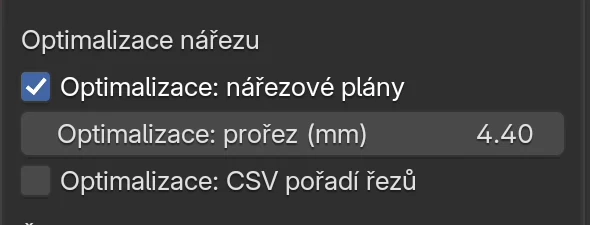
| Volba | Co dělá | Výchozí | Hodnoty |
|---|---|---|---|
| Optimalizace: nářezové plány | Zapne optimalizaci: plány na konci PDF, list Optimalizace v Excelu, tlačítko Spočítat cenu desek, ocenění desek za desku v nabídce a počet desek v objednávce | zapnuto | zapnuto / vypnuto |
| Optimalizace: prořez (mm) | Tloušťka pilového kotouče: tolik EFS nechá mezi dílci | 4,4 mm | 0 až 20 mm |
| Optimalizace: CSV pořadí řezů | S Kusovník do Excelu uloží i soubor se všemi řezy pily v pořadí | vypnuto | zapnuto / vypnuto |
Nastavení platí pro otevřený projekt a ukládá se s ním. Můžete je uložit i do Moje nastavení a pak je dostane každý nový projekt (viz Moje nastavení).
Jak EFS rozmísťuje dílce
Které dílce jdou na kterou desku
- Dílce se seskupují podle dekoru a tloušťky. Dva dekory nikdy nesdílejí desku.
- Dílce z kusovníku se rozmísťují v řezném rozměru (hotový rozměr minus hrana).
- Pracovní deska se nerozmísťuje: kupuje se jako pracovní deska a oceňuje se za běžný metr.
- Skryté desky skříněk se vynechávají, mezi nimi čela skrytá klávesou Shift+F.
- Pro každou skupinu EFS nejdřív bere volné zbytky ze skladu (list Offcuts) a nové desky až tehdy, když se dílec na zbytek nevejde.
Formát desky, ořez a prořez
- Formát desky pochází z listu Sheets (viz List Sheets).
- Ořez se odebere ze všech čtyř stran desky. U desky 2800 × 2070 mm s ořezem 10 mm je použitelných 2780 × 2050 mm. Zbytky ze skladu ořez nemají.
- Prořez se nechává za každým dílcem v pásu a mezi pásy.
Všechny řezy vedou od kraje ke kraji (gilotinové rozmístění). Deska se rozřeže na pásy a pásy na dílce. Takové rozmístění se řeže na formátovací pile bez řezů, které končí v polovině desky.
Vlákno a otáčení dílců
Dílec se směrem vláken se neotáčí: jeho Délka z kusovníku vede vždy po délce desky (2800 mm). Směr vláken nastavíte polem Vlákno (viz Vlákno).
| Dílce | Otáčení |
|---|---|
| Levá a pravá strana, vrch a dno, záda | Neotáčejí se |
| Police a příčky | Neotáčejí se |
| Dvířka, výklopy a čela zásuvek | Neotáčejí se |
| Všechny desky rohové skříňky | Neotáčejí se |
| Volné desky: sokl, dorovnávací lišta, krycí bok, římsa, deska přidaná klávesou B | Neotáčejí se |
| Boky, záda a dno zásuvek | Otáčejí se, jak se nejlépe vejdou |
| Traverzy | Otáčejí se, jak se nejlépe vejdou |
Na nářezovém plánu má otočený dílec za rozměrem písmeno R, např. 549x180 R.
Poznámka
EFS neví, který dekor má vlákno. Pravidlo platí i pro jednobarevné dekory: police v bílém dekoru se neotáčí, i když by se otočená možná vešla lépe.
Pořadí rozmísťování
Pro každý dekor a tloušťku EFS zkouší šest rozmístění:
- tři pořadí dílců: podle šířky, podle délky a podle plochy, vždy od největšího;
- dva směry pásů: pásy po délce desky nebo po její šířce.
Ze šesti rozmístění si ponechá to s nejmenším počtem neumístěných dílců, pak s nejmenším počtem desek, pak s nejmenší celkovou plochou desek. Každý dílec jde do prvního pásu, do kterého se vejde. Když se nevejde do žádného, EFS otevře nový pás nebo novou desku.
Zbytky na desce
Použitelný zbytek je kus alespoň 200 × 100 mm (v libovolné orientaci): konec pásu za posledním dílcem nebo prostor nad posledním pásem. Menší kusy jsou odpad. Zbytky jsou na plánu zelené a Uložit zbytky do ceníku je dá na sklad.
Dílce, které se nevejdou
Dílec, který se nevejde na žádný formát desky, zůstane neumístěný. Nejčastější důvody:
- dílec je delší než použitelná délka desky a má směr vláken, takže se nesmí otočit (např. bok vysoké skříně 2790 mm na desce 2800 mm s ořezem 10 mm);
- došla zásoba ve sloupci Stock a pro tento dekor není jiný řádek;
- na listu Sheets není pro dekor a tloušťku vůbec žádný řádek, ani řádek
*.
Neumístěné dílce na plánech nejsou. V Excelu mají na listu Optimalizace řádek NEUMÍSTĚNO. Oddíl Desky (optimalizace) ukazuje Neumístěno a nabídka ocení materiál celé skupiny za m².
Nářezové plány v PDF
- V panelu Export zapněte Optimalizace: nářezové plány (viz Nastavení optimalizace).
- Vyberte skříňky: klikněte na první, Shift + kliknutí na další. Stačí kliknout na kteroukoli desku skříňky: exportuje se celá skříňka.
-
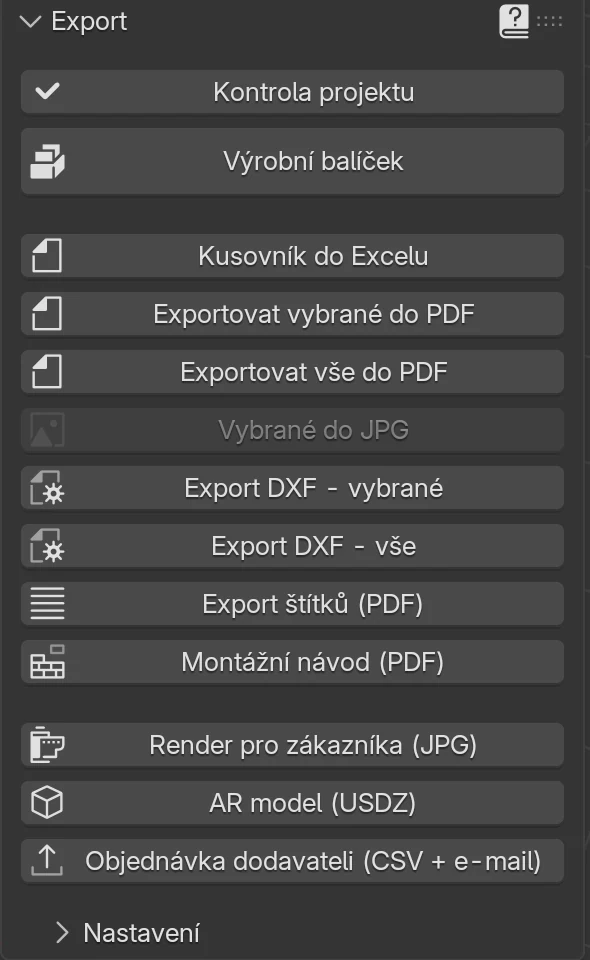
V panelu Export klikněte na Exportovat vybrané do PDF.
-
EFS navrhne název
<název projektu>_vykresy.pdf, např. Kuchyně Novák_vykresy.pdf. Potvrďte tlačítkem Exportovat vybrané do PDF. - Počkejte několik sekund. EFS vyrenderuje výkresy skříněk a desek a na konec PDF přidá nářezové plány.
Pro plány celého projektu klikněte na Exportovat vše do PDF. Stejné PDF vytvoří i Výrobní balíček (viz Výrobní balíček a objednávka dodavateli).
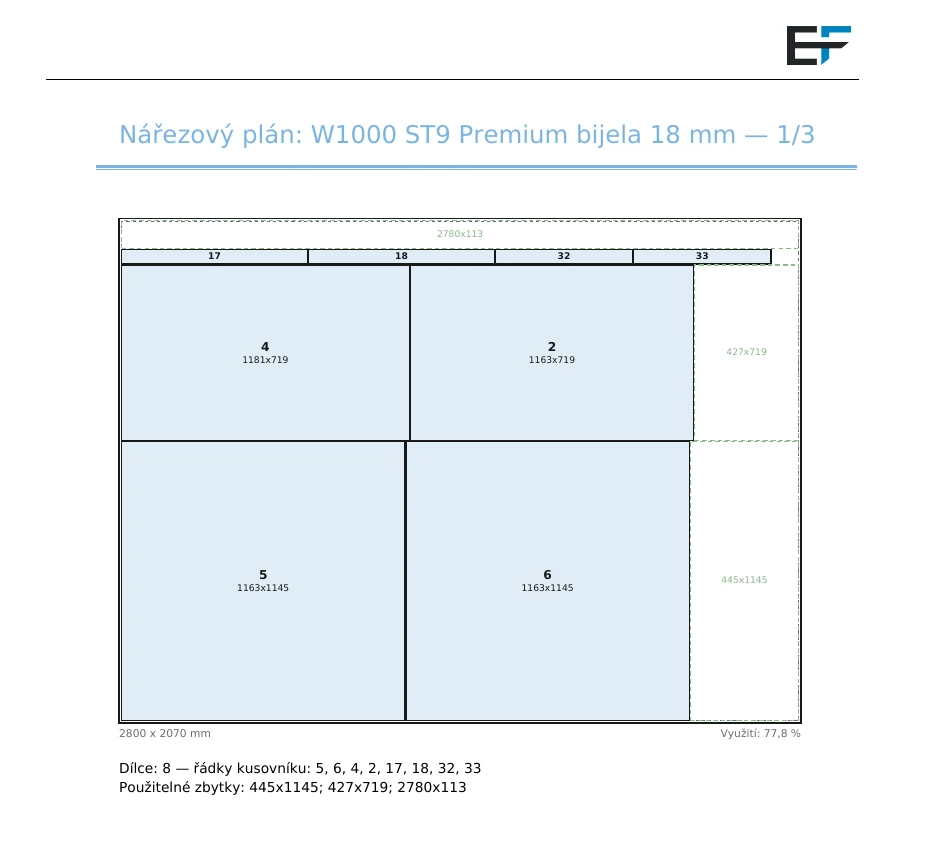
Každá deska je jedna stránka:
| Část stránky | Co ukazuje |
|---|---|
| Nadpis | Nářezový plán: dekor, tloušťka a číslo desky daného dekoru, např. W1000 ST9 Premium bijela 18 mm — 1/3 |
| Plný rámeček | Kraj desky |
| Čárkovaný šedý rámeček | Ořez |
| Modré obdélníky | Dílce: tučně číslo řádku z kusovníku, pod ním řezný rozměr délka × šířka. Malé dílce mají jen číslo nebo nic |
| R za rozměrem | Dílec je otočený |
| Zelené čárkované obdélníky | Použitelné zbytky s rozměrem |
| Pod výkresem vlevo | Formát desky, např. 2800 x 2070 mm, a u zbytku ze skladu (zbytek) |
| Pod výkresem vpravo | Využití: plocha dílců dělená plochou celé desky, např. 77,8 % |
| Dole | Dílce: počet dílců a řádky kusovníku; Použitelné zbytky: rozměry zbytků |
Pozor
Čísla na plánu jsou pořadová čísla dílců v témže exportu. Exportovat vybrané do PDF počítá jen dílce vybraných skříněk a jen ty rozmísťuje, takže čísla nesedí s kusovníkem a štítky celého projektu. Pro dílnu exportujte celý projekt: Exportovat vše do PDF nebo Výrobní balíček.
Optimalizace v Excelu a pořadí řezů
List Optimalizace
Kusovník do Excelu dostane vedle kusovníku list Optimalizace, když je optimalizace zapnutá. Jeden řádek je jedna deska:
| Sloupec | Co to je |
|---|---|
| Materiál | Dekor |
| Tloušťka | Tloušťka v mm |
| Deska | Formát desky, např. 2800x2070, u zbytku (zbytek). U neumístěného dílce NEUMÍSTĚNO |
| Dílce | Počet dílců na desce |
| Řádky | Řádky kusovníku na desce |
| Využití % | Jako na plánu |
| Zbytky | Rozměry použitelných zbytků. U neumístěného dílce důvod, anglicky: does not fit any sheet (nevejde se na žádný formát desky) nebo no sheet defined (není pro něj žádný formát desky) |
Pořadí řezů (CSV)
Když je zapnuté Optimalizace: CSV pořadí řezů, Kusovník do Excelu uloží vedle souboru Excelu i <název>_cuts.csv, např. Kuchyně Novák_kusovnik_cuts.csv. Soubor obsahuje každý řez pily, deska po desce, v pořadí, v jakém se řeže. Pole jsou oddělená středníky a nadpisy sloupců jsou anglicky.
| Sloupec | Co to je |
|---|---|
Sheet |
Pořadové číslo desky v celé zakázce |
Material, Thickness |
Dekor a tloušťka |
Step |
Pořadové číslo řezu na této desce |
Type |
Typ řezu (tabulka níže) |
Axis |
Y: poloha se měří napříč šířkou desky; X: po její délce |
Position mm |
Poloha řezu od levého dolního rohu desky |
Length mm |
Délka řezu |
Rows |
Řádky kusovníku, ke kterým řez patří |
| Typ | Řez |
|---|---|
TRIM |
Ořez: čtyři řezy ve vzdálenosti ořezu od kraje (dole, vlevo, nahoře, vpravo) |
RIP |
Řez pásu od kraje ke kraji desky |
CROSS |
Příčný řez v pásu, na konci každého dílce |
SIZE |
Zarovnání dílce, který je užší než jeho pás |
U každého pásu je první RIP, pak CROSS a SIZE pro jeho dílce.
Poznámka
CSV vzniká jen s Excelem (Kusovník do Excelu a Výrobní balíček), ne s PDF.
Cena za desku nebo za m²
Jak EFS volí
Nabídka volí sama pro každý dekor a tloušťku:
- Za desku, když je zapnuté Optimalizace: nářezové plány, každá nová deska dané skupiny má cenu a všechny dílce skupiny se na desky vejdou. Cena desky pochází z řádku dekoru na listu Sheets. U řádku
*s cenou je to cena za m² z listu Boards krát plocha desky a u dekoru bez ceny za m² cena z řádku*. Částka je počet desek krát cena desky. Zbytek ze skladu se neúčtuje: byl zaplacen v projektu, ze kterého zbyl. - Za m² ve všech ostatních případech. Částka je plocha dílců zvýšená o Odpad % krát cena za m² z listu Boards.
Nabídka nečeká na tlačítko: každý export nabídky rozmístí dílce sám. Viz Nabídka pro zákazníka.
| Chcete | Udělejte toto |
|---|---|
| Všechny desky za m² | Vypněte Optimalizace: nářezové plány (zmizí i plány) nebo smažte ceny na listu Sheets |
| Všechny desky za desku | Optimalizace zapnutá, každý řádek na listu Sheets má cenu |
| Jeden dekor za m², ostatní za desku | Na list Sheets přidejte pro tento dekor a tloušťku řádek s formátem desky a sloupec Price nechte prázdný |
| Jeden dekor za desku s vlastní cenou | Na list Sheets přidejte pro tento dekor a tloušťku řádek s cenou |
Interní kalkulace ukazuje, co bylo zvoleno: dekor oceněný za desku má množství v jednotce deska, dekor oceněný za m² v jednotce m2.
Spočítat cenu desek
V panelu Odhad nákladů jsou řádky desek vždy za m². Cenu podle desek uvidíte takto:
- Na kartě EFS otevřete panel Odhad nákladů.
- Pod CELKEM klikněte na Spočítat cenu desek. Tlačítko se zobrazí jen se zapnutou optimalizací.
- Vpravo nahoře se objeví Cena desek aktualizována a pod tlačítkem se objeví oddíl Desky (optimalizace).
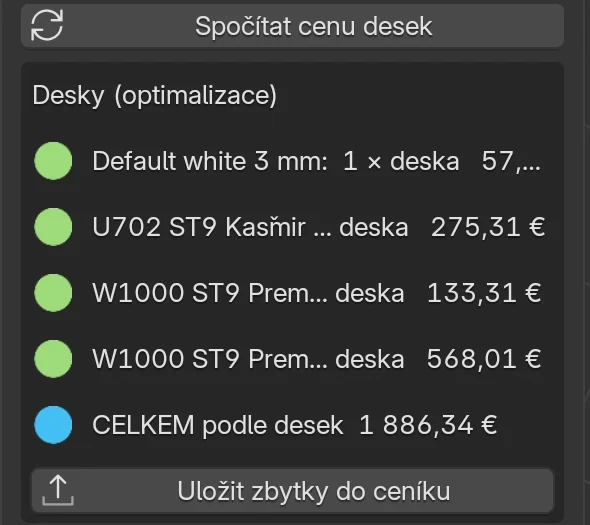
| Řádek | Co to je |
|---|---|
| dekor tloušťka mm: n × deska částka € | Počet desek a jejich cena. Zelená tečka: všechny desky mají cenu. Červená: nemají a částka se neukáže. Zbytky ze skladu jsou ve zvláštním řádku za 0,00 € |
| Neumístěno: n | Počet dílců, které se nevejdou na žádnou desku (červená tečka) |
| CELKEM podle desek | CELKEM z panelu, kde jsou desky za m² nahrazené cenou desek. Hrany, kování a opracování zůstávají stejné. Zobrazí se jen tehdy, když mají cenu všechny řádky. Materiál neumístěných dílců v něm není |
| Uložit zbytky do ceníku | Tlačítko pro zbytky, viz Zbytky na skladě |
Pozor
Oddíl Desky (optimalizace) ukazuje stav v okamžiku kliknutí a sám se nemění. Po změně projektu nebo ceníku klikněte znovu na Spočítat cenu desek. Nabídku to nemění: export nabídky vždy rozmísťuje znovu.
Tip
Dlouhé názvy dekorů jsou v oddílu zkrácené (W1000 ST9 Prem…). Rozšiřte postranní panel: chyťte myší jeho levý okraj a táhněte ho doleva.
Zbytky na skladě
Uložit zbytky do ceníku
Zbytky uložte, když projekt jde do výroby a rozmístění se už nemění.
- V panelu Odhad nákladů klikněte na Spočítat cenu desek.
- V oddílu Desky (optimalizace) klikněte na Uložit zbytky do ceníku.
- Vpravo nahoře se objeví např. Zbytky uložené do user_prices.xlsx: 16. Pokud projekt použil zbytky ze skladu, hlášení přidá i ze skladu použito: n. Pokud zbytky nejsou: Žádné použitelné zbytky k uložení.
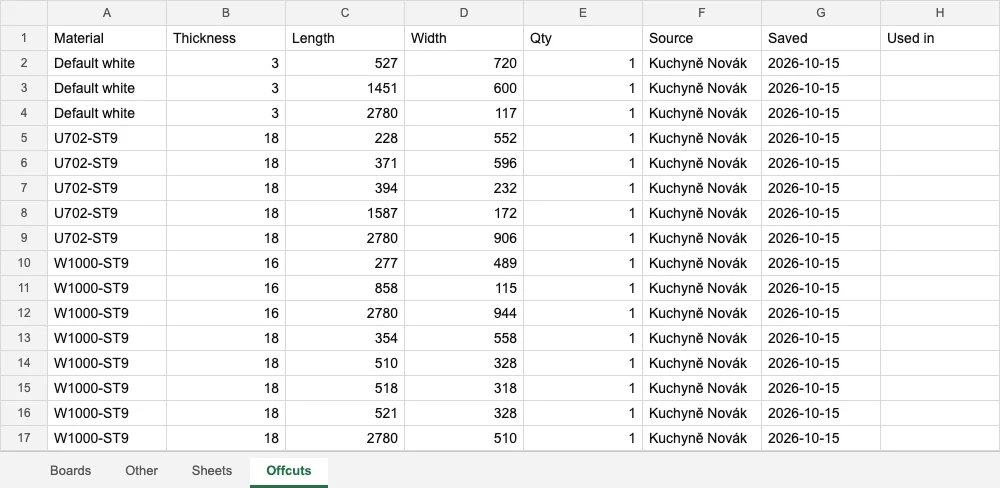
Co program udělá sám:
- Pokud váš ceník ještě neexistuje, vytvoří ho z výchozího.
- Použitelné zbytky ze všech desek zapíše na list Offcuts. Zbytky stejného rozměru, dekoru a tloušťky jsou jeden řádek s počtem kusů ve sloupci Qty.
- Do sloupce Source zapíše název projektu (pole Název v panelu Publikování na web, bez něj název souboru projektu) a do Saved dnešní datum.
- U zbytků ze skladu, které tento projekt použil, zapíše projekt do sloupce Used in. Z řádku s více kusy oddělí jeden kus do nového řádku.
- Opakované uložení téhož projektu nahradí jeho předchozí uložení: jeho nepoužité zbytky se smažou a zapíšou znovu a zbytky, které si vzal ze skladu, se vrátí na sklad a znovu se označí. Dvojí uložení nic nezdvojí.
Pozor
Pokud projekt nemá název a není uložený, zbytky dostanou zdroj Projekt. Všechny takové projekty se pak berou jako jeden a tentýž projekt. Před uložením zbytků dejte projektu název.
Poznámka
Uložit zbytky do ceníku je export: když skončí zkušební období nebo předplatné, tlačítko nefunguje. Spočítat cenu desek funguje i potom.
Opětovné použití
Další projekt zbytky použije sám, bez tlačítka:
- Pro každý dekor a tloušťku optimalizace rozmísťuje nejdřív na volné zbytky tohoto dekoru a tloušťky a teprve pak na nové desky.
- Zbytek je volný, když má prázdný sloupec Used in. Projektu se nenabízejí jeho vlastní zbytky.
- Zbytek nemá ořez: použije se jeho plný rozměr z ceníku.
- Vlákno platí i na zbytku: Délka dílce vede po Length zbytku.
- V ceně je zbytek zdarma. V Desky (optimalizace) je v řádku za 0,00 €, v interní kalkulaci se počítá jako deska bez částky a na plánu je pod výkresem napsáno (zbytek).
- Když tento projekt uloží své zbytky, použité zbytky dostanou jeho název ve sloupci Used in a už se nenabízejí.
- Objednávka dodavateli nepočítá zbytky do desek k objednání (viz Výrobní balíček a objednávka dodavateli).
Ruční úprava zbytků
Ze skladu odeberte zbytky, které jste vyhodili nebo použili mimo EFS, a přidejte kusy, které už v dílně máte:
- Klikněte na Stáhnout ceny a otevřete
user_prices.xlsx, list Offcuts. - Smažte řádek vyřazeného zbytku, nebo do sloupce Used in napište cokoli, např.
vyřazeno. - Pro vlastní kus přidejte řádek: klíč dekoru (např.
W1000-ST9), tloušťku, délku po směru vláken, šířku, počet kusů a do Source např.Sklad. Used in nechte prázdné. - Uložte a klikněte na Nahrát ceny.
Pro pokročilé
K výchozímu ceníku se vrátíte tak, že zavřete program a smažete user_prices.xlsx z uživatelské složky EFS. Tím se smažou i všechny vaše ceny a zbytky, proto si soubor nejdřív zkopírujte.
Časté problémy a řešení
V PDF nejsou nářezové plány. Optimalizace: nářezové plány je vypnuté v panelu Export → Nastavení. Zapněte ho a exportujte znovu.
Tlačítko Spočítat cenu desek se nezobrazuje. Optimalizace je vypnutá. Zapněte Optimalizace: nářezové plány.
Tlačítko Exportovat vybrané do PDF je šedé. Není vybraná žádná skříňka ani deska. Klikněte na skříňku a zkuste to znovu.
Čísla na plánu nesedí s kusovníkem. Plán pochází z Exportovat vybrané do PDF, které počítá jen vybrané skříňky. Exportujte celý projekt.
Dílec se nevejde na desku (NEUMÍSTĚNO). Dílec je delší než použitelná délka desky a má směr vláken. Zkontrolujte u dílce Vlákno, zmenšete ořez nebo přidejte pro tento dekor na list Sheets větší formát desky. Pokud je důvodem zásoba, přidejte pro tento dekor další řádek s prázdným sloupcem Stock.
Oddíl Desky (optimalizace) ukazuje stará čísla. Oddíl se sám neobnovuje. Klikněte znovu na Spočítat cenu desek.
CELKEM podle desek se nezobrazuje. Některý řádek v oddílu Desky (optimalizace) nemá cenu (červená tečka). Zadejte cenu desky na listu Sheets pro tento dekor a tloušťku, nebo pro *.
Cena desky není jako v katalogu dodavatele. Bez řádku pro dekor na listu Sheets EFS oceňuje desku jako cenu za m² krát plochu desky. Zadejte pro dekor řádek s cenou desky.
Nabídka oceňuje za m², ale chtěl jsem za desku. Optimalizace je vypnutá, nová deska dané skupiny nemá cenu, nebo se dílec na desku nevešel. U neumístěných dílců má interní kalkulace poznámku … nevejdou na žádnou skladovou desku …. Zkontrolujte list Sheets a řádek Neumístěno.
Zbytky zmizely z ceníku. Po uložení zbytků byl přes Nahrát ceny nahrán starší ceník. Pokud máte novější kopii, nahrajte ji. Jinak v každém projektu klikněte znovu na Uložit zbytky do ceníku.
Nový projekt zbytky nepoužívá. Optimalizace je vypnutá, zbytek je jiného dekoru nebo tloušťky, ve sloupci Used in je něco napsané, nebo zbytek pochází z téhož projektu. Zkontrolujte i klíč dekoru ve sloupci Material: musí mít tvar W1000-ST9.
Nové kování má červenou tečku a kód v závorce. Kód není na listu Other. Přidejte řádek s kódem a cenou.
Hrana 1 mm má červenou tečku. Váš ceník je z doby před verzí 2.0.10015 a nemá ceny hrany 1 mm. Zadejte je do sloupců J a N listu Boards.
Po nahrání ceníku je všechno červené. Nahraný soubor nemá listy Boards a Other, nebo se posunuly sloupce. Klikněte na Stáhnout ceny na počítači se správným ceníkem, nebo nahrajte správnou kopii.
Klávesové zkratky v této kapitole
| Klávesa | Akce |
|---|---|
| Shift + kliknutí | Přidá skříňku do výběru pro Exportovat vybrané do PDF |
| Shift+F | Skryje nebo zobrazí čela. Skrytá čela do optimalizace nejdou |
| B | Nová volná deska. Při optimalizaci se neotáčí |
| N | Zobrazí / skryje postranní panel s kartami EFS |
Dále
Další kapitola: Štítky a montážní návod