Wiercenia, DXF, MPR i CIX
EFS eksportuje każdą płytę dla CNC: obrys, wycięcia, otwory i rowki. Pliki DXF odczyta każdy program CAM, a na życzenie EFS zapisuje też programy WoodWOP MPR dla Homag i programy CIX dla Biesse. W tym rozdziale zobaczysz, skąd biorą się otwory, jak płyta leży w pliku, co oznacza każda warstwa i jak sprawdzić projekt, zanim trafi na maszynę.
Film: C04 Wiercenia, DXF, MPR i CIX
Ten sam przebieg pracy w półtoraminutowym filmie (film po angielsku).
Zanim zaczniesz
- Otwórz projekt z szafkami. Otwory powstają same z okuć i połączeń szafki, więc najpierw ustaw je w panelu Okucia projektu (zobacz Okucia projektu) lub w podpanelu Okucia i połączenia każdej szafki (zobacz Okucia i połączenia).
- Przywróć ukryte fronty przyciskiem Pokaż fronty w nagłówku. Fronty ukryte skrótem Shift+F nie trafiają też do DXF.
- Utwórz pusty folder na pliki CNC, np. DXF w folderze projektu. Dlaczego, wyjaśnia sekcja Folder i nazwy plików.
- Naciśnij Alt+Z, aby włączyć prześwietlenie: kołki i otwory są widoczne w rzutni 3D. Ponowne Alt+Z przywraca widok pełny.
Przebieg pracy z filmu
Film korzysta z gotowej kuchni z okuciami projektu: kołki, zawiasy Blum Clip top, szuflady TANDEMBOX, półki przestawne i uchwyty relingowe.
- Na karcie EFS otwórz panel Eksport, a potem podpanel Ustawienia na dole panelu.
- W grupie Pliki CNC włącz CNC: programy WoodWOP MPR i CNC: programy Biesse CIX. Zobacz Ustawienia plików CNC.
- Kliknij płytę szafki zlewowej.
- Kliknij Eksport DXF - wybrane. W przeglądarce plików wybierz folder i kliknij Eksport DXF - wybrane w prawym dolnym rogu. Program zgłasza Eksport zakończony: 7 DXF. Zobacz Eksport DXF.
- Otwórz DXF lewych drzwi w programie CAM: obrys i otwory, każda średnica i głębokość na własnej warstwie. Puszki zawiasów są na warstwie
DRILL_D35_P13, otwory Ø8 zawiasów naDRILL_D8_P11.5, a otwory przelotowe Ø5 na uchwyt naDRILL_D5_THRU. Zobacz Warstwy i kolory. - Otwórz DXF wieńca dolnego: ma otwory tylko w krawędzi, na kołki z boków, na warstwach
EDGE_LEFT_D8_P20iEDGE_RIGHT_D8_P20. Zobacz Lico A i lico B. - Obejrzyj programy MPR i CIX tych samych drzwi. Zobacz MPR dla Homag i CIX dla Biesse.
- W panelu Eksport kliknij Kontrola projektu. Zobacz Kontrola projektu.
Skąd biorą się otwory
Otworów nie rysujesz ręcznie. EFS wierci je sam, z okuć i połączeń szafki, i przestawia je, gdy zmieniasz wymiary. Każdy otwór ma przeznaczenie, średnicę, głębokość i lico płyty, w które wchodzi.
| Przeznaczenie | Która płyta | Otwory (domyślne z katalogu) | Przykładowa warstwa w DXF |
|---|---|---|---|
| Kołek (połączenie korpusu Kołki) | Lico jednej płyty i krawędź drugiej: przy połączeniu wpuszczonym boki w licu, a wieniec dolny, górny, poprzeczki i półki stałe w krawędzi | Ø8. Kołek 30 mm w płycie 18 mm: 12 mm w licu, 20 mm w krawędzi. Pierwszy i ostatni kołek 50 mm od końca połączenia. | DRILL_D8_P12, EDGE_LEFT_D8_P20 |
| Konfirmat | Otwór przelotowy w płycie, której lico styka się z połączeniem, otwór w krawędzi drugiej płyty | Ø7 przelotowy; Ø5, głębokość 50 mm minus grubość płyty plus 2 mm (34 mm przy 18 mm) | DRILL_D7_THRU, EDGE_TOP_D5_P34 |
| Minifix | Trzpień w licu jednej płyty; w drugiej otwór w krawędzi i mimośród w wewnętrznym licu, 24 mm od połączenia | Trzpień Ø5 × 11; krawędź Ø8 × 34; mimośród Ø15 × 12,5 | DRILL_D5_P11, EDGE_RIGHT_D8_P34, DRILL_D15_P12.5 |
| Puszka zawiasu | Wewnętrzna strona drzwi | Ø35 × 13, środek 21,5 mm od krawędzi (Hettich Sensys 22 mm). Zawiasy 96 mm od górnej i dolnej krawędzi drzwi, pozostałe pomiędzy. | DRILL_D35_P13 |
| Wkręt puszki zawiasu | Obok puszki (Blum Clip top, Hettich Sensys) | 2 × Ø8 × 11,5, rozstaw 45 mm | DRILL_D8_P11.5 |
| Prowadnik zawiasu | Wewnętrzna strona boku | 2 × Ø5 × 13, 37 mm od przedniej krawędzi boku, rozstaw 32 mm | DRILL_D5_P13 |
| Prowadnica szuflady | Wewnętrzna strona boku | Ø4 × 12, pierwszy otwór 37 mm od przedniej krawędzi, potem co 128 mm | DRILL_D4_P12 |
| Uchwyt | Drzwi, klapy i fronty szuflad | Ø5 przelotowy; uchwyt relingowy dwa otwory w odległości Rozstaw otworów, gałka jeden | DRILL_D5_THRU |
| Podpórka półki (półki przestawne, System 32) | Wewnętrzne strony boków i obie strony przegród | Ø5 × 12, dwa rzędy: 37 mm od przedniej krawędzi i 37 mm przed plecami, raster 32 mm | DRILL_D5_P12 |
| Łączenie blatów | Spód obu blatów w łączeniu narożnym | Ø35 × 20, 65 mm od łączenia; dwa na łączenie, trzy, gdy łączenie jest dłuższe niż 650 mm | DRILL_D35_P20 |
Gdzie się wybiera każdy z nich:
| Otwory | Pole | Szczegóły |
|---|---|---|
| Kołki, konfirmat, minifix | Rodzaj połączeń | Połączenia: kołki, konfirmat, minifix |
| Zawiasy | Typ zawiasu | Okucia projektu |
| Prowadnice | Typ prowadnicy | Okucia projektu |
| Uchwyty | Uchwyt | Uchwyty |
| Podpórki półek | Podparcie półek | Półki przestawne, System 32 |
| Łączenie blatów | Przyciski 45° i Na styk na karcie EFS - Płyta blatu | Blat: wycięcia i łączenie narożne |
Zasady, które program stosuje sam:
- Zawias lub prowadnica z katalogu wierci otwory. Bez wiercenia (tylko liczba) tylko liczy okucia do listy, bez żadnego otworu.
- Półki stałe (Stałe (kołki z połączeniami)) dostają kołki jak pozostałe połączenia. Półki przestawne nie mają kołków; leżą na podpórkach.
- Gdy prowadnik zawiasu wypada na półce, EFS przesuwa cały zawias o 32 mm w górę lub w dół. Otwór pod podpórkę, który wypadłby na prowadniku lub prowadnicy, jest pomijany.
- Przegroda jest wiercona z obu stron, więc jej otwory pod podpórki są płytkie: najwyżej połowa grubości przegrody minus 0,5 mm.
- Przy Minifix i kołki każdy minifix dostaje jeden kołek, 32 mm w stronę środka połączenia.
- Mechanizmy klap, zawieszki szafek górnych, nóżki i odbojniki push nie wiercą otworów. Trafiają tylko na listę okuć.
Wskazówka
Otwory są widoczne w rzutni 3D w prześwietleniu (Alt+Z). Przed eksportem obejrzyj jedną szafkę ze wszystkich stron: zobaczysz, czy zawias jest po właściwej stronie i czy rzędy otworów pod półki są tam, gdzie powinny.
Rowki, wręgi i wycięcia
Oprócz otworów EFS eksportuje też całą pozostałą obróbkę płyty:
| Obróbka | Skąd pochodzi | Jak jest w DXF |
|---|---|---|
| Rowek na plecy | Plecy → Konstrukcja: W rowku | Kieszeń: zamknięta polilinia dna rowka na warstwie POCKET_P10 (głębokość rowka) |
| Wręg na plecy | Plecy → Konstrukcja: We wręgu | Kieszeń wzdłuż tylnej krawędzi, warstwa POCKET_P10 |
| Rowek Gola | Podpanel Profil Gola | Część obrysu boku (warstwa CONTOUR) |
| Kształt L płyty narożnej | Szafka narożna | Obrys z sześcioma punktami (CONTOUR) |
| Wycięcie na zlew lub płytę grzewczą | Wycięcie na blacie | Osobna zamknięta polilinia na warstwie CUTOUT |
| Cięcie skośne lub na styk w łączeniu narożnym | Przyciski 45° i Na styk na blacie | Część obrysu blatu |
| Wycięcie z podpanelu Wycinak | Karta EFS - Płyta | Część obrysu |
| Wycięcie pod syfon i otwory na rury | Łazienka: syfon i rury | Obrys lub CUTOUT; płyta przecięta na wylot ma kilka obrysów |
Zasady:
- Kieszeń to zagłębienie, które nie przechodzi przez płytę. Głębokość kieszeni jest w nazwie warstwy.
- Wręg, który w modelu składa się z dwóch pasów, EFS łączy w jedną prostokątną kieszeń.
- Wycięcie przechodzące przez całą płytę to
CUTOUT. Wycięcie, które dotyka krawędzi płyty, zmienia obrys (CONTOUR).
Eksport DXF
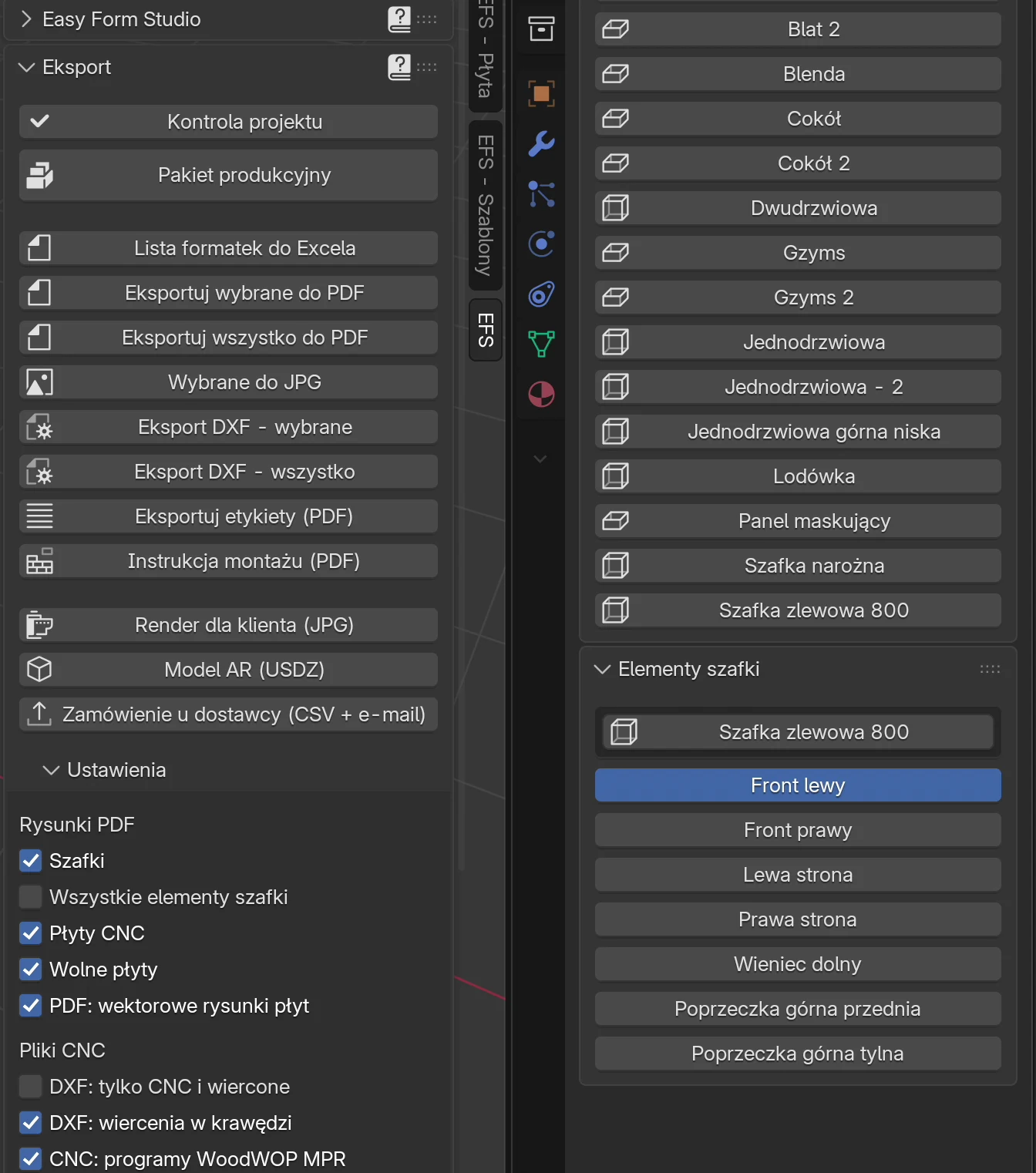
| Przycisk | Co eksportuje | Kiedy jest wyszarzony |
|---|---|---|
| Eksport DXF - wybrane | Płyty wybranych szafek i wybrane wolne płyty | Nic nie jest wybrane |
| Eksport DXF - wszystko | Wszystkie płyty projektu | Nigdy |
Eksport DXF - wybrane
- Kliknij dowolną płytę szafki. Aby wybrać więcej szafek, przytrzymaj Shift i klikaj płyty pozostałych.
- W panelu Eksport kliknij Eksport DXF - wybrane.
- W przeglądarce plików wybierz pusty folder. Nowy folder tworzysz ikoną folderu z plusem, na lewo od ścieżki.
- Kliknij Eksport DXF - wybrane w prawym dolnym rogu.
Program zgłasza Eksport zakończony: 7 DXF: liczbę zapisanych plików DXF, razem z plikami B.
Zasady:
- Wybranie dowolnej płyty eksportuje całą szafkę, do której płyta należy. Szafka zlewowa z filmu dała 7 plików DXF: dwoje drzwi, dwa boki, wieniec dolny i dwie poprzeczki.
- Wybrana wolna płyta (blat, cokół, blenda) eksportuje tylko siebie.
- Pole nazwy pliku na dole przeglądarki plików nie jest używane. Nazwy nadaje EFS.
Eksport DXF - wszystko
- W panelu Eksport kliknij Eksport DXF - wszystko.
- Wybierz pusty folder i kliknij Eksport DXF - wszystko.
Eksportowane są wszystkie płyty projektu, także wolne płyty. Zaznaczenie nie ma znaczenia. Po eksporcie EFS sam uruchamia kontrolę projektu (zobacz Kontrola projektu). Jeśli znajdzie błędy, zgłasza Wyeksportowano, ale kontrola projektu znalazła błędy: 2 (Kontrola projektu). Pliki i tak zostają zapisane. Eksport DXF - wybrane nie uruchamia tej kontroli.
Folder i nazwy plików
Wszystkie pliki trafiają bezpośrednio do wybranego folderu, bez podfolderów:
| Plik | Kiedy | Przykład |
|---|---|---|
Szafka_Płyta_DługośćxSzerokośćxGrubość.dxf |
Dla każdej płyty szafki, lico A | Szafka_zlewowa_800_Front_lewy_712x392x18.dxf |
Płyta_DługośćxSzerokośćxGrubość.dxf |
Dla wolnej płyty | Blat_3228x596x38.dxf |
ta sama nazwa + _B.dxf |
Płyta ma otwory lub kieszeń także na drugim licu | ..._B.dxf |
ta sama nazwa + .mpr |
Opcja CNC: programy WoodWOP MPR jest włączona, a płyta ma otwory lub kieszenie | Szafka_zlewowa_800_Front_lewy_712x392x18.mpr |
ta sama nazwa + .cix |
Opcja CNC: programy Biesse CIX jest włączona, a płyta ma otwory | Szafka_zlewowa_800_Front_lewy_712x392x18.cix |
index.csv |
Zawsze | lista wszystkich plików tego eksportu |
Zasady dla nazw:
- Wymiary w nazwie to wymiar cięcia (zobacz Wymiar cięcia w plikach CNC), np.
Wieniec_dolny_763.2x561.2x18. - Litery ze znakami diakrytycznymi stają się zwykłymi literami (ą → a, ł → l, ó → o, ż → z, č → c, đ → d), spacje zamieniają się w
_, a inne znaki, których nie lubi system plików, też w_. - Dwie płyty o tej samej nazwie i wymiarze dostają przyrostek
_2,_3…, np. dwie identyczne półki.
Uwaga
Eksport nie usuwa starych plików z folderu. Nazwa pliku zawiera wymiar, więc po zmianie szafki stare pliki DXF, z innym wymiarem, zostają w tym samym folderze. Do każdego eksportu używaj pustego folderu albo najpierw usuń stare pliki .dxf, .mpr i .cix. Pakiet produkcyjny robi to sam: zapisuje pliki DXF w podfolderze DXF i przed eksportem usuwa stare (zobacz Pakiet produkcyjny i zamówienie u dostawcy).
index.csv
index.csv to lista wszystkich plików ostatniego eksportu, jeden wiersz na plik DXF. Kolumny są rozdzielone średnikami, a plik otwiera się w Excelu.
| Kolumna | Co zawiera |
|---|---|
| Plik | Nazwa pliku DXF |
| Szafka | Nazwa szafki (dla wolnej płyty jej własna nazwa) |
| Płyta | Nazwa płyty |
| Materiał | Dekor |
| Grubość | Grubość w mm |
| Długość, Szerokość | Wymiar cięcia |
| Kierunek usłojenia | Dłuższy bok (usłojenie wzdłuż dłuższego boku) lub Krótszy bok (wzdłuż krótszego boku). Wartość jest w języku interfejsu: w interfejsie angielskim Longer lub Shorter, w chorwackim Dulja strana lub Kraća strana |
| Lico | A lub B |
| Wiercenia | Liczba otworów w tym pliku |
| CNC | Oznaczenie CNC z listy formatek (CNC 1…), jeśli płyta je ma |
Co jest w pliku DXF
Każdy plik DXF to jedna płyta, w formacie DXF R12 (ASCII), w milimetrach. W środku są obrys, wycięcia, otwory, kieszenie i jeden wiersz tekstu.
Początek układu i orientacja
- Płyta jest narysowana tak, jak ją widać, patrząc na jej lico A (zobacz Lico A i lico B).
- Początek układu (0, 0) to lewy dolny narożnik płyty.
- Oś X biegnie wzdłuż wymiaru Długość z listy formatek, czyli wzdłuż usłojenia. Oś Y biegnie wzdłuż wymiaru Szerokość.
- Płyta ma wymiar cięcia: obrys biegnie od (0, 0) do (długość, szerokość).
Przykład z filmu: lewe drzwi mają 716 mm wysokości, a usłojenie biegnie wzdłuż dłuższego boku. W DXF drzwi leżą: X = 712 mm to wysokość drzwi, Y = 392 mm szerokość. Puszki są wzdłuż krawędzi Y = 0, a otwory na uchwyt wzdłuż przeciwnej krawędzi.
Informacja
To, jak płyta leży w pliku, zależy od usłojenia i lica A, a nie od tego, jak stoi w szafce. Kieruj się początkiem układu i wymiarami w pliku, a nie rzutnią 3D.
Warstwy i kolory
| Warstwa | Kolor (ACI) | Co to jest | Przykład |
|---|---|---|---|
CONTOUR |
7, biały (czarny na jasnym tle) | Obrys płyty, zamknięta polilinia. Płyta przecięta na wylot ma kilka obrysów. | |
CUTOUT |
2, żółty | Wycięcie na wylot wewnątrz obrysu, zamknięta polilinia | wycięcie na zlew |
DRILL_DØ_Pgłębokość |
1, czerwony | Otwór w licu płyty: okrąg o średnicy Ø, głębokość w nazwie | DRILL_D35_P13 |
DRILL_DØ_THRU |
1, czerwony | Otwór przelotowy | DRILL_D5_THRU |
EDGE_strona_DØ_Pgłębokość |
4, cyjan | Otwór w krawędzi. Strona: LEFT (X = 0), RIGHT (X = długość), BOTTOM (Y = 0), TOP (Y = szerokość) |
EDGE_LEFT_D8_P20 |
POCKET_Pgłębokość |
6, magenta | Kieszeń (dno rowka lub wręgu), zamknięta polilinia | POCKET_P10 |
INFO |
8, szary | Tekst pod płytą |
Zasady:
- Średnica i głębokość są w milimetrach, z jednym miejscem po przecinku i bez zer na końcu:
P11.5,P20,P12.5. - Otwór jest przelotowy, gdy jego głębokość sięga grubości płyty (z dokładnością do 0,05 mm). Otwory przelotowe są zawsze w pliku lica A.
- Otwór w krawędzi jest narysowany jako okrąg dokładnie na krawędzi płyty, w położeniu otworu wzdłuż krawędzi. DXF nie zawiera wysokości otworu w grubości płyty; EFS wierci otwory w krawędzi na środku grubości płyty.
- Otwory w krawędzi są tylko w pliku lica A i tylko przy włączonej opcji DXF: wiercenia w krawędzi.
- Tekst na warstwie
INFOjest 14 mm pod płytą: Szafka / Płyta / Długość x Szerokość x Grubość mm / Materiał, a w pliku B dodatkowo B na końcu. Przykład:Szafka zlewowa 800 / Front lewy / 712x392x18 mm / U702 ST9 Kasmir siva. Tekst nie zawiera liter ze znakami diakrytycznymi.
Wskazówka
Przed pierwszą serią wczytaj DXF jednej płyty do programu CAM i przypisz każdej warstwie operację: warstwie DRILL_D8_P12 wiertło Ø8 na głębokość 12 mm i tak dalej. Średnica i głębokość są w nazwie warstwy, więc reguły ustawione raz działają dla wszystkich płyt.
Lico A i lico B
Lico A to strona płyty, w którą wchodzi najwięcej otworów. EFS wybiera je sam:
| Płyta | Lico A |
|---|---|
| Drzwi | Strona wewnętrzna, z puszkami |
| Bok | Strona wewnętrzna, z kołkami, prowadnikami zawiasów, prowadnicami i podpórkami półek |
| Wieniec dolny z okuciami minifix | Strona wewnętrzna, z mimośrodami |
| Blat z łącznikami | Spód: blat jest narysowany tak, jak widać go od dołu |
| Płyta tylko z otworami w krawędzi lub bez otworów | Jedna strona, według reguły programu |
Gdy płyta ma otwory lub kieszeń także po drugiej stronie, EFS zapisuje jeszcze jeden plik, z przyrostkiem _B:
- Plik B pokazuje tę samą płytę widzianą od lica B. Jest odbity lustrzanie z lewej na prawą: otwór na X staje się otworem na długość − X, a Y się nie zmienia.
- Początek układu to znów lewy dolny narożnik, tak jak widzi go maszyna wiercąca lico B.
- Plik B zawiera tylko otwory i kieszenie lica B. Obrys jest ten sam, odbity.
- MPR i CIX mają wtedy też własny program
_B.
Plik B powstaje na przykład dla przegrody z półkami po obu stronach: kołki lub podpórki półek wchodzą w oba jej lica.
Wymiar cięcia w plikach CNC
CNC tnie i wierci przed oklejaniem. Dlatego DXF, MPR i CIX mają płytę w wymiarze cięcia, a każdy otwór jest mierzony od krawędzi cięcia:
- Obrys biegnie od 0 do wymiaru cięcia (zobacz Wymiar na gotowo i wymiar cięcia).
- Otwory przesuwają się o grubość obrzeża na lewej i dolnej krawędzi.
- Punkty na prawej i górnej krawędzi idą za nową krawędzią.
- Wycięcia i kieszenie, które nie leżą na krawędzi, zachowują swój kształt.
Rysunek płyty w PDF zostaje w wymiarze na gotowo, z otworami mierzonymi od gotowych krawędzi.
Przykład, drzwi 716 × 396 mm z obrzeżem 2 mm dookoła i zawiasem Blum Clip top:
| Rysunek PDF | DXF, MPR, CIX | |
|---|---|---|
| Płyta | 716 × 396 mm | 712 × 392 mm |
| Puszka od długiej krawędzi drzwi (wymiar K) | 21,5 mm | 19,5 mm |
| Pierwsza puszka od krótkiej krawędzi drzwi | 96 mm | 94 mm |
Uwaga
Gdy porównujesz DXF z PDF, wymiary różnią się o grubość obrzeża. Tak ma być. Nie „poprawiaj” pozycji w CAM, aby pasowały do PDF.
MPR dla Homag (WoodWOP)
Przy włączonej opcji CNC: programy WoodWOP MPR EFS zapisuje obok każdego DXF program .mpr o tej samej nazwie. Program ma tylko wiercenia i kieszenie. MPR nie ma obrysu płyty: płyta przychodzi z piły, a kształt, który nie jest prostokątem, wycina się z DXF.
| Blok | Co to jest | Pola |
|---|---|---|
[H |
Nagłówek | VERSION="4.0" |
<100 \WerkStck\ |
Element obrabiany | LA długość, BR szerokość, DI grubość (wymiar cięcia) |
<101 \Kommentar\ |
Komentarz | KM: Szafka / Płyta, z / B dla lica B i / contour in DXF, gdy płyta nie jest prostokątem |
<102 \BohrVert\ |
Wiercenie w licu | XA, YA położenie; DU średnica; TI głębokość; DT 1 przelotowy, 0 nieprzelotowy |
<103 \BohrHoriz\ |
Wiercenie w krawędzi | XA, YA położenie na krawędzi; ZA połowa grubości; BM strona: XM lewa krawędź, XP prawa, YM dolna, YP górna; DU, TI |
<105 \Tasche\ |
Kieszeń (rowek, wręg) | XA, YA narożnik; LA, BR wymiar; TI głębokość |
Zasady:
- MPR powstaje tylko dla płyty, która ma otwory lub kieszenie. Płyta bez obróbki nie ma programu.
- Początek układu i orientacja są takie same jak w DXF. Program
_Bwierci lico B. - Otwory w krawędzi (
BohrHoriz) trafiają do programu tylko przy włączonej opcji DXF: wiercenia w krawędzi. - Uwzględniane są tylko prostokątne kieszenie.
CIX dla Biesse
Przy włączonej opcji CNC: programy Biesse CIX EFS zapisuje obok każdego DXF program .cix. CIX ma tylko wiercenia. Obrys, rowki i wręgi zostają w DXF.
| Blok | Co to jest | Pola |
|---|---|---|
BEGIN ID CID3 |
Nagłówek | REL= 5.0 |
BEGIN MAINDATA |
Element obrabiany | LPX długość, LPY szerokość, LPZ grubość (wymiar cięcia); CUSTSTR: Szafka / Płyta |
BEGIN MACRO, NAME=BG |
Jedno wiercenie | SIDE strona; CRN "1" (narożnik X0/Y0); X, Y, Z położenie; DP głębokość; DIA średnica; THR YES dla otworu przelotowego |
Strony (SIDE):
| SIDE | Strona płyty | To samo co w DXF |
|---|---|---|
| 0 | Lico (górna powierzchnia) | DRILL_… |
| 1 | Dolna krawędź (Y = 0) | EDGE_BOTTOM_… |
| 2 | Prawa krawędź (X = LPX) | EDGE_RIGHT_… |
| 3 | Górna krawędź (Y = LPY) | EDGE_TOP_… |
| 4 | Lewa krawędź (X = 0) | EDGE_LEFT_… |
Zasady:
- CIX powstaje tylko dla płyty z otworami. Płyta, która ma tylko rowek, nie ma CIX.
- Otwory w krawędzi mają
Zna środku grubości płyty. - Program
_Bwierci lico B, tak jak plik B.
Uwaga
MPR i CIX to wersja próbna. Interfejs mówi: sprawdź na maszynie przed produkcją. Pierwszy program uruchom na płycie testowej i porównaj z rysunkiem w PDF (uwzględniając różnicę o obrzeże).
Maszyna czyta MPR i CIX w kodowaniu latin-1. Dlatego polskie litery ą, ę, ł, ś, ź, ż, ć i ń są w programach zapisywane bez znaków diakrytycznych jako a, e, l, s, z, z, c i n, a ó zostaje bez zmian, np. Wieniec górny narozny. Litery chorwackie: č i ć jako c, š jako s, ž jako z, a đ jako dj.
Ustawienia plików CNC
Opcje CNC są w panelu Eksport, w podpanelu Ustawienia, w grupie Pliki CNC. Dotyczą obu przycisków DXF i przycisku Pakiet produkcyjny. Wszystkie opcje podpanelu opisuje sekcja Ustawienia eksportu.
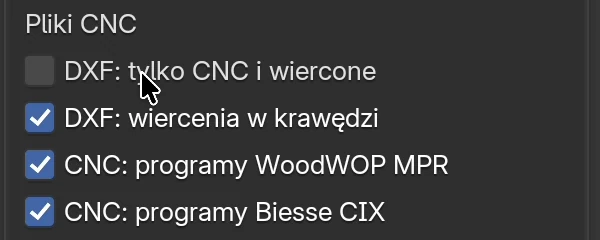
| Opcja | Co robi | Domyślnie | Wartości |
|---|---|---|---|
| DXF: tylko CNC i wiercone | Eksport pomija zwykłe prostokąty bez otworów i kieszeni. Tnie się je z listy formatek. | wył. | wł., wył. |
| DXF: wiercenia w krawędzi | Otwory w krawędzi (warstwy EDGE_…) trafiają do DXF, a wiercenia poziome do MPR i CIX. |
wł. | wł., wył. |
| CNC: programy WoodWOP MPR | Zapisuje obok DXF program .mpr dla każdej płyty (wiercenia i kieszenie) dla Homag/WoodWOP. |
wył. | wł., wył. |
| CNC: programy Biesse CIX | Zapisuje obok DXF program .cix dla każdej płyty (wiercenia) dla Biesse. |
wył. | wł., wył. |
| PDF: wektorowe rysunki płyt (w grupie Rysunki PDF) | Strony płyt w PDF są rysunkami technicznymi z otworami i wymiarami. Zobacz Wektorowe rysunki płyt w PDF. | wł. | wł., wył. |
Tylko płyty z obróbką
Przy opcji DXF: tylko CNC i wiercone eksport zapisuje tylko płyty, które mają co najmniej jedno z poniższych:
- oznaczenie CNC z listy formatek (płyty narożne, blaty z wycięciem lub łączeniem narożnym, wycięcie z podpanelu Wycinak);
- co najmniej jeden otwór, w licu lub w krawędzi;
- kieszeń (rowek lub wręg na plecy).
Pomijane są na przykład plecy, półki na podpórkach, fronty bez uchwytów i zawiasów oraz elementy szuflad bez otworów. Lista formatek nadal je zawiera, więc piła tnie je według niej.
Informacja
Płyta, która ma tylko otwory w krawędzi (np. wieniec dolny z kołkami), trafia do eksportu także wtedy, gdy opcja DXF: wiercenia w krawędzi jest wyłączona. Jej DXF zawiera wtedy tylko obrys.
Wektorowe rysunki płyt w PDF
Przy włączonej opcji PDF: wektorowe rysunki płyt każda strona płyty w PDF (Eksportuj wszystko do PDF, Eksportuj wybrane do PDF) ma rysunek techniczny. Rysunek nie jest renderowany, więc PDF jest gotowy szybko i pozostaje ostry przy każdym powiększeniu. Jak eksportuje się PDF, opisuje sekcja Rysunki PDF.
Płyta jest narysowana jak w DXF (lico A, początek układu w lewym dolnym narożniku, Długość poziomo), ale w wymiarze na gotowo.
| Na rysunku | Co oznacza |
|---|---|
| Czarna linia, jasnoszara powierzchnia | Obrys płyty. Wycięcie jest białe. |
| Niebieska linia przerywana z liczbą, np. -10 | Kieszeń (rowek lub wręg) i jej głębokość; (B) oznacza, że jest na licu B |
| Gruba niebieska linia wzdłuż krawędzi, z liczbą | Obrzeże na tej krawędzi i jego grubość. Krawędź 1 to dolna lub lewa, krawędź 2 górna lub prawa. |
| Szara podwójna strzałka na środku | Kierunek usłojenia (zawsze poziomo, wzdłuż wymiaru Długość) |
| Okrąg, linia ciągła | Otwór w licu A |
| Okrąg, linia przerywana | Otwór w licu B |
| Liczba obok otworu lub w nim | Głębokość otworu w mm; przelot. dla otworu przelotowego |
| Przerywany prostokąt od krawędzi do środka | Otwór w krawędzi, tak długi, jak głęboki jest otwór, z głębokością na końcu |
| Liczby pod płytą i na lewo od niej | Pozycje otworów od lewego dolnego narożnika: X pod spodem, Y z lewej, w pełnych mm |
| Wymiary ze strzałkami, najdalej od płyty | Długość pod spodem i Szerokość z lewej |
Kolory otworów według przeznaczenia (takie same w legendzie pod rysunkiem):
| Kolor | Przeznaczenie |
|---|---|
| niebieski | Kołek |
| czerwony | Puszka zawiasu, Wkręt puszki zawiasu, Prowadnik zawiasu |
| zielony | Prowadnica szuflady |
| pomarańczowy | Podpórka półki |
| turkusowy | Konfirmat |
| brązowy | Minifix |
| fioletowy | Uchwyt |
| czarny | Łączenie blatów |
Pod rysunkiem jest tabela Legenda wierceń: jeden wiersz dla każdej grupy otworów o tym samym przeznaczeniu, licu, średnicy i głębokości.
| Kolumna | Co zawiera |
|---|---|
| (kolor) | Kolor otworów na rysunku |
| Legenda wierceń | Przeznaczenie: Kołek, Puszka zawiasu… |
| Ø × głębokość | np. Ø35 × 13 mm lub Ø5 przelot. |
| Lico | lico A, lico B, lewa krawędź, prawa krawędź, dolna krawędź lub górna krawędź |
| Ilość | Liczba otworów w grupie |
| Pozycje X/Y | Położenie każdego otworu od lewego dolnego narożnika, np. (96, 22); (620, 22) |
Bez opcji PDF: wektorowe rysunki płyt strona płyty jest renderowanym obrazem płyty z wymiarami i oznaczeniami otworów na kołki. Eksport trwa wtedy dłużej, a otwory na okucia nie są zwymiarowane.
Kontrola przed CNC
Kontrola projektu
Kontrola projektu szuka błędów w projekcie przed eksportem. To pierwszy przycisk w panelu Eksport.
- Na karcie EFS otwórz panel Eksport.
- Kliknij Kontrola projektu.
- Jeśli nie ma problemów, program zgłasza Nie znaleziono problemów.
- W przeciwnym razie otwiera się okno z listą. Obok wyniku dotyczącego płyty lub szafki jest przycisk ze strzałką (Pokaż w scenie): wybiera ten obiekt i przybliża do niego widok.
- Popraw problem i ponownie kliknij Kontrola projektu.
- OK zamyka okno i zgłasza Znalezione problemy: 3. Esc lub Anuluj zamyka je bez komunikatu.

Okno pokazuje najwyżej 40 wyników, a pod nimi informuje, ile jest jeszcze. Błędy mają ikonę ostrzeżenia, a pozostałe wyniki ikonę i.
Lista formatek do Excela i Eksport DXF - wszystko same uruchamiają kontrolę po eksporcie. Zgłaszają tylko błędy: Wyeksportowano, ale kontrola projektu znalazła błędy: 2 (Kontrola projektu).
Komunikaty o otworach
| Komunikat | Typ | Znaczenie | Co zrobić |
|---|---|---|---|
| Otwór na kołek Ø8 w 'Lewa strona' (Szafka 1) przechodzi przez płytę. | błąd | Otwór na kołek w licu przechodzi przez całą płytę: zostaje mniej niż 0,5 mm. | Zmniejsz Głębokość w licu lub Długość kołka w podpanelu Okucia i połączenia albo użyj grubszej płyty. |
| Otwór Ø8×15 w 'Lewa strona' (Szafka 1) zostawia tylko 3,0 mm materiału. | ostrzeżenie | Pod otworem na kołek zostaje mniej niż 4 mm, a pod innymi otworami mniej niż 2,5 mm. | Jak wyżej. Przy puszce zawiasu sprawdź grubość frontu. |
| Szafki z drzwiami bez wierceń pod zawiasy: 3 (Okucia projektu). | ostrzeżenie | Szafki z drzwiami mają zawias Bez wiercenia (tylko liczba). | W panelu Okucia projektu wybierz zawias z katalogu i zastosuj go. |
| Szafki z szufladami bez wierceń pod prowadnice: 2 (Okucia projektu). | ostrzeżenie | To samo dla prowadnic. | Wybierz prowadnicę z katalogu. |
| Szafki bez połączeń na kołki: 4 (Okucia projektu). | ostrzeżenie | Szafki mają Rodzaj połączeń: Brak: boki nie mają żadnych otworów na połączenia. | Wybierz Kołki, Konfirmat lub Minifix. |
| Drzwi 'Front lewy' (Szafka 2) nie mają zawiasów. | ostrzeżenie | Liczba zawiasów wynosi 0. | Wpisz Zawiasy lub włącz Autom. liczba zawiasów. |
| Półka 'Półka pozioma' (Szafa) nie leży na podpórkach: zmniejsz jej cofnięcie z przodu lub z tyłu. | ostrzeżenie | Półka przestawna nie sięga do przedniego lub tylnego rzędu podpórek. | Zmniejsz Cofnięcie z przodu lub Cofnięcie z tyłu półki. Zobacz Półki przestawne, System 32. |
Kontrola nie zgłasza otworów w krawędzi ani otworów przelotowych na uchwyty i łeb konfirmatu: są zamierzone.
Przykład ostrzeżenia: przy Głębokość w licu 15 mm kołek w płycie 18 mm zostawia 3 mm, więc kontrola zgłasza ostrzeżenie. Przy domyślnej głębokości automatycznej (grubość płyty minus 6 mm) tak się nie dzieje.
Inne komunikaty
Kontrola zgłasza też nachodzące na siebie szafki (błąd), drzwi, które przy otwieraniu uderzają w sąsiada lub ścianę, dekory bez ceny, powtórzone nazwy szafek i drzwi przesuwne wykonane dla innej szerokości. Wszystkie komunikaty opisuje rozdział Pakiet produkcyjny i zamówienie u dostawcy.
Informacja
Kontrola nie wie o frontach ukrytych skrótem Shift+F: nie ma ich w eksporcie, więc ich też nie sprawdza. Przed kontrolą przywróć fronty przyciskiem Pokaż fronty.
Lista kontrolna przed maszyną
- Fronty są widoczne (przycisk Pokaż fronty w nagłówku jest niebieski).
- Typ zawiasu, Typ prowadnicy i Rodzaj połączeń pochodzą z katalogu, a nie są ustawione na Bez wiercenia (tylko liczba) i Brak.
- Kontrola projektu nie ma błędów.
- Otwory zostały sprawdzone w prześwietleniu (Alt+Z) na co najmniej jednej szafce każdego rodzaju.
- Eksport trafia do pustego folderu.
- W CAM warstwy są przypisane do operacji, a pierwsza płyta została porównana z rysunkiem w PDF, z uwzględnieniem różnicy o obrzeże.
- MPR lub CIX został pierwszy raz uruchomiony na płycie testowej.
- Płyty z plikiem
_Bsą oznaczone do drugiego przejścia: maszyna wierci lico B po odwróceniu płyty.
Częste problemy i rozwiązania
Przycisk Eksport DXF - wybrane jest wyszarzony. Nic nie jest wybrane. Kliknij płytę szafki lub wolną płytę.
W folderze jest więcej plików DXF niż płyt. Folder nie był pusty. Zostały stare pliki DXF z poprzedniego eksportu, z innym wymiarem w nazwie. Usuń je albo eksportuj do nowego folderu. Co jest w ostatnim eksporcie, pokazuje index.csv.
Otwory w DXF są przesunięte o 2 mm względem PDF. DXF jest w wymiarze cięcia, a PDF w wymiarze na gotowo. Różnica to grubość obrzeża. Zobacz Wymiar cięcia w plikach CNC.
Płyta nie ma DXF. Opcja DXF: tylko CNC i wiercone jest włączona, a płyta jest zwykłym prostokątem bez otworów. Albo to front ukryty skrótem Shift+F lub płyta ustawiona na Brak.
DXF nie ma otworów w krawędzi. Opcja DXF: wiercenia w krawędzi jest wyłączona. Włącz ją i wyeksportuj ponownie.
Drzwi nie mają otworów na zawiasy. Typ zawiasu to Bez wiercenia (tylko liczba). Wybierz zawias z katalogu w podpanelu Okucia i połączenia lub w panelu Okucia projektu.
Płyta nie ma programu MPR ani CIX. Płyta nie ma otworów (a dla MPR także kieszeni). Program powstaje tylko dla płyty z obróbką. CIX nie ma kieszeni, więc płyta tylko z rowkiem nie ma CIX.
Płyta ma dwa pliki, z _B i bez. Płyta ma otwory lub rowek po obu stronach. Plik _B to drugie lico, odbite lustrzanie.
Płyta w CAM jest obrócona inaczej niż w szafce. DXF rysuje płytę widzianą od lica A, z wymiarem Długość wzdłuż osi X. Zobacz Początek układu i orientacja.
Wycięcie na zlew jest odbite lustrzanie w DXF blatu. Blat z łącznikami jest narysowany tak, jak widać go od dołu, bo otwory na łączniki są na spodzie.
Nazwa pliku nie ma polskich liter. DXF i nazwy plików używają tylko zwykłych liter (ą → a, ó → o, č → c). Prawdziwa nazwa jest w index.csv.
Kontrola zgłasza, że otwór na kołek przechodzi przez płytę. Głębokość w licu jest za duża dla tej płyty albo płyta jest cieńsza od pozostałych. Zobacz Komunikaty o otworach.
Kliknięcie eksportu zgłasza błąd dotyczący okresu próbnego lub subskrypcji. Eksporty są zablokowane. Zobacz Gdy bezpłatny okres próbny lub subskrypcja wygaśnie.
Skróty w tym rozdziale
| Klawisz | Działanie |
|---|---|
| Alt+Z | Prześwietlenie: widać kołki i otwory |
| Shift+F | Ukryj fronty: ukryte fronty nie trafiają do DXF |
| Shift + kliknięcie | Dodaje szafkę do zaznaczenia dla Eksport DXF - wybrane |
| Esc | Zamyka okno Kontrola projektu |
| Ctrl+Shift+E | Pakiet produkcyjny: DXF w podfolderze DXF, razem z listą formatek, rysunkami i resztą |
Wszystkie skróty są w rozdziale Skróty klawiszowe.
Dalej
Następny rozdział: Rozkrój i ceny płyt