Kusovník a řezný rozměr
Kusovník je seznam všech desek v projektu. EFS ho jedním kliknutím exportuje do Excelu: u každé desky materiál a tloušťku, řezný rozměr, hranu na každé straně, panty, poznámku, CNC označení a hotový rozměr. V této kapitole uvidíte, co ukazuje každý sloupec, jak EFS počítá řezný rozměr a co obsahuje PDF s výkresy desek.
Video: C01 Kusovník a řezný rozměr
Stejný postup ve videu dlouhém dvě minuty (video v angličtině).

Než začnete
- Otevřete projekt se skříňkami, které mají přiřazené dekory a hrany. Jak na to, popisuje kapitola Dekory, hrany a materiály.
- Uložte projekt (Ctrl+S). Export pak nabídne složku projektu a název odvozený od projektu.
- Vraťte zpět skrytá čela. Pokud jste je skryli klávesou Shift+F, klikněte v záhlaví nástroje EFS na Zobrazit čela. Skrytá čela do kusovníku nejdou (viz Desky, které do kusovníku nejdou).
- Export funguje, dokud běží zkušební období nebo předplatné. Když skončí, kliknutí na export ohlásí chybu (viz Když skončí zkušební období nebo předplatné).
Postup z videa
Video používá hotovou kuchyni Kuchyně Novák. Stejné kroky s odkazy na podrobnosti:
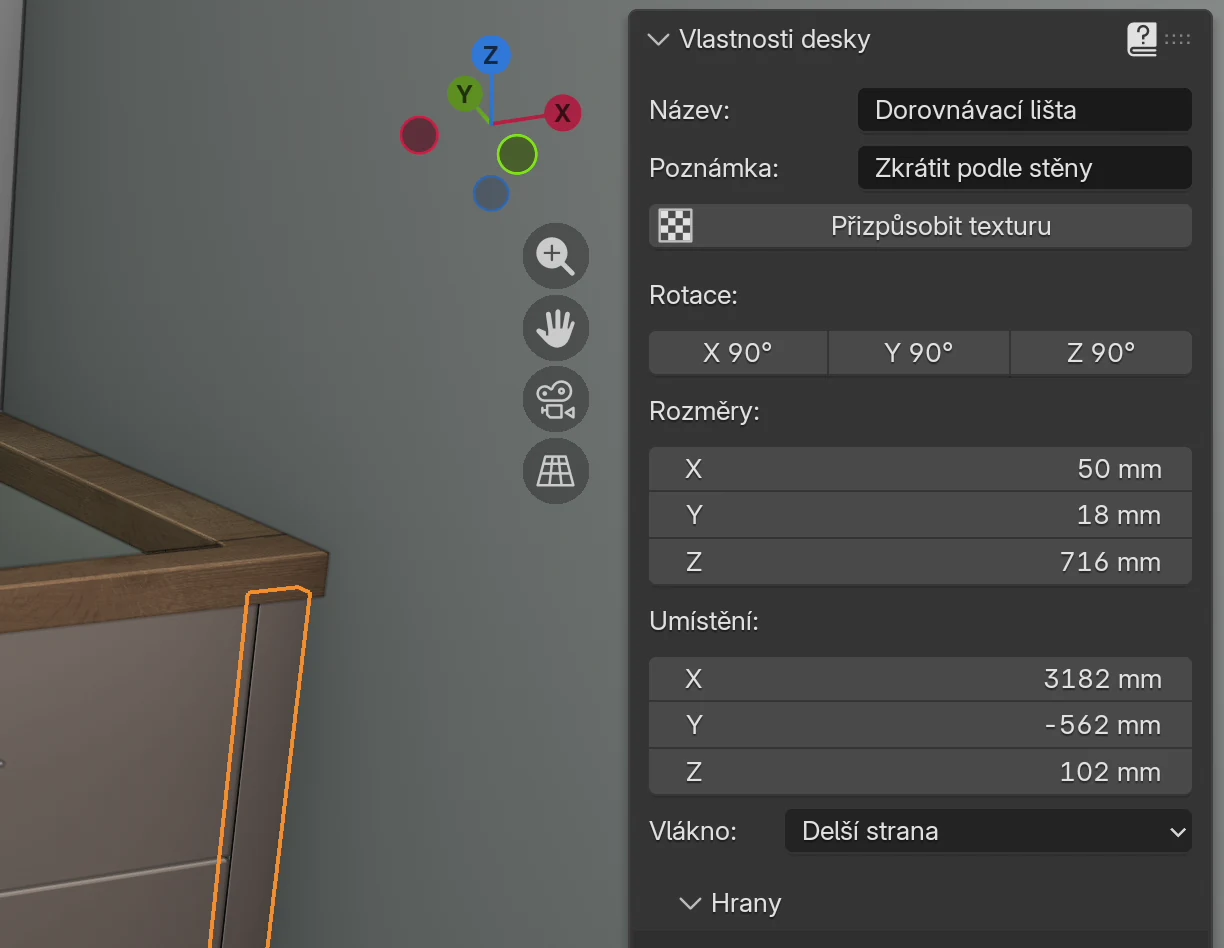
- Klikněte na dorovnávací lištu u stěny. Na kartě EFS - Deska do pole Poznámka napište Zkrátit podle stěny a stiskněte Enter. Viz Poznámky.
- Na kartě EFS otevřete panel Export a klikněte na Kusovník do Excelu.
- Prohlížeč souborů nabídne složku projektu a název Kuchyně Novák_kusovnik.xlsx. Klikněte na Export do Excelu. Viz Export do Excelu.
- Otevřete soubor v Excelu. První list je Kusovník: každý řádek je jedna deska. Viz Sloupce kusovníku.
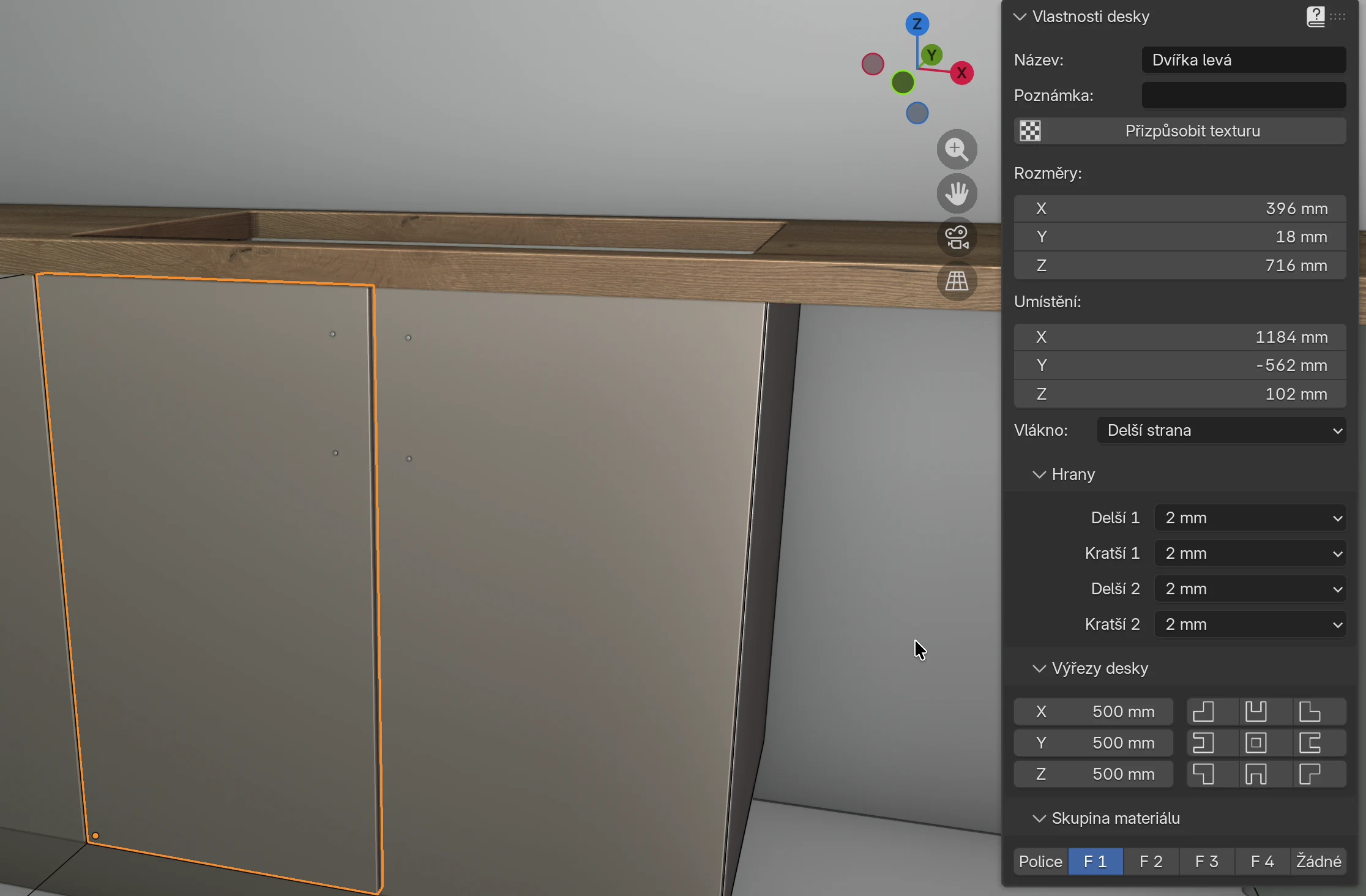
- Porovnejte Řezný rozměr a Hotový rozměr. Levá dvířka dřezové skříňky mají hotový rozměr 716 × 396 mm s hranou 2 mm dokola a řežou se na 712 × 392 mm. Viz Hotový rozměr a řezný rozměr.
- V programu klikněte na stejná dvířka a podívejte se na oddíl Hrany: hrana je zvolená pro obě delší i obě kratší strany. Viz Hrana na každé straně.
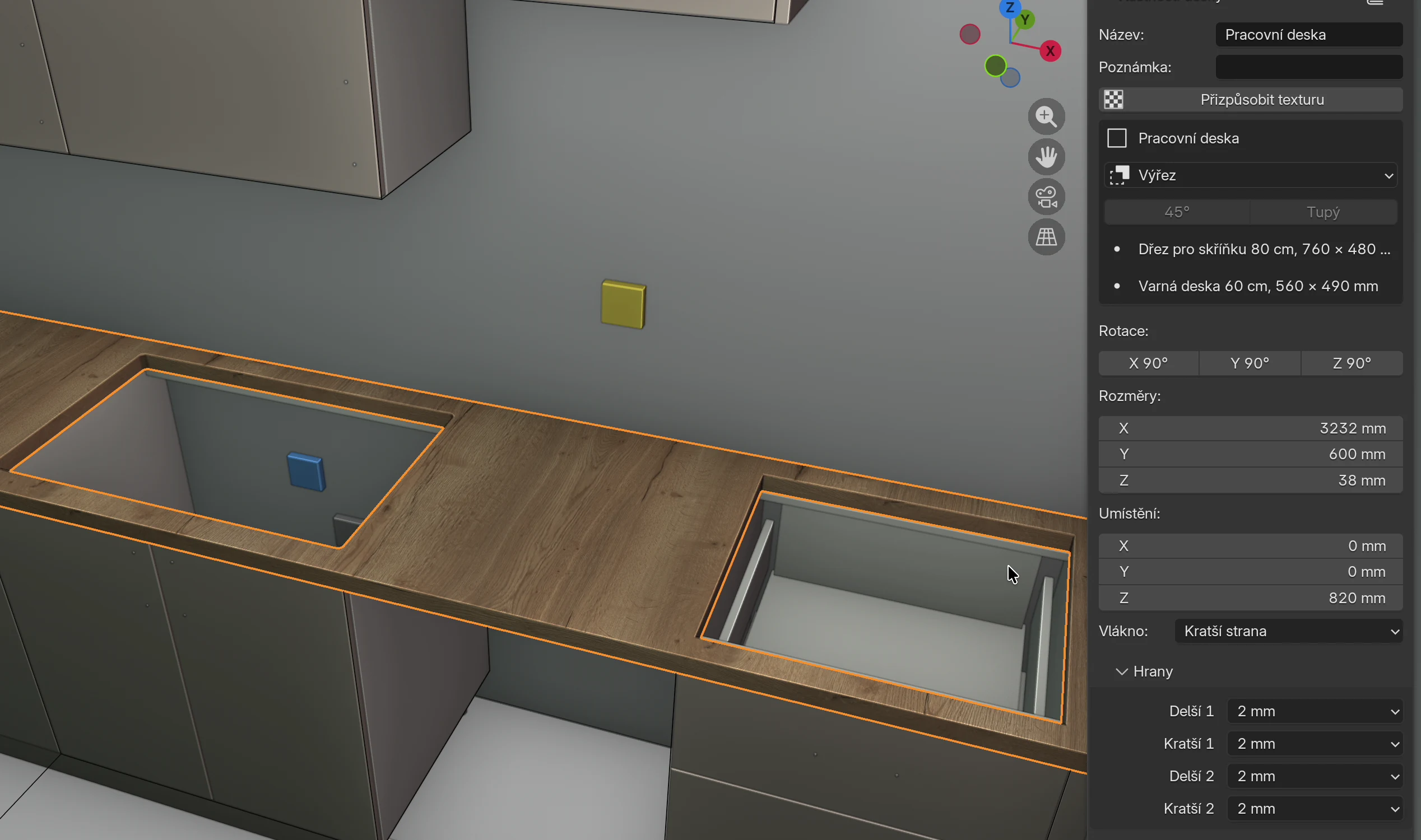
- Klikněte na pracovní desku, v poli Vlákno zvolte Kratší strana a pak ho vraťte na Delší strana. V kusovníku vede Délka vždy po směru vláken. Viz Vlákno a délka.
- V Excelu se podívejte na sloupce Panty, Poznámka a CNC. Viz Panty a CNC označení.
- Otevřete list Specifikace materiálu: metry čtvereční desek podle dekoru a tloušťky a metry hran podle tloušťky. Viz Specifikace materiálu.
Export do Excelu
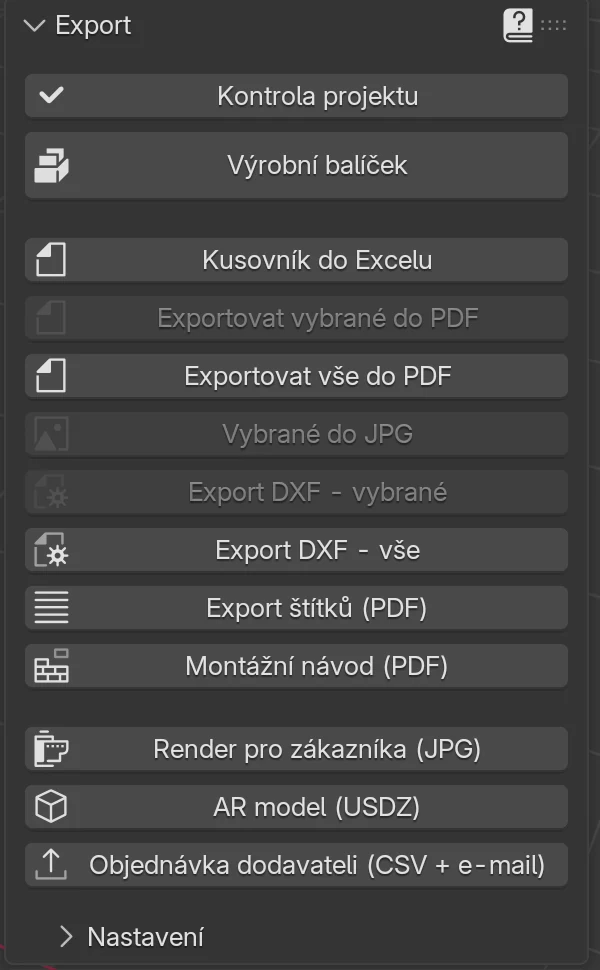
- Na kartě EFS otevřete panel Export.
- Klikněte na Kusovník do Excelu.
- V prohlížeči souborů zkontrolujte složku a název.
- Klikněte na Export do Excelu.

Program ohlásí Export dokončen.
Pravidla, která program uplatňuje sám:
- Kusovník vždy zahrnuje celý projekt. Výběr ve scéně nemá vliv. Pro část projektu použijte Exportovat vybrané do PDF nebo Export DXF - vybrané.
- Navržený název je název projektu
_kusovnik.xlsxve složce, kde je projekt uložený. Název projektu je ten z pole Název v panelu Publikování na web (viz Webový náhled a QR). Dokud ho nezadáte, použije se název souboru .blend. Neuložený projekt bez názvu dostane Projekt_kusovnik.xlsx. - Konec názvu a nadpisy sloupců se řídí jazykem rozhraní: s anglickým rozhraním končí název na
_cutting_list.xlsx, s chorvatským na_krojna_lista.xlsx. Viz Jazyk rozhraní. - Po exportu EFS sám spustí kontrolu projektu (viz Kontrola projektu). Pokud najde chyby (překrývající se skříňky, otvory pro kolíky skrz desku), ohlásí Exportováno, ale kontrola projektu našla chyby: 2 (Kontrola projektu). Soubor se přesto uloží. Varování nehlásí; ta uvidíte po kliknutí na Kontrola projektu.
- Pokud už ve složce je soubor se stejným názvem, export ho přepíše.
Pozor
Pokud je stejný soubor otevřený v Excelu, program ho nemůže přepsat a ohlásí chybu. Zavřete soubor v Excelu nebo ho uložte pod jiným názvem.
Listy v souboru
| List | Kdy existuje | Obsah |
|---|---|---|
| Kusovník | Vždy | Jeden řádek na desku. Viz Sloupce kusovníku. |
| Specifikace materiálu | Vždy | Plocha desek a metry hran podle dekoru a tloušťky. Viz Specifikace materiálu. |
| Optimalizace | Je zapnuté Optimalizace: nářezové plány | Skladové desky s čísly dílců a využitím. Viz Optimalizace nářezu a ceny desek. |
| Kování | Projekt má kování | Panty, výsuvy, kolíky, nožky, vruty a ostatní kování podle skříněk, na konci CELKEM. Viz Kování projektu. |
Sloupce kusovníku
List Kusovník má dva řádky nadpisů: nahoře skupina (Řezný rozměr, Hrany, Deska, Skříňka, Hotový rozměr), pod ní název sloupce. Třetí řádek je prázdný a desky začínají ve čtvrtém řádku.
| Sloupec Excelu | Skupina a název | Co ukazuje |
|---|---|---|
| A | (bez nadpisu) | Pořadové číslo desky: 1, 2, 3… |
| B | Materiál | Celý název dekoru, např. U702 ST9 Kašmir siva. Deska bez dekoru má Default white. |
| C | Tloušťka | Tloušťka desky v mm, zaokrouhlená na celé milimetry. |
| D | Řezný rozměr → Délka | Rozměr, na který se deska řeže, po směru vláken. |
| E | Řezný rozměr → Šířka | Rozměr, na který se deska řeže, napříč vlákny. |
| F | Hrany → Delší 1 | Tloušťka hrany na první delší straně v mm: 0.4, 0.8, 1.0 nebo 2.0. Prázdná buňka znamená bez hrany. |
| G | Hrany → Kratší 1 | Totéž pro první kratší stranu. |
| H | Hrany → Delší 2 | Totéž pro druhou delší stranu. |
| I | Hrany → Kratší 2 | Totéž pro druhou kratší stranu. |
| J | Deska → Panty | Jen u dvířek: počet pantů a strana, např. 2 panty na delší straně. Viz Panty. |
| K | Deska → Typ | Typ desky v jazyce rozhraní: např. Levá strana, Pravá strana, Vrch, Dno, Záda, Dvířka levá, Police vodorovná, Čelo zásuvky, Rohový vrch a u volné desky Deska. Typ zůstává stejný, i když desku přejmenujete. |
| L | Deska → Název | Název desky, např. Dvířka levá. Je to pole Název na kartě EFS - Deska. |
| M | Deska → Poznámka | Poznámka desky, s dodatkem u zad v drážce nebo v polodrážce. Viz Poznámky. |
| N | Deska → CNC | CNC 1, CNC 2… u desek, které nejsou prostý obdélník. Viz CNC označení. |
| O | Skříňka → Název | Název skříňky, ke které deska patří, např. Dřezová skříňka 800. U volné desky (pracovní deska, sokl, dorovnávací lišta) je to její vlastní název. |
| P | Skříňka → Poznámka | Poznámka skříňky. U volné desky její vlastní poznámka. |
| Q | Hotový rozměr → Délka | Délka hotové desky včetně hrany, v celých mm. |
| R | Hotový rozměr → Šířka | Šířka hotové desky včetně hrany, v celých mm. |
Pravidla pro celý list:
- Sloupce jsou tak široké jako text v nich (nejvýše 48 znaků).
- Nadpisy a sloupec A jsou ukotvené: při posouvání dolů nebo doprava zůstávají na místě.
- Řezný rozměr má celé milimetry nebo jedno desetinné místo (např. 563,2). Hotový rozměr je vždy v celých milimetrech.
- Hrana ve sloupcích Hrany je zapsaná jako text s desetinnou tečkou (
2.0). Ke sčítání hran použijte list Specifikace materiálu.
Pořadí a číslování
- Desky jdou po skříňkách. Všechny desky jedné skříňky jsou pohromadě, jedna pod druhou.
- Pořadí skříněk a volných desek odpovídá jejich pořadí v projektu. Není abecední a neřídí se stěnami.
- Pořadové číslo ve sloupci A je číslo dílce v celém projektu. Nářezové plány a štítky používají stejné číslo, takže dílec ze štítku najdete v seznamu podle čísla.
- Dvě stejné desky (např. dvě police téže skříňky) mají dva řádky. Kusovník je nesloučí do jednoho řádku s množstvím.
Pozor
Čísla se přidělují znovu při každém exportu. Když smažete nebo přidáte skříňku nebo desku, čísla ostatních desek se mohou posunout. Exportujte proto kusovník, štítky a nářezové plány ze stejné verze projektu, nejlépe najednou pomocí Výrobní balíček (viz Výrobní balíček a objednávka dodavateli).
Hotový rozměr a řezný rozměr
Hotový rozměr je rozměr desky tak, jak je v projektu: včetně hrany. Jsou to rozměry, které vidíte na kartě EFS - Deska pod Rozměry. Řezný rozměr je rozměr, na který pila desku nařeže před olepením hran: hotový rozměr zmenšený o tloušťku hrany na každé olepené straně.
Jak EFS počítá řezný rozměr:
- Hrana na Delší 1 a Delší 2 zmenšuje kratší rozměr desky.
- Hrana na Kratší 1 a Kratší 2 zmenšuje delší rozměr desky.
- Strana bez hrany (Žádné) se řeže na hotový rozměr.
- Delší 1, Delší 2, Kratší 1 a Kratší 2 jsou skutečné delší a kratší strany desky bez ohledu na směr vláken.
Příklady (dvířka s hotovým rozměrem 716 × 396 mm, vlákno po delší straně):
| Hrana | Řezný rozměr (Délka × Šířka) |
|---|---|
| 2 mm na všech čtyřech stranách | 712 × 392 mm |
| Delší 1 1 mm, ostatní strany 2 mm | 712 × 393 mm |
| Delší 1 a Delší 2 2 mm, kratší strany bez hrany | 716 × 392 mm |
| Bez hrany | 716 × 396 mm |
Příklady z kuchyně ve videu:
| Deska | Hotový rozměr | Hrana | Řezný rozměr |
|---|---|---|---|
| Rohový vrch (rohová skříňka) | 1164 × 1146 mm | 0,4 mm dokola | 1163,2 × 1145,2 mm |
| Sloupek levý (rohový sloupek) | 718 × 60 mm | 2 mm dokola | 714 × 56 mm |
| Dvířka levá (Dřezová skříňka 800) | 716 × 396 mm | 2 mm dokola | 712 × 392 mm |
Kde se který rozměr používá:
| Výstup | Rozměr |
|---|---|
| Kusovník, sloupce Řezný rozměr | řezný rozměr |
| Kusovník, sloupce Hotový rozměr | hotový rozměr |
| Specifikace materiálu (plocha a metry hran) | řezný rozměr |
| Nářezové plány a list Optimalizace | řezný rozměr |
| Štítky | řezný rozměr |
| DXF, MPR a CIX | řezný rozměr, otvory měřené od řezných hran (viz Řezný rozměr v souborech CNC) |
| Výkres desky v PDF | hotový rozměr a pod ním řádek Řezný rozměr |
Poznámka
EFS vždy bere rozměr zadaný v programu (např. Šířka skříňky 600 mm) jako hotový rozměr. Hrana se odečítá až v kusovníku. Skříňky tedy kreslíte ve skutečných rozměrech, bez ohledu na hrany.
Hrana na každé straně
Hrana se nastavuje pro každou stranu desky zvlášť, na kartě EFS - Deska, v oddílu Hrany. Postup, výchozí hrany podle typu desky a tlačítko Na vybrané desky popisuje kapitola Dekory, hrany a materiály.
V kusovníku je hrana ve čtyřech sloupcích skupiny Hrany, ve stejném pořadí jako v oddílu: Delší 1, Kratší 1, Delší 2, Kratší 2. Sloupec zůstane prázdný, když strana nemá hranu.
Která strana je „1“ a která „2“, ukazuje výkres desky v PDF: modrá čára podél strany s tloušťkou hrany. Strana 1 je dolní nebo levá, strana 2 horní nebo pravá. Viz Stránka desky.
Tip
Strany u stěny a pod pracovní deskou hranu nepotřebují. Nastavte je před exportem na Žádné: řezný rozměr pak sedí a metry hran na listu Specifikace materiálu zbytečně nerostou.
Vlákno a délka
V kusovníku vede Délka vždy po směru vláken a Šířka napříč. Směr vláken volíte na kartě EFS - Deska v poli Vlákno.
| Vlákno | Délka | Šířka |
|---|---|---|
| Delší strana (výchozí) | delší strana desky | kratší strana desky |
| Kratší strana | kratší strana desky | delší strana desky |
Příklad z videa, pracovní deska 3232 × 600 × 38 mm s hranou 2 mm dokola:
| Vlákno | Hotový rozměr (Délka × Šířka) | Řezný rozměr (Délka × Šířka) |
|---|---|---|
| Delší strana | 3232 × 600 mm | 3228 × 596 mm |
| Kratší strana | 600 × 3232 mm | 596 × 3228 mm |
Pravidla:
- Optimalizace nářezu klade dílec tak, aby jeho Délka vedla po délce skladové desky, a neotáčí ho. Viz Optimalizace nářezu a ceny desek.
- Boky, záda a dna zásuvek a traverzy nemají pole Vlákno. V kusovníku vede jejich Délka vždy po delší straně.
- Na výkresu desky v PDF je Délka vždy vodorovně a šedá dvojitá šipka uprostřed desky ukazuje směr vláken.
Více o směru vláken a o tom, jak se otáčí textura, najdete v kapitole Dekory, hrany a materiály.
Poznámky
Kusovník má dvě poznámky: poznámku desky a poznámku skříňky.
| Poznámka | Kde ji zadáte | Kde se objeví |
|---|---|---|
| Poznámka desky | Karta EFS - Deska, pole Poznámka | Kusovník, sloupec Deska → Poznámka; stránka této desky v PDF |
| Poznámka skříňky | Karta EFS - Skříňka, oddíl Vlastnosti skříňky, pole Poznámka | Kusovník, sloupec Skříňka → Poznámka v každém řádku této skříňky; stránka skříňky v PDF |
- Klikněte na desku, např. na dorovnávací lištu.
- Na kartě EFS - Deska klikněte do pole Poznámka.
- Napište poznámku, např. Zkrátit podle stěny, a stiskněte Enter.
U volné desky (pracovní deska, sokl, dorovnávací lišta, krycí bok) je poznámka desky zároveň poznámkou „skříňky“, takže je v obou sloupcích.
Drážka a polodrážka pro záda
Když jsou záda v drážce nebo v polodrážce, EFS přidá text do poznámky boků, vrchu a dna a zadních traverz:
| Záda | Dodatek k poznámce |
|---|---|
| V drážce | Drážka pro záda tl. 3 mm |
| V polodrážce | Polodrážka pro záda tl. 3 mm |
| Přiložená | nic |
Tloušťka v textu je Tloušťka zad. Dodatek se připojí za vaši poznámku, pokud nějakou máte. Poloha drážky (Zapuštění) a její Hloubka v kusovníku nejsou: drážka je nakreslená na výkresu desky v PDF a v DXF jako kapsa. Viz Záda a Drážky, polodrážky a výřezy.
Tip
Pokud drážku pro záda řežete na pile a ne na CNC, zadejte hodnoty Zapuštění a Hloubka drážky do poznámky skříňky (např. Drážka 3 mm, 14 mm od hrany, hloubka 10 mm). Rozměr pak bude v každém řádku této skříňky.
Výřezy a otvory
- Kusovník výřezy ani otvory nepopisuje. Deska s výřezem dostane CNC označení a tvar je na výkresu v PDF a v DXF.
- Otvory pro kolíky, panty, výsuvy, úchytky a podpěrky polic v kusovníku nejsou. Jsou na výkresu desky v PDF s polohami a v souborech DXF, MPR a CIX. Viz Vrtání, DXF, MPR a CIX.
- O kování kusovník uvádí jen počet pantů na dvířkách (sloupec Panty). Veškeré kování sčítá list Kování.
CNC označení
Sloupec CNC označuje desky, které nejsou prostý obdélník a je třeba je řezat na CNC. Označení jdou postupně přes celý projekt: CNC 1, CNC 2, CNC 3…
Označení dostanou tyto desky:
| Deska | Proč |
|---|---|
| Rohový vrch, Rohové dno, Rohová police 1 až 3 rohové skříňky | desky ve tvaru L |
| Pracovní deska s výřezem pro dřez nebo varnou desku | výřez uvnitř desky (viz Pracovní deska: výřezy a rohový spoj) |
| Pracovní deska seříznutá pro rohový spoj | šikmý nebo rovný řez v rohu |
| Deska s výřezem z oddílu Výřezy desky na kartě EFS - Deska | seříznutý roh nebo zářez v obrysu |
Desky, které mají jen otvory, CNC označení nedostanou. Ani bok s drážkou pro profil Gola označení nedostane, i když má řezaný obrys. V exportu DXF mají všechny tyto desky své opracování i tak (viz Vrtání, DXF, MPR a CIX).
Panty
Sloupec Panty je vyplněný jen u dvířek (Dvířka levá, Dvířka pravá), i v rohové skříňce. Výklopy a čela zásuvek ho nemají.
- Text je počet pantů a strana dvířek, na které jsou: 1 pant na delší straně, 2 panty na delší straně, 5 pantů na delší straně.
- na delší straně se objeví, když jsou dvířka vyšší než širší, na kratší straně, když jsou širší než vyšší.
- Počet je ten z oddílu Kování a spoje skříňky: pole Panty, nebo automatický počet s Auto počet pantů (viz Kování a spoje).
- Dvířka s 0 panty mají 0 pantů na delší straně. Kontrola projektu pak ohlásí, že dvířka nemají panty.
Typ pantu a rozměr K v kusovníku nejsou. Ukazuje je stránka dvířek v PDF, např. 2 panty na delší straně — Blum Clip top 110, rozměr K 21,5 mm.
Specifikace materiálu
List Specifikace materiálu sčítá kusovník podle dekoru a tloušťky. Použijte ho k objednání desek a hran.
| Sloupec | Co ukazuje |
|---|---|
| Materiál | Název dekoru. |
| Tloušťka mm | Tloušťka desky. |
| Plocha m2 | Součet ploch všech desek daného dekoru a tloušťky podle řezného rozměru (Délka × Šířka), na dvě desetinná místa. |
| Délka hrany v m → 0,4 mm, 0,8 mm, 1 mm, 2 mm | Metry hrany každé tloušťky na deskách daného dekoru a tloušťky. Strana se počítá délkou své strany desky podle řezného rozměru. |
Příklad z videa: U702 ST9 Kašmir siva, 18 mm: 7 m² desek a 63,6 m hrany 2 mm.
Pravidla:
- Hrana se počítá u dekoru desky, na které je. Hrana 2 mm na čelech U702 se počítá v řádku U702 ST9 Kašmir siva, ne u korpusu.
- Plocha je čistá: bez odpadu, ořezu a prořezu. Kolik skladových desek skutečně potřebujete, spočítá optimalizace nářezu (list Optimalizace a Optimalizace nářezu a ceny desek).
- Záda 3 mm a desky bez dekoru (Default white) mají vlastní řádek jako každý jiný dekor.
- Metry hran nemají přídavek na zarovnání. Připočtěte ho sami při objednávce.
Desky, které do kusovníku nejdou
| Co | Proč | Kde to je místo toho |
|---|---|---|
| Čela skrytá klávesou Shift+F | Skrytá čela jsou ze všech exportů záměrně vynechaná | Vraťte je tlačítkem Zobrazit čela v záhlaví a exportujte znovu |
| Desky nastavené na Žádné (bok, vrch nebo dno, záda) | Skříňka je nepoužívá | — |
| Vrch nebo dno, když je nahrazují traverzy | Skříňka je nepoužívá | Traverzy jsou v seznamu |
| Kovové boky zásuvek boxových systémů (TANDEMBOX, LEGRABOX, MERIVOBOX) | Kupují se, neřežou | List Kování |
| Kolíky a otvory | Nejsou to desky | Kolíky na listu Kování, otvory na výkresech a v DXF |
| Nožky, panty, výsuvy a ostatní kování | Nejsou to desky | List Kování |
| Stěny, podlaha, otvory a značky přípojek | Součást místnosti | — |
| Objekty, které nejsou deskami EFS (nábytek z knihovny, lampa) | Program je nemůže nařezat | — |
Pozor
Čela skrytá klávesou Shift+F nejsou v kusovníku, v PDF, v DXF, na štítcích, v nabídce ani v renderu. Program vás na to neupozorní. Před každým exportem zkontrolujte, že tlačítko Zobrazit čela v záhlaví je modré (čela jsou viditelná).
Deska, kterou jste skryli klávesou Blenderu (např. H nebo Shift+H), v kusovníku zůstává. Skrytí v zobrazení export nemění.
Výkresy PDF
Panel Export má tři exporty výkresů:
| Tlačítko | Co exportuje | Kdy je šedé |
|---|---|---|
| Exportovat vše do PDF | Výkresy všech skříněk a desek projektu v jednom PDF | Nikdy |
| Exportovat vybrané do PDF | Totéž, jen pro vybrané skříňky a volné desky | Nic není vybráno |
| Vybrané do JPG | Obrázek jedné desky s kótami | Není vybrána právě jedna deska |
PDF nemá tabulku všech dílců jako soubor Excelu. Každá deska má vlastní stránku s výkresem a rozměry, takže PDF je kusovník pro dílnu: deska po desce.
Exportovat vše do PDF
- V panelu Export klikněte na Exportovat vše do PDF.
- V prohlížeči souborů zkontrolujte název. Navržený název je název projektu
_vykresy.pdfve složce projektu. - Klikněte na Exportovat vše do PDF vpravo dole v prohlížeči souborů.
- Je-li zapnuté pole Skříňky, program vyrenderuje každou skříňku. Dole ve 3D zobrazení je Exportuje se 5 z 48. Počkejte.
- Když se objeví Export dokončen, PDF je uložené.
Klávesa Esc zastaví export, dokud běží rendery. Program ohlásí Export zrušen a PDF neuloží.
Exportovat vybrané do PDF
- Vyberte skříňku: klikněte na kteroukoli její desku. Pro více skříněk držte Shift a klikněte na desky dalších skříněk.
- Klikněte na Exportovat vybrané do PDF.
- Zkontrolujte název a klikněte na Exportovat vybrané do PDF vpravo dole v prohlížeči souborů.
Pravidla:
- Výběr kterékoli desky exportuje celou skříňku, ke které patří.
- Vybraná volná deska (pracovní deska, sokl, dorovnávací lišta) exportuje jen sama sebe.
- Seznam kování a nářezové plány v tomto PDF zahrnují jen vybrané skříňky.
Co je v PDF
| Část | Kdy je v PDF | Obsah |
|---|---|---|
| Titulní strana | Vždy | EASY FORM STUDIO, Kusovník pro a název projektu, Vytvořeno a datum |
| Stránka skříňky | Je zapnuté Skříňky | Čtyři pohledy na skříňku s kótami a tabulka Šířka, Hloubka, Výška s poznámkou skříňky |
| Stránky desek skříňky | Vždy, pro každou desku | Výkres desky a tabulky, viz Stránka desky |
| Stránky volných desek | Vždy | Stejné jako u desky skříňky |
| Seznam kování | Projekt má kování | Kování podle skříněk, na konci CELKEM |
| Nářezový plán | Je zapnuté Optimalizace: nářezové plány | Skladové desky s dílci; čísla jsou čísla řádků kusovníku |
Pořadí: titulní strana, pak u každé skříňky její stránka a stránky jejích desek, pak volné desky, seznam kování a nářezové plány. Od druhé stránky je vpravo dole Strana 2 z 48.
Nadpis stránky skříňky je název skříňky. Nadpis stránky desky je Skříňka - Deska, např. Dřezová skříňka 800 - Dvířka levá.
Tip
Před exportem zadejte název projektu (panel Publikování na web, pole Název). Název se objeví na titulní straně PDF a v názvech všech exportovaných souborů. Dokud ho nezadáte, místo pro název na titulní straně zůstane prázdné.
Stránka desky
Nahoře je výkres desky. Se zapnutým PDF: vektorové výkresy desek (výchozí) je to technický výkres s obrysem, otvory, kótami a hranami. Co znamená každá čára a barva, popisuje oddíl Vektorové výkresy desek v PDF. Bez tohoto zaškrtávacího pole je výkres vyrenderovaný obrázek desky s kótami.
Pod výkresem jsou tabulky:
| Řádek | Co ukazuje |
|---|---|
| Rozměry | Délka, Šířka a Tloušťka: hotový rozměr |
| Řezný rozměr | Řezná délka a šířka. Řádek se objeví jen tehdy, když se liší od hotového rozměru (deska má hranu). |
| Materiál | Název dekoru |
| Směr vláken | Delší strana nebo Kratší strana |
| Panty | U dvířek počet pantů a strana a u pantu z katalogu i jeho název a rozměr K. Jinak -. |
| Poznámka | Poznámka desky, pokud nějakou má |
| Hrany | Delší 1, Kratší 1, Delší 2, Kratší 2: tloušťka hrany, - u strany bez hrany |
| Legenda vrtání | Pro každou skupinu otvorů: účel, Ø × hloubka, Plocha, Množ. a Polohy X/Y. Jen s vektorovými výkresy a když má deska otvory. |
Vybrané do JPG
Vybrané do JPG uloží obrázek jedné desky: vyrenderovanou desku s kótami a značkami otvorů pro kolíky, jako stránka desky v PDF bez vektorových výkresů.
- Klikněte na jednu desku (ne na celou skříňku v seznamu Objekty scény).
- Klikněte na Vybrané do JPG.
- V prohlížeči souborů napište název obrázku, např. název desky.
- Klikněte na Export do JPG.
Tlačítko je šedé, když je vybraná celá skříňka, více objektů nebo když vybraný objekt není deska EFS.
Tip
JPG se hodí do zprávy o jedné desce pro řemeslníka nebo dodavatele. Pro dílnu je lepší PDF: vektorový výkres má všechny otvory s polohami, obrázek jen kolíky.
Nastavení exportu
Zaškrtávací pole pro PDF, soubory CNC, optimalizaci nářezu a štítky jsou v panelu Export, v oddílu Nastavení dole v panelu. Otevřete ho kliknutím na Nastavení.
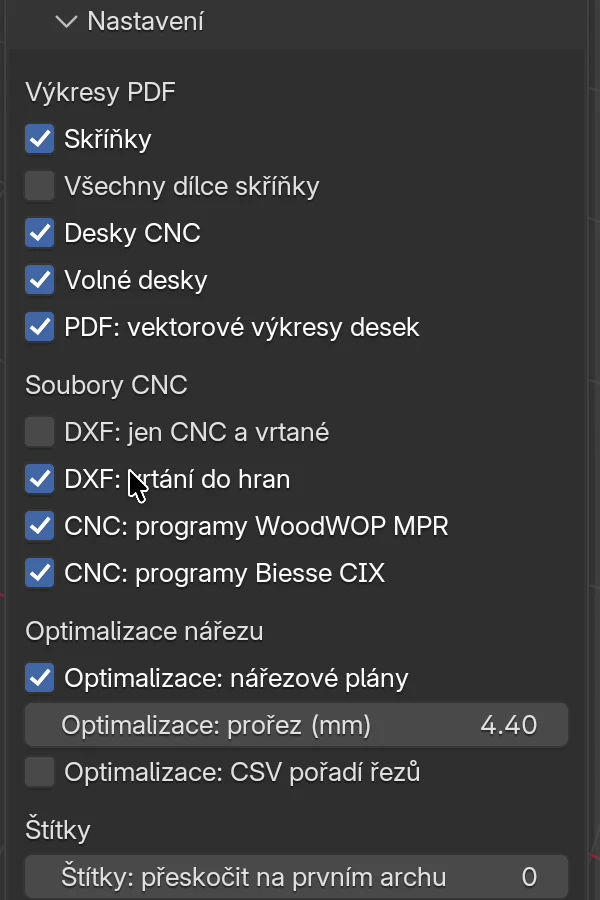
| Volba | Co dělá | Výchozí | Hodnoty |
|---|---|---|---|
| Výkresy PDF | |||
| Skříňky | V PDF dostane každá skříňka stránku se čtyřmi vyrenderovanými pohledy a rozměry. Rendery trvají: bez tohoto pole a s vektorovými výkresy je PDF hotové hned. | zapnuto | zapnuto, vypnuto |
| Všechny dílce skříňky | V této verzi PDF nemění: stránka každé desky skříňky je v PDF vždy. | vypnuto | zapnuto, vypnuto |
| Desky CNC | V této verzi PDF nemění. | zapnuto | zapnuto, vypnuto |
| Volné desky | V této verzi PDF nemění: volné desky jsou v PDF vždy. | zapnuto | zapnuto, vypnuto |
| PDF: vektorové výkresy desek | Stránka desky je technický výkres (obrys, otvory, kóty, hrany) místo vyrenderovaného obrázku. Rychlejší a ostřejší, s legendou vrtání. | zapnuto | zapnuto, vypnuto |
| Soubory CNC | |||
| DXF: jen CNC a vrtané | Export DXF vynechá prosté obdélníky bez otvorů a drážek. | vypnuto | zapnuto, vypnuto |
| DXF: vrtání do hran | Otvory v hraně jdou do DXF, MPR a CIX. | zapnuto | zapnuto, vypnuto |
| CNC: programy WoodWOP MPR | Vedle DXF zapíše program .mpr pro Homag. |
vypnuto | zapnuto, vypnuto |
| CNC: programy Biesse CIX | Vedle DXF zapíše program .cix pro Biesse. |
vypnuto | zapnuto, vypnuto |
| Optimalizace nářezu | |||
| Optimalizace: nářezové plány | Přidá nářezové plány do PDF a list Optimalizace do souboru Excelu. Formáty skladových desek jsou v ceníku. | zapnuto | zapnuto, vypnuto |
| Optimalizace: prořez (mm) | Tloušťka pilového kotouče, kterou optimalizace nechává mezi dílci. | 4,4 mm | 0–20 mm |
| Optimalizace: CSV pořadí řezů | Vedle souboru Excelu zapíše i soubor název_cuts.csv se všemi řezy pily v pořadí. Funguje jen se zapnutým Optimalizace: nářezové plány. |
vypnuto | zapnuto, vypnuto |
| Štítky | |||
| Štítky: přeskočit na prvním archu | Kolik štítků na prvním archu už je použitých. | 0 | 0–23 |
Podrobnosti k zaškrtávacím polím CNC jsou v kapitole Vrtání, DXF, MPR a CIX, k optimalizaci nářezu v Optimalizace nářezu a ceny desek, ke štítkům v Štítky a montážní návod.
Pravidla:
- Nastavení platí pro projekt a ukládá se s ním.
- Uložit jako moje nastavení uloží i tato zaškrtávací pole, takže je dostane každý nový projekt. Viz Moje nastavení.
- Výrobní balíček používá stejná zaškrtávací pole.
- Kusovník v Excelu nezávisí na polích Výkresy PDF ani Soubory CNC. Ovlivňují ho jen Optimalizace: nářezové plány (list Optimalizace) a Optimalizace: CSV pořadí řezů.
Poznámka
V této verzi pole Všechny dílce skříňky, Desky CNC a Volné desky PDF nezkracují. Pro PDF jen některých skříněk je vyberte a klikněte na Exportovat vybrané do PDF.
Časté problémy a řešení
V kusovníku nejsou čela. Čela jsou skrytá klávesou Shift+F. Klikněte v záhlaví nástroje EFS na Zobrazit čela a exportujte znovu.
Řezný rozměr je stejný jako hotový. Deska nemá hranu: všechny strany jsou Žádné. Zkontrolujte oddíl Hrany na kartě EFS - Deska.
Řezný rozměr má desetinné místo, např. 563,2. Deska má na obou stranách hranu 0,4 mm (2 × 0,4 = 0,8 mm). To je správný řezný rozměr. Pokud vaše pila řeže na celé milimetry, zaokrouhlete ho, jak jste zvyklí.
Délka a Šířka jsou prohozené. Deska má Vlákno: Kratší strana. Délka vede po směru vláken. Pokud dekor vlákno nemá (jednobarevná deska), vraťte ho na Delší strana.
Sloupec Panty je u výklopu prázdný. Sloupec je vyplněný jen u dvířek. Počet pantů výklopu je v oddílu Kování a spoje skříňky a na listu Kování.
Čísla na štítcích nesedí s kusovníkem. Štítky a kusovník byly exportovány z různých verzí projektu. Exportujte je znovu najednou, např. pomocí Výrobní balíček.
Export ohlásí chybu a soubor neuloží. Soubor se stejným názvem je otevřený v Excelu. Zavřete ho nebo uložte pod jiným názvem. Pokud chyba říká, že skončilo zkušební období nebo předplatné, viz Když skončí zkušební období nebo předplatné.
Po exportu se objeví „Exportováno, ale kontrola projektu našla chyby“. Soubor je uložený, ale projekt má překrývající se skříňky nebo otvory pro kolíky skrz desku. Klikněte na Kontrola projektu, opravte chyby a exportujte znovu. Viz Kontrola projektu.
Exportovat vybrané do PDF je šedé. Nic není vybráno. Klikněte na desku skříňky nebo na volnou desku.
Vybrané do JPG je šedé. Je vybraná celá skříňka nebo více objektů. Klikněte na jednu desku ve 3D zobrazení nebo v seznamu Dílce skříňky.
Export PDF trvá dlouho. Je zapnuté Skříňky, takže program renderuje čtyři pohledy na každou skříňku. Pro rychlé výkresy desek vypněte Skříňky a nechte zapnuté PDF: vektorové výkresy desek.
Vypnul jsem Volné desky a pracovní deska je v PDF pořád. V této verzi toto pole PDF nemění. Pro PDF bez volných desek vyberte jen skříňky a klikněte na Exportovat vybrané do PDF.
Na titulní straně PDF není název projektu. Projekt nemá název. Zadejte ho v panelu Publikování na web, pole Název, a exportujte znovu.
V kusovníku je deska, kterou ve scéně nevidím. Je skrytá klávesou Blenderu, např. Shift+H. Stiskněte Alt+H a znovu ji uvidíte.
Klávesové zkratky v této kapitole
| Klávesa | Akce |
|---|---|
| Enter | Potvrdí napsanou poznámku |
| Shift+F | Skrýt čela: skrytá čela do exportu nejdou |
| Esc | Zastaví export PDF, dokud běží rendery |
| Ctrl+Shift+E | Výrobní balíček: kusovník, výkresy, DXF a ostatní najednou |
| Alt+H | Zobrazí vše, co bylo skryto klávesou Blenderu |
| Ctrl+S | Uloží projekt před exportem |
Všechny klávesové zkratky najdete v kapitole Klávesové zkratky.
Dále
Další kapitola: Spoje: kolíky, confirmat, minifix