Przedpokój i salon z szablonów
W tym rozdziale zbudujesz przedpokój i ścianę RTV z gotowych szablonów: szafę do przedpokoju z drążkiem wysuwanym, ławkę z szufladą, szafkę na buty, wiszącą szafkę RTV i półkę nad nią. Dowiesz się, jak postawić szablon przy dowolnej ścianie, na jakiej wysokości wiszą szafki wiszące i jak zmieniać wymiary szablonu złożonego z kilku korpusów. To samo dotyczy szablonów do sypialni i biura.
Film: D04 Przedpokój i salon z szablonów
Ten sam przebieg pracy w półtoraminutowym filmie (film po angielsku).

Zanim zaczniesz
- Projekt z pomieszczeniem. W filmie pomieszczenie ma 5600 × 4000 × 2600 mm, a przedpokój i ściana RTV są przy tylnej ścianie. Jak przygotować pomieszczenie, opisuje rozdział Pomieszczenie, otwory i instalacje.
- Narzędzie EFS wybrane na pasku narzędzi i otwarty panel boczny (N).
- Karta EFS - Szablony, panel Szablony szafek. Jak wyszukuje się i wstawia szablony, opisuje rozdział Szablony i Moje szablony.
- Widok z przodu: prawy koniec nagłówka narzędzia EFS pokazuje 000°.
Szablony do przedpokoju, salonu, sypialni i biura
Cztery kategorie mają 23 szablony: Przedpokój 5, Salon 7, Sypialnia 6 i Biuro 5. Wymiary, miniatura i opis każdego są na liście szablonów. Przy pracy w pomieszczeniu ważne jest, na czym szablon stoi, bo to decyduje, na jakiej wysokości się pojawia.
| Jak stoi | Szablony | Wysokość dna korpusu nad podłogą |
|---|---|---|
| Nóżki 50 mm | Ławka z szufladą (Przedpokój); Regał z drzwiami na dole, Kontener biurkowy, Szafa na segregatory (Biuro) | 50 mm |
| Nóżki 100 mm | Szafa do przedpokoju, Szafka na buty (Przedpokój); Witryna, Komoda 1200, Szafka RTV z szufladami (Salon) | 100 mm |
| Nóżki 150 mm | Komoda, 3 szuflady, Komoda, 6 szuflad, Szafka nocna, 2 szuflady, Szafka nocna z szufladą i wnęką, Komoda wysoka, 5 szuflad (Sypialnia) | 150 mm |
| Na podłodze, bez nóżek | Wąski regał otwarty (Przedpokój), Regał na książki (Salon), Biurko (Biuro) | 0 mm |
| Wiszące | Szafka wisząca z klapą (Przedpokój); Wisząca szafka RTV, 3 klapy, Półka wisząca, Szafka wisząca z klapą podnoszoną (Salon); Wisząca szafka nocna (Sypialnia); Półka nad biurkiem (Biuro) | każdy własna, zobacz Szafki wiszące i wysokość montażu |
Sześć szablonów składa się z kilku powiązanych korpusów: Wisząca szafka RTV, 3 klapy, Szafka RTV z szufladami, Komoda 1200, Komoda, 6 szuflad, Szafka nocna z szufladą i wnęką i Regał z drzwiami na dole. Jak zmienia się ich wymiary, opisuje część Szablon z kilku korpusów.
Informacja
Regał na książki i Wąski regał otwarty stoją na podłodze bez nóżek i mają 2000 i 1800 mm wysokości. Przy montażu przymocuj je do ściany. EFS nie dodaje do tego okuć.
Przedpokój: szafa, ławka i szafka na buty
To jest przebieg pracy z filmu. Każdy kolejny szablon trafia obok poprzedniego, bo poprzedni zostaje wybrany.
Szafa do przedpokoju
- Kliknij pusty fragment widoku, żeby nic nie było wybrane.
-
W panelu Szablony szafek otwórz kategorię Przedpokój.
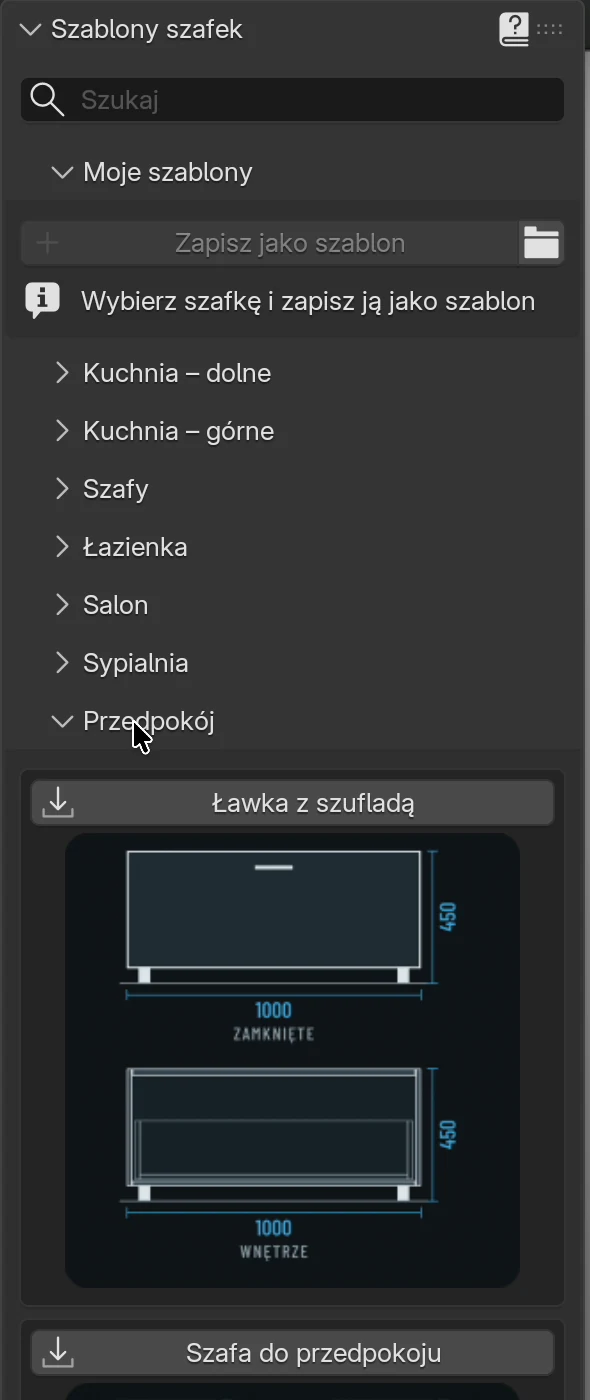
-
Kliknij przycisk Szafa do przedpokoju na karcie. W filmie szafę najpierw wyszukano, wpisując
przedpokoju.
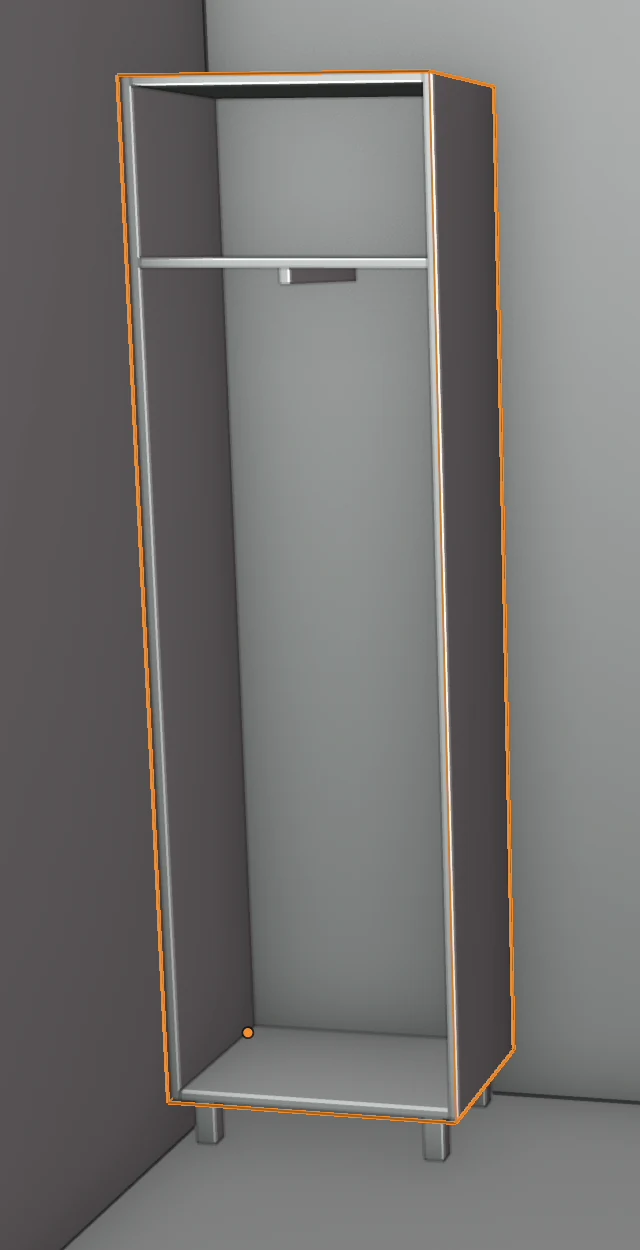
Szafa trafia do lewego tylnego narożnika pomieszczenia i zostaje wybrana. Ma 600 × 400 × 2000 mm, stoi na nóżkach 100 mm i ma jedne drzwi i półkę. Ma 400 mm głębokości, więc zamiast rury w poprzek ma drążek wysuwany biegnący od przodu do tyłu, pod półką.
Drążek na ubrania
Drążek wybierasz na karcie EFS - Szafka, w panelu Półki.
| Opcja | Działanie | Domyślnie | Wartości |
|---|---|---|---|
| Drążek na ubrania | Drążek na ubrania w szafce | Brak; w szablonie Szafa do przedpokoju Drążek wysuwany | Brak, Drążek poprzeczny, Drążek wysuwany |
| Wysokość drążka | Wysokość rury nad dnem korpusu. 0 oznacza 60 mm pod półką powyżej albo pod wieńcem górnym. Widoczne tylko przy opcji Drążek poprzeczny | 0 mm | 0–3000 mm |
Zasady, które program stosuje sam:
- Drążek wysuwany ma przekrój 20 × 30 mm. Trafia na środek szerokości, tuż pod najniższą półkę, która jest wyżej niż 900 mm nad dnem korpusu. Jeśli takiej półki nie ma, trafia pod wieniec górny.
- EFS sam dobiera długość: największą z 250, 300, 350, 400, 450, 500 i 550 mm, która mieści się w głębokości wewnętrznej pomniejszonej o 20 mm. W szablonie Szafa do przedpokoju drążek ma 350 mm długości. Gdy zmienisz głębokość, długość jest dobierana od nowa.
- Drążek przesuwa się razem z szafą i nie jest płytą, więc nie trafia do listy formatek. W kosztorysie, ofercie i na liście okuć jest to pozycja Wysuwany drążek do szafy, z jego długością. W cenniku jego kod to
PULL_OUT_RAILna karcie Other.
Drążek poprzeczny i szafy z komorami opisuje rozdział Szafa z komorami i drążkiem.
Ławka z szufladą i szafka na buty
- Szafa do przedpokoju zostaje wybrana. Wyszukaj
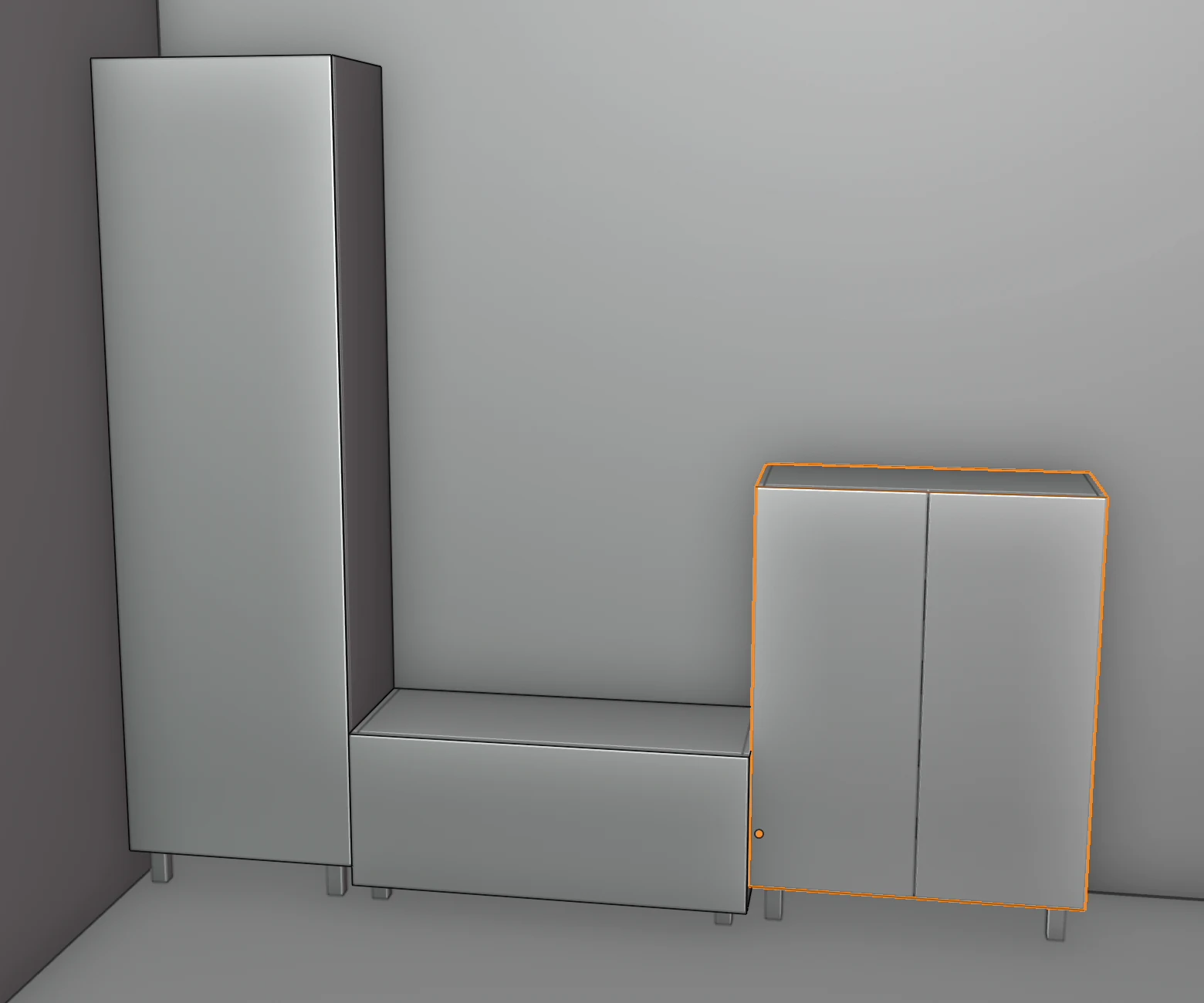
ławkai kliknij Ławka z szufladą. Ławka trafia na prawo od szafy, z plecami w tej samej linii i z tym samym obrotem. - Teraz wybrana jest ławka. Wyszukaj
na butyi kliknij Szafka na buty. Szafka na buty staje na prawo od ławki.
| Szablon | Wymiary | Co ma |
|---|---|---|
| Ławka z szufladą | 1000 × 400 × 400 mm, nóżki 50 mm | jedna szuflada; wieniec górny 25 mm; siedzisko na wysokości 450 mm nad podłogą |
| Szafka na buty | 800 × 350 × 1000 mm, nóżki 100 mm | dwoje drzwi, cztery półki |
Szablon wstawiony obok wybranej szafki nie jest z nią powiązany. Gdy przesuniesz szafę, ławka zostaje na miejscu. Jeśli prawa strona wybranej szafki jest zajęta, szablon trafia na lewo. Wszystkie zasady wstawiania są w części Gdzie trafia szablon.
Wskazówka
Wieniec górny ławki to płyta 25 mm. Do jej ceny cennik potrzebuje wiersza dekoru z kolumną 25 (<28), a obrzeże do niej liczy się w szerokości 43 mm (zobacz Wpisz cenę do cennika). Jeśli siedzisko ma być z płyty 18 mm, zmień Grubość w ramce Konstrukcja → Wieniec górny. Siedzisko wystające poza boki uzyskasz połączeniem Ciągły z lewej i prawej oraz polami Wysunięcie lewe i Wysunięcie prawe (zobacz Wieniec górny).
Salon: szafka RTV i półka
Wisząca szafka RTV, 3 klapy
- Szafka na buty zostaje wybrana.
- Otwórz kategorię Salon. W filmie szafkę wyszukano, wpisując
wisząca szafka RTV. - Kliknij Wisząca szafka RTV, 3 klapy.
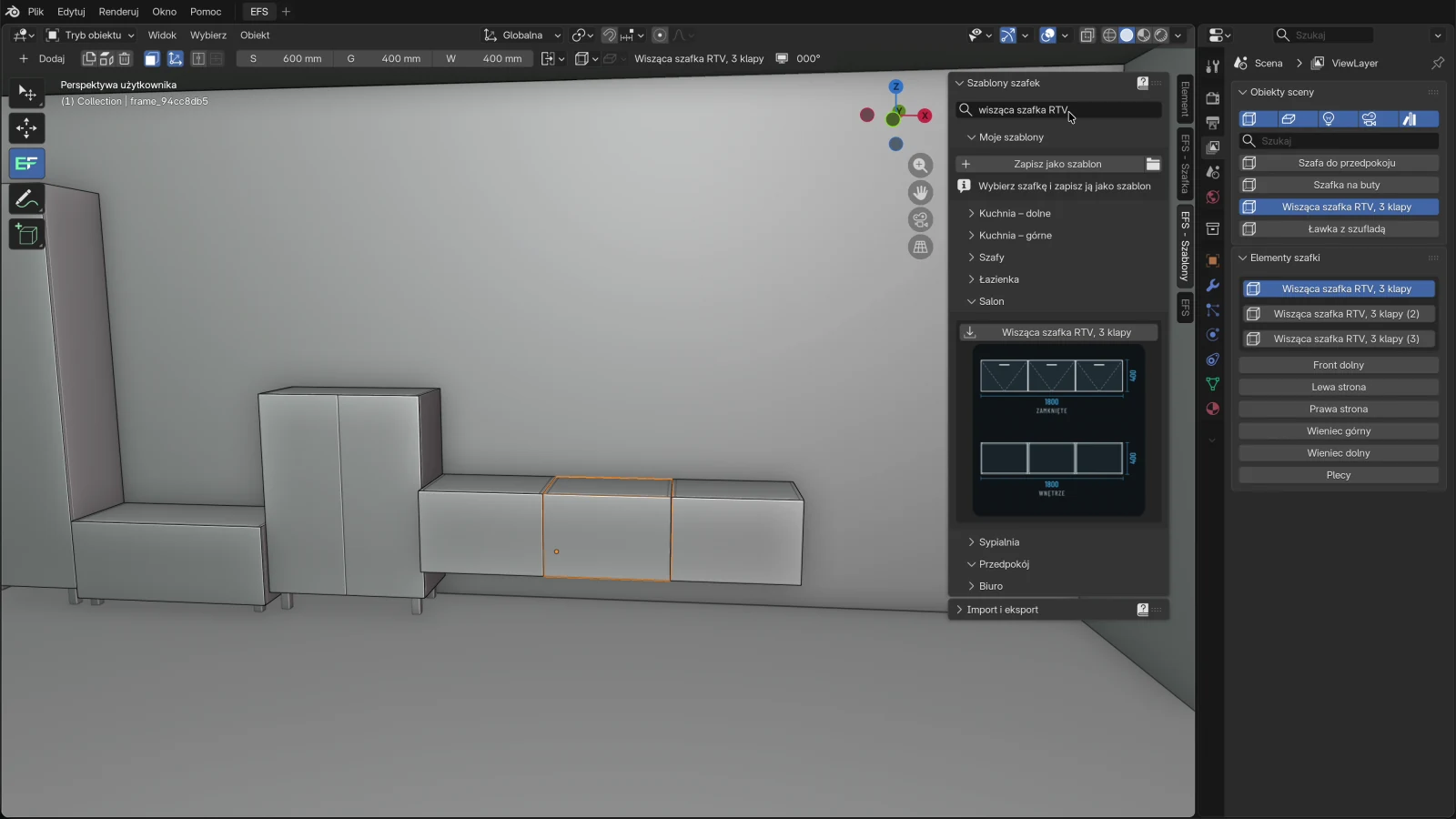
Szafka składa się z trzech powiązanych korpusów po 600 mm, razem 1800 × 400 × 400 mm. Wisi: dno jest 250 mm nad podłogą, a góra na 650 mm. Klapy otwierają się w dół. Lista elementów pokazuje Front dolny. Cała szafka, ze wszystkimi trzema korpusami, trafia na prawo od szafki na buty.
Korpus główny to korpus środkowy i nosi nazwę szablonu. Lewy korpus nazywa się Wisząca szafka RTV, 3 klapy (2), a prawy Wisząca szafka RTV, 3 klapy (3). Na liście Obiekty sceny jest tylko korpus główny. Powiązane korpusy widzisz na liście Elementy szafki, gdy szafka jest wybrana.
Półka wisząca nad szafką RTV
- Szafka RTV zostaje wybrana. Aktywny jest jej główny, środkowy korpus.
-
Wyszukaj
półka wiszącai kliknij Półka wisząca.Półka ma 1200 × 250 × 300 mm i przegrodę pośrodku. Trafia na prawo od środkowego korpusu szafki RTV, na własną wysokość: dno jest na 1200 mm. EFS szuka wolnego miejsca obok wybranej szafki w 3D, więc prawy korpus szafki RTV, który jest niżej, nie przeszkadza.
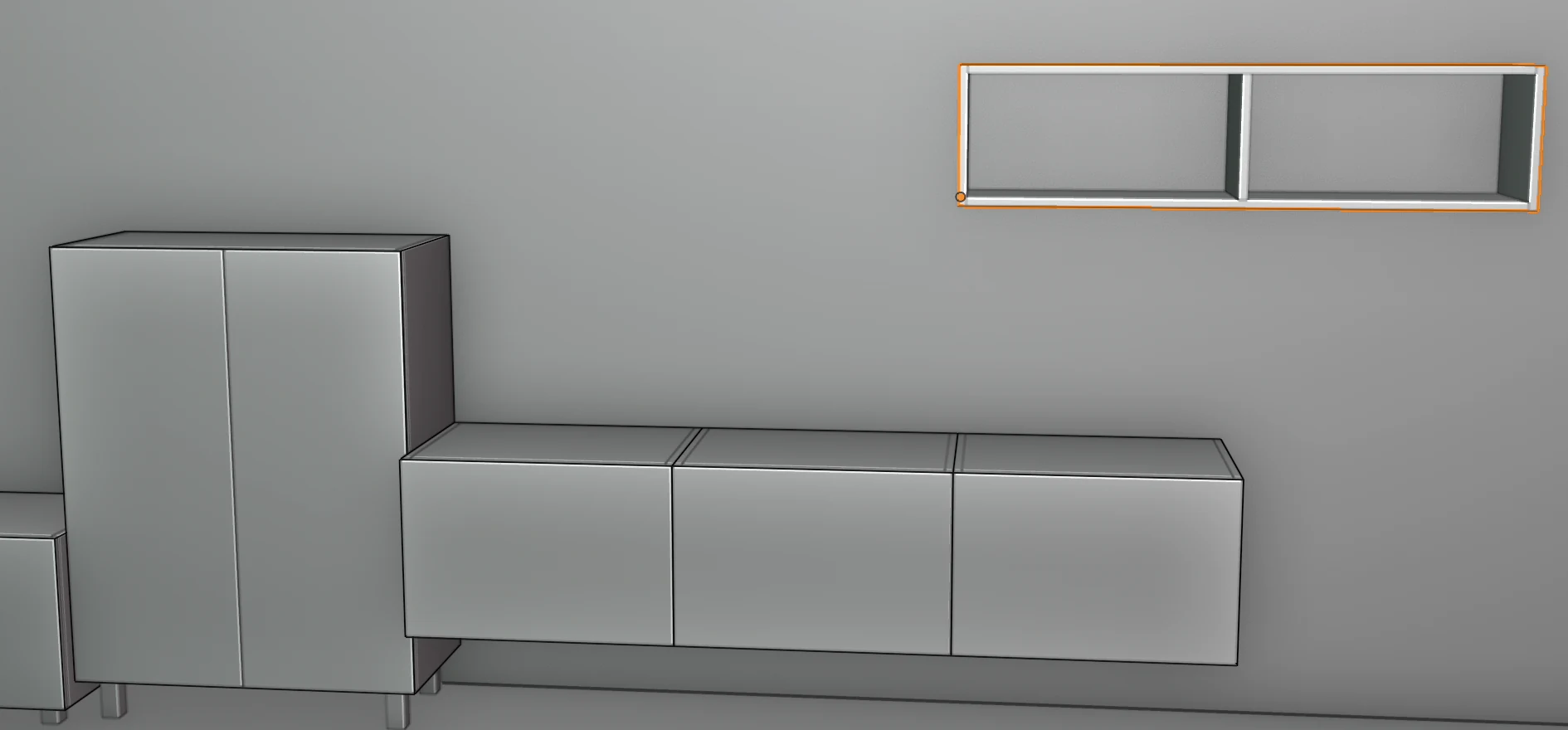
-
Na liście Obiekty sceny kliknij Półka wisząca. Wybiera to całą szafkę, a nie jedną z jej płyt.
- Przesuń kursor myszy nad rzutnię 3D. Naciśnij G, a potem X.
- Wpisz
-900i naciśnij Enter.
Półka przesuwa się o 900 mm w lewo i staje na środku nad szafką RTV.
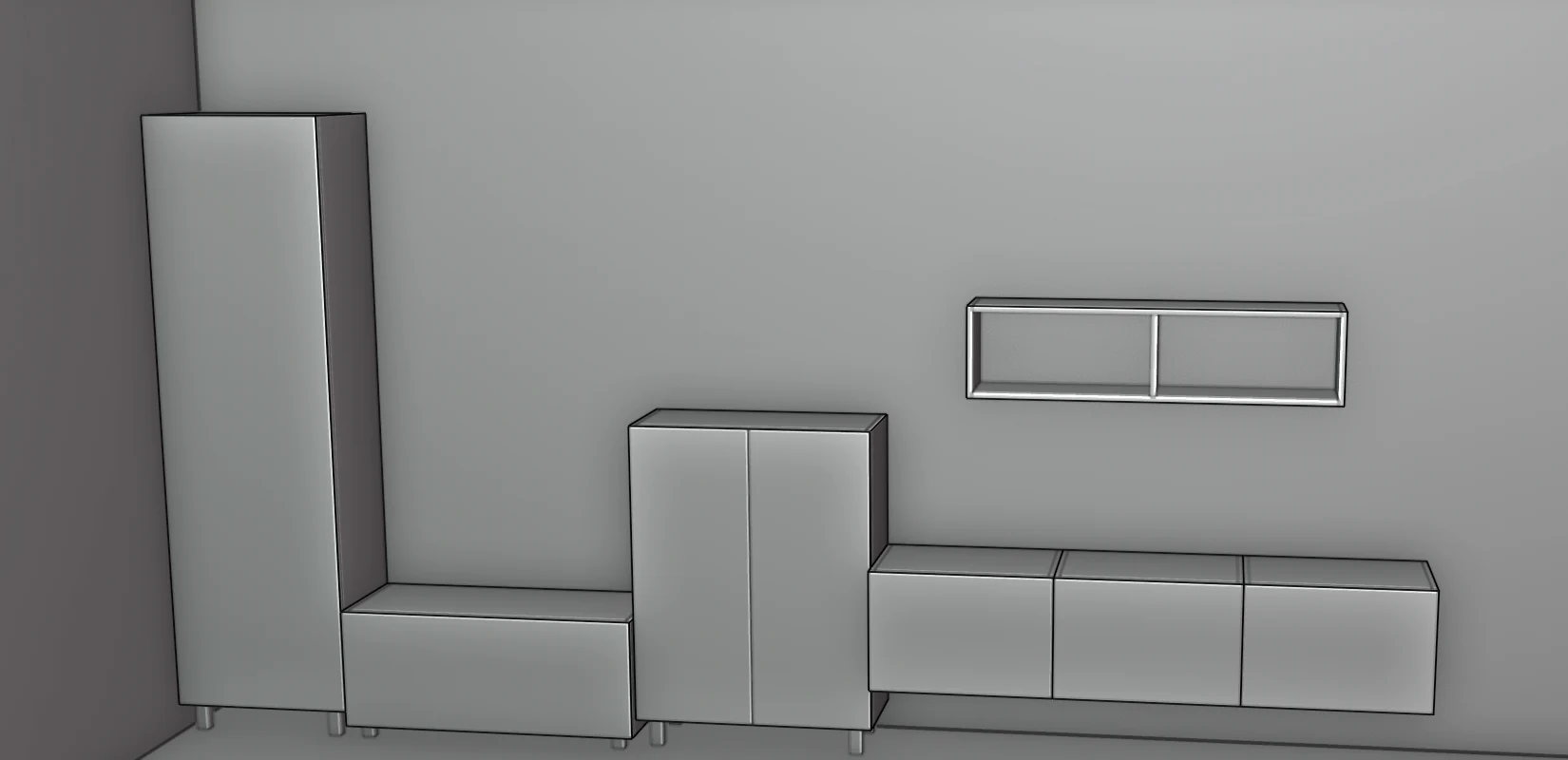
Dlaczego 900 mm: półka zaczyna się przy prawej krawędzi środkowego korpusu, 1200 mm od lewej krawędzi szafki RTV. Jest na środku, gdy jej lewa krawędź znajdzie się (1800 − 1200) / 2 = 300 mm od lewej krawędzi szafki RTV. Przesunięcie wynosi 1200 − 300 = 900 mm w lewo. Tak samo jest przy innych wymiarach: przesunięcie to odległość od lewej krawędzi szafki RTV do lewej krawędzi półki, pomniejszona o połowę różnicy ich szerokości.
Wskazówka
Zamiast G i X możesz nacisnąć 1 (Przenieś wzdłuż X), wpisać -900 i nacisnąć Enter. Klawisz 1 przesuwa całą szafkę, nawet gdy w widoku kliknięto tylko jedną jej płytę. Zobacz Przesuwanie: 1, 2 i 3.
Uwaga
G to klawisz Blendera i przesuwa dokładnie to, co jest wybrane. Jeśli w widoku kliknięto płytę, G przesuwa tylko tę płytę, a ona wychodzi z szafki. Przywróć ją klawiszem Ctrl+Z, a potem wybierz szafkę na liście Obiekty sceny albo użyj 1.
Szablony to zwykłe szafki
Szablon w scenie to zwykła szafka EFS. Wymiary, fronty, półki, nóżki i okucia zmieniasz jak w każdej szafce, w nagłówku i na karcie EFS - Szafka. Zmiany nie dotykają szablonu w katalogu. Dopasowaną szafkę zapisz w sekcji Moje szablony (zobacz Szablon to zwykła szafka i Zapisywanie z blatem).
Wstawianie przy innej ścianie
W filmie wszystkie szafki są przy tylnej ścianie. Przy pozostałych ścianach szablon stawiasz na dwa sposoby: obok szafki, która już stoi przy tej ścianie, albo według kierunku widoku.
Obok szafki przy tej ścianie
Gdy wybrana jest szafka (lub jedna z jej płyt), szablon dostaje jej obrót i staje przy jej prawym boku, z plecami w tej samej linii. Prawa strona to ta, która jest po prawej, gdy patrzysz na przód tej szafki:
| Ściana wybranej szafki | Obrót | Dokąd idzie „prawo” |
|---|---|---|
| Tylna | 0° | w stronę prawej ściany |
| Prawa | 90° | w stronę przedniej ściany |
| Przednia | 180° | w stronę lewej ściany |
| Lewa | 270° | w stronę tylnej ściany |
Jeśli prawa strona jest zajęta, szablon trafia na lewo. Jeśli obie strony są zajęte, jest wstawiany tak, jakby nic nie było wybrane. Wystarczy więc dokładnie postawić pierwszą szafkę przy ścianie: wszystkie następne staną obok niej.
Według kierunku widoku
Gdy nic nie jest wybrane, obrót zależy od kąta widoku na prawym końcu nagłówka. Widok obracasz środkowym przyciskiem myszy, a kąt jest zaokrąglany do 000°, 090°, 180° lub 270°.
| Kąt w nagłówku | Ściana | Obrót szablonu | Gdzie trafia |
|---|---|---|---|
| 000° | tylna | 0° | Na prawy koniec ciągu przy tylnej ścianie. Pierwsza szafka w lewym tylnym narożniku. |
| 270° | lewa | 270° | Plecami do lewej ściany, tuż przed szafką, która w scenie stoi najdalej z przodu. Jeśli takiej nie ma, za tylną ścianą, poza pomieszczeniem. |
| 090° | prawa | 90° | Podąża za myszą. Kliknij lewym przyciskiem, aby go upuścić. |
| 180° | przednia | 180° | Podąża za myszą. Kliknij, aby go upuścić. |
Szablony wiszące w tych kategoriach nie są szafkami górnymi. Przy widokach 000° i 270° kierują się więc szafkami dolnymi: trafiają na koniec ciągu szafek dolnych, na własnej wysokości.
Pierwsza szafka dokładnie w narożniku
Położenie szafki to jej lewy tylny dolny narożnik. Wpisujesz je w przycisku rozwijanym Właściwości szafki w nagłówku, w polach X, Y i Z. Podłoga pomieszczenia biegnie od X = 0 (lewa ściana) do szerokości pomieszczenia (prawa ściana) i od Y = 0 (tylna ściana) do minus głębokości pomieszczenia (przednia ściana). Lewo i prawo oznaczają tu stronę widzianą z przodu, z kierunku 000°.
| Gdzie stoi szafka | Obrót Z | X | Y |
|---|---|---|---|
| Tylna ściana, w narożniku z lewą ścianą | 0° | 0 | 0 |
| Prawa ściana, w narożniku z tylną ścianą | 90° | szerokość pomieszczenia | 0 |
| Przednia ściana, w narożniku z prawą ścianą | 180° | szerokość pomieszczenia | minus głębokość pomieszczenia |
| Lewa ściana, w narożniku z przednią ścianą | 270° | 0 | minus głębokość pomieszczenia |
| Lewa ściana, w narożniku z tylną ścianą | 270° | 0 | minus szerokość szafki |
Przykład, pierwsza szafka przy prawej ścianie w pomieszczeniu z filmu:
- Kliknij puste miejsce. Obróć widok tak, żeby nagłówek pokazywał 090°.
- Kliknij szablon. Odwraca się plecami do prawej ściany i podąża za myszą.
- Kliknij lewym przyciskiem, aby go upuścić w dowolnym miejscu wzdłuż prawej ściany.
- Otwórz przycisk rozwijany Właściwości szafki w nagłówku. Wpisz X
5600i Y0.
Szafka stoi przy prawej ścianie, w narożniku z tylną ścianą. Następny szablon: zostaw szafkę wybraną i kliknij kartę. Nowa szafka staje obok niej, w stronę przedniej ściany.
Wskazówka
Szafkę, która już jest w scenie, obracasz klawiszem R (o 90° zgodnie z ruchem wskazówek zegara, patrząc z góry) albo przyciskami Obrót Z na karcie EFS - Szafka. Szafka obraca się wokół swojego lewego tylnego dolnego narożnika, więc po obróceniu ustaw ją w X i Y. W szablonie z kilku korpusów obracaj korpus główny: powiązane obracają się razem z nim. Zobacz Obracanie: R i Obrót Z.
Informacja
Jeśli w polu Opcje pozycjonowania wybrane jest przesuwanie, szablon nie staje obok wybranej szafki, tylko podąża za myszą. Jeśli w preferencjach dodatku wyłączona jest opcja Obracaj szafkę zgodnie z obrotem widoku przy tworzeniu, szablon ma zawsze 0° i podąża za myszą. Zobacz Gdzie trafia nowa szafka.
Szafki wiszące i wysokość montażu
Szablon wiszący pojawia się na własnej wysokości montażu. Wysokość montażu to wysokość dna korpusu nad podłogą.
| Szablon | Kategoria | Wymiary (S × G × W) | Dno nad podłogą | Góra nad podłogą |
|---|---|---|---|---|
| Wisząca szafka RTV, 3 klapy | Salon | 1800 × 400 × 400 mm | 250 mm | 650 mm |
| Półka wisząca | Salon | 1200 × 250 × 300 mm | 1200 mm | 1500 mm |
| Szafka wisząca z klapą podnoszoną | Salon | 800 × 350 × 350 mm | 1500 mm | 1850 mm |
| Szafka wisząca z klapą | Przedpokój | 1000 × 350 × 400 mm | 1500 mm | 1900 mm |
| Wisząca szafka nocna | Sypialnia | 450 × 350 × 180 mm | 400 mm | 580 mm |
| Półka nad biurkiem | Biuro | 1200 × 250 × 350 mm | 1100 mm | 1450 mm |
Wiszące szablony łazienkowe opisuje rozdział Łazienka: syfon i rury.
Zmiana wysokości montażu
- Wybierz szafkę. W szablonie z kilku korpusów wybierz korpus główny (kliknij jego nazwę na liście Obiekty sceny).
- Otwórz przycisk rozwijany Właściwości szafki w nagłówku.
- W polu Z wpisz nową wysokość dna nad podłogą, np.
300, i naciśnij Enter.
To samo uzyskasz klawiszem 3 (Przenieś wzdłuż Z) i wpisanym przesunięciem: 50 podnosi szafkę o 50 mm. Powiązane korpusy idą razem z głównym.
Zasady, które program stosuje sam:
- Gdy szablon trafia obok wybranej szafki, zachowuje własną wysokość. Szafka RTV obok szafki na buty wisi na 250 mm, a szafka na buty obok niej stoi na nóżkach.
- EFS szuka wolnego miejsca obok wybranej szafki w 3D. Półka wisząca może trafić nad niższą szafkę, bo z nią nie koliduje.
- Szablony wiszące w tych kategoriach nie są szafkami górnymi. Nie podążają za polem Wysokość szafek górnych w panelu Właściwości sceny, a ich fronty są w grupie F 1, jak w szafkach dolnych.
- Klapa szablonów Szafka wisząca z klapą i Szafka wisząca z klapą podnoszoną otwiera się do góry. Mechanizm podnoszenia pochodzi z panelu Okucia projektu, a zmieniasz go w polu Podnośnik klapy w ramce Okucia i połączenia. Zobacz też Szafki górne, szafki wysokie i klapy.
Uwaga
Pole Zawieszki szafki górnej oraz zawieszki w kosztorysie, ofercie i na liście okuć istnieją tylko dla szafek górnych. Wisząca szafka RTV, półka wisząca i pozostałe szablony wiszące w tych kategoriach nie mają więc zawieszek ani szyny montażowej, ani w ofercie, ani na liście okuć. Dolicz je do ceny sam, np. w pozycji Robocizna.
Uwaga
Gdy zapiszesz szafkę wiszącą z tych kategorii w sekcji Moje szablony, wysokość montażu nie jest zapisywana. Z Moich szablonów trafia ona na podłogę. Po wstawieniu wpisz ponownie Z.
Dla zaawansowanych
Szafkę wiszącą z jednego korpusu możesz zmienić w szafkę górną klawiszem U lub polem wyboru Szafka górna w panelu Właściwości szafki (widocznym tylko wtedy, gdy szafka nie ma nóżek). Szafka przeskakuje wtedy na wysokość z pola Wysokość szafek górnych (domyślnie 1430 mm), fronty przechodzą do grupy F 2, a pojawia się pole Zawieszki szafki górnej, więc zawieszki trafiają do oferty i na listę okuć. Następnie wpisz ponownie wysokość montażu w Z. Gdy później zmienisz Wysokość szafek górnych, wszystkie szafki górne, łącznie z tą, przeskakują na nową wysokość. W szablonie z kilku korpusów szafką górną staje się tylko korpus główny, a powiązane korpusy zostają szafkami dolnymi, z frontami w F 1 i bez zawieszek.
Dopasowanie wymiarów szablonu
Szablon z jednego korpusu
Wymiary zmieniasz w nagłówku (S, G, W) albo w panelu Właściwości szafki, jak w każdej szafce. Płyty są budowane od nowa, a półki, szuflady, drążek i fronty dostosowują się do nowych wymiarów. Szafka rośnie od swojego lewego tylnego dolnego narożnika: w prawo, do przodu i w górę. Zobacz Wymiary szafki.
Przykład: szafa do przedpokoju we wnęce 650 mm między ścianą a ościeżnicą drzwi. Kliknij szafę, wpisz 650 w polu S i naciśnij Enter. Jeśli ma sięgać sufitu, oblicz wysokość bez nóżek: przy suficie na 2600 mm i nóżkach 100 mm wpisz W 2500 albo mniej, zostawiając luz montażowy.
Szablon z kilku korpusów
Szablon z kilku korpusów ma korpus główny i korpusy powiązane. Główny nosi nazwę szablonu, a powiązane tę samą nazwę z numerem w nawiasie. Powiązane korpusy stoją obok głównego (z lewej, z prawej, nad nim lub pod nim) i przesuwają się oraz obracają razem z nim.
Który wymiar korpus główny przekazuje powiązanym, decydują pola wyboru Uwzględnij w skalowaniu: Szerokość, Głębokość i Wysokość. Są na karcie EFS - Szafka, w panelu Właściwości szafki, w podpanelu Powiązania. Gdy pole jest zaznaczone i zmienisz ten wymiar korpusu głównego, wszystkie jego powiązane korpusy dostają ten sam wymiar.
| Szablon | Korpus główny | Korpusy powiązane | Uwzględnione w skalowaniu |
|---|---|---|---|
| Wisząca szafka RTV, 3 klapy | środkowy, 600 mm, klapa | lewy i prawy, 600 mm, klapy | Głębokość, Wysokość |
| Szafka RTV z szufladami | środkowy, 800 mm, dwie szuflady | lewy i prawy, 400 mm, drzwi | Głębokość, Wysokość |
| Komoda 1200 | lewy, 600 mm, trzy szuflady | prawy, 600 mm, dwoje drzwi | Głębokość, Wysokość |
| Komoda, 6 szuflad | lewy, 600 mm, trzy szuflady | prawy, 600 mm, trzy szuflady | Głębokość, Wysokość |
| Szafka nocna z szufladą i wnęką | korpus z otwartą wnęką | szuflada, korpus wewnątrz głównego, w jego górnej części | Szerokość, Głębokość |
| Regał z drzwiami na dole | dolny, 750 mm wysokości, dwoje drzwi | górny, 1250 mm wysokości, otwarty, trzy półki | Szerokość, Głębokość |
Z tabeli wynika:
- Przy korpusach stojących obok siebie zmiana wysokości lub głębokości korpusu głównego dotyczy całego szablonu. Zmiana szerokości dotyczy tylko korpusu głównego, a prawy powiązany korpus przesuwa się razem z nim.
- Przy korpusach jeden nad drugim zmiana szerokości lub głębokości dotyczy całego szablonu. Gdy zmienisz wysokość korpusu głównego, górny korpus zachowuje swoją wysokość i podnosi się lub obniża razem z górą głównego.
Przykład: wisząca szafka RTV o szerokości 2100 mm, trzy korpusy po 700 mm.
- Na liście Obiekty sceny kliknij Wisząca szafka RTV, 3 klapy. Wybrany jest główny, środkowy korpus.
- Na karcie EFS - Szafka otwórz Właściwości szafki → Powiązania.
- W grupie Uwzględnij w skalowaniu zaznacz Szerokość.
- W nagłówku wpisz
700w polu S i naciśnij Enter.
Wszystkie trzy korpusy mają teraz 700 mm szerokości. Lewy korpus poszerzył się w lewo, a środkowy i prawy w prawo. Następnie ustaw szafkę na właściwym miejscu klawiszem 1 lub w polu X. Jeśli następna zmiana szerokości nie ma znowu zmieniać wszystkich trzech korpusów, odznacz Szerokość.
Tylko jeden powiązany korpus zmienisz tak:
- Wybierz szafkę RTV.
- Na liście Elementy szafki kliknij powiązany korpus, np. Wisząca szafka RTV, 3 klapy (3).
- Wpisz wymiar w nagłówku.
Pola wyboru Uwzględnij w skalowaniu w powiązanym korpusie są odznaczone, więc jego zmiana nie dotyka pozostałych.
Uwaga
Lewy powiązany korpus rośnie w prawo, jak każda szafka, więc po zmianie szerokości nachodzi na główny. Wraca na miejsce dopiero wtedy, gdy przesuniesz korpus główny. Gdy np. dodasz 100 mm do lewego korpusu, przesuń korpus główny o 100 w prawo (1, 100, Enter): lewy korpus wraca do swojej lewej krawędzi, a cała szafka jest o 100 mm szersza w prawo.
Uwaga
Nie przesuwaj ani nie obracaj powiązanego korpusu osobno. Przy następnym przesunięciu lub zmianie korpusu głównego powiązany wraca obok niego. Zawsze przesuwaj, obracaj i usuwaj korpus główny. X na korpusie głównym usuwa też powiązane.
Więcej o powiązaniach między szafkami: Powiązania i Szybsza praca.
Dopasowanie do miejsca
- Luka między dwiema szafkami. Wybierz obie i kliknij Wypełnij lukę: od 150 mm w górę EFS dodaje szafkę o dokładnie takiej szerokości, a od 20 do 150 mm blendę w linii frontów. Zobacz Panel szafki przy kilku wybranych.
- Ta sama wysokość nad podłogą. Wybierz szafki, a jako ostatnią kliknij tę o właściwej wysokości. Kliknij Wyrównaj do aktywnej. W ten sposób ustawisz np. dwie półki wiszące na tej samej wysokości.
- Panel maskujący i blenda. Blendę przy ścianie i panel maskujący na końcu ciągu dodajesz tak, jak opisuje rozdział Cokół, blendy, panele maskujące i gzyms.
Otwarte szafki bez frontów
Półka wisząca, Wąski regał otwarty, Regał na książki i Półka nad biurkiem nie mają frontów. Ławka z szufladą nie ma drzwi, ale ma front szuflady. W otwartych szafkach widać wszystko, co w zamkniętych jest za frontami, więc zwróć uwagę na to:
- Dekor. Boki, wieńce, półki i przegrody są w grupie Półka. Dekor nadajesz im przyciskiem Wybierz materiał dla półek w panelu Przypisanie materiałów (zobacz Grupy materiałów). Front szuflady ławki jest w grupie F 1.
- Plecy są widoczne. Plecy są w grupie Brak, razem z nóżkami. Przycisk Wybierz materiał dla grupy Brak zabarwiłby też nóżki. Przeciągnij więc dekor bezpośrednio na plecy otwartej szafki albo przenieś plecy do grupy F 4 i nadaj im dekor przypisaniem dla frontu 4.
- Obrzeże na widocznych krawędziach. Korpus i półki dostają obrzeże 0,4 mm. Na widocznych przednich krawędziach zmień obrzeże w ramce Obrzeże (zobacz Ramka Obrzeże).
- Fronty później. Otwarta szafka dostaje drzwi klawiszem F, jak każda szafka (zobacz Front).
- Cokół i blenda przy szafce bez frontów dostają grupę F 3, jak blat.
Uwaga
W szafce bez frontów i szuflad Blender przejmuje klawisz O i włącza edycję proporcjonalną. Następne przesunięcie ciągnie wtedy także sąsiednie obiekty. Wyłącz ją, naciskając ponownie O.
Częste problemy i rozwiązania
Szablon trafił na lewo od wybranej szafki, a nie na prawo. Prawa strona była zajęta. Przesuń go klawiszem 1 albo wybierz szafkę na drugim końcu ciągu.
Półka wisząca trafiła obok szafki RTV, a nie nad nią. Obok wybranej szafki szablon trafia z boku, na własnej wysokości. Przesuń go wzdłuż X, jak w części Półka wisząca nad szafką RTV.
Półka trafiła obok środkowego korpusu szafki RTV, a nie na jej prawy koniec. Wybrany był korpus główny szafki RTV, a jest nim środkowy. Oblicz przesunięcie od prawej krawędzi środkowego korpusu.
Po G przesunęła się tylko jedna płyta. W widoku kliknięto płytę. Cofnij klawiszem Ctrl+Z. Wybierz szafkę na liście Obiekty sceny albo przesuń klawiszem 1.
Szablon trafił za tylną ścianę. Widok był z kierunku 270°, a w scenie nie było jeszcze szafki dolnej. Wpisz X i Y jak w tabeli Pierwsza szafka dokładnie w narożniku albo przesuń go klawiszem 2.
Szablon podąża za myszą. Widok jest z kierunku 090° lub 180° albo w polu Opcje pozycjonowania wybrane jest przesuwanie. Kliknij tam, gdzie ma stanąć, a potem wpisz położenie w X i Y.
Szafka stoi plecami do pomieszczenia. Kąt widoku nie pasował do ściany. Kliknij właściwy przycisk Obrót Z lub naciśnij R, a potem ustaw ją w X i Y.
Szafka wisząca z Moich szablonów stoi na podłodze. Wysokość montażu szafki wiszącej, która nie jest szafką górną, nie jest zapisywana w szablonie. Po wstawieniu wpisz Z.
Po zmianie szerokości tylko jednego korpusu szafka RTV ma nachodzenie. Zmieniono lewy powiązany korpus. Przesuń korpus główny w prawo o tę samą wartość.
Zmiana szerokości korpusu głównego nie zmieniła pozostałych. Przy korpusach obok siebie Szerokość nie jest zaznaczona w grupie Uwzględnij w skalowaniu. Zaznacz ją albo zmieniaj korpusy po kolei.
Zmiana wysokości dolnego korpusu regału nie zmieniła górnego. Przy korpusach jeden nad drugim Wysokość nie jest zaznaczona. To zamierzone: górny korpus tylko się podnosi.
Drążek w szafie do przedpokoju jest krótszy, niż się spodziewasz. EFS wybiera najdłuższy drążek od 250 do 550 mm, który mieści się w głębokości wewnętrznej pomniejszonej o 20 mm. Dla dłuższego drążka zwiększ głębokość szafy.
Oferta nie ma zawieszek do wiszącej szafki RTV. Szablony wiszące w tych kategoriach nie są szafkami górnymi, więc EFS nie liczy zawieszek. Dolicz je do ceny sam albo zobacz Dla zaawansowanych w części o wysokości montażu.
Nowe szablony są białe. Szablon nie przenosi dekoru. Powtórz przypisanie w panelu Przypisanie materiałów dla grup (zobacz Dekory, obrzeże i materiały).
Skróty w tym rozdziale
| Klawisz | Działanie |
|---|---|
| N | Panel boczny włącz / wyłącz |
| Enter | Zatwierdź wyszukiwanie szablonu i wpisane przesunięcie |
| G, potem X | Przesunięcie Blendera wybranych obiektów wzdłuż osi X; wpisz wymiar w mm i zatwierdź Enter |
| 1 / 2 / 3 | Przesuń całą szafkę wzdłuż X, Y lub Z, nawet gdy kliknięto płytę |
| R | Obróć szafkę o 90° |
| U | Szafka górna / dolna |
| F | Następny front (drzwi dla otwartej szafki) |
| O | Otwórz / zamknij drzwi i szuflady; w szafce bez frontów i szuflad edycja proporcjonalna Blendera |
| X | Usuń szafkę razem z jej powiązanymi korpusami |
| Ctrl+Z | Cofnij ostatnią czynność |
| środkowy przycisk myszy | Obróć widok (kąt w nagłówku) |
Dalej
To ostatni rozdział części Szafy, łazienka, przedpokój. Następna część to Dla klienta: render, podgląd online i porównanie dekorów.
Następny rozdział: Render jednym kliknięciem