Portes coulissantes
Vous ajoutez des portes coulissantes à une armoire existante depuis le menu du clic droit : EFS supprime sa façade et place des vantaux sur deux rails devant le caisson, avec un recouvrement de 30 mm, dans le décor et le groupe de matériaux des façades. Ce chapitre montre comment les vantaux sont ajoutés, comment EFS calcule leurs dimensions, ce qui va dans la liste de débit et la liste de quincaillerie, et que faire quand vous changez ensuite les dimensions de l’armoire.
Vidéo : D02 Portes coulissantes
Le même déroulement dans une vidéo d’une minute et demie, en anglais.

Avant de commencer
- Terminez d’abord l’armoire : dimensions, séparations, tablettes, tringle. La construction d’une armoire est décrite dans le chapitre Une armoire avec compartiments et tringle. Dans la vidéo, c’est le modèle Armoire, 2 portes, penderie élargi à 1800 mm, avec une séparation et quatre tablettes.
- Si les portes coulissantes doivent avoir un décor, donnez ce décor aux portes de l’armoire avant de les ajouter. Les portes coulissantes prennent le décor et le groupe de matériaux de la façade qu’elles remplacent. L’attribution d’un décor est décrite dans le chapitre Décors, chants et matériaux.
- Ajoutez les portes coulissantes en dernier. Elles ne suivent pas les modifications ultérieures de l’armoire (voir Quand vous modifiez l’armoire).
Le déroulement de la vidéo
- Cliquez sur l’armoire. Si l’armoire a déjà des portes coulissantes, cliquez sur son nom dans la liste Objets de la scène (voir Sélectionner l’armoire derrière les vantaux).
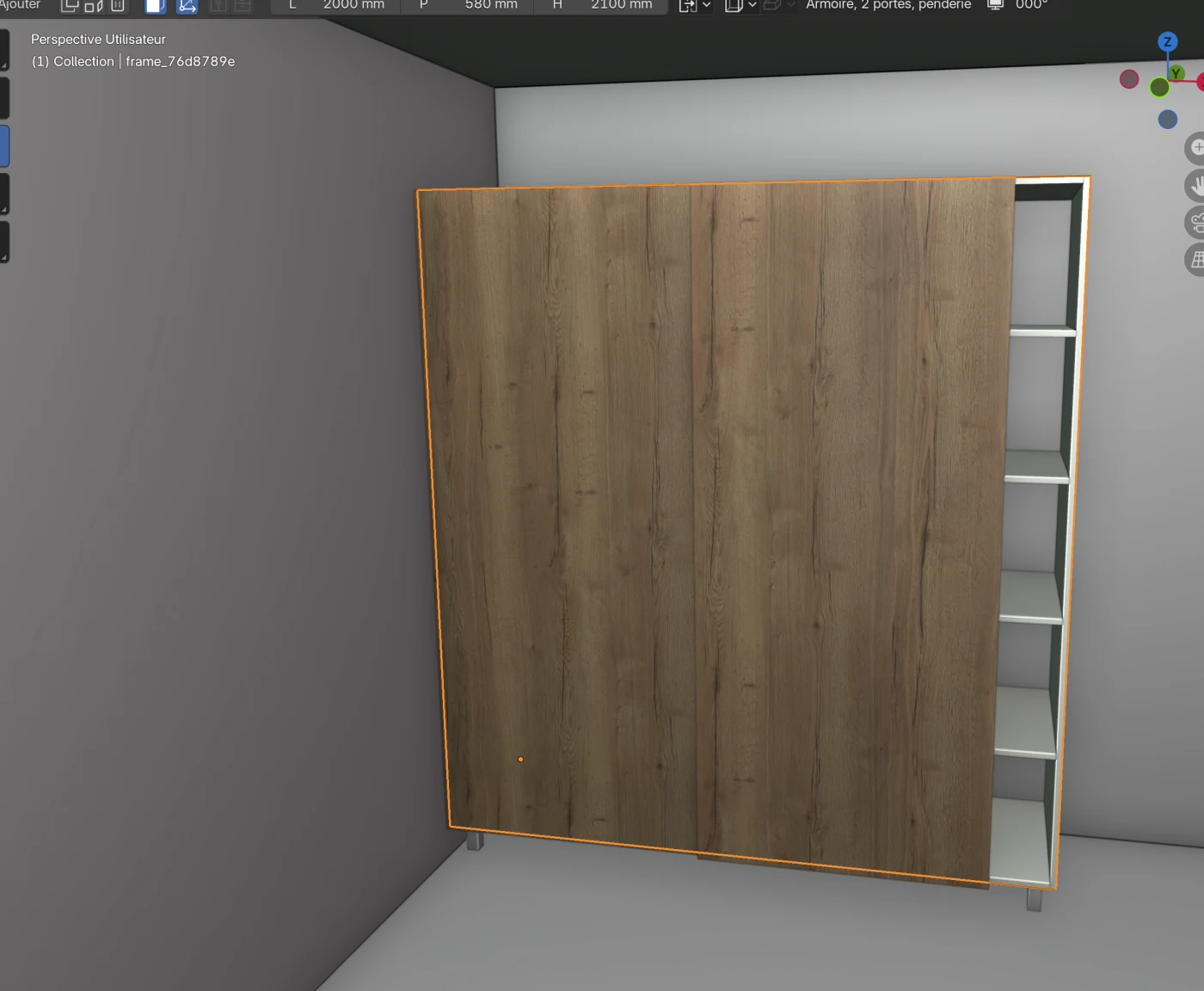
- Clic droit, puis Ajouter au caisson → Portes coulissantes. Les portes de l’armoire disparaissent, et deux vantaux coulissants en chêne apparaissent devant le caisson.
- Regardez l’armoire du dessus : les vantaux sont sur deux rails, à 25 mm l’un derrière l’autre, et se recouvrent de 30 mm.
- Cliquez sur un vantail et ouvrez l’onglet EFS - Panneau. Le vantail est un panneau de 18 mm, dans le décor et le groupe de matériaux des façades.
- Cliquez sur l’armoire dans la liste Objets de la scène. Dans l’en-tête, changez la largeur de 1800 à 2000 mm. Les vantaux restent les anciens : la partie droite de l’armoire est donc ouverte.
- Dans l’onglet EFS, ouvrez le panneau Export et cliquez sur Contrôle du projet. Le programme avertit que les portes coulissantes sont prévues pour 1800 mm, et que l’armoire fait 2000 mm.
- Sélectionnez l’armoire et cliquez à nouveau sur Ajouter au caisson → Portes coulissantes. Les nouveaux vantaux ont la largeur qu’il faut pour la nouvelle armoire.
- Dans l’onglet EFS, ouvrez le panneau Estimation des coûts. En bas de la liste figurent le jeu de rails et les jeux de roulettes.
Ajouter des portes coulissantes
- Sélectionnez l’armoire : cliquez sur l’un de ses panneaux ou sur son nom dans la liste Objets de la scène.
- Faites un clic droit. Le menu s’applique au caisson sélectionné, pas à ce qui se trouve sous le pointeur (voir Le menu du clic droit).
- Placez le pointeur sur Ajouter au caisson.
- Cliquez sur Portes coulissantes.
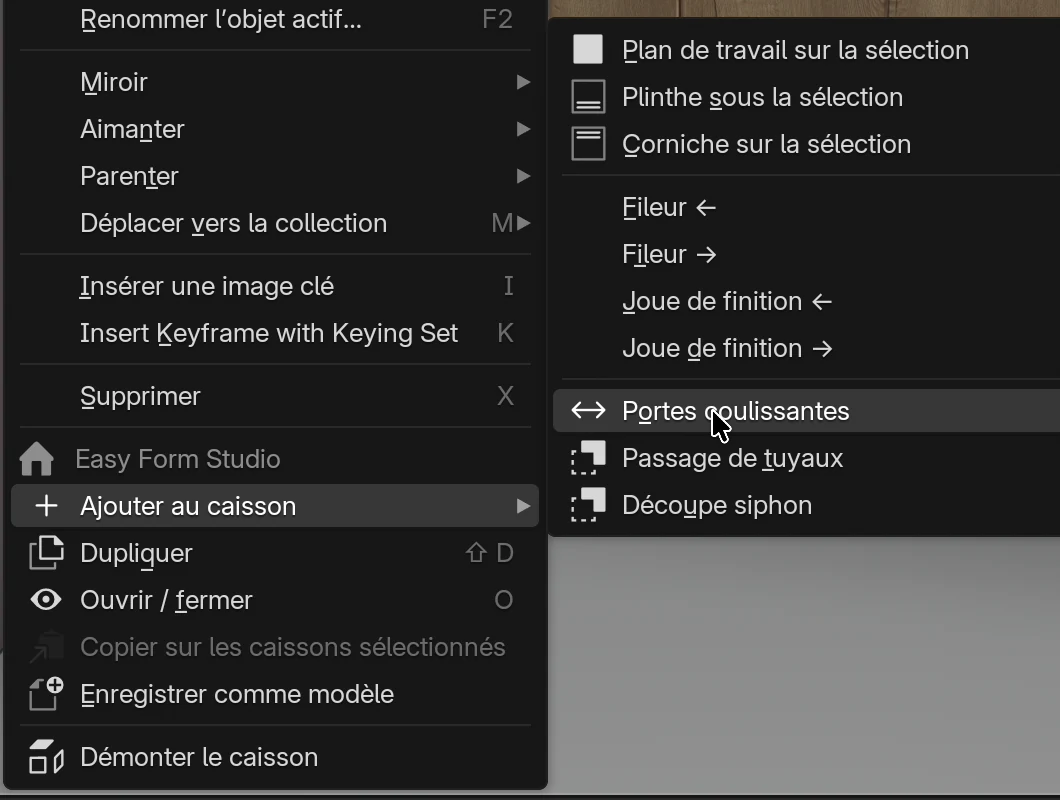
Il n’y a pas de fenêtre : les vantaux sont ajoutés tout de suite, sur deux rails. Par défaut, il y a deux vantaux ; pour trois ou quatre, voir Options.
Ce que fait EFS de lui-même
- Le Type de façade de l’armoire passe à Aucun. Les portes disparaissent, et les côtés, le dessus et le dessous vont jusqu’au bord avant, comme sur tout caisson sans façade (voir Façade).
- Des vantaux apparaissent devant le caisson. Ce ne sont pas des panneaux de l’armoire, mais des panneaux libres liés à l’armoire. Ils s’appellent Vantail coulissant, Vantail coulissant 2, Vantail coulissant 3…
- Les vantaux reçoivent le décor et le groupe de matériaux des portes qu’ils remplacent. Voir Décor, groupe et chant des vantaux.
- Le jeu de rails et les jeux de roulettes vont dans la liste de quincaillerie de l’armoire. Voir Jeu de rails et jeu de roulettes.
- Après l’ajout, le dernier vantail est sélectionné.
- Les vantaux sont liés à l’armoire : quand vous enregistrez l’armoire comme votre propre modèle, les vantaux l’accompagnent, et une nouvelle armoire issue du modèle reçoit aussi le jeu de rails et les jeux de roulettes (voir Ce qui entre dans un modèle).
Dimensions des vantaux
EFS calcule le vantail à partir de la largeur du caisson, du bord extérieur du côté gauche au bord extérieur du côté droit :
largeur du vantail = (largeur du caisson + (nombre de vantaux − 1) × 30 mm) / nombre de vantaux
hauteur du vantail = hauteur du caisson − 6 mm
| Armoire | Vantaux | Largeur du vantail | Hauteur du vantail |
|---|---|---|---|
| 1800 × 2100 mm (vidéo) | 2 | (1800 + 30) / 2 = 915 mm | 2094 mm |
| 2000 × 2100 mm (vidéo, après la modification) | 2 | (2000 + 30) / 2 = 1015 mm | 2094 mm |
| 2400 × 2100 mm | 3 | (2400 + 60) / 3 = 820 mm | 2094 mm |
| 3000 × 2100 mm | 4 | (3000 + 90) / 4 = 772,5 mm | 2094 mm |
Ensemble, les vantaux couvrent exactement la largeur du caisson : le premier vantail commence au bord gauche, le dernier se termine au bord droit. La hauteur du caisson n’inclut pas les pieds : les vantaux commencent donc 3 mm au-dessus du bord inférieur du caisson, et les pieds et la plinthe restent visibles.
Rails et recouvrement
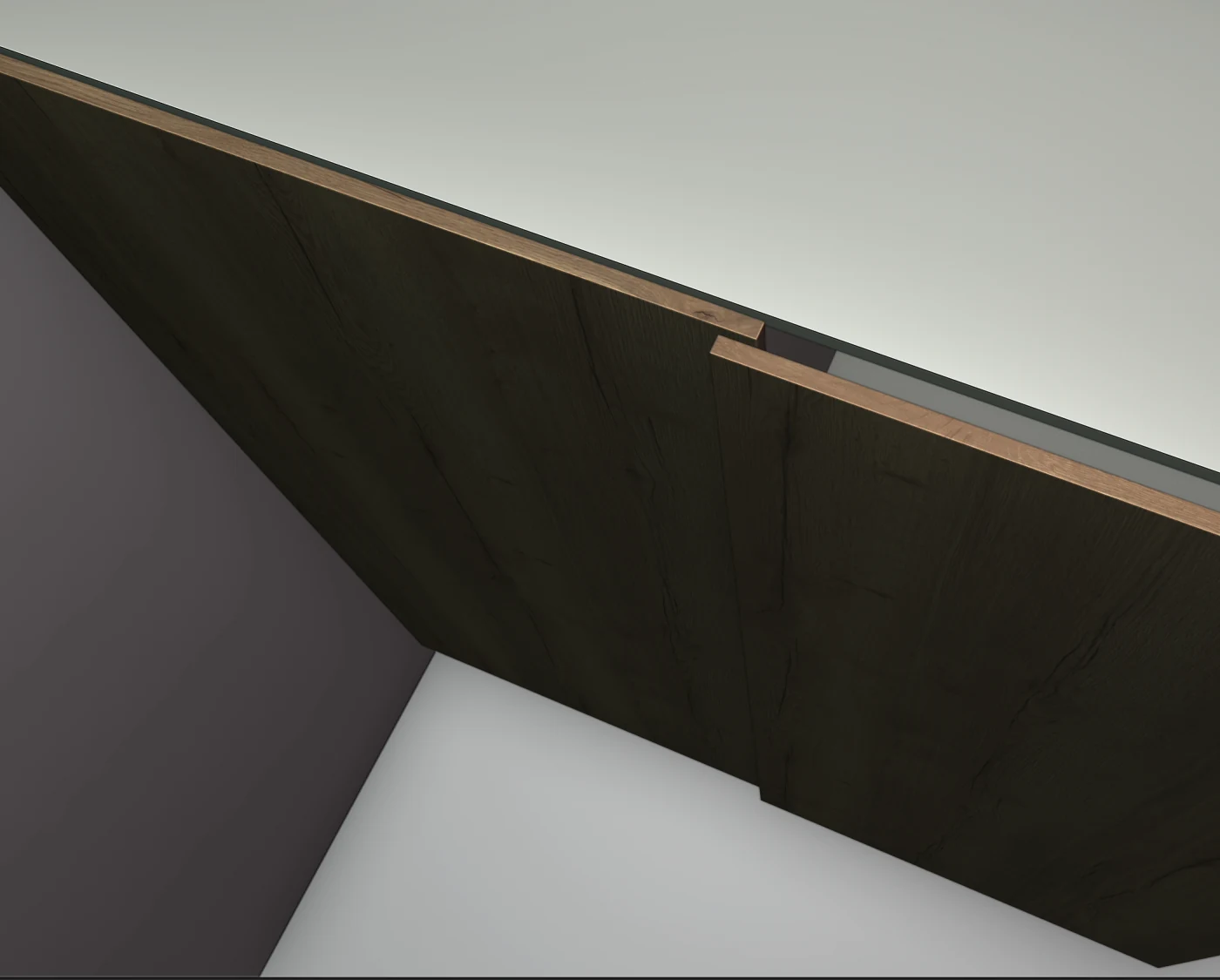
| Cote | Valeur |
|---|---|
| Du bord avant du caisson à la face arrière du vantail sur le rail arrière | 5 mm |
| Entre les faces arrière des vantaux sur les deux rails | 25 mm |
| Espace entre les vantaux (25 mm − 18 mm) | 7 mm |
| Recouvrement de deux vantaux voisins | 30 mm |
| Épaisseur du vantail | 18 mm |
| Saillie des vantaux devant le caisson | 5 + 25 + 18 = 48 mm |
Les vantaux alternent entre les rails à partir de la gauche : le premier vantail est sur le rail arrière, le deuxième sur le rail avant, le troisième à nouveau sur le rail arrière, le quatrième sur le rail avant. Deux vantaux voisins se recouvrent toujours de 30 mm.
Remarque
La Profondeur de l’armoire n’inclut pas les portes coulissantes. Une armoire de 580 mm de profondeur avec des portes coulissantes occupe 628 mm depuis le mur. Tenez-en compte près de la porte de la pièce et dans les passages.
Options
| Option | Ce qu’elle fait | Par défaut | Valeurs |
|---|---|---|---|
| Vantaux | Nombre de vantaux coulissants. Le programme retient le dernier nombre utilisé jusqu’à ce que vous le fermiez. | 2 | 2–4 |
| Recouvrement | Recouvrement de deux vantaux voisins. Non modifiable. | 30 mm | 30 mm |
| Écart des rails | Écart entre les deux rails. Non modifiable. | 25 mm | 25 mm |
| Épaisseur du vantail | Non modifiable. | 18 mm | 18 mm |
Le champ Vantaux n’est pas visible dans le menu. Vous le changez juste après l’ajout :
- Ajoutez les portes coulissantes.
- Gardez le pointeur au-dessus de la vue 3D et appuyez sur F9 (ou Édition → Ajuster la dernière opération…).
- Dans la fenêtre contextuelle Portes coulissantes, saisissez le nombre dans le champ Vantaux.
EFS reconstruit alors les vantaux avec le nouveau nombre. Dans l’application EasyFormStudio, le panneau du coin inférieur gauche de la vue 3D est désactivé : utilisez donc F9. Dans Blender seul avec l’add-on, le même panneau Portes coulissantes se trouve aussi dans ce coin jusqu’à l’action suivante.
Décor, groupe et chant des vantaux
Cliquez sur un vantail et ouvrez l’onglet EFS - Panneau. Le vantail a les mêmes champs que tout panneau : Nom, Note, Sens du fil, Chant et Groupe de matériaux (voir L’onglet EFS - Panneau).
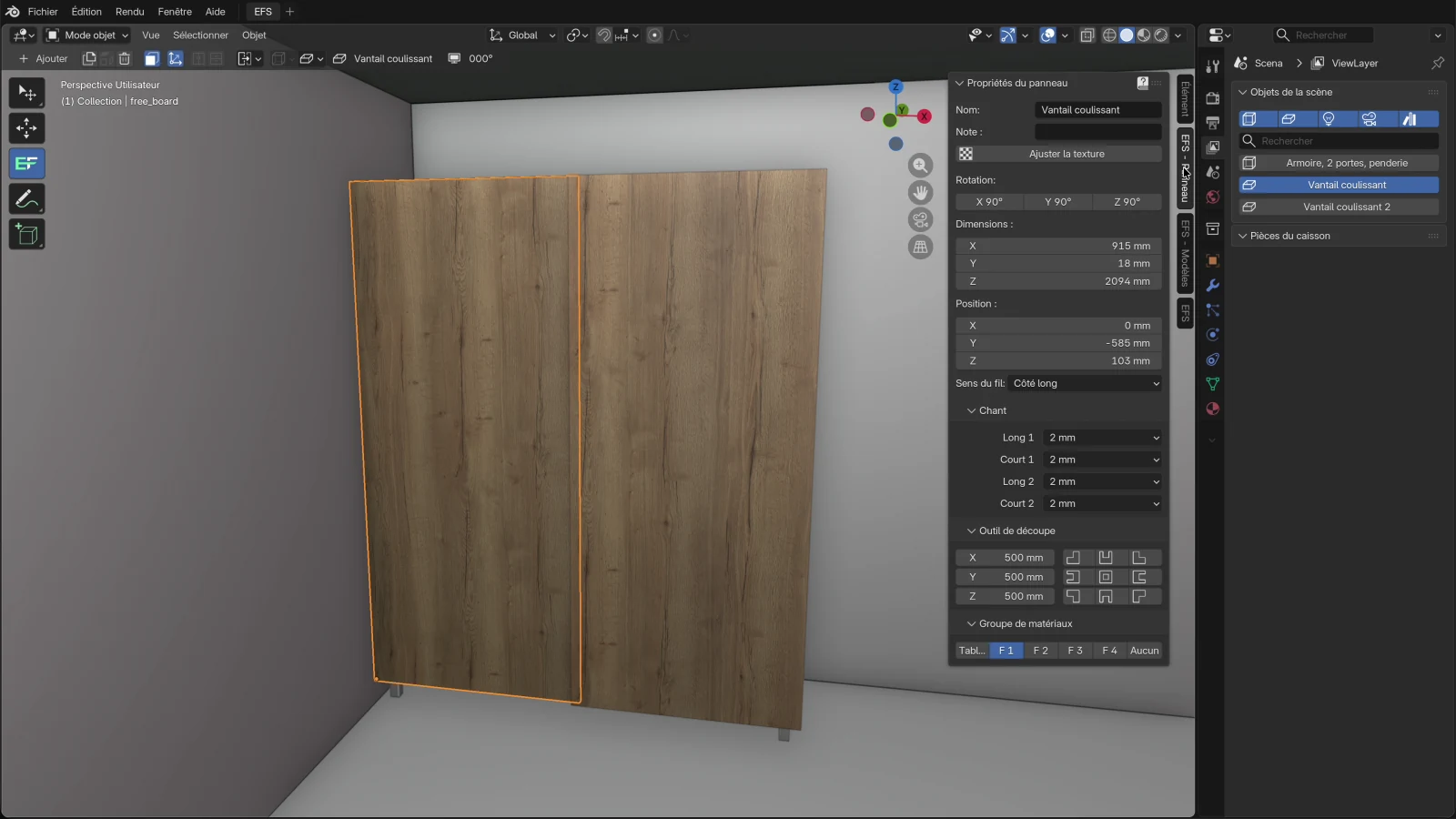
| Propriété | Ce que reçoit le vantail |
|---|---|
| Décor | Le décor des portes de l’armoire qu’il remplace. Si l’armoire n’avait pas de façades, le matériau blanc par défaut (Default white). Quand vous ajoutez à nouveau les vantaux, les nouveaux vantaux reçoivent le décor des anciens. |
| Groupe de matériaux | Le groupe des portes qu’il remplace : F 1 par défaut, et F 2 sur un caisson haut. Si l’armoire n’avait pas de façades, F 1. |
| Chant | 2 mm sur les quatre bords, comme tout panneau libre (voir Chant par défaut). |
| Sens du fil | Côté long : sur un vantail haut, le fil est vertical. |
| Épaisseur | 18 mm. |
Règles :
- Les vantaux sont dans un groupe de façades : Choisir le matériau de Façade 1 dans le panneau Attribution des matériaux les modifie donc aussi (voir Attribution des matériaux).
- Le chant, le sens du fil, le nom et la note s’appliquent à ce vantail. Quand vous ajoutez à nouveau les vantaux, les nouveaux vantaux arrivent avec un chant de 2 mm, Côté long et les noms Vantail coulissant, Vantail coulissant 2…
- Les vantaux ne figurent pas dans la liste Pièces du caisson de l’armoire. Vous les voyez dans la liste Objets de la scène, avec l’icône des panneaux libres.
Un vantail coulissant dans la liste de débit
Un vantail est un panneau distinct dans la liste de débit, l’estimation des coûts et le devis :
- la ligne porte le nom du vantail (Vantail coulissant, Vantail coulissant 2), et non celui de l’armoire, aussi bien dans les colonnes du panneau que dans celles du caisson ;
- le matériau est le décor du vantail, épaisseur 18 mm ;
- un vantail de 915 × 2094 mm avec un chant de 2 mm sur les quatre bords a la cote finie 2094 × 915 mm et la cote de débit 2090 × 911 mm (voir Chant et cote de débit) ;
- l’Estimation des coûts compte la surface et le chant des vantaux sous le décor des vantaux.
Astuce
Pour voir dans la liste de débit à quelle armoire appartient un vantail, saisissez le nom de l’armoire dans le champ Note de chaque vantail (onglet EFS - Panneau).
Attention
Exporter la sélection en PDF et Export DXF - sélection n’exportent que ce qui est sélectionné. Quand seule l’armoire est sélectionnée, les vantaux ne sont pas dans l’export. Avant d’exporter, sélectionnez aussi les vantaux : Shift + clic sur chaque vantail.
L’intérieur de l’armoire
- Shift+F ne masque pas les vantaux coulissants : ce ne sont pas les façades de l’armoire, mais des panneaux libres.
- Pour voir à l’intérieur, cliquez sur un vantail, Shift + clic sur l’autre vantail, puis appuyez sur H. Les vantaux ne sont masqués que dans la vue ; ils restent dans la liste de débit. Alt+H les fait réapparaître.
- O n’ouvre pas les vantaux coulissants. Une armoire avec des portes coulissantes n’a pas de façade propre : Ouvrir / fermer est donc grisé dans le menu du clic droit, sauf si l’armoire a des tiroirs.
Attention
Sur une armoire avec des portes coulissantes et sans tiroirs, Blender prend la main sur O et active l’édition proportionnelle. Le déplacement suivant entraîne alors aussi les objets voisins. Désactivez-la en appuyant à nouveau sur O.
Jeu de rails et jeu de roulettes
Quand une armoire a des portes coulissantes, deux articles de quincaillerie l’accompagnent :
| Article | Détail | Quantité | Code dans la liste de prix | Prix dans la liste de prix du programme |
|---|---|---|---|---|
| Jeu de rails pour porte coulissante | largeur du caisson en mm, p. ex. 2000 mm | 1 par armoire | SLIDING_TRACK_M |
30 € le mètre |
| Jeu de roulettes pour vantail coulissant | – | 1 par vantail | SLIDING_RUNNERS |
20 € le jeu |
Ces articles figurent aux endroits suivants :
- Estimation des coûts (onglet EFS) : le jeu de rails en mètres, les jeux de roulettes en pièces, avec le prix ;
- le devis client (voir Un devis pour le client) ;
- la page Liste de quincaillerie du PDF et l’onglet Quincaillerie du fichier créé par Liste de débit vers Excel ;
- Commande fournisseur (CSV + e-mail) (voir Le dossier de fabrication et la commande fournisseur).
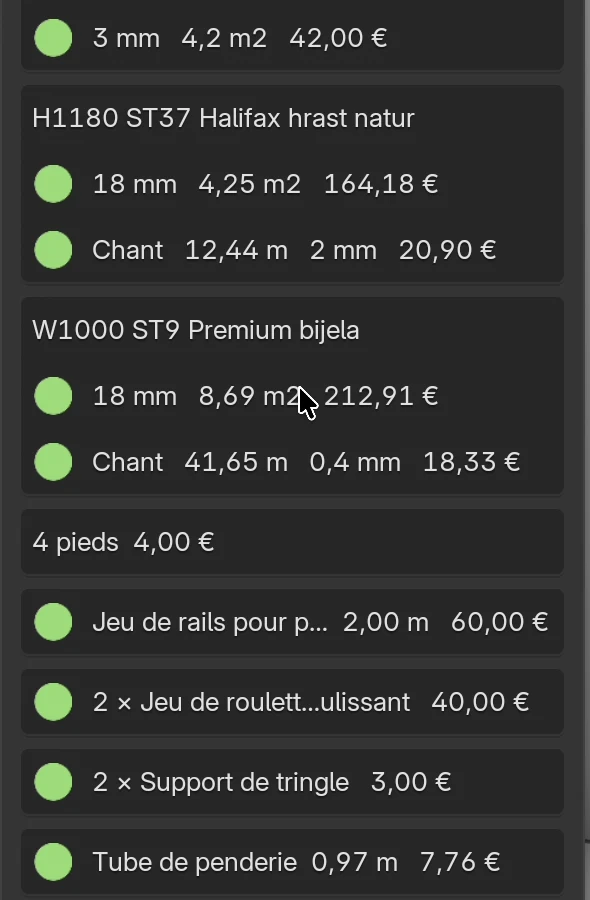
Règles :
- La longueur du jeu de rails est la largeur du caisson au moment de l’ajout des vantaux. Quand vous changez la largeur de l’armoire, la longueur reste l’ancienne jusqu’à ce que vous ajoutiez à nouveau les vantaux.
- Quand vous supprimez les vantaux, les deux articles disparaissent de la liste de quincaillerie.
- Vous saisissez les prix dans votre liste de prix, onglet Other, aux lignes
SLIDING_TRACK_M(prix au mètre) etSLIDING_RUNNERS(prix par jeu). Voir L’onglet Other. - Un point vert à côté d’un article signifie que la liste de prix a un prix. Un point rouge et le code entre parenthèses signifient qu’elle n’en a pas : l’article n’est pas ajouté au prix total (voir Points verts et rouges).
Quand vous modifiez l’armoire
Les vantaux sont des panneaux libres. Quand vous changez les dimensions de l’armoire ou la déplacez, les vantaux restent tels qu’ils étaient et où ils étaient :
| Modification de l’armoire | Ce qui arrive aux vantaux | Le Contrôle du projet avertit-il |
|---|---|---|
| Largeur | Les vantaux restent les anciens : l’armoire est ouverte d’un côté, ou les vantaux dépassent. | Oui |
| Hauteur | Les vantaux gardent l’ancienne hauteur. | Non |
| Profondeur | Les vantaux restent à l’ancienne place : soit dans le caisson, soit à distance de celui-ci. | Non |
| Déplacement (1, 2, 3) | Les vantaux restent en place. | Non |
| Rotation (R) | Les vantaux ne tournent pas. | Non |
| Suppression de l’armoire (X) | Les vantaux restent dans la scène et dans la liste de débit. | Non |
Contrôle du projet
- Dans l’onglet EFS, ouvrez le panneau Export.
- Cliquez sur Contrôle du projet.
- Dans la fenêtre, cherchez le message concernant les portes coulissantes.

Le message dit : Les portes coulissantes de « … » sont prévues pour 1800 mm, le caisson fait 2000 mm : ajoutez-les à nouveau. À droite du message se trouve le bouton Afficher dans la scène : il sélectionne l’armoire et zoome la vue sur elle. OK et Annuler ferment la fenêtre.
Le contrôle compare la largeur du caisson à la largeur pour laquelle les vantaux ont été ajoutés. Une différence de 1 mm au plus n’est pas signalée. Il ne contrôle ni la hauteur, ni la profondeur, ni la position, ni la rotation. Le message est un avertissement, pas une erreur : l’export ne le mentionne donc pas. Tous les messages du contrôle sont décrits dans le chapitre Le dossier de fabrication et la commande fournisseur.
Les ajouter à nouveau
- Sélectionnez l’armoire (clic dans la liste Objets de la scène).
- Clic droit, Ajouter au caisson → Portes coulissantes.
EFS supprime les anciens vantaux de cette armoire et en crée de nouveaux, pour les dimensions et la position actuelles de l’armoire. Les nouveaux vantaux reçoivent le décor et le groupe des anciens. Le nombre de vantaux est le dernier que vous avez utilisé, 2 au début de la session (voir Options). Le jeu de rails reçoit la nouvelle longueur, et le message du Contrôle du projet disparaît.
Astuce
Vous pouvez déplacer une armoire à portes coulissantes avec ses vantaux : cliquez sur l’armoire, Shift + clic sur chaque vantail, puis déplacez avec la touche 1, 2 ou 3. Pour la tourner ou changer ses dimensions, ajoutez à nouveau les vantaux.
Sélectionner l’armoire derrière les vantaux
Les vantaux couvrent toute la face de l’armoire. Un clic dans la vue devant l’armoire sélectionne donc un vantail, pas l’armoire. Dans ce cas :
- l’en-tête affiche Vantail coulissant, sans les champs des dimensions de l’armoire ;
- il n’y a pas d’onglet EFS - Caisson ;
- les éléments de Ajouter au caisson sont grisés, car un vantail n’est pas un caisson ;
- le clic droit avec l’outil EFS n’ouvre pas le menu.
Vous sélectionnez l’armoire ainsi :
- Dans la colonne de droite, dans la liste Objets de la scène, cliquez sur le nom de l’armoire (dans la vidéo Armoire, 2 portes, penderie).
- L’armoire est sélectionnée en entier : l’en-tête affiche ses dimensions, et la liste Pièces du caisson ses panneaux.
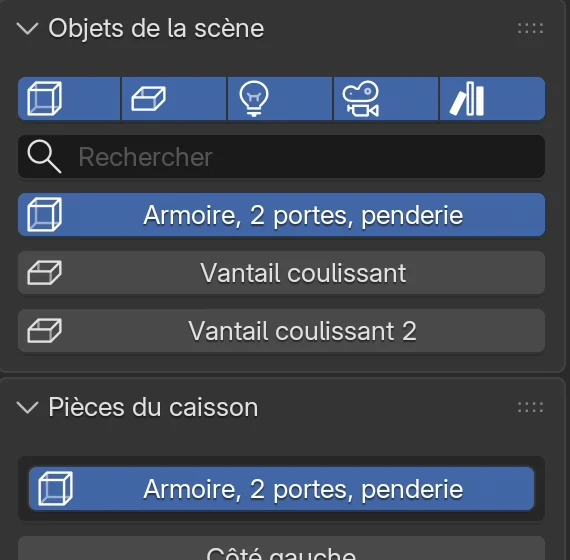
Vous pouvez aussi cliquer sur un côté ou sur le dessus de l’armoire visible derrière les vantaux, ou sur un panneau de la liste Pièces du caisson. Plus d’informations sur la sélection : Sélection : caisson ou panneau.
Quand toute l’armoire est sélectionnée (clic dans la liste), le clic droit ouvre le menu contextuel des objets de Blender. Les éléments EFS, dont Ajouter au caisson, se trouvent en bas de ce menu, sous le titre Easy Form Studio.
Supprimer les portes coulissantes
Juste après l’ajout, appuyez sur Ctrl+Z : les portes coulissantes disparaissent, et l’armoire retrouve ses portes avec leur décor.
Plus tard, vous supprimez les vantaux comme des panneaux :
- Cliquez sur le premier vantail, puis Shift + clic sur les autres.
- Appuyez sur X.
L’armoire reste sans façade. Pour des portes ordinaires, sélectionnez l’armoire et, dans l’onglet EFS - Caisson, cadre Façade, choisissez un Type, par exemple Deux portes (ou appuyez sur F). Les nouvelles portes arrivent sans décor, car l’armoire n’a pas de façades auxquelles le prendre. Donnez-leur un décor par glisser-déposer ou en l’attribuant au groupe (voir Décors, chants et matériaux).
Attention
X sur l’armoire supprime l’armoire, mais pas ses vantaux coulissants. Ils restent dans la scène, dans la liste de débit et dans l’estimation des coûts, alors que le jeu de rails et les jeux de roulettes disparaissent. Quand vous supprimez une armoire à portes coulissantes, supprimez aussi les vantaux.
Attention
Si vous choisissez à nouveau des portes pour une armoire à portes coulissantes (F ou Façade → Type), les vantaux coulissants restent devant elles. Supprimez d’abord les vantaux coulissants, puis choisissez les portes.
Problèmes fréquents et solutions
Portes coulissantes est grisé dans le menu Ajouter au caisson. Un vantail ou un autre panneau libre, un caisson d’angle ou rien n’est sélectionné, ou vous êtes en Mode édition. Cliquez sur le nom de l’armoire dans la liste Objets de la scène. Quittez le Mode édition avec Tab.
Le clic droit sur l’armoire n’ouvre pas le menu. Vous avez cliqué sur un vantail. Sélectionnez l’armoire dans la liste Objets de la scène, puis faites un clic droit dans la vue 3D.
Les vantaux sont blancs. L’armoire n’avait pas de façades quand vous avez ajouté les vantaux. Donnez un décor aux vantaux par glisser-déposer ou en cliquant sur Choisir le matériau de Façade 1 dans le panneau Attribution des matériaux.
La partie droite de l’armoire est ouverte, ou les vantaux dépassent du bord. Vous avez changé la largeur de l’armoire après avoir ajouté les vantaux. Ajoutez à nouveau les portes coulissantes.
Les vantaux flottent devant l’armoire ou sont dans le caisson. Vous avez changé la profondeur de l’armoire, l’avez déplacée ou tournée. Ajoutez à nouveau les portes coulissantes.
Le jeu de rails n’a pas la bonne longueur. La longueur est la largeur de l’armoire au moment de l’ajout des vantaux. Ajoutez à nouveau les portes coulissantes.
Il y a un point rouge à côté du jeu de rails ou du jeu de roulettes. La liste de prix n’a pas de prix pour SLIDING_TRACK_M ou SLIDING_RUNNERS. Saisissez-le dans l’onglet Other de votre liste de prix.
Dans la liste de débit, les vantaux ne sont pas sous le nom de l’armoire. Les vantaux sont des panneaux libres et figurent dans la liste sous leur propre nom. Saisissez le nom de l’armoire dans leur Note.
Les vantaux manquent dans le PDF ou le DXF de la sélection. Seule l’armoire est sélectionnée. Sélectionnez aussi les vantaux (Shift + clic) et exportez à nouveau.
Les vantaux traversent les façades de tiroir. Les vantaux sont à 5 mm devant le caisson, et les façades des tiroirs en applique à 18 mm devant celui-ci. Donnez à une armoire à portes coulissantes des Tiroirs encastrés (voir Tiroirs).
Après O, un déplacement entraîne aussi les caissons voisins. L’édition proportionnelle de Blender s’est activée. Appuyez à nouveau sur O.
Après la suppression de l’armoire, les vantaux sont restés. Les vantaux ne sont pas supprimés avec l’armoire. Sélectionnez-les et appuyez sur X.
Raccourcis de ce chapitre
| Touche | Action |
|---|---|
| clic droit | Menu avec Ajouter au caisson → Portes coulissantes |
| F9 | Ajuster la dernière action : le nombre de vantaux juste après l’ajout |
| Shift + clic | Ajouter un vantail à la sélection |
| H | Masquer dans la vue les vantaux sélectionnés |
| Alt+H | Afficher tout ce qui est masqué |
| 1 2 3 | Déplacer l’armoire et les vantaux sélectionnés en X, Y ou Z |
| X | Supprimer les vantaux sélectionnés (ou l’armoire, sans les vantaux) |
| Ctrl+Z | Annuler : juste après l’ajout, ramène les anciennes portes |
Tous les raccourcis se trouvent dans le chapitre Raccourcis clavier.
Suite
Chapitre suivant : Salle de bains : siphon et tuyaux