Ante scorrevoli
Le ante scorrevoli si aggiungono a un armadio esistente dal menu del clic destro: EFS toglie il suo frontale e mette davanti al fusto ante su due binari, con una sovrapposizione di 30 mm, nel decorativo e nel gruppo materiali dei frontali. Questo capitolo mostra come si aggiungono le ante, come EFS ne calcola le misure, cosa entra nella distinta di taglio e nell'elenco ferramenta, e cosa fare quando in seguito cambi le misure dell'armadio.
Video: D02 Ante scorrevoli
Lo stesso flusso di lavoro in un video di un minuto e mezzo, in inglese.

Prima di iniziare
- Finisci prima l'armadio: misure, divisori, ripiani, asta. Come si costruisce un armadio è nel capitolo Un armadio con vani e asta appendiabiti. Nel video è il modello Armadio, 2 ante, appendiabiti allargato a 1800 mm, con un divisorio e quattro ripiani.
- Se le ante scorrevoli devono avere un decorativo, dallo alle ante dell'armadio prima di aggiungerle. Le ante scorrevoli prendono il decorativo e il gruppo materiali del frontale che sostituiscono. Come assegnare un decorativo è nel capitolo Decorativi, bordatura e materiali.
- Aggiungi le ante scorrevoli per ultime. Non seguono le modifiche successive dell'armadio (vedi Quando modifichi l'armadio).
Il flusso di lavoro del video
- Clicca sull'armadio. Quando l'armadio ha già le ante scorrevoli, clicca sul suo nome nell'elenco Oggetti della scena (vedi Selezionare l'armadio dietro le ante).
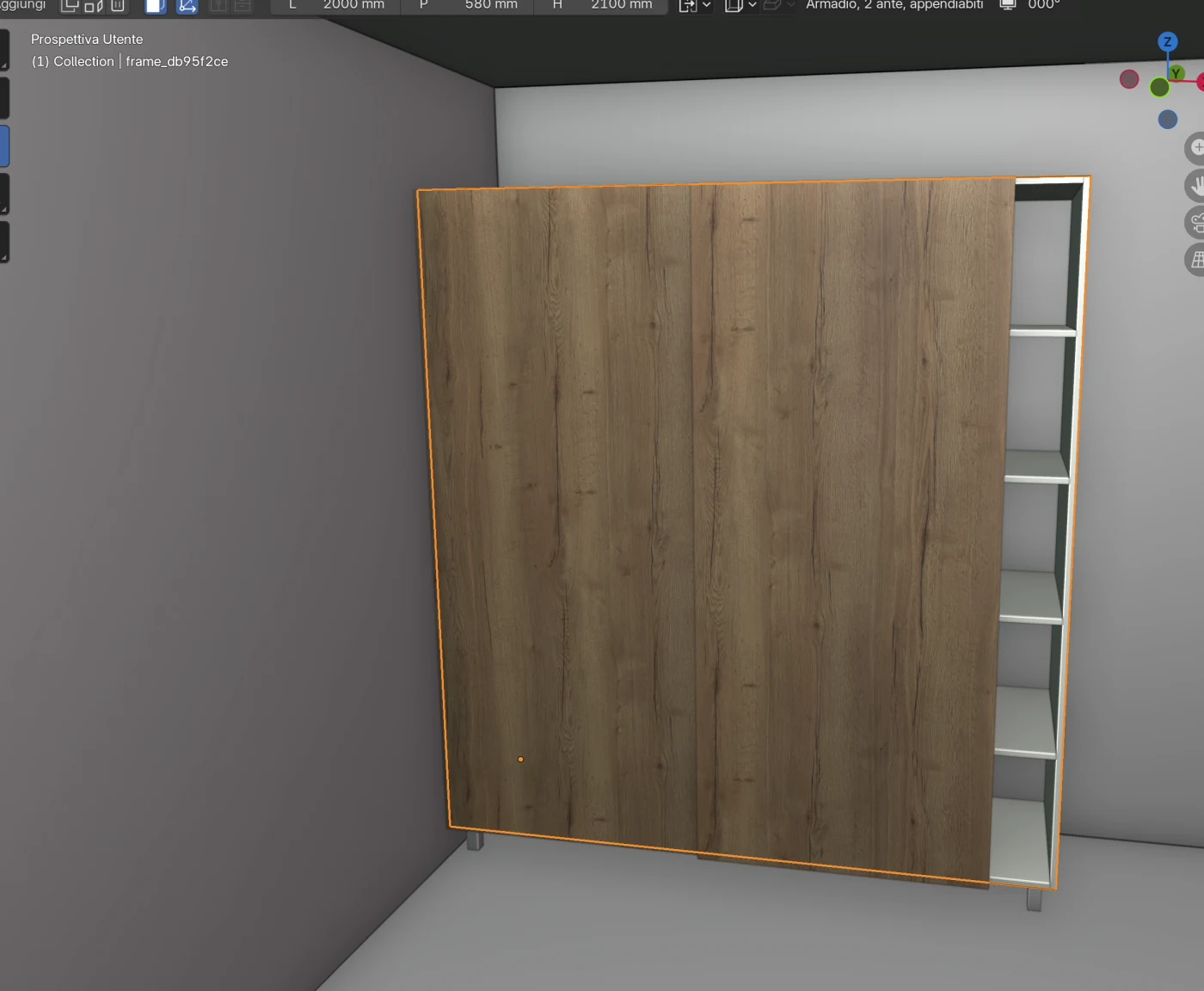
- Clic destro, poi Aggiungi al mobile → Ante scorrevoli. Le ante dell'armadio spariscono, e davanti al fusto ci sono due ante scorrevoli in rovere.
- Guarda l'armadio dall'alto: le ante stanno su due binari, 25 mm una dietro l'altra, e si sovrappongono di 30 mm.
- Clicca su un'anta e apri la scheda EFS - Pannello. L'anta è un pannello da 18 mm, nel decorativo e nel gruppo materiali dei frontali.
- Clicca sull'armadio nell'elenco Oggetti della scena. Nell'intestazione cambia la larghezza da 1800 a 2000 mm. Le ante restano quelle vecchie, quindi la parte destra dell'armadio è aperta.
- Nella scheda EFS apri il pannello Esporta e clicca su Verifica progetto. Il programma avvisa che le ante scorrevoli sono per 1800 mm e l'armadio è di 2000 mm.
- Seleziona l'armadio e clicca di nuovo su Aggiungi al mobile → Ante scorrevoli. Le nuove ante sono larghe quanto serve al nuovo armadio.
- Nella scheda EFS apri il pannello Stima dei costi. In fondo all'elenco, tra le voci di ferramenta, ci sono il set binari e i set carrelli.
Aggiungere le ante scorrevoli
- Seleziona l'armadio: clicca su uno qualsiasi dei suoi pannelli o sul suo nome nell'elenco Oggetti della scena.
- Fai clic destro. Il menu vale per il mobile selezionato, non per quello che sta sotto il puntatore (vedi Il menu del clic destro).
- Porta il puntatore su Aggiungi al mobile.
- Clicca su Ante scorrevoli.
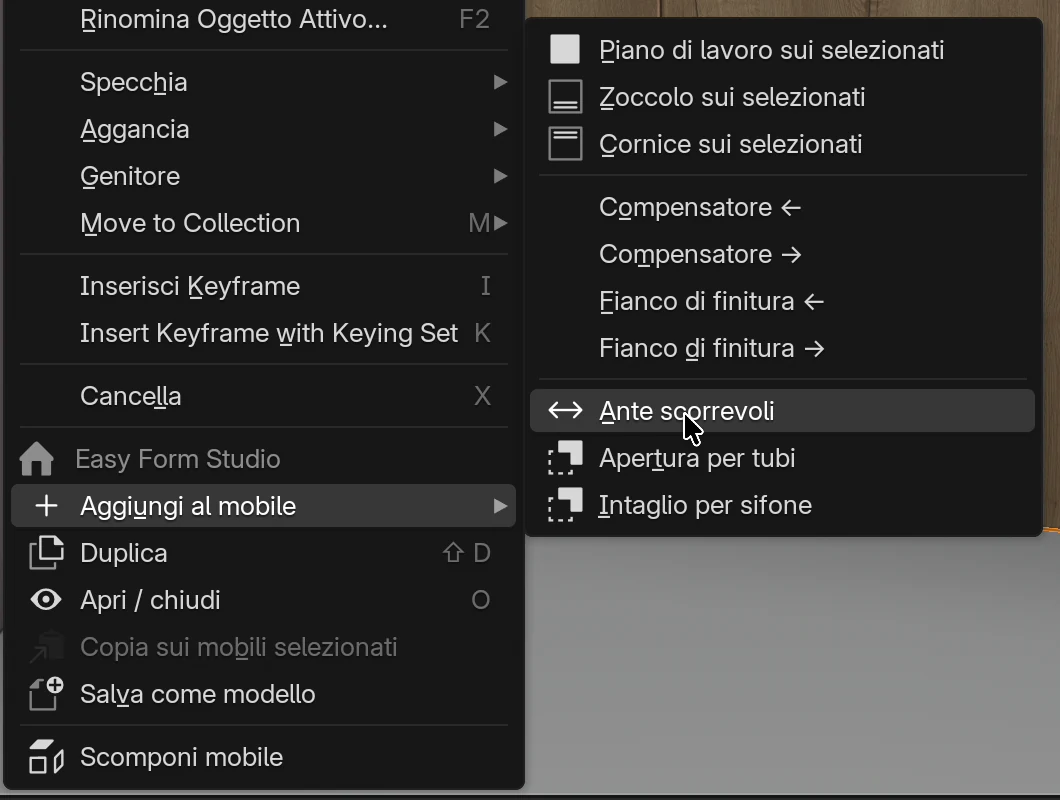
Non c'è nessuna finestra: le ante vengono aggiunte subito, su due binari. Il predefinito è due ante; per tre o quattro vedi Opzioni.
Cosa fa EFS da solo
- Il Tipo del frontale dell'armadio diventa Nessuno. Le ante spariscono, e fianchi, cielo e fondo si allungano fino al bordo anteriore, come su qualsiasi mobile senza frontale (vedi Frontale).
- Davanti al fusto compaiono le ante. Non sono pannelli dell'armadio ma pannelli liberi legati all'armadio. Si chiamano Anta scorrevole, Anta scorrevole 2, Anta scorrevole 3…
- Le ante ricevono il decorativo e il gruppo materiali delle ante che sostituiscono. Vedi Decorativo, gruppo e bordatura delle ante.
- Il set binari e i set carrelli entrano nell'elenco ferramenta dell'armadio. Vedi Set binari e set carrelli.
- Dopo l'aggiunta è selezionata l'ultima anta.
- Le ante sono legate all'armadio: quando salvi l'armadio come tuo modello, le ante vanno con lui, e anche un nuovo armadio creato dal modello riceve il set binari e i set carrelli (vedi Cosa entra in un modello).
Misure delle ante
EFS calcola l'anta dalla larghezza del fusto, dal bordo esterno del fianco sinistro al bordo esterno del fianco destro:
larghezza anta = (larghezza fusto + (numero di ante − 1) × 30 mm) / numero di ante
altezza anta = altezza fusto − 6 mm
| Armadio | Ante | Larghezza anta | Altezza anta |
|---|---|---|---|
| 1800 × 2100 mm (video) | 2 | (1800 + 30) / 2 = 915 mm | 2094 mm |
| 2000 × 2100 mm (video, dopo la modifica) | 2 | (2000 + 30) / 2 = 1015 mm | 2094 mm |
| 2400 × 2100 mm | 3 | (2400 + 60) / 3 = 820 mm | 2094 mm |
| 3000 × 2100 mm | 4 | (3000 + 90) / 4 = 772,5 mm | 2094 mm |
Insieme le ante coprono esattamente la larghezza del fusto: la prima anta inizia al bordo sinistro, l'ultima finisce al bordo destro. L'altezza del fusto non comprende i piedini, quindi le ante iniziano 3 mm sopra il bordo inferiore del fusto, e piedini e zoccolo restano visibili.
Binari e sovrapposizione
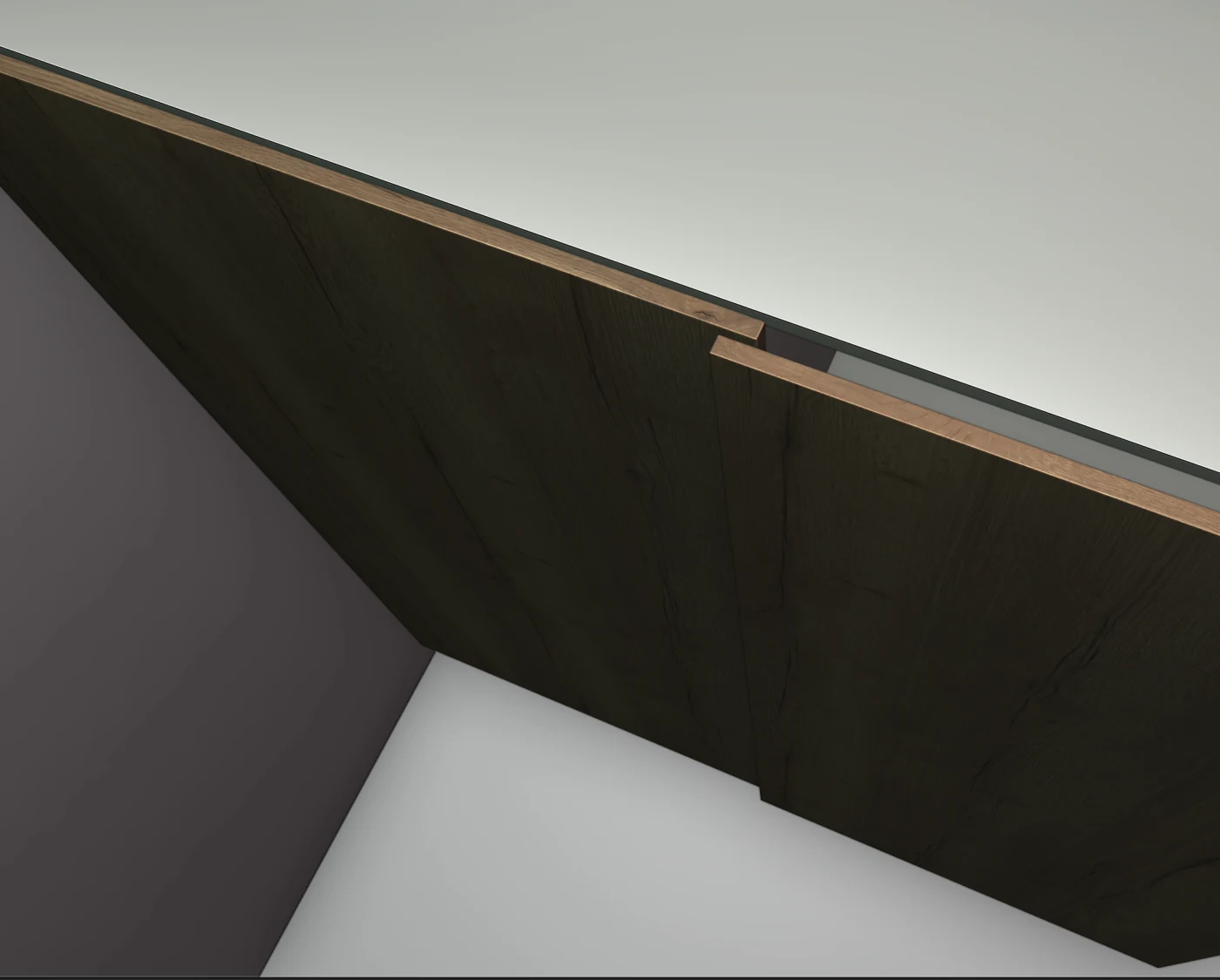
| Misura | Valore |
|---|---|
| Dal bordo anteriore del fusto alla faccia posteriore dell'anta sul binario posteriore | 5 mm |
| Tra le facce posteriori delle ante sui due binari | 25 mm |
| Spazio tra le ante (25 mm − 18 mm) | 7 mm |
| Sovrapposizione di due ante vicine | 30 mm |
| Spessore dell'anta | 18 mm |
| Di quanto le ante sporgono davanti al fusto | 5 + 25 + 18 = 48 mm |
Partendo da sinistra, le ante si alternano tra i binari: la prima anta è sul binario posteriore, la seconda su quello anteriore, la terza di nuovo su quello posteriore, la quarta su quello anteriore. Ogni coppia di ante vicine si sovrappone di 30 mm.
Nota
La Profondità dell'armadio non comprende le ante scorrevoli. Un armadio profondo 580 mm con ante scorrevoli occupa 628 mm dalla parete. Tienine conto vicino alla porta della stanza e nei passaggi.
Opzioni
| Opzione | Cosa fa | Predefinito | Valori |
|---|---|---|---|
| Ante | Numero di ante scorrevoli. Il programma ricorda l'ultimo numero usato finché non lo chiudi. | 2 | 2–4 |
| Sovrapposizione | Quanto si sovrappongono le ante vicine. Non si può cambiare. | 30 mm | 30 mm |
| Distanza tra i binari | Distanza tra i due binari. Non si può cambiare. | 25 mm | 25 mm |
| Spessore dell'anta | Non si può cambiare. | 18 mm | 18 mm |
Il campo Ante non è visibile nel menu. Lo cambi subito dopo l'aggiunta:
- Aggiungi le ante scorrevoli.
- Tieni il puntatore sulla vista 3D e premi F9 (oppure Modifica → Regola Ultima Operazione…).
- Nella finestra a comparsa Ante scorrevoli scrivi il numero nel campo Ante.
EFS costruisce allora di nuovo le ante con il nuovo numero. Nell'app EasyFormStudio il pannello nell'angolo in basso a sinistra della vista 3D è disattivato, quindi usa F9. In Blender normale con l'add-on, lo stesso pannello Ante scorrevoli si trova anche in quell'angolo, finché non fai l'azione successiva.
Decorativo, gruppo e bordatura delle ante
Clicca su un'anta e apri la scheda EFS - Pannello. L'anta ha gli stessi campi di qualsiasi pannello: Nome, Nota, Venatura, Bordatura e Gruppo materiali (vedi La scheda EFS - Pannello).
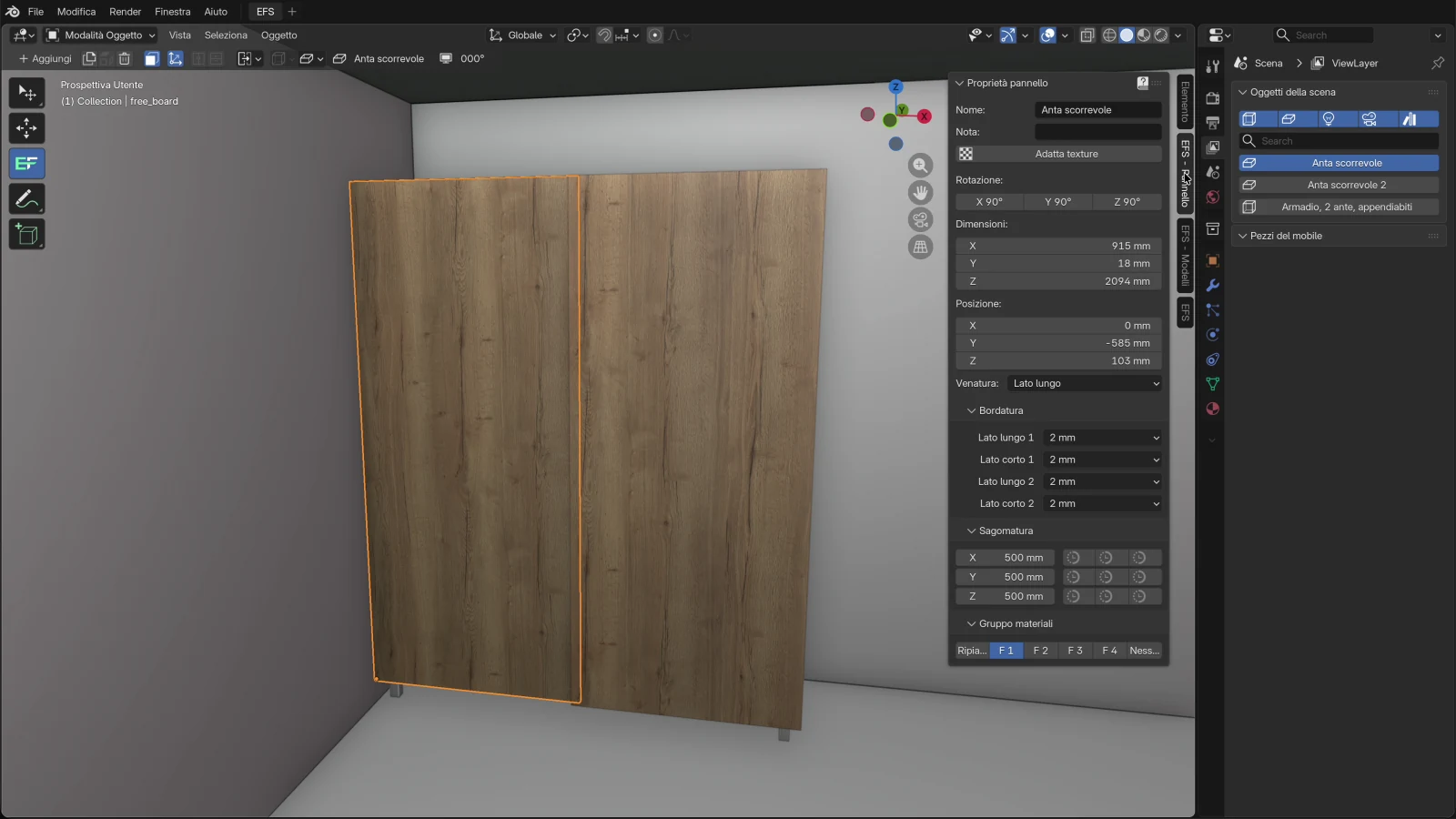
| Proprietà | Cosa riceve l'anta |
|---|---|
| Decorativo | Il decorativo delle ante dell'armadio che sostituisce. Se l'armadio non aveva frontali, il materiale bianco predefinito (Default white). Quando aggiungi di nuovo le ante, le nuove ante ricevono il decorativo di quelle vecchie. |
| Gruppo materiali | Il gruppo delle ante che sostituisce: di base F 1, e F 2 su un pensile. Se l'armadio non aveva frontali, F 1. |
| Bordatura | 2 mm su tutti e quattro i bordi, come qualsiasi pannello libero (vedi Bordatura predefinita). |
| Venatura | Lato lungo: su un'anta alta la venatura è verticale. |
| Spessore | 18 mm. |
Regole:
- Le ante sono in un gruppo frontale, quindi Seleziona materiale per Frontale 1 nel pannello Assegnazione materiali cambia anche loro (vedi Assegnazione materiali).
- Bordatura, venatura, nome e nota valgono per quella singola anta. Quando aggiungi di nuovo le ante, le nuove ante arrivano con bordatura da 2 mm, Lato lungo e i nomi Anta scorrevole, Anta scorrevole 2…
- Le ante non sono nell'elenco Pezzi del mobile dell'armadio. Le vedi nell'elenco Oggetti della scena, con l'icona del pannello libero.
Un'anta scorrevole nella distinta di taglio
Un'anta è un pannello a sé nella distinta di taglio, nella stima dei costi e nel preventivo:
- la riga porta il nome dell'anta (Anta scorrevole, Anta scorrevole 2), non quello dell'armadio, sia nelle colonne del pannello sia in quelle del mobile;
- il materiale è il decorativo dell'anta, spessore 18 mm;
- un'anta da 915 × 2094 mm con bordatura da 2 mm su tutti e quattro i bordi ha la misura finita 2094 × 915 mm e la misura di taglio 2090 × 911 mm (vedi Bordatura e misura di taglio);
- la Stima dei costi conta la superficie e la bordatura delle ante sotto il decorativo delle ante.
Suggerimento
Per vedere nella distinta di taglio a quale armadio appartiene un'anta, scrivi il nome dell'armadio nel campo Nota di ogni anta (scheda EFS - Pannello).
Attenzione
Esporta selezione in PDF ed Esporta DXF - selezione esportano solo ciò che è selezionato. Quando è selezionato solo l'armadio, le ante non sono nell'esportazione. Prima di esportare seleziona anche le ante: Shift + clic su ogni anta.
L'interno dell'armadio
- Shift+F non nasconde le ante scorrevoli: non sono frontali dell'armadio ma pannelli liberi.
- Per vedere l'interno, clicca su un'anta, Shift + clic sull'altra anta e premi H. Le ante sono nascoste solo nella vista; sono ancora nella distinta di taglio. Alt+H le fa ricomparire.
- O non apre le ante scorrevoli. Un armadio con ante scorrevoli non ha un frontale proprio, quindi Apri / chiudi nel menu del clic destro è grigio, a meno che l'armadio non abbia cassetti.
Attenzione
Su un armadio con ante scorrevoli e senza cassetti, Blender si prende O e attiva la modifica proporzionale. Lo spostamento successivo trascina allora anche gli oggetti vicini. Disattivala premendo di nuovo O.
Set binari e set carrelli
Quando un armadio ha ante scorrevoli, gli si aggiungono due voci di ferramenta:
| Voce | Dettaglio | Quantità | Codice nel listino prezzi | Prezzo nel listino del programma |
|---|---|---|---|---|
| Set binari per ante scorrevoli | larghezza del fusto in mm, ad es. 2000 mm | 1 per armadio | SLIDING_TRACK_M |
30 € al metro |
| Set carrelli per anta scorrevole | – | 1 per anta | SLIDING_RUNNERS |
20 € al set |
Le voci si trovano in questi punti:
- Stima dei costi (scheda EFS): il set binari in metri, i set carrelli in pezzi, con il prezzo;
- il preventivo per il cliente (vedi Un preventivo per il cliente);
- la pagina Elenco ferramenta nel PDF e il foglio Ferramenta nel file di Distinta di taglio in Excel;
- Ordine al fornitore (CSV + e-mail) (vedi Il pacchetto di produzione e l'ordine al fornitore).
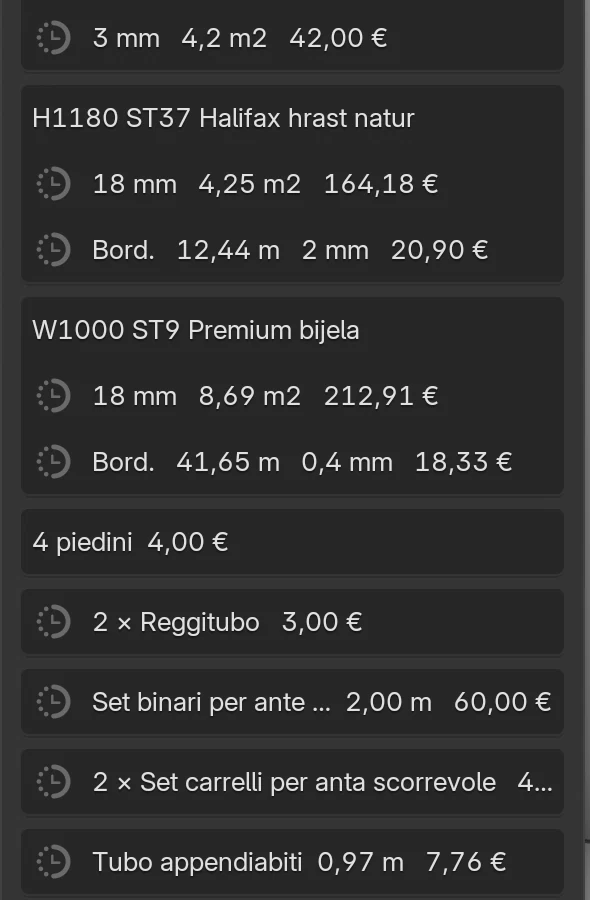
Regole:
- La lunghezza del set binari è la larghezza del fusto al momento in cui le ante vengono aggiunte. Quando cambi la larghezza dell'armadio, la lunghezza resta quella vecchia finché non aggiungi di nuovo le ante.
- Quando elimini le ante, entrambe le voci spariscono dall'elenco ferramenta.
- I prezzi si inseriscono nel tuo listino prezzi, nel foglio Other, nelle righe
SLIDING_TRACK_M(prezzo al metro) eSLIDING_RUNNERS(prezzo al set). Vedi Il foglio Other. - Un punto verde accanto a una voce significa che il listino ha un prezzo. Un punto rosso e il codice tra parentesi significano che non ce l'ha: la voce non viene aggiunta al prezzo totale (vedi Punti verdi e rossi).
Quando modifichi l'armadio
Le ante sono pannelli liberi. Quando cambi le misure dell'armadio o lo sposti, le ante restano come e dove erano:
| Modifica dell'armadio | Cosa succede alle ante | La Verifica progetto avvisa? |
|---|---|---|
| Larghezza | Le ante restano quelle vecchie: l'armadio è aperto da un lato o le ante sporgono. | Sì |
| Altezza | Le ante mantengono la vecchia altezza. | No |
| Profondità | Le ante restano al vecchio posto: o dentro il fusto o staccate da esso. | No |
| Spostamento (1, 2, 3) | Le ante restano al loro posto. | No |
| Rotazione (R) | Le ante non ruotano. | No |
| Eliminazione dell'armadio (X) | Le ante restano nella scena e nella distinta di taglio. | No |
Verifica progetto
- Nella scheda EFS apri il pannello Esporta.
- Clicca su Verifica progetto.
- Nella finestra cerca il messaggio sulle ante scorrevoli.

Il messaggio dice: Le ante scorrevoli di '…' sono per 1800 mm, il mobile è di 2000 mm: aggiungile di nuovo. A destra del messaggio c'è il pulsante Mostra nella scena: seleziona l'armadio e avvicina la vista. OK e Annulla chiudono la finestra.
La verifica confronta la larghezza del fusto con la larghezza per cui le ante sono state aggiunte. Una differenza fino a 1 mm non viene segnalata. Non controlla altezza, profondità, posizione o rotazione. Il messaggio è un avviso, non un errore, quindi l'esportazione non lo menziona. Tutti i messaggi della verifica sono descritti nel capitolo Il pacchetto di produzione e l'ordine al fornitore.
Aggiungerle di nuovo
- Seleziona l'armadio (clic nell'elenco Oggetti della scena).
- Clic destro, Aggiungi al mobile → Ante scorrevoli.
EFS elimina le vecchie ante di quell'armadio e ne crea di nuove, per le misure e la posizione attuali dell'armadio. Le nuove ante ricevono il decorativo e il gruppo di quelle vecchie. Il numero di ante è l'ultimo che hai usato, 2 all'inizio della sessione (vedi Opzioni). Il set binari riceve la nuova lunghezza, e il messaggio nella Verifica progetto sparisce.
Suggerimento
Puoi spostare un armadio con ante scorrevoli insieme alle ante: clicca sull'armadio, Shift + clic su ogni anta, poi sposta con il tasto 1, 2 o 3. Per ruotare o cambiare le misure, aggiungi di nuovo le ante.
Selezionare l'armadio dietro le ante
Le ante coprono tutta la faccia dell'armadio. Un clic nella vista davanti all'armadio seleziona quindi un'anta, non l'armadio. Allora:
- l'intestazione mostra Anta scorrevole, senza i campi per le misure dell'armadio;
- non c'è la scheda EFS - Mobile;
- le voci in Aggiungi al mobile sono grigie, perché un'anta non è un mobile;
- il clic destro con lo strumento EFS non apre il menu.
L'armadio lo selezioni così:
- Nella colonna di destra, nell'elenco Oggetti della scena, clicca sul nome dell'armadio (nel video Armadio, 2 ante, appendiabiti).
- L'armadio è selezionato per intero: l'intestazione mostra le sue misure, e l'elenco Pezzi del mobile i suoi pannelli.
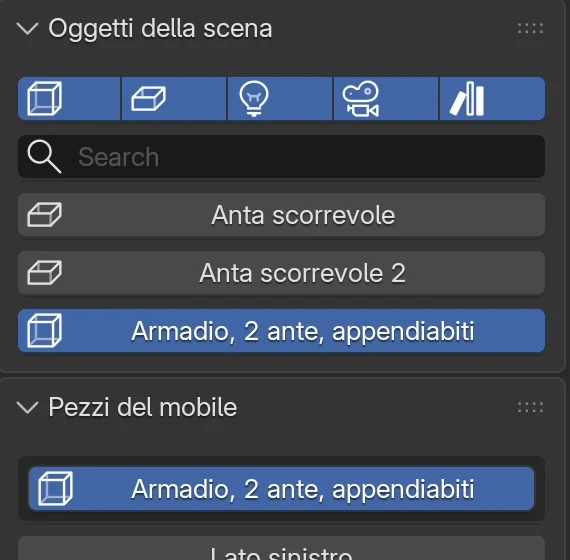
Puoi anche cliccare su un fianco o sul cielo dell'armadio che si vede dietro le ante, o su un pannello nell'elenco Pezzi del mobile. Di più sulla selezione: Selezione: mobile o pannello.
Quando è selezionato tutto l'armadio (clic nell'elenco), il clic destro apre il menu oggetto di Blender. Le voci di EFS, tra cui Aggiungi al mobile, sono in fondo, sotto il titolo Easy Form Studio.
Rimuovere le ante scorrevoli
Subito dopo l'aggiunta premi Ctrl+Z: le ante scorrevoli spariscono e l'armadio riprende le sue ante con il loro decorativo.
In seguito le ante si eliminano come pannelli:
- Clicca sulla prima anta, Shift + clic sulle altre.
- Premi X.
L'armadio resta senza frontale. Per ante normali, seleziona l'armadio e nella scheda EFS - Mobile, riquadro Frontale, scegli un Tipo, ad esempio Due ante (oppure premi F). Le nuove ante arrivano senza decorativo, perché l'armadio non ha frontali da cui prenderlo. Dagli un decorativo trascinandolo o assegnandolo al gruppo (vedi Decorativi, bordatura e materiali).
Attenzione
X sull'armadio elimina l'armadio ma non le sue ante scorrevoli. Restano nella scena, nella distinta di taglio e nella stima dei costi, mentre il set binari e i set carrelli spariscono. Quando elimini un armadio con ante scorrevoli, elimina anche le ante.
Attenzione
Se per un armadio con ante scorrevoli scegli di nuovo delle ante (F o Frontale → Tipo), le ante scorrevoli restano davanti a loro. Elimina prima le ante scorrevoli, poi scegli le ante.
Problemi comuni e soluzioni
Ante scorrevoli nel menu Aggiungi al mobile è grigio. È selezionata un'anta o un altro pannello libero, un mobile angolare o niente, oppure sei in Modalità Modifica. Clicca sul nome dell'armadio nell'elenco Oggetti della scena. Esci dalla Modalità Modifica con Tab.
Il clic destro sull'armadio non apre il menu. Hai cliccato su un'anta. Seleziona l'armadio nell'elenco Oggetti della scena, poi fai clic destro nella vista 3D.
Le ante sono bianche. L'armadio non aveva frontali quando hai aggiunto le ante. Dai un decorativo alle ante trascinandolo o cliccando su Seleziona materiale per Frontale 1 nel pannello Assegnazione materiali.
La parte destra dell'armadio è aperta o le ante sporgono oltre il bordo. Hai cambiato la larghezza dell'armadio dopo aver aggiunto le ante. Aggiungi di nuovo le ante scorrevoli.
Le ante galleggiano davanti all'armadio o sono dentro il fusto. Hai cambiato la profondità dell'armadio, l'hai spostato o ruotato. Aggiungi di nuovo le ante scorrevoli.
Il set binari ha la lunghezza sbagliata. La lunghezza è la larghezza dell'armadio al momento dell'aggiunta delle ante. Aggiungi di nuovo le ante scorrevoli.
Accanto al set binari o al set carrelli c'è un punto rosso. Il listino prezzi non ha un prezzo per SLIDING_TRACK_M o SLIDING_RUNNERS. Inseriscilo nel foglio Other del tuo listino prezzi.
Nella distinta di taglio le ante non sono sotto il nome dell'armadio. Le ante sono pannelli liberi e nella distinta stanno sotto il proprio nome. Scrivi il nome dell'armadio nella loro Nota.
Le ante mancano nel PDF o nel DXF della selezione. È selezionato solo l'armadio. Seleziona anche le ante (Shift + clic) ed esporta di nuovo.
Le ante attraversano i frontali dei cassetti. Le ante stanno 5 mm davanti al fusto, e i frontali dei cassetti esterni 18 mm davanti a esso. Dai a un armadio con ante scorrevoli dei Cassetti interni (vedi Cassetti).
Dopo O uno spostamento trascina anche i mobili vicini. Si è attivata la modifica proporzionale di Blender. Premi di nuovo O.
Dopo aver eliminato l'armadio le ante sono rimaste. Le ante non vengono eliminate con l'armadio. Selezionale e premi X.
Scorciatoie in questo capitolo
| Tasto | Azione |
|---|---|
| clic destro | Menu con Aggiungi al mobile → Ante scorrevoli |
| F9 | Regola l'ultima azione: il numero di ante subito dopo l'aggiunta |
| Shift + clic | Aggiunge un'anta alla selezione |
| H | Nasconde nella vista le ante selezionate |
| Alt+H | Mostra tutto ciò che è nascosto |
| 1 2 3 | Sposta l'armadio e le ante selezionati lungo X, Y o Z |
| X | Elimina le ante selezionate (o l'armadio, senza le ante) |
| Ctrl+Z | Annulla: subito dopo l'aggiunta riporta le vecchie ante |
Tutte le scorciatoie sono nel capitolo Scorciatoie da tastiera.
Avanti
Capitolo successivo: Bagno: sifone e tubi