Drzwi przesuwne
Drzwi przesuwne dodajesz do istniejącej szafy z menu prawego przycisku myszy: EFS usuwa jej front i stawia przed korpusem skrzydła na dwóch torach, z zakładem 30 mm, w dekorze i grupie materiałów frontów. Ten rozdział pokazuje, jak dodaje się skrzydła, jak EFS oblicza ich wymiary, co trafia do listy formatek i na listę okuć oraz co zrobić, gdy później zmienisz wymiary szafy.
Film: D02 Drzwi przesuwne
Ten sam przebieg pracy w półtoraminutowym filmie (film po angielsku).

Zanim zaczniesz
- Najpierw dokończ szafę: wymiary, przegrody, półki, drążek. Jak zbudować szafę, opisuje rozdział Szafa z komorami i drążkiem. W filmie jest to szablon Szafa dwudrzwiowa, drążek poszerzony do 1800 mm, z przegrodą i czterema półkami.
- Jeśli drzwi przesuwne mają mieć dekor, nadaj go drzwiom szafy, zanim dodasz skrzydła. Drzwi przesuwne biorą dekor i grupę materiałów frontu, który zastępują. Jak przypisać dekor, opisuje rozdział Dekory, obrzeże i materiały.
- Drzwi przesuwne dodaj na końcu. Nie podążają one za późniejszymi zmianami szafy (zobacz Gdy zmienisz szafę).
Przebieg pracy z filmu
- Kliknij szafę. Gdy szafa ma już drzwi przesuwne, kliknij jej nazwę na liście Obiekty sceny (zobacz Wybieranie szafy za skrzydłami).
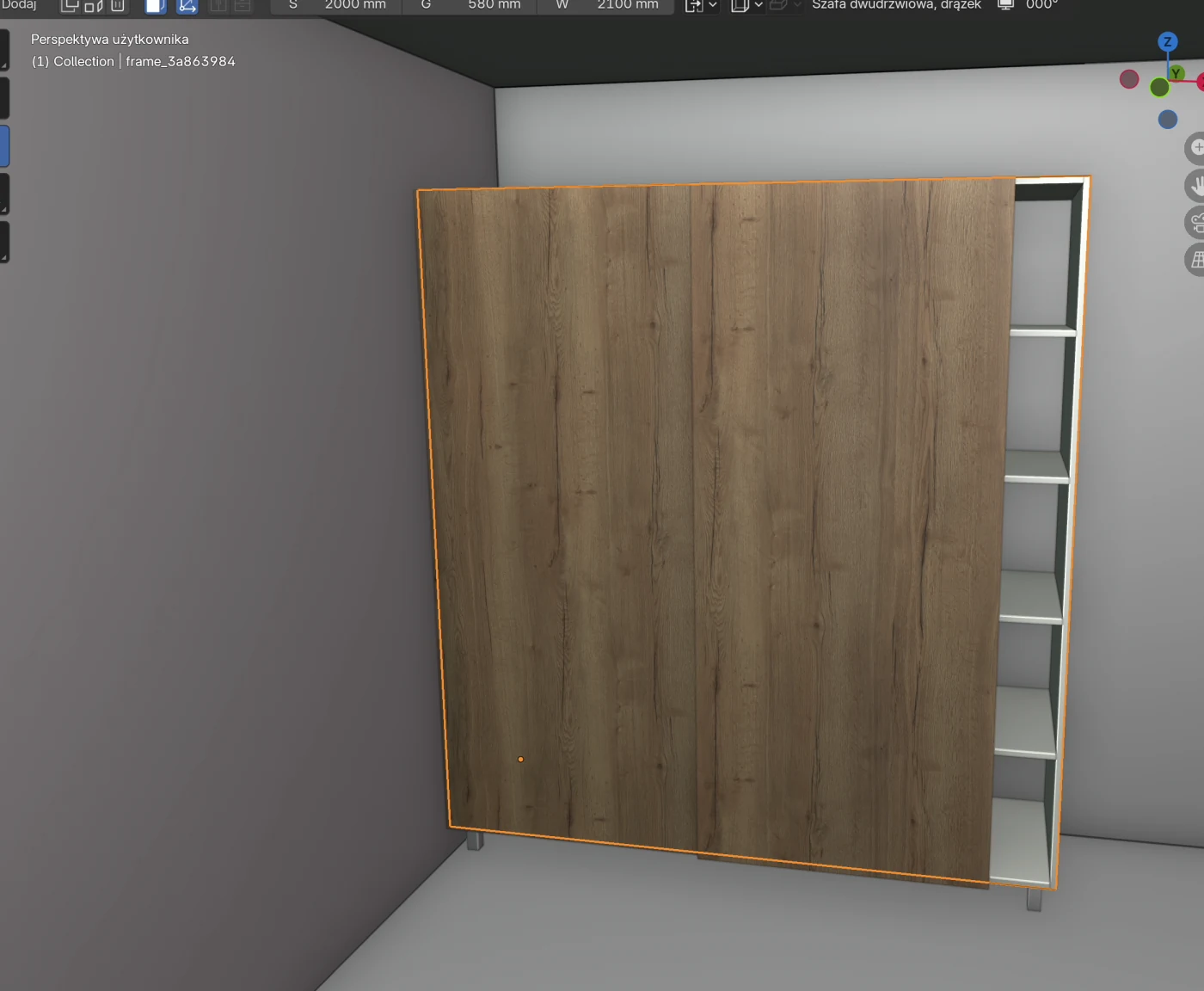
- Kliknij prawym przyciskiem, a potem Dodaj do szafki → Drzwi przesuwne. Drzwi szafy znikają, a przed korpusem stoją dwa dębowe skrzydła przesuwne.
- Spójrz na szafę z góry: skrzydła stoją na dwóch torach, 25 mm jedno za drugim, i zachodzą na siebie na 30 mm.
- Kliknij jedno skrzydło i otwórz kartę EFS - Płyta. Skrzydło to płyta 18 mm w dekorze i grupie materiałów frontów.
- Kliknij szafę na liście Obiekty sceny. W nagłówku zmień szerokość z 1800 na 2000 mm. Skrzydła zostają stare, więc prawa część szafy jest otwarta.
- Na karcie EFS otwórz panel Eksport i kliknij Kontrola projektu. Program ostrzega, że drzwi przesuwne są na 1800 mm, a szafa ma 2000 mm.
- Wybierz szafę i ponownie kliknij Dodaj do szafki → Drzwi przesuwne. Nowe skrzydła mają szerokość, jakiej potrzebuje nowa szafa.
- Na karcie EFS otwórz panel Kosztorys. Na dole listy są zestaw torów i zestawy wózków.
Dodawanie drzwi przesuwnych
- Wybierz szafę: kliknij dowolną jej płytę albo jej nazwę na liście Obiekty sceny.
- Kliknij prawym przyciskiem. Menu dotyczy wybranej szafki, a nie tego, co jest pod kursorem (zobacz Menu prawego przycisku myszy).
- Najedź kursorem na Dodaj do szafki.
- Kliknij Drzwi przesuwne.
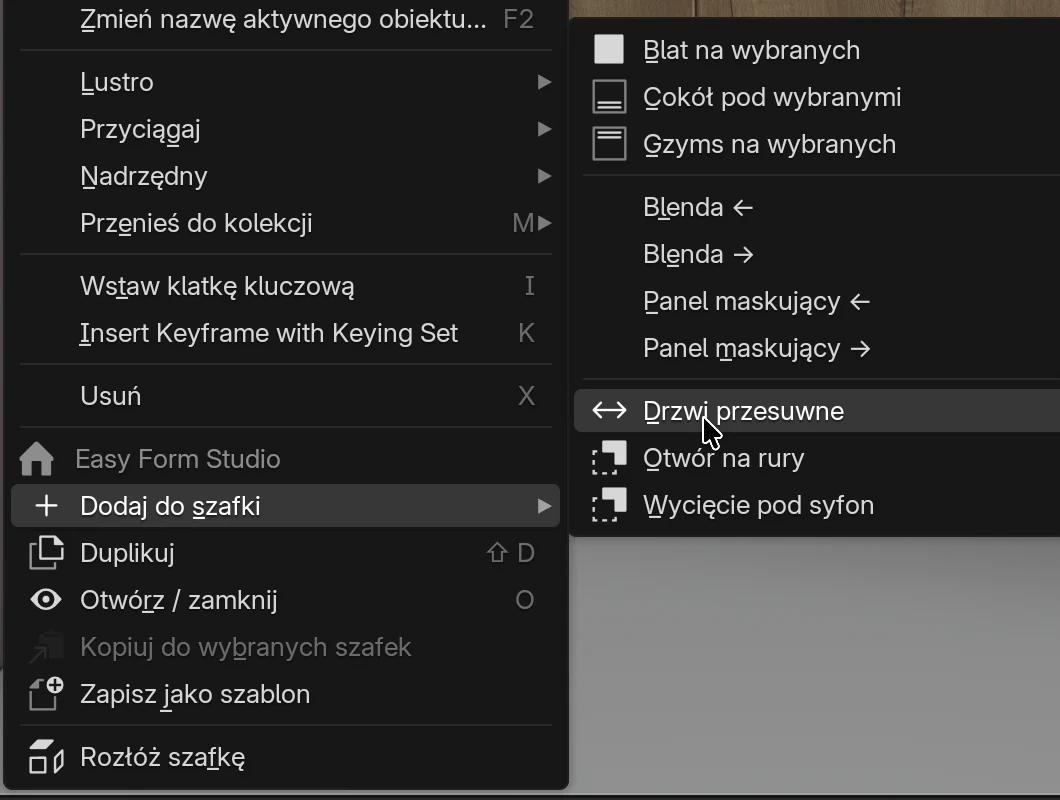
Nie ma żadnego okna: skrzydła są dodawane od razu, na dwóch torach. Domyślnie są dwa skrzydła; trzy lub cztery opisuje część Opcje.
Co EFS robi sam
- Typ frontu szafy zmienia się na Brak. Drzwi znikają, a boki, wieniec górny i wieniec dolny wydłużają się do przedniej krawędzi, jak w każdej szafce bez frontu (zobacz Front).
- Przed korpusem pojawiają się skrzydła. Nie są płytami szafy, tylko wolnymi płytami powiązanymi z szafą. Nazywają się Skrzydło przesuwne, Skrzydło przesuwne 2, Skrzydło przesuwne 3…
- Skrzydła dostają dekor i grupę materiałów drzwi, które zastępują. Zobacz Dekor, grupa i obrzeże skrzydeł.
- Zestaw torów i zestawy wózków trafiają na listę okuć szafy. Zobacz Zestaw torów i zestaw wózków.
- Po dodaniu wybrane jest ostatnie skrzydło.
- Skrzydła są powiązane z szafą: gdy zapiszesz szafę jako własny szablon, skrzydła idą razem z nią, a nowa szafa z szablonu też dostaje zestaw torów i zestawy wózków (zobacz Co trafia do szablonu).
Wymiary skrzydeł
EFS oblicza skrzydło z szerokości korpusu, od zewnętrznej krawędzi lewego boku do zewnętrznej krawędzi prawego boku:
szerokość skrzydła = (szerokość korpusu + (liczba skrzydeł − 1) × 30 mm) / liczba skrzydeł
wysokość skrzydła = wysokość korpusu − 6 mm
| Szafa | Skrzydła | Szerokość skrzydła | Wysokość skrzydła |
|---|---|---|---|
| 1800 × 2100 mm (film) | 2 | (1800 + 30) / 2 = 915 mm | 2094 mm |
| 2000 × 2100 mm (film, po zmianie) | 2 | (2000 + 30) / 2 = 1015 mm | 2094 mm |
| 2400 × 2100 mm | 3 | (2400 + 60) / 3 = 820 mm | 2094 mm |
| 3000 × 2100 mm | 4 | (3000 + 90) / 4 = 772,5 mm | 2094 mm |
Razem skrzydła pokrywają dokładnie szerokość korpusu: pierwsze skrzydło zaczyna się przy lewej krawędzi, ostatnie kończy przy prawej. Wysokość korpusu nie obejmuje nóżek, więc skrzydła zaczynają się 3 mm nad dolną krawędzią korpusu, a nóżki i cokół pozostają widoczne.
Tory i zakład
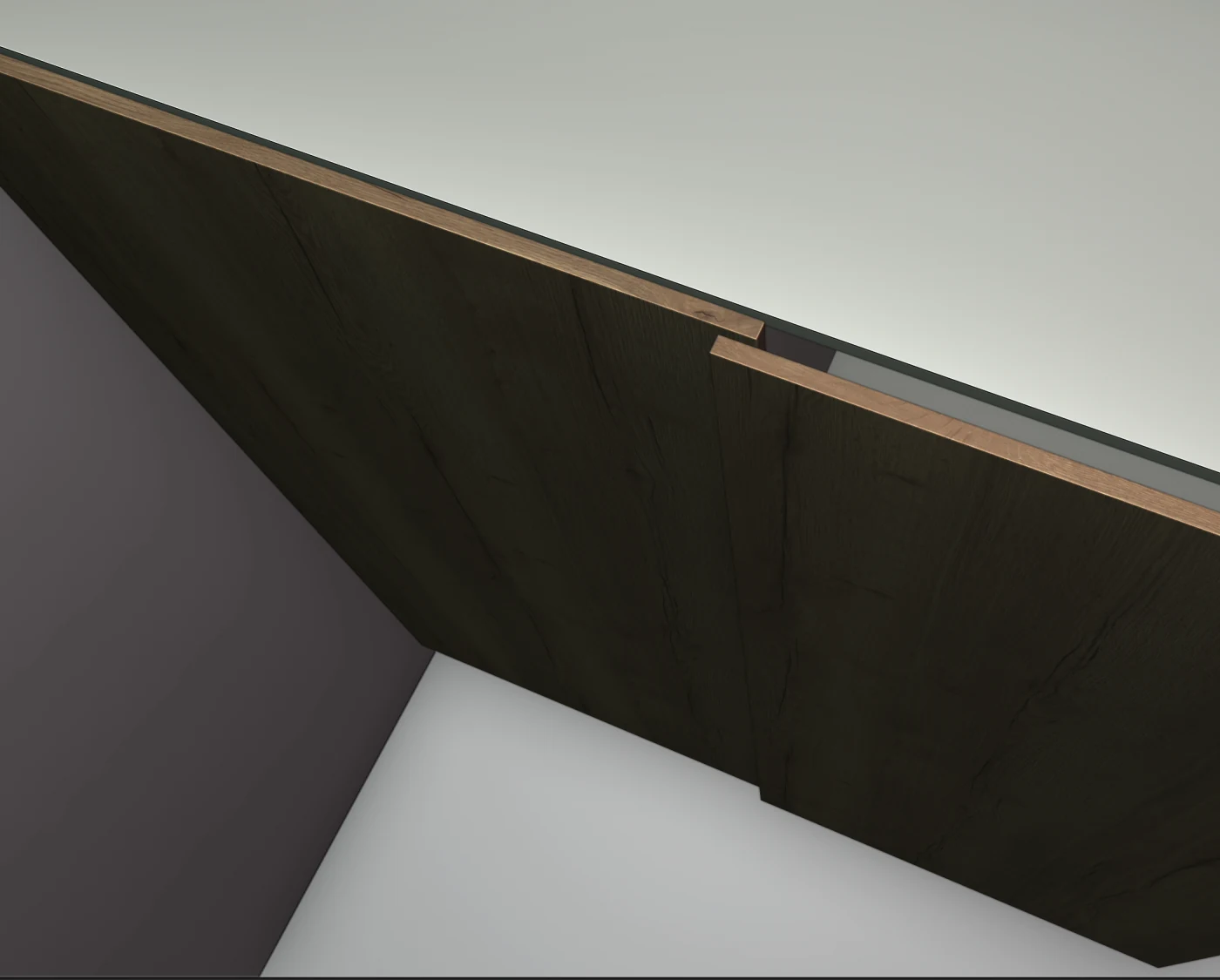
| Wymiar | Wartość |
|---|---|
| Od przedniej krawędzi korpusu do tylnej powierzchni skrzydła na tylnym torze | 5 mm |
| Między tylnymi powierzchniami skrzydeł na dwóch torach | 25 mm |
| Szczelina między skrzydłami (25 mm − 18 mm) | 7 mm |
| Zakład dwóch sąsiednich skrzydeł | 30 mm |
| Grubość skrzydła | 18 mm |
| Ile skrzydła wystają przed korpus | 5 + 25 + 18 = 48 mm |
Skrzydła stoją na torach na przemian, od lewej: pierwsze skrzydło na tylnym torze, drugie na przednim, trzecie znowu na tylnym, czwarte na przednim. Każde dwa sąsiednie skrzydła zachodzą na siebie na 30 mm.
Informacja
Głębokość szafy nie obejmuje drzwi przesuwnych. Szafa o głębokości 580 mm z drzwiami przesuwnymi zajmuje 628 mm od ściany. Uwzględnij to przy drzwiach do pomieszczenia i w przejściach.
Opcje
| Opcja | Działanie | Domyślnie | Wartości |
|---|---|---|---|
| Skrzydła | Liczba skrzydeł przesuwnych. Program pamięta ostatnią użytą liczbę do zamknięcia. | 2 | 2–4 |
| Zakład | Ile zachodzą na siebie sąsiednie skrzydła. Nie można zmienić. | 30 mm | 30 mm |
| Rozstaw torów | Odstęp między dwoma torami. Nie można zmienić. | 25 mm | 25 mm |
| Grubość skrzydła | Nie można zmienić. | 18 mm | 18 mm |
Pola Skrzydła nie widać w menu. Zmieniasz je zaraz po dodaniu:
- Dodaj drzwi przesuwne.
- Trzymaj kursor nad rzutnią 3D i naciśnij F9 (lub Edytuj → Dostosuj ostatnią operację...).
- W okienku Drzwi przesuwne wpisz liczbę w polu Skrzydła.
EFS buduje wtedy skrzydła od nowa, z nową liczbą. W aplikacji EasyFormStudio panel w lewym dolnym rogu rzutni 3D jest wyłączony, więc używaj F9. W zwykłym Blenderze z dodatkiem ten sam panel Drzwi przesuwne jest też w tym rogu, dopóki nie wykonasz następnej czynności.
Dekor, grupa i obrzeże skrzydeł
Kliknij skrzydło i otwórz kartę EFS - Płyta. Skrzydło ma te same pola co każda płyta: Nazwa, Uwagi, Usłojenie, Obrzeże i Grupa materiałów (zobacz Karta EFS - Płyta).
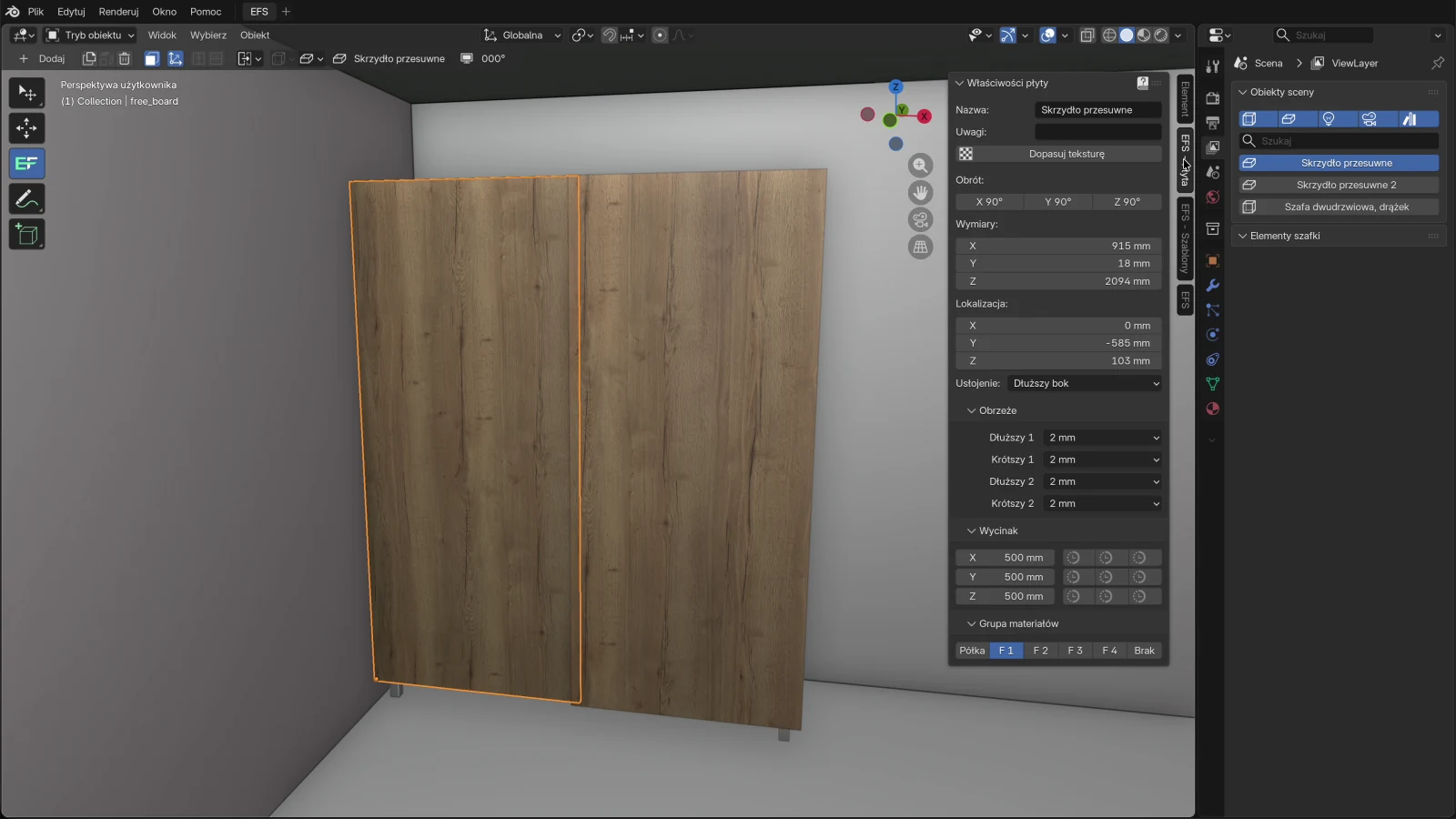
| Właściwość | Co dostaje skrzydło |
|---|---|
| Dekor | Dekor drzwi szafy, które zastępuje. Jeśli szafa nie miała frontów, domyślny biały materiał (Default white). Gdy dodasz skrzydła ponownie, nowe skrzydła dostają dekor starych. |
| Grupa materiałów | Grupa drzwi, które zastępuje: domyślnie F 1, a w szafce górnej F 2. Jeśli szafa nie miała frontów, F 1. |
| Obrzeże | 2 mm na wszystkich czterech krawędziach, jak każda wolna płyta (zobacz Domyślne obrzeże). |
| Usłojenie | Dłuższy bok: na wysokim skrzydle usłojenie biegnie pionowo. |
| Grubość | 18 mm. |
Zasady:
- Skrzydła są w grupie frontów, więc Wybierz materiał dla frontu 1 w panelu Przypisanie materiałów zmienia też je (zobacz Przypisanie materiałów).
- Obrzeże, usłojenie, nazwa i uwagi dotyczą danego skrzydła. Gdy dodasz skrzydła ponownie, nowe skrzydła mają obrzeże 2 mm, Dłuższy bok i nazwy Skrzydło przesuwne, Skrzydło przesuwne 2…
- Skrzydeł nie ma na liście Elementy szafki szafy. Widzisz je na liście Obiekty sceny, z ikoną wolnej płyty.
Skrzydło w liście formatek
Skrzydło jest osobną płytą w liście formatek, kosztorysie i ofercie:
- wiersz nosi nazwę skrzydła (Skrzydło przesuwne, Skrzydło przesuwne 2), a nie szafy, zarówno w kolumnach płyty, jak i w kolumnach szafki;
- materiał to dekor skrzydła, grubość 18 mm;
- skrzydło 915 × 2094 mm z obrzeżem 2 mm na wszystkich czterech krawędziach ma wymiar na gotowo 2094 × 915 mm i wymiar cięcia 2090 × 911 mm (zobacz Obrzeże a wymiar cięcia);
- Kosztorys liczy powierzchnię i obrzeże skrzydeł pod dekorem skrzydeł.
Wskazówka
Żeby w liście formatek było widać, do której szafy należy skrzydło, wpisz nazwę szafy w polu Uwagi każdego skrzydła (karta EFS - Płyta).
Uwaga
Eksportuj wybrane do PDF i Eksport DXF - wybrane eksportują tylko to, co jest wybrane. Gdy wybrana jest tylko szafa, skrzydeł nie ma w eksporcie. Przed eksportem wybierz też skrzydła: Shift + kliknięcie na każde skrzydło.
Wnętrze szafy
- Shift+F nie ukrywa drzwi przesuwnych: to nie są fronty szafy, tylko wolne płyty.
- Żeby zajrzeć do środka, kliknij skrzydło, Shift + kliknij drugie skrzydło i naciśnij H. Skrzydła są ukryte tylko w widoku; nadal są w liście formatek. Alt+H przywraca je.
- O nie otwiera drzwi przesuwnych. Szafa z drzwiami przesuwnymi nie ma własnego frontu, więc Otwórz / zamknij w menu prawego przycisku myszy jest szare, chyba że szafa ma szuflady.
Uwaga
W szafie z drzwiami przesuwnymi i bez szuflad Blender przejmuje klawisz O i włącza edycję proporcjonalną. Następne przesunięcie ciągnie wtedy także sąsiednie obiekty. Wyłącz ją, naciskając ponownie O.
Zestaw torów i zestaw wózków
Gdy szafa ma drzwi przesuwne, dochodzą do niej dwie pozycje okuć:
| Pozycja | Szczegóły | Ilość | Kod w cenniku | Cena w cenniku programu |
|---|---|---|---|---|
| Zestaw torów do drzwi przesuwnych | szerokość korpusu w mm, np. 2000 mm | 1 na szafę | SLIDING_TRACK_M |
30 € za metr |
| Zestaw wózków do skrzydła przesuwnego | – | 1 na skrzydło | SLIDING_RUNNERS |
20 € za zestaw |
Pozycje są w tych miejscach:
- Kosztorys (karta EFS): zestaw torów w metrach, zestawy wózków w sztukach, z ceną;
- oferta dla klienta (zobacz Oferta dla klienta);
- strona Lista okuć w PDF i karta Okucia w pliku z Lista formatek do Excela;
- Zamówienie u dostawcy (CSV + e-mail) (zobacz Pakiet produkcyjny i zamówienie u dostawcy).
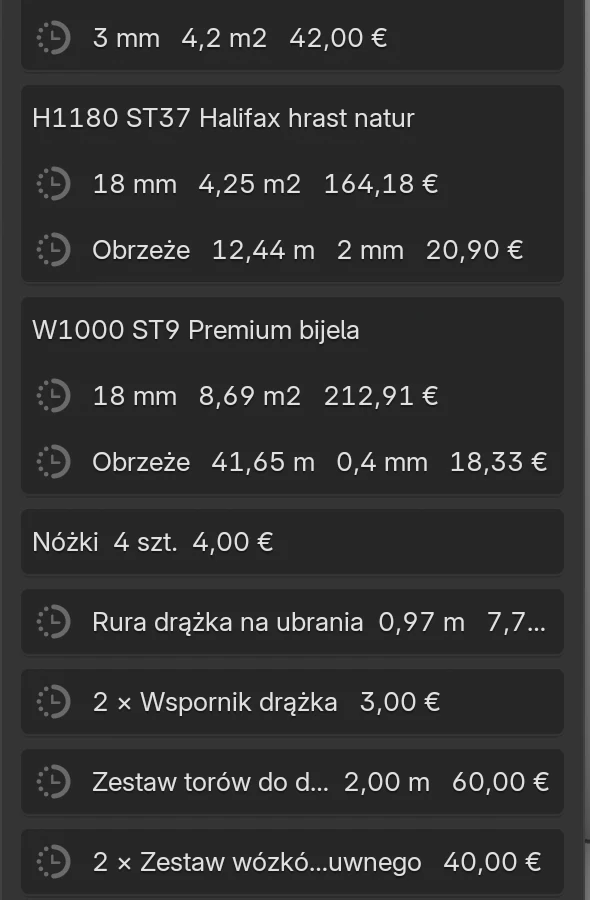
Zasady:
- Długość zestawu torów to szerokość korpusu w chwili dodania skrzydeł. Gdy zmienisz szerokość szafy, długość zostaje stara, dopóki nie dodasz skrzydeł ponownie.
- Gdy usuniesz skrzydła, obie pozycje znikają z listy okuć.
- Ceny wpisujesz w swoim cenniku, na karcie Other, w wierszach
SLIDING_TRACK_M(cena za metr) iSLIDING_RUNNERS(cena za zestaw). Zobacz Karta Other. - Zielona kropka przy pozycji oznacza, że cennik ma cenę. Czerwona kropka i kod w nawiasie oznaczają, że jej nie ma: pozycja nie jest doliczana do ceny łącznej (zobacz Zielone i czerwone kropki).
Gdy zmienisz szafę
Skrzydła są wolnymi płytami. Gdy zmienisz wymiary szafy lub ją przesuniesz, skrzydła zostają takie, jakie były, i tam, gdzie były:
| Zmiana szafy | Co dzieje się ze skrzydłami | Czy Kontrola projektu ostrzega |
|---|---|---|
| Szerokość | Skrzydła zostają stare: szafa jest z jednej strony otwarta albo skrzydła wystają. | Tak |
| Wysokość | Skrzydła zachowują starą wysokość. | Nie |
| Głębokość | Skrzydła zostają w starym miejscu: albo w korpusie, albo z dala od niego. | Nie |
| Przesunięcie (1, 2, 3) | Skrzydła zostają na miejscu. | Nie |
| Obrót (R) | Skrzydła się nie obracają. | Nie |
| Usunięcie szafy (X) | Skrzydła zostają w scenie i w liście formatek. | Nie |
Kontrola projektu
- Na karcie EFS otwórz panel Eksport.
- Kliknij Kontrola projektu.
- W oknie poszukaj komunikatu o drzwiach przesuwnych.

Komunikat brzmi: Drzwi przesuwne '…' są na 1800 mm, a szafka ma 2000 mm: dodaj je ponownie. Na prawo od komunikatu jest przycisk Pokaż w scenie: wybiera szafę i przybliża do niej widok. OK i Anuluj zamykają okno.
Kontrola porównuje szerokość korpusu z szerokością, dla której dodano skrzydła. Różnica do 1 mm nie jest zgłaszana. Kontrola nie sprawdza wysokości, głębokości, położenia ani obrotu. Komunikat jest ostrzeżeniem, a nie błędem, więc eksport o nim nie wspomina. Wszystkie komunikaty kontroli opisuje rozdział Pakiet produkcyjny i zamówienie u dostawcy.
Ponowne dodanie
- Wybierz szafę (kliknięciem na liście Obiekty sceny).
- Kliknij prawym przyciskiem, Dodaj do szafki → Drzwi przesuwne.
EFS usuwa stare skrzydła tej szafy i tworzy nowe, dla bieżących wymiarów i położenia szafy. Nowe skrzydła dostają dekor i grupę starych. Liczba skrzydeł to ostatnia użyta, na początku sesji 2 (zobacz Opcje). Zestaw torów dostaje nową długość, a komunikat w oknie Kontrola projektu znika.
Wskazówka
Szafę z drzwiami przesuwnymi możesz przesunąć razem ze skrzydłami: kliknij szafę, Shift + kliknij każde skrzydło, a potem przesuń klawiszem 1, 2 lub 3. Żeby obrócić szafę lub zmienić wymiary, dodaj skrzydła ponownie.
Wybieranie szafy za skrzydłami
Skrzydła zakrywają cały przód szafy. Kliknięcie w widoku przed szafą wybiera więc skrzydło, a nie szafę. Wtedy:
- nagłówek pokazuje Skrzydło przesuwne, bez pól wymiarów szafy;
- nie ma karty EFS - Szafka;
- pozycje w Dodaj do szafki są szare, bo skrzydło nie jest szafką;
- prawy przycisk przy narzędziu EFS nie otwiera menu.
Szafę wybierzesz tak:
- W prawej kolumnie, na liście Obiekty sceny, kliknij nazwę szafy (w filmie Szafa dwudrzwiowa, drążek).
- Szafa jest wybrana w całości: nagłówek pokazuje jej wymiary, a lista Elementy szafki jej płyty.
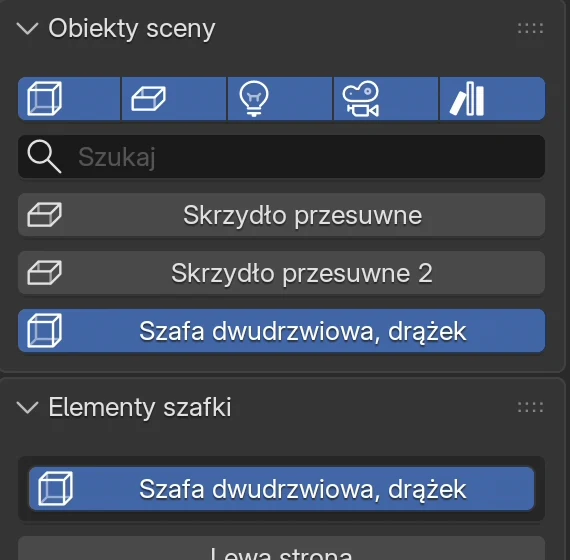
Możesz też kliknąć bok lub wieniec górny szafy, który widać za skrzydłami, albo płytę na liście Elementy szafki. Więcej o wybieraniu: Wybieranie: szafka czy płyta.
Gdy wybrana jest cała szafa (kliknięciem na liście), prawy przycisk otwiera menu obiektu Blendera. Pozycje EFS, w tym Dodaj do szafki, są na jego dole, pod nagłówkiem Easy Form Studio.
Usuwanie drzwi przesuwnych
Zaraz po dodaniu naciśnij Ctrl+Z: drzwi przesuwne znikają, a szafa odzyskuje swoje drzwi z ich dekorem.
Później skrzydła usuwasz jak płyty:
- Kliknij pierwsze skrzydło, Shift + kliknij pozostałe.
- Naciśnij X.
Szafa zostaje bez frontu. Aby mieć zwykłe drzwi, wybierz szafę i na karcie EFS - Szafka, w ramce Front, wybierz Typ, na przykład Dwoje drzwi (lub naciśnij F). Nowe drzwi nie mają dekoru, bo szafa nie ma frontów, od których mogłyby go wziąć. Nadaj im dekor przeciągnięciem lub przypisaniem do grupy (zobacz Dekory, obrzeże i materiały).
Uwaga
X na szafie usuwa szafę, ale nie jej drzwi przesuwne. Zostają w scenie, w liście formatek i w kosztorysie, a zestaw torów i zestawy wózków znikają. Gdy usuwasz szafę z drzwiami przesuwnymi, usuń też skrzydła.
Uwaga
Jeśli w szafie z drzwiami przesuwnymi ponownie wybierzesz drzwi (F lub Front → Typ), drzwi przesuwne zostają przed nimi. Najpierw usuń drzwi przesuwne, a potem wybierz drzwi.
Częste problemy i rozwiązania
Drzwi przesuwne w menu Dodaj do szafki są szare. Wybrane jest skrzydło lub inna wolna płyta, szafka narożna albo nic, lub aktywny jest Tryb edycji. Kliknij nazwę szafy na liście Obiekty sceny. Tryb edycji opuścisz klawiszem Tab.
Prawy przycisk na szafie nie otwiera menu. Kliknięto skrzydło. Wybierz szafę na liście Obiekty sceny, a potem kliknij prawym przyciskiem w rzutni 3D.
Skrzydła są białe. Szafa nie miała frontów, gdy dodano skrzydła. Nadaj skrzydłom dekor przeciągnięciem albo kliknięciem Wybierz materiał dla frontu 1 w panelu Przypisanie materiałów.
Prawa część szafy jest otwarta albo skrzydła wystają poza krawędź. Szerokość szafy zmieniono po dodaniu skrzydeł. Dodaj drzwi przesuwne ponownie.
Skrzydła wiszą przed szafą albo są w korpusie. Głębokość szafy zmieniono, szafę przesunięto lub obrócono. Dodaj drzwi przesuwne ponownie.
Zestaw torów ma złą długość. Długość to szerokość szafy z chwili dodania skrzydeł. Dodaj drzwi przesuwne ponownie.
Przy zestawie torów lub zestawie wózków jest czerwona kropka. Cennik nie ma ceny dla SLIDING_TRACK_M lub SLIDING_RUNNERS. Wpisz ją na karcie Other swojego cennika.
Skrzydeł w liście formatek nie ma pod nazwą szafy. Skrzydła są wolnymi płytami i są na liście pod własną nazwą. Wpisz nazwę szafy w ich polu Uwagi.
Skrzydeł brakuje w PDF lub DXF wybranych elementów. Wybrana jest tylko szafa. Wybierz też skrzydła (Shift + kliknięcie) i wyeksportuj ponownie.
Skrzydła przechodzą przez fronty szuflad. Skrzydła stoją 5 mm przed korpusem, a fronty szuflad zewnętrznych 18 mm przed nim. W szafie z drzwiami przesuwnymi użyj opcji Szuflady wewnętrzne (zobacz Szuflady).
Po O przesunięcie ciągnie też sąsiednie szafki. Włączyła się edycja proporcjonalna Blendera. Naciśnij ponownie O.
Po usunięciu szafy zostały skrzydła. Skrzydła nie są usuwane razem z szafą. Wybierz je i naciśnij X.
Skróty w tym rozdziale
| Klawisz | Działanie |
|---|---|
| prawy przycisk | Menu z Dodaj do szafki → Drzwi przesuwne |
| F9 | Dostosuj ostatnią czynność: liczba skrzydeł zaraz po dodaniu |
| Shift + kliknięcie | Dodaj skrzydło do wyboru |
| H | Ukryj wybrane skrzydła w widoku |
| Alt+H | Pokaż wszystko, co ukryte |
| 1 2 3 | Przesuń wybraną szafę i skrzydła wzdłuż X, Y lub Z |
| X | Usuń wybrane skrzydła (lub szafę, bez skrzydeł) |
| Ctrl+Z | Cofnij: zaraz po dodaniu przywraca stare drzwi |
Wszystkie skróty są w rozdziale Skróty klawiszowe.
Dalej
Następny rozdział: Łazienka: syfon i rury