Schiebetüren
Schiebetüren fügen Sie einem vorhandenen Kleiderschrank über das Rechtsklickmenü hinzu: EFS entfernt seine Front und setzt Türen in zwei Laufspuren vor den Korpus, mit 30 mm Überlappung, im Dekor und in der Materialgruppe der Fronten. Dieses Kapitel zeigt, wie die Türen hinzugefügt werden, wie EFS ihre Maße berechnet, was in die Zuschnittliste und die Beschlagliste kommt und was zu tun ist, wenn Sie später die Maße des Kleiderschranks ändern.
Video: D02 Schiebetüren
Derselbe Ablauf in einem anderthalbminütigen Video auf Englisch.

Bevor Sie beginnen
- Stellen Sie zuerst den Kleiderschrank fertig: Maße, Mittelwände, Einlegeböden, Kleiderstange. Wie Sie einen Kleiderschrank bauen, steht im Kapitel Ein Kleiderschrank mit Fächern und Kleiderstange. Im Video ist es die Vorlage Kleiderschrank, 2 Türen, Kleiderstange, auf 1800 mm verbreitert, mit einer Mittelwand und vier Einlegeböden.
- Wenn die Schiebetüren ein Dekor brauchen, geben Sie den Türen des Kleiderschranks das Dekor, bevor Sie die Schiebetüren hinzufügen. Die Schiebetüren übernehmen Dekor und Materialgruppe der Front, die sie ersetzen. Wie Sie ein Dekor zuweisen, steht im Kapitel Dekore, Kantenband und Materialien.
- Fügen Sie die Schiebetüren zuletzt hinzu. Spätere Änderungen am Kleiderschrank machen sie nicht mit (siehe Wenn Sie den Kleiderschrank ändern).
Der Arbeitsablauf aus dem Video
- Klicken Sie auf den Kleiderschrank. Hat der Kleiderschrank bereits Schiebetüren, klicken Sie auf seinen Namen in der Liste Szenenobjekte (siehe Den Kleiderschrank hinter den Türen auswählen).
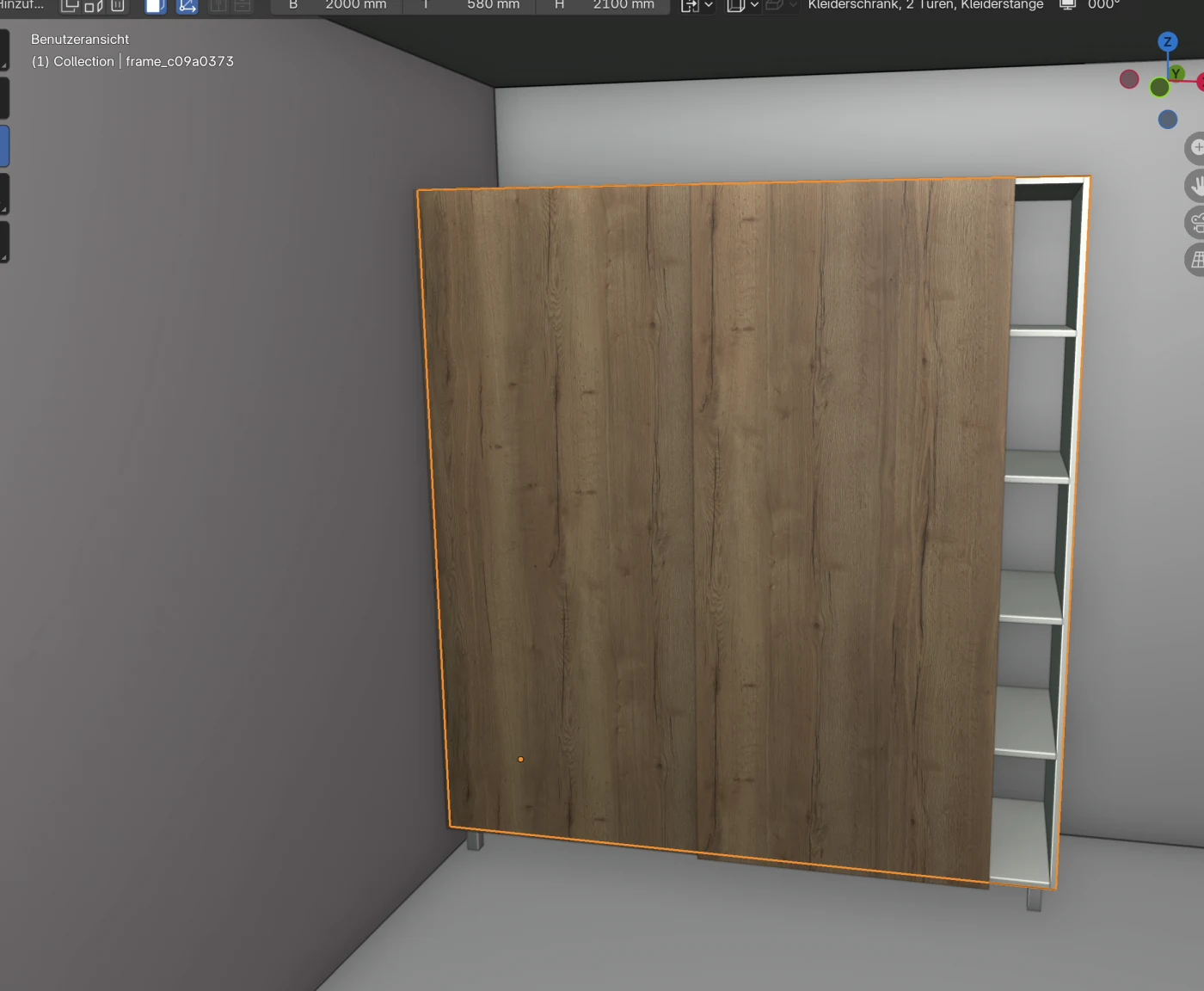
- Rechtsklick, dann Zum Schrank hinzufügen → Schiebetüren. Die Türen des Kleiderschranks verschwinden, und vor dem Korpus stehen zwei Schiebetüren in Eiche.
- Sehen Sie den Kleiderschrank von oben an: Die Türen stehen in zwei Laufspuren, 25 mm hintereinander, und überlappen sich um 30 mm.
- Klicken Sie auf eine Tür und öffnen Sie den Reiter EFS - Platte. Die Tür ist eine 18-mm-Platte im Dekor und in der Materialgruppe der Fronten.
- Klicken Sie in der Liste Szenenobjekte auf den Kleiderschrank. Ändern Sie in der Kopfleiste die Breite von 1800 auf 2000 mm. Die Türen bleiben die alten, der rechte Teil des Kleiderschranks ist also offen.
- Öffnen Sie im Reiter EFS das Panel Export und klicken Sie auf Projektprüfung. Das Programm warnt, dass die Schiebetüren für 1800 mm sind und der Kleiderschrank 2000 mm breit ist.
- Wählen Sie den Kleiderschrank aus und klicken Sie erneut auf Zum Schrank hinzufügen → Schiebetüren. Die neuen Türen sind so breit, wie der neue Kleiderschrank es braucht.
- Öffnen Sie im Reiter EFS das Panel Kostenschätzung. Unten in der Liste stehen das Laufschienenset und die Rollensets.
Schiebetüren hinzufügen
- Wählen Sie den Kleiderschrank aus: Klicken Sie auf eine seiner Platten oder auf seinen Namen in der Liste Szenenobjekte.
- Rechtsklick. Das Menü gilt für den ausgewählten Schrank, nicht für das, was unter dem Mauszeiger liegt (siehe Das Rechtsklickmenü).
- Bewegen Sie den Mauszeiger auf Zum Schrank hinzufügen.
- Klicken Sie auf Schiebetüren.
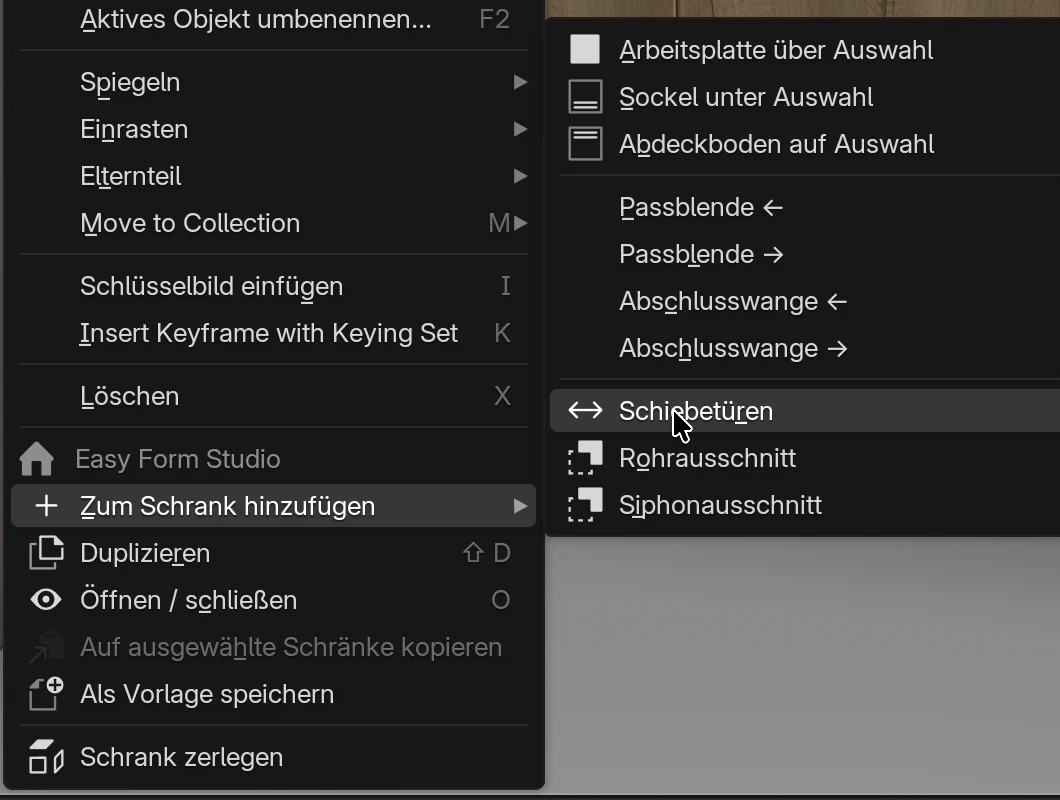
Es öffnet sich kein Fenster: Die Türen werden sofort hinzugefügt, in zwei Laufspuren. Standard sind zwei Türen; für drei oder vier siehe Optionen.
Was EFS selbst macht
- Der Typ der Front des Kleiderschranks wird zu Keine. Die Türen verschwinden, und Seitenwände, Oberboden und Unterboden reichen bis zur Vorderkante, wie bei jedem Schrank ohne Front (siehe Front).
- Vor dem Korpus erscheinen Türen. Sie sind keine Platten des Kleiderschranks, sondern freie Platten, die mit dem Kleiderschrank verbunden sind. Sie heißen Schiebetür, Schiebetür 2, Schiebetür 3 …
- Die Türen bekommen Dekor und Materialgruppe der Türen, die sie ersetzen. Siehe Dekor, Gruppe und Kantenband der Türen.
- Das Laufschienenset und die Rollensets kommen in die Beschlagliste des Kleiderschranks. Siehe Laufschienenset und Rollenset.
- Nach dem Hinzufügen ist die letzte Tür ausgewählt.
- Die Türen sind mit dem Kleiderschrank verbunden: Wenn Sie den Kleiderschrank als eigene Vorlage speichern, kommen die Türen mit, und ein neuer Kleiderschrank aus der Vorlage bekommt auch das Laufschienenset und die Rollensets (siehe Was in eine Vorlage kommt).
Türmaße
EFS berechnet die Tür aus der Korpusbreite, von der Außenkante der linken bis zur Außenkante der rechten Seitenwand:
Türbreite = (Korpusbreite + (Anzahl Türen − 1) × 30 mm) / Anzahl Türen
Türhöhe = Korpushöhe − 6 mm
| Kleiderschrank | Türen | Türbreite | Türhöhe |
|---|---|---|---|
| 1800 × 2100 mm (Video) | 2 | (1800 + 30) / 2 = 915 mm | 2094 mm |
| 2000 × 2100 mm (Video, nach der Änderung) | 2 | (2000 + 30) / 2 = 1015 mm | 2094 mm |
| 2400 × 2100 mm | 3 | (2400 + 60) / 3 = 820 mm | 2094 mm |
| 3000 × 2100 mm | 4 | (3000 + 90) / 4 = 772,5 mm | 2094 mm |
Zusammen decken die Türen genau die Korpusbreite ab: Die erste Tür beginnt an der linken Kante, die letzte endet an der rechten. Die Korpushöhe enthält die Füße nicht, daher beginnen die Türen 3 mm über der Unterkante des Korpus, und Füße und Sockel bleiben sichtbar.
Laufspuren und Überlappung
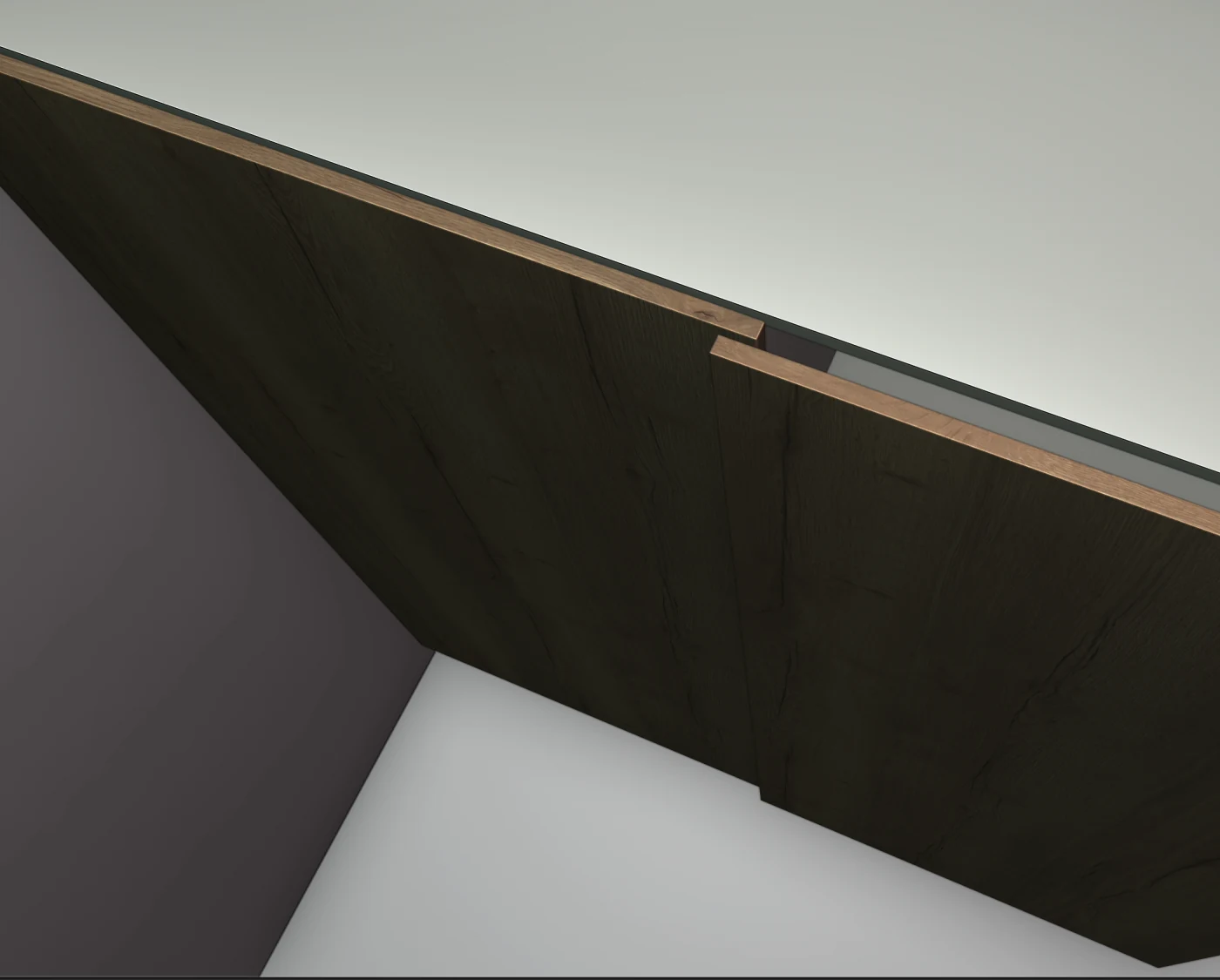
| Maß | Wert |
|---|---|
| Von der Vorderkante des Korpus bis zur Rückseite der Tür in der hinteren Laufspur | 5 mm |
| Zwischen den Rückseiten der Türen in den beiden Laufspuren | 25 mm |
| Abstand zwischen den Türen (25 mm − 18 mm) | 7 mm |
| Überlappung zweier benachbarter Türen | 30 mm |
| Türstärke | 18 mm |
| Wie weit die Türen vor den Korpus ragen | 5 + 25 + 18 = 48 mm |
Die Türen wechseln von links zwischen den Laufspuren: Die erste Tür ist in der hinteren Laufspur, die zweite in der vorderen, die dritte wieder in der hinteren, die vierte in der vorderen. Je zwei benachbarte Türen überlappen sich um 30 mm.
Hinweis
Die Tiefe des Kleiderschranks enthält die Schiebetüren nicht. Ein 580 mm tiefer Kleiderschrank mit Schiebetüren braucht 628 mm ab der Wand. Berücksichtigen Sie das an der Zimmertür und in Durchgängen.
Optionen
| Option | Funktion | Standard | Werte |
|---|---|---|---|
| Türen | Anzahl der Schiebetüren. Das Programm merkt sich die zuletzt verwendete Zahl, bis Sie es schließen. | 2 | 2–4 |
| Überlappung | Wie weit sich benachbarte Türen überlappen. Nicht änderbar. | 30 mm | 30 mm |
| Laufspurabstand | Abstand zwischen den beiden Laufspuren. Nicht änderbar. | 25 mm | 25 mm |
| Türstärke | Nicht änderbar. | 18 mm | 18 mm |
Das Feld Türen ist im Menü nicht sichtbar. Sie ändern es direkt nach dem Hinzufügen:
- Fügen Sie die Schiebetüren hinzu.
- Lassen Sie den Mauszeiger über der 3D-Ansicht und drücken Sie F9 (oder Bearbeiten → Einstellen der letzten Operation…).
- Geben Sie im Pop-up Schiebetüren die Zahl im Feld Türen ein.
EFS baut die Türen dann mit der neuen Zahl neu. In der App EasyFormStudio ist das Panel in der unteren linken Ecke der 3D-Ansicht ausgeschaltet, verwenden Sie also F9. In reinem Blender mit dem Add-on steht dasselbe Panel Schiebetüren auch in dieser Ecke, bis Sie die nächste Aktion ausführen.
Dekor, Gruppe und Kantenband der Türen
Klicken Sie auf eine Tür und öffnen Sie den Reiter EFS - Platte. Die Tür hat dieselben Felder wie jede Platte: Name, Bemerkung, Maserung, Kantenband und Materialgruppe (siehe Der Reiter EFS - Platte).
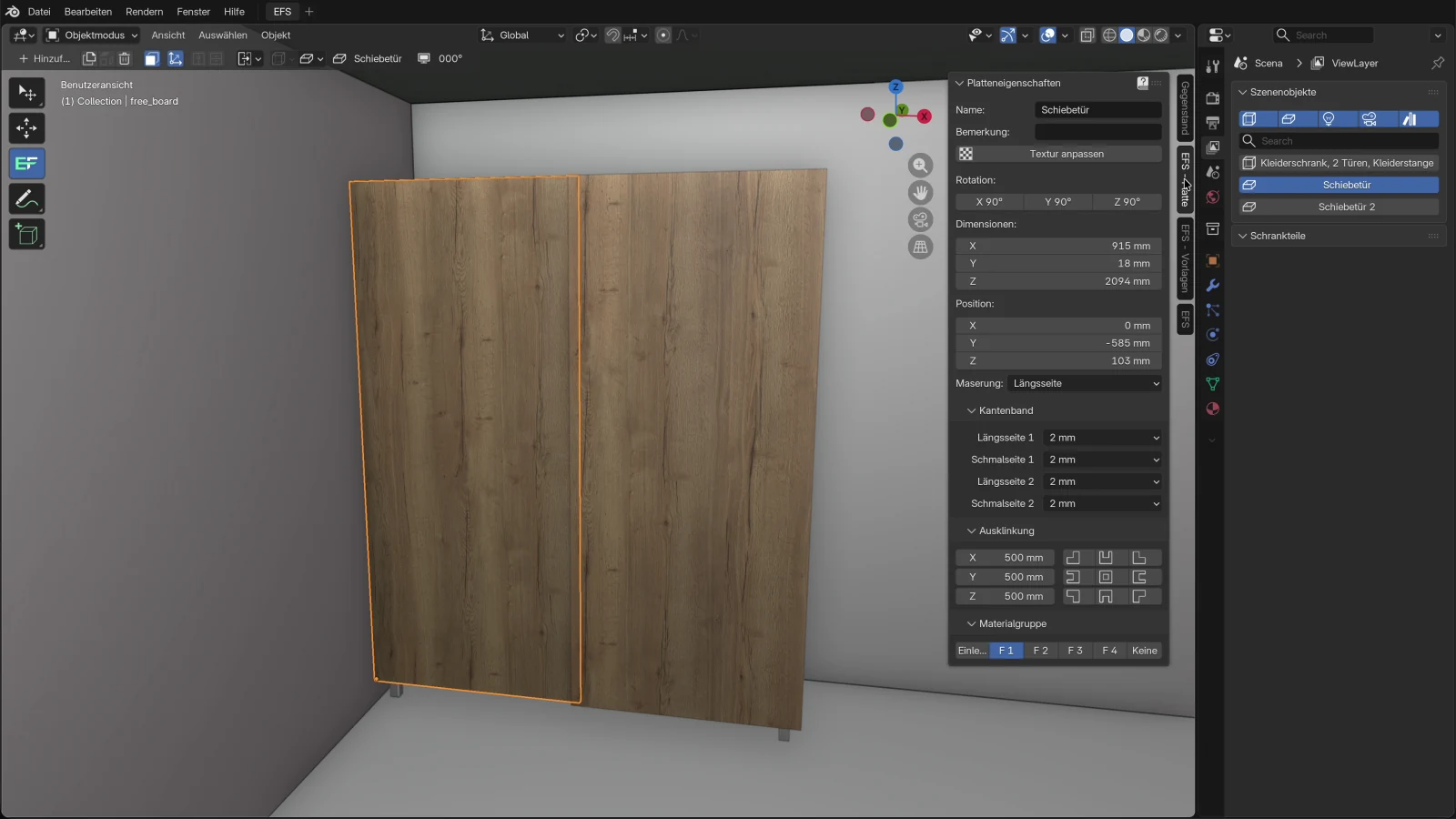
| Eigenschaft | Was die Tür bekommt |
|---|---|
| Dekor | Das Dekor der Kleiderschranktüren, die sie ersetzt. Hatte der Kleiderschrank keine Fronten, das weiße Standardmaterial (Default white). Wenn Sie die Türen erneut hinzufügen, bekommen die neuen Türen das Dekor der alten. |
| Materialgruppe | Die Gruppe der Türen, die sie ersetzt: standardmäßig F 1, bei einem Hängeschrank F 2. Hatte der Kleiderschrank keine Fronten, F 1. |
| Kantenband | 2 mm an allen vier Kanten, wie jede freie Platte (siehe Standard-Kantenband). |
| Maserung | Längsseite: Bei einer hohen Tür läuft die Maserung senkrecht. |
| Stärke | 18 mm. |
Regeln:
- Die Türen sind in einer Frontgruppe, daher ändert Material für Front 1 wählen im Panel Materialzuweisung auch sie (siehe Materialzuweisung).
- Kantenband, Maserung, Name und Bemerkung gelten für diese Tür. Wenn Sie die Türen erneut hinzufügen, kommen die neuen Türen mit 2-mm-Kantenband, Längsseite und den Namen Schiebetür, Schiebetür 2 …
- Die Türen stehen nicht in der Liste Schrankteile des Kleiderschranks. Sie sehen sie in der Liste Szenenobjekte, mit dem Symbol der freien Platte.
Eine Schiebetür in der Zuschnittliste
Eine Tür ist eine eigene Platte in der Zuschnittliste, der Kostenschätzung und dem Angebot:
- die Zeile trägt den Namen der Tür (Schiebetür, Schiebetür 2), nicht den des Kleiderschranks, sowohl in den Platten- als auch in den Schrankspalten;
- das Material ist das Dekor der Tür, Stärke 18 mm;
- eine Tür 915 × 2094 mm mit 2-mm-Kantenband an allen vier Kanten hat das Fertigmaß 2094 × 915 mm und das Zuschnittmaß 2090 × 911 mm (siehe Kantenband und Zuschnittmaß);
- die Kostenschätzung rechnet Fläche und Kantenband der Türen unter dem Dekor der Türen.
Tipp
Damit Sie in der Zuschnittliste sehen, zu welchem Kleiderschrank eine Tür gehört, geben Sie den Namen des Kleiderschranks im Feld Bemerkung jeder Tür ein (Reiter EFS - Platte).
Achtung
Auswahl als PDF exportieren und DXF-Export - Auswahl exportieren nur, was ausgewählt ist. Ist nur der Kleiderschrank ausgewählt, sind die Türen nicht im Export. Wählen Sie vor dem Export auch die Türen aus: Shift + Klick auf jede Tür.
Das Innere des Kleiderschranks
- Shift+F blendet Schiebetüren nicht aus: Sie sind keine Fronten des Kleiderschranks, sondern freie Platten.
- Um hineinzusehen, klicken Sie auf eine Tür, Shift + Klick auf die andere Tür und drücken Sie H. Die Türen sind nur in der Ansicht ausgeblendet; in der Zuschnittliste stehen sie weiterhin. Alt+H holt sie zurück.
- O öffnet Schiebetüren nicht. Ein Kleiderschrank mit Schiebetüren hat keine eigene Front, daher ist Öffnen / schließen im Rechtsklickmenü grau, außer der Kleiderschrank hat Schubkästen.
Achtung
Bei einem Kleiderschrank mit Schiebetüren und ohne Schubkästen übernimmt Blender O und schaltet Proportionales Bearbeiten ein. Die nächste Verschiebung zieht dann auch die benachbarten Objekte mit. Schalten Sie es mit einem weiteren Druck auf O aus.
Laufschienenset und Rollenset
Hat ein Kleiderschrank Schiebetüren, gehören zwei Beschlagpositionen dazu:
| Position | Detail | Menge | Code in der Preisliste | Preis in der Preisliste des Programms |
|---|---|---|---|---|
| Laufschienenset Schiebetür | Korpusbreite in mm, z. B. 2000 mm | 1 pro Kleiderschrank | SLIDING_TRACK_M |
30 € pro Meter |
| Rollenset Schiebetür | – | 1 pro Tür | SLIDING_RUNNERS |
20 € pro Set |
Die Positionen stehen an diesen Stellen:
- Kostenschätzung (Reiter EFS): das Laufschienenset in Metern, die Rollensets in Stück, mit Preis;
- das Kundenangebot (siehe Ein Angebot für den Kunden);
- die Seite Beschlagliste im PDF und das Tabellenblatt Beschläge in der Datei aus Zuschnittliste nach Excel;
- Lieferantenbestellung (CSV + E-Mail) (siehe Das Produktionspaket und die Lieferantenbestellung).
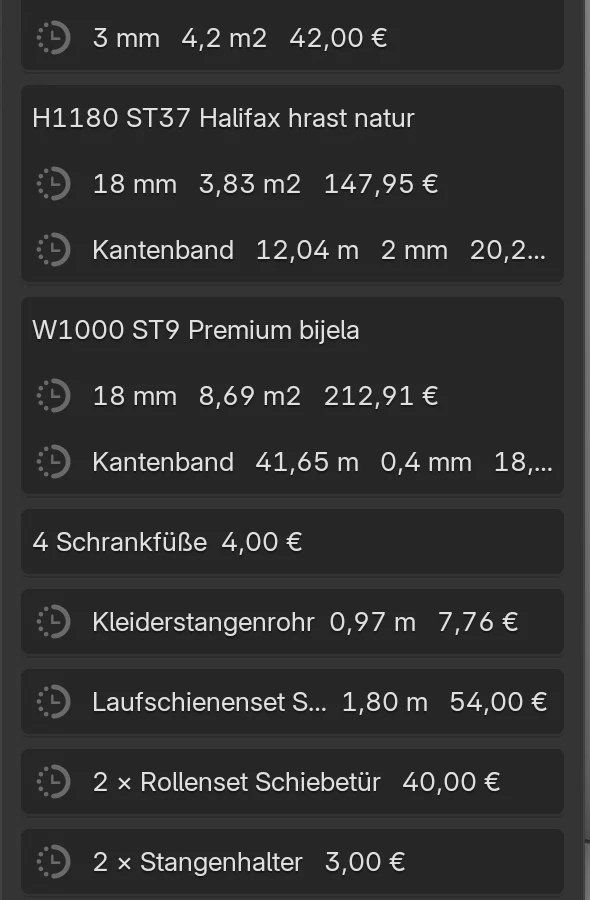
Regeln:
- Die Länge des Laufschienensets ist die Korpusbreite zum Zeitpunkt, an dem die Türen hinzugefügt werden. Wenn Sie die Breite des Kleiderschranks ändern, bleibt die alte Länge, bis Sie die Türen erneut hinzufügen.
- Wenn Sie die Türen löschen, verschwinden beide Positionen aus der Beschlagliste.
- Die Preise tragen Sie in Ihrer Preisliste ein, im Tabellenblatt Other, in den Zeilen
SLIDING_TRACK_M(Preis pro Meter) undSLIDING_RUNNERS(Preis pro Set). Siehe Das Tabellenblatt Other. - Ein grüner Punkt neben einer Position bedeutet, dass die Preisliste einen Preis hat. Ein roter Punkt und der Code in Klammern bedeuten, dass sie keinen hat: Die Position wird nicht zum Gesamtpreis addiert (siehe Grüne und rote Punkte).
Wenn Sie den Kleiderschrank ändern
Die Türen sind freie Platten. Wenn Sie die Maße des Kleiderschranks ändern oder ihn verschieben, bleiben die Türen, wie und wo sie waren:
| Änderung am Kleiderschrank | Was mit den Türen geschieht | Warnt die Projektprüfung |
|---|---|---|
| Breite | Die Türen bleiben die alten: Der Kleiderschrank ist auf einer Seite offen, oder die Türen ragen über. | Ja |
| Höhe | Die Türen behalten die alte Höhe. | Nein |
| Tiefe | Die Türen bleiben an der alten Stelle: entweder im Korpus oder von ihm entfernt. | Nein |
| Verschieben (1, 2, 3) | Die Türen bleiben an ihrem Platz. | Nein |
| Drehen (R) | Die Türen drehen sich nicht mit. | Nein |
| Löschen des Kleiderschranks (X) | Die Türen bleiben in der Szene und in der Zuschnittliste. | Nein |
Projektprüfung
- Öffnen Sie im Reiter EFS das Panel Export.
- Klicken Sie auf Projektprüfung.
- Suchen Sie im Fenster die Meldung zu den Schiebetüren.

Die Meldung lautet: Die Schiebetüren von '…' sind für 1800 mm, der Schrank ist 2000 mm breit: Fügen Sie sie erneut hinzu. Rechts neben der Meldung steht die Schaltfläche In der Szene zeigen: Sie wählt den Kleiderschrank aus und zoomt die Ansicht darauf. OK und Abbrechen schließen das Fenster.
Die Prüfung vergleicht die Korpusbreite mit der Breite, für die die Türen hinzugefügt wurden. Eine Abweichung bis 1 mm wird nicht gemeldet. Höhe, Tiefe, Position und Drehung prüft sie nicht. Die Meldung ist eine Warnung, kein Fehler, daher erwähnt der Export sie nicht. Alle Meldungen der Prüfung beschreibt das Kapitel Das Produktionspaket und die Lieferantenbestellung.
Erneut hinzufügen
- Wählen Sie den Kleiderschrank aus (Klick in der Liste Szenenobjekte).
- Rechtsklick, Zum Schrank hinzufügen → Schiebetüren.
EFS löscht die alten Türen dieses Kleiderschranks und erstellt neue, für die aktuellen Maße und die aktuelle Position des Kleiderschranks. Die neuen Türen bekommen Dekor und Gruppe der alten. Die Zahl der Türen ist die zuletzt verwendete, zu Beginn der Sitzung 2 (siehe Optionen). Das Laufschienenset bekommt die neue Länge, und die Meldung in der Projektprüfung verschwindet.
Tipp
Einen Kleiderschrank mit Schiebetüren können Sie zusammen mit den Türen verschieben: Klicken Sie auf den Kleiderschrank, Shift + Klick auf jede Tür, dann verschieben Sie mit der Taste 1, 2 oder 3. Zum Drehen oder Ändern der Maße fügen Sie die Türen erneut hinzu.
Den Kleiderschrank hinter den Türen auswählen
Die Türen verdecken die ganze Vorderseite des Kleiderschranks. Ein Klick in der Ansicht vor dem Kleiderschrank wählt daher eine Tür aus, nicht den Kleiderschrank. Dann:
- zeigt die Kopfleiste Schiebetür, ohne die Felder für die Maße des Kleiderschranks;
- gibt es keinen Reiter EFS - Schrank;
- sind die Einträge in Zum Schrank hinzufügen grau, weil eine Tür kein Schrank ist;
- öffnet ein Rechtsklick mit dem EFS-Werkzeug das Menü nicht.
So wählen Sie den Kleiderschrank aus:
- Klicken Sie in der rechten Spalte, in der Liste Szenenobjekte, auf den Namen des Kleiderschranks (im Video Kleiderschrank, 2 Türen, Kleiderstange).
- Der Kleiderschrank ist als Ganzes ausgewählt: Die Kopfleiste zeigt seine Maße und die Liste Schrankteile seine Platten.
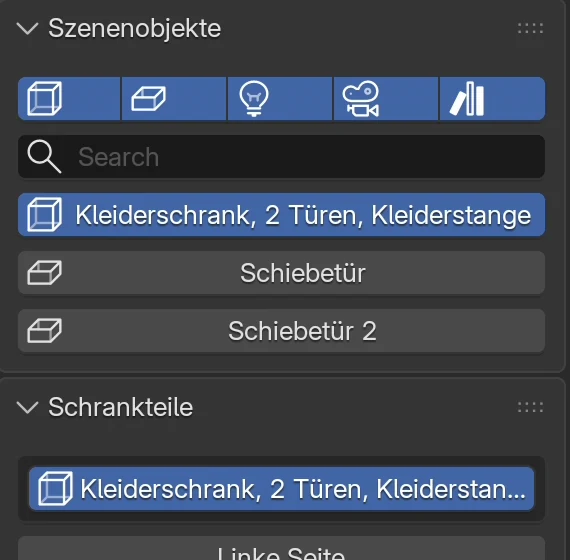
Sie können auch auf eine Seitenwand oder den Oberboden des Kleiderschranks klicken, die hinter den Türen zu sehen sind, oder auf eine Platte in der Liste Schrankteile. Mehr zum Auswählen: Auswählen: Schrank oder Platte.
Wenn der ganze Kleiderschrank ausgewählt ist (Klick in der Liste), öffnet ein Rechtsklick das Objektmenü von Blender. Die EFS-Einträge, darunter Zum Schrank hinzufügen, stehen ganz unten, unter der Überschrift Easy Form Studio.
Die Schiebetüren entfernen
Direkt nach dem Hinzufügen drücken Sie Ctrl+Z: Die Schiebetüren verschwinden, und der Kleiderschrank bekommt seine Türen mit ihrem Dekor zurück.
Später löschen Sie die Türen wie Platten:
- Klicken Sie auf die erste Tür, Shift + Klick auf die anderen.
- Drücken Sie X.
Der Kleiderschrank bleibt ohne Front. Für gewöhnliche Türen wählen Sie den Kleiderschrank aus und wählen im Reiter EFS - Schrank, Box Front, einen Typ, zum Beispiel Zwei Türen (oder drücken Sie F). Die neuen Türen kommen ohne Dekor, weil der Kleiderschrank keine Fronten hat, von denen sie es übernehmen könnten. Geben Sie ihnen ein Dekor durch Ziehen oder durch Zuweisung an die Gruppe (siehe Dekore, Kantenband und Materialien).
Achtung
X auf dem Kleiderschrank löscht den Kleiderschrank, aber nicht seine Schiebetüren. Sie bleiben in der Szene, in der Zuschnittliste und in der Kostenschätzung, während Laufschienenset und Rollensets verschwinden. Wenn Sie einen Kleiderschrank mit Schiebetüren löschen, löschen Sie auch die Türen.
Achtung
Wenn Sie für einen Kleiderschrank mit Schiebetüren erneut Türen wählen (F oder Front → Typ), bleiben die Schiebetüren davor stehen. Löschen Sie zuerst die Schiebetüren, wählen Sie dann die Türen.
Häufige Probleme und Lösungen
Schiebetüren ist im Menü Zum Schrank hinzufügen grau. Eine Tür oder eine andere freie Platte, ein Eckschrank oder nichts ist ausgewählt, oder Sie sind im Bearbeitungsmodus. Klicken Sie auf den Namen des Kleiderschranks in der Liste Szenenobjekte. Verlassen Sie den Bearbeitungsmodus mit Tab.
Ein Rechtsklick auf den Kleiderschrank öffnet das Menü nicht. Sie haben auf eine Tür geklickt. Wählen Sie den Kleiderschrank in der Liste Szenenobjekte aus und klicken Sie dann mit der rechten Maustaste in die 3D-Ansicht.
Die Türen sind weiß. Der Kleiderschrank hatte beim Hinzufügen der Türen keine Fronten. Geben Sie den Türen ein Dekor durch Ziehen oder mit einem Klick auf Material für Front 1 wählen im Panel Materialzuweisung.
Der rechte Teil des Kleiderschranks ist offen, oder die Türen ragen über die Kante. Sie haben die Breite des Kleiderschranks nach dem Hinzufügen der Türen geändert. Fügen Sie die Schiebetüren erneut hinzu.
Die Türen schweben vor dem Kleiderschrank oder stecken im Korpus. Sie haben die Tiefe des Kleiderschranks geändert, ihn verschoben oder gedreht. Fügen Sie die Schiebetüren erneut hinzu.
Das Laufschienenset hat die falsche Länge. Die Länge ist die Breite des Kleiderschranks beim Hinzufügen der Türen. Fügen Sie die Schiebetüren erneut hinzu.
Neben dem Laufschienenset oder dem Rollenset steht ein roter Punkt. Die Preisliste hat keinen Preis für SLIDING_TRACK_M oder SLIDING_RUNNERS. Tragen Sie ihn im Tabellenblatt Other Ihrer Preisliste ein.
Die Türen stehen in der Zuschnittliste nicht unter dem Namen des Kleiderschranks. Die Türen sind freie Platten und stehen unter ihrem eigenen Namen in der Liste. Geben Sie den Namen des Kleiderschranks in ihre Bemerkung ein.
Die Türen fehlen im PDF oder DXF der Auswahl. Nur der Kleiderschrank ist ausgewählt. Wählen Sie auch die Türen aus (Shift + Klick) und exportieren Sie erneut.
Die Türen gehen durch die Schubkastenfronten. Die Türen stehen 5 mm vor dem Korpus, die Fronten aufliegender Schubkästen 18 mm. Geben Sie einem Kleiderschrank mit Schiebetüren Innenliegende Schubkästen (siehe Schubkästen).
Nach O zieht eine Verschiebung auch die benachbarten Schränke mit. Blenders Proportionales Bearbeiten ist eingeschaltet. Drücken Sie noch einmal O.
Nach dem Löschen des Kleiderschranks sind die Türen übrig geblieben. Die Türen werden mit dem Kleiderschrank nicht gelöscht. Wählen Sie sie aus und drücken Sie X.
Tastenkürzel in diesem Kapitel
| Taste | Aktion |
|---|---|
| Rechtsklick | Menü mit Zum Schrank hinzufügen → Schiebetüren |
| F9 | Letzte Aktion anpassen: die Zahl der Türen direkt nach dem Hinzufügen |
| Shift + Klick | Eine Tür zur Auswahl hinzufügen |
| H | Die ausgewählten Türen in der Ansicht ausblenden |
| Alt+H | Alles Ausgeblendete einblenden |
| 1 2 3 | Den ausgewählten Kleiderschrank und die Türen entlang X, Y oder Z verschieben |
| X | Die ausgewählten Türen löschen (oder den Kleiderschrank, ohne die Türen) |
| Ctrl+Z | Rückgängig: Direkt nach dem Hinzufügen kommen die alten Türen zurück |
Alle Tastenkürzel finden Sie im Kapitel Tastenkürzel.
Weiter
Nächstes Kapitel: Bad: Siphon und Rohre