Sokl, dorovnávací lišty, krycí boky a římsa
Sokl, dorovnávací lišty, krycí boky a římsa uzavírají a dokončují řadu skříněk. EFS je rozmístí sám: sokl podél celé řady k předním nožkám, dorovnávací lištu v rovině čel, krycí bok na bok skříňky a římsu nahoru. U každé z těchto desek se v této kapitole dozvíte, jak ji přidat, jaké má rozměry, jakou hranu a dekor, jak je navázaná na skříňku a jak ji změnit a smazat.
Video: B05 Sokl, dorovnávací lišty, krycí boky a římsa
Stejný postup ve videu dlouhém minutu a půl (video v angličtině).

Než začnete
- Otevřete projekt se skříňkami. Kuchyně z videa je ta z kapitoly Pracovní deska: výřezy a rohový spoj: spodní skříňky s pracovní deskou na stěnách A a D, horní skříňky na stěně A a lednice na stěně D.
- Sokl potřebuje skříňky na nožkách. Nožky přidáte v rámečku Nožky nebo klávesou L. Viz Nožky.
- Dorovnávací lištu a krycí bok přidáte z nabídky pravého tlačítka myši, v podnabídce Přidat ke skříňce. Jak nabídku otevřít, popisuje kapitola Rychlejší práce.
- Dorovnávací lištu u stěny přidejte dřív než pracovní desku a sokl. Pracovní deska a sokl pak vedou přes ni až ke stěně.
Postup z videa
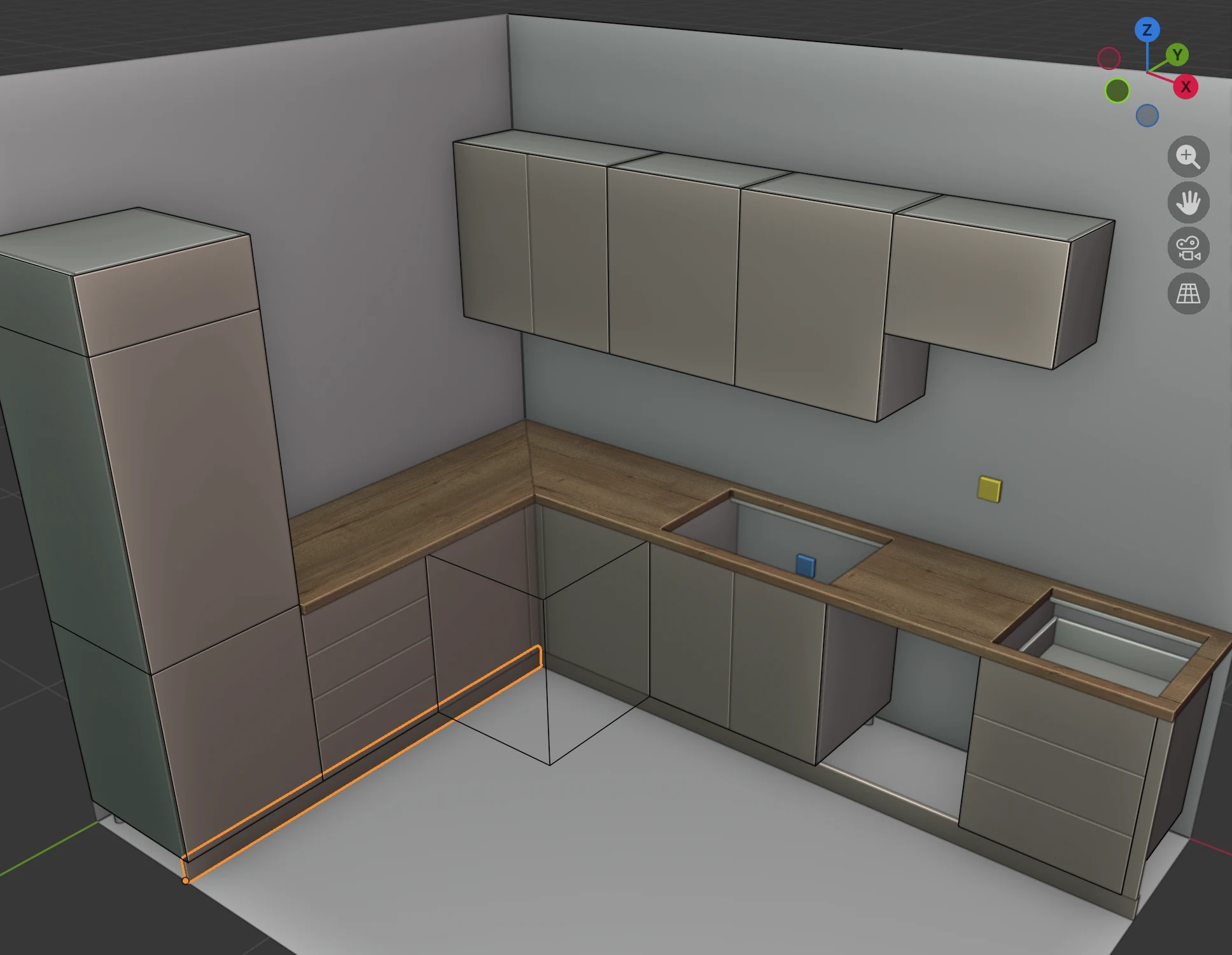
- Klikněte na lednici a pak Shift + kliknutím přidejte spodní skříňky: čtyři zásuvky, dřez a tři zásuvky. Lednice stojí na nožkách, takže sokl dostane i ona.
- V záhlaví klikněte na Přidat → Sokl pod vybrané.
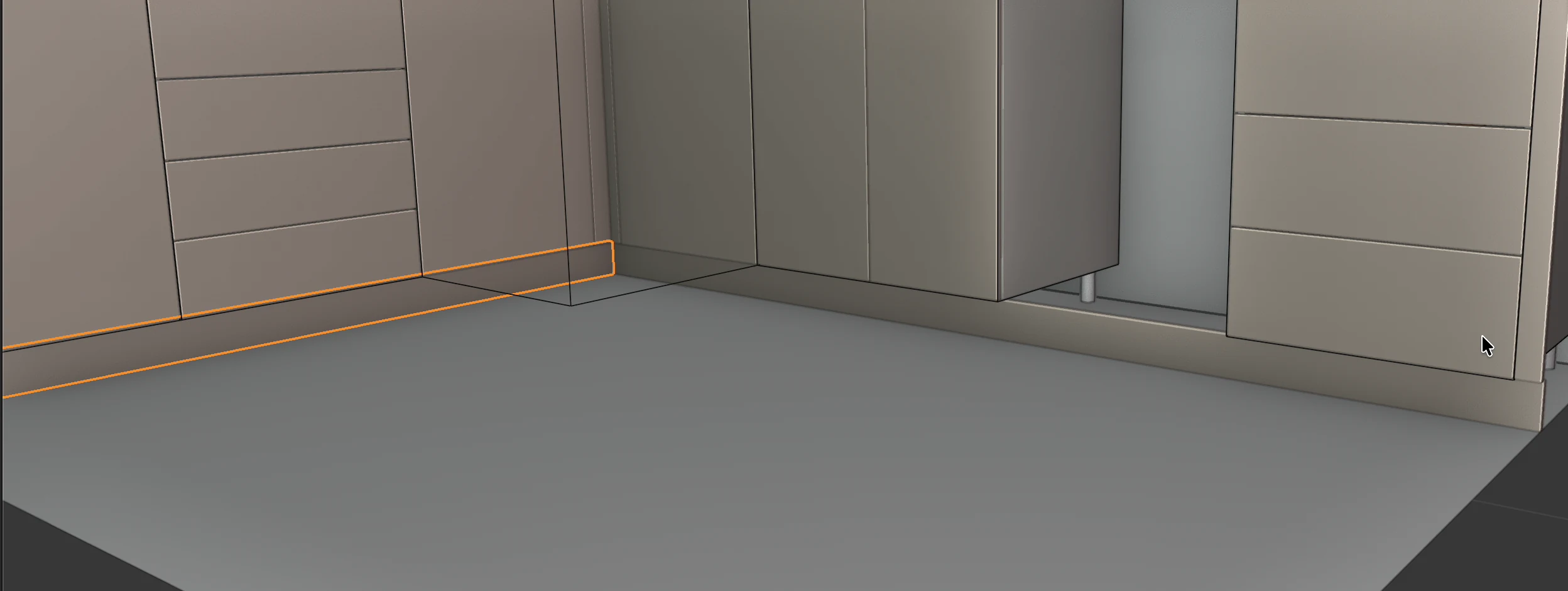
- Objeví se dva sokly, Sokl a Sokl 2, jeden pro každou stěnu. Stojí u předních nožek, od podlahy ke korpusu. V rohu jsou spojené a na stěně A vedou přes dorovnávací lištu až ke stěně. Viz Sokl pod vybrané.
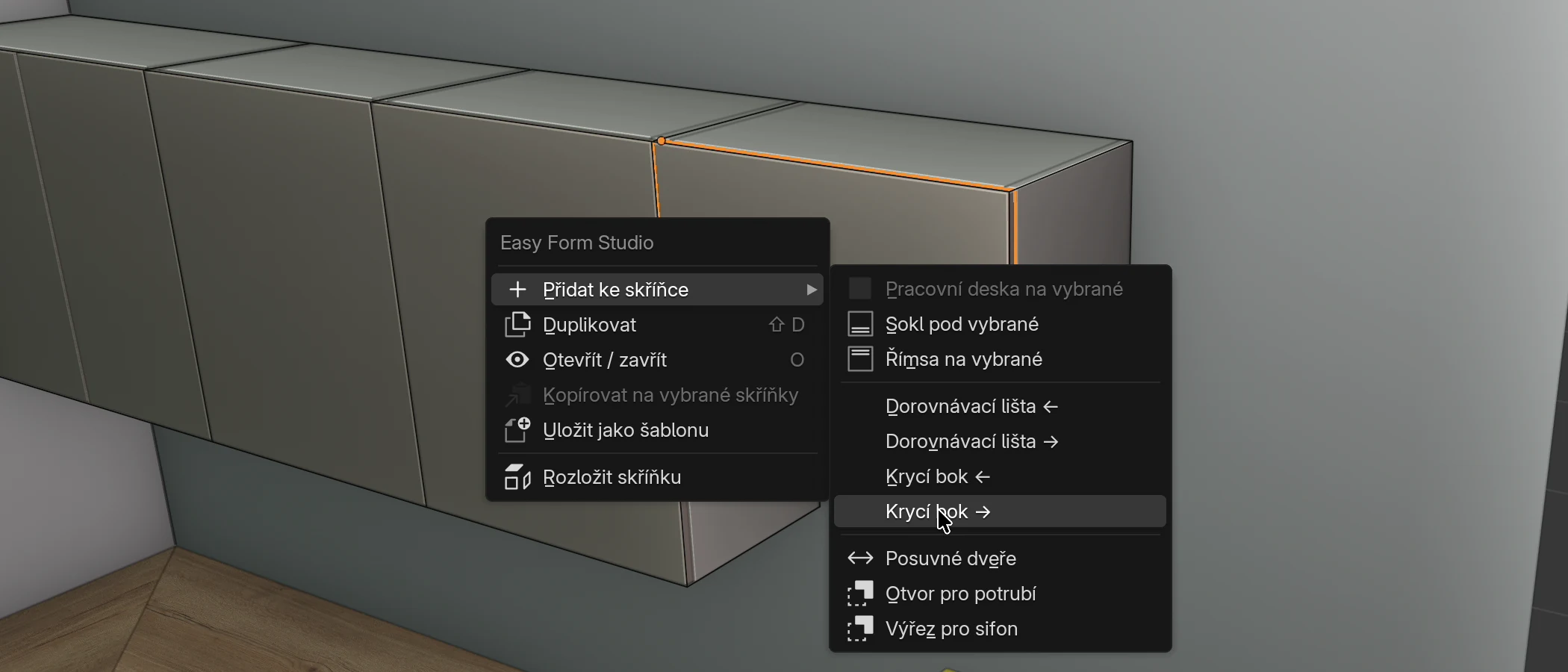
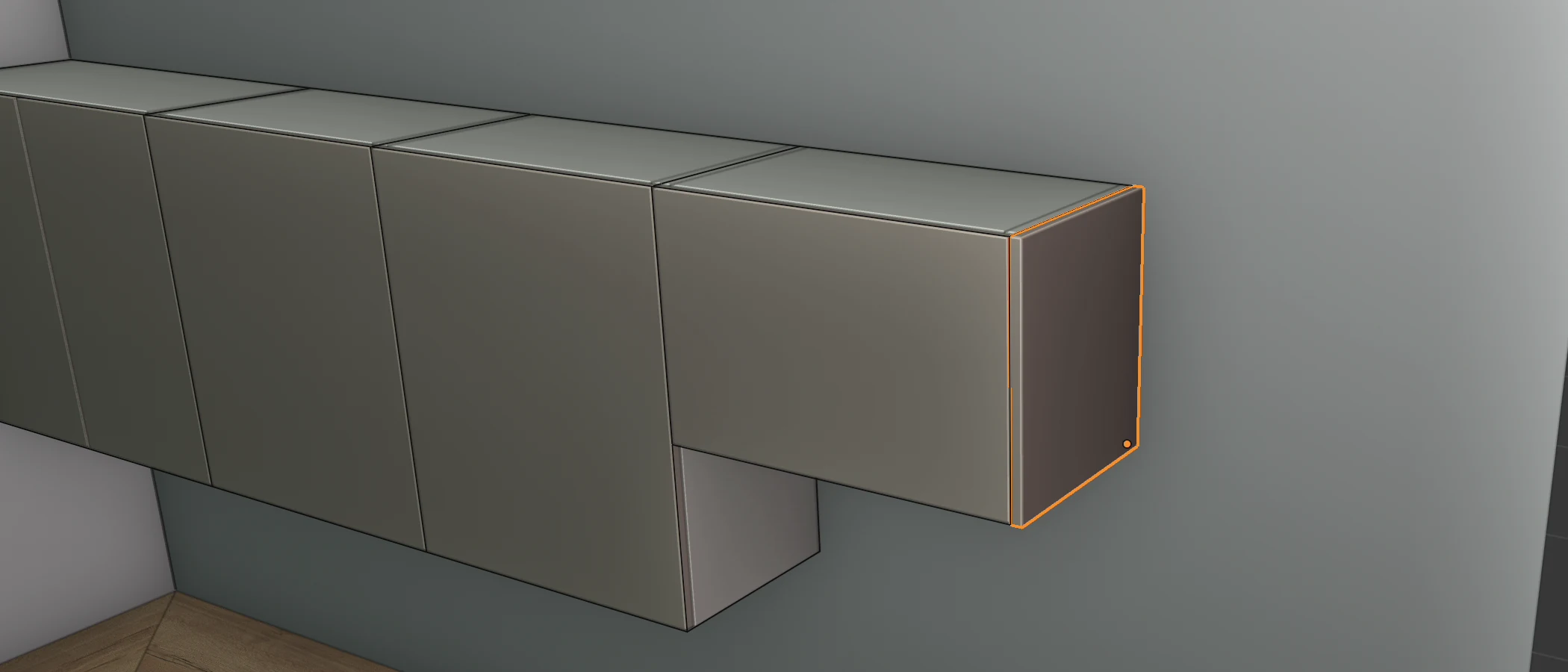
- Klikněte na poslední horní skříňku na stěně A. Klikněte pravým tlačítkem a zvolte Přidat ke skříňce → Krycí bok →. Deska zakryje bok od čel až ke stěně. Viz Krycí bok.
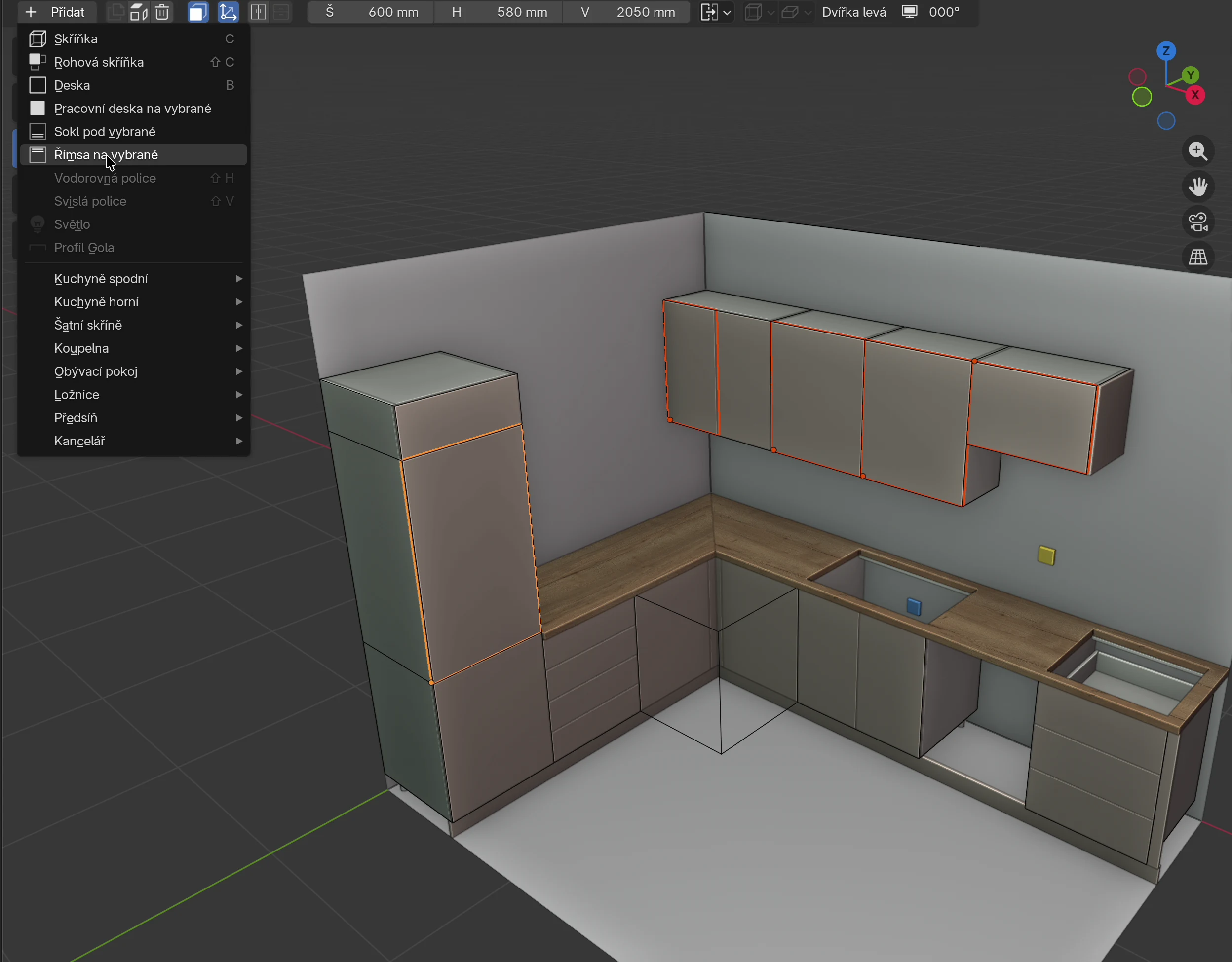
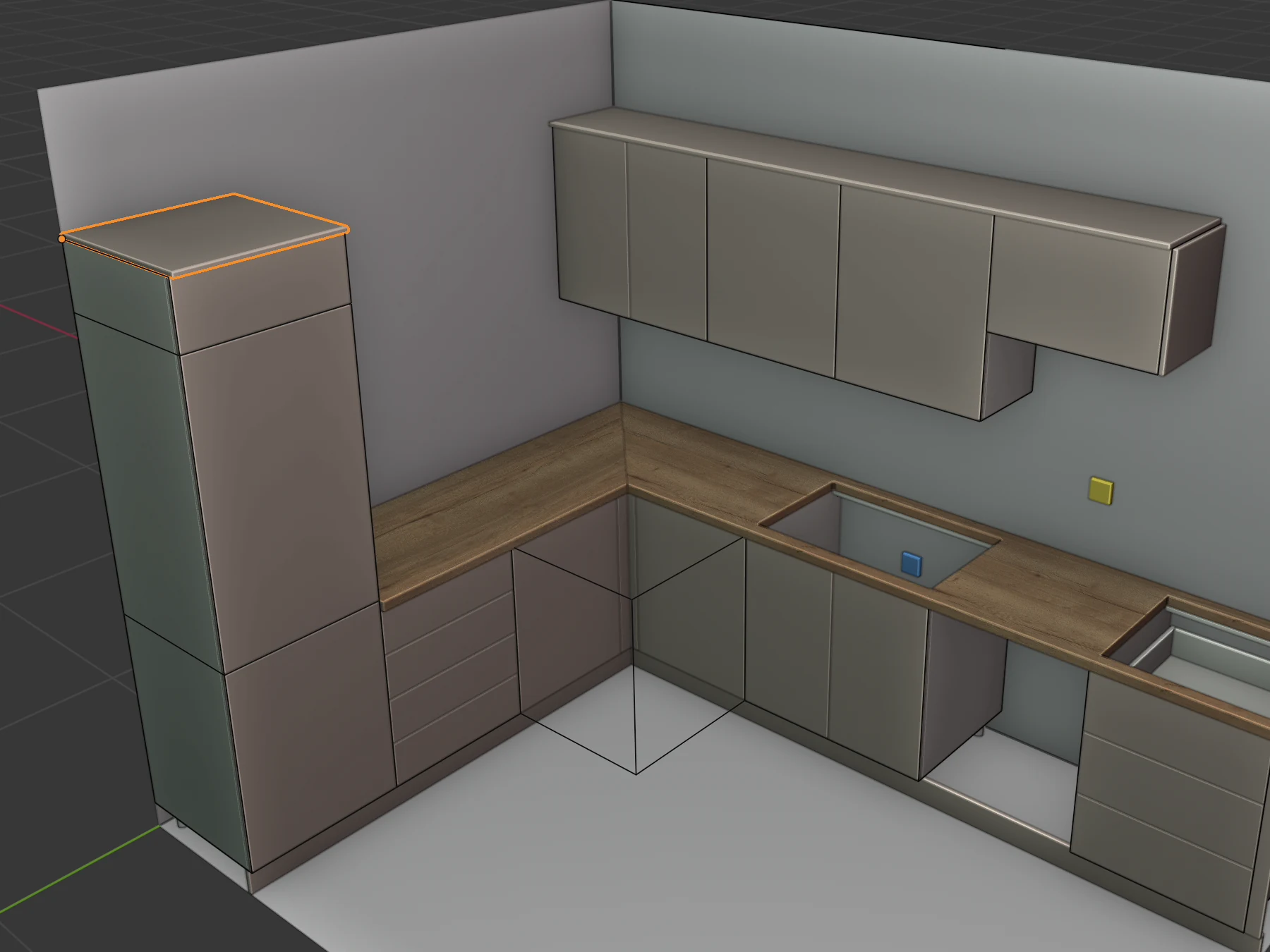
- Klikněte na první horní skříňku a pak Shift + kliknutím přidejte ostatní horní skříňky a lednici. V záhlaví klikněte na Přidat → Římsa na vybrané. Viz Římsa na vybrané.
- Dorovnávací lišta u stěny byla přidána v kapitole Spodní skříňky a roh: pravým tlačítkem na skříňku se třemi zásuvkami, Přidat ke skříňce → Dorovnávací lišta →. Stejná nabídka nabízí i Dorovnávací lišta ←. Viz Dorovnávací lišty.
Přehled
| Deska | Jak ji přidáte | Název v seznamu Objekty scény | Tloušťka | Navázaná na skříňku |
|---|---|---|---|---|
| Sokl | Přidat → Sokl pod vybrané | Sokl, Sokl 2… | 18 mm | ne |
| Dorovnávací lišta | Pravé tlačítko → Přidat ke skříňce → Dorovnávací lišta ← nebo Dorovnávací lišta → | Dorovnávací lišta, Dorovnávací lišta 2… | tloušťka čela skříňky, ve výchozím stavu 18 mm | ano |
| Dorovnávací lišta z mezery | Tlačítko Vyplnit mezeru | Dorovnávací lišta… | 18 mm | ne |
| Krycí bok | Pravé tlačítko → Přidat ke skříňce → Krycí bok ← nebo Krycí bok → | Krycí bok… | 18 mm | ano |
| Římsa | Přidat → Římsa na vybrané | Římsa, Římsa 2… | 18 mm | ne |
Sokl pod vybrané a Římsa na vybrané najdete také v nabídce Shift+A a v nabídce pravého tlačítka, v podnabídce Přidat ke skříňce.
Co platí pro všechny
Všechny tyto desky jsou volné desky: nepatří ke skříňce, stojí vedle ní. Když na takovou desku kliknete, nastavujete ji na kartě EFS - Deska (viz Karta EFS - Deska).
Dekor a skupina materiálu
- Deska dostane dekor a skupinu materiálu čel skříňky, ke které ji přidáváte. Čela spodních a vysokých skříní jsou ve skupině F 1, čela horních skříněk v F 2. U soklu a římsy je to první skříňka řady, která má čela.
- Pokud skříňka nemá dvířka ani zásuvky, dostane deska bílou (Default white) a skupinu F 3, stejně jako pracovní deska.
- Dekor se zkopíruje jednou, při přidání desky. Když potom na čela přetáhnete jiný dekor, deska ho nepřevezme. Když dekor přiřadíte celé skupině v panelu Přiřazení materiálů, dostane ho i deska, protože je ve stejné skupině.
- Ze stejného důvodu mění Porovnání dekorů i zákazník na webu dekor těchto desek spolu s čely.
- Výjimkou je dorovnávací lišta z tlačítka Vyplnit mezeru: je vždy bílá a ve skupině F 3. Viz Vyplnit mezeru.
Skupinu jedné desky změníte na kartě EFS - Deska, v rámečku Skupina materiálu. Viz Skupiny materiálu.
Hrana
Každá z těchto desek dostane na všech čtyřech hranách hranu 2 mm. Hrany, které nejsou vidět, nastavte v rámečku Hrany na Žádné (viz Hrany):
- sokl: horní hrana pod korpusem, dolní hrana u podlahy a konec, který v rohu naráží na druhý sokl;
- dorovnávací lišta: hrana u stěny a hrana vedle skříňky;
- krycí bok: zadní hrana u stěny a dolní hrana u podlahy;
- římsa: zadní hrana u stěny.
Pokud vyberete více desek, tlačítko Na vybrané desky jim všem dá hrany aktivní desky.
Navázané a nenavázané desky
Dorovnávací lišta a krycí bok z podnabídky Přidat ke skříňce si pamatují skříňku, ke které byly přidány. Proto:
- přejdou samy do Moje šablony i do exportu skříňky do JSON, aniž byste je vybírali (viz Co se uloží do šablony);
- pracovní deska a sokl řady vedou přes navázanou dorovnávací lištu až ke stěně, pokud byla lišta přidána před nimi;
- když umístíte šablonu, která je obsahuje, objeví se na stejném místě vedle nové skříňky.
Sokl, římsa, pracovní deska a dorovnávací lišta z Vyplnit mezeru navázané nejsou. Do šablony přejdou, jen když je vyberete spolu se skříňkou.
Ani navázaná deska nesleduje skříňku, když v projektu pracujete:
- Když skříňku posunete, deska zůstane na místě. Když posouváte klávesami 1, 2 a 3, vyberte Shift + kliknutím i desky skříňky: klávesy posouvají všechno, co je vybrané.
- Když změníte šířku, výšku nebo hloubku skříňky, deska si ponechá původní rozměry i polohu. Smažte ji a přidejte znovu.
- Když skříňku smažete, desky vedle ní zůstanou. Smažte je zvlášť.
Změny a mazání
- Klikněte na desku ve 3D zobrazení nebo na její název v seznamu Objekty scény.
- Na kartě EFS - Deska změňte, co potřebujete:
| Pole | Co mění |
|---|---|
| Název, Poznámka | Název v seznamech a exportech, vaši poznámku. |
| Rozměry | Rozměry desky v jejích vlastních směrech: u soklu a římsy je X délka, u dorovnávací lišty je X šířka a u krycího boku je X tloušťka. Z je výška, kromě římsy, kde je Z tloušťka. |
| Umístění | Polohu počátku desky: levý zadní dolní roh při pohledu zepředu. |
| Rotace | X 90°, Y 90°, Z 90°. Tyto desky neotáčejte. |
| Vlákno, Hrany, Skupina materiálu | Jako u každé desky. |
Když změníte Rozměry, deska roste od svého počátku: větší X ji prodlouží doprava, větší Z nahoru. Pokud má růst doleva, opravte po změně i Umístění, nebo ji posuňte klávesami 1, 2 a 3.
Desku smažete tak, že na ni kliknete a stisknete X (nebo koš v záhlaví). Skříňka zůstane.
Pozor
Výřezy desky na kartě EFS - Deska vrátí otočenou volnou desku do neotočené polohy. Sokl, dorovnávací lišta, krycí bok a římsa vedle skříněk, které nejsou otočené o 0° (například na stěně D), po výřezu leží špatně. Vraťte to pomocí Ctrl+Z. Viz Výřezy desky.
V exportech
Tyto desky jsou běžné desky: přecházejí do kusovníku, optimalizace nářezu, výkresů, DXF i štítků. Odhad nákladů je počítá v m² jejich dekoru a tloušťky, s hranou. V nabídce pro zákazníka má každá svůj řádek (viz Nabídka pro zákazníka).
Sokl pod vybrané
- Klikněte na desku první skříňky na nožkách.
- Podržte Shift a klikněte na další skříňky, před kterými má být sokl. U kuchyně do L vyberte skříňky na obou stěnách najednou. Ve výběru může být i vysoká skříň na nožkách, například lednice.
- V záhlaví klikněte na Přidat → Sokl pod vybrané.
Jak EFS sokl rozmístí
| Co | Pravidlo |
|---|---|
| Počet | Jeden sokl pro každý směr: skříňky otočené stejně sdílejí jeden sokl. |
| Délka | Od začátku první do konce poslední vybrané skříňky v daném směru. Sokl pokračuje i před prázdným místem, například pro myčku. Pokud má skříňka navázanou dorovnávací lištu, vede sokl i pod ní, až ke stěně. |
| Výška | Od podlahy ke spodní hraně korpusu, tedy výška nožek: ve výchozím stavu 100 mm. |
| Poloha | Zadní strana soklu se dotýká předních nožek. Střed nožek je 60 mm za hranou skříňky, takže sokl je zapuštěný za líc čel. Nikdy nevyčnívá před líc čel. |
| Tloušťka | 18 mm. |
| Roh | Když jsou vybrané dvě řady, které se v rohu stýkají, jeden sokl vede rohem až k zadní straně druhého a druhý naráží na jeho přední stranu. Spoj je tupý, bez překrytí. Platí to, když je konec řady nejvýše 1300 mm od druhého soklu. |
| Název | Sokl, Sokl 2… |
| Dekor a skupina | Podle čel první skříňky řady, která má čela. |
Pravidla:
- Horní skříňky se přeskakují: i když jsou ve výběru, sokl nedostanou.
- Rohová skříňka se nebere v úvahu. V kuchyni do L ji sokly přesto zakryjí, protože vedou až do rohu.
- Bez nožek se sokl nevytvoří a program nic nehlásí. Přidejte skříňkám nožky (L) a akci zopakujte.
- Po přidání je vybraný jen poslední sokl.
- Sokl nemá žádné možnosti. Tloušťka 18 mm a poloha u nožek jsou pevné. Pokud změníte výšku nožek, sokl smažte a přidejte znovu.
- Každé kliknutí vytvoří nové sokly, i když už sokl existuje. Starý smažte.
- Na konci řady končí sokl v rovině s bokem poslední skříňky. Krycí bok, který sahá až k podlaze, ho pak z boku uzavře.
Pro pokročilé: který sokl vede rohem
EFS rozmisťuje sokly podle směru skříněk v pořadí 0°, 180°, 270°, 90°. Rohem vede sokl toho směru, který je v tomto pořadí dřív. V kuchyni z videa je to sokl stěny A (0°) a sokl stěny D na něj naráží. Pokud to potřebujete obráceně, změňte rozměry v poli Rozměry a polohu v poli Umístění.
Tip
Pokud má myčka vlastní sokl na dvířkách, vytvořte sokl pro každou část řady zvlášť: vyberte skříňky vlevo od myčky a přidejte sokl, pak skříňky vpravo od ní a přidejte sokl.
Klipy soklu
Sokl se na nožky nacvakne. EFS sám přidá klipy do seznamu kování (kusovník v Excelu, list Kování) i do objednávky jako Klip soklu.
- Počítá 2 klipy na skříňku na nožkách.
- Klipy dostanou jen skříňky na nožkách, před kterými je sokl vytvořený příkazem Sokl pod vybrané. Skříňka bez soklu před sebou klipy nedostane.
- Název soklu klipy neovlivňuje, sokl tedy můžete přejmenovat.
- Když sokl smažete, zmizí ze seznamu i klipy skříněk za ním.
- Odhad nákladů klipy nepočítá.
Poznámka
Sokl vytvořený starší verzí EFS a volná deska, kterou jste vytvořili sami a pojmenovali „Sokl“, „Podnožje“ nebo „Kickboard“, dají 2 klipy každé skříňce na nožkách v projektu. Takový sokl smažte a vytvořte ho znovu příkazem Sokl pod vybrané.
Pro pokročilé: počet klipů na skříňku
Počet klipů na skříňku je v katalogu fasteners.json, pod kickboard_clip, v poli per_cabinet (ve výchozím stavu 2). Zkopírujte soubor ze složky doplňku hardware do složky user_hardware ve vaší uživatelské složce EFS (viz Kde jsou vaše data), změňte číslo a program restartujte.
Dorovnávací lišty
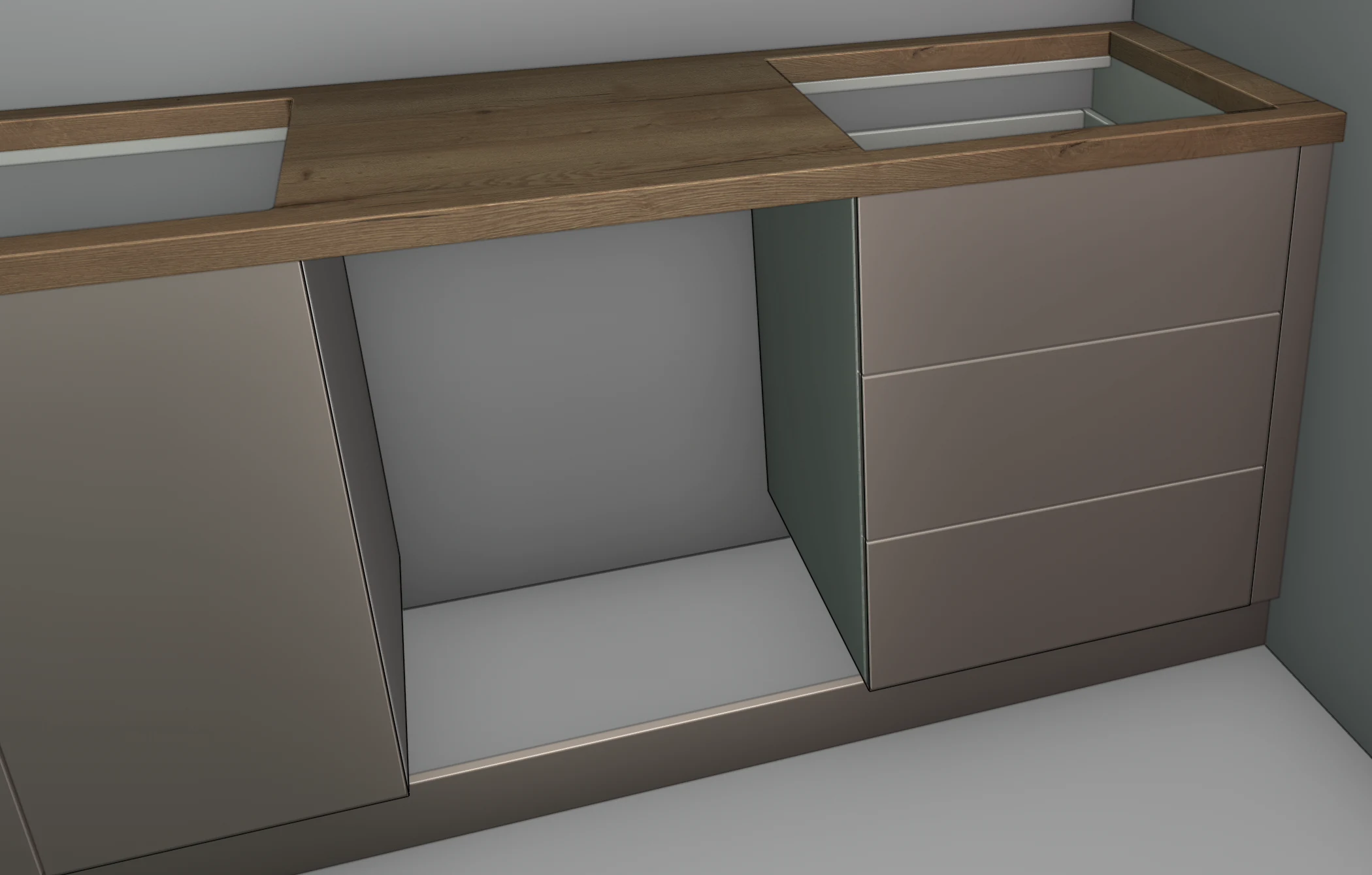
Dorovnávací lišta uzavírá mezeru mezi skříňkou a stěnou nebo mezi dvěma skříňkami. EFS ji vytvoří dvěma způsoby: z podnabídky Přidat ke skříňce, vedle jedné skříňky, nebo tlačítkem Vyplnit mezeru, mezi dvěma skříňkami.
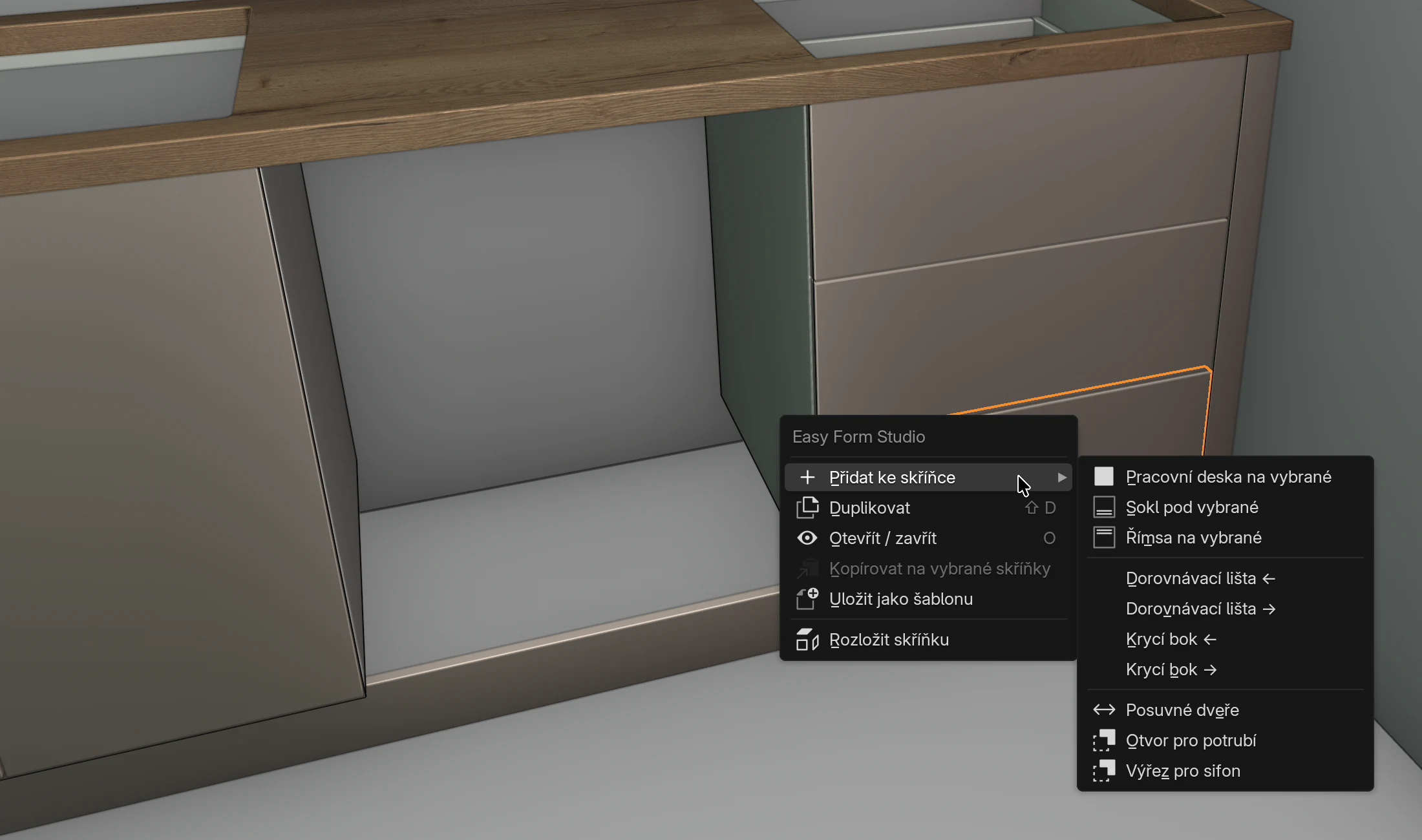
Dorovnávací lišta ← a Dorovnávací lišta →
- Klikněte na skříňku, která má dostat dorovnávací lištu.
- Klikněte pravým tlačítkem myši.
- Najeďte na Přidat ke skříňce a klikněte na Dorovnávací lišta ← (vlevo) nebo Dorovnávací lišta → (vpravo). Strana platí při pohledu zepředu.
| Co | Pravidlo |
|---|---|
| Šířka | 50 mm. |
| Tloušťka | Tloušťka čela skříňky z rámečku Čelo, ve výchozím stavu 18 mm. |
| Výška | Jako čela skříňky: od spodní hrany nejnižšího čela k horní hraně nejvyššího. Skříňka bez čel: výška korpusu. |
| Poloha | Vedle levého nebo pravého boku skříňky. Líc dorovnávací lišty je v rovině s lícem čel. |
| Dekor a skupina | Podle čel skříňky. |
| Název | Dorovnávací lišta, Dorovnávací lišta 2… |
| Vazba | Navázaná na skříňku. |
Pravidla:
- Dorovnávací lišta jde k horním, spodním i vysokým skříním. Rohová skříňka ji nepřijme: položky jsou šedé, dokud je vybraná jen rohová skříňka.
- Pokud je vybráno více skříněk, dostane dorovnávací lištu jen aktivní skříňka.
- U skříňky složené z několika navázaných korpusů (např. lednice ze šablony) převezme lišta rozměry celé složené skříňky. Klikněte na hlavní korpus, ten, jehož název nemá číslo v závorce.
- Dorovnávací lišta zakrývá jen výšku čel. Pod ní, před nožkami, je sokl.
Šířku a stranu změníte hned po přidání: v nabídce Upravit klikněte na Upravit poslední operaci... nebo stiskněte F9. Vyskakovací okno má Strana (Levá strana, Pravá strana) a Šířka (5–300 mm).
Tip
Když skříňka není 50 mm od stěny, změřte mezeru, přidejte dorovnávací lištu a hned přes F9 zadejte přesnou Šířka. Líc pak zůstane v rovině s čely a lišta zůstane navázaná na skříňku.
Vyplnit mezeru
- Klikněte na první skříňku a pak Shift + kliknutím na druhou. Vybrané musí být přesně dvě skříňky.
- Na kartě EFS - Skříňka klikněte nahoře v panelu Vlastnosti skříňky na Vyplnit mezeru.
Co EFS vytvoří, závisí na mezeře mezi skříňkami, měřené podél řady aktivní skříňky:
| Mezera | Co vznikne | Hlášení |
|---|---|---|
| méně než 20 mm | Nic. | Mezera je … mm: příliš úzká k vyplnění |
| 20 až 149 mm | Dorovnávací lišta přesně tak široká jako mezera. | Dorovnávací lišta … mm |
| 150 mm a více | Nová skříňka přesně tak široká jako mezera, vedle levé skříňky. Viz Rychlejší práce. | Skříňka široká … mm |
Dorovnávací lišta z mezery:
- je 18 mm tlustá a její líc je v rovině s čelem, které z obou skříněk vyčnívá nejvíc;
- je stejně vysoká jako levá skříňka (bez nožek) a začíná na její spodní hraně;
- jmenuje se Dorovnávací lišta;
- je bílá (Default white) a ve skupině F 3, stejně jako pracovní deska;
- není navázaná na skříňky.
Tlačítko se zobrazí, jen když jsou vybrané přesně dvě běžné skříňky. S rohovou skříňkou tam není.
Pozor
Dorovnávací lišta z Vyplnit mezeru je ve skupině F 3. Když pracovní desce dáte dekor přes Vyberte materiál pro Čelo 3, dostane dekor pracovní desky i lišta. Přesuňte ji hned v rámečku Skupina materiálu do skupiny čel (F 1 nebo F 2) a pak jí dejte dekor čel: přetáhněte dekor na lištu nebo zopakujte přiřazení pro tuto skupinu.
Krycí bok
Krycí bok zakrývá viditelný bok skříňky na konci řady.
- Klikněte na skříňku na konci řady.
- Klikněte pravým tlačítkem myši.
- Najeďte na Přidat ke skříňce a klikněte na Krycí bok ← (levý bok) nebo Krycí bok → (pravý bok), při pohledu zepředu.
| Co | Pravidlo |
|---|---|
| Tloušťka | 18 mm. |
| Hloubka | Od líce čel k zadní hraně skříňky. |
| Výška | Od podlahy k vrchu skříňky. U skříňky na nožkách zakrývá i nožky. U horní skříňky vede od její spodní hrany k horní. |
| Poloha | Na vnější straně boku, takže řada se rozšíří o 18 mm. |
| Dekor a skupina | Podle čel skříňky. |
| Název | Krycí bok, Krycí bok 2… |
| Vazba | Navázaný na skříňku. |
Pravidla:
- Rohová skříňka ho nepřijme. Pokud je vybráno více skříněk, dostane krycí bok jen aktivní skříňka.
- U skříňky složené z několika navázaných korpusů zakrývá celou složenou skříňku. U lednice ze šablony klikněte na hlavní korpus (název bez čísla v závorce), aby deska zakryla celou výšku.
- Pracovní deska, sokl a římsa přes krycí bok nevedou: končí u boku skříňky.
- U spodní skříňky vede krycí bok k vrchu korpusu, pod úroveň pracovní desky.
Tip
Pokud má pracovní deska nebo římsa vést přes krycí bok, prodlužte ji o 18 mm v poli Rozměry. Pracovní desku prodlužte před výřezy a spojem (viz Pracovní deska).
Římsa na vybrané
- Klikněte na první skříňku, která má dostat římsu.
- Podržte Shift a klikněte na ostatní. Ve videu jsou to čtyři horní skříňky a lednice.
- V záhlaví klikněte na Přidat → Římsa na vybrané.
| Co | Pravidlo |
|---|---|
| Počet | Jedna římsa pro každý směr. Ve videu dostanou horní skříňky na stěně A Římsa a lednice na stěně D Římsa 2. |
| Délka | Od začátku první do konce poslední vybrané skříňky v daném směru. Nezakrývá dorovnávací lišty ani krycí boky. |
| Hloubka | Od zadní hrany skříněk do 20 mm před líc čel. U skříněk různé hloubky podle nejhlubší skříňky. |
| Poloha | Leží na nejvyšší vybrané skříňce v daném směru. |
| Tloušťka | 18 mm. |
| Dekor a skupina | Podle čel první skříňky řady, která má čela. |
| Název | Římsa, Římsa 2… |
| Vazba | Nenavázaná. |
Pravidla:
- Římsa jde na horní, spodní i vysoké skříně. Rohová skříňka se nebere v úvahu.
- Přesah 20 mm je jen vpředu. Na koncích končí římsa v rovině s boky krajních skříněk.
- Římsa nemá žádné možnosti: tloušťka 18 mm a přesah 20 mm jsou pevné.
- Po přidání je vybraná jen poslední římsa.
- U skříňky složené z několika navázaných korpusů (lednice) leží římsa na nejvyšším korpusu.
Pozor
Římsa leží na nejvyšší skříňce ve svém směru. Pokud jsou ve výběru skříňky různé výšky, zůstane nad nižšími mezera. Pokud na stejné stěně vyberete spodní i horní skříňky, dostanete jednu římsu přes obě řady, hlubokou jako spodní skříňky. Vyberte jen skříňky jedné řady se stejnou výškou a římsu pro druhou řadu přidejte zvlášť.
Časté problémy a řešení
Sokl se nevytvořil. Vybrané skříňky nemají nožky, nebo jsou vybrané jen horní skříňky či rohová skříňka. Přidejte nožky (L), vyberte spodní skříňky a akci zopakujte.
Sokl vede před místem pro myčku. Sokl vede od první do poslední skříňky řady. Smažte ho a vytvořte sokl zvlášť pro skříňky vlevo a vpravo od myčky.
Sokly se v rohu nespojí. Řady byly přidány jedna po druhé, nebo je konec řady dál než 1300 mm od druhého soklu. Sokly smažte a přidejte je jedním kliknutím, s vybranými skříňkami obou řad.
Sokl nedosahuje ke stěně. Dorovnávací lišta byla přidána po soklu, nebo byla přidána přes Vyplnit mezeru. Sokl smažte a přidejte znovu, až po dorovnávací liště z podnabídky Přidat ke skříňce.
Klipy soklu zmizely ze seznamu kování. Sokl byl smazán, skříňky za ním nemají nožky, nebo sokl nebyl vytvořen příkazem Sokl pod vybrané. Přidejte sokl touto položkou.
Seznam kování má víc klipů, než je potřeba. Projekt obsahuje sokl vytvořený starší verzí EFS nebo volnou desku se slovem „sokl“, „podnožje“ nebo „kickboard“ v názvu. EFS pak počítá 2 klipy pro každou skříňku na nožkách. Takový sokl smažte a vytvořte ho znovu příkazem Sokl pod vybrané a vlastní desku přejmenujte.
Dorovnávací lišta nebo krycí bok je bílý, ve skupině F 3. Skříňka nemá čela. Dejte desce dekor přetažením a přesuňte ji do skupiny čel.
Dorovnávací lišta z Vyplnit mezeru dostala dekor pracovní desky. Je ve skupině F 3. Přesuňte ji do F 1 nebo F 2 a dejte jí dekor čel.
Vyplnit mezeru vytvořilo skříňku místo dorovnávací lišty. Mezera je 150 mm nebo větší. Vraťte to pomocí Ctrl+Z, přidejte dorovnávací lištu z podnabídky Přidat ke skříňce a její šířku zadejte přes F9.
Vyplnit mezeru hlásí Mezera je … mm: příliš úzká k vyplnění. Mezera je menší než 20 mm. Posuňte skříňku nebo prodlužte čelo přesahem (viz Čelo).
Chybí tlačítko Vyplnit mezeru. Nejsou vybrané přesně dvě běžné skříňky. S rohovou skříňkou tam tlačítko není.
Dorovnávací lišta ← a Krycí bok → jsou šedé. Je vybraná jen rohová skříňka nebo jen volná deska. Klikněte na desku běžné skříňky.
Posunul jsem skříňku a dorovnávací lišta zůstala na místě. Desky skříňku nesledují. Vraťte to pomocí Ctrl+Z a posuňte skříňku spolu s jejími deskami: vyberte je Shift + kliknutím.
Změnil jsem šířku skříňky a krycí bok je uvnitř skříňky. Deska si ponechává původní polohu. Smažte ji a přidejte znovu.
Smazal jsem skříňku a dorovnávací lišta s krycím bokem zůstaly. Desky vedle skříňky se mažou zvlášť. Klikněte na ně a stiskněte X.
Římsa visí nad nižší skříňkou. Ve výběru byly skříňky různé výšky. Římsu smažte a přidejte ji zvlášť pro každou výšku.
Deska leží po výřezu nástrojem Výřezy desky špatně. Byla otočená o 90°. Vraťte to pomocí Ctrl+Z.
Zkratky v této kapitole
| Klávesa | Akce |
|---|---|
| Shift + kliknutí | Přidá skříňku nebo desku do výběru; naposledy kliknutá je aktivní |
| Shift+A | Nabídka Přidat: Sokl pod vybrané, Římsa na vybrané |
| pravé tlačítko myši | Nabídka skříňky s podnabídkou Přidat ke skříňce |
| L | Další nožky: sokl potřebuje skříňky na nožkách |
| F9 | Upravit poslední operaci: Šířka a Strana dorovnávací lišty hned po přidání |
| 1 2 3 | Posune výběr v ose X, Y nebo Z |
| X | Smaže vybranou desku |
| Ctrl+Z | Vrátí poslední akci |
Všechny zkratky jsou v kapitole Klávesové zkratky.
Dále
Další kapitola: Kování projektu