Sokl, fileri, završne ploče i vijenac
Sokl, fileri, završne ploče i vijenac zatvaraju i završavaju niz elemenata. EFS ih slaže sam: sokl preko cijelog niza uz prednje nogice, filer u ravnini fronti, završnu ploču na boku elementa i vijenac na vrhu. Ovo poglavlje za svaku od tih ploča kaže kako je dodaješ, koje mjere dobije, kakav kant i dekor, kako je vezana uz element te kako je mijenjaš i brišeš.
Video: B05 Sokl, fileri, završne ploče i vijenac
Isti tok rada u videu od minute i pol.
Prije nego počneš
- Otvori projekt s elementima. Kuhinja iz videa je ona iz poglavlja Radna ploča: izrezi i kutni spoj: donji elementi s radnom pločom na zidovima A i D, gornji elementi na zidu A i hladnjak na zidu D.
- Sokl traži elemente na nogicama. Nogice dodaješ u okviru Noge ili tipkom L. Vidi Noge.
- Filer i završnu ploču dodaješ iz izbornika desnog klika, pod Dodaj uz element. Kako se izbornik otvara, piše u poglavlju Brži rad.
- Filer uz zid dodaj prije radne ploče i sokla. Tada radna ploča i sokl idu preko njega do zida.
Tok rada iz videa
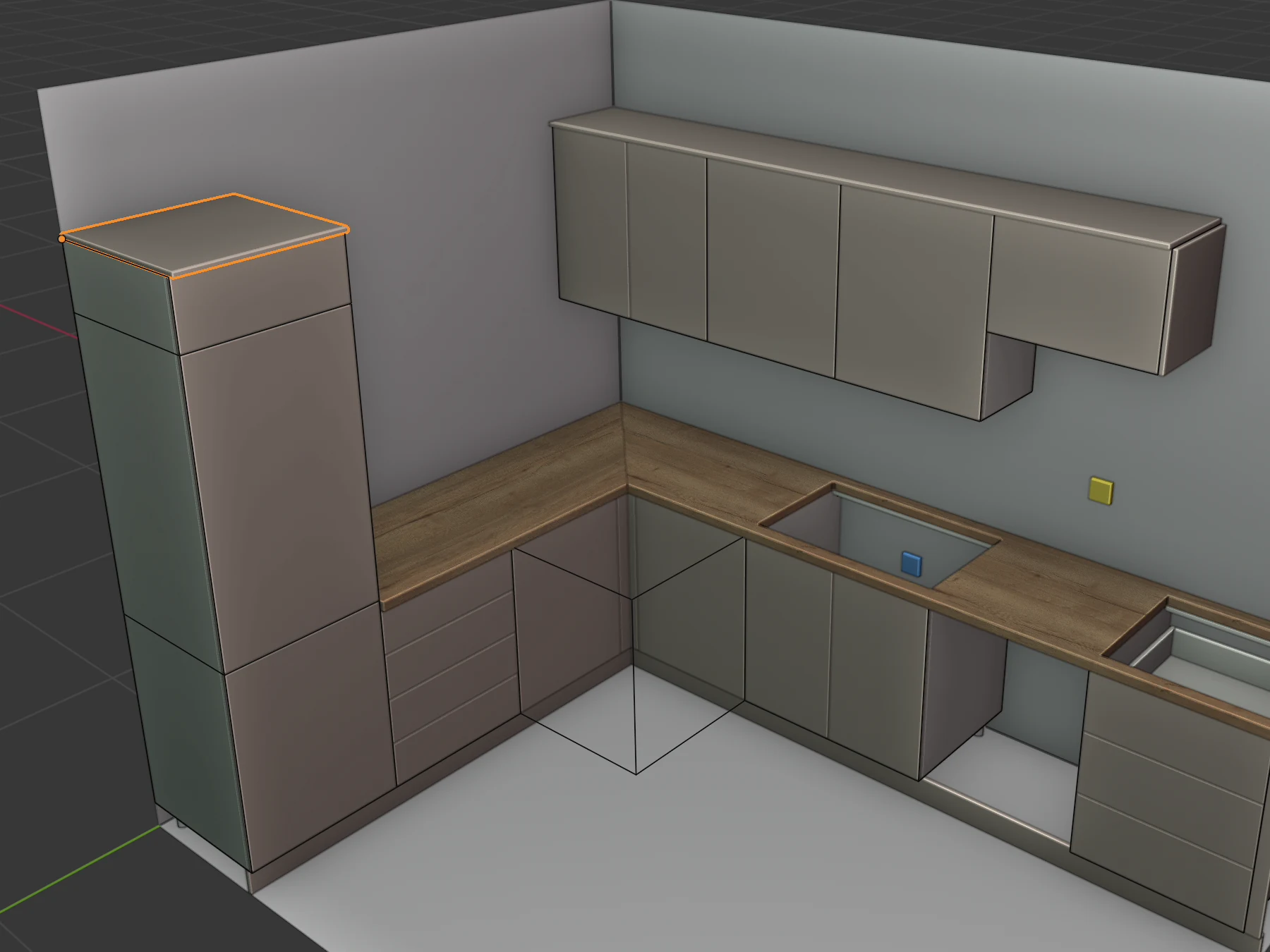
- Klikni hladnjak, pa s Shift + klik dodaj donje elemente: četiri ladice, sudoper i tri ladice. Hladnjak stoji na nogicama, pa i on dobije sokl.
- U zaglavlju klikni Dodaj → Sokl ispod odabranih.
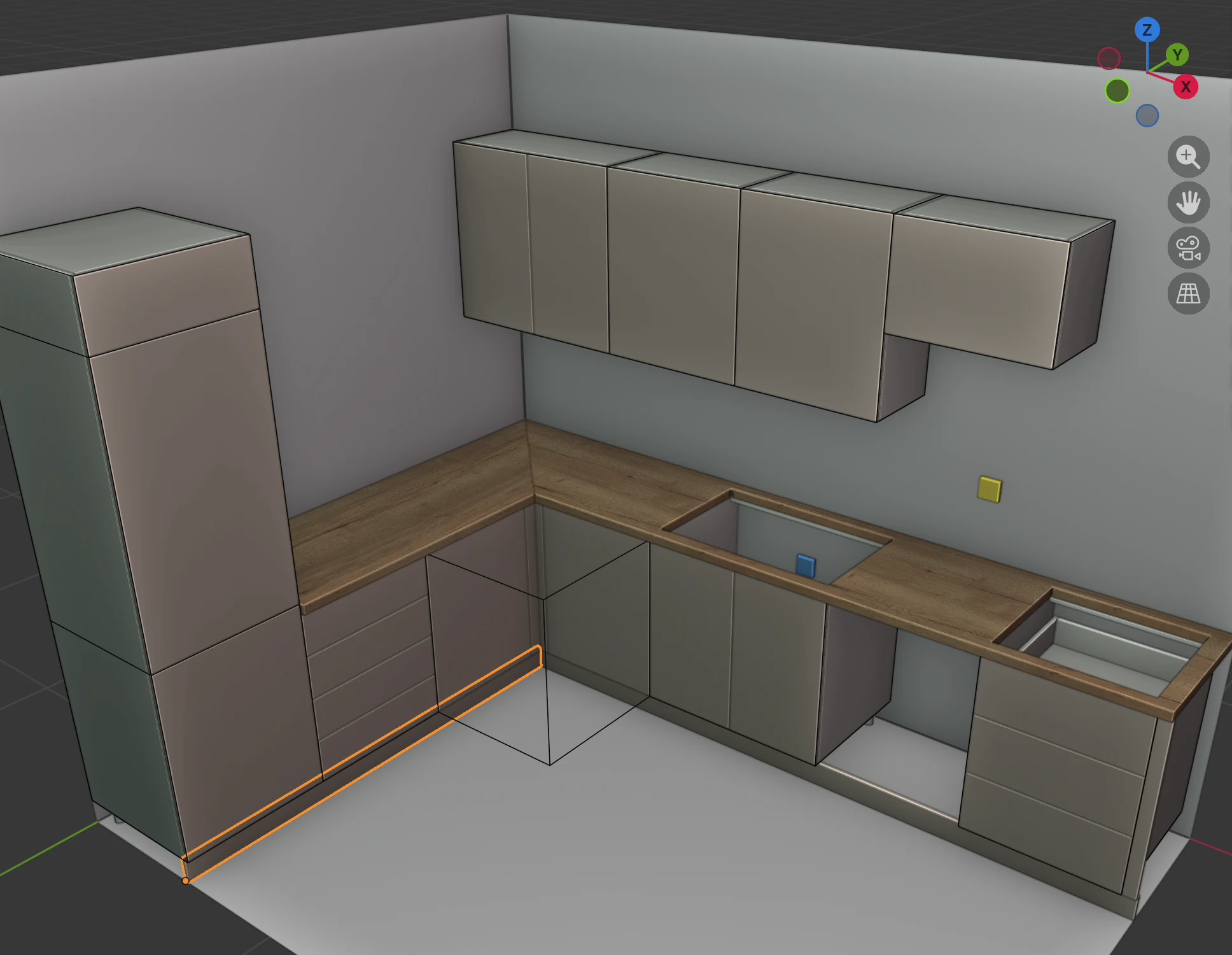
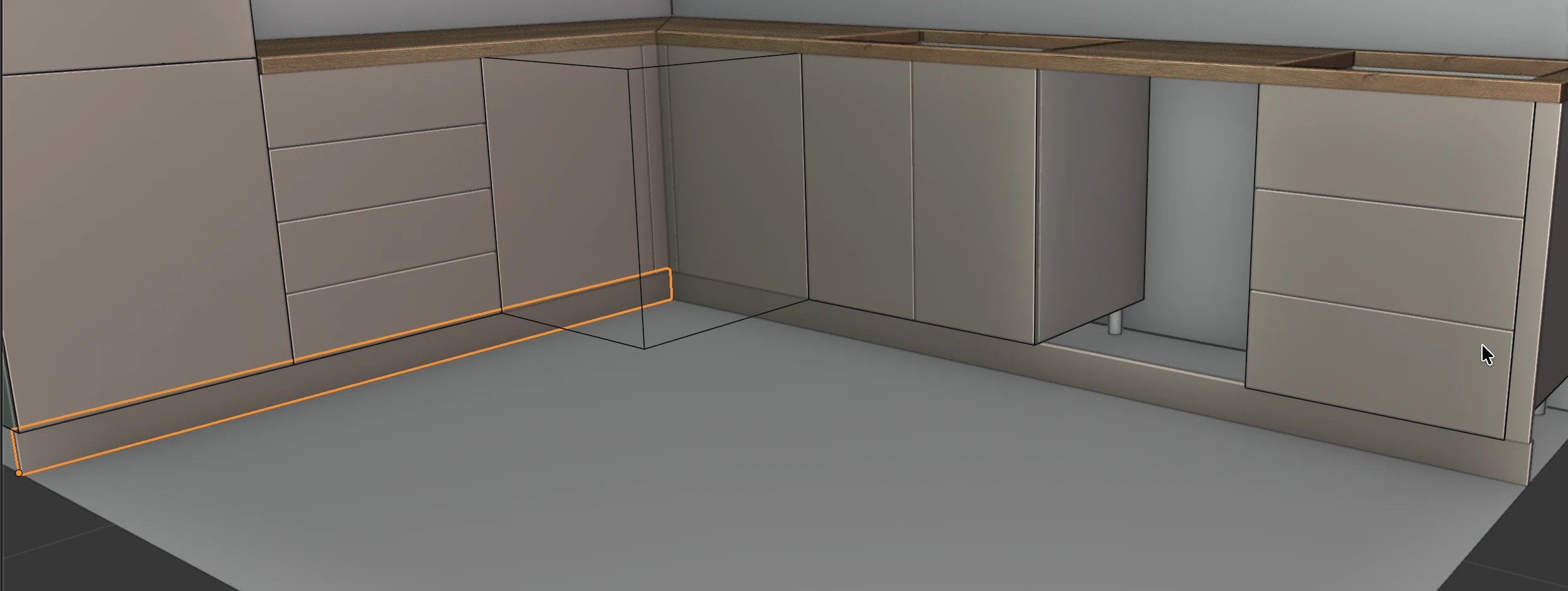
- Nastanu dva sokla, Podnožje i Podnožje 2, po jedan za svaki zid. Stoje uz prednje nogice, od poda do korpusa. U kutu su spojeni, a na zidu A idu preko filera do zida. Vidi Sokl ispod odabranih.
- Klikni zadnji gornji element na zidu A. Desni klik, pa Dodaj uz element → Završna ploča →. Ploča pokrije bok od fronti do zida. Vidi Završna ploča.
- Klikni prvi gornji element, s Shift + klik dodaj ostale gornje elemente i hladnjak. U zaglavlju klikni Dodaj → Vijenac na odabrane. Vidi Vijenac na odabrane.
- Filer uz zid dodan je u poglavlju Donji elementi i kutni element: desni klik na element s tri ladice, Dodaj uz element → Filer →. Isti izbornik nudi i Filer ←. Vidi Fileri.
Pregled
| Ploča | Kako je dodaješ | Naziv u popisu Objekti scene | Debljina | Vezana uz element |
|---|---|---|---|---|
| Sokl | Dodaj → Sokl ispod odabranih | Podnožje, Podnožje 2… | 18 mm | ne |
| Filer | Desni klik → Dodaj uz element → Filer ← ili Filer → | Filer, Filer 2… | debljina fronte elementa, zadano 18 mm | da |
| Filer iz razmaka | Gumb Popuni razmak | Filer… | 18 mm | ne |
| Završna ploča | Desni klik → Dodaj uz element → Završna ploča ← ili Završna ploča → | Završna ploča… | 18 mm | da |
| Vijenac | Dodaj → Vijenac na odabrane | Vijenac, Vijenac 2… | 18 mm | ne |
Sokl ispod odabranih i Vijenac na odabrane su i u izborniku Shift+A i u izborniku desnog klika, pod Dodaj uz element.
Što vrijedi za sve
Sve ove ploče su slobodne ploče: ne pripadaju elementu, nego stoje uz njega. Kad klikneš takvu ploču, podešavaš je u kartici EFS - Ploča (vidi Kartica EFS - Ploča).
Dekor i grupa materijala
- Ploča dobije dekor i grupu materijala fronti elementa uz koji je dodaš. Fronte donjih i visokih elemenata su u grupi F 1, gornjih u F 2. Kod sokla i vijenca to je prvi element niza koji ima fronte.
- Ako element nema ni vrata ni ladica, ploča dobije bijelu (Default white) i grupu F 3, kao radna ploča.
- Dekor se prepiše jednom, kad ploču dodaš. Kad poslije povučeš drugi dekor na fronte, ploča ga ne prati. Kad dekor daš cijeloj grupi u panelu Dodjela materijala, dobije ga i ploča, jer je u istoj grupi.
- Iz istog razloga Usporedba dekora i kupac na webu mijenjaju dekor ovih ploča zajedno s frontama.
- Filer iz gumba Popuni razmak je iznimka: uvijek je bijel i u grupi F 3. Vidi Popuni razmak.
Grupu jednoj ploči mijenjaš u kartici EFS - Ploča, okvir Grupa materijala. Vidi Grupe materijala.
Kant
Svaka od ovih ploča dobije kant od 2 mm na sva četiri ruba. Rubovima koji se ne vide postavi Nema u okviru Rubna traka (vidi Kant (rubna traka)):
- sokl: gornji rub ispod korpusa, donji rub na podu i kraj koji u kutu staje na drugi sokl;
- filer: rub uz zid i rub uz element;
- završna ploča: stražnji rub uz zid i donji rub na podu;
- vijenac: stražnji rub uz zid.
Ako odabereš više ploča, gumb Na odabrane ploče svima da kant aktivne ploče.
Vezane i nevezane ploče
Filer i završna ploča iz izbornika Dodaj uz element pamte element uz koji su dodani. Zato:
- idu u Moj predložak i u izvoz elementa u JSON same, bez odabira (vidi Što ide u predložak);
- radna ploča i sokl niza idu preko vezanog filera do zida, ako je filer dodan prije njih;
- kad postaviš predložak s njima, dođu na isto mjesto uz novi element.
Sokl, vijenac, radna ploča i filer iz Popuni razmak nisu vezani. U predložak idu samo ako ih odabereš zajedno s elementom.
Ni vezana ploča ne prati element dok radiš u projektu:
- Kad pomakneš element, ploča ostaje na mjestu. Pri pomicanju tipkama 1, 2 i 3 s Shift + klik odaberi i njegove ploče: tipke pomiču sve odabrano.
- Kad elementu promijeniš širinu, visinu ili dubinu, ploča zadrži staru mjeru i položaj. Obriši je i dodaj ponovo.
- Kad obrišeš element, ploče uz njega ostaju. Obriši ih posebno.
Mijenjanje i brisanje
- Klikni ploču u 3D pogledu ili njezin naziv u popisu Objekti scene.
- U kartici EFS - Ploča promijeni ono što trebaš:
| Polje | Što mijenja |
|---|---|
| Naziv, Napomena | Naziv u popisima i izvozima, tvoja napomena. |
| Dimenzije | Mjere ploče u njezinim smjerovima: kod sokla i vijenca X je duljina, kod filera X je širina, a kod završne ploče X je debljina. Z je visina, osim kod vijenca, gdje je Z debljina. |
| Lokacija | Položaj ishodišta ploče: lijevog stražnjeg donjeg kuta, gledano sprijeda. |
| Rotacija | X 90°, Y 90°, Z 90°. Ove ploče ne okreći. |
| Godovi, Rubna traka, Grupa materijala | Kao kod svake ploče. |
Ploča se kod promjene Dimenzija produljuje od svog ishodišta: veći X je produlji udesno, veći Z prema gore. Ako treba rasti ulijevo, poslije promjene ispravi i Lokacija, ili je pomakni tipkama 1, 2 i 3.
Za brisanje klikni ploču i pritisni X (ili koš u zaglavlju). Element ostaje.
Pazi
Rezač u kartici EFS - Ploča vrati okrenutu slobodnu ploču u položaj bez okreta. Sokl, filer, završna ploča i vijenac uz elemente koji nisu okrenuti za 0° (na primjer na zidu D) nakon reza leže krivo. Poništi s Ctrl+Z. Vidi Rezač.
U izvozima
Ove ploče su obične ploče: idu u krojnu listu, krojenje, crteže, DXF i naljepnice. Procjena troška ih broji u m² njihova dekora i debljine, s kantom. U ponudi za kupca svaka je svoj redak (vidi Ponuda za kupca).
Sokl ispod odabranih
- Klikni ploču prvog elementa na nogicama.
- Drži Shift i klikni ostale elemente ispred kojih ide sokl. Za L-kuhinju odaberi elemente na oba zida odjednom. Visoki element na nogicama, kao hladnjak, smije u odabir.
- U zaglavlju klikni Dodaj → Sokl ispod odabranih.
Kako EFS složi sokl
| Što | Pravilo |
|---|---|
| Broj | Jedan sokl po smjeru: elementi koji su jednako okrenuti dobiju zajednički sokl. |
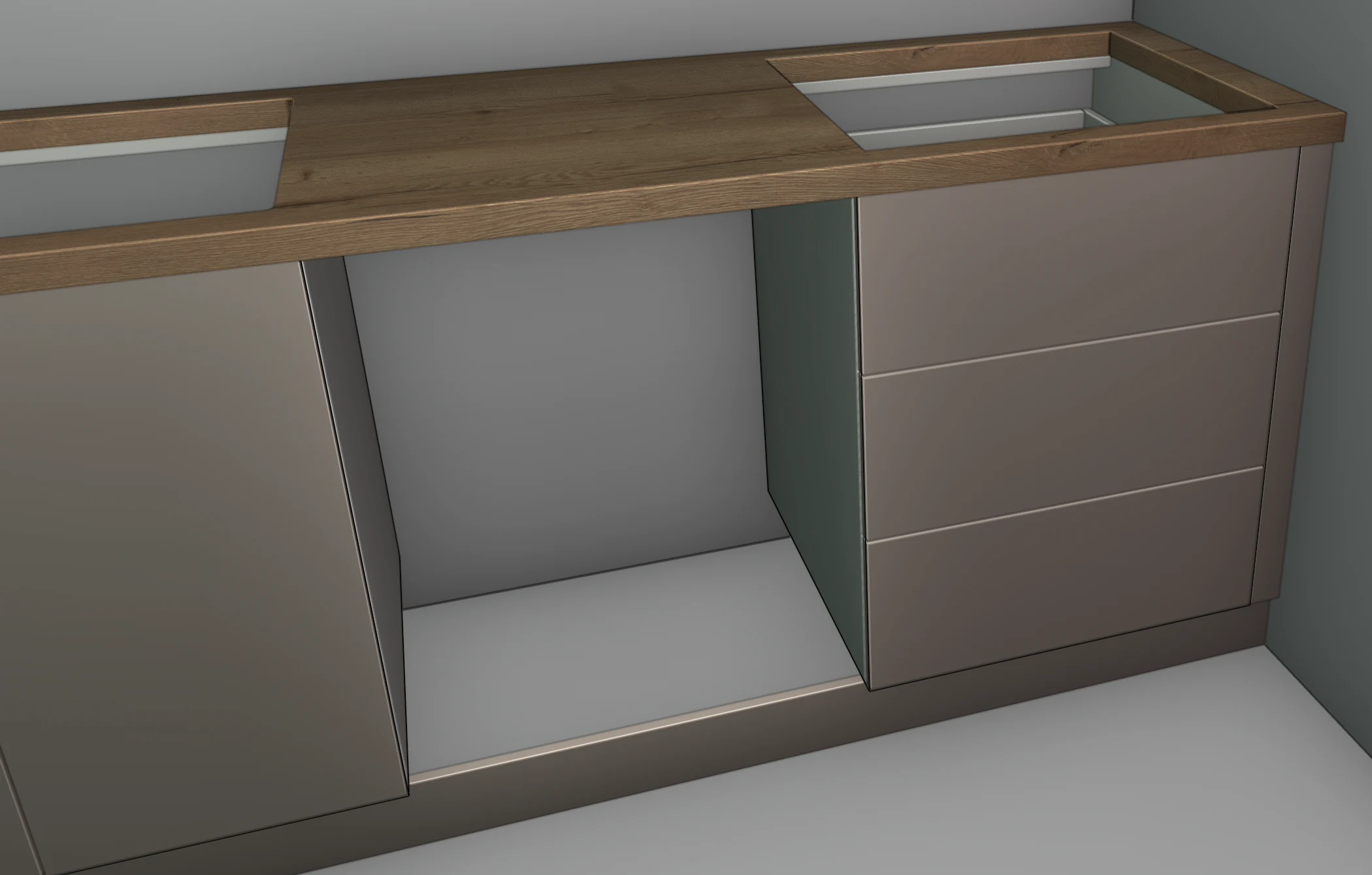
| Duljina | Od početka prvog do kraja zadnjeg odabranog elementa u tom smjeru. Ispred praznog mjesta, na primjer za perilicu posuđa, sokl prolazi. Ako element ima vezani filer, sokl ide i ispod njega, do zida. |
| Visina | Od poda do donjeg ruba korpusa, dakle visina nogica: zadano 100 mm. |
| Položaj | Stražnja strana sokla dodiruje prednje nogice. Os nogica je 60 mm iza ruba elementa, pa je sokl uvučen iza lica fronti. Ispred lica fronti nikad ne izlazi. |
| Debljina | 18 mm. |
| Kut | Kad su odabrana dva niza koji se sastaju u kutu, jedan sokl prolazi kroz kut do stražnje strane drugog, a drugi staje na njegovu prednju stranu. Spoj je ravan, bez preklopa. To vrijedi kad je kraj niza najviše 1300 mm od drugog sokla. |
| Naziv | Podnožje, Podnožje 2… |
| Dekor i grupa | Fronti prvog elementa niza koji ima fronte. |
Pravila:
- Gornje elemente preskače: i kad su u odabiru, ne dobiju sokl.
- Kutni element ne uzima u obzir. U L-kuhinji ga sokli ipak pokriju, jer se produlje do kuta.
- Bez nogica sokl ne nastane, a program ništa ne javi. Elementima dodaj nogice (L) pa ponovi.
- Nakon dodavanja odabran je samo zadnji sokl.
- Sokl nema opcija. Debljina 18 mm i položaj uz nogice su stalni. Ako promijeniš visinu nogica, obriši sokl i dodaj ga ponovo.
- Svaki klik napravi nove sokle, i kad sokl već postoji. Stari obriši.
- Na kraju niza sokl završava u ravnini s bokom zadnjeg elementa. Završna ploča koja ide do poda tada ga zatvara sa strane.
Za napredne: koji sokl prolazi kroz kut
EFS slaže sokle po smjeru elemenata, redom 0°, 180°, 270°, 90°. Kroz kut prolazi sokl smjera koji je u tom redu prvi. U kuhinji iz videa to je sokl zida A (0°), a sokl zida D na njega staje. Ako trebaš obrnuto, promijeni mjere u polju Dimenzije i položaj u polju Lokacija.
Savjet
Ako perilica posuđa ima svoj sokl na vratima, napravi sokl za svaki dio niza posebno: odaberi elemente lijevo od perilice i dodaj sokl, pa elemente desno od nje i dodaj sokl.
Klipse sokla
Sokl se na nogice kopča klipsama. EFS ih sam dodaje u popis okova (Excel krojna lista, list Okovi) i u narudžbu, kao Klips sokla.
- Broji 2 klipse po elementu na nogicama.
- Klipse dobiju samo elementi na nogicama ispred kojih je sokl napravljen sa Sokl ispod odabranih. Element bez sokla ispred sebe klipse ne dobije.
- Naziv sokla ne utječe na klipse, pa sokl smiješ preimenovati.
- Kad obrišeš sokl, iz popisa nestanu i klipse elemenata iza njega.
- Procjena troška klipse ne broji.
Napomena
Sokl napravljen starijom verzijom EFS-a i slobodna ploča koju si sam napravio i nazvao „Sokl“, „Podnožje“ ili „Kickboard“ daju 2 klipse svakom elementu na nogicama u projektu. Takav sokl obriši i napravi ga ponovno sa Sokl ispod odabranih.
Za napredne: broj klipsa po elementu
Broj klipsa po elementu je u katalogu fasteners.json, pod kickboard_clip, polje per_cabinet (zadano 2). Kopiraj datoteku iz mape hardware dodatka u mapu user_hardware u svojoj korisničkoj mapi (vidi Gdje su tvoji podaci), promijeni broj i ponovo pokreni program.
Fileri
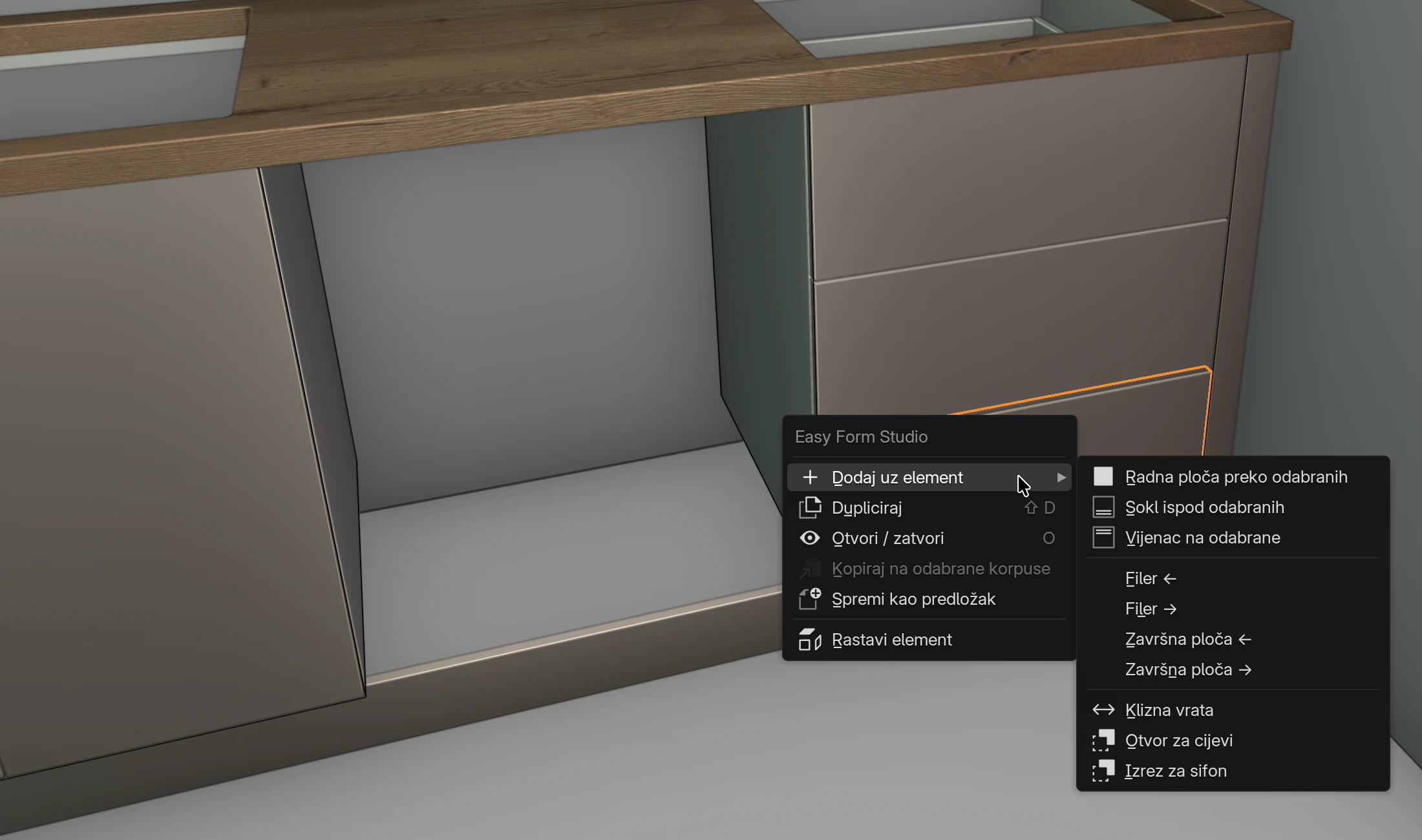
Filer zatvara razmak između elementa i zida ili između dva elementa. EFS ga radi na dva načina: iz izbornika Dodaj uz element, uz jedan element, ili gumbom Popuni razmak, između dva elementa.
Filer ← i Filer →
- Klikni element uz koji ide filer.
- Desni klik.
- Pokaži na Dodaj uz element i klikni Filer ← (lijevo) ili Filer → (desno). Strana je gledano sprijeda.
| Što | Pravilo |
|---|---|
| Širina | 50 mm. |
| Debljina | Debljina fronte elementa iz okvira Fronte, zadano 18 mm. |
| Visina | Kao fronte elementa: od donjeg ruba najniže do gornjeg ruba najviše fronte. Element bez fronti: visina korpusa. |
| Položaj | Uz lijevi ili desni bok elementa. Lice filera je u ravnini lica fronti. |
| Dekor i grupa | Fronti elementa. |
| Naziv | Filer, Filer 2… |
| Veza | Vezan uz element. |
Pravila:
- Filer ide uz gornje, donje i visoke elemente. Kutni element ga ne prima: stavke su sive dok je odabran samo kutni element.
- Ako je odabrano više elemenata, filer dobije samo aktivni element.
- Kod elementa od više povezanih korpusa (npr. hladnjak iz predloška) filer uzima mjere cijelog složenog elementa. Klikni glavni korpus, onaj s nazivom bez broja u zagradi.
- Filer pokriva samo visinu fronti. Ispod njega, ispred nogica, je sokl.
Širinu i stranu mijenjaš odmah nakon dodavanja: u izborniku Edit klikni Prilagodi prethodno korišten operator... ili pritisni F9. U prozorčiću su Strana (Lijeva strana, Desna strana) i Širina (5–300 mm).
Savjet
Kad element nije 50 mm od zida, izmjeri razmak, dodaj filer i odmah mu kroz F9 upiši točnu Širinu. Tako lice ostaje u ravnini fronti, a filer ostaje vezan uz element.
Popuni razmak
- Klikni prvi element, pa s Shift + klik drugi. Odabrana moraju biti točno dva elementa.
- U kartici EFS - Element, na vrhu panela Svojstva elementa, klikni Popuni razmak.
Što EFS napravi ovisi o razmaku između elemenata, mjerenom uzduž niza aktivnog elementa:
| Razmak | Što nastane | Poruka |
|---|---|---|
| manji od 20 mm | Ništa. | Razmak je … mm: preuzak za popunu |
| od 20 do 149 mm | Filer točne širine razmaka. | Filer … mm |
| 150 mm i više | Novi element točne širine razmaka, uz lijevi element. Vidi Brži rad. | Korpus širine … mm |
Filer iz razmaka:
- debeo je 18 mm, a lice mu je u ravnini najistaknutije fronte obaju elemenata;
- visok je kao lijevi element (bez nogica) i počinje na njegovu donjem rubu;
- zove se Filer;
- bijel je (Default white) i u grupi F 3, kao radna ploča;
- nije vezan uz elemente.
Gumb se vidi samo dok su odabrana točno dva obična elementa. S kutnim elementom ga nema.
Pazi
Filer iz Popuni razmak je u grupi F 3. Kad radnoj ploči daš dekor kroz Odaberi materijal za frontu 3, i filer dobije dekor radne ploče. Odmah ga prebaci u grupu fronti (F 1 ili F 2) u okviru Grupa materijala, pa mu daj dekor fronti: povuci ga na filer ili ponovi dodjelu za tu grupu.
Završna ploča
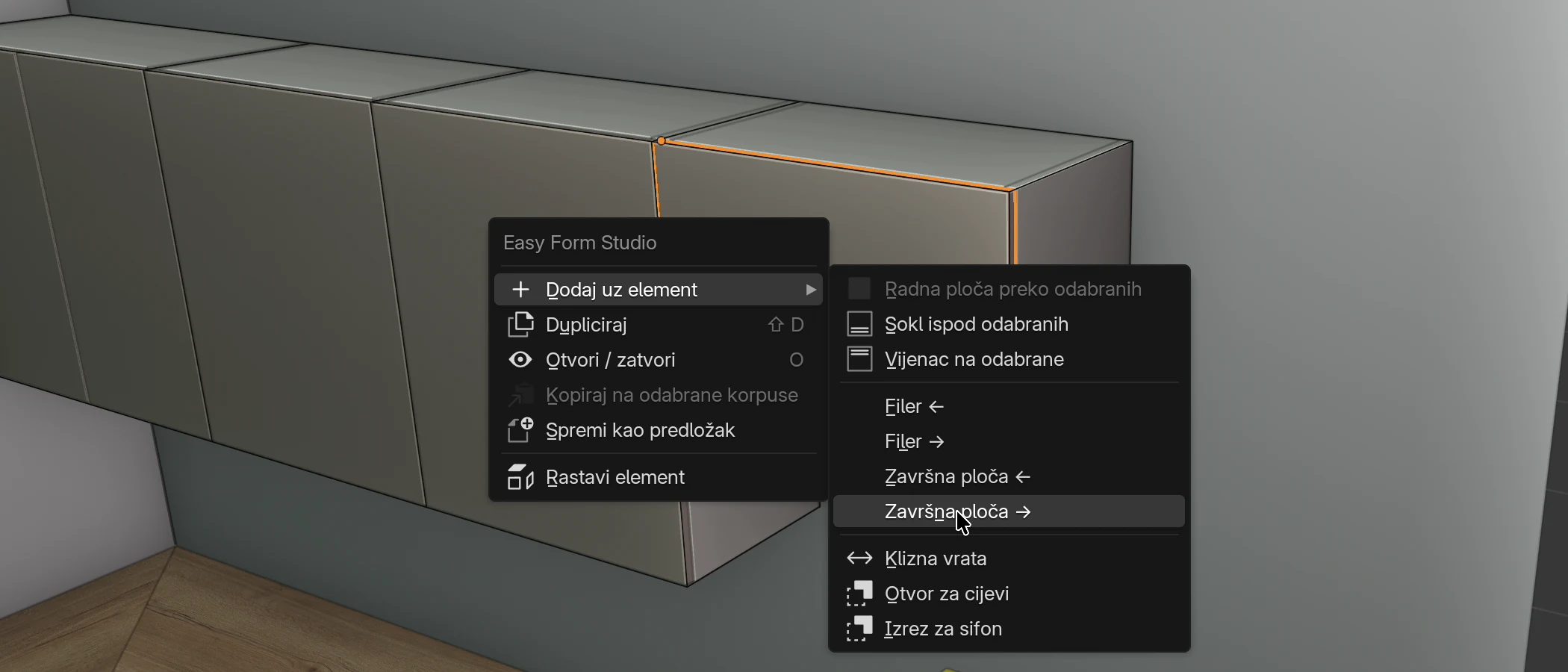
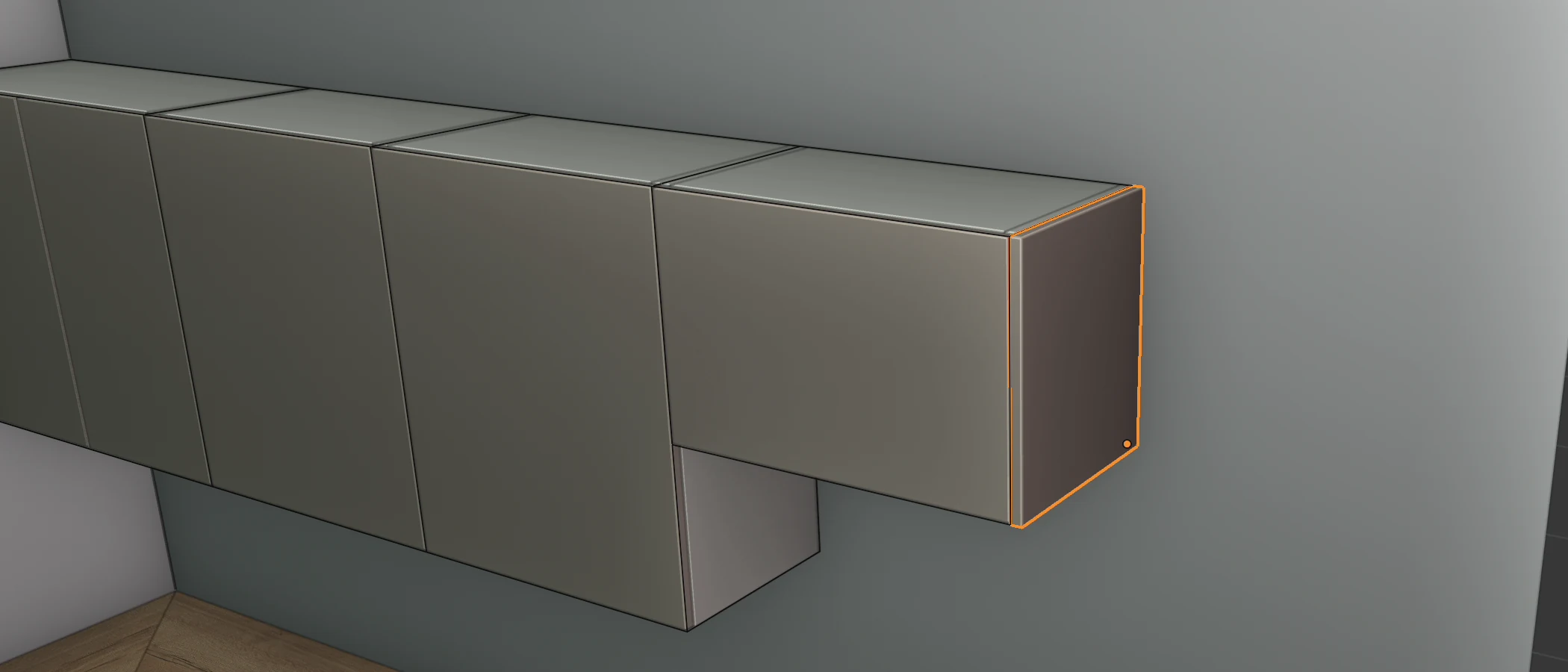
Završna ploča pokriva vidljivi bok elementa na kraju niza.
- Klikni element na kraju niza.
- Desni klik.
- Pokaži na Dodaj uz element i klikni Završna ploča ← (lijevi bok) ili Završna ploča → (desni bok), gledano sprijeda.
| Što | Pravilo |
|---|---|
| Debljina | 18 mm. |
| Dubina | Od lica fronti do stražnjeg ruba elementa. |
| Visina | Od poda do vrha elementa. Kod elementa na nogicama pokriva i nogice. Kod gornjeg elementa ide od njegova donjeg do gornjeg ruba. |
| Položaj | Izvana uz bok, pa niz postane 18 mm širi. |
| Dekor i grupa | Fronti elementa. |
| Naziv | Završna ploča, Završna ploča 2… |
| Veza | Vezana uz element. |
Pravila:
- Kutni element je ne prima. Ako je odabrano više elemenata, završnu ploču dobije samo aktivni.
- Kod elementa od više povezanih korpusa pokriva cijeli složeni element. Kod hladnjaka iz predloška klikni glavni korpus (naziv bez broja u zagradi), da ploča pokrije cijelu visinu.
- Radna ploča, sokl i vijenac ne idu preko završne ploče: završavaju na boku elementa.
- Kod donjeg elementa završna ploča ide do vrha korpusa, ispod razine radne ploče.
Savjet
Ako radna ploča ili vijenac trebaju prijeći preko završne ploče, produlji ih za 18 mm u polju Dimenzije. Radnu ploču produlji prije izreza i spoja (vidi Radna ploča).
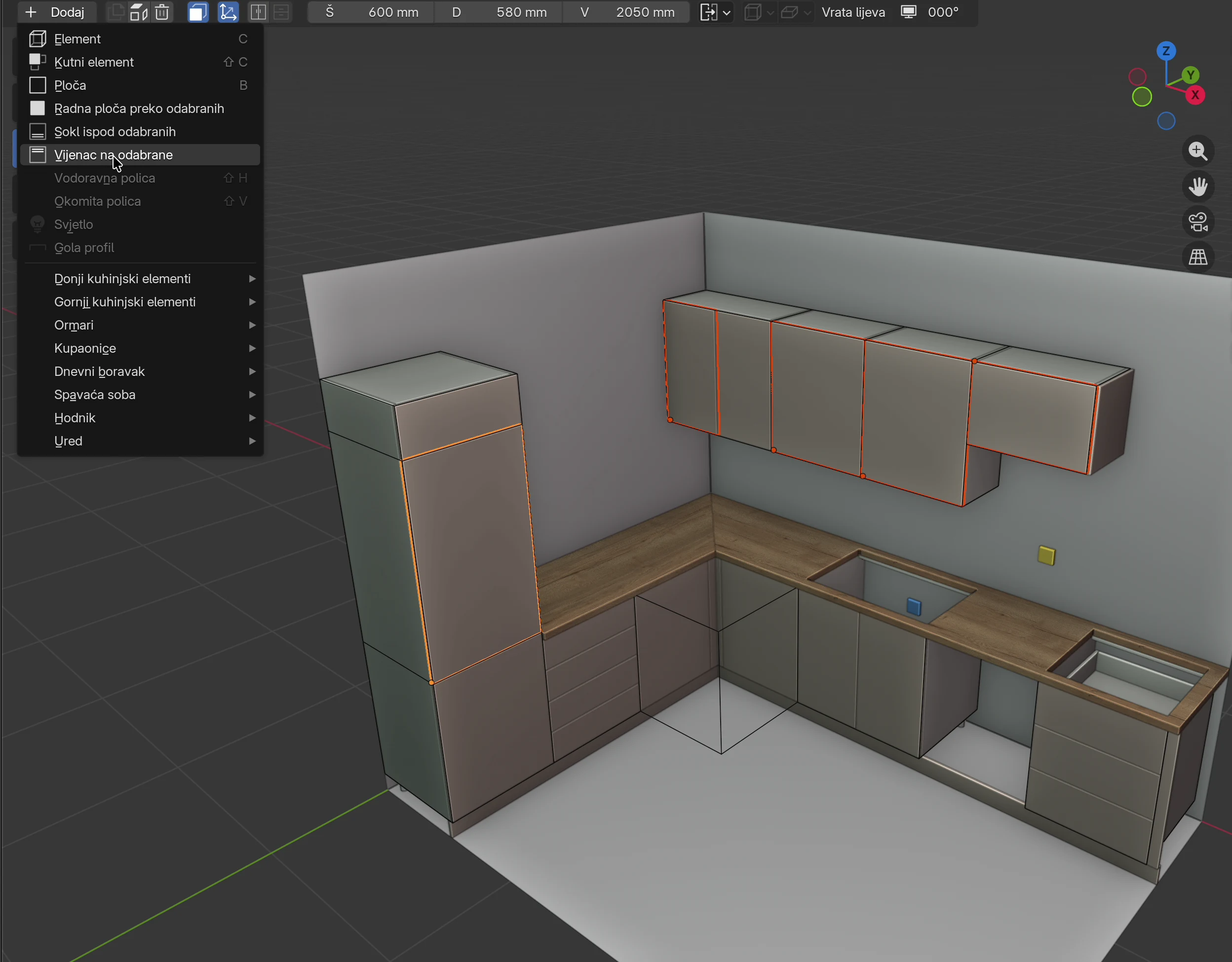
Vijenac na odabrane
- Klikni prvi element na koji ide vijenac.
- Drži Shift i klikni ostale. U videu su to četiri gornja elementa i hladnjak.
- U zaglavlju klikni Dodaj → Vijenac na odabrane.
| Što | Pravilo |
|---|---|
| Broj | Jedan vijenac po smjeru. U videu gornji elementi na zidu A dobiju Vijenac, a hladnjak na zidu D Vijenac 2. |
| Duljina | Od početka prvog do kraja zadnjeg odabranog elementa u tom smjeru. Filere i završne ploče ne pokriva. |
| Dubina | Od stražnjeg ruba elemenata do 20 mm ispred lica fronti. Kod elemenata različite dubine od najdubljeg elementa. |
| Položaj | Leži na vrhu najvišeg odabranog elementa u tom smjeru. |
| Debljina | 18 mm. |
| Dekor i grupa | Fronti prvog elementa niza koji ima fronte. |
| Naziv | Vijenac, Vijenac 2… |
| Veza | Nije vezan. |
Pravila:
- Vijenac ide na gornje, donje i visoke elemente. Kutni element ne uzima u obzir.
- Prepust od 20 mm je samo sprijeda. Na krajevima vijenac završava u ravnini s bokovima krajnjih elemenata.
- Vijenac nema opcija: debljina 18 mm i prepust 20 mm su stalni.
- Nakon dodavanja odabran je samo zadnji vijenac.
- Kod elementa od više povezanih korpusa (hladnjak) vijenac leži na najvišem korpusu.
Pazi
Vijenac leži na najvišem elementu u smjeru. Ako su u odabiru elementi različite visine, nad nižima ostane razmak. Ako odabereš i donje i gornje elemente na istom zidu, dobiješ jedan vijenac preko obaju, dubok kao donji elementi. Odaberi samo elemente jednog reda iste visine, a za drugi red dodaj vijenac posebno.
Česte greške i rješenja
Sokl nije nastao. Odabrani elementi nemaju nogice, ili su odabrani samo gornji ili kutni element. Dodaj nogice (L), odaberi donje elemente i ponovi.
Sokl prolazi ispred mjesta za perilicu posuđa. Sokl ide od prvog do zadnjeg elementa u nizu. Obriši ga i napravi sokl posebno za elemente lijevo i desno od perilice.
Sokli se u kutu ne spajaju. Nizovi su dodani jedan po jedan, ili je kraj niza dalje od 1300 mm od drugog sokla. Obriši sokle i dodaj ih jednim klikom, s odabranim elementima oba niza.
Sokl ne ide do zida. Filer je dodan poslije sokla, ili je dodan s Popuni razmak. Obriši sokl i dodaj ga ponovo, nakon filera iz izbornika Dodaj uz element.
Klipse sokla nestale su iz popisa okova. Sokl je obrisan, elementi iza njega nemaju nogice ili sokl nije napravljen sa Sokl ispod odabranih. Dodaj sokl tom stavkom.
U popisu okova ima više klipsa nego što treba. U projektu je sokl napravljen starijom verzijom EFS-a ili slobodna ploča s riječju „sokl“, „podnožje“ ili „kickboard“ u nazivu. Tada EFS broji 2 klipse za svaki element na nogicama. Obriši takav sokl i napravi ga ponovno sa Sokl ispod odabranih, a vlastitu ploču preimenuj.
Filer ili završna ploča su bijeli, u grupi F 3. Element nema fronti. Daj ploči dekor povlačenjem i prebaci je u grupu fronti.
Filer iz Popuni razmak dobio je dekor radne ploče. U grupi je F 3. Prebaci ga u F 1 ili F 2 i daj mu dekor fronti.
Popuni razmak napravio je element umjesto filera. Razmak je 150 mm ili više. Poništi s Ctrl+Z i dodaj filer iz izbornika Dodaj uz element, pa mu kroz F9 upiši širinu.
Popuni razmak javlja Razmak je … mm: preuzak za popunu. Razmak je manji od 20 mm. Pomakni element ili produlji frontu prevjesom (vidi Fronte).
Gumba Popuni razmak nema. Nisu odabrana točno dva obična elementa. S kutnim elementom gumba nema.
Filer ← i Završna ploča → su sivi. Odabran je samo kutni element ili samo slobodna ploča. Klikni ploču običnog elementa.
Pomaknuo sam element, a filer je ostao. Ploče ne prate element. Poništi s Ctrl+Z i pomakni element zajedno s pločama: odaberi ih s Shift + klik.
Promijenio sam širinu elementa, a završna ploča je u elementu. Ploča zadrži stari položaj. Obriši je i dodaj ponovo.
Obrisao sam element, a filer i završna ploča su ostali. Ploče uz element brišu se posebno. Klikni ih i pritisni X.
Vijenac lebdi iznad nižeg elementa. U odabiru su bili elementi različite visine. Obriši vijenac i dodaj ga posebno za svaku visinu.
Ploča leži krivo nakon reza Rezačem. Bila je okrenuta za 90°. Poništi s Ctrl+Z.
Prečaci u ovom poglavlju
| Tipka | Radnja |
|---|---|
| Shift + klik | Dodaj element ili ploču u odabir; zadnji kliknuti je aktivni |
| Shift+A | Izbornik Dodaj: Sokl ispod odabranih, Vijenac na odabrane |
| desni klik | Izbornik elementa s podizbornikom Dodaj uz element |
| L | Sljedeće nogice: sokl traži elemente na nogicama |
| F9 | Prilagodi prethodno korišten operator: Širina i Strana filera odmah nakon dodavanja |
| 1 2 3 | Pomakni odabrano po X, Y ili Z |
| X | Obriši odabranu ploču |
| Ctrl+Z | Poništi zadnju radnju |
Svi prečaci su u poglavlju Prečaci.
Dalje
Sljedeće poglavlje: Okovi projekta