Pracovní deska: výřezy a rohový spoj
Pracovní deska vznikne jedním kliknutím nad vybranými spodními skříňkami: od stěny k čelům, s přesahem, jedna pro každou stěnu. V této kapitole spojíte dvě pracovní desky v rohu pod úhlem 45° spojkami, vyříznete otvory pro dřez a varnou desku, dáte pracovní desce dekor a uvidíte její cenu za metr. Konec kapitoly ukazuje, jak pracovní deska přechází do kusovníku, do seznamu kování a do DXF.
Video: B04 Pracovní deska: výřezy a rohový spoj
Stejný postup ve videu dlouhém necelé tři minuty (video v angličtině).
Ukažte mi to v programu
Interaktivní průvodce Pracovní deska (3 min) vám přímo v programu krok za krokem ukáže, kam kliknout a co napsat. Na kartě EFS otevřete panel Interaktivní průvodci a vedle průvodce klikněte na Spustit. Nabídne vám ho i AI asistent, když se zeptáte, jak na to.
Než začnete
- Otevřete projekt se spodními skříňkami podél stěny. Kuchyně z videa vznikla v kapitolách Spodní skříňky a roh a Horní skříňky, vysoké skříně a výklopy. Na stěně A je rohová skříňka, dřezová skříňka 800 mm, místo pro myčku nádobí, skříňka se třemi zásuvkami a dorovnávací lišta ke stěně. Na stěně D je skříňka se čtyřmi zásuvkami a lednice.
- Spodní skříňky pod pracovní deskou mají obvykle místo celého vrchu dvě traverzy. Viz Traverzy místo vrchní desky.
- Dorovnávací lištu u stěny přidejte před pracovní deskou. Pracovní deska pak přes ni vede až ke stěně. Viz Sokl, dorovnávací lišty, krycí boky a římsa.
- Pracovní deska je volná deska: nepatří k žádné skříňce. Když na ni kliknete, nastavujete ji na kartě EFS - Deska, jako ostatní desky. Viz Karta EFS - Deska.
Poznámka
Rohovým spojem se v této kapitole myslí spoj dvou pracovních desek v rohu. Úzké desky rohové skříňky, které rozhraní nazývá Rohový sloupek, popisuje kapitola Jak je skříňka sestavena.
Postup z videa
- Klikněte na první spodní skříňku. Další spodní skříňky přidejte pomocí Shift + kliknutí. Lednici nevybírejte. Viz Pracovní deska na vybrané.
- V záhlaví klikněte na Přidat → Pracovní deska na vybrané.
- Objeví se dvě pracovní desky: Pracovní deska na stěně A a Pracovní deska 2 na stěně D. Obě jsou vybrané a v rohu se překrývají.
- Otevřete kartu EFS - Deska. V rámečku Pracovní deska klikněte na 45°. Viz Rohový spoj.
- Stiskněte Alt+Z pro zobrazení X-Ray. Zespodu uvidíte tři spojky. Další Alt+Z vrátí normální zobrazení.
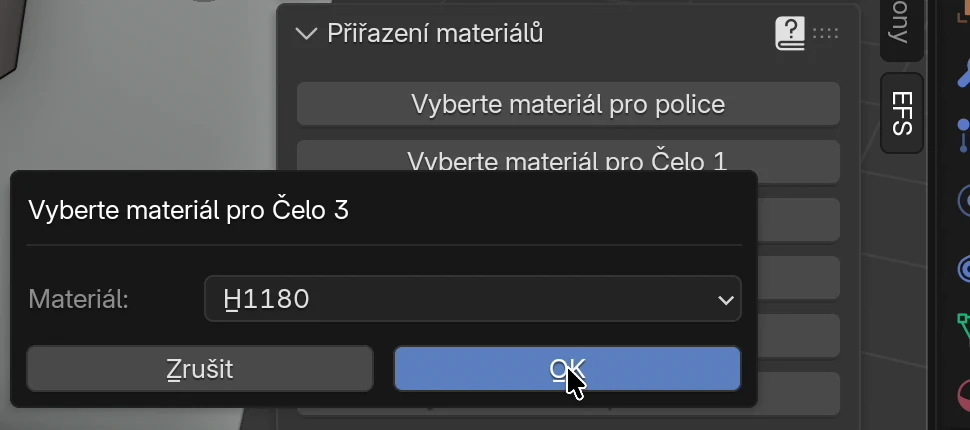
- Na kartě EFS, v panelu Přiřazení materiálů, klikněte na Vyberte materiál pro Čelo 3. Zvolte dekor H1180 a klikněte na OK. Viz Dekor pracovní desky.
- Klikněte na dřezovou skříňku a pak Shift + kliknutím na pracovní desku nad ní. Pracovní deska musí být vybraná jako poslední.
- Na kartě EFS - Deska, v rámečku Pracovní deska, klikněte na Výřez a zvolte Dřez pro skříňku 80 cm. Viz Výřezy pro dřez a varnou desku.
- Klikněte na skříňku se třemi zásuvkami, Shift + kliknutím na pracovní desku a pak na Výřez → Varná deska 60 cm.
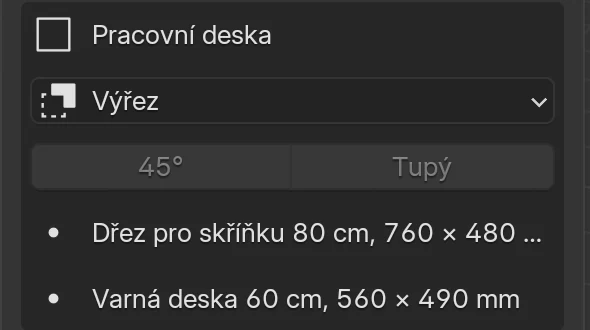
- Výřezy jsou vypsané v rámečku Pracovní deska, i s rozměry.
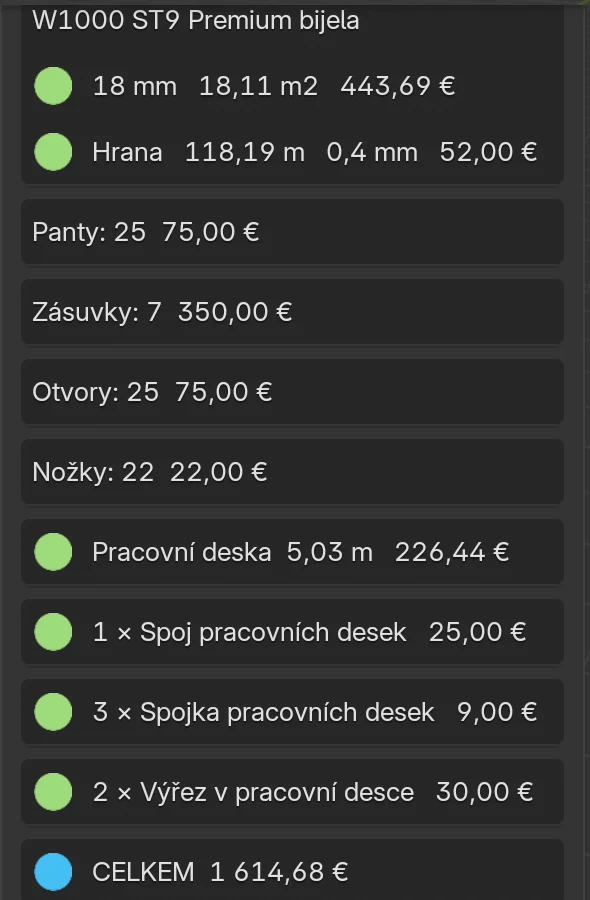
- Na kartě EFS otevřete Odhad nákladů. Pracovní deska je oceněná za metr, výřezy, spoj a spojky za kus. Viz Cena za metr.
Pracovní deska na vybrané
- Klikněte na desku první spodní skříňky.
- Podržte Shift a klikněte na další spodní skříňky, které dostanou pracovní desku. U kuchyně do L vyberte skříňky na obou stěnách najednou.
- V záhlaví klikněte na Přidat → Pracovní deska na vybrané. Stejná položka je i v nabídce Shift+A a v nabídce pravého kliknutí, pod Přidat ke skříňce.
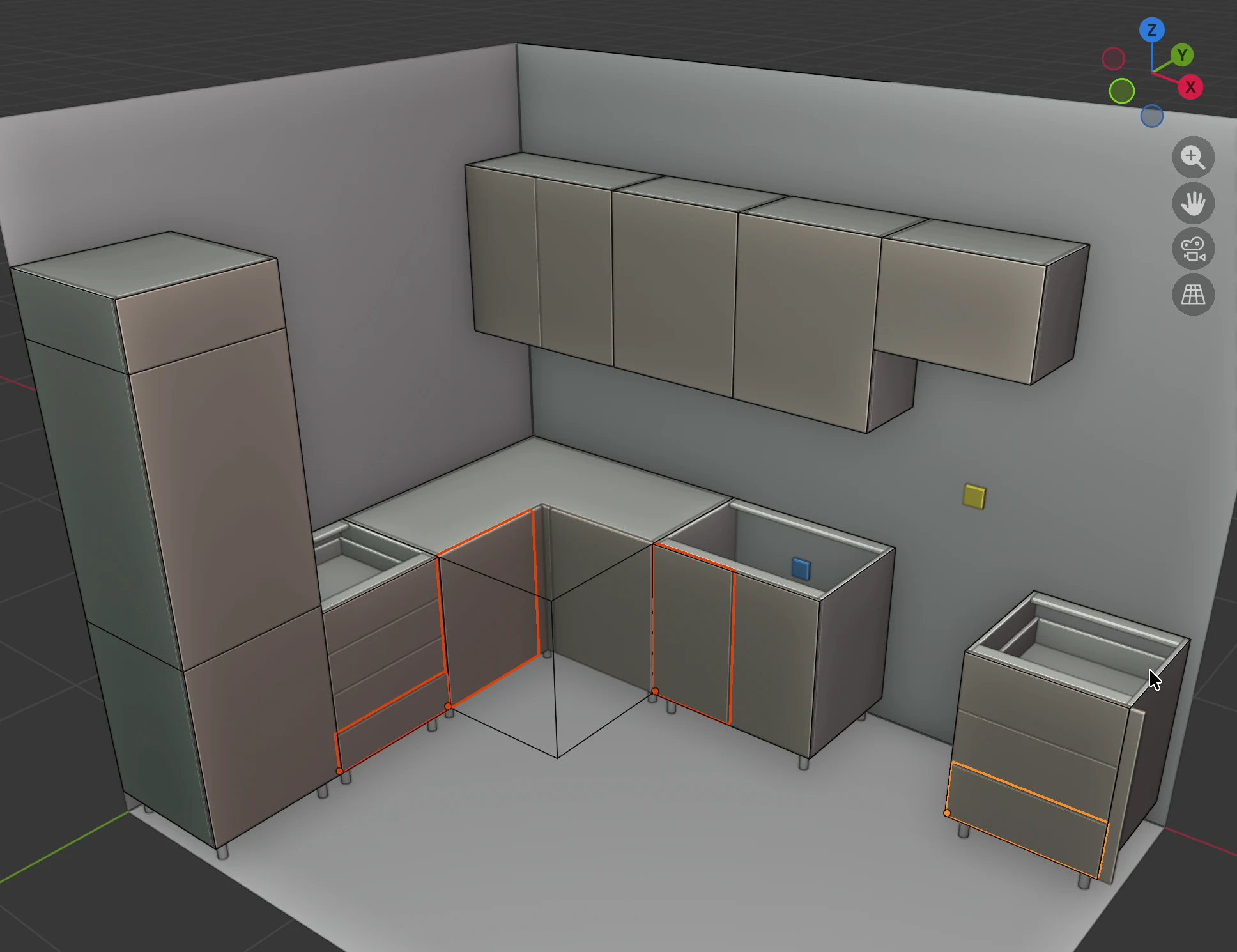
EFS vytvoří pracovní desky a nechá je vybrané. Poslední vytvořená je aktivní: její název se zobrazí v záhlaví a v seznamu Objekty scény se objeví Pracovní deska a Pracovní deska 2.
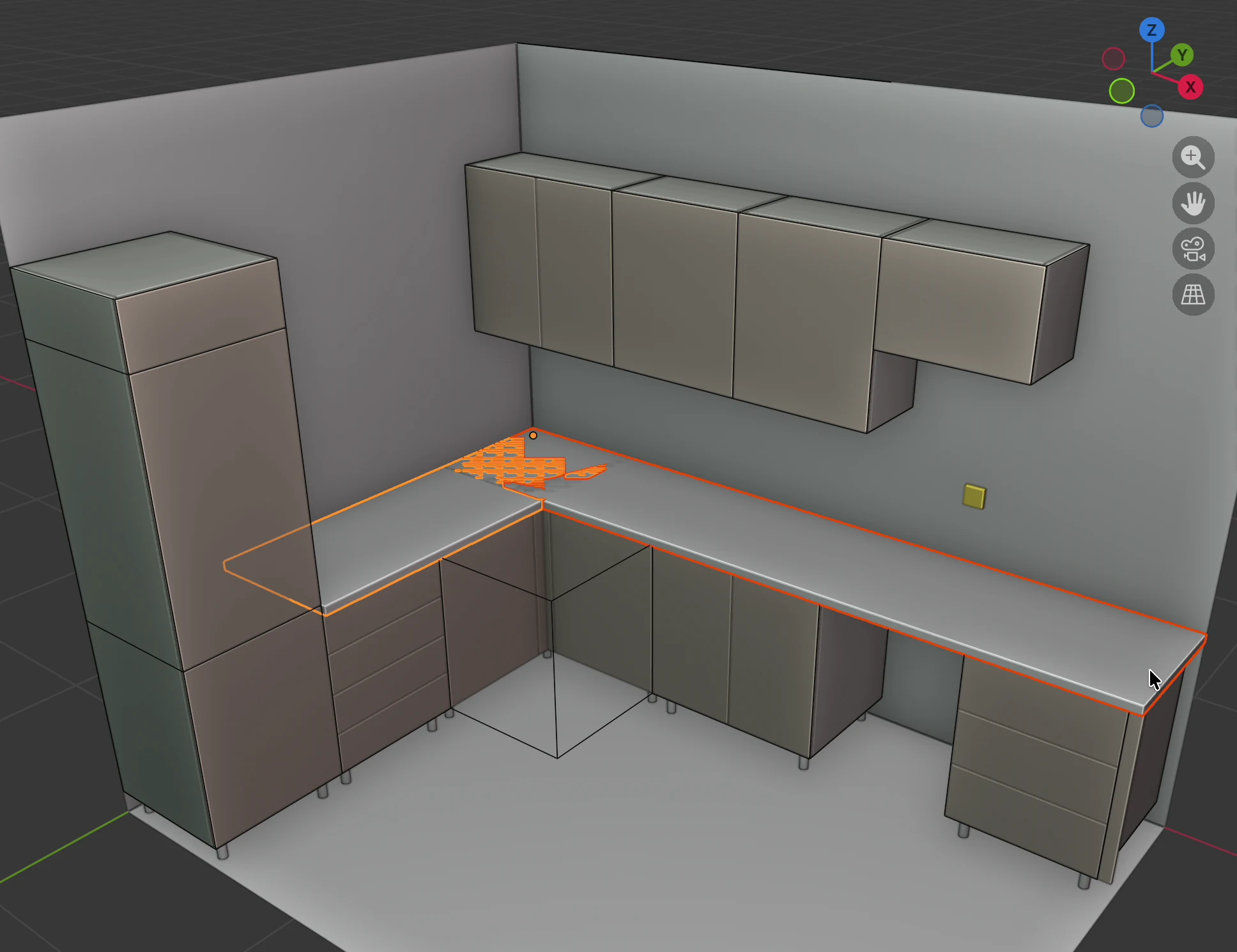
Ve videu dostane řada na stěně A pracovní desku 3232 × 600 × 38 mm a řada na stěně D pracovní desku 1800 × 600 × 38 mm. Obě leží ve výšce 820 mm: skříňky jsou vysoké 720 mm a stojí na nožkách 100 mm.
Jak EFS skládá pracovní desku
| Co | Pravidlo |
|---|---|
| Počet pracovních desek | Jedna pracovní deska na každý směr. Skříňky otočené stejně (Rotace Z 0°, 90°, 180° nebo 270°) sdílejí jednu pracovní desku. Kuchyně do L dostane dvě, kuchyně do U tři. |
| Délka | Od začátku první po konec poslední vybrané skříňky v daném směru. Prázdné místo mezi nimi, například pro myčku nádobí, se zakryje. Pokud má skříňka dorovnávací lištu přidanou pomocí Dorovnávací lišta ← nebo Dorovnávací lišta →, vede pracovní deska i přes dorovnávací lištu, až ke stěně. |
| Hloubka | Od zadní hrany skříněk k líci čel plus Přední přesah. Skříňka hluboká 580 mm (s čely) a přesah 20 mm dají pracovní desku hlubokou 600 mm. U skříněk různé hloubky se měří od zadní hrany nejhlubší skříňky k čelu, které je nejvíc vpředu. |
| Výška | Pracovní deska leží na horní hraně korpusu: na bocích, vrchu nebo traverzách. Pokud vybrané skříňky nejsou stejně vysoké, leží na nejvyšší. |
| Tloušťka | Tloušťka, výchozí 38 mm. |
| Roh | Když vyberete dvě řady, které se setkávají v rohu, prodlouží se každá pracovní deska ke stěně druhé řady. Pracovní desky se pak v rohu překrývají a rohová skříňka je zakrytá. Platí to, když je konec řady nejvýš 1300 mm od druhé řady. Rohový spoj překryv odstraní. |
| Název | Pracovní deska, Pracovní deska 2… Stejný název je v seznamu Objekty scény, v kusovníku i v nabídce. Změníte ho v poli Název. |
| Materiál | Bílá deska (Default white) ve skupině materiálu F 3. Viz Dekor pracovní desky. |
| Hrana | 2 mm na všech čtyřech hranách. Viz Hrany pracovní desky. |
| Vlákno | Delší strana: vlákno vede podél pracovní desky. |
Které skříňky EFS bere:
- Horní skříňky se automaticky přeskočí. Ve výběru být mohou.
- Rohová skříňka se nebere v úvahu. Zakryje se, jen když vyberete obě řady vedle ní, protože pracovní desky se pak do rohu prodlouží samy.
- Vysoké skříně se berou. Proto nevybírejte lednici ani vysoký sloupec: pracovní deska by vedla i přes ně a ležela by na jejich vrchu. Bez vysoké skříně ve výběru končí pracovní deska vedle ní.
Pravidla:
- Tlačítko je šedé, dokud není vybraná spodní skříňka. Samotná rohová skříňka, samotné horní skříňky nebo samotná volná deska nestačí.
- Každé kliknutí vytvoří nové pracovní desky, i když pracovní deska už existuje. Pokud pracovní desku vytváříte znovu, nejdřív smažte starou (klikněte na ni a stiskněte X).
- Přesah je jen vpředu. Na koncích řady končí pracovní deska v rovině s bokem poslední skříňky, i když vedle ní stojí krycí bok.
- Pracovní deska není se skříňkami propojená. Když skříňku posunete nebo změníte její šířku, pracovní deska zůstane, jak je. Když skříňku smažete, pracovní deska zůstane.
- Pokud se dvě řady v rohu nepřekrývají, protože jste pracovní desky vytvořili jednu po druhé, smažte je a vytvořte je společně, jedním kliknutím, s vybranými skříňkami obou řad.
Tip
Dvě oddělené části řady na stejné stěně, například vlevo a vpravo od vysoké skříně, dostanou jednu pracovní desku přes celou mezeru, pokud je vyberete společně. Pro dvě pracovní desky vyberte a přidejte každou část zvlášť.
Možnosti
| Možnost | Co dělá | Výchozí | Hodnoty |
|---|---|---|---|
| Tloušťka | Tloušťka pracovní desky. | 38 mm | 10–100 mm |
| Přední přesah | Jak daleko pracovní deska sahá přes líc čel. | 20 mm | 0–100 mm |
Program se na ně před přidáním neptá. Změníte je hned po přidání: v nabídce Upravit klikněte na Upravit poslední operaci... nebo stiskněte F9, napište hodnotu a odjeďte myší z vyskakovacího okna. EFS vytvoří pracovní desky znovu s novými rozměry. Pokud jste mezitím udělali něco jiného, vyskakovací okno už tato pole nenabízí.
Rámeček Pracovní deska
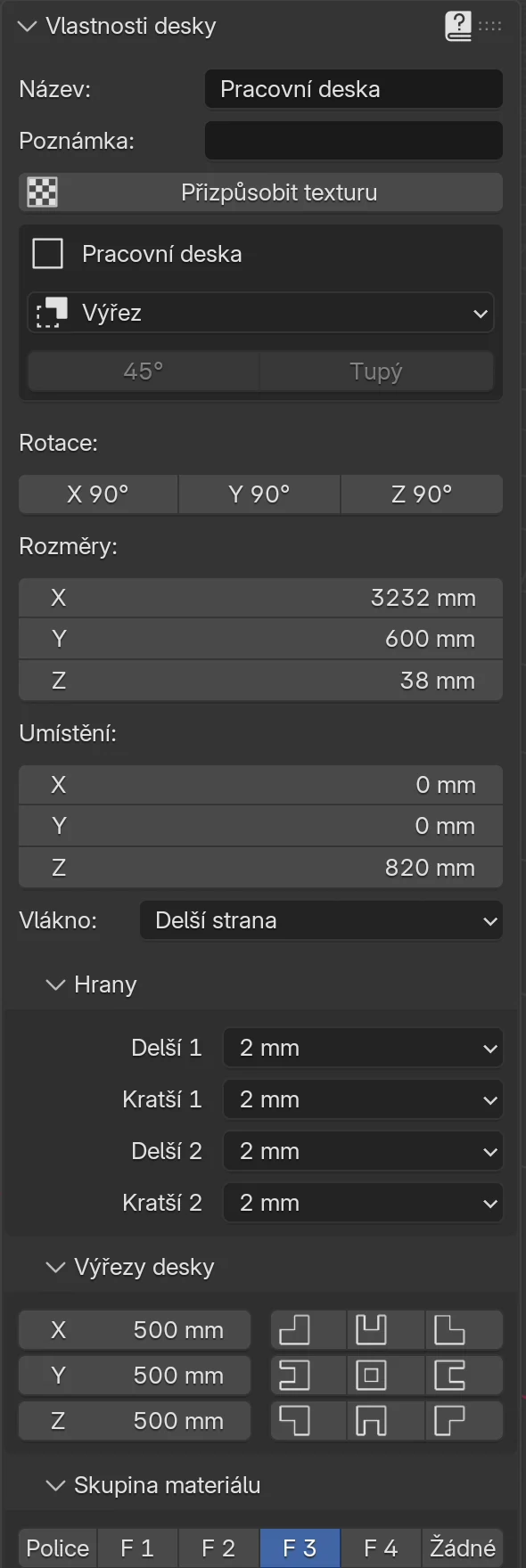
Když kliknete na pracovní desku, má karta EFS - Deska pod tlačítkem Přizpůsobit texturu rámeček Pracovní deska.
| Pole | Co dělá | Kdy je šedé |
|---|---|---|
| Výřez | Nabídka výřezů z katalogu. Volbou se otvor hned vyřízne. Viz Výřezy. | Nikdy, dokud je rámeček vidět. |
| 45° | Spojí dvě pracovní desky podél úhlopříčky rohu. | Nejsou vybrané přesně dvě pracovní desky, nebo aktivní objekt není jednou z nich. |
| Tupý | Tupý spoj: aktivní pracovní deska vede v celé délce, druhá končí u její přední hrany. | Jako u 45°. |
| Seznam výřezů | Pod tlačítky, jeden řádek na výřez: název, šířka a hloubka, např. Dřez pro skříňku 80 cm, 760 × 480 mm. | — |
Malý čtverec před popiskem Pracovní deska je ikona, ne zaškrtávací políčko.
Ostatní pole panelu platí pro každou volnou desku:
| Pole | Co dělá |
|---|---|
| Název, Poznámka | Název v seznamech a exportech, vaše poznámka. |
| Rotace | Tlačítka X 90°, Y 90° a Z 90° otáčejí desku. Pracovní desku neotáčejte. |
| Rozměry | Délka, hloubka a tloušťka podél os scény. Na stěně A je délka X, na stěně D je to Y. |
| Umístění | Poloha počátku desky. Na stěně A je to zadní levý dolní roh. |
| Vlákno, Hrany, Skupina materiálu | Jako u každé desky. Viz Dekory, hrany a materiály. |
| Výřezy desky | Řez v rohu, na hraně nebo uprostřed desky. Viz Výřezy desky. |
Rotace, Rozměry, Umístění a rámeček Výřezy desky se zobrazují, jen dokud je vybraná jediná deska.
Pozor
Rozměry měňte jen před výřezy a spojem. Pokud délku nebo hloubku změníte potom, EFS roztáhne celou desku a s ní i otvory a šikmý řez. Deska roste od svého počátku (pole Umístění). Zkontrolujte, že narostla správným směrem.
Rohový spoj
Dvě pracovní desky v kuchyni do L se v rohu překrývají. Spoj překryv odstraní a vyvrtá otvory pro spojky.
- Vyberte obě pracovní desky: klikněte na jednu a pak Shift + kliknutím na druhou. Hned po přidání jsou obě už vybrané.
- U tupého spoje musí být aktivní ta pracovní deska, která vede v celé délce. Klikněte na ni jako poslední.
- Na kartě EFS - Deska, v rámečku Pracovní deska, klikněte na 45° nebo Tupý.
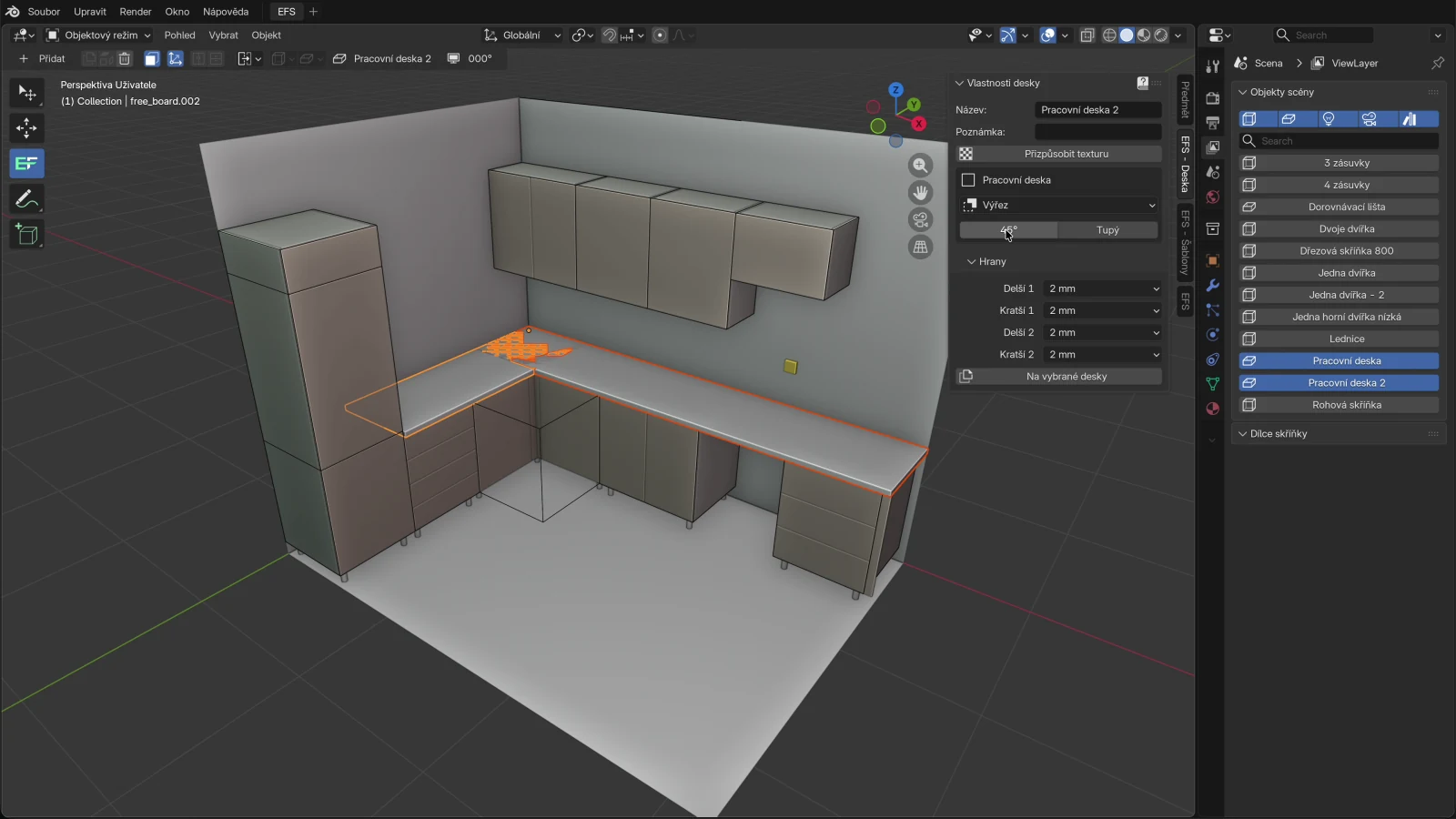
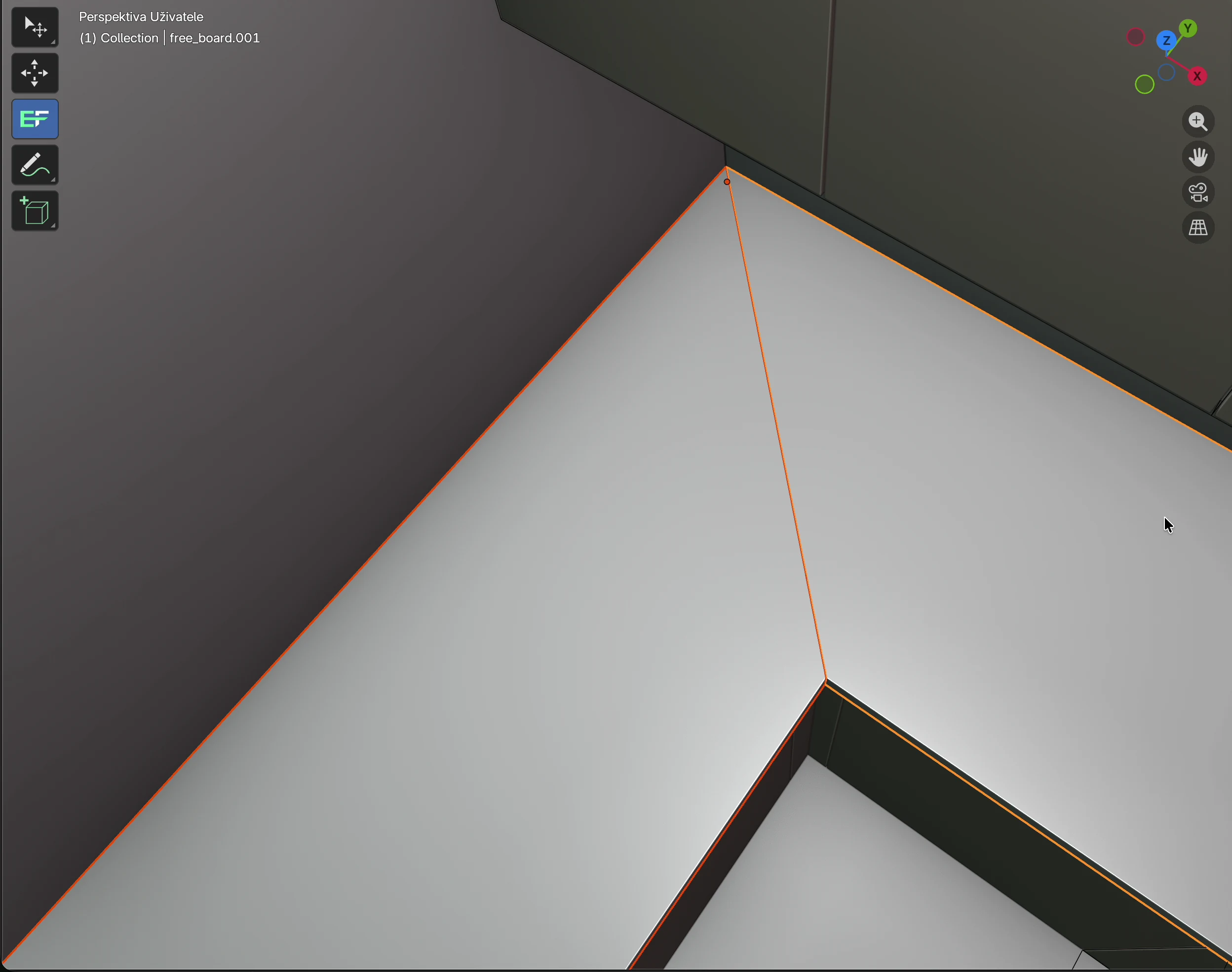
45° nebo tupý
| Spoj | Co dělá | Spojky |
|---|---|---|
| 45° | Obě pracovní desky se říznou podél úhlopříčky, od vnitřního rohu (kde se setkávají přední hrany) k vnějšímu rohu u stěn. | Spoj je dlouhý jako úhlopříčka. U pracovních desek hlubokých 600 mm je to 849 mm, takže jsou 3 spojky. |
| Tupý | Aktivní pracovní deska zůstane celá a vede až ke stěně. Druhá se zkrátí k přední hraně aktivní. | Spoj je dlouhý jako hloubka aktivní pracovní desky. Při 600 mm jsou 2 spojky. |
Spojky
V zobrazení X-Ray (Alt+Z) uvidíte zespodu otvory pro spojky, dva pro každou spojku, na obou stranách spoje.
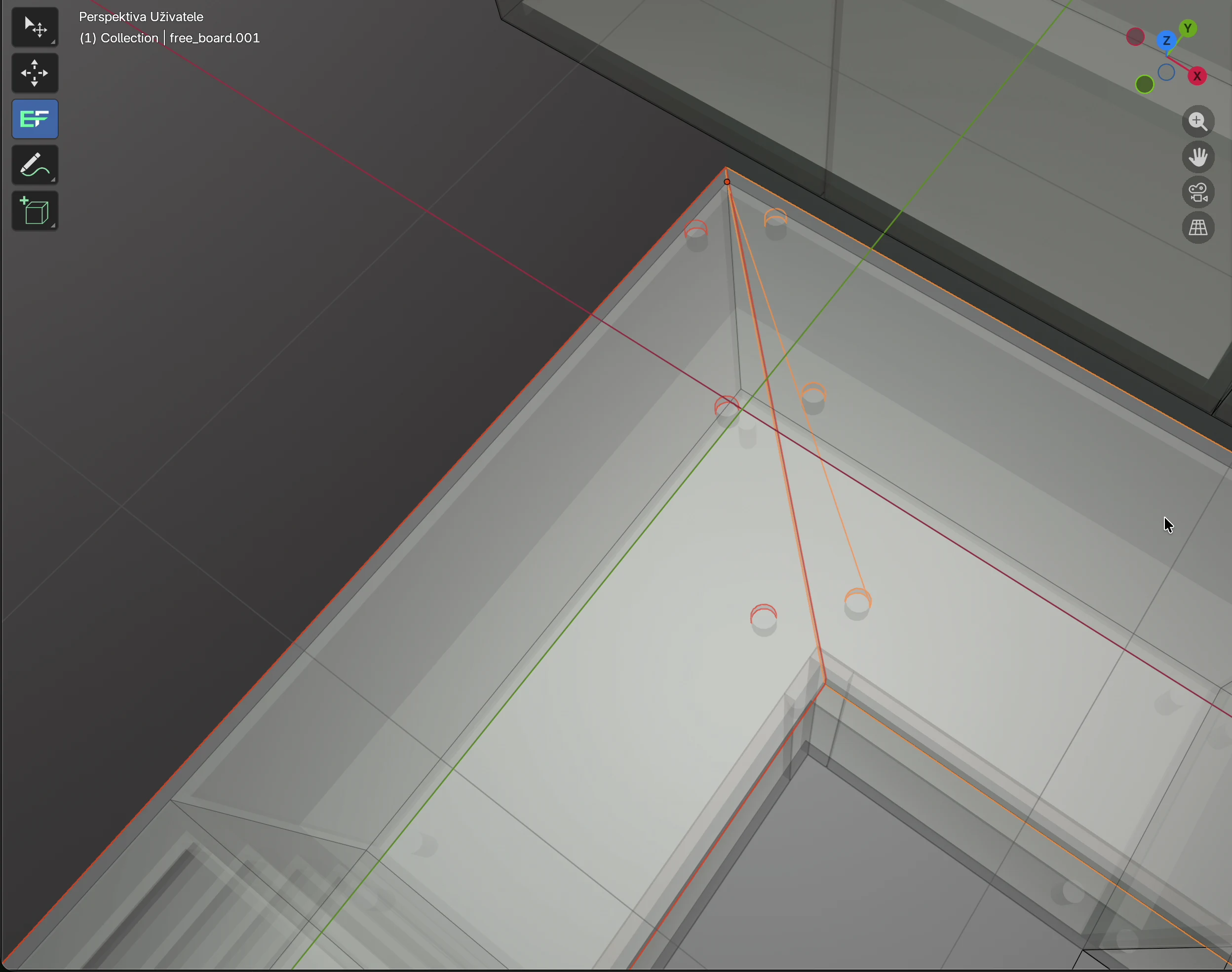
- Počet: 2 spojky, 3, když je spoj delší než 650 mm.
- Poloha: první a poslední 100 mm od konců spoje, ostatní rovnoměrně mezi nimi.
- Otvory: pro každou spojku dva otvory o průměru 35 mm a hloubce 20 mm, zespodu. Každý je 65 mm od linie spoje, takže otvory jedné spojky jsou od sebe 130 mm.
- EFS do hrany spoje nic nevrtá: žádný kanálek pro šroub mezi otvory ani otvory pro kolíky nebo lamely k vyrovnání. Ty doplníte v programu CNC nebo ručně.
- Kování: spojky jdou do seznamu kování jako Spojka pracovních desek, 150 mm, za kus. V Odhad nákladů jsou jako Spoj pracovních desek (jeden na spoj) a Spojka pracovních desek (za kus).
Pravidla spoje
- Pracovní desky se musí překrývat alespoň o 10 mm v obou směrech. Jinak program ohlásí Pracovní desky se v rohu nepřekrývají. Pracovní desky se překrývají samy, když je vytvoříte společně (viz Jak EFS skládá pracovní desku).
- Pracovní desky, které vedou stejným směrem, se nespojí. Program ohlásí Pracovní desky vedou stejným směrem: není co spojit.
- Spoj se do pracovních desek vyřízne hned. Vrátí ho jen Ctrl+Z. Pokud chcete jiný spoj, vraťte ho nebo pracovní desky smažte a vytvořte znovu.
- Po spoji je vybraná jen jedna pracovní deska. Pro nový spoj vyberte znovu obě.
- Spoj se započítá u pracovní desky, která byla aktivní, takže ho Odhad nákladů počítá jednou.
Tip
Dodržte toto pořadí: nejdřív rozměry pracovní desky, pak rohový spoj, výřezy nakonec. Po spoji a výřezech rozměry neměňte.
Dekor pracovní desky
Pracovní desky jsou ve skupině materiálu F 3, takže jim dekor dáte společně. Jak přiřazení funguje, popisuje kapitola Dekory, hrany a materiály.
- Dekor už musí být v projektu. Pokud není, přetáhněte ho nejdřív z okna Asset Browser na libovolnou desku.
- Na kartě EFS otevřete panel Přiřazení materiálů.
- Klikněte na Vyberte materiál pro Čelo 3.
- V poli Materiál zvolte dekor, např. H1180 (dub Halifax).
- Klikněte na OK.
Pravidla:
- Ve skupině F 3 jsou také nové volné desky (B) a dorovnávací lišta, kterou přidá Vyplnit mezeru. Přiřazení pro Čelo 3 jim dá také dekor pracovní desky. Pokud to nechcete, přesuňte je do jiné skupiny (viz Změna skupiny jedné desky).
- Sokl, dorovnávací lišta, krycí bok a římsa nejsou ve skupině F 3: dostanou dekor čel. Viz Sokl, dorovnávací lišty, krycí boky a římsa.
- Porovnání dekorů skupinu F 3 nemění: pracovní deska si ve všech variantách ponechá svůj dekor.
- Dekor můžete přetáhnout i přímo na jednu pracovní desku. Pak se změní jen tato pracovní deska.
Výřezy pro dřez a varnou desku
- Klikněte na skříňku, na které bude dřez. Stačí kterákoli její deska.
- Podržte Shift a klikněte na pracovní desku nad ní. Pracovní deska musí být vybraná jako poslední, jako aktivní objekt.
- Na kartě EFS - Deska, v rámečku Pracovní deska, klikněte na Výřez.
- Zvolte výřez, např. Dřez pro skříňku 80 cm. EFS otvor hned vyřízne.
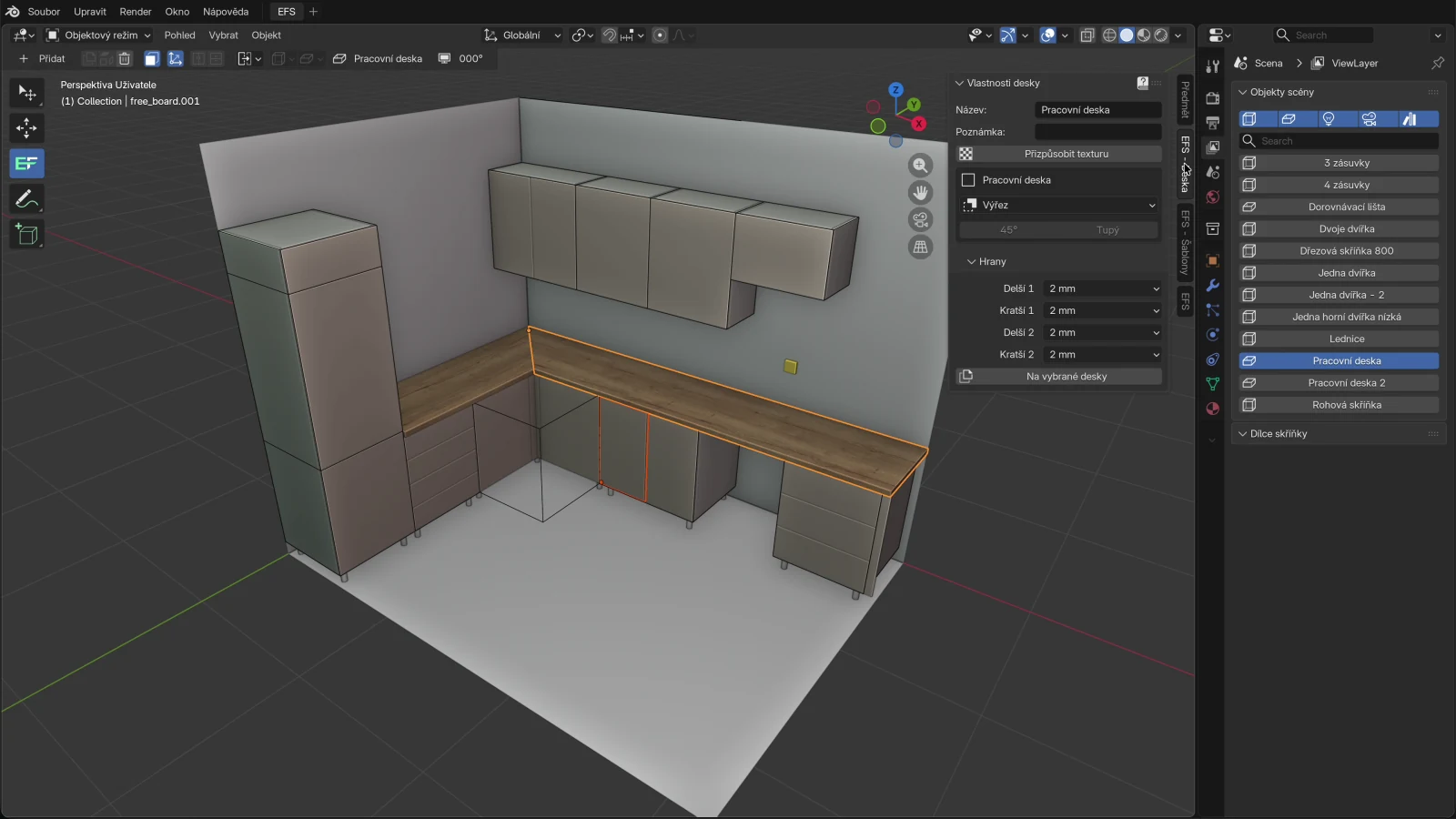
Varnou desku přidáte stejně: klikněte na zásuvkovou skříňku, Shift + kliknutím na pracovní desku a pak na Výřez → Varná deska 60 cm.
Pokud jste jako poslední klikli na skříňku, a ne na pracovní desku, ukazuje karta EFS - Deska desku skříňky a rámeček Pracovní deska tam není. Klikněte na pracovní desku ještě jednou s Shift.
Výřezy z katalogu
| Výřez | Šířka × hloubka | Poloměr rohů | Od přední hrany |
|---|---|---|---|
| Dřez pro skříňku 45 cm | 410 × 480 mm | 10 mm | 60 mm |
| Dřez pro skříňku 60 cm | 560 × 480 mm | 10 mm | 60 mm |
| Dřez pro skříňku 80 cm | 760 × 480 mm | 10 mm | 60 mm |
| Varná deska 60 cm | 560 × 490 mm | 0 (ostré rohy) | 50 mm |
| Varná deska 80 cm | 750 × 490 mm | 0 | 50 mm |
| Varná deska 90 cm | 860 × 490 mm | 0 | 50 mm |
Šířka vede podél pracovní desky, hloubka napříč. Rozměry jsou přibližné. Pro skutečný dřez a varnou desku vezměte rozměry z návodu výrobce a zadejte je do svého katalogu (viz Vlastní rozměry výřezů).
Kam EFS výřez umístí
- Podél pracovní desky: střed otvoru je ve středu vybrané skříňky. Bez vybrané skříňky jde otvor do středu pracovní desky.
- Napříč: vzdálenost od přední hrany pracovní desky k otvoru je hodnota ze sloupce Od přední hrany.
- Příklad z videa: dřez 80 cm nad skříňkou širokou 800 mm, pracovní deska hluboká 600 mm. Otvor má 760 × 480 mm, je 20 mm od každého boku skříňky, 60 mm od přední hrany a 60 mm od zadní hrany pracovní desky.
- Varná deska 60 cm nad skříňkou 600 mm: otvor má 560 × 490 mm, je 50 mm od přední hrany a 60 mm od zadní hrany pracovní desky.
- Počítá se jen běžná spodní skříňka. S rohovou skříňkou nebo horní skříňkou jde otvor do středu pracovní desky.
- Pokud je spolu s pracovní deskou vybraných víc skříněk, EFS vezme jednu z nich. Vyberte jen jednu skříňku.
Pravidla:
- Pokud se otvor na pracovní desku nevejde, program ohlásí Výřez se na pracovní desku nevejde. a nic nevyřízne. Stává se to, když je skříňka přímo na konci pracovní desky a otvor je širší než skříňka, nebo když je pracovní deska pro otvor příliš mělká.
- EFS nekontroluje, zda otvor nekoliduje s jiným otvorem, s rohovým spojem nebo se skříňkou pod ním. Zkontrolujte to sami.
- Po výřezu je vybraná jen pracovní deska. Pro další výřez klikněte znovu na skříňku a pak s Shift na pracovní desku.
- Výřez nelze posunout ani smazat. Vraťte ho klávesami Ctrl+Z nebo vytvořte pracovní desku znovu.
- Otvor prochází celou tloušťkou. V kusovníku dostane pracovní deska označení CNC a otvor jde do výkresu a do DXF.
Vlastní rozměry výřezů
Nabídka Výřez nabízí jen výřezy z katalogu. Rozměry vlastního dřezu a varné desky zadáte do svého katalogu, v souboru.
Pro pokročilé
Katalog výřezů je soubor worktop_cutouts.json. Vlastní výřezy zapište do souboru se stejným názvem ve složce user_hardware, ve vaší uživatelské složce EFS (viz Kde jsou vaše data). Pokud složka neexistuje, vytvořte ji. Aktualizace programu se této složky nedotkne.
{
  "SINK_80": {
    "name": "My sink 80",
    "width": 780,
    "depth": 480,
    "radius": 10,
    "from_front": 60
  },
  "HOB_83": {
    "name": "Hob 83 cm",
    "width": 810,
    "depth": 490,
    "radius": 5,
    "from_front": 50
  }
}
widthje šířka podél pracovní desky,depthhloubka,radiuspoloměr rohů,from_frontvzdálenost od přední hrany, vše v mm.radiusmůžete vynechat.- Výřez se stejným klíčem jako výchozí (
SINK_45,SINK_60,SINK_80,HOB_60,HOB_80,HOB_90) výchozí nahradí. Nový klíč přidá výřez na konec nabídky. - Nabídka ukazuje název z
namepřesně tak, jak ho napíšete. - Klíč, který začíná na
SINK, bere EFS jako dřez, všechny ostatní jako varnou desku. Podle toho dokumentace pro montážníky nakreslí osu dřezu nebo varné desky. - Katalog se čte jednou. Po změně program zavřete a znovu otevřete.
- Pokud soubor není platný JSON, EFS ho přeskočí a nabízí jen výchozí výřezy.
Výřezy desky
Rámeček Výřezy desky na kartě EFS - Deska vyřízne z rohu desky obdélník, zářez uprostřed hrany nebo otvor uprostřed. Funguje na každé desce, nejen na pracovní desce. Na pracovní desce se používá například pro zářez kolem sloupu nebo trubky u stěny.
- Klikněte na desku. Musí být jediná vybraná.
- Na kartě EFS - Deska otevřete rámeček Výřezy desky.
- Do polí dvou os, které leží v rovině desky, napište rozměr řezu. U pracovní desky jsou to X a Y, u desky obrácené dopředu na stěně A X a Z.
- Pole osy, která prochází tloušťkou desky, nechte na 500 mm. Řez pak projde celou tloušťkou.
- Klikněte na tlačítko s požadovaným tvarem.
Pole
| Pole | Co dělá | Výchozí | Hodnoty |
|---|---|---|---|
| X | Rozměr řezu podél osy X scény (červená osa). | 500 mm | 5–5000 mm |
| Y | Rozměr řezu podél osy Y scény (zelená osa). | 500 mm | 5–5000 mm |
| Z | Rozměr řezu podél osy Z scény (modrá osa). U vodorovné desky, jako je pracovní deska, je to hloubka řezu do tloušťky. | 500 mm | 5–5000 mm |
Každá deska si pamatuje vlastní hodnoty X, Y a Z. Osy jsou osy scény, ne desky: u desky na stěně D vede délka desky podél osy Y.
Tlačítka
Tlačítka jsou rozmístěná jako deska: ikona ukazuje tvar desky po řezu.
| Tlačítko | Co vyřízne | Na pracovní desce podél stěny A |
|---|---|---|
| Vlevo nahoře | Obdélník v rohu. | Zadní pravý roh: X × Y |
| Vpravo nahoře | Obdélník v rohu. | Přední pravý roh: X × Y |
| Vlevo dole | Obdélník v rohu. | Zadní levý roh: X × Y |
| Vpravo dole | Obdélník v rohu. | Přední levý roh: X × Y |
| U nahoře | Zářez uprostřed hrany. | Pravý konec desky: zářez široký Y a hluboký X |
| U dole | Zářez uprostřed hrany. | Levý konec desky: zářez široký Y a hluboký X |
| U vlevo | Zářez uprostřed hrany. | Zadní hrana: zářez široký X a hluboký Y |
| U vpravo | Zářez uprostřed hrany. | Přední hrana: zářez široký X a hluboký Y |
| Střed | Otvor uprostřed desky. | Otvor X × Y uprostřed desky |
Vlevo a vpravo ve třetím sloupci platí při pohledu zepředu. U desky obrácené dopředu (dvířka, záda, sokl na stěně A) odpovídají názvy tlačítek pohledu zepředu. U vodorovné desky je nahoře konec směrem k ose +X a vlevo hrana směrem k ose +Y. Směr tedy nezávisí na tom, jak se na scénu díváte. Po řezu se na desku podívejte, a pokud je řez na špatném místě, vraťte ho klávesami Ctrl+Z.
Pravidla:
- Řez je součástí desky: jde do obrysu na výkresu a do DXF a deska dostane v kusovníku označení CNC.
- Řez v pracovní desce není Výřez. Odhad nákladů ho nepočítá jako Výřez v pracovní desce, není v seznamu výřezů a nejde do dokumentace pro montážníky.
- Po řezu kóty této desky zmizí.
- Řez vrátí jen Ctrl+Z.
- Na desce skříňky řežte, až když jsou rozměry skříňky konečné. Pokud skříňku potom změníte, deska se roztáhne i s řezem.
Pozor
Výřezy desky vrátí volnou desku otočenou kolem svislé osy do neotočené polohy. Jde o desky otočené tlačítkem Z 90° a o sokl, dorovnávací lištu, krycí bok a římsu vedle skříněk, které nejsou otočené o 0°, například na stěně D. Taková deska leží po řezu špatně. Vraťte to klávesami Ctrl+Z. Pracovní deska otočená není, takže se jí to nestane.
Kóty
M nebo tlačítko Kóty v záhlaví zapne kóty. Na pracovní desce se zobrazí, když je vybraná.
- Nová pracovní deska má kóty své délky, hloubky a tloušťky.
- Po výřezu nebo spoji EFS nakreslí kóty znovu: délku a hloubku pracovní desky a šířku a hloubku každého otvoru. Kóta tloušťky zmizí.
- Po řezu nástrojem Výřezy desky kóty této desky zmizí.
Kóty neukazují polohu dřezu a varné desky od rohu stěny (jejich osu). Osa je v dokumentaci pro montážníky: pohled na stěnu a plán přípojek ji kreslí podle výřezů v pracovní desce. Viz Dokumentace místnosti pro montážníky.
Cena za metr
- Na kartě EFS otevřete panel Odhad nákladů.
- Sjeďte dolů k řádkům pracovní desky, pod panty, zásuvky, otvory a nožky.
| Řádek | Co počítá | Kód v ceníku | Ve výchozím ceníku |
|---|---|---|---|
| Pracovní deska x m | Délku všech pracovních desek, každé v plné délce | WORKTOP_M |
45 € za metr |
| n × Výřez v pracovní desce | Otvory pro dřez a varnou desku | WORKTOP_CUTOUT |
15 € za kus |
| n × Spoj pracovních desek | Rohové spoje, 45° i tupé | WORKTOP_JOINT |
25 € za kus |
| n × Spojka pracovních desek | Spojky | WORKTOP_CONNECTOR |
3 € za kus |
Ve videu: 3232 mm + 1800 mm = 5,03 m, což je 226,44 €. Dva výřezy stojí 30 €, spoj 25 €, tři spojky 9 €.
Pravidla:
- Roh se počítá dvakrát: obě pracovní desky se měří v plné délce, protože tak je objednáváte.
- Pracovní deska není v řádcích desek podle dekoru (m²) a její hrana není v metrech hran. Cena za metr proto musí zahrnovat desku, hranu i opracování hran.
- Zelená tečka znamená, že ceník má cenu. Červená tečka a kód v závorce znamenají, že ji nemá. Kódy a ceny jsou ve vašem ceníku, na listu Other. Viz Optimalizace nářezu a ceny desek.
- Panel píše částky s desetinnou čárkou: 5,03 m, 226,44 €.
- V nabídce pro zákazníka má každá pracovní deska vlastní řádek, se svými výřezy, spojem a spojkami. Viz Nabídka pro zákazníka.
Hrany pracovní desky
Pracovní deska dostane hranu 2 mm na všech čtyřech hranách, včetně hrany u stěny. Hrany změníte v rámečku Hrany, jako u každé desky (viz Hrany).
- Klikněte na pracovní desku.
- Na kartě EFS - Deska, v rámečku Hrany, nastavte hranu u stěny na Žádné.
- Žádné nastavte také na hraně v rohu, u spoje, a na hraně vedle vysoké skříně.
Která hrana je Delší 1 a která Delší 2, uvidíte na výkresu desky v PDF: hrana je modrá čára podél okraje. Šikmá hrana spoje 45° nemá vlastní pole. Hrana u spoje se neolepuje, takže kratší hranu na tomto konci pracovní desky nastavte na Žádné.
Pravidla:
- Řezný rozměr v kusovníku je hotový rozměr minus hrana (viz Hrany a řezný rozměr). Pokud pracovní desku kupujete s hotovou hranou, nastavte Žádné na všech čtyřech hranách. Řezný rozměr se pak rovná hotovému rozměru.
- Hrana pracovní desky nejde do Odhad nákladů, do nabídky ani do objednávky hran. Pokud ji olepujete sami, zahrňte ji do ceny za metr.
Kusovník, kování a DXF
| Export | Co do něj jde |
|---|---|
| Kusovník (Excel, list Kusovník) | Jeden řádek na pracovní desku: dekor, tloušťka, hotový rozměr obdélníku (např. 3232 × 600 mm), řezný rozměr bez hrany a hrana. Pracovní deska, ze které je cokoli vyříznuto (výřez, spoj, Výřezy desky), dostane označení CNC. |
| Seznam kování (Excel, list Kování) | Pracovní deska s dekorem, tloušťkou a rozměrem, jeden kus. Spojka pracovních desek, 150 mm, s počtem kusů. |
| Optimalizace nářezu | Pracovní deska se do formátů desek neoptimalizuje. |
| Objednávka dodavateli | Pracovní deska není mezi deskami ani v hranách. Objednává se jako kus s rozměrem, se spojkami, ze seznamu kování. |
| DXF | Jeden soubor na desku. Obrys (i šikmý řez) je ve vrstvě CONTOUR, otvory výřezů ve vrstvě CUTOUT, otvory pro spojky ve vrstvě DRILL_D35_P20. Jak se kreslí otvory na spodní straně, popisuje kapitola Vrtání, DXF, MPR a CIX. |
| Dokumentace pro montážníky | Výška horní hrany pracovní desky a osa dřezu a varné desky, převzatá z výřezů. Viz Dokumentace místnosti pro montážníky. |
| Nabídka | Vlastní řádek pro každou pracovní desku. Viz Nabídka pro zákazníka. |
Pracovní deska může jít i do vaší šablony, spolu se skříňkou. Viz Uložení s pracovní deskou.
Časté problémy a řešení
Tlačítko Pracovní deska na vybrané je šedé. Není vybraná žádná běžná spodní skříňka. Rohová skříňka, horní skříňky a volné desky se nepočítají. Klikněte na desku spodní skříňky.
Pracovní deska leží vysoko, na lednici. Ve výběru byla vysoká skříň. Pracovní desku smažte (X), vyberte jen spodní skříňky a přidejte ji znovu.
Rohová skříňka nemá pracovní desku. Byla vybraná jen jedna řada. Pracovní desku smažte, vyberte skříňky obou řad u rohu a přidejte pracovní desky jedním kliknutím.
Program hlásí Pracovní desky se v rohu nepřekrývají. Pracovní desky byly vytvořené jedna po druhé, nebo je konec řady víc než 1300 mm od druhé řady. Smažte je a vytvořte je společně. Pokud řada do rohu opravdu nedosahuje, spoj nepotřebujete.
Tlačítka 45° a Tupý jsou šedá. Nejsou vybrané přesně dvě pracovní desky. Klikněte na jednu a pak Shift + kliknutím na druhou.
U tupého spoje se zkrátila nesprávná pracovní deska. Aktivní byla druhá pracovní deska. Vraťte to klávesami Ctrl+Z, vyberte obě tak, abyste na pracovní desku, která vede ke stěně, klikli jako poslední, a klikněte na Tupý.
Na kartě EFS - Deska chybí rámeček Pracovní deska. Jako poslední jste klikli na skříňku, takže karta ukazuje její desku. Klikněte na pracovní desku s Shift.
Výřez je uprostřed pracovní desky, ne nad dřezem. Skříňka nebyla vybraná, nebo byla vybraná rohová skříňka. Vraťte to klávesami Ctrl+Z, klikněte na dřezovou skříňku, pak s Shift na pracovní desku a výřez zopakujte.
Program hlásí Výřez se na pracovní desku nevejde. Otvor by přesáhl konec nebo okraj pracovní desky. Zvolte menší výřez nebo ho umístěte nad skříňku dál od konce.
Otvor je roztažený. Po výřezu se změnilo pole Rozměry pracovní desky. Změnu vraťte nebo vytvořte pracovní desku znovu: nejdřív rozměry, pak spoj, pak výřezy.
Jiná deska má dekor pracovní desky a já to nechtěl. Tato deska je ve skupině F 3. Přesuňte ji do jiné skupiny a dejte jí znovu její dekor.
Po posunutí skříňky zůstala pracovní deska na místě. Pracovní deska není se skříňkou propojená. Když posouváte skříňku, vyberte i pracovní desku (Shift + kliknutí), nebo ji vytvořte znovu.
Po použití Výřezy desky leží deska napříč. Byla otočená o 90° a Výřezy desky otočení zrušily. Vraťte to klávesami Ctrl+Z.
Zkratky v této kapitole
| Klávesa | Akce |
|---|---|
| Shift + kliknutí | Přidá skříňku nebo pracovní desku do výběru; poslední kliknutá je aktivní |
| Shift+A | Nabídka Přidat |
| Alt+Z | Zobrazení X-Ray: ukážou se otvory pro spojky |
| M | Kóty zap. / vyp. |
| F9 | Upravit poslední operaci: Tloušťka a Přední přesah hned po přidání |
| 1 2 3 | Posune výběr podél X, Y nebo Z |
| X | Smaže vybranou pracovní desku |
| Ctrl+Z | Vrátí spoj, výřez nebo řez |
Všechny zkratky jsou v kapitole Klávesové zkratky.
Dále
Další kapitola: Sokl, dorovnávací lišty, krycí boky a římsa