Szafki dolne i narożnik
W tym rozdziale zbudujesz dolny ciąg kuchni w pomieszczeniu z rozdziału B01: szafkę narożną w narożniku, szafkę zlewową, miejsce na zmywarkę, szuflady pod płytą grzewczą, blendę do ściany i ciąg kontynuowany na drugiej ścianie. Dowiesz się, gdzie EFS umieszcza nową szafkę, jak wstawić szafkę narożną do dowolnego narożnika, jak wypełnić lukę blendą lub szafką oraz jak powiązać i wyrównać szafki w ciągu.
Film: B02 Szafki dolne i narożnik
Ten sam przebieg pracy w półtoraminutowym filmie (film po angielsku).

Zanim zaczniesz
- Otwórz projekt z pomieszczeniem z rozdziału Pomieszczenie, otwory i instalacje. W filmie pomieszczenie ma 3232 × 2400 mm, z wodą i odpływem na ścianie A oraz przyłączem 400 V dla płyty grzewczej.
- Ściany to A (tylna), B (prawa), C (przednia) i D (lewa), patrząc tak, że nagłówek pokazuje 000°. Tylny lewy narożnik pomieszczenia, między ścianami A i D, to początek układu sceny.
- Na pasku narzędzi po lewej musi być wybrane narzędzie EFS.
- W nagłówku, na liście rozwijanej Opcje pozycjonowania, musi być wybrane Wyrównanie do przodu. To ustawienie domyślne.
- Otwórz kartę EFS - Szablony i rozwiń kategorię Kuchnia – dolne. Jak wyszukiwać i wstawiać szablony, opisuje rozdział Szablony i Moje szablony.
Przebieg pracy z filmu
- Kliknij puste miejsce, aby nic nie było wybrane. Patrz od przodu: nagłówek pokazuje 000°.
-
W polu wyszukiwania karty EFS - Szablony wpisz
narożna, naciśnij Enter i kliknij Szafka narożna. Szafka staje w narożniku między ścianami A i D. Zobacz Szafka narożna w narożniku pomieszczenia.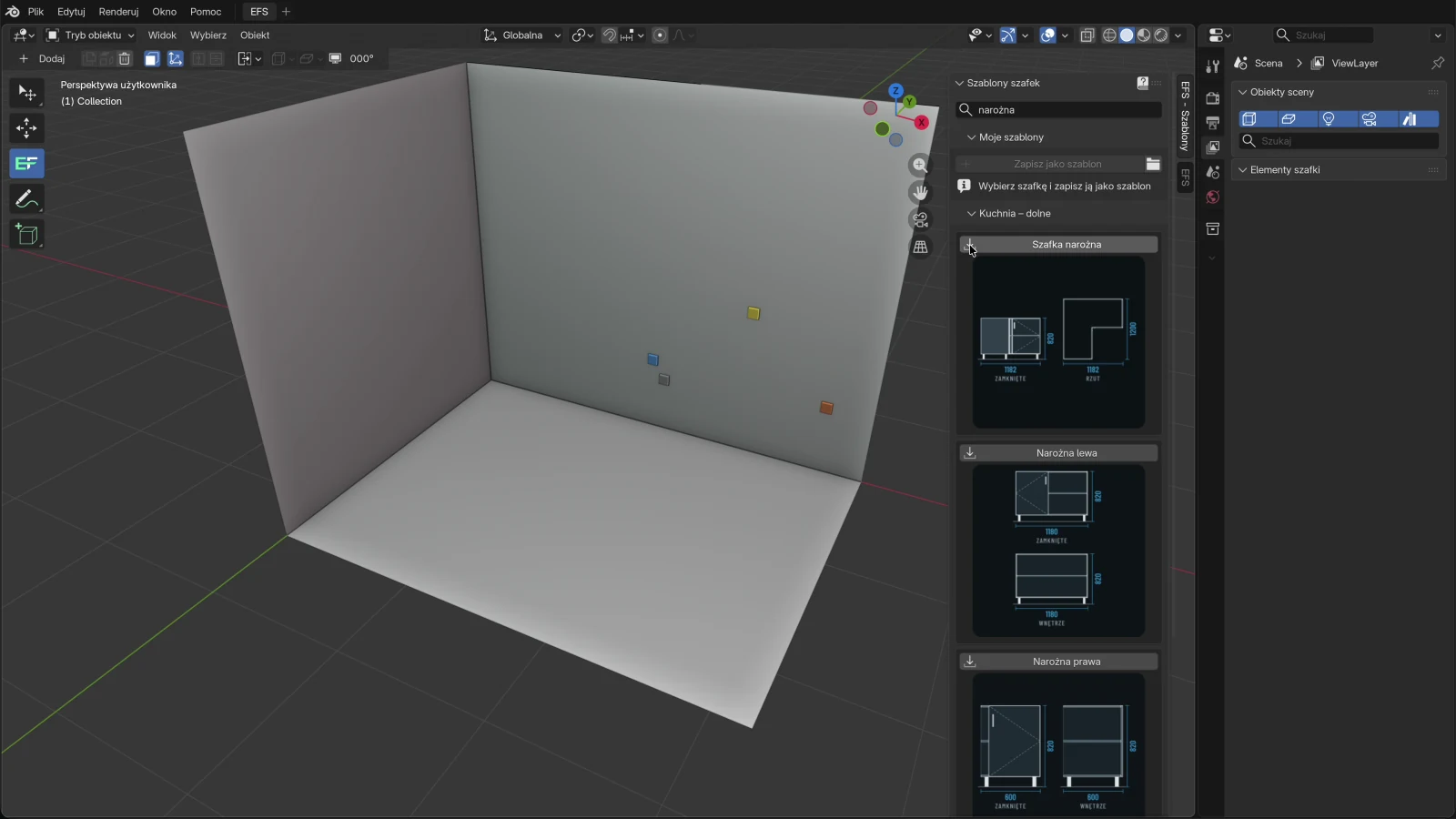
-
Przy wybranej szafce narożnej wyszukaj
zlewi kliknij Szafka zlewowa 800. Szafka zlewowa staje tuż obok szafki narożnej, po jej prawej stronie, na ścianie A. Zobacz Gdzie staje nowa szafka.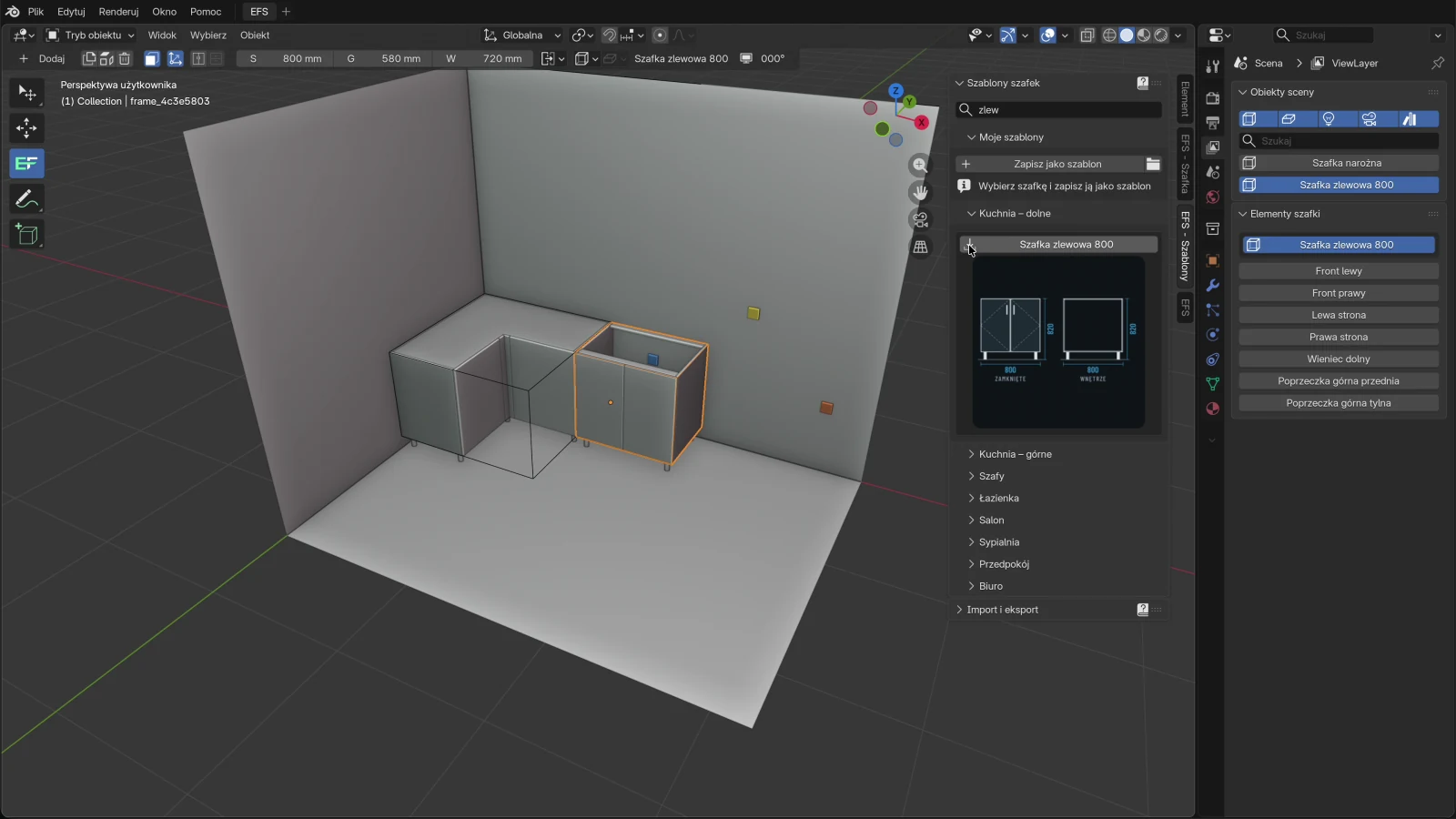
-
Przy wybranej szafce zlewowej wyszukaj
3 szufladyi kliknij 3 szuflady. Szafka staje na prawo od szafki zlewowej. -
Naciśnij 1, wpisz
600i naciśnij Enter. Szuflady przesuwają się o 600 mm w prawo. Między szafką zlewową a szufladami jest teraz miejsce na zmywarkę. Zobacz Miejsce na zmywarkę.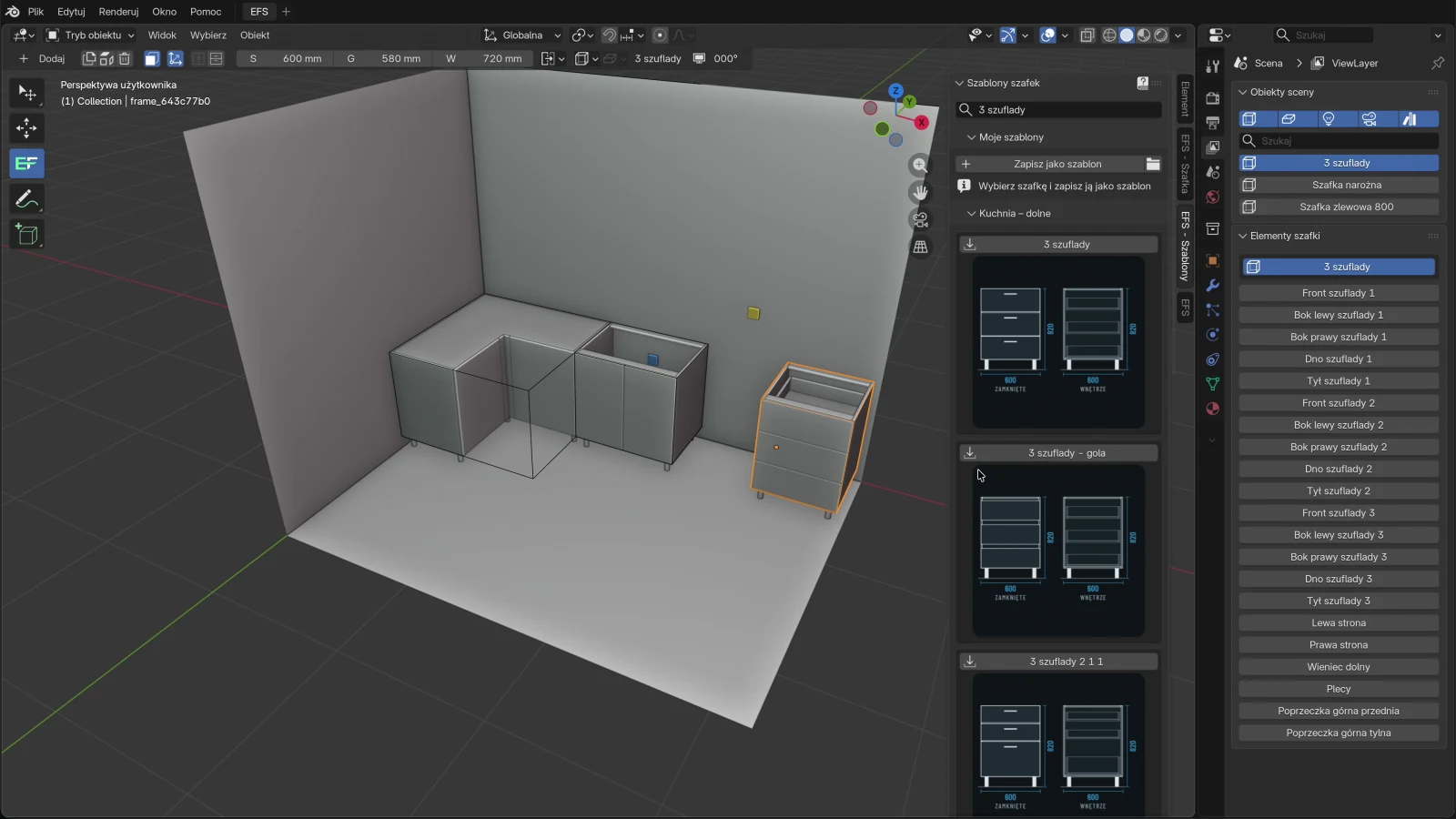
-
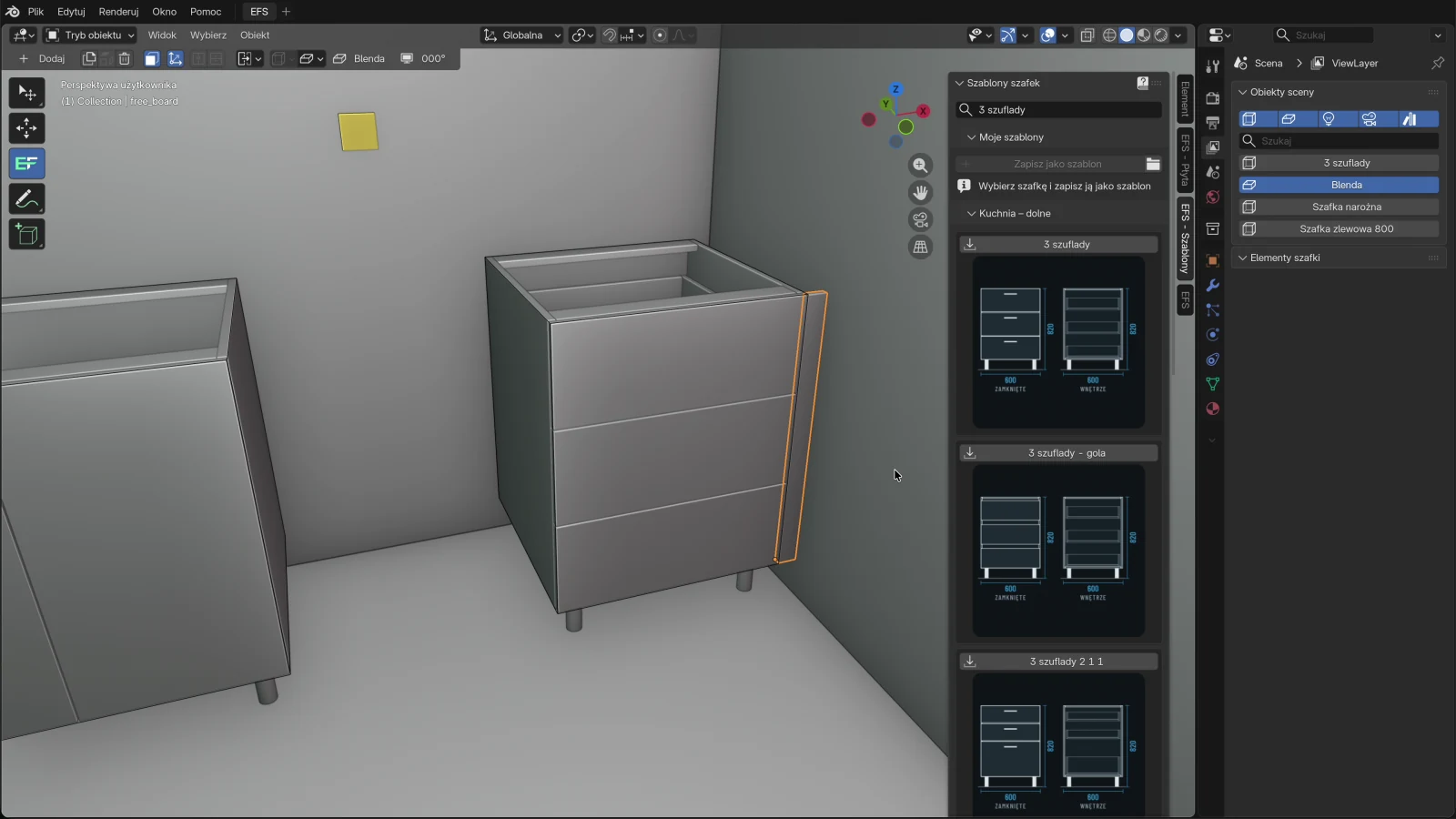
Ciąg kończy się teraz 50 mm przed ścianą B. Przy wybranej szafce z szufladami kliknij prawym przyciskiem myszy, potem Dodaj do szafki → Blenda →. Blenda 50 mm zamyka lukę do ściany, w dekorze frontów. Zobacz Blenda do ściany.
-
Kliknij puste miejsce. Obróć widok środkowym przyciskiem myszy w stronę ściany D, aż nagłówek pokaże 270°.

-
Wyszukaj
4 szufladyi kliknij 4 szuflady. Szafka obraca się tyłem do ściany D i staje tuż przed ramieniem szafki narożnej.
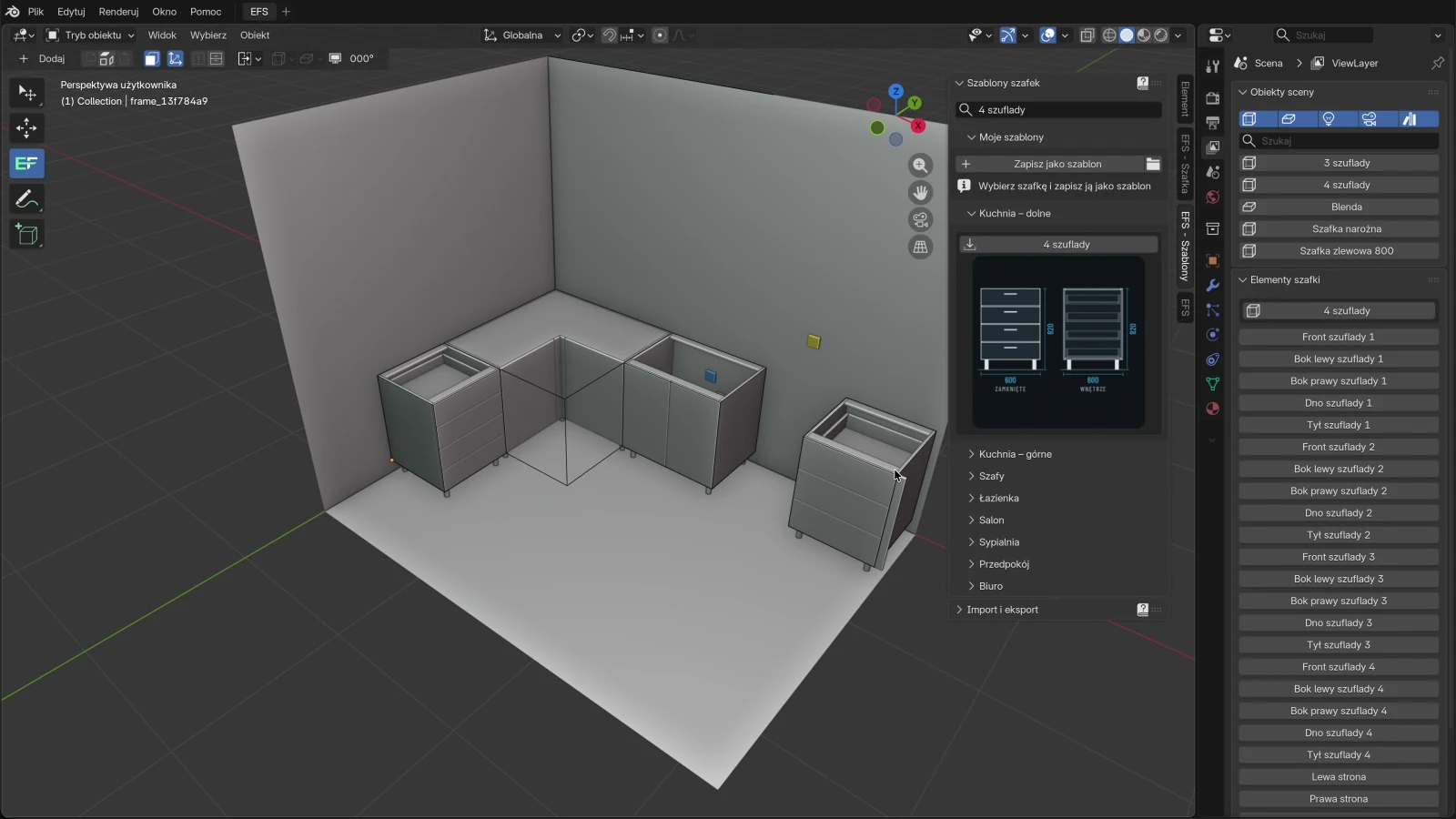
Gotowy ciąg na ścianie A, od ściany D w stronę ściany B:
| Szafka | Od | Do | Uwaga |
|---|---|---|---|
| Szafka narożna | 0 mm | 1182 mm | Ramię wzdłuż ściany D ma 1200 mm długości. |
| Szafka zlewowa 800 | 1182 mm | 1982 mm | Pod wodą i odpływem narysowanymi w rozdziale B01. |
| Miejsce na zmywarkę | 1982 mm | 2582 mm | Puste, 600 mm. |
| 3 szuflady | 2582 mm | 3182 mm | Pod płytą grzewczą, przed przyłączem 400 V. |
| Blenda | 3182 mm | 3232 mm | Do ściany B. |
Na ścianie D szafka 4 szuflady zajmuje 600 mm tuż przed ramieniem szafki narożnej, od 1200 do 1800 mm, mierząc od ściany A.
Od tego miejsca każdą szafkę w ciągu zmieniasz jak każdą inną szafkę: wymiary, fronty, szuflady, nóżki i okucia. Zobacz Jak zbudowana jest szafka.
Gdzie staje nowa szafka
Gdy dodajesz szafkę (C, Dodaj → Szafka) lub szablon, EFS sam wybiera miejsce. Bierze pod uwagę dwie rzeczy: czy jest wybrana szafka i z którego kierunku patrzysz. Ogólne zasady są w rozdziałach Interfejs i pierwsza szafka oraz Szablony i Moje szablony. Tu są te same zasady na przykładzie kuchni.
Obrót widoku i ściany
Obrót widoku jest pokazany na prawym końcu nagłówka narzędzia EFS. Nowa szafka obraca się tyłem do ściany, na którą patrzysz.
| W nagłówku | Patrzysz na | Obrót Z nowej szafki | Gdy nic nie jest wybrane |
|---|---|---|---|
| 000° | ścianę A | 0° | Tyłem do ściany A, na prawym końcu ciągu. Pierwsza szafka staje w narożniku między ścianami A i D. |
| 090° | ścianę B | 90° | Szafka podąża za myszą. Kliknij, aby ją upuścić. |
| 180° | ścianę C | 180° | Szafka podąża za myszą. Kliknij, aby ją upuścić. |
| 270° | ścianę D | 270° | Tyłem do ściany D, tuż przed szafką, która stoi najbardziej z przodu. |
Widok obracasz środkowym przyciskiem myszy. Kąt w nagłówku przeskakuje do najbliższego z czterech kierunków, więc widok nie musi być dokładnie prostopadły do ściany.
Zasady dla 000° i 270°:
- Szafka dolna bierze pod uwagę tylko szafki dolne, a szafka górna tylko szafki górne. Szafki wysokie z szablonów (lodówka, piekarnik, spiżarnia) są szafkami dolnymi.
- Prawy koniec ciągu to najbardziej wysunięty w prawo punkt wszystkich szafek dolnych w projekcie, łącznie z szafką narożną. Wolne płyty się nie liczą: nowa szafka staje na blendzie na końcu ciągu.
- Dla 270° EFS bierze pod uwagę wszystkie szafki dolne w projekcie, nie tylko te na ścianie D. Nowa szafka staje przed tą, która jest najbliżej ściany C.
- Jeśli projekt nie ma jeszcze szafki tego samego rodzaju, nowa przy 000° staje w początku układu, w narożniku między ścianami A i D. Przy 270° staje za ścianą A, poza pomieszczeniem.
Wskazówka
Zasady „na prawym końcu” i „przed tą, która stoi najbardziej z przodu” dobrze działają przy kuchni w kształcie litery L na ścianach A i D, jak w filmie. Dla innych ścian i dla drugiego rzędu na tej samej ścianie dodawaj szafkę, gdy wybrany jest jej sąsiad (sekcja poniżej).
Nowa szafka obok wybranej
Przy domyślnej opcji Wyrównanie do przodu nowa szafka staje obok wybranej szafki:
- Kliknij dowolną płytę szafki, obok której ma stanąć nowa.
- Naciśnij C lub kliknij szablon.
Co robi EFS:
- Nowa szafka staje po prawej stronie wybranej, z tyłem w tej samej linii. Prawa strona to prawa strona, gdy patrzysz na fronty tej szafki, więc zasada działa na każdej ścianie.
- Jeśli po prawej stronie jest już szafka, nowa staje po lewej stronie.
- Jeśli obie strony są zajęte, nowa zostaje umieszczona tak, jakby nic nie było wybrane.
- Nowa szafka dostaje obrót Z wybranej.
- Nowa szafka z C dostaje też wysokość, głębokość i wysokość od podłogi wybranej. Jeśli wybrana jest szafką górną, nowa też staje się szafką górną. Szerokość jest domyślna lub pochodzi z Moich ustawień.
- Szablon zachowuje własne wymiary i własną wysokość od podłogi.
Zajęte oznacza, że nowa szafka nachodziłaby na inną szafkę lub na szafkę narożną. Wolne płyty (blenda, blat) się nie liczą. Szafka narożna zajmuje cały prostokąt swoich wymiarów, więc obok niej nic się nie mieści, nawet w wewnętrznym narożniku litery L.
Uwaga
Szafka narożna nie może być tym wybranym sąsiadem. Gdy wybrana jest szafka narożna (lub jedna z jej płyt), nowa szafka zostaje umieszczona tak, jakby nic nie było wybrane. W filmie szafka zlewowa stanęła obok szafki narożnej, bo szafka narożna była jedyną szafką dolną na ścianie A, więc jej prawy koniec był też końcem ciągu.
Opcje pozycjonowania
Opcje są na liście rozwijanej Opcje pozycjonowania w nagłówku oraz na karcie EFS, w panelu Właściwości sceny. Opisuje je rozdział Interfejs i pierwsza szafka.
| Opcja | Dla ciągu kuchennego |
|---|---|
| Wyrównanie do przodu (domyślna) | Nowa szafka staje obok wybranej lub na końcu ciągu. Zostaw tę opcję przy budowaniu ciągu. |
| Przesuwanie wzdłuż osi X | Nowa szafka ignoruje wybraną. Przy 000° i 270° podąża za myszą wzdłuż osi X, dopóki jej nie upuścisz kliknięciem. |
| Przesuwanie wzdłuż osi Y | To samo, wzdłuż osi Y. |
| Przesuwanie wzdłuż osi X i Y | To samo, po całej podłodze. |
W preferencjach dodatku (Edytuj → Preferencje… → Dodatki, wiersz Easy Form Studio) dwa ustawienia zmieniają to samo zachowanie:
| Ustawienie | Domyślnie | Co robi |
|---|---|---|
| Obracaj szafkę zgodnie z obrotem widoku przy tworzeniu | wł. | Wyłączone: nowa szafka, która nie staje obok wybranej, zostaje na 0° i podąża za myszą, dopóki jej nie upuścisz. |
| Powiąż nową szafkę z wybraną | wył. | Włączone: szafka dodana klawiszem C obok wybranej staje się jej lewą lub prawą powiązaną szafką. Nie dotyczy szablonów. Zobacz Powiązane szafki w ciągu. |
Dokładna luka klawiszami 1 i 2
Klawisze 1, 2 i 3 przesuwają szafkę wzdłuż osi X, Y i Z pomieszczenia, a nie wzdłuż jej ciągu:
| Ściana | Ciąg biegnie wzdłuż osi | Klawisz do przesunięcia wzdłuż ściany | Plus jest w stronę ściany |
|---|---|---|---|
| A | X | 1 | B |
| B | Y | 2 | A |
| C | X | 1 | B |
| D | Y | 2 | A |
Przykład z filmu: szafkę na ścianie A przesuwasz o 600 mm w stronę ściany B klawiszami 1, 600, Enter. Na ścianie D to samo przesunięcie w stronę ściany C to 2, -600, Enter.
Jeśli wybranych jest kilka szafek, przesuwają się wszystkie razem. Tak przesuwa się cały ciąg. Więcej w rozdziale Interfejs i pierwsza szafka.
Szafka narożna w narożniku pomieszczenia
Szafka narożna to szafka w kształcie litery L z dwojgiem drzwi. Jej płyty i wszystkie pola karty opisuje rozdział Jak zbudowana jest szafka. Tu jest opisane, jak wstawić ją do narożnika i połączyć z ciągiem na obu ścianach.
Szafkę narożną można dodać na dwa sposoby:
| Sposób | Wymiary | Nóżki | Strona przednia (Szerokość × Głębokość) |
|---|---|---|---|
| Szablon Szafka narożna (Kuchnia – dolne) | 1182 × 1200 × 720 mm | 100 mm | 620 × 638 mm |
| Dodaj → Szafka narożna lub Shift+C | 1200 × 1160 × 720 mm | bez nóżek | 638 × 598 mm |
Oba warianty mają ramiona o głębokości 562 mm, więc ich drzwi są w jednej płaszczyźnie z frontami sąsiadów o głębokości 580 mm.
Szafka narożna w narożniku A i D
Narożnik między ścianami A i D to początek układu sceny. To najprostszy narożnik:
- Kliknij puste miejsce.
- Obróć widok tak, aby nagłówek pokazywał 000°.
- Kliknij szablon Szafka narożna lub naciśnij Shift+C.
Szafka narożna dostaje obrót Z 0°. Jeśli jest pierwszą szafką dolną w projekcie, staje w początku układu: jej Szerokość biegnie wzdłuż ściany A, a Głębokość wzdłuż ściany D.
Uwaga
Wstaw szafkę narożną jako pierwszą. Jeśli na ścianie A są już szafki dolne, szafka narożna staje na prawym końcu tego ciągu, a nie w narożniku. Wtedy przesuń ją klawiszem 1 lub wpisz jej położenie (sekcja Szafka narożna w innym narożniku).
Ramiona i płaszczyzna frontów
Szafka narożna ma dwa ramiona. Ciąg na każdej ścianie jest kontynuowany na końcu ramienia wzdłuż tej ściany.
| Ramię | Jego długość | Jego głębokość (korpus) | Drzwi na ramieniu |
|---|---|---|---|
| Wzdłuż ściany A | Szerokość | Głębokość − Strona przednia: Głębokość | Front prawy |
| Wzdłuż ściany D | Głębokość | Szerokość − Strona przednia: Szerokość | Front lewy |
Drzwi stoją przed korpusem ramienia, więc ramię z drzwiami ma głębokość korpusu plus Grubość. Dla szablonu: 1200 − 638 = 562 mm, z drzwiami 580 mm. Tak samo dla drugiego ramienia: 1182 − 620 = 562 mm, z drzwiami 580 mm. Szafki dolne z szablonów mają głębokość 580 mm, więc wszystkie fronty są w tej samej płaszczyźnie.
Drzwi szablonu mają szerokość 556 mm. Jak EFS oblicza drzwi, opisuje rozdział Jak zbudowana jest szafka.
Uwaga
Gdy zmienisz Szerokość szafki narożnej, ramię wzdłuż ściany D staje się głębsze lub płytsze o tyle samo. Zmień też Strona przednia: Szerokość o tyle samo. To samo dotyczy Głębokość i Strona przednia: Głębokość. Przykład: wydłużasz szafkę narożną z szablonu wzdłuż ściany A do 1282 mm. Wpisz też Strona przednia: Szerokość 720 mm, aby ramię wzdłuż ściany D nadal miało głębokość 562 mm.
Ciąg na obu ścianach
Gdy szafka narożna stoi w narożniku A i D, ciąg jest kontynuowany sam, jak w filmie:
- Ściana A. Widok 000°. Dodaj pierwszą szafkę, gdy nic nie jest wybrane lub gdy wybrana jest szafka narożna: staje na prawym końcu ciągu, czyli na końcu ramienia wzdłuż ściany A. Każdą kolejną dodawaj, gdy wybrana jest poprzednia.
- Ściana D. Kliknij puste miejsce i obróć widok na 270°. Pierwsza szafka staje tyłem do ściany D, tuż przed ramieniem szafki narożnej. Każdą kolejną dodawaj, gdy wybrana jest poprzednia: po jej prawej stronie jest szafka narożna, więc nowa staje po lewej, w stronę ściany C.
Wskazówka
Na ścianie D trzymaj wybraną ostatnią szafkę ciągu i dodawaj kolejną obok niej. Zasada 270° bez wyboru bierze pod uwagę wszystkie szafki dolne w projekcie, więc nowa szafka może stanąć nie tam, gdzie się jej spodziewasz.
Szafka narożna w innym narożniku
W innych narożnikach obracasz szafkę narożną i wpisujesz jej położenie:
- Dodaj szafkę narożną, gdy nic nie jest wybrane.
- Na karcie EFS - Szafka, w panelu Właściwości szafki narożnej, kliknij Obrót Z z tabeli poniżej. R robi to samo, krok po kroku.
- W nagłówku otwórz listę rozwijaną Właściwości szafki i wpisz X i Y z tabeli. Położenie to tylny lewy dolny narożnik szafki i nie zmienia się, gdy szafka się obraca.
| Narożnik pomieszczenia | Obrót Z | X | Y | Szerokość biegnie wzdłuż ściany | Głębokość biegnie wzdłuż ściany |
|---|---|---|---|---|---|
| A i D (tylny lewy) | 0° | 0 | 0 | A | D |
| A i B (tylny prawy) | 90° | szerokość pomieszczenia | 0 | B | A |
| B i C (przedni prawy) | 180° | szerokość pomieszczenia | −głębokość pomieszczenia | C | B |
| C i D (przedni lewy) | 270° | 0 | −głębokość pomieszczenia | D | C |
Wartości obowiązują, dopóki pomieszczenie zostaje tam, gdzie utworzył je EFS, z tylnym lewym narożnikiem w początku układu. Przykład dla pomieszczenia z filmu (3232 × 2400 mm), narożnik A i B: Obrót Z 90°, X 3232, Y 0.
Szafki wzdłuż ramienia w tych narożnikach nie ustawiają się same. Pierwszą szafkę wzdłuż każdego ramienia ustaw klawiszami 1 i 2 (lub wpisz jej położenie), a kolejne dodawaj, gdy wybrana jest poprzednia.
Wskazówka
Dla narożnika A i B najpierw zbuduj ciąg na ścianie A, od ściany D w stronę ściany B, a szafkę narożną wstaw na końcu. Jeśli między ciągiem a ramieniem zostaje luka, zmień Głębokość szafki narożnej (i Strona przednia: Głębokość o tyle samo), aby ją zamknąć.
Czego szafka narożna nie robi w ciągu
| Co | Szafka narożna |
|---|---|
| Nowa szafka obok wybranej | Nie jest punktem odniesienia. Gdy jest wybrana, nowa szafka zostaje umieszczona tak, jakby nic nie było wybrane. |
| Powiązania | Nie można jej powiązać. Nie ma panelu Powiązania i nie jest proponowana w polach innych szafek. |
| Wypełnij lukę, Wyrównaj do aktywnej, Powiąż z wybraną szafką | Nie liczy się. Przyciski biorą pod uwagę tylko zwykłe szafki. |
| Kopiuj do wybranych szafek | Ani nie kopiuje, ani nie otrzymuje ustawień. |
| Klawisze F, D, Shift+T, U | Nie działają. L i R działają. |
| Okucia projektu | Dają jej tylko zawiasy i uchwyty. |
| Moje ustawienia | Nie są stosowane. |
Narożnik ślepy: Narożna lewa i Narożna prawa
Zamiast szafki narożnej w kształcie litery L narożnik można rozwiązać narożnikiem ślepym. Kategoria Kuchnia – dolne ma szablony Narożna lewa (1180 × 580 × 720 mm, drzwi po lewej, część ślepa po prawej) i Narożna prawa (600 × 580 × 720 mm, drzwi po prawej, bez lewego boku). Opis obu szablonów mówi: narożnik potrzebuje blendy 60 mm, aby drzwi i uchwyty nie zahaczały o sąsiedni ciąg. Miniatury i wymiary są na liście szablonów.
Szafka narożnika ślepego to zwykła szafka: staje obok wybranej, można ją powiązać, wypełniać przy niej lukę przyciskiem Wypełnij lukę i wyrównywać.
Miejsce na zmywarkę
EFS nie ma szablonu zmywarki do zabudowy. Jej miejsce to pusta luka w ciągu, zwykle 600 mm.
Luka klawiszem 1
- Dodaj szafkę, która stoi za zmywarką, obok szafki przed nią. W filmie to 3 szuflady obok szafki zlewowej.
- Przy wybranej nowej szafce naciśnij 1 (na ścianie B lub D 2).
- Wpisz
600i naciśnij Enter.
Szafka przesuwa się o 600 mm. Kolejną szafkę dodaj, gdy ta jest wybrana, aby ciąg był kontynuowany od niej.
Uwaga
Nie klikaj Wypełnij lukę na miejscu na zmywarkę. EFS wypełniłby lukę 600 mm szafką o szerokości 600 mm.
Wskazówka
Aby luka na zmywarkę pozostała taka sama, gdy przesuwasz szafkę zlewową, powiąż szuflady z szafką zlewową i wpisz Przesunięcie prawe 600 mm. Zobacz Powiązane szafki w ciągu.
Blat na wybranych szafkach biegnie od pierwszej do ostatniej wybranej szafki, więc przykrywa też lukę na zmywarkę. Zobacz Blat: wycięcia i łączenie narożne.
Blenda do ściany
Ciąg rzadko kończy się dokładnie przy ścianie. Resztę zamyka blenda:
- Kliknij szafkę na końcu ciągu.
- Kliknij prawym przyciskiem myszy i otwórz Dodaj do szafki.
- Kliknij Blenda → dla prawej strony lub Blenda ← dla lewej. Stronę określa się, patrząc od przodu na fronty.
Blenda to wolna płyta o szerokości 50 mm, obok szafki, w jednej płaszczyźnie z frontami i tak wysoka jak fronty. Dostaje dekor i grupę materiałów frontów tej szafki. W filmie blenda 50 mm zamyka lukę od szuflad do ściany B.
Inne szerokości, panele maskujące i cokół opisuje rozdział Cokół, blendy, panele maskujące i gzyms. Menu prawego przycisku myszy opisuje rozdział Szybsza praca.
Wypełnij lukę
Wypełnij lukę wypełnia lukę między dwiema szafkami tego samego ciągu: blendą, jeśli luka jest wąska, i szafką o dokładnej szerokości, jeśli jest szeroka.
- Kliknij pierwszą szafkę.
- Przytrzymaj Shift i kliknij drugą szafkę.
- Na karcie EFS - Szafka, u góry panelu Właściwości szafki, kliknij Wypełnij lukę.
Przycisk jest w ramce z komunikatem Wybrane szafki: 2. Pola pokazują aktywną i pojawia się tylko wtedy, gdy wybrane są dokładnie dwie zwykłe szafki.
| Luka | Co dodaje EFS | Komunikat |
|---|---|---|
| mniej niż 20 mm | Nic. | Luka ma … mm: za wąska do wypełnienia |
| 20 do 149 mm | Blendę: wolną płytę Blenda o szerokości luki i grubości 18 mm, tak wysoką jak korpus lewej szafki (bez nóżek), z przodem w jednej płaszczyźnie z frontami. | Blenda … mm |
| 150 mm i więcej | Nową szafkę o dokładnie tej szerokości, obok lewej szafki. Dostaje obrót Z, wysokość, głębokość, wysokość od podłogi i linię tyłu lewej szafki, a resztę z Moich ustawień. Nie ma frontu. | Szafka o szerokości … mm |
Zasady:
- Lukę mierzy się wzdłuż ciągu aktywnej szafki. Lewa szafka to ta, która w ciągu jest pierwsza od lewej, patrząc od przodu.
- Obie szafki muszą być w tym samym ciągu: na tej samej ścianie i z tym samym obrotem Z. EFS tego nie sprawdza.
- Nowa szafka z Wypełnij lukę jest zwykłą szafką. Dodaj jej fronty i szuflady klawiszami F i D lub na karcie EFS - Szafka.
- Szafka narożna się nie liczy. Gdy wybrana jest szafka narożna i jedna zwykła szafka, przycisk się nie pojawia.
Wskazówka
Przed Wypełnij lukę obróć widok w stronę ściany ciągu (000° na ścianie A). Nowa szafka jest najpierw umieszczana jak każda nowa szafka. Jeśli po żadnej stronie lewej szafki nie ma miejsca na szafkę o domyślnej szerokości, nowa szafka obraca się w kierunku widoku, a nie w kierunku ciągu.
Blenda z menu prawego przycisku myszy lub z Wypełnij lukę
Obie blendy to wolne płyty o nazwie Blenda, Blenda 2… Różnią się:
| Dodaj do szafki → Blenda ←/→ | Wypełnij lukę (luka 20–149 mm) | |
|---|---|---|
| Gdzie | Obok lewego lub prawego boku jednej szafki | Między dwiema wybranymi szafkami |
| Szerokość | 50 mm | Dokładnie luka |
| Wysokość | Jak fronty szafki | Jak korpus lewej szafki |
| Grubość | Jak fronty szafki | 18 mm |
| Dekor i grupa materiałów | Jak fronty szafki | Domyślny biały dekor, grupa F 3 (jak blaty) |
| Obrzeże | Domyślne obrzeże wolnej płyty: 2 mm na wszystkich czterech krawędziach | Tak samo |
Uwaga
Blenda z Wypełnij lukę jest w grupie F 3, więc dostaje dekor blatu, gdy przypiszesz dekor do grupy F 3. Jeśli ma być w dekorze frontów, kliknij ją i na karcie EFS - Płyta zmień jej grupę na F 1 (zobacz Zmień grupę jednej płyty).
Powiązane szafki w ciągu
Powiązana szafka to sąsiad przywiązany do szafki z lewej, z prawej, powyżej lub poniżej. Gdy przesuwasz, obracasz lub zmieniasz szafkę, EFS ustawia sąsiada z powrotem obok niej. Pola panelu opisuje rozdział Jak zbudowana jest szafka, a wiązanie szafek rozdział Szybsza praca. Tu jest opisane, jak powiązanie działa w ciągu kuchennym.
Powiąż dwie szafki
Przykład: wiążesz szuflady za zmywarką z szafką zlewową, aby luka 600 mm pozostała, gdy przesuwasz szafkę zlewową.
- Kliknij szafkę z szufladami.
- Przytrzymaj Shift i kliknij szafkę zlewową. Szafka zlewowa jest aktywną, główną szafką.
- Na karcie EFS - Szafka, u góry panelu Właściwości szafki, kliknij Powiąż z wybraną szafką. Ten sam przycisk jest też w panelu Powiązania. Program zgłasza Powiązano: z prawej: szuflady są teraz wpisane w polu Prawa strona szafki zlewowej.
- Szuflady od razu dosuwają się do szafki zlewowej, bo Przesunięcie prawe wynosi 0 mm. Otwórz panel Powiązania i wpisz
600w Przesunięcie prawe. Szuflady wracają na 600 mm.
Pod polem Szerokość szafki zlewowej Szerokość połączenia pokazuje teraz 2000 mm: szafka zlewowa 800 mm, przesunięcie 600 mm i szuflady 600 mm.
EFS wybiera stronę według tego, gdzie stoi druga szafka, patrząc wzdłuż ciągu aktywnej szafki:
| Gdzie stoi druga szafka | Pole, w które EFS ją wpisuje |
|---|---|
| Całkowicie na prawo od aktywnej | Prawa strona |
| Całkowicie na lewo od aktywnej | Lewa strona |
| Zachodzi na nią wzdłuż ciągu, a jej spód jest na wysokości góry aktywnej lub wyżej | Powyżej |
| W pozostałych przypadkach | Poniżej |
Jeśli w tym polu była już szafka, nowa zastępuje ją bez pytania.
Jak sąsiad stoi przy szafce
EFS ustawia sąsiada względem szafki głównej za każdym razem, gdy szafka główna się przesuwa lub zmienia:
| Pole | Gdzie stoi sąsiad |
|---|---|
| Prawa strona | Przy prawym boku szafki głównej, w odległości Przesunięcie prawe. Tyły w jednej linii, ta sama wysokość od podłogi. |
| Lewa strona | Przy lewym boku szafki głównej, w odległości Przesunięcie lewe. Tyły w jednej linii, ta sama wysokość od podłogi. |
| Powyżej | Na szafce głównej, Przesunięcie górne nad nią. Ten sam tylny lewy narożnik. |
| Poniżej | Pod spodem szafki głównej, Przesunięcie dolne niżej. Ten sam tylny lewy narożnik. |
Przesunięcia:
| Pole | Co robi | Domyślnie | Wartości |
|---|---|---|---|
| Przesunięcie lewe, Przesunięcie prawe | Luka między bokiem szafki głównej a sąsiadem. Wartość dodatnia je rozsuwa, ujemna sprawia, że na siebie nachodzą. | 0 mm | −5000 do 5000 mm |
| Przesunięcie górne, Przesunięcie dolne | Luka w pionie. Ujemne przesunięcie umieszcza sąsiada wewnątrz szafki głównej. | 0 mm | −5000 do 5000 mm |
Przykładem ujemnego przesunięcia są szablony z kilkoma korpusami. W szablonie Lodówka komora u góry jest w polu Powyżej z Przesunięcie górne −234 mm, a dolny korpus w polu Poniżej z Przesunięcie dolne −758 mm. Dlatego oba siedzą wewnątrz wysokiego korpusu.
Uwaga
Powiązany sąsiad zawsze ma tę samą wysokość od podłogi i tę samą linię tyłu co szafka główna. Nie wiąż szafki górnej z szafką dolną: powiązana z lewej lub z prawej szafka górna opada na wysokość szafki dolnej. Powiązana jako Powyżej stoi na szafce dolnej, chyba że wpiszesz Przesunięcie górne.
Uwzględnij w skalowaniu
Pod polami są trzy pola wyboru: Szerokość, Głębokość i Wysokość. Domyślnie są wyłączone.
| Pole wyboru | Gdy zmienisz ten wymiar w szafce głównej |
|---|---|
| Szerokość | Wszystkie jej powiązane szafki (z lewej, z prawej, powyżej, poniżej) dostają tę samą szerokość. |
| Głębokość | Wszystkie dostają tę samą głębokość. |
| Wysokość | Wszystkie dostają tę samą wysokość. |
W ciągu zwykle potrzebne są Głębokość i Wysokość: zmieniasz wysokość szafki zlewowej, a szuflady obok niej dostają tę samą wysokość. Szerokość w ciągu daje wszystkim sąsiadom tę samą szerokość co szafka główna, więc włączaj ją tylko wtedy, gdy tego chcesz. W szablonach z kilkoma korpusami (lodówka, piekarnik, spiżarnia) Szerokość i Głębokość są włączone, aby korpusy ustawione jeden na drugim zmieniały się razem.
Pola wyboru dotyczą tylko zmiany w szafce głównej. Zmiana wymiaru w sąsiedzie nie zmienia szafki głównej.
Podąża tylko bezpośredni sąsiad
Powiązanie działa tylko między szafką a szafkami wpisanymi w jej polach. Nie jest przekazywane dalej wzdłuż rzędu. To zamierzone: łańcuch zmieniałby szafki, których nie dotykasz.
Przykład: szafka zlewowa ma po prawej szuflady, a szuflady mają po prawej kolejną szafkę.
- Gdy przesuwasz szafkę zlewową, szuflady przesuwają się z nią. Kolejna szafka zostaje na miejscu.
- Gdy zmieniasz wysokość szafki zlewowej, a pole wyboru Wysokość w Uwzględnij w skalowaniu jest włączone tylko w szafce zlewowej, szuflady dostają nową wysokość. Kolejna szafka nie.
Cały ciąg przesuniesz, wybierając wszystkie jego szafki (Shift + kliknięcie) i naciskając 1 lub 2.
Co jeszcze robi powiązanie
- Obrót szafki głównej (R lub Obrót Z) obraca też jej powiązane szafki.
- Sąsiada możesz też przesunąć samodzielnie. Gdy tylko szafka główna się przesunie lub zmieni, sąsiad wraca na swoje miejsce obok niej. Dla stałej luki wpisz przesunięcie.
- O oraz przyciski Otwórz drzwi i Otwórz szuflady otwierają też fronty bezpośrednio powiązanych szafek.
- Zapisz jako szablon zapisuje szafkę razem z jej powiązanymi szafkami (zobacz Szablony i Moje szablony).
- Pokaż ID w panelu Powiązania wypisuje w widoku wewnętrzne nazwy szafek, np.
frame.001lubframe_4dbfe6d3. Po tych nazwach wybierasz szafkę w polach Lewa strona, Prawa strona, Powyżej i Poniżej. - Kontrola projektu nie zgłasza nachodzenia na siebie powiązanych szafek, bo korpus wewnątrz korpusu nachodzi celowo.
Uwaga
Usunięcie szafki (X) usuwa też szafki wpisane w jej Powiązania. To zamierzone. Jeśli chcesz zachować sąsiada, najpierw opróżnij pole. Zobacz Usuwanie szafki.
Wyrównaj do aktywnej
Wyrównaj do aktywnej ustawia wybrane szafki na tej samej wysokości od podłogi i w tej samej linii tyłu co aktywna szafka. Użyj tego, gdy szafka została przesunięta ręcznie lub ustawiona myszą.
- Kliknij szafki, które wyrównujesz, przytrzymując Shift.
- Przytrzymaj Shift i jako ostatnią kliknij szafkę, do której wyrównujesz. To ona jest aktywna.
- Na karcie EFS - Szafka, u góry panelu Właściwości szafki, kliknij Wyrównaj do aktywnej.
| Co | Czy się zmienia? |
|---|---|
| Wysokość od podłogi (spód korpusu) | Tak, dla wszystkich wybranych szafek. |
| Linia tyłu | Tak, ale tylko dla szafek z tym samym obrotem Z co aktywna. |
| Położenie wzdłuż ciągu | Nie. |
| Wymiary, nóżki, fronty | Nie. |
Przycisk pojawia się, gdy wybrane są co najmniej dwie zwykłe szafki. Szafka narożna się nie liczy.
Uwaga
Wyrównaj do aktywnej nie zmienia nóżek. Szafka bez nóżek wyrównana do szafki na nóżkach 100 mm unosi się 100 mm nad podłogę i wisi w powietrzu. Najpierw ustaw takie same nóżki (L), a potem wyrównaj.
Wyrównywany jest spód korpusu, a nie góra. W ten sposób szafki górne o różnych wysokościach wyrównasz do spodu, a nie do góry. Zobacz Szafki górne, szafki wysokie i klapy.
Sprawdź ciąg
Przed eksportem uruchom Kontrola projektu (karta EFS, panel Eksport). Dla dolnego ciągu zgłasza:
- szafki, które na siebie nachodzą, z komunikatem '…' i '…' nachodzą na siebie (… mm).;
- drzwi, które przy otwieraniu uderzają w sąsiada lub ścianę, z komunikatem Drzwi '…' przy otwieraniu uderzają w '…'.
Przycisk obok komunikatu wybiera tę szafkę w scenie i przybliża do niej widok. Więcej w rozdziale Pakiet produkcyjny i zamówienie u dostawcy.
Częste problemy i rozwiązania
Szafka zlewowa stanęła na końcu ciągu, a nie obok szafki narożnej. Szafka narożna nie może być punktem odniesienia, więc nowa szafka stanęła na prawym końcu dolnego ciągu. Wybierz szafkę, obok której ma stanąć szafka zlewowa, i dodaj ją ponownie albo przesuń ją klawiszem 1.
Szafka narożna nie stanęła w narożniku. Na ścianie A były już szafki dolne, więc stanęła na końcu ciągu. Wpisz jej położenie X 0 i Y 0 na liście rozwijanej Właściwości szafki albo wstaw ją jako pierwszą.
Szafka narożna jest obrócona w złą stronę. Obrót Z zależy od obrotu widoku w chwili dodania. W panelu Właściwości szafki narożnej kliknij obrót z tabeli w sekcji Szafka narożna w innym narożniku i ponownie wpisz położenie.
Fronty szafki narożnej nie są w jednej płaszczyźnie z sąsiadami. Ramię nie ma głębokości 562 mm. Dopasuj Strona przednia: Szerokość i Strona przednia: Głębokość do wymiarów szafki (sekcja Ramiona i płaszczyzna frontów).
Szafka dla ściany D stanęła za ścianą A, poza pomieszczeniem. Projekt nie miał jeszcze szafki dolnej, a widok był 270°. Przesuń ją klawiszem 2 lub dodaj ją obok wybranej szafki.
Szafka na ścianie D stanęła na innej szafce. Zasada 270° bez wyboru bierze pod uwagę wszystkie szafki dolne w projekcie. Naciśnij Ctrl+Z, wybierz ostatnią szafkę na ścianie D i dodaj nową obok niej.
Nowa szafka stanęła po lewej zamiast po prawej. Na prawo od wybranej jest już szafka lub szafka narożna. Przesuń ją klawiszem 1 lub 2 albo wybierz szafkę na drugim końcu ciągu.
1 odsuwa szafkę od ściany. Szafka stoi na ścianie B lub D, gdzie ciąg biegnie wzdłuż osi Y. Naciśnij Esc i użyj 2.
Wypełnij lukę się nie pojawia. Nie są wybrane dokładnie dwie zwykłe szafki. Szafka narożna się nie liczy.
Wypełnij lukę zgłasza, że luka jest za wąska. Luka ma mniej niż 20 mm. Taką lukę zamknij, przesuwając szafkę.
Wypełnij lukę dodaje szafkę zamiast blendy. Luka ma 150 mm lub więcej. Naciśnij Ctrl+Z i przesuń szafkę tak, aby luka była mniejsza, albo dodaj blendę prawym przyciskiem myszy.
Blenda jest biała, a fronty mają dekor. Blenda z Wypełnij lukę jest w grupie F 3. Zmień jej grupę na F 1 na karcie EFS - Płyta.
Po powiązaniu sąsiad dosunął się do szafki. Przesunięcie wynosi 0 mm. Wpisz lukę w Przesunięcie lewe lub Przesunięcie prawe.
Przesunięta powiązana szafka wróciła na miejsce. Powiązana szafka podąża za główną. Aby uzyskać inną lukę, zmień przesunięcie w panelu Powiązania szafki głównej.
Po przesunięciu pierwszej szafki trzecia w ciągu została na miejscu. Powiązanie działa tylko na bezpośrednich sąsiadów. Wybierz cały ciąg i przesuń go razem.
Po zmianie szerokości zmieniła się też szerokość sąsiada. Szerokość w Uwzględnij w skalowaniu jest włączona. Wyłącz ją i przywróć szerokość sąsiada.
Po usunięciu szafki zniknął też sąsiad. Sąsiad był wpisany w Powiązania usuniętej szafki. Naciśnij Ctrl+Z, opróżnij pole i usuń ponownie.
Wyrównaj do aktywnej unosi szafkę w powietrze. Aktywna szafka ma nóżki, a wyrównywana nie. Naciśnij Ctrl+Z, ustaw takie same nóżki i wyrównaj ponownie.
Skróty w tym rozdziale
| Klawisz | Działanie |
|---|---|
| C | Nowa szafka, obok wybranej lub na końcu ciągu |
| Shift+C | Nowa szafka narożna |
| 1 / 2 / 3 | Przesunięcie wzdłuż X / Y / Z: wpisz odległość w mm i potwierdź klawiszem Enter |
| R | Obrót szafki o 90° |
| L | Następne nóżki |
| O | Otwórz / zamknij drzwi i szuflady, także powiązanych szafek |
| X | Usuń szafkę razem z jej powiązanymi szafkami |
| Shift + kliknięcie | Dodaj szafkę do wyboru; ostatnia kliknięta jest aktywna |
| prawy przycisk myszy | Menu szafki: Dodaj do szafki → Blenda ←/→ |
| środkowy przycisk myszy | Obrót widoku (kierunek w nagłówku: 000°, 090°, 180°, 270°) |
| Esc | Anuluj przesuwanie |
| Ctrl+Z | Cofnij ostatnią czynność |
Wszystkie skróty są w rozdziale Skróty klawiszowe.
Dalej
Następny rozdział: Szafki górne, szafki wysokie i klapy