Pomieszczenie, otwory i instalacje
Kuchnia zaczyna się od pomieszczenia. W tym rozdziale wpiszesz wymiary pomieszczenia, w razie potrzeby dodasz narożniki, filary i skos oraz zaznaczysz okno, drzwi, gniazdka, wodę i odpływ na ścianach A, B, C i D. Z tych danych EFS tworzy później dokumentację pomieszczenia dla monterów i elektryka.
Film: B01 Pomieszczenie, otwory i instalacje
Ten sam przebieg pracy w dwuminutowym filmie (film po angielsku).

Pokaż mi w programie
Interaktywny przewodnik Pomieszczenie (3 min) pokazuje w programie krok po kroku, gdzie kliknąć i co wpisać. Na karcie EFS otwórz panel Interaktywne przewodniki i kliknij Uruchom obok przewodnika. Asystent AI również go proponuje, gdy zapytasz, jak to zrobić.
Zanim zaczniesz
- Otwórz nowy projekt (zobacz Nowy projekt). Pomieszczenie zapisuje się w projekcie razem z szafkami.
- Włącz panel boczny: ustaw wskaźnik myszy nad rzutnią 3D i naciśnij N. Otwórz kartę EFS.
- Zmierz pomieszczenie na miejscu: wymiary w świetle od ściany do ściany i wysokość do sufitu. Przy każdym oknie, drzwiach i instalacji zapisz, na której ścianie się znajdują, jak daleko są od narożnika i jak wysoko nad podłogą. Który narożnik jest początkiem której ściany, wyjaśnia sekcja Ściany A, B, C i D.
- Pomieszczenie nie jest wymagane do pracy (zobacz Bez pomieszczenia). Jest potrzebne do zaznaczenia otworów i instalacji oraz do Dokumentacji pomieszczenia.
Przebieg pracy z filmu
Film tworzy pomieszczenie 3232 × 2400 × 2600 mm, w którym w całej części Kuchnia od A do Z powstaje ta sama kuchnia.
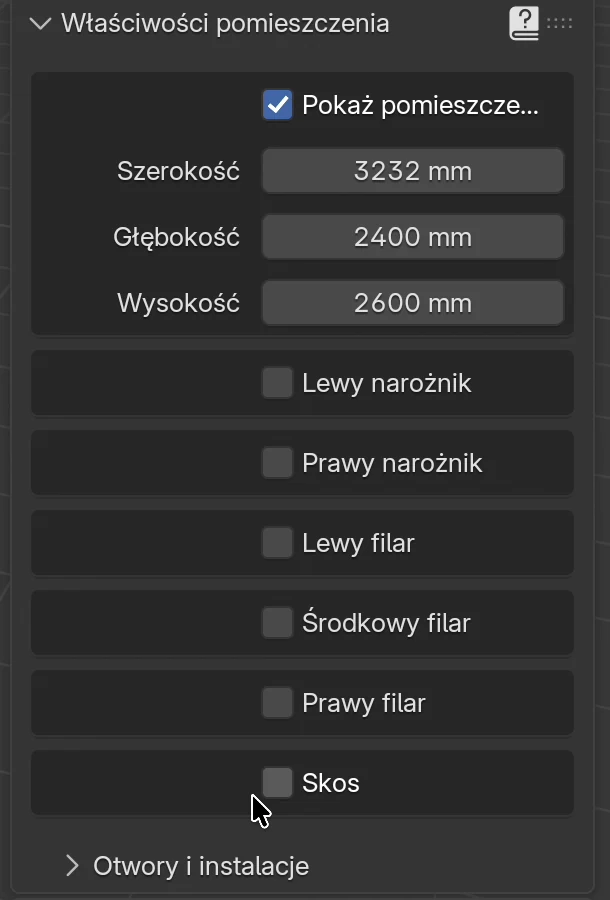
- Na karcie EFS kliknij tytuł panelu Właściwości pomieszczenia.
- Włącz Pokaż pomieszczenie. Zobacz Pokaż pomieszczenie.
- Kliknij pole Szerokość, wpisz
3232i naciśnij Enter. Tak samo Głębokość2400i Wysokość2600. - Pozostaw wyłączone Lewy narożnik, Prawy narożnik, filary i Skos: pomieszczenie jest prostokątne. Zobacz Narożniki, filary i skos.
- Otwórz podpanel Otwory i instalacje, kliknij + i wybierz Okno. Ustaw Ściana B, Od początku ściany 800 mm, Wysokość od podłogi 1000 mm, Szerokość 1000 mm i Wysokość 1200 mm.
- Kliknij + i wybierz Drzwi. Ustaw Ściana C, Od początku ściany 1300 mm, Szerokość 900 mm i Wysokość 2050 mm.
-
Dodaj instalacje na ścianie A, każdą przyciskiem +:
Rodzaj Od początku ściany Wysokość od podłogi Do czego Woda 1550 mm 550 mm zlew Odpływ 1650 mm 400 mm zlew Przyłącze 400 V 2900 mm 500 mm płyta grzewcza Gniazdko 2300 mm 1100 mm nad blatem -
Spójrz na ścianę A: każda instalacja ma kolorowy znacznik, a lista w podpanelu pokazuje je wszystkie z wymiarami.
Szczegóły są w sekcji Otwory i instalacje.
Panel Właściwości pomieszczenia
Panel jest trzeci na karcie EFS, pod panelami Konto i Porównanie dekorów. Gdy pomieszczenie jest wyłączone, panel zawiera tylko Pokaż pomieszczenie i Pokaż podłogę.
| Pole | Co robi | Domyślnie |
|---|---|---|
| Pokaż pomieszczenie | Włącza pomieszczenie: podłogę i cztery ściany. Dopiero wtedy pojawiają się wymiary, narożniki, filary, skos i podpanel Otwory i instalacje. | wył. |
| Szerokość, Głębokość, Wysokość | Wymiary pomieszczenia. Zobacz Wymiary pomieszczenia. | 4500, 1500, 2650 mm |
| Lewy narożnik, Prawy narożnik | Blok w tylnym narożniku pomieszczenia, np. pion instalacyjny lub komin. | wył. |
| Lewy filar, Środkowy filar, Prawy filar | Filar wystający z lewej, tylnej lub prawej ściany. | wył. |
| Skos | Sufit, który wznosi się do kalenicy. | wył. |
| Pokaż podłogę | Tylko płaszczyzna podłogi, bez ścian. Zobacz Pokaż podłogę. | wył. |
| Otwory i instalacje | Podpanel z listą okien, drzwi i instalacji oraz przyciskiem Dokumentacja pomieszczenia (PDF). | zamknięty |
Pokaż pomieszczenie
Gdy po raz pierwszy włączysz Pokaż pomieszczenie:
- EFS dodaje pomieszczenie 4500 × 1500 × 2650 mm. Jego tylny lewy narożnik leży w początku układu sceny, tam gdzie krzyżują się czerwona i zielona oś. Tam trafia też pierwsza szafka (zobacz Gdzie trafia szablon).
- Ściany zwrócone do widza stają się niewidoczne. Niezależnie od tego, z której strony patrzysz, widać wnętrze pomieszczenia i szafki w nim. Ściana jest widoczna, gdy patrzysz na nią od środka.
- Pomieszczenie pozostaje wybrane: ma pomarańczowy obrys, a nagłówek narzędzia EFS pokazuje Room. Gdy później zmieniasz pola pomieszczenia, wybór pozostaje taki, jaki był: jeśli wybrana była szafka, szafka pozostaje wybrana.
- Pomieszczenie nie jest płytą. Nie trafia do listy formatek, kosztorysu ani eksportów produkcyjnych.
Gdy wyłączysz Pokaż pomieszczenie, pomieszczenie zostaje ukryte razem ze znacznikami otworów i instalacji. Wymiary, narożniki, filary oraz lista otworów i instalacji pozostają zapisane. Po ponownym włączeniu wszystko jest jak wcześniej.
Informacja
Zaraz po pierwszym włączeniu pomieszczenie jest wybrane, więc X usuwa wtedy pomieszczenie. Jeśli tak się stanie, naciśnij Ctrl+Z.
Wymiary pomieszczenia
| Pole | Co robi | Domyślnie | Wartości |
|---|---|---|---|
| Szerokość | Długość ścian A i C: od lewej do prawej ściany. | 4500 mm | 1000–30000 mm |
| Głębokość | Długość ścian B i D: od tylnej do przedniej ściany. | 1500 mm | 600–30000 mm |
| Wysokość | Wysokość ścian, od podłogi do sufitu. | 2650 mm | 1000–30000 mm |
Wpisz wymiary w świetle, od ściany do ściany. Ściany w EFS nie mają grubości.
Zasady:
- Tylny lewy narożnik zawsze pozostaje w początku układu. Gdy zwiększysz Szerokość, przesuwa się prawa ściana (B), a gdy zwiększysz Głębokość, przesuwa się przednia ściana (C).
- Zmiana wymiarów pomieszczenia nie przesuwa szafek. Szafki wzdłuż ściany B lub C zostają na miejscu, a ściana może przez nie przechodzić.
- Otwory i instalacje mierzy się od początku ich ściany. Gdy zmienisz wymiary, pozostają w tej samej odległości od tego narożnika, a ich znaczniki w rzutni 3D od razu przesuwają się razem ze ścianą. Przykład: drzwi na ścianie C, 1300 mm od początku, przesuwają się razem z narożnikiem B/C, gdy Szerokość pomieszczenia rośnie.
Wskazówka
Wpisz wymiary pomieszczenia przed szafkami i przed otworami. Wtedy nie trzeba niczego przesuwać.
Ściany A, B, C i D
Ściany są oznaczone literami. Gdy patrzysz od przodu (kąt 000° w nagłówku narzędzia EFS), ściana A jest naprzeciwko, B po prawej, C za plecami, a D po lewej.
Każdą ścianę mierzy się od jej lewego końca, patrząc z wnętrza pomieszczenia na tę ścianę. Ten koniec to początek ściany: od niego mierzy się Od początku ściany w podpanelu Otwory i instalacje i od niego zaczynają się też wymiary na widoku ściany w dokumentacji.
| Ściana | Gdzie jest (widok 000°) | Początek ściany (0 mm) | Długość | Obrót Z szafek wzdłuż ściany |
|---|---|---|---|---|
| A | tylna | narożnik ze ścianą D (tylny lewy) | Szerokość | 0° |
| B | prawa | narożnik ze ścianą A (tylny prawy) | Głębokość | 90° |
| C | przednia | narożnik ze ścianą B (przedni prawy) | Szerokość | 180° |
| D | lewa | narożnik ze ścianą C (przedni lewy) | Głębokość | 270° |
Przykład z filmu: pomieszczenie 3232 × 2400 mm. Okno na ścianie B, 800 mm od początku, zaczyna się 800 mm od tylnej ściany. Drzwi na ścianie C, 1300 mm od początku, zaczynają się 1300 mm od prawej ściany.
Kolumna Obrót Z mówi, do której ściany EFS przypisuje szafkę. Szafka z wartością Obrót Z 0° należy do ściany A, z 90° do ściany B i tak dalej. Dzięki temu dokumentacja pomieszczenia rysuje ją na widoku właściwej ściany. Jak obrócić szafkę, wyjaśnia sekcja Obracanie: R i Obrót Z.
Narożniki, filary i skos
Dla pomieszczenia, które nie jest prostokątne, włącz narożnik, filar lub skos. Każdy z nich ma własną ramkę z polem wyboru. Pola pojawiają się dopiero po zaznaczeniu pola wyboru.
Ściany obchodzą narożnik lub filar, jak w prawdziwym pomieszczeniu. Szerokość to zawsze wymiar wzdłuż ściany A (lewo-prawo), a Głębokość to wymiar wzdłuż ścian B i D (przód-tył).
Lewy narożnik i Prawy narożnik: blok w tylnym lewym (A/D) lub tylnym prawym (A/B) narożniku.
| Pole | Co robi | Domyślnie | Wartości |
|---|---|---|---|
| Szerokość | Ile blok zajmuje wzdłuż ściany A, mierząc od ściany bocznej. | 300 mm | 10–1000 mm |
| Głębokość | Ile blok zajmuje wzdłuż ściany bocznej (D lub B), mierząc od ściany A. | 300 mm | 10–1000 mm |
Lewy filar (na ścianie D) i Prawy filar (na ścianie B):
| Pole | Co robi | Domyślnie | Wartości |
|---|---|---|---|
| Szerokość | Jak daleko filar wystaje ze ściany do pomieszczenia. | 300 mm | 10–1000 mm |
| Głębokość | Szerokość filara wzdłuż ściany. | 300 mm | 10–1000 mm |
| Odległość | Od ściany A do filara. Jeśli włączony jest Lewy narożnik (dla lewego filara) lub Prawy narożnik (dla prawego filara), mierzy się ją od tego narożnika. | 300 mm | 10–30000 mm |
Środkowy filar (na ścianie A):
| Pole | Co robi | Domyślnie | Wartości |
|---|---|---|---|
| Szerokość | Szerokość filara wzdłuż ściany A. | 300 mm | 10–1000 mm |
| Głębokość | Jak daleko filar wystaje ze ściany A do pomieszczenia. | 300 mm | 10–1000 mm |
| Odległość | Od ściany D do filara. Jeśli włączony jest Lewy narożnik, mierzy się ją od narożnika. | 300 mm | 10–30000 mm |
Skos: sufit wznosi się od ściany D do kalenicy, a potem opada do ściany B. Kalenica biegnie od ściany A do ściany C. Wysokość pomieszczenia to wysokość sufitu przy ścianach D i B, a kalenica jest wyżej o wartość wpisaną w polu Wysokość skosu.
| Pole | Co robi | Domyślnie | Wartości |
|---|---|---|---|
| Odległość | Od ściany D do kalenicy. Jeśli jest większa niż Szerokość pomieszczenia, kalenica leży na ścianie B. | 300 mm | 0–30000 mm |
| Wysokość | O ile kalenica jest wyżej niż ściany. | 300 mm | 0–30000 mm |
Zasady:
- Filar przesuwa się tylko wtedy, gdy się mieści. Lewy filar i Prawy filar muszą zmieścić się między ścianą A (lub narożnikiem) a ścianą C, a Środkowy filar między lewym narożnikiem (lub ścianą D) a prawym narożnikiem (lub ścianą B). Jeśli się nie mieści, zostaje tam, gdzie był.
- Gdy wyłączysz narożnik, filar lub skos, ściana znów jest prosta. Wpisane wymiary zostają zachowane na następny raz.
- Narożniki, filary i skos są tylko częścią pomieszczenia. Nie trafiają do listy formatek, nie przesuwają szafek i nie są rysowane w dokumentacji pomieszczenia: rzut i widoki ścian pokazują pomieszczenie jako prostokąt. Jeśli monter ma o nich wiedzieć, wpisz je w polu Uwagi otworu lub instalacji (zobacz Pola).
- Na filar lub rury w narożniku kuchni szafka narożna ma własne Wycięcie (zobacz Szafka narożna).
Pokaż podłogę
Pokaż podłogę dodaje tylko płaszczyznę podłogi, bez ścian. Użyj tej opcji, gdy pomieszczenie nie jest potrzebne, ale chcesz widzieć podłogę pod szafkami, np. przy meblu wolnostojącym.
- Pokaż podłogę jest widoczne tylko wtedy, gdy Pokaż pomieszczenie jest wyłączone.
- Gdy podłoga jest włączona, panel zawiera tylko Pokaż podłogę. Aby włączyć pomieszczenie, najpierw wyłącz podłogę.
- Podłogę można też usunąć klawiszem X: kliknij podłogę i naciśnij X. Pokaż podłogę wyłącza się wtedy, więc w panelu znów pojawia się Pokaż pomieszczenie.
- Podłoga nie ma podpanelu Otwory i instalacje ani dokumentacji pomieszczenia.
Otwory i instalacje
Podpanel Otwory i instalacje jest na dole panelu Właściwości pomieszczenia. Jest widoczny tylko wtedy, gdy Pokaż pomieszczenie jest włączone. Zawiera listę, przyciski + i −, pola wybranego wiersza oraz przycisk Dokumentacja pomieszczenia (PDF).
Rodzaje
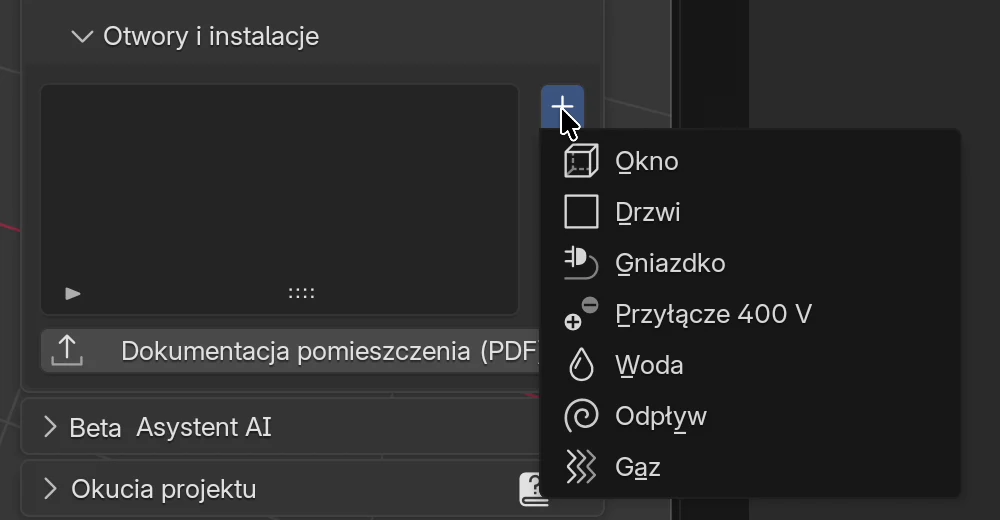
| Rodzaj | Co to jest | Od początku ściany mierzy do | Wysokość od podłogi to |
|---|---|---|---|
| Okno | Otwór w ścianie z szerokością, wysokością i parapetem. | lewej krawędzi okna | parapet: dolna krawędź otworu |
| Drzwi | Otwór sięgający podłogi. | lewej krawędzi drzwi | 0 (drzwi zaczynają się od podłogi) |
| Gniazdko | Gniazdko 230 V. | środka gniazdka | środek gniazdka |
| Przyłącze 400 V | Przyłącze do płyty grzewczej lub piekarnika. | środka przyłącza | środek przyłącza |
| Woda | Zimna i ciepła woda. | środka przyłącza | środek przyłącza |
| Odpływ | Odpływ. | środka odpływu | środek odpływu |
| Gaz | Przyłącze gazu. | środka przyłącza | środek przyłącza |
„Lewa krawędź” otworu to krawędź bliższa początkowi ściany, patrząc z wnętrza pomieszczenia.
Dodawanie
- Otwórz podpanel Otwory i instalacje.
- Kliknij + z prawej strony listy i wybierz rodzaj.
- Na liście pojawia się nowy wiersz, od razu wybrany. Jego pola są pod listą.
- Kliknij pole Ściana i wybierz ścianę.
- Wpisz Od początku ściany i Wysokość od podłogi, każdą wartość potwierdzając klawiszem Enter.
- Dla okna lub drzwi wpisz też Szerokość i Wysokość.
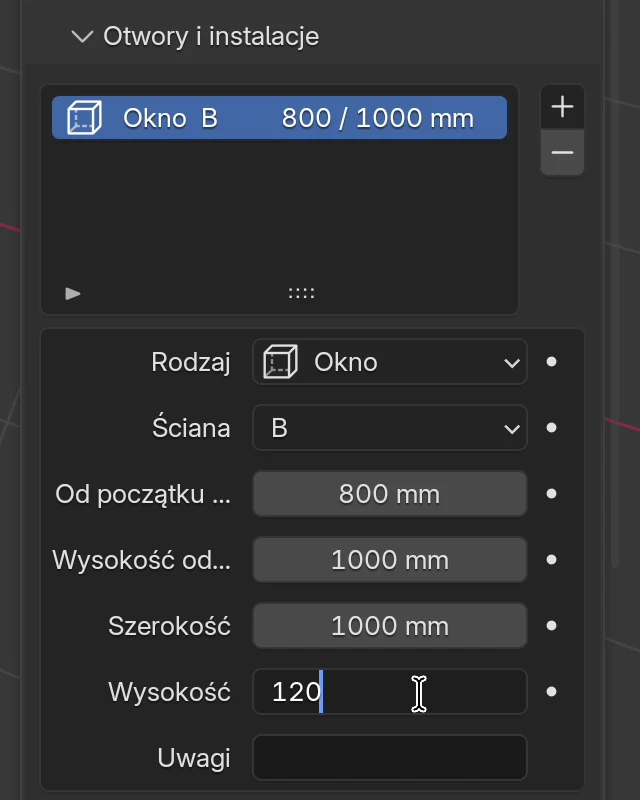
Nowy wiersz dostaje ścianę A, Od początku ściany 500 mm i domyślne wymiary swojego rodzaju:
| Rodzaj | Wysokość od podłogi | Szerokość × Wysokość | Znacznik na ścianie |
|---|---|---|---|
| Okno | 1000 mm | 1000 × 1200 mm | niebieski panel |
| Drzwi | 0 mm | 900 × 2050 mm | brązowy panel |
| Gniazdko | 300 mm | – | żółty kwadrat |
| Przyłącze 400 V | 500 mm | – | pomarańczowy kwadrat |
| Woda | 500 mm | – | niebieski kwadrat |
| Odpływ | 450 mm | – | szary kwadrat |
| Gaz | 600 mm | – | żółty kwadrat |
Wskazówka
Gdy otworzysz menu Ściana, naciśnij literę ściany (A, B, C lub D). Ściana zostaje wybrana bez szukania jej myszą.
Pola
| Pole | Co robi | Domyślnie | Wartości |
|---|---|---|---|
| Rodzaj | Rodzaj otworu lub instalacji. Można go też zmienić później. | rodzaj wybrany przyciskiem + | 7 rodzajów z tabeli Rodzaje |
| Ściana | Ściana, na której jest otwór lub instalacja. | A | A, B, C, D |
| Od początku ściany | Od początku ściany do lewej krawędzi otworu lub do środka instalacji. W wąskim panelu etykieta jest obcięta, np. Od początku śc…. | 500 mm | 0–30000 mm |
| Wysokość od podłogi | Parapet okna, 0 dla drzwi, środek gniazdka lub rury. | zależy od rodzaju | 0–10000 mm |
| Szerokość | Szerokość otworu. Tylko dla okna i drzwi. | 1000 mm (okno), 900 mm (drzwi) | 10–10000 mm |
| Wysokość | Wysokość otworu. Tylko dla okna i drzwi. | 1200 mm (okno), 2050 mm (drzwi) | 10–10000 mm |
| Uwagi | Własny tekst, np. „gniazdko z wyłącznikiem” lub „odpływ Ø50”. Trafia do kolumny Uwagi planu instalacji. | puste | dowolny tekst |
Kropki z prawej strony pól to przyciski animacji Blendera. Przy pomieszczeniu nie są potrzebne; nie klikaj ich.
Zasady:
- Każda zmiana pola od razu przerysowuje znaczniki na ścianach.
- Gdy zmienisz Rodzaj, wymiary zostają. Gniazdko zmienione w okno staje się oknem 80 × 80 mm. Wpisz jego Szerokość i Wysokość.
- EFS nie sprawdza, czy otwór mieści się na ścianie. Jeśli Od początku ściany jest większe niż długość ściany, znacznik ląduje poza pomieszczeniem.
- Okno i drzwi nie są otworami w ścianie. To kolorowe panele na wewnętrznej powierzchni ściany, które pokazują, gdzie jest otwór.
Okno i drzwi
W filmie okno jest na prawej ścianie B, a drzwi na przedniej ścianie C, za plecami, gdy patrzysz od przodu.
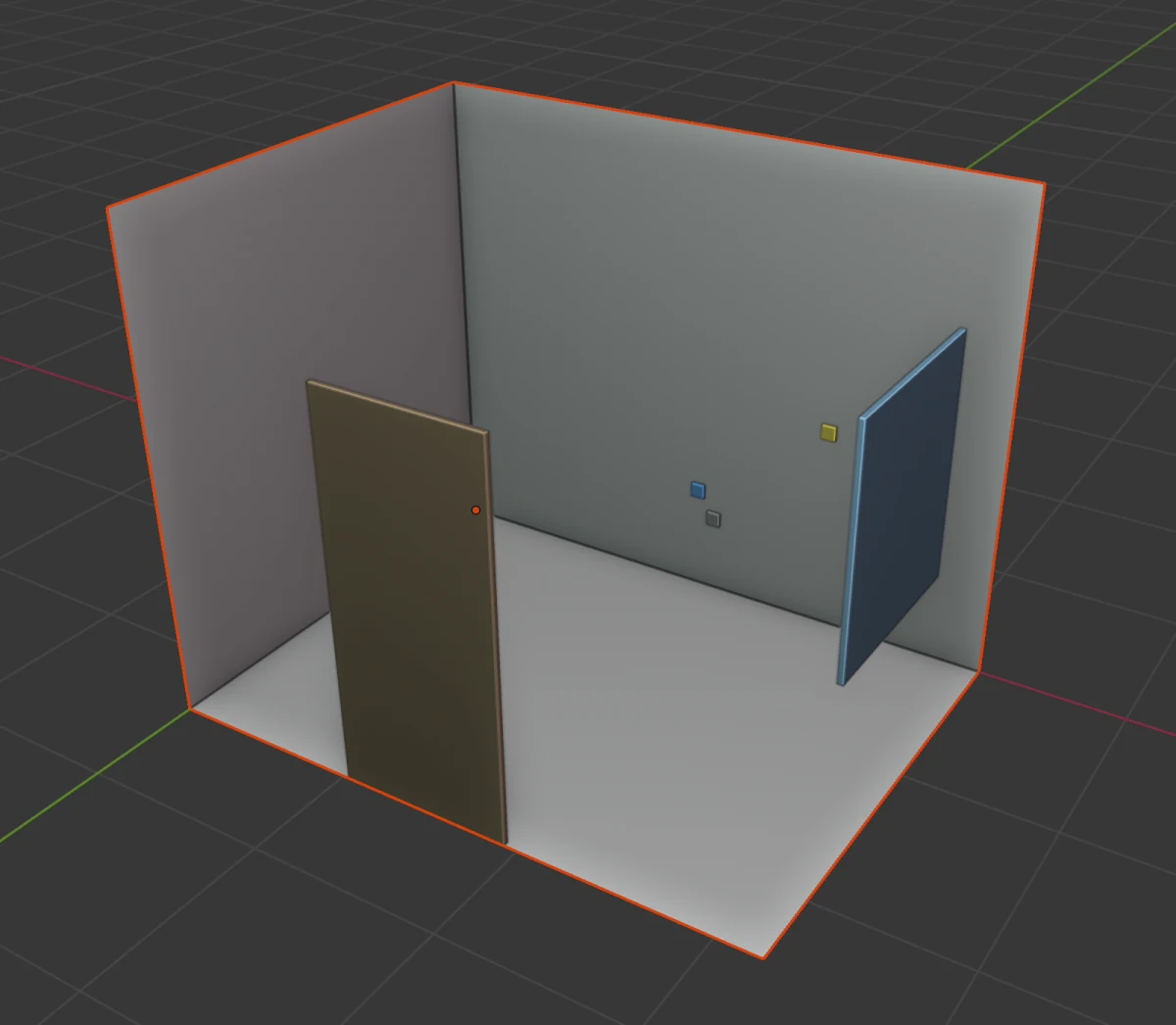
Okno: Ściana B, Od początku ściany 800 mm, Wysokość od podłogi 1000 mm, Szerokość 1000 mm, Wysokość 1200 mm. Okno zajmuje ścianę B od 800 do 1800 mm, a na wysokość od 1000 do 2200 mm.
Drzwi: Ściana C, Od początku ściany 1300 mm, Szerokość 900 mm, Wysokość 2050 mm. Wysokość od podłogi pozostaje 0.
Informacja
Na obrazku ściany B i C nie są widoczne, bo są zwrócone do widoku. Dlatego okno i drzwi wydają się unosić w powietrzu. Gdy obrócisz widok w stronę tej ściany, panel leży na ścianie.
Instalacje
Instalacja to punkt na ścianie. Od początku ściany i Wysokość od podłogi określają jej środek. W filmie wszystkie cztery są na ścianie A, pod przyszłym zlewem i płytą grzewczą.
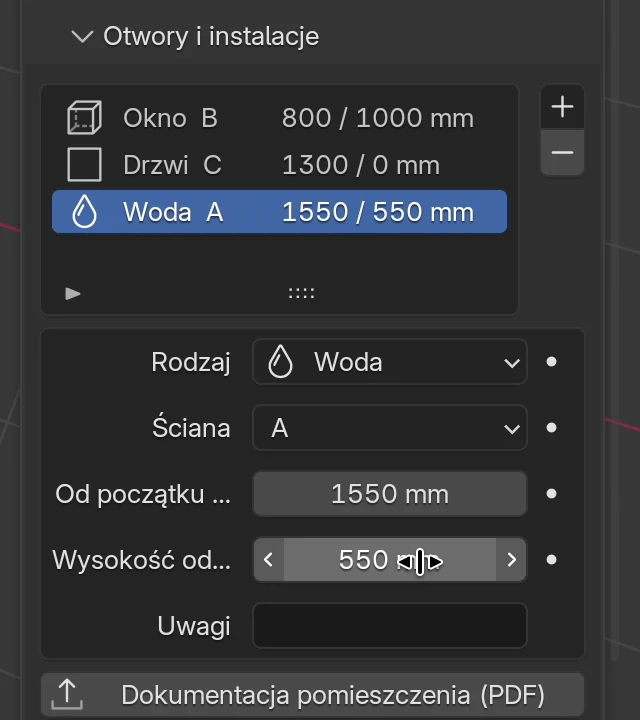
Instalacja nie ma pól Szerokość i Wysokość. Jej znacznik na ścianie to kwadrat 80 × 80 mm w kolorze jej rodzaju.
Wskazówka
Narysuj instalacje tak, jak są na ścianie, także te, które trzeba przenieść. W Dokumentacji pomieszczenia EFS porównuje je z instalacjami, których potrzebują zlew, płyta grzewcza, okap, piekarnik, lodówka i zmywarka, i zaznacza na czerwono te, które nie są na miejscu.
Lista i znaczniki na ścianach
Każdy wiersz listy ma ikonę rodzaju, nazwę rodzaju i ścianę, a z prawej Od początku ściany / Wysokość od podłogi, np. Woda A 1550 / 550 mm. Gdy wierszy jest więcej, niż się mieści, przewiń listę kółkiem myszy lub przeciągnij kropki pod listą, aby ją wydłużyć.
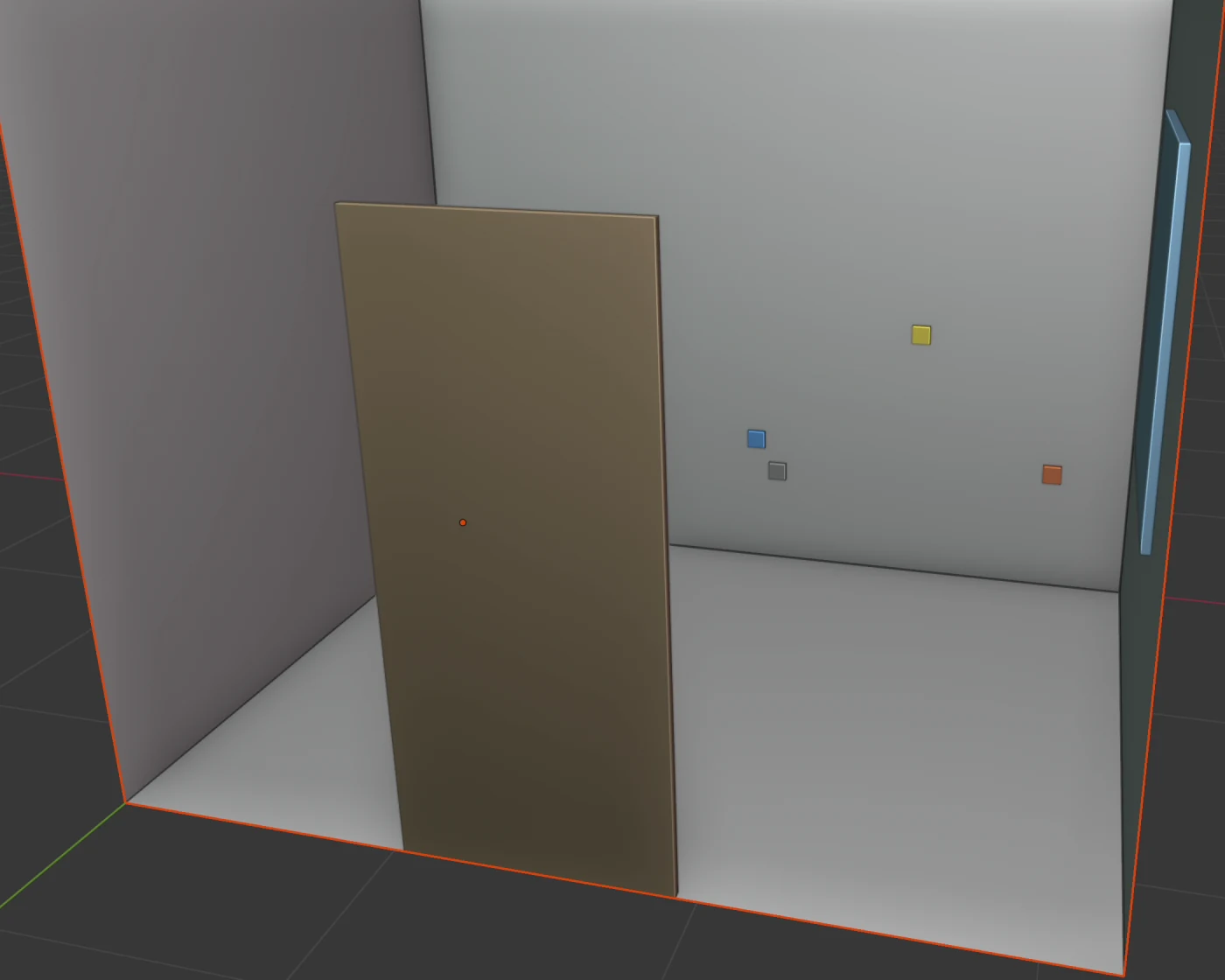
Znaczniki na ścianach:
- Każdy rodzaj ma własny kolor (tabela w sekcji Dodawanie).
- Znacznika nie można kliknąć w rzutni 3D. Otwór lub instalację wybiera się na liście.
- Znaczniki są ukrywane i pokazywane razem z pomieszczeniem (Pokaż pomieszczenie).
- Na renderze dla klienta okno i drzwi są widoczne, a znaczniki instalacji ukryte (zobacz Render jednym kliknięciem).
Edycja i usuwanie
Zmiana: kliknij wiersz na liście i zmień pola pod listą.
Usuwanie:
- Kliknij wiersz na liście.
- Kliknij − z prawej strony listy.
Wiersz i jego znacznik znikają bez potwierdzenia. Przycisk − jest szary, dopóki żaden wiersz nie jest wybrany. Usunięcie cofniesz klawiszami Ctrl+Z.
Jak pomieszczenie wpływa na szafki
- Pierwsza szafka trafia do tylnego lewego narożnika pomieszczenia (narożnik ścian A i D), bo ten narożnik leży w początku układu sceny. Gdzie trafiają kolejne szafki, wyjaśnia sekcja Gdzie trafia nowa szafka.
- Ścianę szafki EFS ustala na podstawie Obrót Z: 0° to ściana A, 90° ściana B, 180° ściana C, 270° ściana D. Szafki ustawia się wzdłuż ścian w rozdziałach Szafki dolne i narożnik oraz Szafki górne, szafki wysokie i klapy.
- Pomieszczenie nie zatrzymuje szafek. Szafka może wejść w ścianę, filar lub okno i stanąć przed gniazdkiem. EFS o tym nie ostrzega. Sprawdź to wzrokowo i w Dokumentacji pomieszczenia.
- Wymiary pomieszczenia nie przesuwają szafek. Jeśli zmienisz pomieszczenie, gdy szafki są już ustawione, przesuń szafki wzdłuż ścian B i C samodzielnie (zobacz Przesuwanie: 1, 2 i 3).
- Wysokości szafek górnych nie ustala pomieszczenie, lecz pole Wysokość szafek górnych w panelu Właściwości sceny (domyślnie 1430 mm). Zobacz Szafki górne, szafki wysokie i klapy.
- Woda, odpływ i gaz za szafką ustawiają Otwór na rury w plecach: otwór obejmuje znaczniki, które są za plecami. Zobacz Łazienka: syfon i rury.
- Render dla klienta: jeśli projekt nie ma własnej kamery, EFS na czas renderu umieszcza tymczasową kamerę w pomieszczeniu, w narożniku naprzeciw mebli. Zobacz Render jednym kliknięciem.
- Dokumentacja pomieszczenia rysuje pomieszczenie, otwory, instalacje i szafki ściana po ścianie. Zobacz Dokumentacja pomieszczenia dla monterów.
Częste problemy i rozwiązania
Panel ma tylko Pokaż podłogę, nie ma Pokaż pomieszczenie. Podłoga jest włączona. Wyłącz Pokaż podłogę, a pojawi się Pokaż pomieszczenie.
Nie ma podpanelu Otwory i instalacje. Pomieszczenie nie jest włączone. Włącz Pokaż pomieszczenie. Podpanel jest na dole panelu, pod Skos.
Pomieszczenie zniknęło, a po włączeniu ma 4500 × 1500 × 2650 mm. Pomieszczenie było wybrane, np. zaraz po włączeniu, i zostało usunięte klawiszem X. Naciskaj Ctrl+Z, aż wróci, albo wpisz wymiary ponownie. Otwory i instalacje zostają na liście.
Nie widzę ściany, przez którą patrzę. Tak ma być: ściana zwrócona do widoku jest niewidoczna, aby było widać wnętrze. Obróć widok, a zobaczysz ją od środka.
Drzwi są na złym końcu ściany. Od początku ściany mierzy się od lewego końca ściany, patrząc z wnętrza pomieszczenia. Dla ściany C to narożnik ze ścianą B, dla ściany D narożnik ze ścianą C. Zobacz tabelę w sekcji Ściany A, B, C i D.
Znacznik unosi się poza pomieszczeniem. Od początku ściany jest większe niż długość ściany. Sprawdź Ściana i Od początku ściany.
Okno zmieniło się w mały kwadrat. Rodzaj wiersza zmieniono z instalacji na okno, a wymiary pozostały 80 × 80 mm. Wpisz Szerokość i Wysokość.
Nie mogę kliknąć znacznika na ścianie. Znaczników nie można wybrać w rzutni 3D. Kliknij wiersz na liście.
Filar nie przesuwa się, gdy zmieniam Odległość. Filar w tej odległości nie mieści się w pomieszczeniu. Zmniejsz Odległość lub Głębokość filara albo powiększ pomieszczenie.
Przycisk − jest szary. Żaden wiersz nie jest wybrany. Kliknij wiersz na liście.
W dokumentacji pomieszczenia brakuje narożnika lub filara. Dokumentacja rysuje pomieszczenie jako prostokąt. Wpisz narożnik lub filar w polu Uwagi okna, drzwi lub instalacji na tej ścianie.
Skróty w tym rozdziale
| Klawisz | Działanie |
|---|---|
| N | Włącza / wyłącza panel boczny z kartami |
| Enter | Potwierdza wpisany wymiar |
| A, B, C, D | W otwartym menu Ściana wybiera tę ścianę |
| Ctrl+Z | Cofa ostatnią czynność, także usunięcie pomieszczenia lub wiersza |
| X | Usuń: usuwa też pomieszczenie lub podłogę, jeśli są wybrane |
Wszystkie skróty są w rozdziale Skróty klawiszowe.
Dalej
Następny rozdział: Szafki dolne i narożnik