Webový náhled a QR
Projekt publikujete na web jedním kliknutím a zákazník si ho prohlédne ve 3D v mobilu, na tabletu nebo na počítači, bez jakéhokoli programu. Kuchyní otáčí a přibližuje ji, otevírá dvířka a zásuvky, rozsvěcuje světla a vybírá dekory. V této kapitole se naučíte projekt publikovat, dát zákazníkovi odkaz a propojit webový náhled s QR kódy na štítcích a v montážním návodu.
Video: E02 Webový náhled a QR
Stejný postup ve videu dlouhém minutu a půl (video v angličtině).

Ukažte mi to v programu
Interaktivní průvodce Webový náhled a QR (2 min) vám přímo v programu krok za krokem ukáže, kam kliknout a co napsat. Na kartě EFS otevřete panel Interaktivní průvodci a vedle průvodce klikněte na Spustit. Nabídne vám ho i AI asistent, když se zeptáte, jak na to.
Než začnete
- Projekt je uložený (Soubor → Uložit). Dokud není, je tlačítko Publikovat šedé a panel ukazuje Pro publikování na web nejprve uložte projekt.
- Počítač je připojený k internetu a licence je aktivní (Když skončí zkušební období nebo předplatné).
- Desky mají přiřazené dekory a program najde jejich obrázky (Dekory, hrany a materiály).
- Čela jsou vidět a dvířka i zásuvky jsou zavřené (viz Co připravit v projektu).
- Pokud má zákazník moci rozsvítit světla, jsou pod horními skříňkami LED pásky (LED pásek).
Panel Publikování na web
Panel Publikování na web je na kartě EFS, pod panelem Přiřazení materiálů. Otevřete ho kliknutím na jeho název.
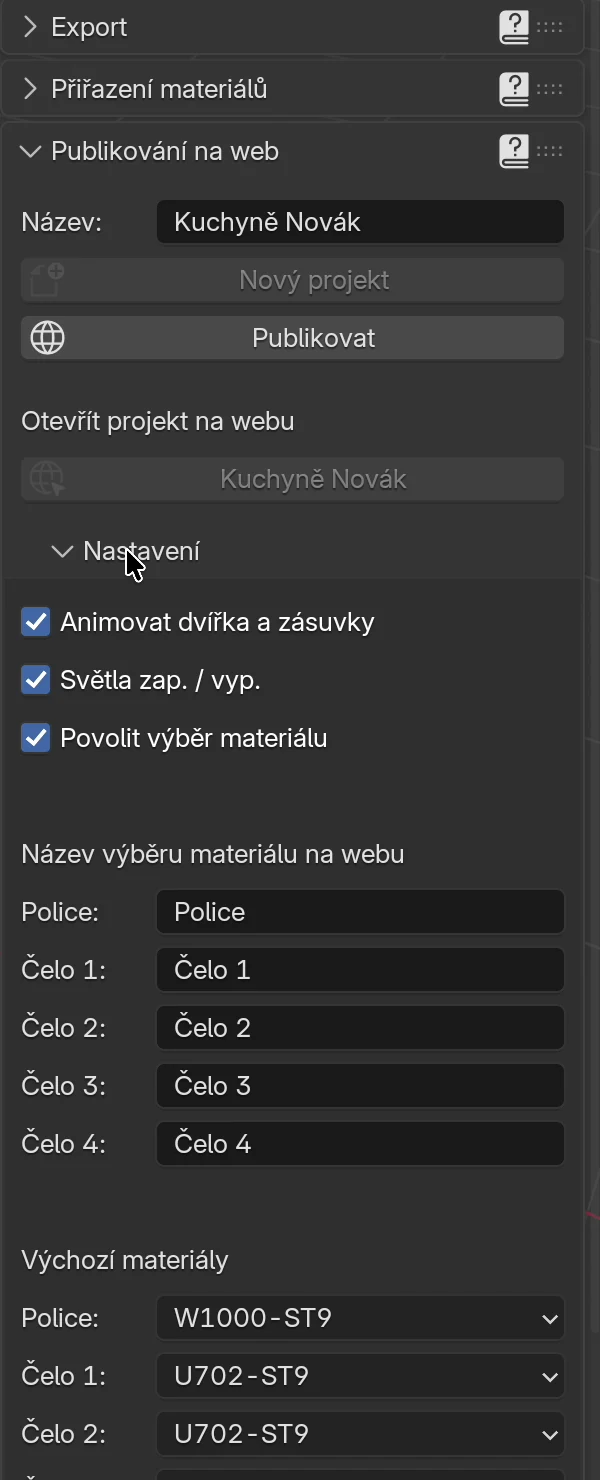
| Pole nebo tlačítko | Co dělá | Kdy je šedé nebo není vidět |
|---|---|---|
| Název | Název projektu. Na webu se zobrazuje v horní liště náhledu a v panelu na tlačítku pod Otevřít projekt na webu. Výchozí je Název projektu | Vidět jen před prvním publikováním. Potom je na tom místě Název projektu: a název |
| Nový projekt | Příští publikování půjde pod nový odkaz a to aktuální zůstane na webu (viz Nový odkaz) | Šedé, dokud projekt není publikovaný |
| Publikovat | Uloží projekt, exportuje ho a odešle na projects.easyformstudio.com | Šedé, dokud projekt není uložený |
| Otevřít projekt na webu | Tlačítko s názvem projektu otevře webový náhled v prohlížeči | Šedé, dokud projekt není publikovaný |
| Tlačítka dřívějších publikování | Pod tlačítkem projektu, jedno pro každé publikování oddělené tlačítkem Nový projekt, od nejnovějšího | Vidět až po prvním kliknutí na Nový projekt |
| Koš | Vedle tlačítka projektu a vedle každého tlačítka dřívějšího publikování. Smaže toto publikování z webu (viz Smazání z webu) | Vedle tlačítka projektu není vidět, dokud projekt není publikovaný, ani po kliknutí na Nový projekt |
| Nastavení | Rámeček s nastavením publikování (viz Nastavení publikování) | Sbalený; kliknutím se otevře |
Poznámka
Název není jen název pro web. Začínají jím názvy exportovaných souborů a tiskne se na PDF a štítky. Dokud je v poli Název projektu, začínají názvy exportovaných souborů názvem souboru projektu a místo pro název na PDF a štítcích zůstane prázdné.
Pozor
Po prvním publikování už Název změnit nelze. Pokud potřebujete jiný název, klikněte na Nový projekt: pole se vrátí, ale příští publikování dostane nový odkaz.
Nastavení publikování
V rámečku Nastavení vyberete, co zákazník může v náhledu dělat.
| Volba | Co dělá | Výchozí |
|---|---|---|
| Animovat dvířka a zásuvky | Náhled dostane tlačítka, která otevřou všechna dvířka (i výklopy) a všechny zásuvky | Zapnuto |
| Světla zap. / vyp. | Náhled dostane tlačítko se žárovkou: hlavní světlo se ztlumí a LED pásky se rozsvítí | Zapnuto |
| Povolit výběr materiálu | Náhled dostane tlačítko pro výběr dekorů: zákazník vybírá dekor každé skupiny materiálu | Zapnuto |
Když je Povolit výběr materiálu zapnuté, jsou pod ním další dvě skupiny polí.
Název výběru materiálu na webu je popisek, který zákazník na webu vidí u každé skupiny materiálu:
| Pole | Skupina materiálu | Výchozí |
|---|---|---|
| Police | Police (korpus, police, zásuvky) | Police |
| Čelo 1 | F 1 (čela spodních a vysokých skříní) | Čelo 1 |
| Čelo 2 | F 2 (čela horních skříněk) | Čelo 2 |
| Čelo 3 | F 3 (volné desky, pracovní deska) | Čelo 3 |
| Čelo 4 | F 4 (desky, které jste oddělili sami) | Čelo 4 |
Výchozí materiály jsou dekory, které skupina má, když zákazník otevře výběr dekorů:
| Pole | Hodnoty | Výchozí |
|---|---|---|
| Police, Čelo 1 … Čelo 4 | 259 dekorů Egger podle kódu a struktury, např. U702-ST9 | W980-ST7 pro každou skupinu |
Která deska je ve které skupině, najdete v kapitole Dekory, hrany a materiály. Skupina Žádné pole nemá: její desky (záda, nožky) si na webu ponechají dekor z projektu a zákazník ho nemění.
Tip
Výchozí popisky jsou obecné (Police, Čelo 1…). Před publikováním napište vlastní, např. Korpus, Spodní čela, Horní čela, Pracovní deska. Ve Výchozí materiály vyberte stejné dekory jako v projektu, aby výběr dekorů začínal tím, co jste zákazníkovi nabídli.
Co dalšího Povolit výběr materiálu mění:
- Když je vypnuté, karta EFS - Deska nemá rámeček Skupina materiálu (Změna skupiny jedné desky).
- Když je vypnuté, rámeček Police na kartě EFS - Skříňka nemá pole Tloušťka, Vůle, Přední odsazení a Zadní odsazení (Police). Pokud tato pole potřebujete, zapněte ho.
Publikování
Co připravit v projektu
Na web jde to, co je vidět v zobrazení, ve stavu, v jakém je v projektu:
- Čela. Čela skrytá klávesou Shift+F na web nejdou. Klikněte v záhlaví nástroje EFS na Zobrazit čela.
- Zavřená dvířka a zásuvky. Animace na webu začíná ze stavu v projektu. Pokud jsou dvířka otevřená, stojí otevřená i na webu a tlačítko je zavírá.
- Vypnutá místnost. Stěny místnosti vypadají na webu tmavě a se stěnami jdou na web i značky přípojek. Vypněte Vlastnosti místnosti → Zobrazit místnost a po publikování ji zase zapněte.
- Názvy skříněk. Na webu zákazník i montážník vidí u každého dílce název skříňky (např. Dřezová skříňka 800). Dejte skříňkám názvy, které poznají (Vlastnosti skříňky).
Publikujte
- Uložte projekt (Ctrl+S).
- Na kartě EFS otevřete panel Publikování na web.
- Do pole Název napište název projektu, např.
Kuchyně Novák. - Otevřete Nastavení a zkontrolujte volby, popisky a výchozí dekory.
- Klikněte na Publikovat.
- Počkejte. Během exportu a odesílání program nereaguje na myš ani klávesy. Publikování kuchyně z videa trvalo asi minutu a půl. Program nezavírejte.
- Po dokončení program hlásí Publikování dokončeno.
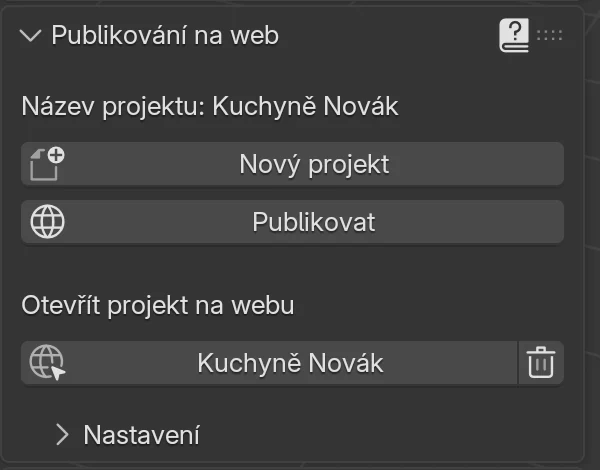
Po publikování vypadá panel jinak: místo pole Název je tam Název projektu: Kuchyně Novák, tlačítko Nový projekt je aktivní a tlačítko s názvem projektu otevře webový náhled.
Co EFS při publikování udělá
- Uloží projekt.
- Zkontroluje, že obrázky dekorů jsou na disku.
- Při prvním publikování vytvoří projekt na projects.easyformstudio.com a získá odkaz. Odkaz zapíše do projektu a projekt znovu uloží.
- Exportuje 3D model s dekory. Obrázky dekorů pro web zmenší nejvýše na 1024 pixelů, aby se náhled v mobilu rychle načetl. Obrázky v projektu zůstanou stejné.
- Exportuje seznam dílců se stejnými čísly jako v kusovníku a na štítcích.
- Když je Povolit výběr materiálu zapnuté, exportuje ještě druhý model, pro výběr dekorů.
- Odešle všechny soubory na server.
- Znovu otevře projekt z disku.
Pozor
Kvůli kroku 8 Ctrl+Z po publikování nevrátí kroky provedené před publikováním. Pokud chcete něco vyzkoušet a pak vrátit, publikujte až po dokončení.
Když obrázky dekorů chybí
Pokud program obrázek dekoru nenajde, publikování se přesto dokončí, ale místo Publikování dokončeno program hlásí:
Publikováno, ale tyto obrázky dekorů nebyly nalezeny, takže jejich desky jsou na webu bez textury: a seznam obrázků. Otevřete projekt z jeho vlastní složky nebo obrázky znovu propojte a publikujte znovu
Nejčastěji se to stane, když byl projekt zkopírován do jiné složky nebo byl přesunut balíček textur.
- Znovu propojte obrázky: Soubor → Externí data → Find Missing Files... (Časté problémy v kapitole Dekory).
- Uložte projekt.
- Znovu klikněte na Publikovat. Odkaz zůstane stejný.
Chybová hlášení
Když publikování selže, program ukáže hlášení, které začíná Publikovat: a končí (podrobnosti v logu EFS, panel Easy Form Studio). Log otevřete v panelu Easy Form Studio tlačítkem Otevřít log.
| Hlášení | Příčina | Řešení |
|---|---|---|
| webový server nevrátil údaje vašeho účtu | Není internet, nebo API klíč není platný | Zkontrolujte připojení a stav v panelu Účet |
| webový server nevytvořil projekt | Server neotevřel nový projekt | Zkuste to znovu za několik minut. Pokud se to opakuje, kontaktujte podporu a pošlete log |
| webový server odmítl … (přesahuje limit velikosti serveru, … MB) | Model je pro server příliš velký | Kontaktujte podporu a pošlete log |
| webový server odmítl … (licence nepovoluje publikování) | Licence vypršela | Když skončí zkušební období nebo předplatné |
Podpora: easyformstudio@gmail.com.
Odkaz a QR kód
Kde je odkaz
- V panelu Publikování na web klikněte pod Otevřít projekt na webu na tlačítko s názvem projektu.
- Webový náhled se otevře v prohlížeči.
- Zkopírujte adresu z adresního řádku prohlížeče.
Adresa vypadá takto: https://projects.easyformstudio.com/ a za tím dva dlouhé řetězce písmen a číslic oddělené lomítkem. První řetězec je váš účet, druhý projekt.
Jak ho dát zákazníkovi
- Pošlete odkaz e-mailem, SMS nebo v chatu, např. s nabídkou (Nabídka pro zákazníka) a renderem (Render jedním kliknutím).
- EFS QR kód celého projektu pro zákazníka nevytváří. Pokud ho chcete, např. na vytištěné nabídce, vytvořte ho z odkazu libovolným generátorem QR kódů. Chrome ho nabízí v nabídce sdílení stránky.
QR kódy na štítcích a v montážním návodu
Když je projekt publikovaný, vedou QR kódy ve výrobních dokumentech do webového náhledu:
| Dokument | Kam QR kód vede | Co uvidíte |
|---|---|---|
| Štítek dílce | Na tento dílec v náhledu | Dílec svítí modře, ostatní jsou průhledné a karta ukazuje číslo, název, skříňku, rozměry, materiál a kování |
| Stránka skříňky v montážním návodu | Na všechny dílce této skříňky | Svítí všechny dílce skříňky, karta má jejich seznam. Vedle kódu je napsáno 3D pohled na tuto skříňku a naskenujte kód nebo klikněte na číslo dílce |
Pokud projekt není publikovaný, QR kód na štítku není odkaz. Obsahuje text: projekt, číslo, skříňku, dílec, rozměry a materiál. Podrobnosti jsou v kapitole Štítky a montážní návod.
Pozor
Štítky a montážní návod tiskněte po publikování. Číslo dílce v QR kódu je číslo z kusovníku. Pokud později dílec přidáte nebo smažete, čísla se posunou: publikujte znovu a znovu vytiskněte štítky.
Co zákazník uvidí
Otevření
Náhled se otevře v jakémkoli prohlížeči, v mobilu, na tabletu i na počítači. Zákazník nepotřebuje žádnou aplikaci ani přihlášení. Během načítání modelu se uprostřed točí kruh; přes mobilní internet trvá první načtení několik sekund.
Náhled ukazuje projekt s dekory z projektu, tak jak ho vidíte v režimu Material Preview. Na počítači je název projektu vpravo v horní liště.
Ovládání
| Akce | Myš | Prsty |
|---|---|---|
| Otáčení | Levé tlačítko | Jeden prst |
| Posun | Pravé tlačítko | Dva prsty |
| Přiblížení | Kolečko | Roztažení a stažení dvou prstů |
Lišta dole říká totéž, v jazyce, který měl EFS nastavený, když jste projekt publikovali: Otočit, Posunout, Přiblížit (anglicky Rotate, Move, Zoom).
Tlačítka na panelu nástrojů
Tlačítka jsou ikony v tmavé liště nahoře. Modré tlačítko je zapnuté.
| Ikona | Co dělá | Je vidět, když |
|---|---|---|
| Malířský váleček | Otevře výběr dekorů na nové kartě prohlížeče (viz Výběr dekorů) | Povolit výběr materiálu je zapnuté |
| Slunce a měsíc | Světlé nebo tmavé pozadí. Náhled se vždy otevře s tmavým | Vždy |
| Skříň | Otevře a zavře všechna dvířka a výklopy v projektu | Animovat dvířka a zásuvky je zapnuté |
| Zásuvky | Otevře a zavře všechny zásuvky | Animovat dvířka a zásuvky je zapnuté |
| Žárovka | Večerní osvětlení: hlavní světlo se ztlumí, LED pásky se rozsvítí. Druhé kliknutí vrátí denní světlo | Světla zap. / vyp. je zapnuté |
| Seznam se zaškrtnutím | Nabídka Dílce (viz Nabídka Dílce) | Projekt byl publikován s touto verzí EFS |
Když najedete myší na ikonu, objeví se její název v jazyce, který měl EFS nastavený, když jste projekt publikovali: např. Upravit, Změnit pozadí, Otevřít dvířka, Otevřít zásuvky, Zhasnout světla a po kliknutí Zavřít dvířka. V projektech publikovaných před verzí 2.0.10018 jsou názvy před prvním kliknutím anglicky (Open doors, Open drawers) a po něm chorvatsky (Zatvori vrata, „Zavřít dvířka“; Ugasi svjetla, „Zhasnout světla“).
Poznámka
Žárovka je tam, i když projekt nemá LED pásky. Pak jen ztlumí světlo. Bez LED pásků vypněte před publikováním Světla zap. / vyp..
Karta dílce
Karta se otevře, když zákazník nebo montážník naskenuje QR kód na štítku nebo vybere dílec v nabídce Dílce. Dílec svítí modře, ostatní dílce jsou průhledné a pohled se otočí k dílci.
| Řádek karty | Příklad |
|---|---|
| Číslo (modrý odznak) a název dílce | 12 Dvířka levá |
| Skříňka | Dřezová skříňka 800 |
| Rozměry: délka × šířka × tloušťka | 716 x 396 x 18 mm |
| Materiál | U702 ST9 Kašmir siva |
| Kování: panty a počet kolíků | 2 panty na delší straně |
Číslo je stejné jako v kusovníku a na štítku. Křížek vpravo nahoře kartu zavře: dílec přestane být zvýrazněný a pohled se vrátí tam, kde byl.
Texty na kartě a v nabídce Dílce jsou v jazyce, který měl EFS nastavený, když jste projekt publikovali.
Nabídka Dílce
Tlačítko se seznamem a zaškrtnutím otevře seznam všech dílců projektu, po skříňkách.
| Část nabídky | Co dělá |
|---|---|
| Pole Hledat dílec nebo skříňku | Zúží seznam na dílce a skříňky, jejichž název nebo číslo obsahuje to, co napíšete |
| Vymazat | Zruší výběr všech dílců |
| Zaškrtnutí u skříňky | Vybere všechny dílce této skříňky. Číslo vpravo je počet dílců |
| Zaškrtnutí u dílce | Vybere tento dílec. Modrý odznak je číslo |
Vybrané dílce svítí společně a karta ukazuje jejich seznam. V mobilu je seznam na kartě sbalený, aby nezakrýval model; otevře se tlačítkem Seznam dílců ▾.
Tip
Adresa v prohlížeči si výběr pamatuje: na konci je např. #part-12 pro jeden dílec nebo #parts-12-18 pro více dílců. Zkopírujte tuto adresu a pošlete ji montážníkovi nebo zákazníkovi: otevře náhled se stejnými zvýrazněnými dílci.
Projekty publikované ve starší verzi EFS nemají nabídku Dílce ani kartu dílce. Publikujte je znovu.
Výběr dekorů
Tlačítko s válečkem otevře výběr dekorů na nové kartě prohlížeče:
- Model se načte s dekory z Výchozí materiály, ne s dekory z projektu.
- Nahoře je jedno tlačítko pro každou skupinu materiálu, která má v projektu aspoň jednu desku. Popisek na tlačítku pochází z Název výběru materiálu na webu.
- Kliknutím na tlačítko se otevře seznam dekorů Egger s náhledem a názvem.
- Kliknutí na dekor: všechny desky této skupiny dostanou tento dekor najednou.
- Tlačítko s disketou výběr uloží. Náhled hlásí Postavke iverala spremljene. (chorvatsky „Nastavení desek uloženo.“)
Co potřebujete vědět:
- Uložený výběr zůstane jen v tomto prohlížeči, 90 dní. K vám se nedostane. Požádejte zákazníka, aby vám poslal názvy dekorů nebo snímek obrazovky.
- Pokud prohlížeč nepovoluje cookies, výběr se neuloží a náhled na to upozorní.
- Desky skupiny Žádné si ponechají dekor z projektu.
- Seznam obsahuje jen dekory Egger. Vaše vlastní dekory v seznamu nejsou.
- Výběr dekorů má tlačítka pro pozadí, dvířka, zásuvky a světla, ale nemá nabídku Dílce ani kartu dílce.
Opětovné publikování
Stejný odkaz
Když projekt změníte, klikněte znovu na Publikovat. Odkaz zůstane stejný a nový model nahradí na serveru starý. Zákazník jen obnoví stránku.
QR kódy na už vytištěných štítcích dál vedou do náhledu. Vedou na stejné číslo, proto zkontrolujte, zda se čísla dílců nezměnila (viz QR kódy na štítcích).
Nový odkaz: Nový projekt
- Klikněte na Nový projekt.
- Aktuální publikování zůstane na webu. Jeho tlačítko se přesune pod tlačítko projektu, do seznamu dřívějších publikování.
- Pole Název se vrátí. V případě potřeby název změňte.
- Klikněte na Publikovat. Projekt dostane nový odkaz.
Kdy použít Nový projekt:
- Posíláte zákazníkovi dvě varianty: publikujte první, klikněte na Nový projekt, změňte projekt a publikujte druhou. Oba odkazy fungují.
- Projekt je kopií projektu jiného zákazníka (viz upozornění níže).
Tlačítko Nový projekt neotevře v programu nový projekt. Nový projekt otevřete z nabídky Soubor (Práce s projektem).
Pozor
Odkaz je zapsaný v souboru projektu. Když projekt uložíte pod jiným názvem (Soubor → Uložit jako...) a uděláte z něj projekt pro jiného zákazníka, kopie nese stejný odkaz. Před prvním publikováním kopie klikněte na Nový projekt. Jinak publikování přepíše webový náhled prvního zákazníka.
Poznámka
Mezi kliknutím na Nový projekt a dalším publikováním jsou tlačítka dřívějších publikování šedá. Po publikování zase fungují.
Soukromí
- Náhled vidí každý, kdo má odkaz nebo QR kód. Není tu heslo ani přihlášení.
- Projekty nejsou na žádném veřejném seznamu. Odkaz znají jen lidé, kterým ho dáte.
- Náhled ukazuje 3D model, dekory, název projektu a seznam dílců s rozměry, materiálem a kováním. Ceny, údaje zákazníka z nabídky a soubor projektu na web nejdou.
- QR kód na štítku je odkaz na celý projekt. Kdo má desku, může náhled otevřít.
Tip
Kdo má odkaz, vidí název projektu. Napište název, podle kterého vás zákazník pozná, ale bez adresy a telefonního čísla.
Publikovaný projekt zůstane na webu, dokud ho nesmažete, i když vaše zkušební období nebo předplatné skončí.
Smazání z webu
Publikování smažete ikonou koše v panelu Publikování na web. Koš je vedle tlačítka aktuálního publikování a vedle každého tlačítka dřívějšího publikování.
- V panelu Publikování na web klikněte na koš vedle publikování, které mažete.
- Program se zeptá Smazat z webu? a napíše: „Odkaz a QR kódy na štítcích přestanou fungovat. Soubor projektu v tomto počítači zůstane.“
- Klikněte na Smazat. Pokud si to rozmyslíte, klikněte na Zrušit.
- Program hlásí Smazáno z webu. a odkaz z panelu zmizí: dřívější publikování zmizí ze seznamu a u aktuálního publikování zmizí koš a tlačítko s názvem projektu zešedne.
Co se stane:
- Server smaže projekt se všemi jeho soubory.
- Odkaz a QR kódy na štítcích a v montážním návodu přestanou fungovat.
- Projekt ve vašem počítači zůstane, jak byl.
- Mazání funguje, i když skončilo zkušební období nebo předplatné.
- Když smažete aktuální publikování, pole Název se vrátí jako po Nový projekt. Další kliknutí na Publikovat vytvoří projekt s novým odkazem.
Pozor
Smazání nelze vrátit, ani klávesou Ctrl+Z. Smazaný odkaz už nefunguje: nové publikování dostane vždy nový odkaz, takže potom štítky znovu exportujte a vytiskněte. Kopie projektu uložená přes Uložit jako... nese stejný odkaz jako původní projekt (viz Nový odkaz), takže koš v kopii smaže i náhled původního projektu.
| Hlášení | Příčina | Řešení |
|---|---|---|
| Webový server není dostupný. Zkontrolujte připojení k internetu. | Není spojení se serverem | Zkontrolujte připojení a klikněte na koš znovu |
| Webový server zatím neumí mazat projekty. | Server zatím neumí mazat projekty | Zkuste to později. Pokud se to opakuje, kontaktujte podporu |
| Webový server projekt nesmazal (…). | Server smazání odmítl. V závorce je číslo chyby | Zkuste to znovu. Pokud se to opakuje, kontaktujte podporu a uveďte toto číslo |
U těchto hlášení zůstane projekt na webu a jeho odkaz zůstane v panelu.
Časté problémy a řešení
Publikovat je šedé. Projekt není uložený. Uložte ho klávesami Ctrl+S.
Nový projekt je šedé. Projekt ještě není publikovaný.
Tlačítko s názvem projektu je šedé. Projekt ještě není publikovaný, nebo jste klikli na Nový projekt, nebo bylo aktuální publikování smazáno košem a nové publikování ještě neproběhlo.
Název nejde změnit. Projekt je už publikovaný. Pro jiný název klikněte na Nový projekt; další publikování dostane nový odkaz.
Po kliknutí na Publikovat program nereaguje. Probíhá publikování. Počkejte na hlášení Publikování dokončeno.
Ctrl+Z nevrátí, co jsem udělal před publikováním. Publikování znovu otevře projekt z disku. Změny jsou uložené, ale historie kroků zpět začíná znovu.
Desky jsou na webu bílé. Program nenašel obrázky dekorů. Viz Když obrázky dekorů chybí.
Zákazník vidí starý stav. Ať obnoví stránku v prohlížeči.
Na webu nejsou čela. Čela byla skrytá klávesou Shift+F. Klikněte na Zobrazit čela a publikujte znovu.
Dvířka jsou na webu otevřená a tlačítko je zavírá. Dvířka nebo zásuvky byly v projektu otevřené. Zavřete je (O na skříňce) a publikujte znovu.
Stěny jsou tmavé nebo zakrývají kuchyň a na stěně jsou šedé čtverce. Místnost byla zapnutá. Vypněte Zobrazit místnost a publikujte znovu.
Chybí tlačítka pro dvířka, zásuvky nebo světla. Tyto volby jsou v Nastavení vypnuté. Zapněte je a publikujte znovu.
Žárovka nic nerozsvítí. Projekt nemá LED pásky. Přidejte je (LED pásek) nebo vypněte Světla zap. / vyp..
Chybí tlačítko s válečkem. Povolit výběr materiálu je vypnuté.
Na webu je Police a Čelo 1. To jsou výchozí popisky. Napište vlastní do Název výběru materiálu na webu a publikujte znovu.
Ve výběru dekorů je kuchyně v jiných dekorech než v projektu. Výběr dekorů začíná z Výchozí materiály. Nastavte je na dekory z projektu.
Chybí nabídka Dílce a QR kód ze štítku otevře náhled bez karty. Projekt byl publikován ve starší verzi EFS. Publikujte ho znovu.
QR kód na štítku neotevře web. Štítky byly vytištěné před publikováním, takže kód obsahuje text. Vytiskněte je znovu.
QR kód na štítku ukazuje špatný dílec. Po vytištění byly dílce přidány nebo smazány, takže se čísla posunula. Publikujte znovu a vytiskněte nové štítky.
Pozadí se pokaždé vrátí na tmavé. Náhled se vždy otevře s tmavým pozadím. Zákazník ho změní tlačítkem se sluncem a měsícem.
Klávesové zkratky v této kapitole
| Klávesa | Akce |
|---|---|
| Ctrl+S | Uložení projektu před publikováním |
| Shift+F | Skrytí čel; skrytá čela na web nejdou |
| O | Otevření nebo zavření dvířek a zásuvek vybrané skříňky (před publikováním je zavřete) |
| Ctrl+Z | Zpět; nevrátí kroky před publikováním |
Dál
Další kapitola: Porovnání dekorů