Web pregled i QR
Projekt objaviš na webu jednim klikom, a kupac ga gleda u 3D-u na mobitelu, tabletu ili računalu, bez ikakvog programa. Okreće i približava kuhinju, otvara vrata i ladice, pali rasvjetu i bira dekore. U ovom poglavlju naučit ćeš objaviti projekt, dati kupcu poveznicu i povezati web pregled s QR kodovima na naljepnicama i u montažnim uputama.

Pokaži mi u programu
Interaktivni vodič Web pregled i QR (2 min) u programu pokaže gdje kliknuti i što upisati, korak po korak. U kartici EFS otvori panel Interaktivni vodiči i uz vodič klikni Pokreni. Nudi ga i AI asistent kad ga pitaš kako se to radi.
Prije nego počneš
- Projekt je spremljen (Datoteka → Spremi). Dok nije, gumb Objavi je siv, a u panelu piše Za objavu na webu, spremite projekt.
- Računalo je spojeno na internet, a licenca je aktivna (Kad probni period ili pretplata istekne).
- Pločama su dodijeljeni dekori i program nalazi njihove slike (Dekori, kant i materijali).
- Fronte se vide, a vrata i ladice su zatvoreni (vidi Što pripremiti u projektu).
- Ako kupac treba paliti rasvjetu, ispod gornjih elemenata su LED trake (LED traka).
Panel Web objava
Panel Web objava je u kartici EFS, ispod panela Dodjela materijala. Klikni naslov da ga otvoriš.
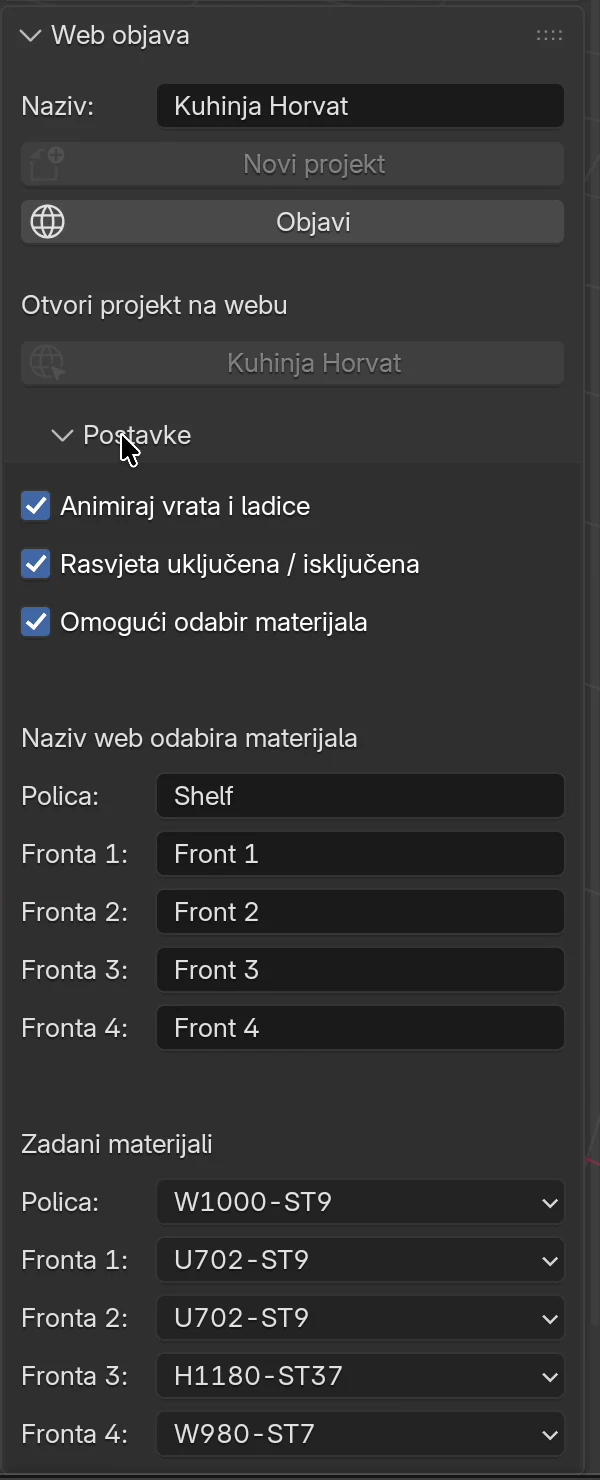
| Polje ili gumb | Što radi | Kad je sivo ili se ne vidi |
|---|---|---|
| Naziv | Naziv projekta. Na webu piše u gornjoj traci pregleda, a u panelu na gumbu ispod Otvori projekt na webu. Zadano piše Naziv projekta | Vidi se samo prije prve objave. Poslije na tom mjestu piše Naziv projekta: i naziv |
| Novi projekt | Sljedeća objava ide pod novom poveznicom, a dosadašnja ostaje na webu (vidi Nova poveznica) | Siv dok projekt nije objavljen |
| Objavi | Sprema projekt, izvozi ga i šalje na projects.easyformstudio.com | Siv dok projekt nije spremljen |
| Otvori projekt na webu | Gumb s nazivom projekta otvara web pregled u pregledniku | Siv dok projekt nije objavljen |
| Gumbi starijih objava | Ispod gumba projekta, po jedan za svaku objavu odvojenu s Novi projekt, najnovija prva | Vide se tek nakon prvog klika na Novi projekt |
| Koš | Uz gumb projekta i uz svaki gumb starije objave. Briše tu objavu s weba (vidi Brisanje s weba) | Uz gumb projekta se ne vidi dok projekt nije objavljen ni nakon klika na Novi projekt |
| Postavke | Okvir s postavkama objave (vidi Postavke objave) | Sklopljen; klik ga otvara |
Napomena
Naziv nije samo naziv za web. S njim počinju nazivi izvezenih datoteka i on piše na PDF-ovima i naljepnicama. Dok piše Naziv projekta, nazivi izvezenih datoteka počinju nazivom projektne datoteke, a na PDF-ovima i naljepnicama mjesto za naziv ostaje prazno.
Pazi
Nakon prve objave Naziv se više ne može mijenjati. Ako trebaš drugi naziv, klikni Novi projekt: polje se vrati, ali sljedeća objava dobije novu poveznicu.
Postavke objave
U okviru Postavke biraš što kupac može raditi u pregledu.
| Opcija | Što radi | Zadano |
|---|---|---|
| Animiraj vrata i ladice | Pregled dobije gumbe za otvaranje svih vrata (i klapni) i svih ladica | Uključeno |
| Rasvjeta uključena / isključena | Pregled dobije gumb sa žaruljom: glavno svjetlo se priguši, a LED trake zasvijetle | Uključeno |
| Omogući odabir materijala | Pregled dobije gumb za odabir dekora: kupac bira dekor svake grupe materijala | Uključeno |
Kad je uključeno Omogući odabir materijala, ispod su još dva skupa polja.
Naziv web odabira materijala je natpis koji kupac na webu vidi za svaku grupu materijala:
| Polje | Grupa materijala | Zadano |
|---|---|---|
| Polica | Polica (korpus, police, ladice) | Polica |
| Fronta 1 | F 1 (fronte donjih i visokih elemenata) | Fronta 1 |
| Fronta 2 | F 2 (fronte gornjih elemenata) | Fronta 2 |
| Fronta 3 | F 3 (slobodne ploče, radna ploča) | Fronta 3 |
| Fronta 4 | F 4 (ploče koje si sam odvojio) | Fronta 4 |
Zadani materijali su dekori koje grupa ima kad kupac otvori odabir dekora:
| Polje | Vrijednosti | Zadano |
|---|---|---|
| Polica, Fronta 1 … Fronta 4 | 259 Eggerovih dekora po šifri i strukturi, npr. U702-ST9 | W980-ST7 za svaku grupu |
Koja ploča je u kojoj grupi, piše u poglavlju Dekori, kant i materijali. Grupa Nema nema polja: njene ploče (leđa, nogice) na webu zadrže dekor iz projekta i kupac ga ne mijenja.
Savjet
Zadani natpisi su općeniti (Polica, Fronta 1…). Prije objave upiši svoje, npr. Korpus, Donje fronte, Gornje fronte, Radna ploča. U Zadani materijali odaberi iste dekore kao u projektu, da odabir dekora krene od onoga što si kupcu ponudio.
Što još mijenja Omogući odabir materijala:
- Kad je isključeno, u kartici EFS - Ploča nema okvira Grupa materijala (Promijeni grupu jednoj ploči).
- Kad je isključeno, u okviru Police kartice EFS - Element nema polja Debljina, Odmak, Prednji urez i Stražnji urez (Police). Ako ta polja trebaš, uključi ga.
Objava
Što pripremiti u projektu
Na web ide ono što se vidi u pogledu, u stanju u kojem je u projektu:
- Fronte. Fronte skrivene tipkom Shift+F ne idu na web. Klikni Prikaži fronte u zaglavlju EFS alata.
- Vrata i ladice zatvoreni. Animacija na webu kreće od stanja u projektu. Ako su vrata otvorena, na webu stoje otvorena, a gumb ih zatvara.
- Prostorija isključena. Zidovi prostorije na webu izgledaju tamno, a s prostorijom idu i oznake instalacija. Isključi Svojstva prostorije → Prikaži prostoriju, a nakon objave je vrati.
- Nazivi elemenata. Kupac i monter na webu vide naziv elementa uz svaki dio (npr. Sudoperski 800). Daj elementima nazive koje će prepoznati (Svojstva elementa).
Objavi
- Spremi projekt (Ctrl+S).
- U kartici EFS otvori panel Web objava.
- U polje Naziv upiši naziv projekta, npr.
Kuhinja Horvat. - Otvori Postavke i provjeri opcije, natpise i zadane dekore.
- Klikni Objavi.
- Pričekaj. Dok traje izvoz i slanje, program ne reagira na miš i tipke. Kuhinja iz videa objavljivala se oko minutu i pol. Ne zatvaraj program.
- Kad završi, program javi Objava dovršena.
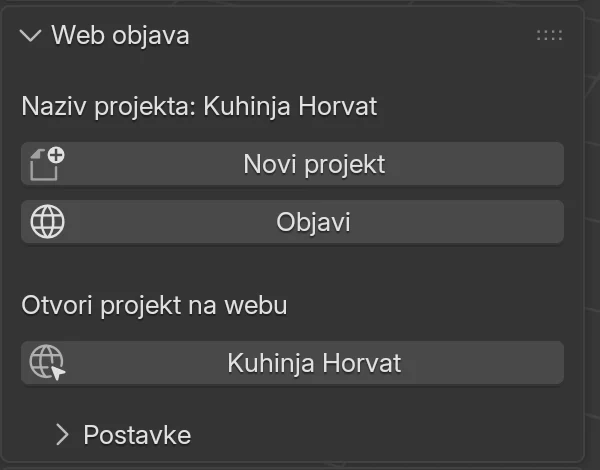
Nakon objave panel izgleda drukčije: umjesto polja Naziv piše Naziv projekta: Kuhinja Horvat, gumb Novi projekt je aktivan, a gumb s nazivom projekta otvara web pregled.
Što EFS napravi pri objavi
- Spremi projekt.
- Provjeri jesu li slike dekora na disku.
- Pri prvoj objavi napravi projekt na projects.easyformstudio.com i dobije poveznicu. Poveznicu zapiše u projekt i ponovno ga spremi.
- Izveze 3D model s dekorima. Slike dekora za web smanji na najviše 1024 piksela, da se pregled brzo učita na mobitelu. Slike u projektu ostaju iste.
- Izveze popis dijelova s istim rednim brojevima kao krojna lista i naljepnice.
- Kad je uključeno Omogući odabir materijala, izveze i drugi model, za odabir dekora.
- Pošalje sve datoteke na server.
- Ponovno otvori projekt s diska.
Pazi
Zbog koraka 8 nakon objave Ctrl+Z ne vraća korake napravljene prije objave. Ako nešto želiš isprobati pa vratiti, objavi tek kad si gotov.
Kad slike dekora nedostaju
Ako program ne nađe neku sliku dekora, objava se ipak završi, ali umjesto Objava dovršena javi:
Objavljeno, ali ove slike dekora nisu pronađene, pa su te ploče na webu bez teksture: i popis slika. Otvori projekt iz njegove mape ili ponovno poveži slike, pa objavi ponovno
To se najčešće dogodi kad je projekt kopiran u drugu mapu ili je premješten paket tekstura.
- Poveži slike: Datoteka → Vanjski podaci → Find Missing Files... (Česte greške u poglavlju Dekori).
- Spremi projekt.
- Klikni Objavi ponovno. Poveznica ostaje ista.
Poruke o greškama
Kad objava ne uspije, program javi poruku koja počinje s Objavi:, a završava s (detalji u EFS logu, panel Easy Form Studio). Log otvoriš u panelu Easy Form Studio, gumbom Otvori log.
| Poruka | Uzrok | Rješenje |
|---|---|---|
| web poslužitelj nije vratio podatke računa | Nema interneta ili API ključ ne vrijedi | Provjeri vezu i stanje u panelu Račun |
| web poslužitelj nije napravio projekt | Server nije otvorio novi projekt | Pokušaj ponovno za nekoliko minuta. Ako se ponavlja, javi se podršci s logom |
| web poslužitelj nije primio … (veće od ograničenja poslužitelja, … MB) | Model je prevelik za server | Javi se podršci s logom |
| web poslužitelj nije primio … (licenca ne dopušta objavu) | Licenca je istekla | Kad probni period ili pretplata istekne |
Podrška: easyformstudio@gmail.com.
Poveznica i QR kod
Gdje je poveznica
- U panelu Web objava, ispod Otvori projekt na webu, klikni gumb s nazivom projekta.
- Web pregled se otvori u pregledniku.
- Kopiraj adresu iz adresne trake preglednika.
Adresa izgleda ovako: https://projects.easyformstudio.com/, pa dva duga niza slova i brojki odvojena kosom crtom. Prvi niz je tvoj račun, drugi projekt.
Kako je dati kupcu
- Pošalji poveznicu e-mailom, SMS-om ili porukom, npr. uz ponudu (Ponuda za kupca) i render (Render jednim klikom).
- EFS ne izrađuje QR kod cijelog projekta za kupca. Ako ga želiš, npr. na tiskanoj ponudi, napravi ga iz poveznice bilo kojim generatorom QR kodova. Chrome ga nudi u izborniku za dijeljenje stranice.
QR kodovi na naljepnicama i u montažnim uputama
Kad je projekt objavljen, QR kodovi u proizvodnim dokumentima vode u web pregled:
| Dokument | Kamo vodi QR kod | Što se vidi |
|---|---|---|
| Naljepnica dijela | Na taj dio u pregledu | Dio svijetli plavo, ostali su prozirni, a kartica pokazuje redni broj, naziv, element, mjere, materijal i okove |
| Stranica elementa u montažnim uputama | Na sve dijelove tog elementa | Svi dijelovi elementa svijetle, kartica ima njihov popis. Uz kod piše 3D prikaz ovog elementa i skenirajte kod ili kliknite broj dijela |
Ako projekt nije objavljen, QR kod na naljepnici nije poveznica. U njemu je tekst: projekt, redni broj, element, dio, mjere i materijal. Detalji su u poglavlju Naljepnice i montažne upute.
Pazi
Naljepnice i montažne upute ispiši nakon objave. Redni broj dijela u QR kodu je redni broj iz krojne liste. Ako poslije dodaš ili obrišeš dio, brojevi se pomaknu: objavi ponovno i ponovno ispiši naljepnice.
Što kupac vidi
Otvaranje
Pregled se otvara u svakom pregledniku, na mobitelu, tabletu i računalu. Kupcu ne treba aplikacija ni prijava. Dok se model učitava, na sredini se vrti krug; na mobilnom internetu prvo učitavanje traje nekoliko sekundi.
Pregled pokazuje projekt s dekorima iz projekta, onako kako ga vidiš u Material Preview. Na računalu je desno u gornjoj traci naziv projekta.
Upravljanje
| Radnja | Miš | Prsti |
|---|---|---|
| Okretanje | Lijeva tipka | Jedan prst |
| Pomicanje | Desna tipka | Dva prsta |
| Približavanje | Kotačić | Širenje i skupljanje dva prsta |
Isto piše u traci na dnu, na jeziku na kojem je bio EFS kad si objavio projekt: Okreni, Pomakni, Zumiraj (na engleskom Rotate, Move, Zoom).
Gumbi u alatnoj traci
Gumbi su ikone u tamnoj traci na vrhu. Plavi gumb je uključen.
| Ikona | Što radi | Vidi se kad je |
|---|---|---|
| Valjak za boju | Otvara odabir dekora u novoj kartici preglednika (vidi Odabir dekora) | Uključeno Omogući odabir materijala |
| Sunce i mjesec | Svijetla ili tamna pozadina. Pregled se uvijek otvara s tamnom | Uvijek |
| Ormar | Otvara i zatvara sva vrata i klapne u projektu | Uključeno Animiraj vrata i ladice |
| Ladice | Otvara i zatvara sve ladice | Uključeno Animiraj vrata i ladice |
| Žarulja | Večernja rasvjeta: glavno svjetlo se priguši, LED trake zasvijetle. Drugi klik vraća dnevno svjetlo | Uključeno Rasvjeta uključena / isključena |
| Popis s kvačicama | Izbornik Dijelovi (vidi Izbornik Dijelovi) | Projekt objavljen ovom verzijom EFS-a |
Kad mišem prijeđeš preko ikone, piše njen naziv, na jeziku na kojem je bio EFS kad si objavio projekt: npr. Uredi, Promijeni pozadinu, Otvori vrata, Otvori ladice, Ugasi svjetla, a nakon klika Zatvori vrata. U projektima objavljenim prije verzije 2.0.10018 nazivi su prije prvog klika na engleskom (Open doors, Open drawers), a poslije na hrvatskom.
Napomena
Žarulja je tu i kad projekt nema LED traka. Tada samo priguši svjetlo. Bez LED traka isključi Rasvjeta uključena / isključena prije objave.
Kartica dijela
Kartica se otvori kad kupac ili monter skenira QR kod s naljepnice ili odabere dio u izborniku Dijelovi. Dio svijetli plavo, ostali dijelovi su prozirni, a pogled se okrene prema dijelu.
| Redak kartice | Primjer |
|---|---|
| Redni broj (plava oznaka) i naziv dijela | 12 Vrata lijeva |
| Element | Sudoperski 800 |
| Mjere: duljina × širina × debljina | 716 x 396 x 18 mm |
| Materijal | U702 ST9 Kašmir siva |
| Okovi: šarke i broj tipli | 2 šarke na duljoj strani |
Redni broj je isti kao u krojnoj listi i na naljepnici. Križić gore desno zatvara karticu: dio se prestane isticati, a pogled se vrati gdje je bio.
Tekstovi na kartici i u izborniku Dijelovi su na jeziku na kojem je bio EFS kad si objavio projekt.
Izbornik Dijelovi
Gumb s popisom i kvačicama otvara popis svih dijelova projekta, po elementima.
| Dio izbornika | Što radi |
|---|---|
| Polje Traži dio ili element | Suzi popis na dijelove i elemente čiji naziv ili broj sadrži upisano |
| Očisti | Poništi odabir svih dijelova |
| Kvačica uz element | Odabere sve dijelove tog elementa. Broj desno je broj dijelova |
| Kvačica uz dio | Odabere taj dio. Plava oznaka je redni broj |
Odabrani dijelovi svijetle zajedno, a kartica pokazuje njihov popis. Na mobitelu je popis u kartici sklopljen da ne prekriva model; otvara se s Popis dijelova ▾.
Savjet
Adresa u pregledniku pamti odabir: na kraju piše npr. #part-12 za jedan dio ili #parts-12-18 za više njih. Kopiraj tu adresu i pošalji je monteru ili kupcu: otvorit će pregled s istim dijelovima istaknutima.
Projekti objavljeni starijom verzijom EFS-a nemaju izbornik Dijelovi ni karticu dijela. Objavi ih ponovno.
Odabir dekora
Gumb s valjkom otvara odabir dekora u novoj kartici preglednika:
- Model se učita s dekorima iz Zadani materijali, ne s dekorima iz projekta.
- Gore je po jedan gumb za svaku grupu materijala koja u projektu ima barem jednu ploču. Natpis na gumbu je iz Naziv web odabira materijala.
- Klik na gumb otvara popis Eggerovih dekora, sa sličicom i nazivom.
- Klik na dekor: sve ploče te grupe odmah dobiju taj dekor.
- Gumb s disketom sprema odabir. Pregled javi Postavke iverala spremljene.
Što trebaš znati:
- Spremljeni odabir ostaje samo u tom pregledniku, 90 dana. Tebi ne dolazi. Zamoli kupca da ti pošalje nazive dekora ili snimku zaslona.
- Ako preglednik ne dopušta kolačiće, odabir se ne sprema i pregled to javi.
- Ploče iz grupe Nema zadrže dekor iz projekta.
- Na popisu su samo Eggerovi dekori. Tvojih vlastitih dekora na popisu nema.
- U odabiru dekora su gumbi za pozadinu, vrata, ladice i rasvjetu, ali nema izbornika Dijelovi ni kartice dijela.
Ponovna objava
Ista poveznica
Kad promijeniš projekt, klikni Objavi ponovno. Poveznica ostaje ista, a stari model na serveru zamijeni novi. Kupac samo osvježi stranicu.
QR kodovi na već ispisanim naljepnicama i dalje vode u pregled. Vode na isti redni broj, pa provjeri jesu li se brojevi dijelova promijenili (vidi QR kodovi na naljepnicama).
Nova poveznica: Novi projekt
- Klikni Novi projekt.
- Dosadašnja objava ostaje na webu. Njen gumb se premjesti ispod gumba projekta, u popis starijih objava.
- Polje Naziv se vrati. Promijeni naziv ako treba.
- Klikni Objavi. Projekt dobije novu poveznicu.
Kada koristiti Novi projekt:
- Kupcu šalješ dvije varijante: objavi prvu, klikni Novi projekt, promijeni projekt i objavi drugu. Obje poveznice rade.
- Projekt je kopija projekta drugog kupca (vidi upozorenje ispod).
Gumb Novi projekt ne otvara novi projekt u programu. Novi projekt otvaraš u izborniku Datoteka (Rad s projektom).
Pazi
Poveznica je zapisana u projektnoj datoteci. Kad projekt spremiš pod drugim imenom (Datoteka → Spremi kao…) i od njega radiš projekt za drugog kupca, kopija nosi istu poveznicu. Prije prve objave kopije klikni Novi projekt. Inače objava prepiše web pregled prvog kupca.
Napomena
Između klika na Novi projekt i sljedeće objave gumbi starijih objava su sivi. Nakon objave opet rade.
Privatnost
- Pregled vidi svatko tko ima poveznicu ili QR kod. Nema lozinke ni prijave.
- Projekti nisu na javnom popisu. Poveznicu zna samo onaj kome je daš.
- U pregledu se vide 3D model, dekori, naziv projekta i popis dijelova s mjerama, materijalom i okovima. Cijene, podaci kupca iz ponude i projektna datoteka ne idu na web.
- QR kod na naljepnici je poveznica na cijeli projekt. Tko ima ploču, može otvoriti pregled.
Savjet
Naziv projekta vidi svatko s poveznicom. Upiši naziv po kojem će te kupac prepoznati, ali bez adrese i telefona.
Objavljeni projekt ostaje na webu dok ga ne obrišeš, i kad ti probni period ili pretplata istekne.
Brisanje s weba
Objavu brišeš ikonom koša u panelu Web objava. Koš stoji uz gumb trenutne objave i uz svaki gumb starije objave.
- U panelu Web objava klikni koš uz objavu koju brišeš.
- Program pita Obrisati s weba? i javi: „Poveznica i QR kodovi na naljepnicama prestat će raditi. Projekt na ovom računalu ostaje.”
- Klikni Obriši. Ako se predomisliš, klikni Cancel.
- Program javi Obrisano s weba. i poveznica nestane iz panela: starija objava nestane s popisa, a kod trenutne objave koš nestane i gumb s nazivom projekta posivi.
Što se dogodi:
- Server obriše projekt sa svim njegovim datotekama.
- Poveznica i QR kodovi na naljepnicama i u montažnim uputama prestanu raditi.
- Projekt na tvom računalu ostaje kakav je bio.
- Brisanje radi i kad je probni period ili pretplata istekla.
- Kad obrišeš trenutnu objavu, polje Naziv se vrati kao nakon Novi projekt. Sljedeći klik na Objavi napravi projekt s novom poveznicom.
Pazi
Brisanje se ne može poništiti, ni s Ctrl+Z. Obrisana poveznica više ne radi: nova objava uvijek dobije novu poveznicu, pa nakon nje ponovno izvezi i ispiši naljepnice. Kopija projekta spremljena s Spremi kao… nosi istu poveznicu kao izvorni projekt (vidi Nova poveznica), pa koš u kopiji briše i pregled izvornog projekta.
| Poruka | Uzrok | Rješenje |
|---|---|---|
| Web server nije dostupan. Provjerite internetsku vezu. | Nema veze sa serverom | Provjeri vezu i klikni koš ponovno |
| Web server još ne može brisati projekte. | Server još nema brisanje projekata | Pokušaj kasnije. Ako se ponavlja, javi se podršci |
| Web server nije obrisao projekt (…). | Server je odbio brisanje. U zagradi je broj greške | Pokušaj ponovno. Ako se ponavlja, javi se podršci s tim brojem |
Uz ove poruke projekt ostaje na webu, a njegova poveznica u panelu.
Česte greške i rješenja
Objavi je siv. Projekt nije spremljen. Spremi ga s Ctrl+S.
Novi projekt je siv. Projekt još nije objavljen.
Gumb s nazivom projekta je siv. Projekt još nije objavljen, ili je kliknut Novi projekt ili je trenutna objava obrisana košem, a nova objava još nije napravljena.
Ne mogu promijeniti naziv. Projekt je već objavljen. Za drugi naziv klikni Novi projekt; sljedeća objava ima novu poveznicu.
Program ne reagira nakon klika na Objavi. Objava traje. Pričekaj poruku Objava dovršena.
Ctrl+Z ne vraća ono što sam radio prije objave. Objava ponovno otvara projekt s diska. Promjene su spremljene, ali povijest poništavanja počinje ispočetka.
Ploče su na webu bijele. Program nije našao slike dekora. Vidi Kad slike dekora nedostaju.
Kupac vidi staro stanje. Neka osvježi stranicu u pregledniku.
Na webu nema fronti. Fronte su bile skrivene tipkom Shift+F. Klikni Prikaži fronte i objavi ponovno.
Vrata su na webu otvorena, a gumb ih zatvara. Vrata ili ladice bili su otvoreni u projektu. Zatvori ih (O na elementu) i objavi ponovno.
Zidovi su tamni ili zaklanjaju kuhinju, a po zidu su sivi kvadrati. Prostorija je bila uključena. Isključi Prikaži prostoriju i objavi ponovno.
Nema gumba za vrata, ladice ili rasvjetu. Te opcije su isključene u Postavke. Uključi ih i objavi ponovno.
Žarulja ne pali ništa. U projektu nema LED traka. Dodaj ih (LED traka) ili isključi Rasvjeta uključena / isključena.
Nema gumba s valjkom. Isključeno je Omogući odabir materijala.
Na webu piše Polica i Fronta 1. To su zadani natpisi. Upiši svoje u Naziv web odabira materijala i objavi ponovno.
U odabiru dekora kuhinja je u drugim dekorima nego u projektu. Odabir dekora kreće od Zadani materijali. Postavi ih na dekore iz projekta.
Nema izbornika Dijelovi, a QR s naljepnice otvori pregled bez kartice. Projekt je objavljen starijom verzijom EFS-a. Objavi ga ponovno.
QR na naljepnici ne otvara web. Naljepnice su ispisane prije objave, pa je u kodu tekst. Ispiši ih ponovno.
QR na naljepnici pokazuje krivi dio. Nakon ispisa su dodani ili obrisani dijelovi, pa su se redni brojevi pomaknuli. Objavi ponovno i ispiši nove naljepnice.
Pozadina se svaki put vrati na tamnu. Pregled se uvijek otvara s tamnom pozadinom. Kupac je mijenja gumbom sa suncem i mjesecom.
Prečaci u ovom poglavlju
| Tipka | Radnja |
|---|---|
| Ctrl+S | Spremi projekt prije objave |
| Shift+F | Sakrij fronte; skrivene fronte ne idu na web |
| O | Otvori ili zatvori vrata i ladice odabranog elementa (zatvori ih prije objave) |
| Ctrl+Z | Poništi; ne vraća korake prije objave |
Dalje
Sljedeće poglavlje: Usporedba dekora