Render jedním kliknutím
Render pro zákazníka je fotorealistický obrázek projektu s dekory a světlem. Kameru, světlo a kvalitu nastaví EFS sám a obrázek pošlete s nabídkou nebo ve zprávě zákazníkovi. V této kapitole se také naučíte nastavit vlastní kamery a světla, exportovat AR model pro iPhone a prohlédnout si projekt v režimu Vykreslený.
Video: E01 Render jedním kliknutím
Stejný postup ve videu dlouhém minutu (video v angličtině).

Než začnete
- Projekt je uložený (Soubor → Uložit). Obrázek dostane název souboru projektu a uloží se do stejné složky.
- Desky mají přiřazené dekory (Dekory, hrany a materiály). Desky bez dekoru jsou na obrázku bílé.
- Čela jsou vidět. Skrytá čela (Shift+F) nejsou vidět ani na renderu (viz Skrytá čela).
- Pro obrázek zevnitř místnosti vytvořte místnost v panelu Vlastnosti místnosti (Místnost, otvory a přípojky). Bez místnosti EFS fotografuje nábytek zvenku.
- Licence je aktivní. Když skončí zkušební období nebo předplatné, render ani AR model nelze exportovat (Když skončí zkušební období nebo předplatné).
Postup z videa
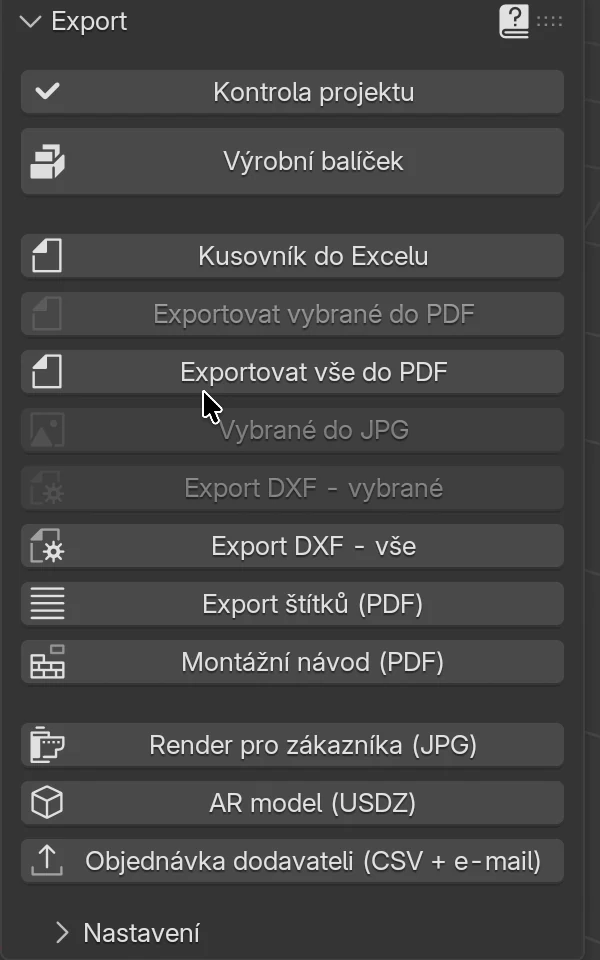
- Na kartě EFS otevřete panel Export.
-
Klikněte na Render pro zákazníka (JPG).
-
Otevře se okno pro uložení. Složka je složka projektu a název obrázku je název souboru projektu, např.
Kuchyně Novák.jpg. Pokud chcete, složku nebo název změňte.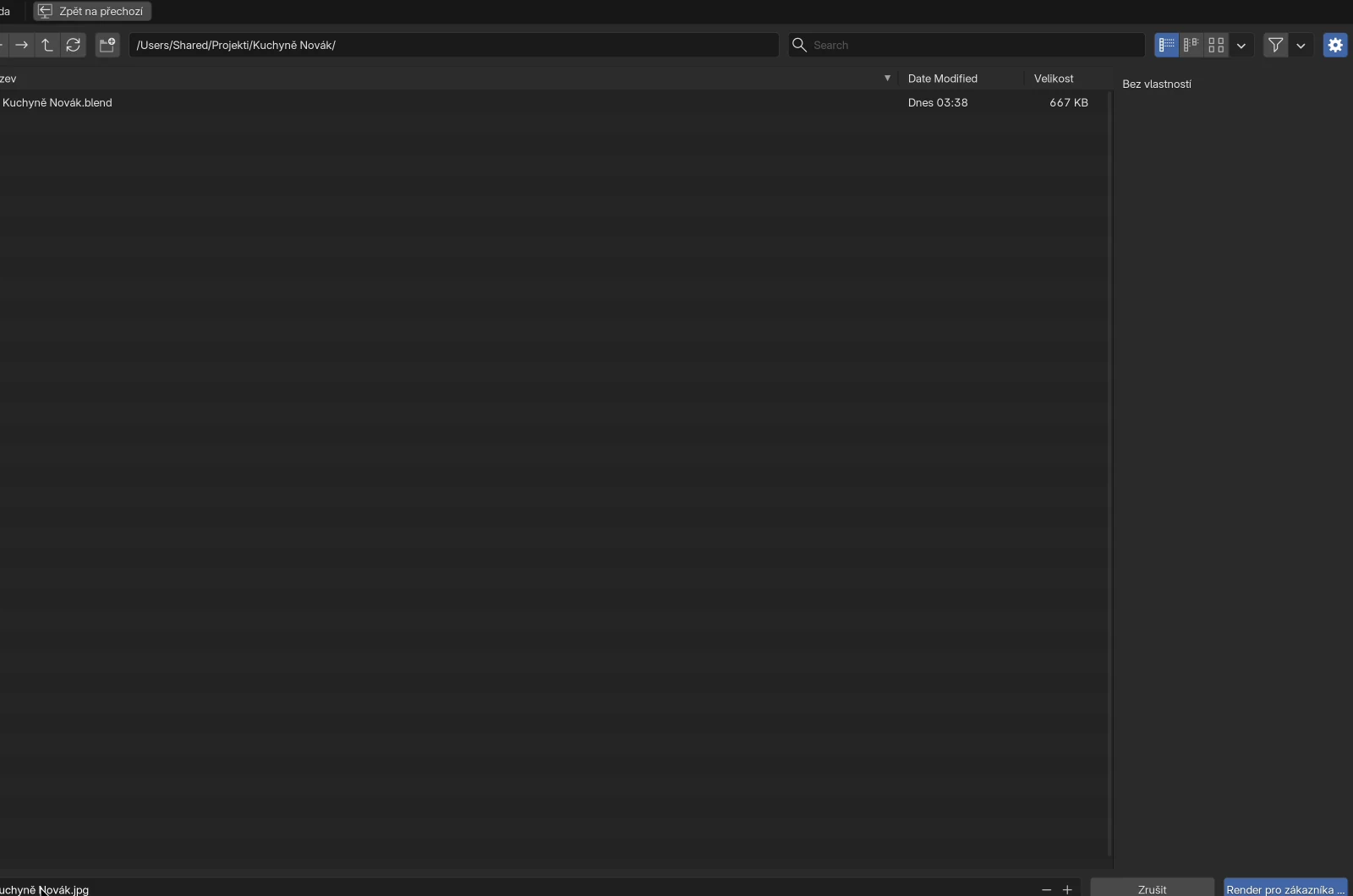
-
Klikněte vpravo dole na Render pro zákazníka (JPG).
-
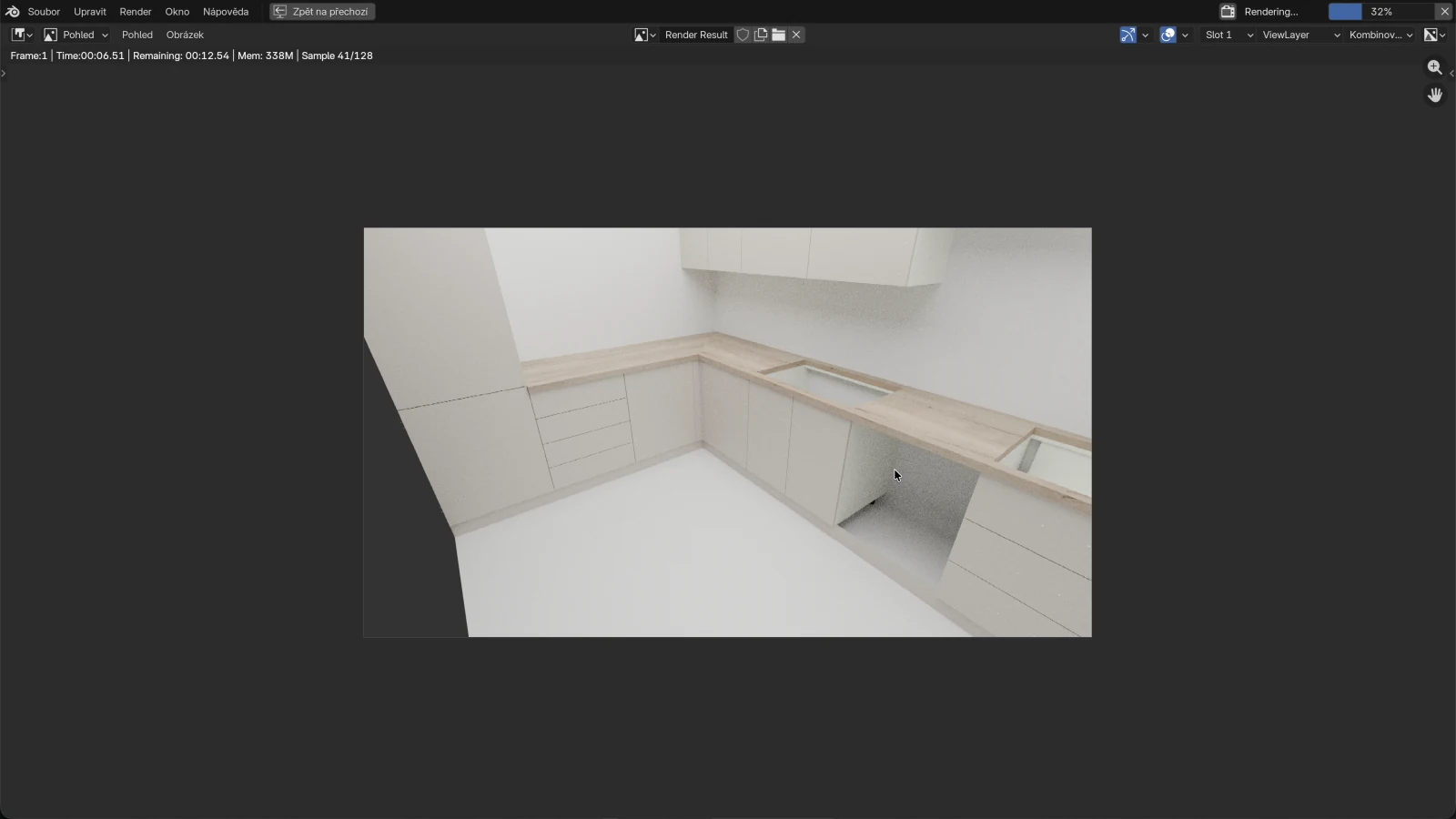
Otevře se okno s renderem. Obrázek vzniká postupně. Řádek nad obrázkem ukazuje, kolik vzorků je hotovo (např. Sample 56/128) a kolik času zbývá (Remaining), a ukazatel průběhu ukazuje procenta.
-
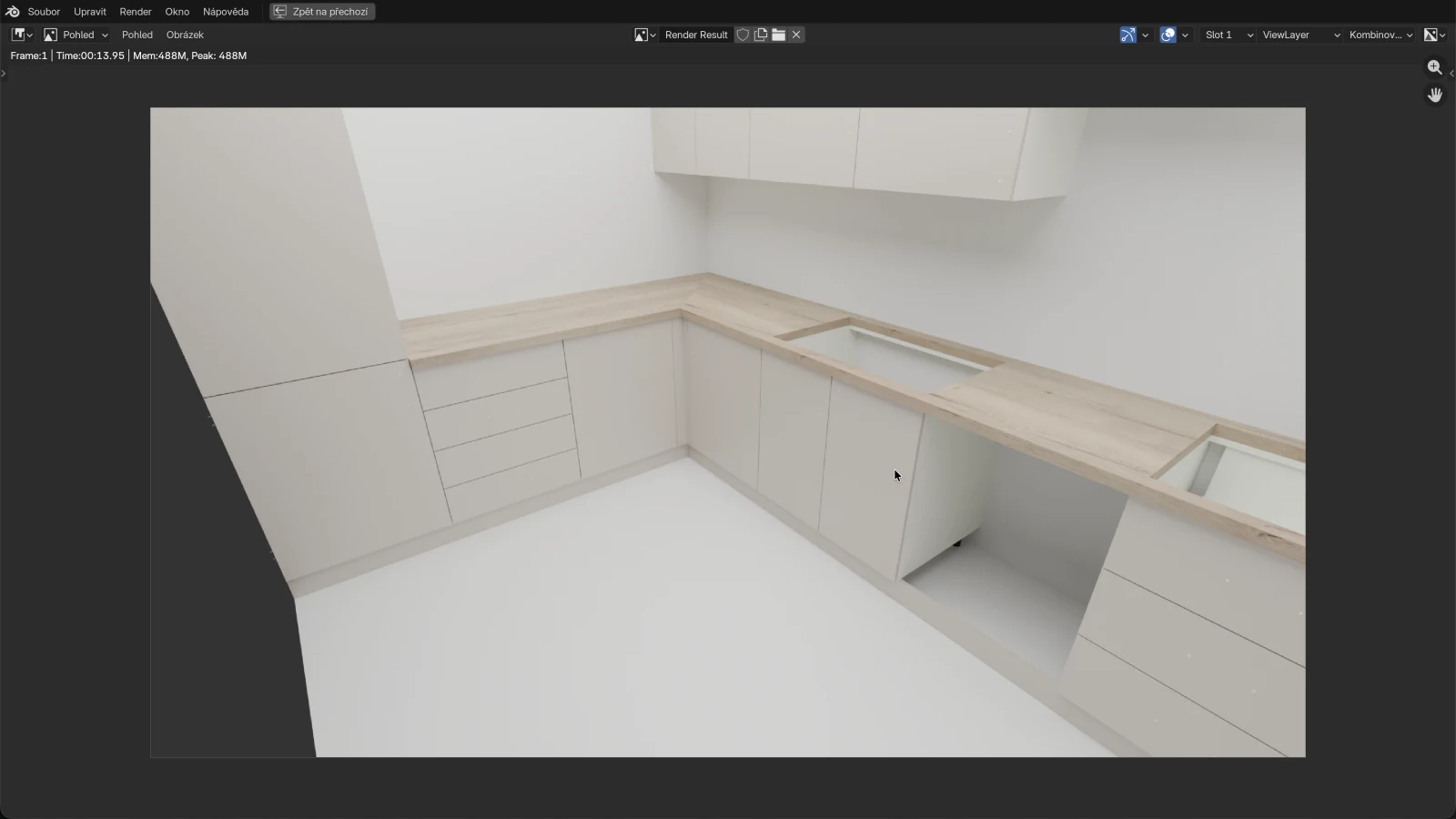
Po dokončení program hlásí Vyrenderované obrázky: 1 (15 s). Obrázek je už uložený; ručně ho ukládat nemusíte.
-
Zavřete okno s renderem. Projekt je stejný jako před renderem.
Poznámka
Ve výchozím nastavení aplikace otevře render v novém okně. Ve videu se render otevře přes celé okno programu, proto se vracíte tlačítkem Zpět na přechozí vlevo nahoře. Kde se render otevře, nastavíte v Upravit → Předvolby... → Rozhraní, pole Render V.
Co EFS nastaví sám
Pro render EFS dočasně změní nastavení projektu. Po renderu vše vrátí: renderovací engine, rozlišení, formát, aktivní kameru a viditelnost objektů. Dočasná kamera a dočasné světlo se smažou.
| Nastavení | Hodnota |
|---|---|
| Renderovací engine | Cycles, fotorealistický render s odrazy světla |
| Zařízení | Grafická karta: Metal na Macu, NVIDIA (OptiX nebo CUDA), AMD (HIP) nebo Intel (oneAPI) ve Windows a Linuxu. Bez grafické karty procesor, viz Doba trvání |
| Kvalita | 128 vzorků, adaptivní vzorkování a odšumění |
| Rozlišení | 1920 × 1080 pixelů (Full HD, 16 : 9), 100 % |
| Formát | JPG, kvalita 92 %, bez průhledného pozadí |
| Kamera | Každá kamera v projektu. Bez kamery: automatická kamera (viz Kamera) |
| Světlo | Světla v projektu. Místnost bez světla dostane dočasné stropní světlo (viz Světlo) |
| Kóty | Nejsou vidět |
| Značky přípojek | Voda, odpad, zásuvky a další značky z Vlastnosti místnosti jsou skryté. Okna a dveře místnosti zůstávají |
Tyto hodnoty v EFS změnit nelze. Každé kliknutí na Render pro zákazníka (JPG) používá tytéž.
Kamera
Automatická kamera
Když projekt nemá žádnou kameru, EFS pro render vytvoří dočasnou kameru:
| S místností | Bez místnosti | |
|---|---|---|
| Kde stojí | V rohu místnosti naproti nábytku, 30 cm od obou stěn | Mimo nábytek, zepředu, zprava a mírně shora |
| Výška | 1,6 m nad podlahou (v místnosti nižší než 1,9 m: 30 cm pod stropem) | Podle vzdálenosti |
| Kam se dívá | Na střed nábytku, do 45 % jeho výšky | Na střed nábytku |
| Objektiv | 18 mm (širokoúhlý) | 32 mm |
| Vzdálenost | Roh místnosti | 1,4 × úhlopříčka nábytku, nejméně 1,5 m |
Nábytek je každý objekt EFS kromě místnosti, jejích otvorů a značek přípojek.
Dočasná kamera po renderu zmizí a nelze ji posunout. Pokud vám záběr nevyhovuje, nastavte vlastní kameru.
Poznámka
Místnost, kterou jste vytvořili a pak vypnuli polem Zobrazit místnost, stále rozhoduje, kam přijde kamera a světlo. Kamera stojí v rohu místnosti, ale na obrázku nejsou stěny.
Vlastní kamera
Kamera je objekt Blenderu. Přidáte ji takto:
- S ukazatelem myši nad 3D zobrazením stiskněte Shift+A a klikněte na Kamera. Nová kamera je vybraná.
- Stiskněte Ctrl+Num 0 (Pohled → Kamery → Nastavit aktivní objekt jako kameru). Kamera se stane aktivní a pohled se dívá přes ni.
- Otočte pohled prostředním tlačítkem myši. Pohled opustí kameru. Nastavte záběr, který chcete mít na obrázku: otáčejte, posouvejte (Shift a prostřední tlačítko) a používejte kolečko.
- Stiskněte Ctrl+Alt+Num 0 (Pohled → Zarovnat pohled → Zarovnat aktivní kameru na pohled). Kamera skočí na místo pohledu a pohled se znovu dívá přes kameru.
- Pokud je potřeba záběr upravit, opakujte kroky 3 a 4.
V pohledu přes kameru ukazuje tmavší okraj, co je mimo obrázek. Rámeček má poměr stran obrázku, 16 : 9.
| Akce | Klávesa | Nabídka |
|---|---|---|
| Pohled přes aktivní kameru a zpět | Num 0 | Pohled → Kamery → Aktivní kamera |
| Vybraná kamera se stane aktivní | Ctrl+Num 0 | Pohled → Kamery → Nastavit aktivní objekt jako kameru |
| Aktivní kamera do aktuálního pohledu | Ctrl+Alt+Num 0 | Pohled → Zarovnat pohled → Zarovnat aktivní kameru na pohled |
Tip
Nová kamera má objektiv 50 mm, který z kuchyně zabere málo. Pro interiér použijte 18 až 24 mm: vyberte kameru, v pravém sloupci klikněte na kartu kamery (zelená kamera) a v rámečku Čočka změňte Ohnisková vzdálenost. Automatická kamera EFS v místnosti má 18 mm.
Tip
Na notebooku bez numerické klávesnice použijte nabídku Pohled. Pohled přes kameru a zpět přepíná také tlačítko s kamerou pod gizmem vpravo nahoře.
Pravidla, která pro kamery platí:
- Kameru a světlo posouváte jako skříňku: klávesy 1, 2 a 3, zadejte vzdálenost a Enter (Posun: 1, 2 a 3).
- Kamera musí být uvnitř místnosti. Mimo ni ukazuje obrázek jen stěnu.
- Kameru přejmenujete klávesou F2, když je vybraná. Když je kamer více, název kamery přejde do názvu obrázku.
- Kameru smažete jako skříňku: vyberte ji v seznamu Objekty scény a stiskněte X.
Více kamer
Když je kamer více, EFS renderuje z každé, jednu po druhé. Tak jedním kliknutím získáte pro zákazníka několik záběrů.
- Každý obrázek dostane název kamery:
Kuchyně Novák - Kamera.jpg,Kuchyně Novák - Kamera.001.jpga tak dále. S jednou kamerou je název jenKuchyně Novák.jpg. - Stavový řádek dole v okně ukazuje, který obrázek právě vzniká, např. Render pro zákazníka 2 z 3.
- Esc render okamžitě zastaví. Rozpracovaný obrázek se neuloží a zbývající kamery se přeskočí. Hotové obrázky zůstanou uložené. Program hlásí Render zastaven, hotovo 1 z 3. Totéž udělá křížek vedle ukazatele průběhu.
- Renderují se všechny kamery v projektu, i ty, které jste skryli tlačítkem kamer nad seznamem Objekty scény. Kameru, kterou nechcete, smažte.
Předchozí kamera a Další kamera
Na kartě EFS v panelu Vlastnosti scény jsou tlačítka Předchozí kamera a Další kamera. Jimi si před renderem zkontrolujete záběr každé kamery.
- Klikněte na Další kamera.
- Další kamera podle názvu se stane aktivní a pohled se přepne, aby se díval přes ni. Program hlásí Přepnuto na kameru: a název kamery.
- Dalším kliknutím přejdete na další. Po poslední přijde první. Předchozí kamera jde v opačném pořadí.
| Tlačítko | Co dělá | Kdy je šedé |
|---|---|---|
| Předchozí kamera | Předchozí kamera podle názvu se stane aktivní, pohled se dívá přes ni | Když má projekt méně než dvě kamery |
| Další kamera | Další kamera podle názvu se stane aktivní, pohled se dívá přes ni | Když má projekt méně než dvě kamery |
Aktivní kamera nerozhoduje o tom, co se renderuje. Render pro zákazníka vždy vezme všechny kamery.
Světlo
Dočasné stropní světlo
Uzavřená místnost bez světla by byla na renderu černá. Proto EFS pro render přidá dočasné světlo, když jsou splněny obě podmínky:
- projekt má místnost;
- v projektu není žádné světlo.
Světlo je plocha o 80 % délky a šířky podlahy (asi dvě třetiny její plochy), 5 cm pod stropem, obrácená dolů. Jeho výkon je 25 W na m² jeho plochy, asi 125 W pro místnost 3,2 × 2,4 m. Po renderu se smaže.
LED pásky z nabídky Přidat se pro toto pravidlo jako světla nepočítají: místnost s LED pásky a bez dalších světel stropní světlo dostane.
Pozor
Jakmile je v projektu jakékoli světlo, EFS stropní světlo už nepřidá. Vaše světla pak musí osvětlit celou místnost, jinak je obrázek tmavý.
Bez místnosti EFS žádné světlo nepřidá. Nábytek pak osvětluje jen pozadí, takže obrázek je tmavý. Zapněte místnost nebo přidejte vlastní světlo.
Vlastní světlo
Světlo je stejně jako kamera objekt Blenderu:
- S ukazatelem myši nad 3D zobrazením stiskněte Shift+A.
- Klikněte na Světlo a pak na typ světla, např. Oblast. Je to plocha, která svítí dolů, jako stropní svítidlo.
- Světlo se objeví v počátku scény, na podlaze v zadním levém rohu místnosti. Zvedněte ho: 3, zadejte vzdálenost, např.
2500, a stiskněte Enter. Po osách X a Y ho posunete klávesami 1 a 2. - Výkon změníte v pravém sloupci na kartě světla (zelená žárovka), pole Power ve wattech.
| Typ | Jak svítí |
|---|---|
| Bod | Bod, který svítí všemi směry, jako žárovka |
| Slunce | Rovnoběžné paprsky z jednoho směru, jako slunce oknem |
| Směrové | Kužel světla, jako zapuštěné bodové svítidlo |
| Oblast | Svítící plocha, měkké stíny. Pro kuchyni nejlepší |
Tip
Nabídka Shift+A má dvě položky Světlo. Horní patří Blenderu a přidá světlo pro render. Ta v podnabídce Easy Form Studio přidá LED pásek (viz další oddíl).
LED pásek (Přidat → Světlo)
Položka Světlo v nabídce Přidat (v záhlaví nástroje EFS) přidá LED pásek pod vybranou desku, nejčastěji pod horní skříňky.
- Otočte pohled zepředu, aby úhel v záhlaví ukazoval 000° (Záhlaví nástroje EFS).
- Klikněte na Dno horní skříňky.
- Klikněte na Přidat → Světlo.
- U další skříňky opakujte kroky 2 a 3. Každá skříňka dostane vlastní pásek.
Co program udělá sám:
- Pásek přijde 4 mm pod nejnižší bod vybrané desky. Je dlouhý jako deska, mínus 4 mm.
- Směr a délku pásku nastaví EFS podle směru pohledu, ne podle natočení skříňky. Když se díváte zepředu nebo zezadu, pásek vede po šířce desky. Když se díváte z boku (090° nebo 270°), pásek je otočený a dlouhý jako hloubka desky.
- V seznamu Objekty scény se pásek jmenuje Led Strip, další Led Strip.001.
- Nabídka počítá délku všech pásků v metrech jako položku LED pásek (Nabídka pro zákazníka).
- Ve webovém náhledu zákazník pásky rozsvítí tlačítkem se žárovkou (Webový náhled a QR).
Položka je šedá, když není vybrán právě jeden objekt EFS.
Pozor
Pod skříňkou otočenou o 90° nebo 270° (např. u boční stěny) může pásek vyjít příliš krátký nebo napříč. Po přidání se na pásek podívejte zespodu. Pokud je špatně, smažte ho (X).
Pozadí
Co je za nábytkem, záleží na místnosti:
- S místností je kamera uvnitř, takže za nábytkem jsou stěny, podlaha a strop místnosti, s okny a dveřmi.
- Bez místnosti je za nábytkem jednobarevné pozadí projektu. V novém projektu je tmavě šedé.
Pozadí na renderu není nikdy průhledné: JPG je vždy plný.
Barvu pozadí změníte v pravém sloupci: klikněte na kartu Okolí (červený glóbus) a v rámečku Povrch změňte Barva. Světlejší pozadí nábytek také trochu osvětlí.
Rozlišení, doba trvání a ukládání
Rozlišení
Obrázek má vždy 1920 × 1080 pixelů, na šířku, v poměru 16 : 9. To stačí na obrazovku, e-mail i zprávu a také na obrázek přes celou šířku stránky A4. Jiné rozlišení ani obrázek na výšku v EFS nastavit nelze.
Pro pokročilé: render Blenderu
Render → Render obrázku v Blenderu (F12) pracuje s nastavením projektu z pravého sloupce (karty Vlastnosti rendrování a Výstup), takže tam jiné rozlišení nastavit můžete. Tento render neudělá nic z toho, co EFS nastaví sám: renderuje jen aktivní kameru, nepřidá kameru ani světlo, neskryje značky přípojek a obrázek neuloží. Nový projekt má renderovací engine EEVEE, ne Cycles. Obrázek uložte v okně s renderem, Obrázek → Uložit jako....
Doba trvání
Render kuchyně z videa trval na Macu 15 sekund. Každá kamera je jeden obrázek, takže tři kamery trvají asi třikrát déle. Během renderu program pracuje a projekt si můžete prohlížet.
Pro render EFS sám zapne grafickou kartu: Metal na Macu a NVIDIA (OptiX nebo CUDA), AMD (HIP) nebo Intel (oneAPI) ve Windows a Linuxu. Když počítač nemá grafickou kartu, kterou Blender podporuje, render běží na procesoru a trvá déle.
Kde je obrázek
- Obrázek je tam, kam jste ho v okně pro uložení uložili. Ve výchozím stavu je to složka projektu, s názvem souboru projektu.
- Když je kamer více, za názvem následuje název kamery:
Kuchyně Novák - Kamera.jpg. - Pokud obrázek se stejným názvem už existuje, pole s názvem v okně pro uložení je červené. Když potvrdíte, starý obrázek se přepíše.
- Stejný render můžete uložit ještě jednou, např. jako PNG: v okně s renderem klikněte na Obrázek → Uložit jako....
Náhled v režimu Vykreslený
Před renderem si můžete v zobrazení zhruba prohlédnout, jak bude obrázek vypadat:
- V pravé části záhlaví 3D zobrazení klikněte na čtvrté kulaté tlačítko, Vykreslený. Totéž uděláte klávesou Z a volbou Vykreslený.
- Stiskněte Num 0 pro pohled přes kameru.
Co o tomto zobrazení potřebujete vědět:
- Zobrazení používá rychlejší, přibližnou metodu (EEVEE Blenderu). Render pro zákazníka pracuje s Cycles, takže obrázek je věrnější: měkčí stíny a světlo odražené od stěn.
- Vaše světla a kamery jsou vidět. Dočasné stropní světlo a automatická kamera v zobrazení nejsou, protože existují jen během renderu. Uzavřená místnost bez vlastních světel proto v zobrazení vypadá tmavě, na renderu ale ne.
- Na velkém projektu je zobrazení pomalé. Pro kreslení se vraťte do režimu Plný a dekory kontrolujte v režimu Material Preview (Náhled materiálů v zobrazení).
Skrytá čela
Čela skrytá klávesou Shift+F nejsou vidět na renderu, v AR modelu ani ve webovém náhledu. Je to záměr: skrytá čela nejdou do žádného exportu.
- Před renderem klikněte v záhlaví nástroje EFS na Zobrazit čela.
- Pokud chcete zákazníkovi ukázat vnitřek, otevřete dvířka a zásuvky: vyberte skříňku a stiskněte O. Otevřená dvířka a zásuvky zůstanou otevřené i na renderu.
AR model (USDZ)
AR model (USDZ) je 3D soubor pro iPhone a iPad. Zákazník ho otevře v mobilu a přes fotoaparát si nábytek postaví ve skutečné velikosti do vlastního prostoru. iPhone k tomu používá vestavěný prohlížeč AR Quick Look; zákazník nepotřebuje žádnou aplikaci.
Export
- Na kartě EFS otevřete panel Export.
- Klikněte na AR model (USDZ).
- V okně pro uložení zkontrolujte složku a název. Výchozí je složka projektu a název souboru projektu, např.
Kuchyně Novák.usdz. - Klikněte vpravo dole na AR model (USDZ). Program hlásí Export dokončen.
- Pošlete soubor zákazníkovi e-mailem, zprávou nebo přes AirDrop.
Co jde do modelu:
- každý objekt, který je vidět na renderu: skříňky, pracovní desky, sokl, dorovnávací lišty, LED pásky, s dekory;
- místnost, pokud je zapnutá;
- dvířka a zásuvky ve stavu, v jakém jsou v projektu, bez animace.
Skrytá čela do modelu nejdou.
Tip
Před exportem místnost vypněte (Vlastnosti místnosti → Zobrazit místnost). Zákazník si pak do svého prostoru postaví jen nábytek, ne i stěny.
Jak ho zákazník otevře
- Na iPhonu nebo iPadu zákazník klepne na soubor v e-mailu, ve zprávě nebo v aplikaci Soubory.
- Otevře se 3D pohled na nábytek. Otáčí jím prstem.
- Nahoře přepne na AR a namíří fotoaparát na podlahu.
- Nábytek se objeví v místnosti. Posouvá ho jedním prstem a otáčí dvěma.
V Androidu a Windows se USDZ v AR neotevře. Takovým zákazníkům pošlete webový náhled (Webový náhled a QR).
Časté problémy a řešení
Obrázek je tmavý. Projekt nemá místnost ani světlo, nebo má příliš slabé světlo, takže EFS nepřidá své stropní světlo. Zapněte místnost, slabé světlo smažte nebo mu zvyšte Power.
Obrázek ukazuje jen stěnu. Vaše kamera stojí mimo místnost nebo za stěnou. Posuňte ji do místnosti (Vlastní kamera).
Obrázek je z podivného úhlu a kameru jsem nenastavoval. V projektu zůstala kamera, např. z projektu otevřeného v šabloně Blenderu Obecné. EFS pak automatickou kameru nevytvoří a renderuje z této. Najděte kameru v seznamu Objekty scény a smažte ji nebo ji upravte.
Na obrázku nejsou čela. Čela jsou skrytá klávesou Shift+F. Klikněte v záhlaví na Zobrazit čela a renderujte znovu.
Desky jsou bílé nebo růžové. Desky nemají dekor, nebo program nenajde obrázky dekorů. Viz Časté problémy v kapitole Dekory.
Program hlásí Ve scéně nejsou žádné skříňky. Projekt nemá žádný objekt EFS ani kameru. Přidejte skříňku nebo kameru.
Po kliknutí na Render pro zákazníka program hlásí, že export je vypnutý. Skončilo zkušební období nebo předplatné (Instalace, licence a účet).
Předchozí kamera a Další kamera jsou šedé. Projekt má méně než dvě kamery.
Render se otevřel přes celé okno. V předvolbách je render nastavený na celé okno. Klikněte vlevo nahoře na Zpět na přechozí.
Render trvá dlouho. Počítač nemá grafickou kartu, kterou Blender podporuje, takže render běží na procesoru. Viz Doba trvání.
Zákazník nemůže AR model otevřít. USDZ funguje na iPhonu a iPadu. Zákazníkovi s Androidem pošlete odkaz na webový náhled.
Klávesové zkratky v této kapitole
| Klávesa | Akce |
|---|---|
| Z | Režim zobrazení, s Vykreslený pro kontrolu světla |
| Shift+A | Nabídka Přidat Blenderu: Kamera, Světlo |
| Num 0 | Pohled přes aktivní kameru a zpět |
| Ctrl+Num 0 | Vybraná kamera se stane aktivní |
| Ctrl+Alt+Num 0 | Aktivní kamera do aktuálního pohledu |
| 1 2 3 | Posun kamery nebo světla po ose X, Y nebo Z |
| F2 | Přejmenování vybrané kamery |
| X | Smazání vybrané kamery nebo světla |
| Esc | Zastavení renderu (rozpracovaný obrázek se neuloží) |
| Shift+F | Skrytí čel (před renderem je vraťte) |
| O | Otevření nebo zavření dvířek a zásuvek vybrané skříňky |
Dál
Další kapitola: Webový náhled a QR