Render jednim klikom
Render za kupca je fotorealistična slika projekta s dekorima i svjetlom. EFS sam postavi kameru, svjetlo i kvalitetu, a slika ide uz ponudu ili u poruku kupcu. U ovom poglavlju naučit ćeš i kako postaviti svoje kamere i svjetla, kako izvesti AR model za iPhone i kako projekt pregledati u načinu Rendered.

Prije nego počneš
- Projekt je spremljen (Datoteka → Spremi). Slika dobije naziv projektne datoteke i ide u istu mapu.
- Pločama su dodijeljeni dekori (Dekori, kant i materijali). Ploče bez dekora na slici su bijele.
- Fronte se vide. Skrivene fronte (Shift+F) ne vide se ni na renderu (vidi Skrivene fronte).
- Za sliku iz prostorije napravi prostoriju u panelu Svojstva prostorije (Prostorija, otvori i instalacije). Bez prostorije EFS snima namještaj izvana.
- Licenca je aktivna. Kad probni period ili pretplata istekne, render i AR model se ne mogu izvesti (Kad probni period ili pretplata istekne).
Tok rada iz videa
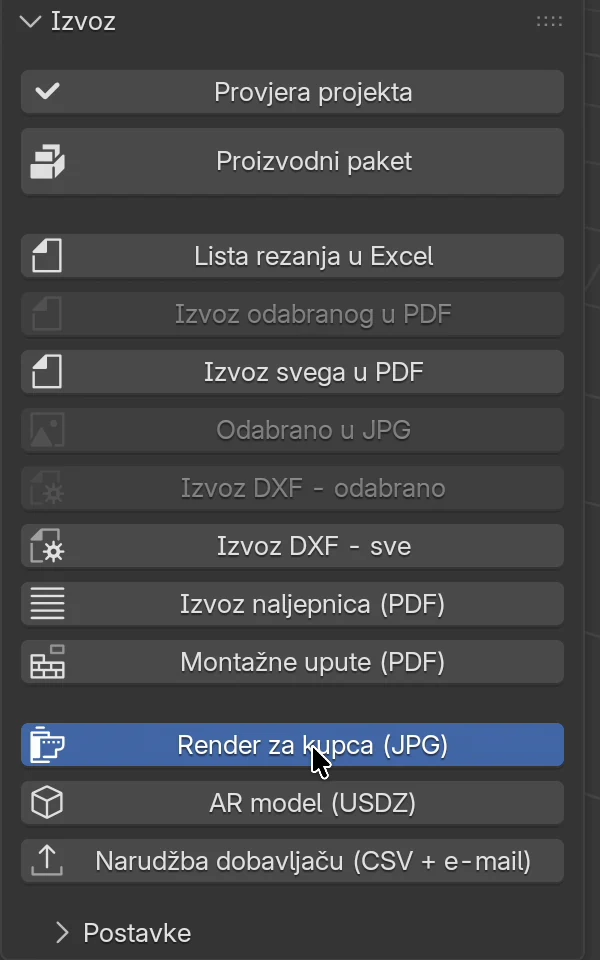
- U kartici EFS otvori panel Izvoz.
-
Klikni Render za kupca (JPG).
-
Otvori se prozor za spremanje. Mapa je mapa projekta, a naziv slike je naziv projektne datoteke, npr.
Kuhinja Horvat.jpg. Ako želiš, promijeni mapu ili naziv.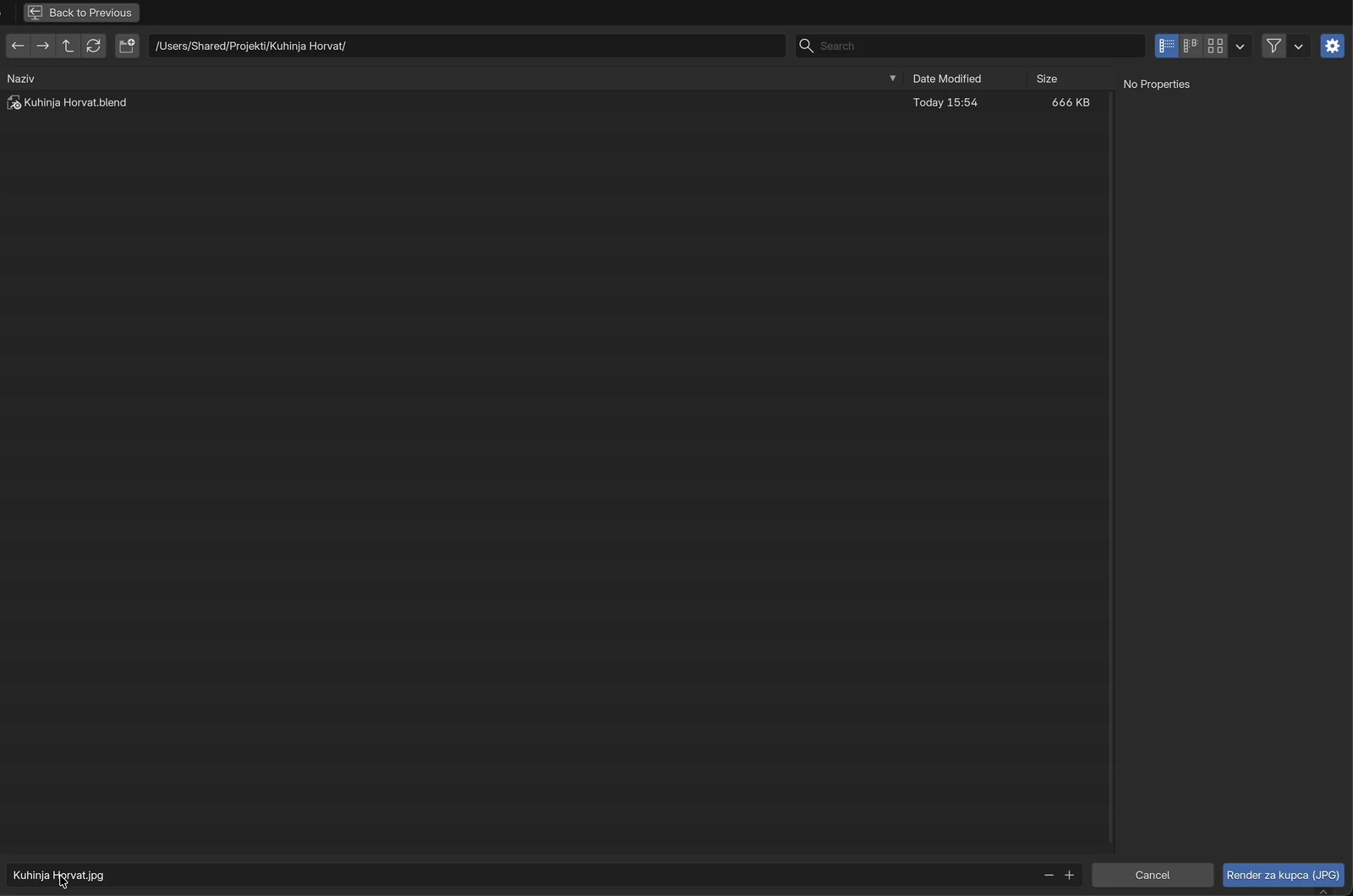
-
Klikni Render za kupca (JPG) dolje desno.
-
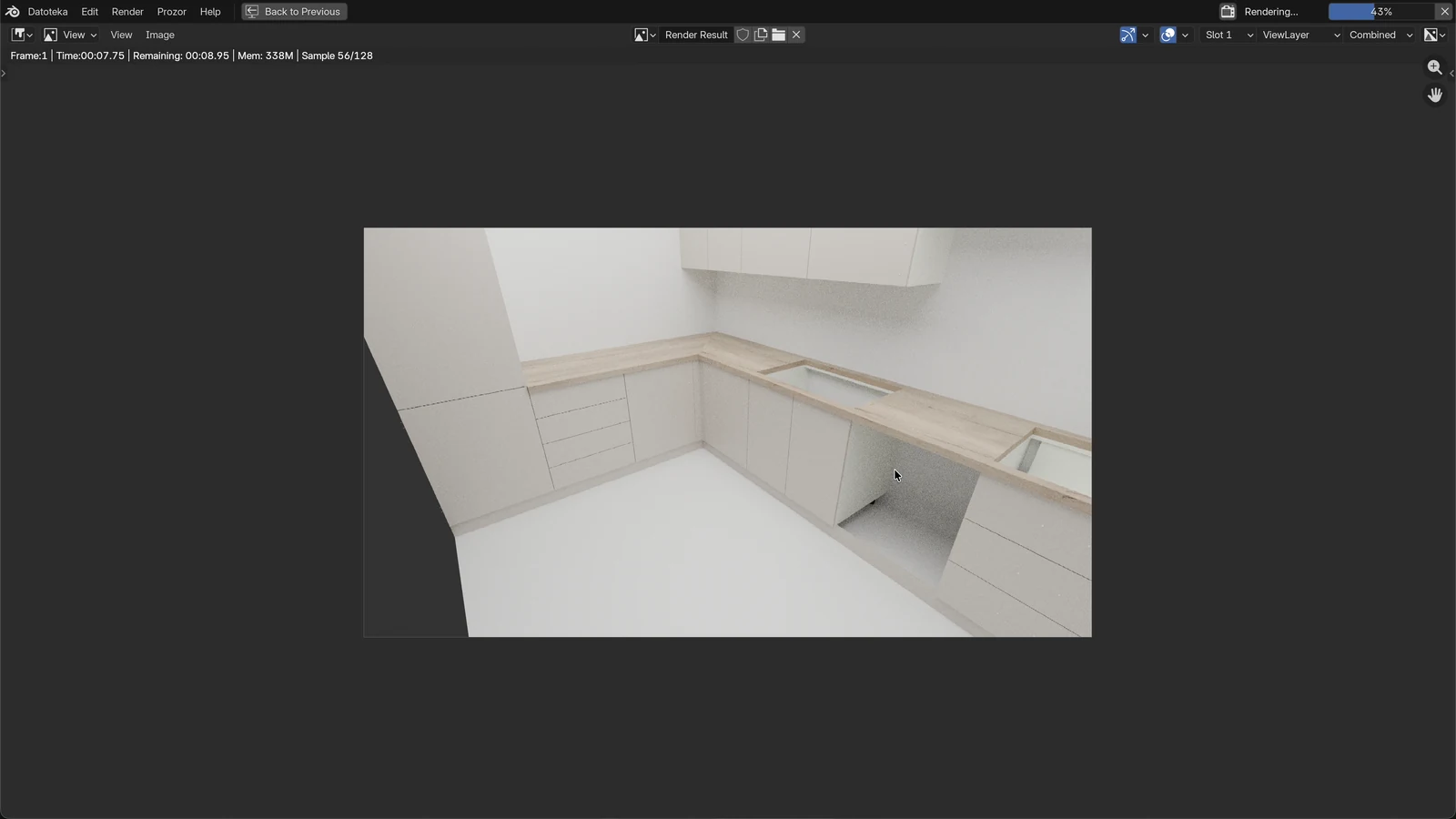
Otvori se prozor s renderom. Slika se gradi postupno. U retku iznad slike piše koliko je uzoraka gotovo (npr. Sample 56/128) i koliko je vremena ostalo (Remaining), a traka napretka pokazuje postotak.
-
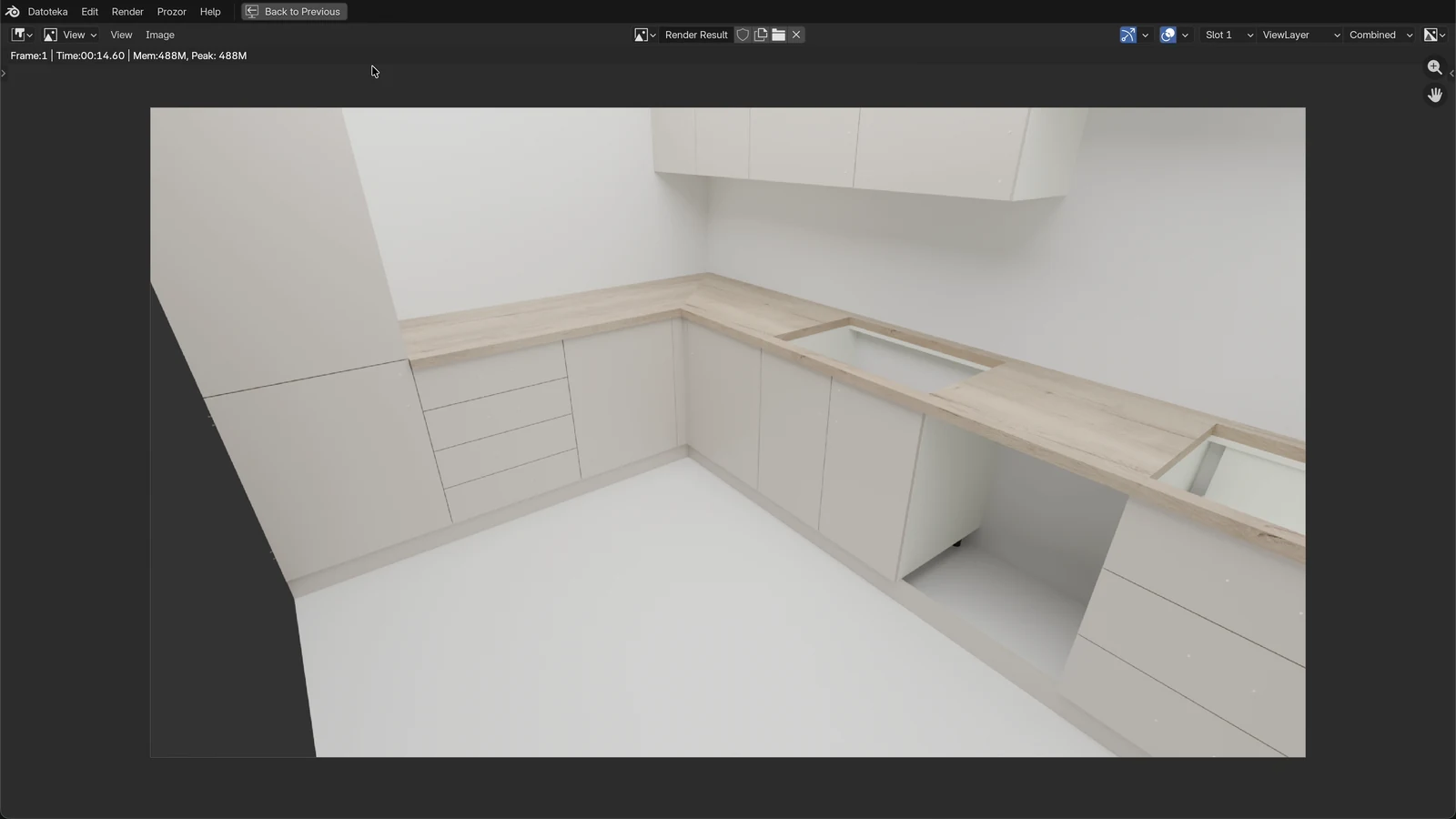
Kad je gotovo, program javi Renderirano slika: 1 (15 s). Slika je već spremljena, ne trebaš je spremati ručno.
-
Zatvori prozor s renderom. Projekt je onakav kakav je bio prije rendera.
Napomena
Aplikacija render po zadanom otvara u novom prozoru. U videu se render otvara preko cijelog prozora programa, pa se natrag ide gumbom Back to Previous gore lijevo. Gdje se render otvara, biraš u Edit → Postavke… → Interface, polje Render In.
Što EFS postavi sam
Za render EFS privremeno promijeni postavke projekta. Nakon rendera sve vrati: način renderiranja, rezoluciju, format, aktivnu kameru i vidljivost objekata. Privremena kamera i svjetlo se obrišu.
| Postavka | Vrijednost |
|---|---|
| Način renderiranja | Cycles, fotorealistični render s odbijanjem svjetla |
| Uređaj | Grafička kartica: na Macu Metal, na Windowsima i Linuxu NVIDIA (OptiX ili CUDA), AMD (HIP) ili Intel (oneAPI). Bez grafičke kartice procesor, vidi Trajanje |
| Kvaliteta | 128 uzoraka, prilagodljivo uzorkovanje i uklanjanje šuma |
| Rezolucija | 1920 × 1080 piksela (Full HD, 16 : 9), 100 % |
| Format | JPG, kvaliteta 92 %, bez prozirne pozadine |
| Kamera | Svaka kamera u projektu. Bez kamere: automatska kamera (vidi Kamera) |
| Svjetlo | Svjetla iz projekta. Prostorija bez svjetla dobije privremeno svjetlo na stropu (vidi Svjetlo) |
| Kote | Ne vide se |
| Oznake instalacija | Voda, odvod, utičnice i ostale oznake iz Svojstva prostorije su skrivene. Prozori i vrata prostorije ostaju |
Ove vrijednosti se ne mogu mijenjati u EFS-u. Svaki klik na Render za kupca (JPG) koristi iste.
Kamera
Automatska kamera
Kad u projektu nema nijedne kamere, EFS za render napravi privremenu kameru:
| S prostorijom | Bez prostorije | |
|---|---|---|
| Gdje stoji | U kutu prostorije nasuprot namještaju, 30 cm od oba zida | Izvan namještaja, sprijeda zdesna i malo odozgo |
| Visina | 1,6 m od poda (u prostoriji nižoj od 1,9 m: 30 cm ispod stropa) | Ovisi o udaljenosti |
| Kamo gleda | U sredinu namještaja, na 45 % njegove visine | U sredinu namještaja |
| Objektiv | 18 mm (širokokutni) | 32 mm |
| Udaljenost | Kut prostorije | 1,4 × dijagonala namještaja, najmanje 1,5 m |
Namještaj su svi EFS objekti osim prostorije, njenih otvora i oznaka instalacija.
Privremena kamera nestane nakon rendera i ne možeš je pomaknuti. Ako ti kadar ne odgovara, postavi svoju kameru.
Napomena
Prostorija koju si napravio pa isključio poljem Prikaži prostoriju i dalje određuje mjesto kamere i svjetla. Kamera stoji u kutu prostorije, ali zidova na slici nema.
Svoja kamera
Kamera je Blenderov objekt. Dodaješ je ovako:
- Pritisni Shift+A dok je miš iznad 3D pogleda i klikni Kamera. Nova kamera je odabrana.
- Pritisni Ctrl+Num 0 (Pogled → Kamere → Set Active Object as Camera). Kamera postane aktivna, a pogled gleda kroz nju.
- Okreni pogled srednjom tipkom miša. Pogled izađe iz kamere. Namjesti kadar kakav želiš na slici: okretanjem, pomicanjem (Shift i srednja tipka) i kotačićem.
- Pritisni Ctrl+Alt+Num 0 (Pogled → Align View → Align Active Camera to View). Kamera skoči na mjesto pogleda, a pogled je opet kroz kameru.
- Ako kadar treba popraviti, ponovi korake 3 i 4.
U pogledu kroz kameru tamniji rub pokazuje što je izvan slike. Okvir ima omjer slike, 16 : 9.
| Radnja | Tipka | Izbornik |
|---|---|---|
| Pogled kroz aktivnu kameru i natrag | Num 0 | Pogled → Kamere → Active Camera |
| Odabrana kamera postaje aktivna | Ctrl+Num 0 | Pogled → Kamere → Set Active Object as Camera |
| Aktivna kamera na trenutni pogled | Ctrl+Alt+Num 0 | Pogled → Align View → Align Active Camera to View |
Savjet
Nova kamera ima objektiv od 50 mm, koji u kuhinji hvata malo. Za interijer stavi 18 do 24 mm: odaberi kameru, u desnom stupcu klikni karticu kamere (zelena kamera) i u okviru Lens promijeni Focal Length. EFS-ova automatska kamera u prostoriji ima 18 mm.
Savjet
Na laptopu bez numeričke tipkovnice koristi izbornik Pogled. Gumb s kamerom ispod gizma gore desno također prebacuje pogled kroz kameru i natrag.
Pravila koja vrijede za kamere:
- Kameru i svjetlo pomičeš kao element: tipke 1, 2 i 3, upiši mjeru i Enter (Pomicanje: 1, 2 i 3).
- Kamera mora biti unutar prostorije. Izvan nje na slici je samo zid.
- Kameru preimenuješ tipkom F2 dok je odabrana. Naziv kamere ide u naziv slike kad ih ima više.
- Kameru brišeš kao element: odaberi je u popisu Objekti scene i pritisni X.
Više kamera
S više kamera EFS renderira iz svake, jednu za drugom. Za kupca tako dobiješ više kadrova jednim klikom.
- Svaka slika dobije naziv kamere:
Kuhinja Horvat - Kamera.jpg,Kuhinja Horvat - Kamera.001.jpgi tako dalje. S jednom kamerom naziv je samoKuhinja Horvat.jpg. - U traci stanja na dnu prozora piše koja se slika radi, npr. Render za kupca 2 od 3.
- Esc prekine render odmah. Slika koja se upravo radi ne spremi se, a ostale kamere se preskaču. Gotove slike ostaju spremljene. Program javi Render zaustavljen nakon 1 od 3 slika. Isto radi križić uz traku napretka.
- Renderiraju se sve kamere u projektu, i one koje si sakrio gumbom za kamere iznad popisa Objekti scene. Kameru koju ne želiš obriši.
Prethodna kamera i Sljedeća kamera
U kartici EFS, panel Svojstva scene, su gumbi Prethodna kamera i Sljedeća kamera. Služe da prije rendera pregledaš kadar svake kamere.
- Klikni Sljedeća kamera.
- Sljedeća kamera po nazivu postane aktivna, a pogled se prebaci kroz nju. Program javi Prebačeno na kameru: i naziv kamere.
- Klikni opet za sljedeću. Nakon zadnje dolazi prva. Prethodna kamera ide obrnutim redom.
| Gumb | Što radi | Kad je siv |
|---|---|---|
| Prethodna kamera | Aktivna postaje prethodna kamera po nazivu, pogled kroz nju | Kad projekt ima manje od dvije kamere |
| Sljedeća kamera | Aktivna postaje sljedeća kamera po nazivu, pogled kroz nju | Kad projekt ima manje od dvije kamere |
Aktivna kamera ne bira što se renderira. Render za kupca uvijek uzima sve kamere.
Svjetlo
Privremeno svjetlo na stropu
Zatvorena prostorija bez svjetla na renderu bi bila crna. Zato EFS za render doda privremeno svjetlo kad su ispunjena oba uvjeta:
- projekt ima prostoriju;
- u projektu nema nijednog svjetla.
Svjetlo je ploha duljine i širine 80 % poda (oko dvije trećine njegove površine), 5 cm ispod stropa, okrenuta prema dolje. Jačina mu je 25 W po m² njegove površine, za prostoriju 3,2 × 2,4 m oko 125 W. Nakon rendera se obriše.
LED trake iz izbornika Dodaj za ovo pravilo nisu svjetla: prostorija s LED trakama i bez drugih svjetala i dalje dobije svjetlo na stropu.
Pazi
Čim u projektu postoji ijedno svjetlo, EFS više ne dodaje svjetlo na strop. Tada tvoja svjetla moraju osvijetliti cijelu prostoriju, inače je slika tamna.
Bez prostorije EFS ne dodaje svjetlo. Namještaj tada osvjetljava samo pozadina, pa je slika tamna. Uključi prostoriju ili dodaj svoje svjetlo.
Svoje svjetlo
Svjetlo je, kao i kamera, Blenderov objekt:
- Pritisni Shift+A dok je miš iznad 3D pogleda.
- Klikni Svjetlo pa vrstu svjetla, npr. Difuzni reflektor (Area). To je ploha koja svijetli prema dolje, kao stropna svjetiljka.
- Svjetlo se pojavi u ishodištu scene, na podu u stražnjem lijevom kutu prostorije. Podigni ga: 3, upiši pomak, npr.
2500, i pritisni Enter. Po osima X i Y ga pomakni s 1 i 2. - Jačinu promijeni u desnom stupcu, na kartici svjetla (zelena žarulja), polje Snaga u vatima.
| Vrsta | Kako svijetli |
|---|---|
| Point | Točka koja svijetli na sve strane, kao žarulja |
| Sunce (Sun) | Paralelne zrake iz jednog smjera, kao sunce kroz prozor |
| Reflektor (Spot) | Stožac svjetla, kao ugradbena svjetiljka |
| Difuzni reflektor (Area) | Svjetleća ploha, mekane sjene. Najbolje za kuhinju |
Savjet
U izborniku Shift+A postoje dvije stavke Svjetlo. Gornja je Blenderova i dodaje svjetlo za render. Ona u podizborniku Easy Form Studio dodaje LED traku (vidi sljedeći odlomak).
LED traka (Dodaj → Svjetlo)
Stavka Svjetlo u izborniku Dodaj (u zaglavlju EFS alata) dodaje LED traku ispod odabrane ploče, najčešće ispod gornjih elemenata.
- Okreni pogled sprijeda, tako da kut u zaglavlju pokazuje 000° (Zaglavlje EFS alata).
- Klikni Donja strana gornjeg elementa.
- Klikni Dodaj → Svjetlo.
- Za sljedeći element ponovi korake 2 i 3. Svaki element dobije svoju traku.
Što program napravi sam:
- Traka dođe 4 mm ispod najniže točke odabrane ploče. Duga je kao ploča, 4 mm kraće.
- Smjer i duljinu trake EFS određuje prema smjeru pogleda, a ne prema okretu elementa. Kad gledaš sprijeda ili straga, traka ide uz širinu ploče. Kad gledaš sa strane (090° ili 270°), traka je okrenuta i duga kao dubina ploče.
- U popisu Objekti scene traka se zove Led Strip, sljedeća Led Strip.001.
- Ponuda broji duljinu svih traka u metrima, kao stavku LED traka (Ponuda za kupca).
- U web pregledu kupac trake pali gumbom sa žaruljom (Web pregled i QR).
Stavka je siva kad nije odabran točno jedan EFS objekt.
Pazi
Ispod elementa okrenutog za 90° ili 270° (npr. uz bočni zid) traka može ispasti prekratka ili poprijeko. Nakon dodavanja pogledaj traku odozdo. Ako je kriva, obriši je (X).
Pozadina
Što je iza namještaja ovisi o prostoriji:
- S prostorijom kamera je unutra, pa su iza namještaja zidovi, pod i strop prostorije, s prozorima i vratima.
- Bez prostorije iza namještaja je jednolična pozadina projekta. U novom projektu ona je tamnosiva.
Pozadina na renderu nikad nije prozirna: JPG je uvijek pun.
Boju pozadine mijenjaš u desnom stupcu: klikni karticu Svijet (World, crvena kugla), pa u okviru Surface promijeni Color. Svjetlija pozadina malo osvijetli i namještaj.
Rezolucija, trajanje i spremanje
Rezolucija
Slika je uvijek 1920 × 1080 piksela, položena, u omjeru 16 : 9. To je dovoljno za zaslon, e-mail i poruku, a i za sliku preko cijele širine A4 stranice. Druga rezolucija ili uspravna slika u EFS-u se ne mogu zadati.
Za napredne: Blenderov render
Blenderov Renderiranje → Renderiranje slike (F12) radi s postavkama projekta iz desnog stupca (kartice Postavke renderiranja i Output), pa tamo možeš zadati drugu rezoluciju. Taj render ne radi ništa od onoga što EFS postavi sam: renderira samo aktivnu kameru, ne dodaje kameru ni svjetlo, ne skriva oznake instalacija i ne sprema sliku. Novi projekt ima način renderiranja EEVEE, a ne Cycles. Sliku spremiš u prozoru rendera, Image → Spremi kao....
Trajanje
Render kuhinje iz videa trajao je 15 sekundi na Macu. Svaka kamera je jedna slika, pa tri kamere traju otprilike tri puta dulje. Dok render traje, program radi i možeš gledati projekt.
EFS za render sam uključi grafičku karticu: na Macu Metal, a na Windowsima i Linuxu NVIDIA (OptiX ili CUDA), AMD (HIP) ili Intel (oneAPI). Kad računalo nema grafičku karticu koju Blender podržava, render ide na procesoru i traje dulje.
Gdje je slika
- Slika je tamo gdje si je spremio u prozoru za spremanje. Zadano je to mapa projekta, s nazivom projektne datoteke.
- S više kamera iza naziva dolazi naziv kamere:
Kuhinja Horvat - Kamera.jpg. - Ako slika s istim nazivom već postoji, polje s nazivom u prozoru za spremanje je crveno. Kad potvrdiš, stara slika se prepiše.
- Isti render možeš spremiti još jednom, npr. kao PNG: u prozoru rendera klikni Image → Spremi kao....
Pregled u načinu Rendered
Prije rendera možeš u pogledu vidjeti približno kako će slika izgledati:
- U desnom dijelu zaglavlja 3D pogleda klikni četvrti okrugli gumb, Rendered. Isto napraviš tipkom Z i odabirom Rendered.
- Pritisni Num 0 za pogled kroz kameru.
Što trebaš znati o tom prikazu:
- Pogled koristi brži, približni način (Blenderov EEVEE). Render za kupca radi s Cyclesom, pa je slika vjernija: mekše sjene i svjetlo odbijeno od zidova.
- Vide se tvoja svjetla i kamere. Privremenog svjetla na stropu i automatske kamere u pogledu nema, jer postoje samo dok render traje. Zatvorena prostorija bez tvojih svjetala zato u pogledu izgleda tamno, a na renderu ne.
- Na velikom projektu pogled je spor. Za crtanje se vrati na Solid, a dekore provjeravaj u Material Preview (Pregled materijala u pogledu).
Skrivene fronte
Fronte skrivene tipkom Shift+F ne vide se na renderu, u AR modelu ni u web pregledu. Tako je namjerno: skrivene fronte ne ulaze ni u jedan izvoz.
- Prije rendera klikni Prikaži fronte u zaglavlju EFS alata.
- Ako kupcu želiš pokazati unutrašnjost, otvori vrata i ladice: odaberi element i pritisni O. Otvorena vrata i ladice ostaju otvoreni i na renderu.
AR model (USDZ)
AR model (USDZ) je 3D datoteka za iPhone i iPad. Kupac je otvori na mobitelu i kroz kameru postavi namještaj u svoj prostor, u stvarnoj veličini. iPhone za to koristi ugrađeni preglednik AR Quick Look, kupcu ne treba nikakva aplikacija.
Izvoz
- U kartici EFS otvori panel Izvoz.
- Klikni AR model (USDZ).
- U prozoru za spremanje provjeri mapu i naziv. Zadano je mapa projekta i naziv projektne datoteke, npr.
Kuhinja Horvat.usdz. - Klikni AR model (USDZ) dolje desno. Program javi Izvoz dovršen.
- Pošalji datoteku kupcu e-mailom, porukom ili AirDropom.
Što ide u model:
- svi objekti koji se vide na renderu: elementi, radne ploče, sokl, fileri, LED trake, s dekorima;
- prostorija, ako je uključena;
- vrata i ladice u stanju u kojem su u projektu, bez animacije.
Skrivene fronte ne idu u model.
Savjet
Prije izvoza isključi prostoriju (Svojstva prostorije → Prikaži prostoriju). Kupac tada u svoj prostor postavlja samo namještaj, a ne i zidove.
Kako ga kupac otvara
- Na iPhoneu ili iPadu dodirne datoteku u e-mailu, poruci ili aplikaciji Datoteke.
- Otvori se 3D prikaz namještaja. Okreće ga prstom.
- Gore prebaci na AR, pa usmjeri kameru prema podu.
- Namještaj se pojavi u prostoru. Pomiče ga jednim prstom, okreće s dva prsta.
Na Androidu i Windowsima USDZ se ne otvara u AR-u. Tim kupcima pošalji web pregled (Web pregled i QR).
Česte greške i rješenja
Slika je tamna. Projekt nema prostoriju ni svjetlo, ili u njemu postoji svjetlo koje je preslabo, pa EFS ne dodaje svoje svjetlo na strop. Uključi prostoriju, obriši slabo svjetlo ili mu povećaj Snaga.
Na slici je samo zid. Tvoja kamera stoji izvan prostorije ili iza zida. Pomakni je u prostoriju (Svoja kamera).
Slika je iz čudnog kuta, a nisam postavio kameru. U projektu je zaostala kamera, npr. iz projekta otvorenog u Blenderovom predlošku General. EFS tada ne radi automatsku kameru, nego renderira iz te. Nađi kameru u popisu Objekti scene i obriši je ili je namjesti.
Na slici nema fronti. Fronte su skrivene tipkom Shift+F. Klikni Prikaži fronte u zaglavlju i renderiraj ponovno.
Ploče su bijele ili ružičaste. Ploče nemaju dekor ili program ne nalazi slike dekora. Vidi Česte greške u poglavlju Dekori.
Program javi U sceni nema elemenata. U projektu nema nijednog EFS objekta ni kamere. Dodaj element ili kameru.
Klik na Render za kupca javi da je izvoz onemogućen. Probni period ili pretplata su istekli (Instalacija, licenca i račun).
Prethodna kamera i Sljedeća kamera su sive. U projektu je manje od dvije kamere.
Render se otvorio preko cijelog prozora. U postavkama je za render zadan cijeli prozor. Klikni Back to Previous gore lijevo.
Render traje dugo. Računalo nema grafičku karticu koju Blender podržava, pa render ide na procesoru. Vidi Trajanje.
Kupac ne može otvoriti AR model. USDZ radi na iPhoneu i iPadu. Kupcu s Androidom pošalji poveznicu na web pregled.
Prečaci u ovom poglavlju
| Tipka | Radnja |
|---|---|
| Z | Način prikaza, s Rendered za pregled svjetla |
| Shift+A | Blenderov izbornik Dodaj: Kamera, Svjetlo |
| Num 0 | Pogled kroz aktivnu kameru i natrag |
| Ctrl+Num 0 | Odabrana kamera postaje aktivna |
| Ctrl+Alt+Num 0 | Aktivna kamera na trenutni pogled |
| 1 2 3 | Pomak kamere ili svjetla po osi X, Y ili Z |
| F2 | Preimenuj odabranu kameru |
| X | Obriši odabranu kameru ili svjetlo |
| Esc | Prekini render (slika u izradi se ne spremi) |
| Shift+F | Sakrij fronte (vrati ih prije rendera) |
| O | Otvori ili zatvori vrata i ladice odabranog elementa |
Dalje
Sljedeće poglavlje: Web pregled i QR