Tablettes réglables, Système 32
Les tablettes réglables reposent sur des taquets placés dans des rangées de trous Ø5 espacés de 32 mm. Dans ce chapitre, vous choisissez les supports de tablettes, vous voyez où EFS perce les rangées de trous et comment les tablettes s’alignent sur la trame. Viennent ensuite les compartiments entre séparations, puis les taquets dans la liste de quincaillerie et dans le prix.
Vidéo : C03 Tablettes réglables, Système 32
Le même déroulement dans une vidéo d’une minute et demie, en anglais.

Avant de commencer
- Ouvrez un projet avec un caisson qui a au moins une tablette horizontale. L’ajout des tablettes et la signification des champs du cadre Tablettes sont expliqués dans le chapitre Comment est construit un caisson.
- Le champ Supports de tablettes n’apparaît que si le caisson a une tablette horizontale. Un caisson d’angle n’a pas de tablettes réglables.
- Vous voyez l’intérieur quand vous ouvrez les portes avec O ou masquez les façades avec Shift+F. Vous voyez les trous en vue Rayons X, touche Alt+Z.
Attention
Les façades masquées avec Shift+F n’entrent ni dans la liste de débit, ni dans le PDF, le DXF, les étiquettes, le devis ou le rendu. Avant l’export, réaffichez-les avec l’icône des façades dans l’en-tête de la vue 3D.
Le déroulement de la vidéo
La vidéo montre une cuisine terminée dont la Quincaillerie du projet est réglée sur des tablettes réglables avec des trous autour des tablettes. Le caisson haut Deux portes (800 × 350 × 720 mm) a deux tablettes.
- Cliquez sur un panneau du caisson et ouvrez l’onglet EFS - Caisson.
- Ouvrez le cadre Tablettes. Sous Supports de tablettes, il est indiqué Réglables, Système 32, autour des tablettes. Voir Supports de tablettes.
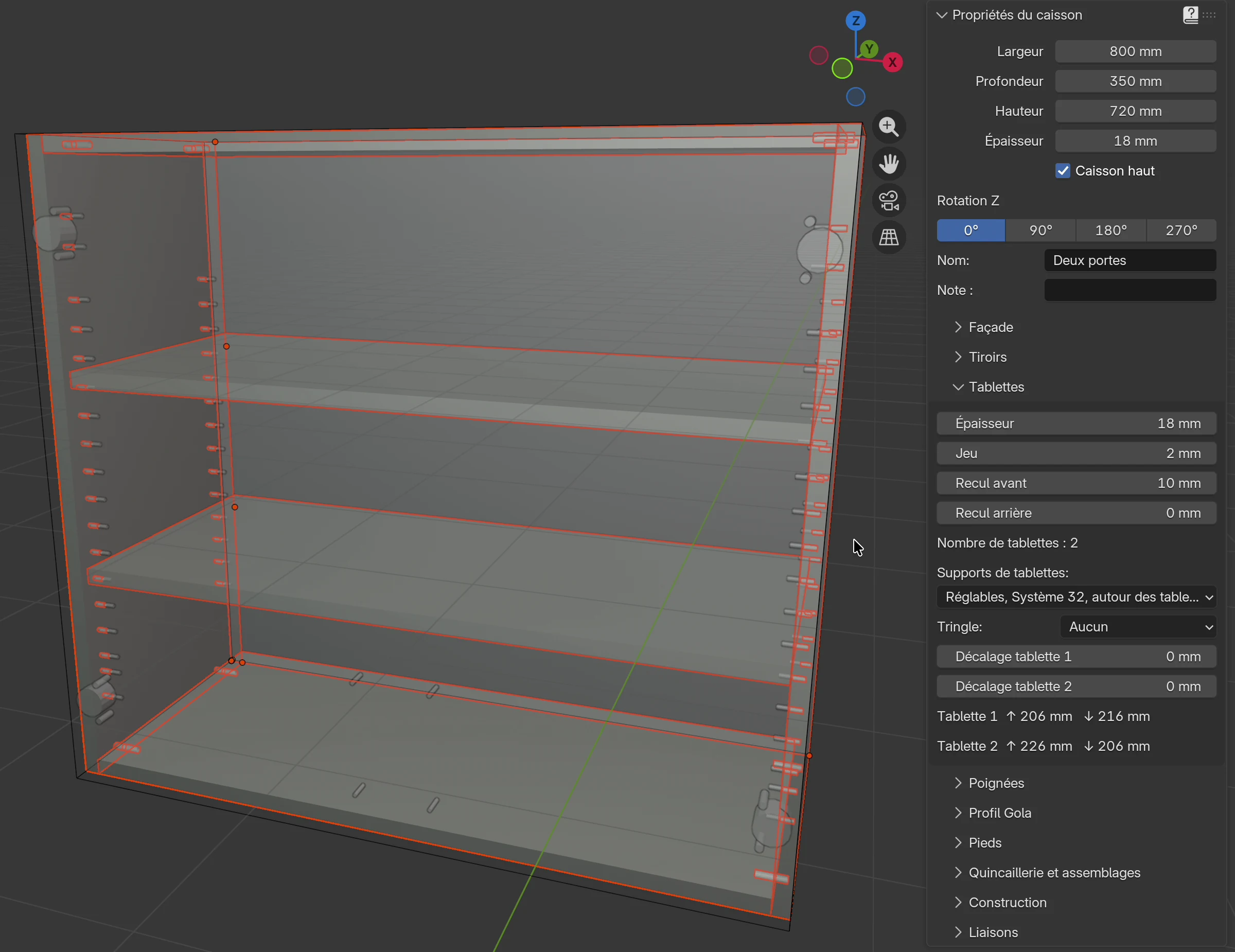
- Appuyez sur Alt+Z pour la vue Rayons X. Dans les deux côtés, vous voyez deux rangées de trous, à l’avant et à l’arrière, autour de chaque tablette. Voir Rangées de trous.
- Dans le champ Supports de tablettes, choisissez Réglables, Système 32, rangées complètes. Les trous occupent maintenant toute la hauteur du côté.
- Appuyez sur Shift+H pour une nouvelle tablette horizontale. La tablette la plus basse reste en place, les autres s’alignent sur la trame de 32 mm. Voir Tablettes sur la trame.
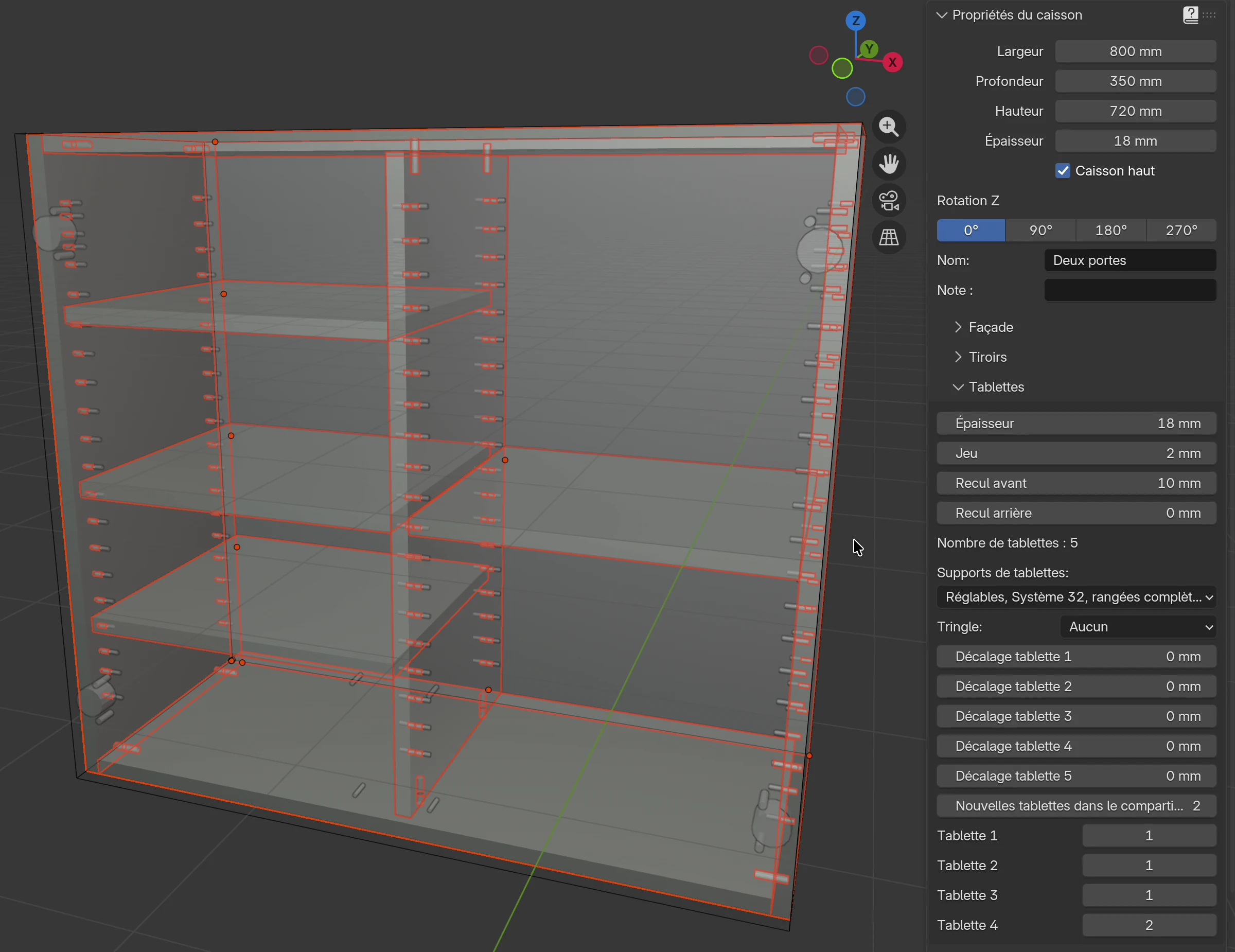
- Appuyez sur Shift+V pour une séparation verticale. Le caisson a maintenant deux compartiments.
- Dans le champ Nouvelles tablettes dans le compartiment, saisissez 2 et appuyez sur Enter. Appuyez sur Shift+H : la nouvelle tablette va dans le compartiment de droite. La séparation reçoit aussi des trous. Voir Compartiments et séparations.
- Dans l’onglet EFS, ouvrez Estimation des coûts. La liste contient une ligne Taquet. Voir Les taquets dans la liste de quincaillerie et le prix.
Supports de tablettes
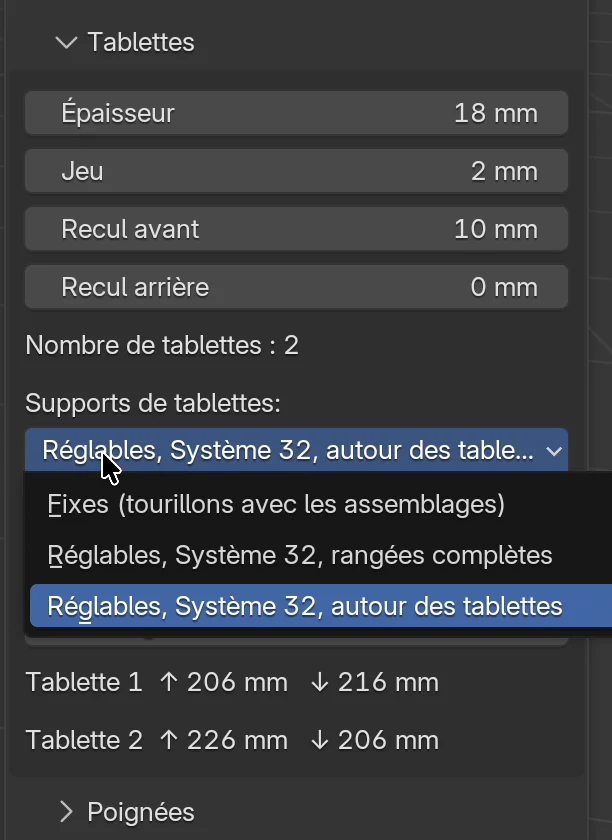
Le champ Supports de tablettes du cadre Tablettes décide de la façon dont les tablettes sont tenues. Le même champ se trouve dans Quincaillerie du projet.
| Option | Ce que vous obtenez | Trous pour les taquets | Assemblage entre tablette et côté |
|---|---|---|---|
| Fixes (tourillons avec les assemblages) | Les tablettes restent exactement là où vous les placez, à intervalles égaux et avec le décalage que vous saisissez. Par défaut. | Aucun | Le même assemblage que le caisson : tourillons, Confirmat ou Minifix selon le champ Type d’assemblage. Avec Type d’assemblage : Aucun, la tablette n’a pas d’assemblage. |
| Réglables, Système 32, rangées complètes | Les tablettes reposent sur des taquets. Les trous occupent toute la hauteur du côté : le client peut donc déplacer une tablette n’importe où. | Deux rangées, sur toute la hauteur | Pas de tourillons ni d’autres assemblages dans les tablettes |
| Réglables, Système 32, autour des tablettes | Les tablettes reposent sur des taquets. Il n’y a des trous qu’autour de chaque tablette : le côté paraît donc plus net. | Deux rangées, sept trous autour de chaque tablette | Pas de tourillons ni d’autres assemblages dans les tablettes |
Quand vous changez d’option, EFS réorganise aussitôt les tablettes, perce les trous et modifie les tourillons. Quand vous revenez à Fixes (tourillons avec les assemblages), les trous disparaissent et les tablettes retrouvent leurs assemblages.
Où le choisir
| Emplacement | Ce qu’il concerne |
|---|---|
| Onglet EFS - Caisson, cadre Tablettes, champ Supports de tablettes | Uniquement ce caisson. Le champ n’apparaît que si le caisson a une tablette horizontale. |
| Onglet EFS, panneau Quincaillerie du projet, cadre Tablettes, champ Supports de tablettes | Les nouveaux caissons et modèles. Vous modifiez les caissons existants avec le bouton Appliquer à tous ou Appliquer à la sélection : les tablettes s’alignent sur la trame et reçoivent des trous, comme lorsque vous changez le champ dans le caisson. Voir Quincaillerie du projet. |
La Quincaillerie du projet est aussi enregistrée dans Mes réglages : un nouveau projet peut donc démarrer directement avec des tablettes réglables. Voir Travailler plus vite.
Remarque
Les modèles Armoire, 2 portes, penderie, Armoire avec tiroirs, Armoire, 3 portes et Vestiaire d’entrée arrivent toujours avec des tablettes fixes. Les Supports de tablettes de la Quincaillerie du projet ne les modifient pas. Les autres modèles reçoivent les Supports de tablettes de la Quincaillerie du projet. Sur ces armoires, activez les tablettes réglables dans le cadre Tablettes ou avec le bouton Appliquer à la sélection.
Cotes du Système 32
| Cote | Valeur |
|---|---|
| Diamètre des trous | 5 mm |
| Profondeur des trous | 12 mm ; dans une séparation, au plus la moitié de l’épaisseur de la séparation moins 0,5 mm (8,5 mm dans une séparation de 18 mm) |
| Entraxe des trous dans une rangée | 32 mm |
| Rangée avant | 37 mm du bord avant du côté |
| Rangée arrière | 37 mm devant le fond |
| Distance aux bords | Trous au moins 40 mm au-dessus du dessous et 40 mm sous le dessus |
| Trou du taquet | 4 mm sous la face inférieure de la tablette |
| Trous autour d’une tablette (autour des tablettes) | Le trou du taquet, trois trous au-dessus et trois en dessous |
| Taquets par tablette | 4 |
Pour les utilisateurs avancés
Les cotes se trouvent dans le catalogue shelf_supports.json, comme pour les charnières et les coulisses. Placez vos propres cotes dans un fichier du même nom dans le dossier user_hardware de votre dossier utilisateur (voir Où sont vos données). Une entrée de clé SYSTEM32 ou SYSTEM32_ZONE remplace l’option fournie, et une entrée avec une nouvelle clé ajoute une nouvelle option au menu. Chaque système réglable doit avoir le diamètre et la profondeur des trous, l’entraxe, les deux rangées, la distance aux bords, la distance du trou sous la tablette et le nombre de taquets par tablette. EFS ignore une entrée à laquelle il manque l’une de ces cotes.
Rangées de trous
EFS perce deux rangées de trous dans la face intérieure des deux côtés : une rangée avant et une rangée arrière. La trame passe par le trou situé 4 mm sous la tablette la plus basse, tous les 32 mm vers le haut et vers le bas.
Où vont les rangées :
- Avant et arrière. La rangée avant est à 37 mm du bord avant du côté. La rangée arrière est à 37 mm devant le fond. Quand le fond est en rainure ou en feuillure, la rangée arrière avance avec le fond. Un caisson sans fond a la rangée arrière à 37 mm du bord arrière du côté.
- Bas et haut. La distance de 40 mm aux bords se mesure depuis la face supérieure du dessous et depuis la face inférieure du dessus. Quand le dessous est surélevé (Retrait du dessous), les trous commencent au-dessus. Si le caisson n’a pas de dessus (par ex. il a des traverses), la distance se mesure depuis le chant supérieur du côté.
- Trous des embases. L’embase de la charnière se trouve à 37 mm du bord avant, dans la même rangée. EFS supprime un trou de taquet qui tomberait trop près d’un trou d’embase ou d’un trou de coulisse.
Rangées complètes
Avec Réglables, Système 32, rangées complètes, les trous vont du premier point de la trame situé au moins 40 mm au-dessus du dessous jusqu’au dernier point situé au moins 40 mm sous le dessus. Le premier trou est donc entre 40 et 72 mm au-dessus du dessous, selon l’emplacement de la tablette la plus basse.
Autour des tablettes
Avec Réglables, Système 32, autour des tablettes, EFS ne perce que le trou du taquet, trois trous au-dessus et trois en dessous. Cela fait sept trous par tablette dans chaque rangée. Quand des tablettes sont plus proches que sept trous, les zones se rejoignent et aucun trou n’est répété. La distance de 40 mm aux bords s’applique ici aussi.
Exemple
Un caisson de 720 mm de haut en panneaux de 18 mm avec deux tablettes (le caisson de la vidéo) :
- Les tablettes sont à 234 et 458 mm au-dessus du bord inférieur du caisson (face inférieure de la tablette).
- Les trous des taquets sont 4 mm plus bas, à 230 et 454 mm.
- Rangées complètes : trous de 70 à 646 mm, 19 par rangée, 38 dans le côté.
- Autour des tablettes : trous de 134 à 550 mm, 14 par rangée, 28 dans le côté.
Tablettes sur la trame
Les tablettes réglables reposent sur des taquets : chacune doit donc être sur la trame. EFS s’en charge :
- Les tablettes sont réparties à intervalles égaux, comme les tablettes fixes, avec le décalage du champ Décalage de tablette.
- La tablette la plus basse reste en place.
- Chaque autre tablette s’aligne sur le point le plus proche de la trame de 32 mm, comptée depuis la tablette la plus basse. Une tablette se déplace de 16 mm au plus vers le haut ou vers le bas.
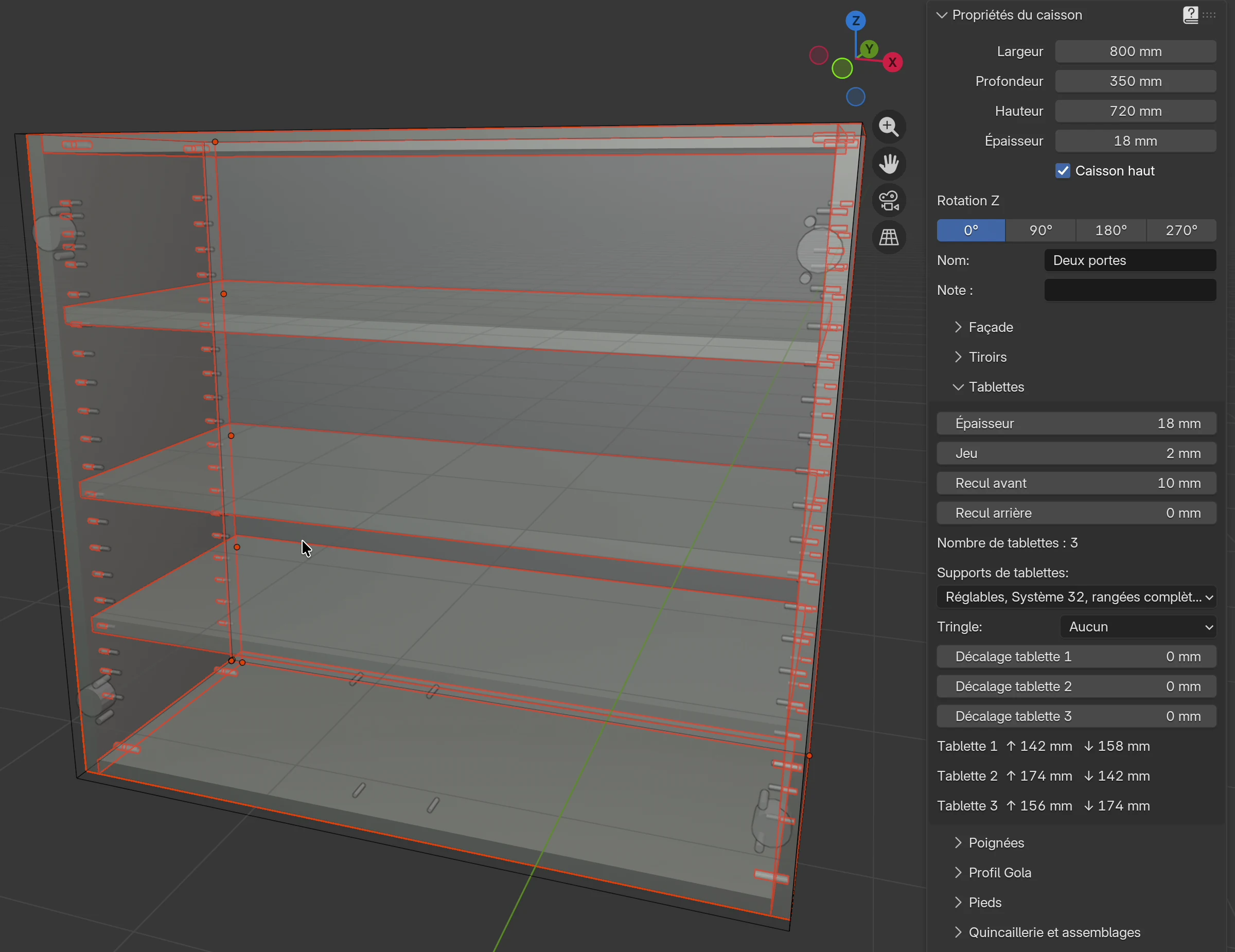
Dans la vidéo : le caisson a deux tablettes espacées de 234 mm. Quand vous activez le Système 32, la tablette du haut descend de 10 mm, à 7 × 32 = 224 mm de celle du bas. Dans le cadre Tablettes, les espacements passent de Tablette 1 ↑ 216 mm ↓ 216 mm à Tablette 1 ↑ 206 mm ↓ 216 mm et Tablette 2 ↑ 226 mm ↓ 206 mm.
Chaque nouvelle tablette (Shift+H) réorganise toutes les tablettes du caisson : elles se répartissent à intervalles égaux puis s’alignent à nouveau sur la trame.
Décalage de tablette
Les champs Décalage tablette 1 … Décalage tablette 10 fonctionnent aussi avec les tablettes réglables, mais le résultat s’aligne sur la trame :
- Le décalage de la tablette la plus basse déplace toute la trame et tous les trous. Les autres tablettes s’alignent sur le point le plus proche de la nouvelle trame.
- Le décalage des autres tablettes se fait par pas de 32 mm. EFS l’arrondit au point de trame le plus proche : un décalage inférieur à 16 mm ne déplace donc pas la tablette.
- Si vous déplacez une tablette sous celle qui était jusque-là la plus basse, elle devient la plus basse et la trame part d’elle.
Astuce
Suivez les espacements dans les lignes Tablette 1 ↑ … mm ↓ … mm sous les champs de décalage. Ce sont les espaces libres au-dessus et en dessous de chaque tablette, après l’arrondi à la trame.
Une tablette qui ne repose pas sur ses taquets
La tablette doit couvrir les deux rangées de trous : le taquet doit se trouver à au moins 3 mm à l’intérieur du bord de la tablette, à l’avant et à l’arrière. Quand la tablette est trop en retrait, le Contrôle du projet (onglet EFS, panneau Export) signale :
La tablette « Tablette » (Nom du caisson) ne repose pas sur ses taquets : réduisez son recul avant ou arrière.
Le recul du message correspond aux champs Recul avant et Recul arrière du cadre Tablettes. Avec les rangées par défaut à 37 mm, la tablette repose sur les taquets tant que les deux reculs ne dépassent pas 34 mm.
- Cliquez sur l’icône en fin de ligne du message (Afficher dans la scène) : EFS sélectionne cette tablette et zoome la vue dessus.
- Dans le cadre Tablettes, réduisez Recul avant ou Recul arrière à 34 mm ou moins.
- Relancez le Contrôle du projet.
Le contrôle ne vérifie que les tablettes qui ont des trous 4 mm sous elles.
Les trous font 12 mm de profondeur : le côté doit donc avoir au moins 14,5 mm d’épaisseur. Pour un côté de 13 ou 14 mm, le Contrôle du projet signale Le trou Ø5×12 dans « … » (…) ne laisse que … mm de matière. Les détails du contrôle se trouvent dans le chapitre Le dossier de fabrication et la commande fournisseur.
Compartiments et séparations
Une séparation verticale divise le caisson en compartiments. Les compartiments sont comptés depuis la gauche : celui de gauche est le 1. Chaque tablette horizontale se trouve dans un compartiment et elle est répartie avec les tablettes de ce compartiment.
- Cliquez sur un panneau du caisson (pas sur une tablette).
- Appuyez sur Shift+V ou cliquez sur Ajouter → Séparation.
- Dans le cadre Tablettes, saisissez le numéro du compartiment dans Nouvelles tablettes dans le compartiment et appuyez sur Enter.
- Appuyez sur Shift+H. La nouvelle tablette va dans ce compartiment.
- Pour déplacer une tablette déjà présente dans le caisson, utilisez son champ Tablette 1, Tablette 2… : saisissez le numéro du compartiment.
| Option | Ce qu’elle fait | Par défaut | Valeurs |
|---|---|---|---|
| Nouvelles tablettes dans le compartiment | Le compartiment dans lequel va la prochaine tablette horizontale, en comptant depuis la gauche. Ne modifie pas les tablettes existantes. | 1 | 1–11 |
| Tablette 1, Tablette 2… | Le compartiment où se trouve cette tablette horizontale. Les tablettes sont numérotées dans l’ordre où elles ont été ajoutées, sans les séparations. | le compartiment dans lequel la tablette a été ajoutée | 1–11 |
Les champs n’apparaissent que si le caisson a une séparation. Si vous saisissez un nombre supérieur au nombre de compartiments, la tablette va dans le compartiment le plus à droite.
Comment le Système 32 fonctionne avec les compartiments :
- Seuls le côté et la séparation qui bordent un compartiment avec des tablettes reçoivent des trous. Un compartiment vide n’a pas de trous.
- Une séparation reçoit des trous sur ses deux faces quand il y a des tablettes dans les deux compartiments voisins. Les trous d’une séparation sont moins profonds que la moitié de son épaisseur (8,5 mm dans une séparation de 18 mm) : les deux faces ne se rejoignent donc pas.
- La trame est la même pour tout le caisson : toutes les tablettes, dans tous les compartiments, s’alignent sur la trame de la tablette la plus basse du caisson.
- Les taquets sont comptés comme sans séparations : quatre par tablette horizontale, dans tous les compartiments.
Remarque
Chaque tablette retient le numéro du champ Nouvelles tablettes dans le compartiment au moment où elle a été ajoutée, et la valeur par défaut est 1. Les tablettes ajoutées avant la première séparation se retrouvent donc ensuite dans le compartiment de gauche. Répartissez-les avec les champs Tablette 1, Tablette 2…
Attention
Les numéros des champs Décalage de tablette et ceux de Tablette 1, Tablette 2… ne sont pas les mêmes. Décalage de tablette compte aussi les séparations, dans l’ordre où elles ont été ajoutées, alors que Tablette N ne compte que les tablettes horizontales. Dans la vidéo, la séparation a été ajoutée en quatrième : la Tablette 4 (la première tablette du compartiment de droite) se trouve donc dans le champ Décalage tablette 5.
Les compartiments d’une armoire, une tringle dans un compartiment et les tablettes chapelières sont décrits dans le chapitre Une armoire avec compartiments et tringle.
Les taquets dans la liste de quincaillerie et le prix
EFS compte quatre taquets pour chaque tablette horizontale d’un caisson à tablettes réglables. Les tablettes fixes n’ont pas de taquets.
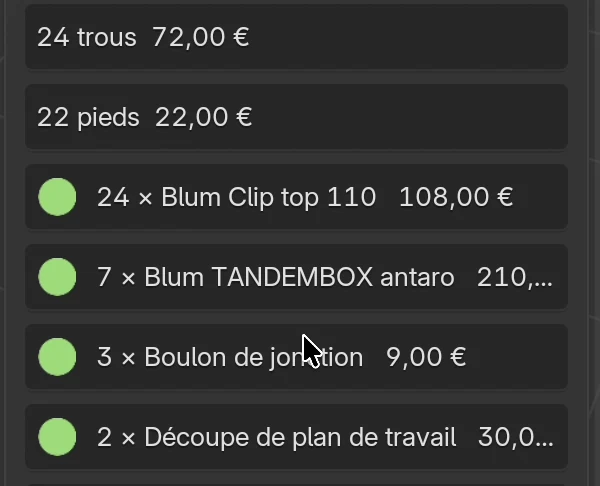
| Où | Ce qui est indiqué |
|---|---|
| La liste de débit dans Excel, onglet Quincaillerie, et la page de quincaillerie du PDF | Une ligne par caisson : Taquet, Ø5, quantité. En bas, le total pour tout le projet. Voir Liste de débit et cote de débit. |
Commande de quincaillerie (order_hardware.csv) |
Le total des taquets du projet. Voir Le dossier de fabrication et la commande fournisseur. |
| Estimation des coûts (onglet EFS) | Une ligne N × Taquet avec le prix. |
| Devis | Les taquets parmi la quincaillerie. Voir Un devis pour le client. |
Le prix d’un taquet se trouve dans la liste de prix, onglet Other, ligne SHELF_PIN_5. Dans la liste de prix par défaut, un taquet coûte 0,10 EUR. La modification de la liste de prix est expliquée dans le chapitre Optimisation et prix des panneaux.
Dans la vidéo, toute la cuisine a dix tablettes sur taquets : l’Estimation des coûts indique donc 40 × Taquet, 4,00 EUR au total.
Trous dans le DXF et sur la CNC
Les trous des taquets sont des perçages ordinaires dans la face du côté et de la séparation. Ils vont dans le DXF, le MPR, le CIX et les dessins PDF comme les autres perçages.
- Dans le DXF, ils sont sur le calque
DRILL_D5_P12, et dans une séparation de 18 mm sur le calqueDRILL_D5_P8.5. - Sur le dessin PDF d’un panneau, les trous sont orange, et la légende indique Taquet.
Les calques, les faces des panneaux et les formats CNC sont décrits dans le chapitre Perçages, DXF, MPR et CIX.
Problèmes fréquents et solutions
Je ne vois pas le champ Supports de tablettes. Le caisson n’a pas de tablette horizontale. Ajoutez-en une avec Shift+H. Un caisson d’angle n’a pas de tablettes réglables.
La tablette s’est déplacée quand j’ai activé le Système 32. Les tablettes s’alignent sur la trame de 32 mm, comptée depuis la tablette la plus basse. Le déplacement est de 16 mm au plus. S’il vous faut une autre trame, déplacez la tablette la plus basse avec le champ Décalage de tablette.
J’ai saisi un décalage de tablette, et la tablette n’a pas bougé. Avec les tablettes réglables, le décalage se fait par pas de 32 mm. EFS ramène un décalage inférieur à 16 mm au même point de trame. Saisissez 32, 64… mm.
Le Contrôle du projet signale qu’une tablette ne repose pas sur ses taquets. La tablette est en retrait de plus de 34 mm à l’avant ou à l’arrière. Réduisez Recul avant ou Recul arrière.
La séparation n’a pas de trous. Le compartiment de ce côté de la séparation n’a pas de tablettes. Les trous n’apparaissent qu’à côté des compartiments avec des tablettes.
La tablette est allée dans le mauvais compartiment. Nouvelles tablettes dans le compartiment ne concerne que la prochaine nouvelle tablette. Déplacez une tablette existante avec le champ Tablette N.
La liste de quincaillerie ne contient pas de taquets. Le caisson a Fixes (tourillons avec les assemblages), ou le modèle d’armoire est arrivé avec des tablettes fixes. Choisissez une option réglable dans le cadre Tablettes.
Les tablettes ont toujours des tourillons. Le caisson a des tablettes fixes. Avec les tablettes réglables, EFS supprime de lui-même les tourillons des tablettes.
Raccourcis de ce chapitre
| Touche | Action |
|---|---|
| Shift+H | Nouvelle tablette horizontale dans le caisson sélectionné |
| Shift+V | Nouvelle séparation dans le caisson sélectionné |
| O | Ouvrir / fermer portes et tiroirs du caisson sélectionné |
| Shift+F | Masquer les façades dans la scène |
| Alt+Z | Vue Rayons X : les trous et les tourillons apparaissent |
| Enter | Valide le nombre saisi dans un champ |
| Ctrl+Z | Défaire la dernière action |
Tous les raccourcis se trouvent dans le chapitre Raccourcis clavier.
Suite
Chapitre suivant : Perçages, DXF, MPR et CIX