Ügyfélszolgálat
Ha elakad, írjon nekünk a info@easyformstudio.com címre. Az ügyfélszolgálat angolul válaszol: kérjük, angolul írjon.
Hogy gyorsabban segíthessünk, a levélben tüntesse fel:
- Mit csinált, amikor a probléma jelentkezett, lépésről lépésre.
- Mire számított, és mi történt.
- A böngészőt és az eszközt, pl. Chrome Windowson vagy Safari iPaden. Ha a Visszajelzés küldése gombbal ír, ez az EFS Web verziójával együtt magától kitöltődik (pl.
EFS Web 2026-11-02 · 1a2b3c4, ahogy a Súgó és bemutatók ablak alján áll). - A licenc e-mail-címét, ha másik címről ír.
- Ha tudja, csatoljon egy képernyőképet és a projektet: a Projekt → Projekt letöltése egy
.efs.jsonfájlként menti el (lásd: Fájl letöltése és megnyitása).
Mielőtt ír
Nézze meg a Gyakori kérdések oldalt és a problémát okozó témáról szóló fejezetet. A jobb felső sarokban lévő keresőmező az egész kézikönyvben keres.
Visszajelzés küldése
Ha valami nem működik, vagy hiányol valamit, közvetlenül az EFS Webből is szólhat nekünk:
- Kattintson a jobb felső sarokban a ? jelre. Megnyílik a Súgó és bemutatók ablak.
- Kattintson a Visszajelzés küldése gombra.
- Megnyílik egy új e-mail az info@easyformstudio.com címre, „EFS Web” tárggyal, az EFS Web verziójával és a böngésző adataival már kitöltve. Írja meg az üzenetét, és küldje el.
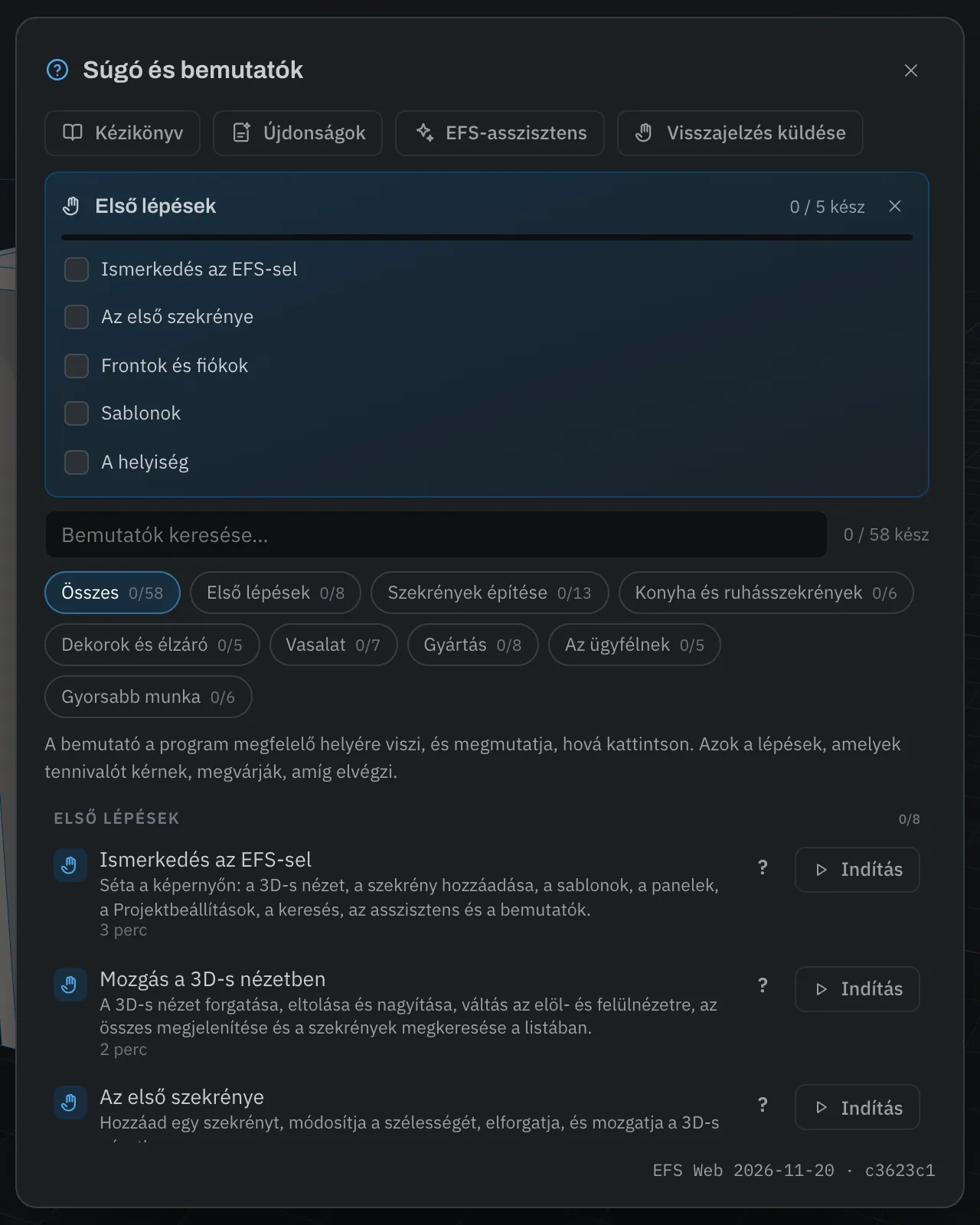
Ugyanezt az ablakot a fiókmenüből is megnyithatja (a jobb felső sarokban a monogramját mutató gomb): Súgó és bemutatók.
Ha nem tud bejelentkezni, a bejelentkezési oldal alján lévő Súgó hivatkozás ugyanerre a címre nyit e-mailt.
Megjegyzés
A Visszajelzés küldése a számítógépén vagy telefonján alapértelmezettnek beállított levelezőprogramot nyitja meg. Ha nincs ilyen (például a leveleit csak a böngészőben olvassa), írjon az info@easyformstudio.com címre a saját postaládájából.
Az EFS-asszisztens
Az EFS-asszisztens a programról szóló kérdésekre válaszol, a kérdés nyelvén: hol van valami, és hogyan csinálható. Így nyitja meg:
- a 3D-s nézet jobb alsó sarkában lévő EFS-asszisztens gombbal;
- a Súgó és bemutatók ablakban: EFS-asszisztens;
- a Projekt menüben: EFS-asszisztens.
Az asszisztenshez be kell jelentkeznie, és kapcsolódnia kell a kiszolgálóhoz. Béta állapotban van: amit megépít, módosít vagy mond, a gyártás előtt ellenőrizze. Bővebben az A kezelőfelület és az első szekrény fejezetben.
Kézikönyv és bemutatók
- A Súgó és bemutatók ablak Kézikönyv gombja ezt a kézikönyvet nyitja meg a felület nyelvén. A panel fejlécében lévő könyv ikon az adott panelről szóló fejezetet nyitja meg.
- Ugyanezen az ablakon az interaktív bemutatók a program megfelelő helyére visznek, és megmutatják, hová kattintson. A kézikönyvben a Mutassa meg az EFS Webben hivatkozások az adott témához tartozó bemutatót nyitják meg. Bővebben az A kezelőfelület és az első szekrény fejezetben.
Videók
A kézikönyv minden fejezetéhez tartozik egy rövid, néma videó magyar felirattal. A videók egy-két percben mutatják a fő munkafolyamatot, a részleteket pedig a kézikönyv adja. Az EFS Web összes videós útmutatóját megtalálja a weboldal Videós útmutatók oldalán (EFS Web fül) és a YouTube-lejátszási listán.
Akadémia
Az Asztalosakadémia ingyenes tanfolyam a lapbútorról: anyagok, vasalat, felmérés, tervezés, szabás, élzárás, fúrás, CNC, beszerelés és üzlet. A leckék kvízekkel ellátott videók, angolul és horvátul.
Web
- easyformstudio.com: a program, az árak és a vásárlás
- app.easyformstudio.com: EFS Web
- projects.easyformstudio.com: projektek 3D-s előnézete az ügyfeleknek, lásd: Webes előnézet és QR
- easyformstudio.com/akademija/en/: az Asztalosakadémia