Ein Kleiderschrank mit Fächern und Kleiderstange
Ein Kleiderschrank ist in EFS ein gewöhnlicher Schrank: ein hoher Korpus mit Türen, Einlegeböden, Mittelwänden und einer Kleiderstange. In diesem Kapitel setzen Sie einen Kleiderschrank aus den Vorlagen, wählen die Kleiderstange, teilen den Schrank in Fächer und bauen einen Kleiderschrank mit Aufsatzschrank bis zur Decke. Zum Schluss geht es um hohe Türen und die Zahl der Topfbänder.
Video: D01 Ein Kleiderschrank mit Fächern und Kleiderstange
Derselbe Ablauf in einem gut anderthalbminütigen Video auf Englisch.
Bevor Sie beginnen
- Öffnen Sie das Projekt. Mit einem Raum sehen Sie die Ecke und die Decke sofort (siehe Raum, Öffnungen und Anschlüsse).
- Wählen Sie das EFS-Werkzeug und öffnen Sie die Seitenleiste mit N.
- Wie eine Vorlage gesetzt wird und wo sie landet, beschreibt das Kapitel Vorlagen und Meine Vorlagen.
- Die Felder des Unterpanels Einlegeböden beschreibt das Kapitel Wie ein Schrank aufgebaut ist. Hier liegt der Schwerpunkt auf dem Kleiderschrank.
- Das Innere des Kleiderschranks sehen Sie, wenn Sie die Türen mit O öffnen.
Der Arbeitsablauf aus dem Video
Das Video verwendet ein Schlafzimmer von 3600 × 4000 × 2600 mm ohne Schränke.
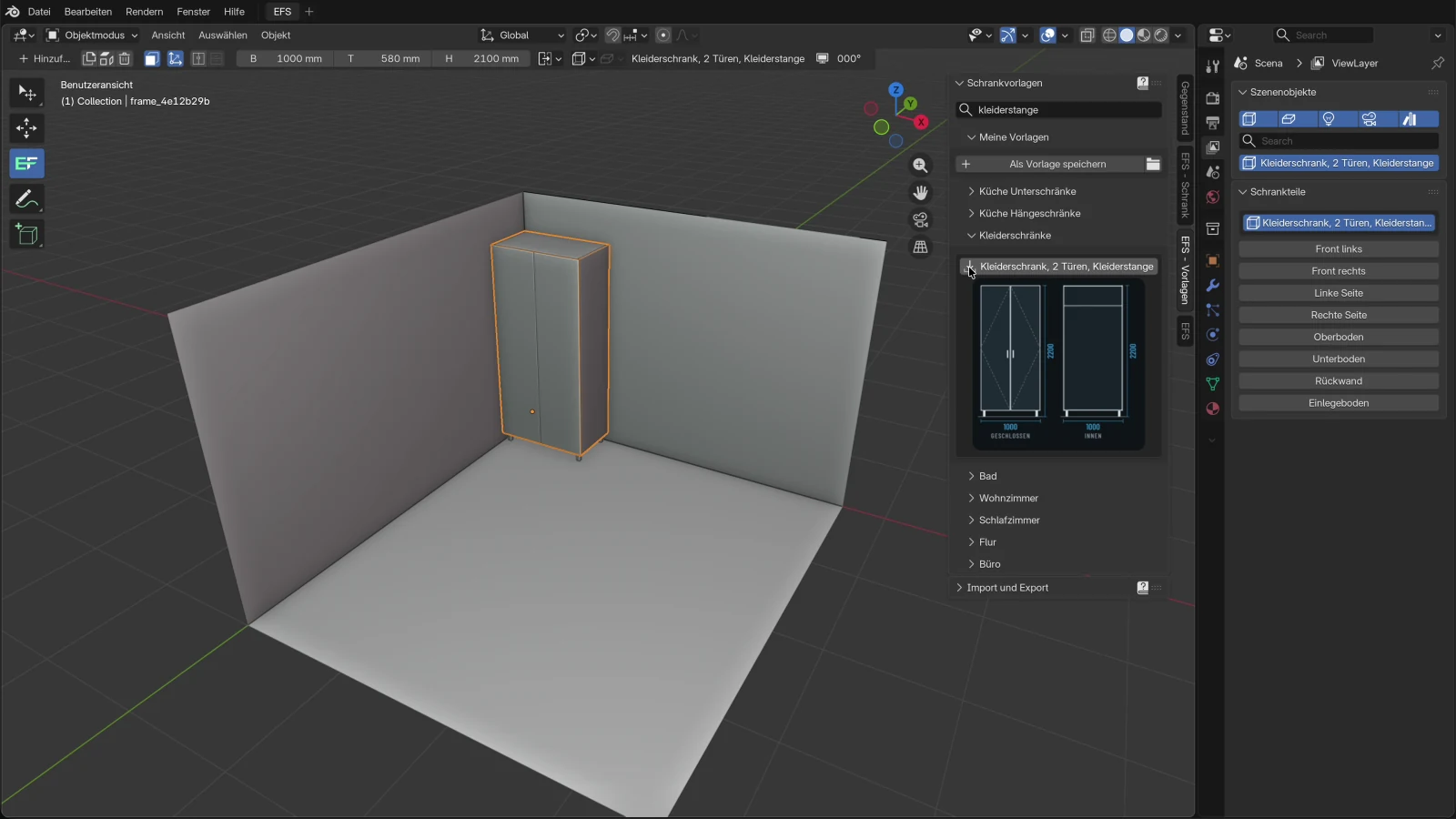
- Öffnen Sie im Reiter EFS - Vorlagen die Schrankvorlagen und dann die Kategorie Kleiderschränke.
- Achten Sie darauf, dass nichts ausgewählt ist, und klicken Sie auf Kleiderschrank, 2 Türen, Kleiderstange. Der Kleiderschrank landet in der hinteren linken Ecke des Raums, auf 100-mm-Füßen. Siehe Kleiderschrank-Vorlagen.
- Klicken Sie auf eine Platte des Kleiderschranks und drücken Sie O, um die Türen zu öffnen. Öffnen Sie den Reiter EFS - Schrank und das Unterpanel Einlegeböden. Unter Kleiderstange steht Stange quer: Die Stange hängt 60 mm unter dem Hutboden.
- Wählen Sie bei Kleiderstange den Kleiderauszug und schalten Sie dann zurück auf Stange quer. Siehe Kleiderstange.
- Drücken Sie Shift+V. Der Kleiderschrank bekommt eine Mittelwand und zwei Fächer. Die Stange bleibt im linken Fach, unter dem Hutboden.
- Geben Sie im Feld Neue Einlegeböden in Fach 2 ein und drücken Sie Enter. Drücken Sie dreimal Shift+H: Drei Einlegeböden kommen in das rechte Fach und werden darin gleichmäßig verteilt. Siehe Mittelwände und Fächer.
- Klicken Sie bei ausgewähltem Kleiderschrank in der Kategorie Kleiderschränke auf Kleiderschrank mit Aufsatzschrank. Der neue Kleiderschrank kommt rechts neben den ersten.
- Klicken Sie auf eine Platte des neuen Kleiderschranks. Setzen Sie in der Kopfleiste B auf 800 und drücken Sie Enter. Der Aufsatzschrank wird mit dem Kleiderschrank schmaler. Siehe Kleiderschrank mit Aufsatzschrank.
- Klicken Sie auf eine Platte des Aufsatzschranks. Setzen Sie in der Kopfleiste H auf 350 und drücken Sie Enter. Mit seinen Füßen ist der Kleiderschrank 2550 mm hoch, unter der Decke von 2600 mm bleiben also 50 mm für die Montage.
Kleiderschrank-Vorlagen
Die Kleiderschränke stehen im Reiter EFS - Vorlagen, Kategorie Kleiderschränke. Alle stehen auf quadratischen 100-mm-Füßen und sind 580 mm tief (das offene Regal 400 mm), und bei ihren Türen ist Auto-Topfbandanzahl eingeschaltet.
| Vorlage | B × T × H (mm) | Ausstattung | Kleiderstange | Bodenträger |
|---|---|---|---|---|
| Offenes Garderobenregal | 800 × 400 × 2100 | keine Fronten, sechs Einlegeböden | keine | aus den Projektbeschlägen |
| Kleiderschrank mit Schubkästen | 1000 × 580 × 2100 | unten ein 700-mm-Korpus mit drei Schubkästen; oben ein 1400-mm-Korpus mit zwei Türen und einem Hutboden | Stange unter dem Hutboden | immer fest |
| Kleiderschrank mit Aufsatzschrank | 1000 × 580 × 2550 | zwei Türen und fünf Einlegeböden, darüber ein 450-mm-Aufsatzschrank mit zwei Türen | keine | aus den Projektbeschlägen |
| Kleiderschrank, 1 Tür | 500 × 580 × 2100 | eine Tür, fünf Einlegeböden | keine | aus den Projektbeschlägen |
| Kleiderschrank, 2 Türen, Kleiderstange | 1000 × 580 × 2100 | zwei Türen, ein Hutboden 1750 mm über der Unterkante des Kleiderschranks | Stange 60 mm unter dem Hutboden | immer fest |
| Kleiderschrank, 2 Türen, Einlegeböden | 1000 × 580 × 2100 | zwei Türen, fünf Einlegeböden | keine | aus den Projektbeschlägen |
| Kleiderschrank, 3 Türen | 1500 × 580 × 2100 | zwei verknüpfte Korpusse: links 500 mm mit einer Tür und fünf Einlegeböden, rechts 1000 mm mit zwei Türen und einem Hutboden; in der Mitte eine doppelte Seitenwand von 36 mm | Stange im 1000-mm-Korpus | immer fest |
Die Höhe in der Tabelle ist ohne Füße. Auf dem Vorschaubild der Vorlage enthält das Maß die Füße: Kleiderschrank, 2 Türen, Kleiderstange zeigt 2200, Kleiderschrank mit Aufsatzschrank 2650.
Regeln:
- Eine Vorlage ist ein gewöhnlicher Schrank. Maße, Einlegeböden, Mittelwände und Kleiderstange ändern Sie wie bei jedem Schrank. Siehe Vorlagen und Meine Vorlagen.
- Ein Kleiderschrank übernimmt Topfbandtyp, Führungen, Korpusverbindung und Griffe aus dem Panel Projektbeschläge. Nicht die Zahl der Topfbänder: Kleiderschränke haben ihre eigene Auto-Topfbandanzahl. Siehe Hohe Türen und die Zahl der Topfbänder.
- Die Bodenträger aus den Projektbeschlägen ändern die Kleiderschränke nicht, die in der Tabelle mit „immer fest“ markiert sind. Verstellbare Einlegeböden schalten Sie für sie im Unterpanel Einlegeböden ein. Siehe Verstellbare Einlegeböden, System 32.
- Die Kleiderstange kommt mit in die Vorlage: Ihre eigene Vorlage, gespeichert aus einem Kleiderschrank mit Stange, hat dieselbe Stange. Siehe Meine Vorlagen.
Die Liste aller Vorlagen mit Vorschaubildern steht im Kapitel Vorlagen und Meine Vorlagen.
Kleiderstange
Die Kleiderstange wählen Sie im Reiter EFS - Schrank, Unterpanel Einlegeböden, Feld Kleiderstange. Ein Schrank hat höchstens eine Kleiderstange.
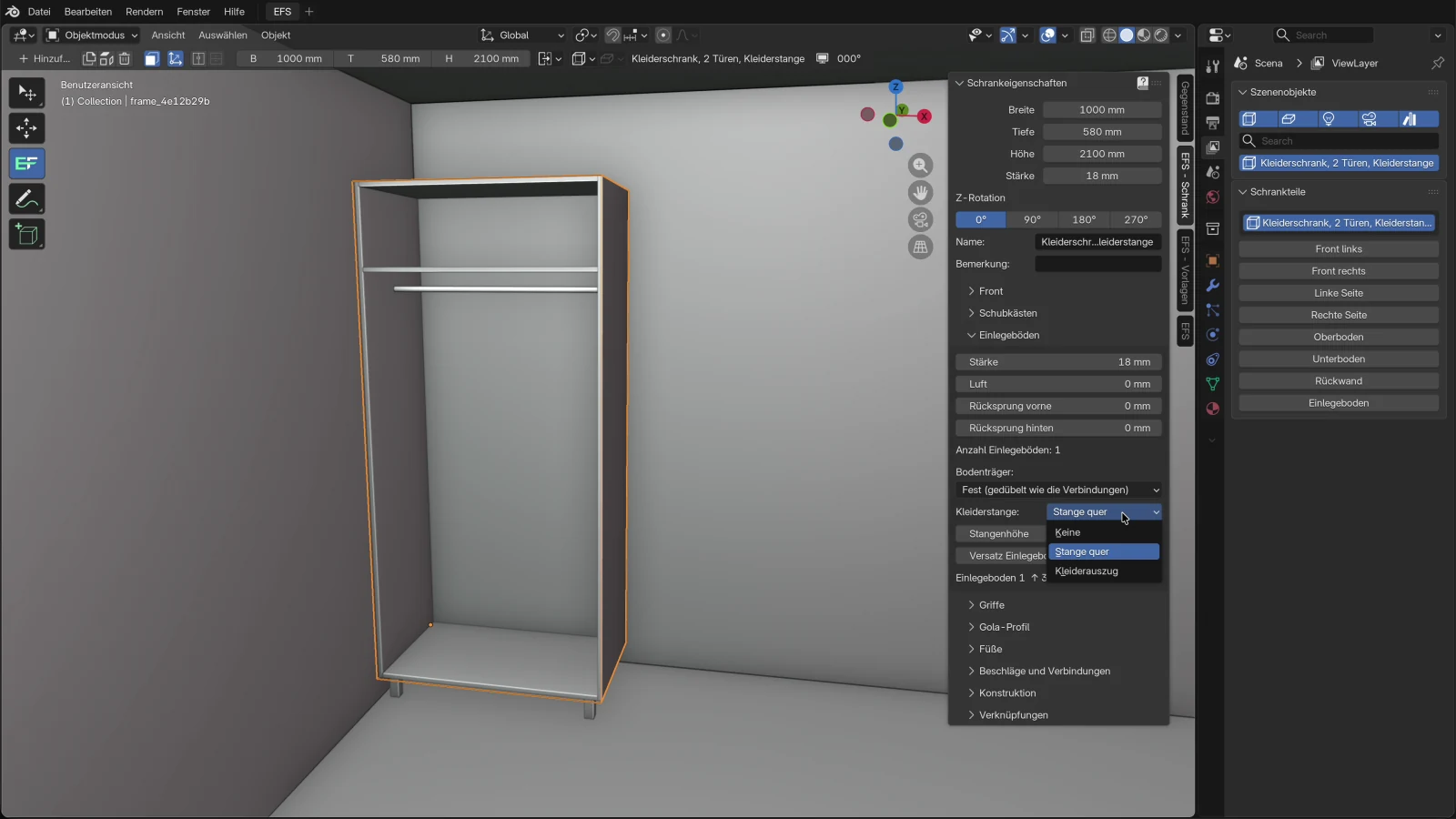
- Klicken Sie auf eine Platte des Kleiderschranks.
- Öffnen Sie das Unterpanel Einlegeböden.
- Wählen Sie im Feld Kleiderstange Stange quer oder Kleiderauszug.
- Für eine Stange auf einer festen Höhe geben Sie eine Stangenhöhe ein.
| Option | Funktion | Standard | Werte |
|---|---|---|---|
| Kleiderstange | Eine Stange für Kleidung. | Keine | Keine, Stange quer, Kleiderauszug |
| Stangenhöhe | Höhe der Stangenmitte über dem Boden (der Oberseite des Unterbodens). 0 bedeutet 60 mm unter dem Einlegeboden darüber oder dem Oberboden. Nur bei Stange quer sichtbar. | 0 mm | 0–3000 mm |
| Kleiderstange | Was Sie bekommen | Wann Sie sie wählen |
|---|---|---|
| Stange quer | Ein rundes Rohr Ø25 mm von links nach rechts, in der Mitte der Korpustiefe. | Ein Kleiderschrank üblicher Tiefe (z. B. 580 mm): Die Bügel hängen quer. |
| Kleiderauszug | Eine Schiene 20 × 30 mm von vorne nach hinten, in der Mitte der Breite, direkt unter der Platte darüber. | Ein flacher Kleiderschrank (z. B. ein Garderobenschrank, 400 mm): Die Bügel hängen längs. |
Stange quer
Wo EFS die Stange anbringt:
- Höhe. Bei Stangenhöhe 0 liegt die Oberkante der Stange 60 mm unter dem untersten Einlegeboden, der mehr als 900 mm über dem Boden liegt. Gibt es keinen solchen Einlegeboden, liegt die Stange 60 mm unter dem Oberboden. Ein Einlegeboden tiefer als 900 mm (z. B. für Schuhe) wird ignoriert.
- Feste Höhe. Bei Stangenhöhe größer als 0 liegt die Mitte der Stange so weit über dem Boden. Würde die Stange über den Oberboden hinausgehen, senkt EFS sie auf 1 mm darunter. Auf die Einlegeböden achtet EFS dabei nicht: Wählen Sie die Höhe so, dass die Stange nicht durch einen Einlegeboden geht.
- Breite. Die Stange reicht von Seitenwand zu Seitenwand, 2 mm kürzer als die lichte Weite. Mit Mittelwänden reicht sie von einer Seitenwand bis zu einer Mittelwand oder zwischen zwei Mittelwänden.
- Tiefe. In der Mitte, zwischen der Vorderkante der Seitenwände und der Rückwand.
Beispiel: Bei Kleiderschrank, 2 Türen, Kleiderstange liegt der Hutboden 1750 mm über der Unterkante des Kleiderschranks. Die Oberkante der Stange liegt bei 1690 mm, auf 100-mm-Füßen also 1790 mm über dem Fußboden. Die Stange ist 1000 − 2 × 18 − 2 = 962 mm lang.
Kleiderauszug
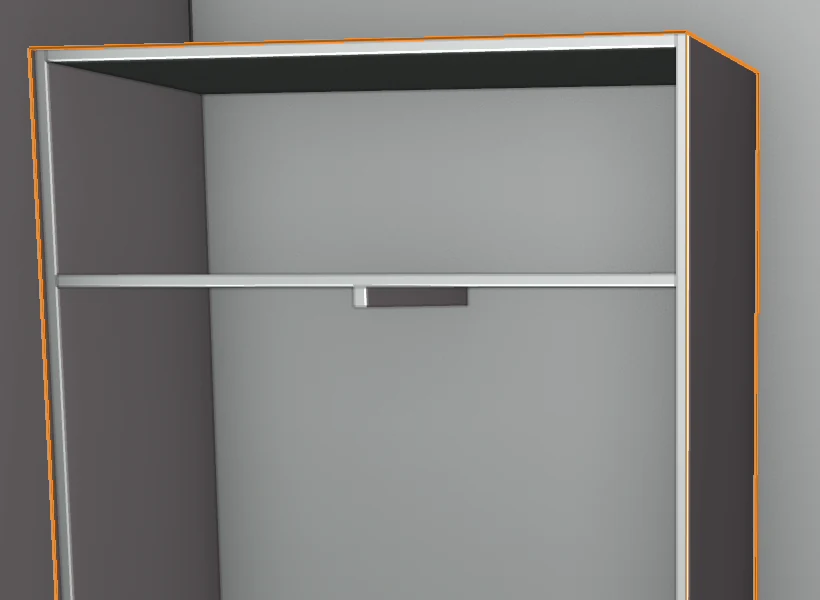
- Der Kleiderauszug hängt direkt unter dem Einlegeboden darüber, nach derselben Regel wie die Stange: unter dem untersten Einlegeboden, der mehr als 900 mm über dem Boden liegt, sonst unter dem Oberboden.
- Er beginnt 10 mm hinter der Vorderkante der Seitenwände.
- Seine Länge ist die größte Standardlänge (250, 300, 350, 400, 450, 500 oder 550 mm), die in die Tiefe von der Vorderkante der Seitenwände bis zur Rückwand abzüglich 20 mm passt. Passen nicht einmal 250 mm, setzt EFS trotzdem 250 mm ein.
- Die Stangenhöhe wirkt sich auf den Kleiderauszug nicht aus.
Beispiele: Ein 580 mm tiefer Kleiderschrank mit 18-mm-Türen und einer 3-mm-Rückwand hat 559 mm tiefe Seitenwände und bekommt daher einen 500-mm-Auszug. Ein 400 mm tiefer Garderobenschrank bekommt einen 350-mm-Auszug.
Die Kleiderstange in einem Fach
Hat der Kleiderschrank Mittelwände, kommt die Kleiderstange in das breiteste Fach, das mindestens einen Einlegeboden hat. Sind solche Fächer gleich breit, kommt sie in das linke. Hat kein Fach einen Einlegeboden, kommt sie in das breiteste. Die Höhe bestimmen dann nur die Einlegeböden dieses Fachs.
Achtung
Die Kleiderstange wählt das Fach selbst. Wenn Sie eine Mittelwand so verschieben, dass ein anderes Fach mit Einlegeboden breiter wird, wandert die Stange dorthin und hängt unter dessen Einlegeboden. Brauchen Sie die Stange in einem schmaleren Fach, bauen Sie den Kleiderschrank aus zwei verknüpften Schränken, wie die Vorlage Kleiderschrank, 3 Türen.
Die Kleiderstange in der Beschlagliste
Die Kleiderstange ist keine Platte und steht daher nicht in der Zuschnittliste. Sie kommt in die Beschlagliste, die Bestellung, die Kostenschätzung und das Angebot:
| Kleiderstange | Positionen in der Beschlagliste | Preis in der Preisliste (Tabellenblatt Other) |
|---|---|---|
| Stange quer | Kleiderstangenrohr, Ø25 und die Länge in mm, 1 Stk.; Stangenhalter, Ø25, 2 Stk. | RAIL_TUBE_M pro Meter (Standard 8 EUR), RAIL_SUPPORT pro Stück (Standard 1,50 EUR) |
| Kleiderauszug | Garderobenauszug, Länge in mm, 1 Stk. | PULL_OUT_RAIL pro Stück (Standard 25 EUR) |
Die Beschlagliste ist das Tabellenblatt Beschläge in der Zuschnittliste und die Beschlagseite im PDF. Siehe Zuschnittliste und Zuschnittmaß und Das Produktionspaket und die Lieferantenbestellung.
Regeln:
- Die Kleiderstange folgt dem Schrank: Wenn Sie Breite, Tiefe, Höhe oder Einlegeböden ändern, ordnet sie sich neu an.
- Die Kleiderstange braucht beide Seitenwände. In einen Schrank ohne linke oder rechte Seitenwand setzt EFS keine Stange.
- Ein Eckschrank hat keine Kleiderstange.
- Kleiderstange und Bodenträger übertragen Sie mit Auf ausgewählte Schränke kopieren, Gruppe Topfbänder, Führungen und Verbindungen, auf mehrere Kleiderschränke auf einmal. Siehe Schneller arbeiten.
Mittelwände und Fächer
Ein senkrechter Einlegeboden (Mittelwand) teilt den Kleiderschrank in Fächer. Die Fächer werden von links gezählt: Das linke ist 1. Jeder waagerechte Einlegeboden liegt in einem Fach und wird nur mit den Einlegeböden dieses Fachs verteilt.
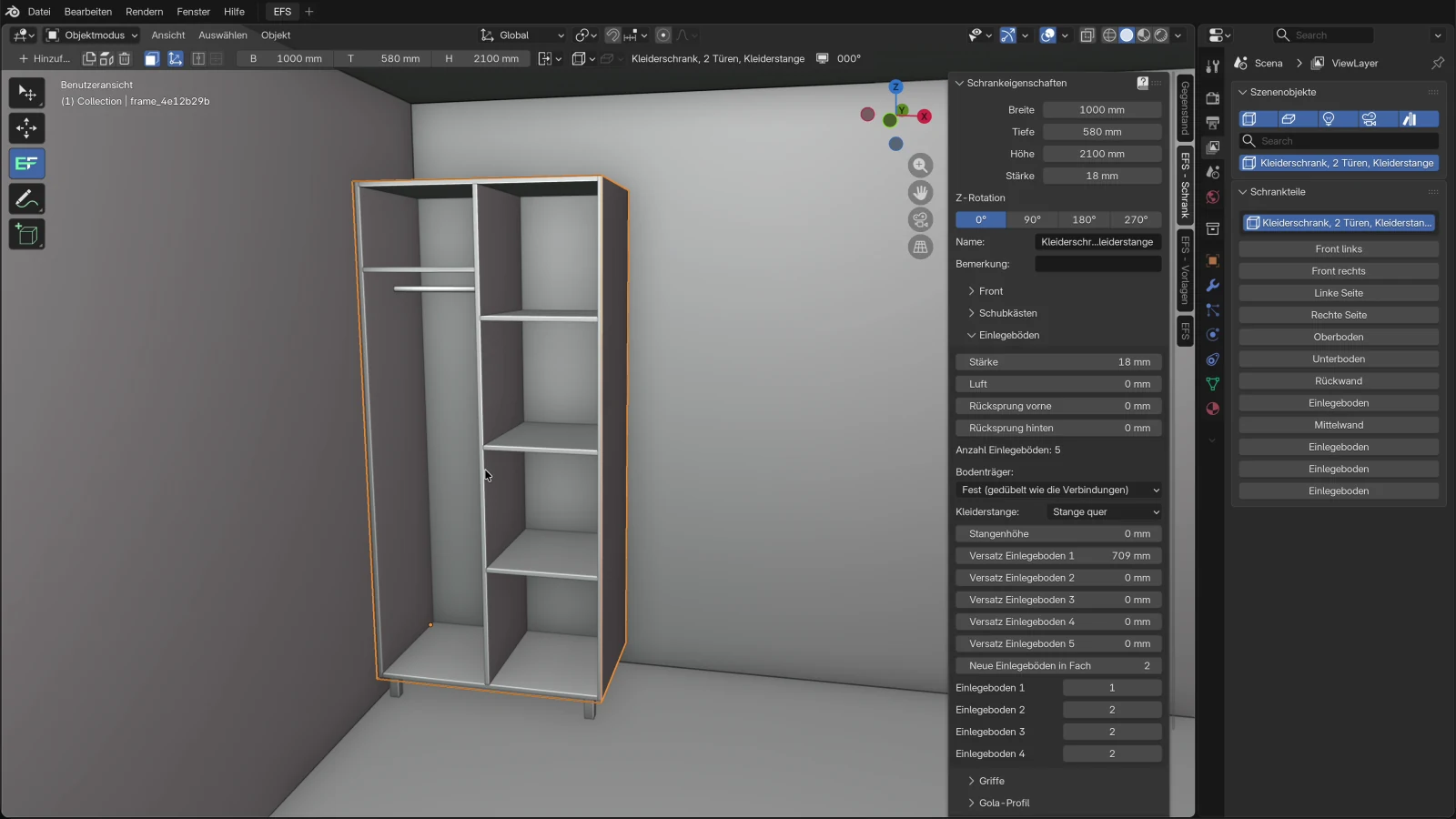
- Klicken Sie auf eine Platte des Kleiderschranks (keinen Einlegeboden).
- Drücken Sie Shift+V oder klicken Sie auf Hinzufügen → Mittelwand. Für eine zweite Mittelwand drücken Sie noch einmal.
- Geben Sie im Unterpanel Einlegeböden die Fachnummer bei Neue Einlegeböden in Fach ein und drücken Sie Enter.
- Drücken Sie Shift+H so oft, wie Sie Einlegeböden in diesem Fach brauchen.
- Einen Einlegeboden, der schon im Kleiderschrank ist, verschieben Sie im Feld Einlegeboden 1, Einlegeboden 2 … in ein anderes Fach.
| Option | Funktion | Standard | Werte |
|---|---|---|---|
| Neue Einlegeböden in Fach | In welches Fach der nächste waagerechte Einlegeboden kommt, von links gezählt. Ändert vorhandene Einlegeböden nicht. | 1 | 1–11 |
| Einlegeboden 1, Einlegeboden 2 … | Das Fach, in dem dieser waagerechte Einlegeboden liegt. Die Einlegeböden sind in der Reihenfolge nummeriert, in der sie hinzugefügt wurden, ohne Mittelwände. | das Fach, in das der Einlegeboden hinzugefügt wurde | 1–11 |
| Versatz Einlegeboden 1 … Versatz Einlegeboden 10 | Verschiebt einen Einlegeboden nach oben (+) oder unten (−) und eine Mittelwand nach rechts (+) oder links (−). Zählt Einlegeböden und Mittelwände zusammen, in der Reihenfolge, in der sie hinzugefügt wurden. | 0 mm | −2500 bis 2500 mm |
Neue Einlegeböden in Fach und Einlegeboden N erscheinen erst, wenn der Schrank eine Mittelwand hat.
Wie EFS die Fächer anordnet:
- Die Mittelwände werden gleichmäßig über die Breite verteilt. Sie reichen vom Unterboden bis zum Oberboden.
- Die Einlegeböden eines Fachs werden gleichmäßig über die ganze Höhe verteilt, unabhängig von den anderen Fächern.
- Ein Einlegeboden ist so breit wie sein Fach, abzüglich der Luft.
- Geben Sie eine Fachnummer ein, die größer ist als die Zahl der Fächer, kommt der Einlegeboden in das rechte Fach.
- Ein Schrank hat höchstens 10 Einlegeböden und Mittelwände zusammen.
- Solange der Schrank Mittelwände und Einlegeböden hat, werden die Zeilen Einlegeboden 1 ↑ … mm ↓ … mm nicht angezeigt.
Beispiel aus dem Video: Kleiderschrank, 2 Türen, Kleiderstange, 1000 mm breit, bekommt eine Mittelwand in der Mitte. Beide Fächer sind 473 mm breit. Die drei Einlegeböden im rechten Fach sind mit lichten Abständen von 502,5 mm verteilt.
Hinweis
Jeder Einlegeboden merkt sich die Zahl im Feld Neue Einlegeböden in Fach vom Zeitpunkt, an dem er hinzugefügt wurde, und der Standard ist 1. Deshalb stehen der Hutboden und andere Einlegeböden, die vor der ersten Mittelwand hinzugefügt wurden, danach im linken Fach.
Achtung
Die Nummern in den Feldern Versatz Einlegeboden und Einlegeboden N sind nicht dieselben. Im Video wurde die Mittelwand als zweite hinzugefügt, daher verschieben Sie die Einlegeböden des rechten Fachs (Einlegeboden 2, 3 und 4) in den Feldern Versatz Einlegeboden 3, Versatz Einlegeboden 4 und Versatz Einlegeboden 5. Versatz Einlegeboden 2 verschiebt die Mittelwand.
Achtung
In den Vorlagen steht der Hutboden wegen seines Versatzes bei 1750 mm: Bei Kleiderschrank, 2 Türen, Kleiderstange ist Versatz Einlegeboden 1 709 mm. Wenn Sie seinem Fach einen Einlegeboden hinzufügen, werden die Einlegeböden dieses Fachs neu gleichmäßig verteilt, während der Hutboden seinen Versatz von 709 mm behält und auf eine andere Höhe springt. Nach einer Mittelwand und einem neuen Einlegeboden im linken Fach landet der neue Einlegeboden bei 1388 mm und der Hutboden bei 1403 mm, sie überschneiden sich also. Dasselbe gilt für einen Kleiderschrank ohne Mittelwand. Fügen Sie die Einlegeböden in ein anderes Fach ein, wie im Video, oder korrigieren Sie die Versätze nach dem Hinzufügen.
Tipp
Wenn Sie Einlegeböden herausnehmen und umsetzen werden, schalten Sie verstellbare Einlegeböden ein: Wählen Sie im Unterpanel Einlegeböden Bodenträger: Verstellbar, System 32 um die Einlegeböden. Auch die Mittelwand bekommt dann Bohrungen, auf der Seite des Fachs mit den Einlegeböden. Siehe Verstellbare Einlegeböden, System 32.
Löschen: Wenn Sie einen Einlegeboden oder eine Mittelwand auswählen und X drücken, werden alle Einlegeböden und Mittelwände des Kleiderschranks gelöscht. Siehe Wie ein Schrank aufgebaut ist.
Kleiderschrank mit Aufsatzschrank
Der Aufsatzschrank ist ein eigener Schrank, der auf den Kleiderschrank gesetzt wird. Im Kleiderschrank ist er als verknüpfter Schrank Oberhalb eingetragen und folgt daher dem Kleiderschrank.
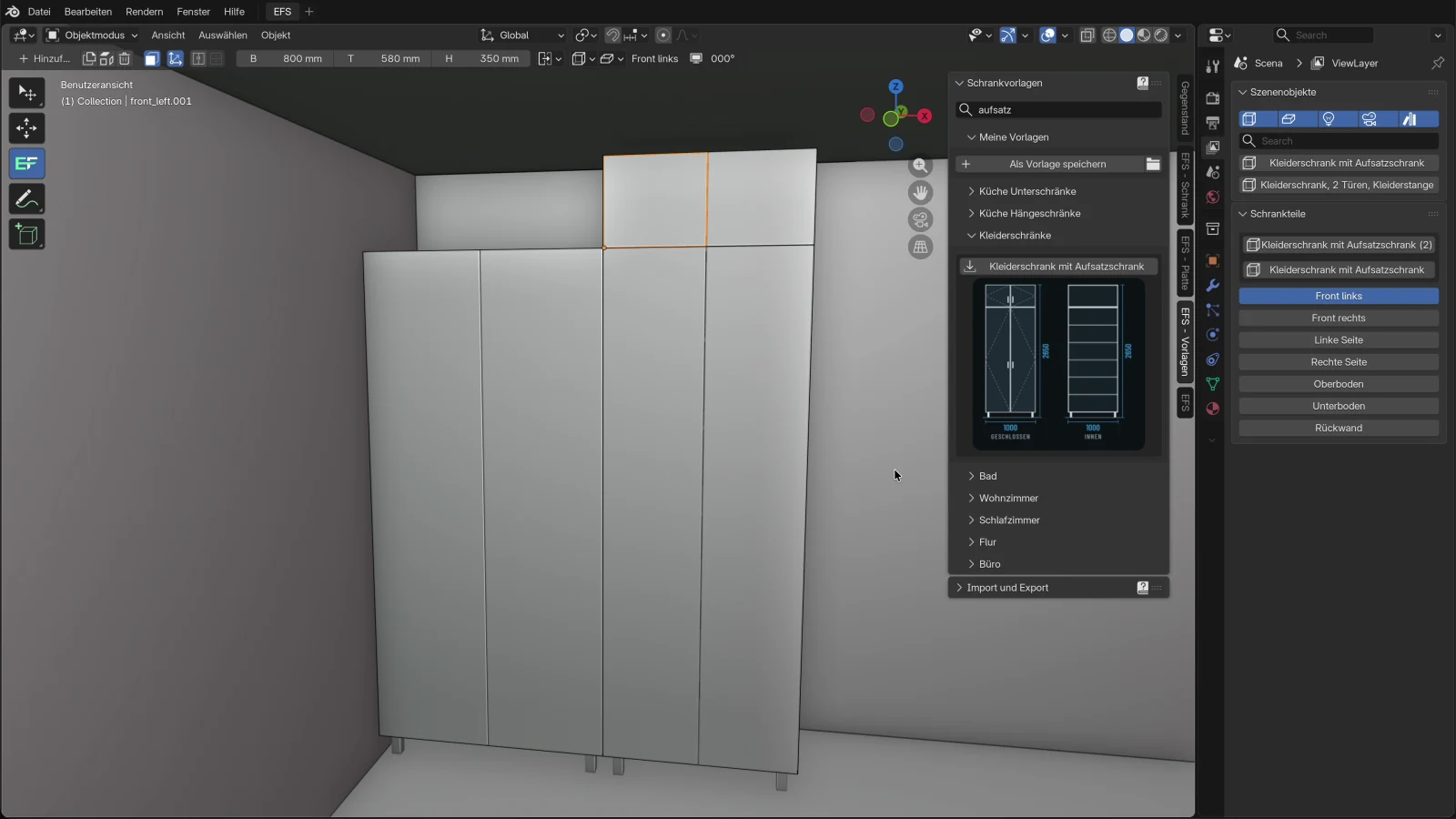
Die Vorlage Kleiderschrank mit Aufsatzschrank hat zwei Schränke:
| Schrank | Maße | Ausstattung |
|---|---|---|
| Kleiderschrank mit Aufsatzschrank | 1000 × 580 × 2100 mm, 100-mm-Füße | zwei Türen, fünf Einlegeböden |
| Kleiderschrank mit Aufsatzschrank (2) | 1000 × 580 × 450 mm, ohne Füße | zwei Türen |
Das Unterpanel Verknüpfungen des unteren Kleiderschranks zeigt:
| Feld | Wert | Bedeutung |
|---|---|---|
| Oberhalb | der Aufsatzschrank (sein interner Name) | Der Aufsatzschrank sitzt immer oben auf dem Kleiderschrank. |
| Versatz oberhalb | 0 mm | Der Abstand zwischen Kleiderschrank und Aufsatzschrank. |
| In Skalierung einbeziehen: Breite | ein | Wenn Sie die Breite des Kleiderschranks ändern, bekommt der Aufsatzschrank dieselbe Breite. |
| In Skalierung einbeziehen: Tiefe | ein | Dasselbe für die Tiefe. |
| In Skalierung einbeziehen: Höhe | aus | Die Höhe des Aufsatzschranks ändern Sie für sich. |
Regeln:
- Die Maße ändern Sie am unteren Kleiderschrank. Der Aufsatzschrank folgt Breite und Tiefe, und wenn Sie die Höhe des Kleiderschranks ändern, bleibt er oben auf ihm.
- Die Verknüpfung geht nur vom Kleiderschrank zum Aufsatzschrank. Wenn Sie die Breite des Aufsatzschranks ändern, bleibt der Kleiderschrank, wie er ist.
- Neben der Höhe des Kleiderschranks steht Verbindungshöhe: die Summe aus der Höhe des Kleiderschranks, der Höhe des Aufsatzschranks und Versatz oberhalb, ohne Füße.
- Den Aufsatzschrank wählen Sie mit einem Klick auf eine seiner Platten aus oder mit der Schaltfläche Kleiderschrank mit Aufsatzschrank (2) oben in der Liste Schrankteile.
- Die Liste Szenenobjekte zeigt nur den unteren Kleiderschrank. Der Aufsatzschrank ist keine eigene Zeile.
- Wenn der untere Kleiderschrank ausgewählt ist, öffnet O die Türen von Kleiderschrank und Aufsatzschrank zusammen.
Achtung
Wenn Sie den unteren Kleiderschrank löschen, wird auch der Aufsatzschrank gelöscht. Wenn Sie den Aufsatzschrank behalten möchten, leeren Sie zuerst das Feld Oberhalb im Unterpanel Verknüpfungen des unteren Kleiderschranks.
Ein Aufsatzschrank bis zur Decke
Die Gesamthöhe ist Füße + Kleiderschrank + Aufsatzschrank. Bei der Vorlage sind das 100 + 2100 + 450 = 2650 mm, sie passt also nicht in einen Raum mit einer Decke von 2600 mm.
- Klicken Sie auf eine Platte des Aufsatzschranks.
- Setzen Sie in der Kopfleiste H = Decke − Füße − Kleiderschrank − Montagefuge. Im Video: 2600 − 100 − 2100 − 50 = 350 mm.
- Drücken Sie Enter. Die Oberkante des Aufsatzschranks kommt herunter, und der Aufsatzschrank bleibt auf dem Kleiderschrank.
EFS prüft die Deckenhöhe nicht. Prüfen Sie vor der Bestellung die Verbindungshöhe des unteren Kleiderschranks und rechnen Sie die Füße hinzu.
Ein eigener Aufsatzschrank
Dasselbe können Sie auf jedem Kleiderschrank bauen:
- Klicken Sie auf eine Platte des Kleiderschranks und drücken Sie C. Ein neuer Schrank kommt neben den Kleiderschrank, mit derselben Höhe und Tiefe.
- Setzen Sie in der Kopfleiste die H des neuen Schranks, zum Beispiel auf 450, und stellen Sie im Unterpanel Füße Typ: Keine ein.
- Klicken Sie auf eine Platte des Kleiderschranks und öffnen Sie das Unterpanel Verknüpfungen.
- Wählen Sie im Feld Oberhalb den neuen Schrank. IDs anzeigen zeigt die internen Namen der Schränke in der Szene. Der neue Schrank landet oben auf dem Kleiderschrank.
- Schalten Sie In Skalierung einbeziehen: Breite und Tiefe ein.
- Geben Sie die Breite des Kleiderschranks noch einmal ein. Erst dann bekommt der Aufsatzschrank sie: Die Skalierung wirkt, wenn sich ein Maß ändert.
Achtung
Wenn in den Add-on-Einstellungen Neuen Schrank mit dem ausgewählten verknüpfen eingeschaltet ist, steht der neue Schrank aus Schritt 1 bereits im Feld Rechte Seite oder Linke Seite des Kleiderschranks. Leeren Sie dieses Feld vor Schritt 4. Sonst ist derselbe Schrank zweimal verknüpft.
Ein anderer Weg: Setzen Sie den neuen Schrank mit 1 und 3 auf den Kleiderschrank (siehe Verschieben: 1, 2 und 3). Wählen Sie beide aus, den Kleiderschrank zuletzt, und klicken Sie im Unterpanel Verknüpfungen auf Mit ausgewähltem Schrank verknüpfen. EFS meldet Verknüpft: oben. Siehe Schneller arbeiten.
Hohe Türen und die Zahl der Topfbänder
Hohe Türen brauchen mehr Topfbänder. Mit Auto-Topfbandanzahl wählt EFS die Zahl nach der Türhöhe. Das Feld steht im Reiter EFS - Schrank, Unterpanel Beschläge und Verbindungen.
| Türhöhe | Topfbänder pro Tür |
|---|---|
| bis 900 mm | 2 |
| bis 1600 mm | 3 |
| bis 2000 mm | 4 |
| über 2000 mm | 5 |
Topfbänder in den Kleiderschrank-Vorlagen:
| Türen | Türhöhe | Topfbänder |
|---|---|---|
| Kleiderschrank 2100 mm hoch | 2096 mm | 5 pro Tür |
| Oberer Korpus von Kleiderschrank mit Schubkästen (1400 mm) | 1396 mm | 3 pro Tür |
| Aufsatzschrank 450 mm (und 350 mm) | 446 mm (346 mm) | 2 pro Tür |
Regeln:
- Alle Kleiderschrank-Vorlagen mit Türen kommen mit eingeschalteter Auto-Topfbandanzahl, unabhängig von den Projektbeschlägen.
- Ein Kleiderschrank aus Hinzufügen → Schrank übernimmt die Auto-Topfbandanzahl aus den Projektbeschlägen. Ist sie ausgeschaltet, haben die Türen die Zahl aus dem Feld Topfbänder (Standard 2). Schalten Sie sie für einen Kleiderschrank im Unterpanel Beschläge und Verbindungen oder im Panel Projektbeschläge ein.
- Mit einem Katalog-Topfband (Topfbandtyp, z. B. Blum Clip top 110 oder Generisch, Clip 35 mm) sitzen die äußeren Topfbänder 96 mm von Ober- und Unterkante der Tür, die übrigen gleichmäßig verteilt dazwischen. Mit Ohne Bohrung (nur Anzahl) zählt EFS die Topfbänder nur.
- Mit einem Katalog-Topfband verschiebt EFS ein Topfband, das auf einen Einlegeboden fallen würde, um 32 mm (höchstens 96 mm). Unter dem Feld steht dann, wie viele Topfbänder verschoben wurden. Siehe Beschläge und Verbindungen.
- Die Zahl der Topfbänder kommt in die Zuschnittliste (die Topfband-Spalte neben den Türen), die Beschlagliste, die Kostenschätzung und das Angebot. Siehe Projektbeschläge.
Häufige Probleme und Lösungen
Die Kleiderstange ist im falschen Fach. Die Kleiderstange kommt in das breiteste Fach mit Einlegeboden. Verschieben Sie die Mittelwand so, dass das Fach mit der Stange das breiteste ist, oder bauen Sie den Kleiderschrank aus zwei verknüpften Schränken.
Die Stange hängt unter dem Oberboden, nicht unter dem Einlegeboden. Der Einlegeboden liegt tiefer als 900 mm über dem Boden, daher ignoriert EFS ihn. Heben Sie den Einlegeboden an (Versatz Einlegeboden) oder geben Sie eine Stangenhöhe ein.
Ich sehe das Feld Stangenhöhe nicht. Es erscheint nur bei Stange quer. Der Kleiderauszug hängt immer unter der Platte darüber.
Es gibt keine Kleiderstange, obwohl ich eine gewählt habe. Der Schrank hat keine linke oder rechte Seitenwand. Stellen Sie im Unterpanel Konstruktion die Seitenwand wieder auf Standard.
Der neue Einlegeboden ist nicht in das gewünschte Fach gekommen. Neue Einlegeböden in Fach gilt nur für Einlegeböden, die nach der Änderung hinzugefügt werden. Einen vorhandenen Einlegeboden verschieben Sie im Feld Einlegeboden N.
Der Hutboden ist nach unten gesprungen oder überschneidet den neuen Einlegeboden. Der neue Einlegeboden wurde in das Fach mit dem Hutboden eingefügt. Die Einlegeböden dieses Fachs wurden neu gleichmäßig verteilt, und der Hutboden hat seinen Versatz Einlegeboden 1 von 709 mm behalten. Machen Sie es mit Ctrl+Z rückgängig und fügen Sie die Einlegeböden in ein anderes Fach ein, oder korrigieren Sie Versatz Einlegeboden 1. Siehe den Kasten „Achtung“ in Mittelwände und Fächer.
Der Aufsatzschrank ist der Breite des Kleiderschranks nicht gefolgt. In Skalierung einbeziehen: Breite ist im Unterpanel Verknüpfungen des unteren Kleiderschranks ausgeschaltet. Schalten Sie es ein und geben Sie die Breite noch einmal ein.
Ich habe die Breite des Aufsatzschranks geändert, und der Kleiderschrank hat sich nicht geändert. Die Verknüpfung geht nur vom Kleiderschrank zum Aufsatzschrank. Ändern Sie die Breite am unteren Kleiderschrank.
Der Kleiderschrank mit Aufsatzschrank passt nicht unter die Decke. Verringern Sie die Höhe des Aufsatzschranks oder der Füße. Die Gesamthöhe ist die Verbindungshöhe plus die Füße.
Ich habe den Kleiderschrank gelöscht, und der Aufsatzschrank ist auch verschwunden. Der Aufsatzschrank ist der verknüpfte Schrank Oberhalb. Machen Sie es mit Ctrl+Z rückgängig, leeren Sie das Feld Oberhalb und löschen Sie erneut.
Ein Kleiderschrank aus einer Vorlage hat keine verstellbaren Einlegeböden, obwohl ich sie in den Projektbeschlägen eingestellt habe. Die Vorlagen Kleiderschrank, 2 Türen, Kleiderstange, Kleiderschrank mit Schubkästen und Kleiderschrank, 3 Türen kommen immer mit festen Einlegeböden. Wählen Sie im Unterpanel Einlegeböden eine verstellbare Option.
Hohe Türen haben nur zwei Topfbänder. Auto-Topfbandanzahl ist ausgeschaltet. Schalten Sie sie im Unterpanel Beschläge und Verbindungen ein.
Tastenkürzel in diesem Kapitel
| Taste | Aktion |
|---|---|
| N | Seitenleiste ein / aus |
| Shift+V | Neue Mittelwand im ausgewählten Schrank |
| Shift+H | Neuer Einlegeboden in dem Fach aus Neue Einlegeböden in Fach |
| C | Neu erstellen: ein neuer Schrank neben dem ausgewählten |
| O | Türen und Schubkästen öffnen / schließen des ausgewählten Schranks und seiner verknüpften Schränke |
| Enter | Bestätigt die in ein Feld eingegebene Zahl |
| X | Löschen: den Schrank mit seinen verknüpften Schränken oder alle Einlegeböden des Schranks, wenn ein Einlegeboden ausgewählt ist |
| Ctrl+Z | Macht die letzte Aktion rückgängig |
Alle Tastenkürzel finden Sie im Kapitel Tastenkürzel.
Weiter
Nächstes Kapitel: Schiebetüren