Nabídka pro zákazníka
V této kapitole vytvoříte z hotového projektu nabídku. EFS ocení každou skříňku podle ceníku a jedním kliknutím vytvoří dvě PDF: nabídku pro zákazníka s údaji vaší dílny a interní kalkulaci s materiálem, hranami, kováním, prací a marží. Údaje dílny zadáte jednou, údaje zákazníka v každém projektu.
Video: B08 Nabídka pro zákazníka
Stejný postup ve videu dlouhém dvě minuty (video v angličtině).

Ukažte mi to v programu
Interaktivní průvodce Nabídka pro zákazníka (2 min) vám přímo v programu krok za krokem ukáže, kam kliknout a co napsat. Na kartě EFS otevřete panel Interaktivní průvodci a vedle průvodce klikněte na Spustit. Nabídne vám ho i AI asistent, když se zeptáte, jak na to.
Než začnete
- Projekt kuchyně je hotový: skříňky, pracovní deska, sokl, dorovnávací lišty, římsa a kování projektu. Nabídka oceňuje to, co je v projektu v okamžiku exportu.
- Desky mají své dekory a hrany (viz Dekory, hrany a materiály). Cena se hledá podle dekoru a tloušťky.
- Čela jsou viditelná. Čela skrytá klávesami Shift+F do nabídky nepřejdou: chybějí jejich desky i hrany. Před exportem je vraťte tlačítkem v záhlaví (viz Čela: F a Shift+F).
- Projekt má název. Název zadáte v panelu Publikování na web, v poli Název. Tento název přejde do nabídky (Projekt:) i do názvu souboru PDF.
- Ceník obsahuje vaše ceny. Bez vlastního ceníku používá EFS výchozí ceny. Jak ceník změnit, popisuje kapitola Optimalizace nářezu a ceny desek.
Postup z videa
- Jednou zadejte údaje dílny v předvolbách doplňku.
- Na kartě EFS otevřete panel Odhad nákladů a zkontrolujte, že každý řádek má zelenou tečku.
- V rámečku Nabídka zadejte zákazníka a adresu. Číslo nabídky nechte prázdné.
- Zadejte Práce a Marže %. Odpad % a DPH % ponechte, nebo změňte.
- Klikněte na Export nabídky (PDF) a potvrďte název.
- Projděte obě PDF: nabídku pro zákazníka a interní kalkulaci.
Každý krok je popsaný níže.
Údaje dílny
Název, adresa, DIČ, IBAN, kontakt, logo a platební podmínky platí pro všechny projekty na daném počítači. Zadáte je jednou a EFS je dá na každou nabídku.
- Na kartě EFS otevřete panel Odhad nákladů.
- V rámečku Nabídka klikněte na Údaje dílny. Otevřou se předvolby u doplňku Easy Form Studio. Dostanete se tam i přes Upravit → Předvolby... → Rozšíření, řádek Easy Form Studio.
- Sjeďte dolů k rámečku Dílna (nabídka pro zákazníka).
- Zadejte údaje. Každé pole potvrďte klávesou Enter.
- Zavřete okno předvoleb.
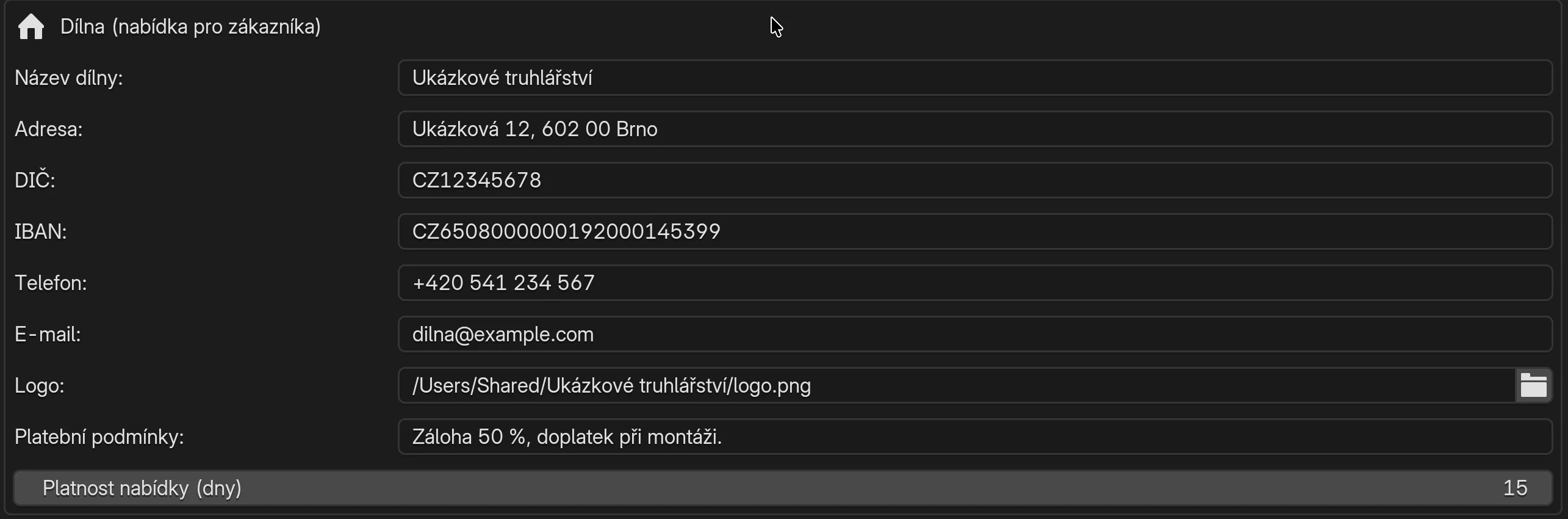
| Pole | Co dělá | Výchozí | Hodnoty |
|---|---|---|---|
| Název dílny | Tučně pod logem, vlevo nahoře na nabídce | prázdné | volný text |
| Adresa | Řádek pod názvem | prázdné | volný text |
| DIČ | Řádek s popiskem DIČ: | prázdné | volný text |
| IBAN | Dole na nabídce, pod platebními podmínkami, s popiskem IBAN: | prázdné | volný text |
| Telefon | Řádek pod DIČ | prázdné | volný text |
| Řádek pod telefonem | prázdné | volný text | |
| Logo | Obrázek nad názvem dílny, široký 42 mm, se zachovaným poměrem stran | prázdné | cesta k souboru PNG nebo JPG; ikona složky otevře prohlížeč souborů |
| Platební podmínky | Text dole na každé nabídce | prázdné | volný text, jeden řádek |
| Platnost nabídky (dny) | Datum Platí do na nabídce: datum exportu plus tento počet dní | 15 | 1 až 365 |
Pravidla, která program uplatňuje sám:
- Prázdné pole se netiskne. Nabídka nemá prázdné řádky ani popisky bez hodnoty.
- Pokud soubor loga na zadané cestě není, nabídka vyjde bez loga, bez varování.
- Údaje dílny nejsou součástí projektu ani Moje nastavení. Ukládají se v předvolbách programu, stejně jako ostatní předvolby doplňku. Na novém počítači je zadejte znovu.
Pozor
Cesta k logu musí být úplná: na Macu začíná /, ve Windows písmenem disku (např. C:\). Pokud začíná //, je cesta relativní ke složce otevřeného projektu, takže pole je červené a logo se objeví jen na nabídkách projektů z této složky. Uložte logo do trvalé složky a do pole zadejte úplnou cestu.
Tip
Na platební podmínky stačí jedna věta, např. Záloha 50 %, doplatek při montáži. Poznámku pro jednoho zákazníka zadejte v projektu, do pole Poznámka k nabídce (viz Rámeček Nabídka).
Odhad nákladů
Panel Odhad nákladů je dole na kartě EFS a ve výchozím stavu je zavřený. Ukazuje, co projekt spotřebuje a kolik to stojí podle ceníku: desky, hrany, kování a obrábění. Pod ním je rámeček Nabídka a úplně dole tlačítka Stáhnout ceny a Nahrát ceny pro ceník.
Panel se přepočítá při každém překreslení zobrazení. Změna v projektu nebo v ceníku se projeví hned.
Desky a hrany
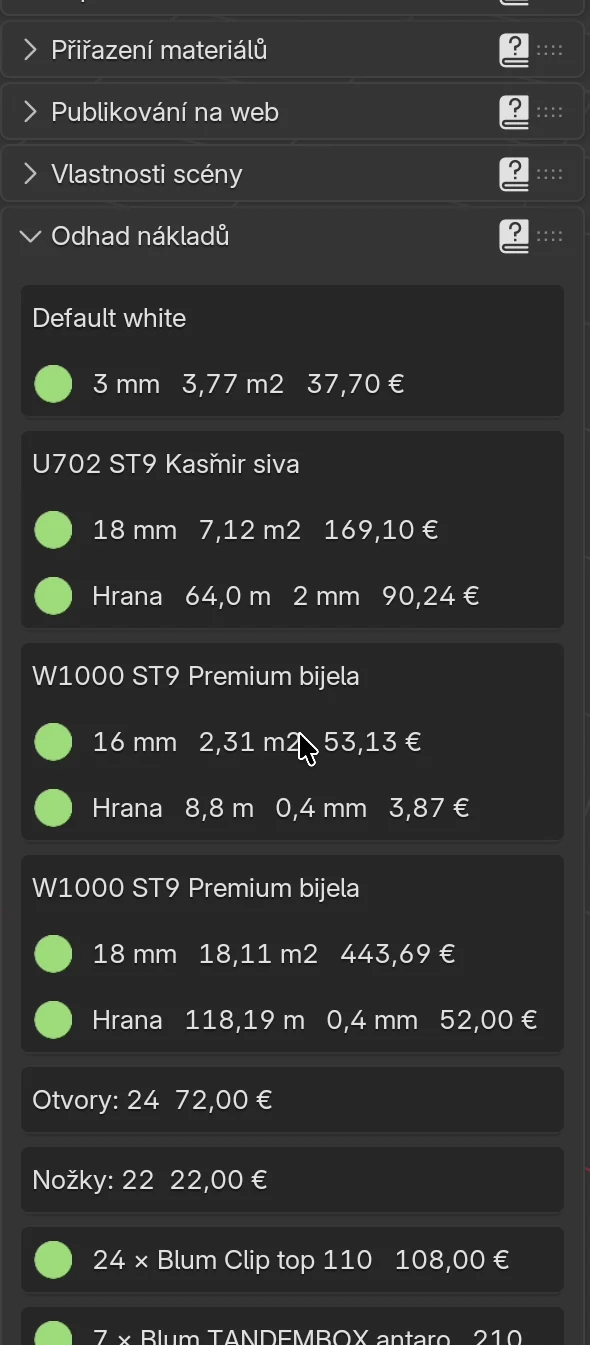
Panel má jeden rámeček pro každý dekor a tloušťku desky:
- Název dekoru v prvním řádku, např. U702 ST9 Kašmir siva. Stejný dekor ve dvou tloušťkách má dva rámečky.
- Deska: tloušťka, plocha v m² a cena, např. 18 mm 7,12 m2 169,10 €.
- Hrana: jeden řádek pro každou tloušťku hrany na těchto deskách, s metry a cenou, např. Hrana 64,0 m 2 mm 90,24 €.
Jak se počítá:
| Řádek | Množství | Cena z ceníku |
|---|---|---|
| Deska | Součet hotových rozměrů (délka × šířka) všech desek daného dekoru a tloušťky, v m². Bez odpadu | Cena za m² z listu Boards, ve sloupci pro tloušťku desky |
| Hrana | Součet délek všech hran olepených hranou dané tloušťky, v metrech. Hrana se počítá celou délkou desky | Cena za metr z listu Boards: hrana šíře 23 mm pro desky tenčí než 20 mm, hrana šíře 43 mm pro desky od 20 mm |
Dekor se v ceníku hledá podle kódu a struktury (např. U702-ST9). Uspořádání sloupců a pravidla pro tloušťky popisuje kapitola Optimalizace nářezu a ceny desek.
Co se do desek a hran nepočítá:
- pracovní deska: oceňuje se za běžný metr, s kováním (viz Kování a obrábění);
- skryté desky skříněk, včetně čel skrytých klávesami Shift+F;
- kolíky a vrtání.
Kování a obrábění
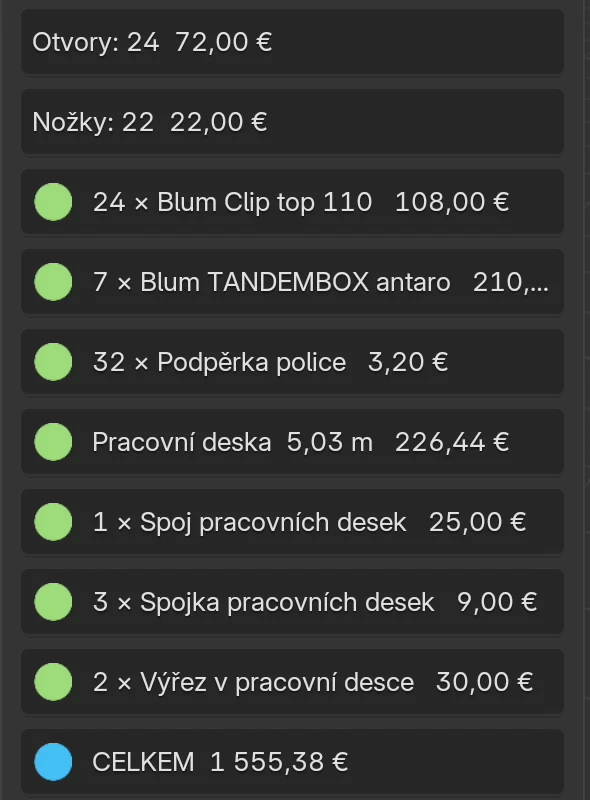
Pod deskami následují kování a služby. Každá položka je ve vlastním rámečku.
| Řádek v panelu | Co počítá | Řádek v ceníku (list Other) |
|---|---|---|
| n × název kování, např. 24 × Blum Clip top 110 | Kování z katalogu: panty, výsuvy zásuvek, podpěrky polic, confirmaty a minifixy, výklopné kování, závěsy a závěsné lišty horních skříněk, dotykové otvírače a ostatní | Kód kování, např. HINGE_BLUM_CLIPTOP, SLIDE_BLUM_TANDEMBOX, SHELF_PIN_5 |
| Pracovní deska x m | Délka všech pracovních desek v metrech | WORKTOP_M |
| n × Výřez v pracovní desce, Spoj pracovních desek, Spojka pracovních desek | Výřezy pro dřez a varnou desku, rohové spoje a spojky | WORKTOP_CUTOUT, WORKTOP_JOINT, WORKTOP_CONNECTOR |
| LED pásek x m | Délka LED pásků | LED_M |
| Otvory: n | Vrtání otvoru pro pant: jeden na pant, bez ohledu na typ pantu | Hole drilling |
| Nožky: n | Nožky: 4 na skříňku s nožkami, 6 na rohovou skříňku, o jednu víc u rohové skříňky s výřezem | Cabinet leg |
| Panty: n | Panty skříněk, jejichž kování je Bez vrtání (jen počet) | Hinge |
| Zásuvky: n | Zásuvky skříněk, jejichž výsuvy jsou Bez vrtání (jen počet) | Drawer |
| Výřezy Gola: n, Profily Gola: x m | Dva řezy na profil Gola a délka profilu (šířka skříňky krát počet profilů) | Gola cut, Gola profile |
| CNC frézování: x m | Obvod skříňky (2 × šířka + 2 × výška) u zad v drážce nebo polodrážce | CNC routing |
Řádky se zobrazí, jen když projekt dané kování má. Kování projektu volíte v kapitole Kování projektu.
Zelené a červené tečky
| Tečka | Význam |
|---|---|
| Zelená | Ceník má cenu a je zahrnutá v CELKEM |
| Červená | Ceník cenu nemá. Desky a hrany pak ukazují — nebo 0,00 € (i cena 0 je červená) a katalogové kování ukazuje v závorce kód, který je třeba zadat do ceníku, např. (LED_M) |
| Modrá | Součet: CELKEM a CELKEM podle desek |
| Bez tečky | Řádky pro otvory, nožky, panty a zásuvky bez vrtání, Gola a CNC frézování. Bez ceny v ceníku ukazují 0,00 € |
Červenou tečku opravíte v ceníku: přidejte dekor, cenu pro danou tloušťku desky nebo hrany, nebo kód kování. Postup je v oddílu Zadání ceny do ceníku.
Pozor
Položka bez ceny do nabídky nepřejde. Nabídka pro zákazníka je pak příliš nízká a nic na ní to neprozradí. Před exportem zkontrolujte, že žádný řádek v Odhad nákladů nemá červenou tečku.
CELKEM
CELKEM je součet všech zelených řádků: desky za m² bez odpadu, hrany, kování a obrábění. Neobsahuje práci, marži ani DPH. Je to nákupní cena, ne cena pro zákazníka.
Pod ním je tlačítko Spočítat cenu desek. Rozmístí dílce na skladové desky a ukáže CELKEM podle desek, s cenou celých desek místo metrů čtverečních. Tlačítko se zobrazí, jen když je zapnuté Optimalizace: nářezové plány. Popisuje ho kapitola Optimalizace nářezu a ceny desek.
Odhad nákladů a nabídka
Nabídka oceňuje stejné položky jako panel, s těmito rozdíly:
| Odhad nákladů | Nabídka | |
|---|---|---|
| Desky | Za m², bez odpadu | Podle desek, pokud má optimalizace nářezu ceny desek, jinak za m² plus Odpad % |
| Práce, marže, DPH | Ne | Ano |
| Čísla | Ve formátu jazyka rozhraní: 1 555,38 € v češtině |
Ve formátu jazyka rozhraní: 1 555,38 € v češtině |
| Měna | Vždy € |
Symbol z pole Měna |
| Pracovní deska | Částka z přesné délky | Částka z délky zaokrouhlené na dvě desetinná místa, takže se může lišit o několik centů |
Kdy se desky v nabídce oceňují podle desek a kdy za m², vysvětluje oddíl Cena za desku nebo za m².
Rámeček Nabídka
Rámeček Nabídka je v panelu Odhad nákladů, pod CELKEM. Pole platí pro otevřený projekt a ukládají se s ním.
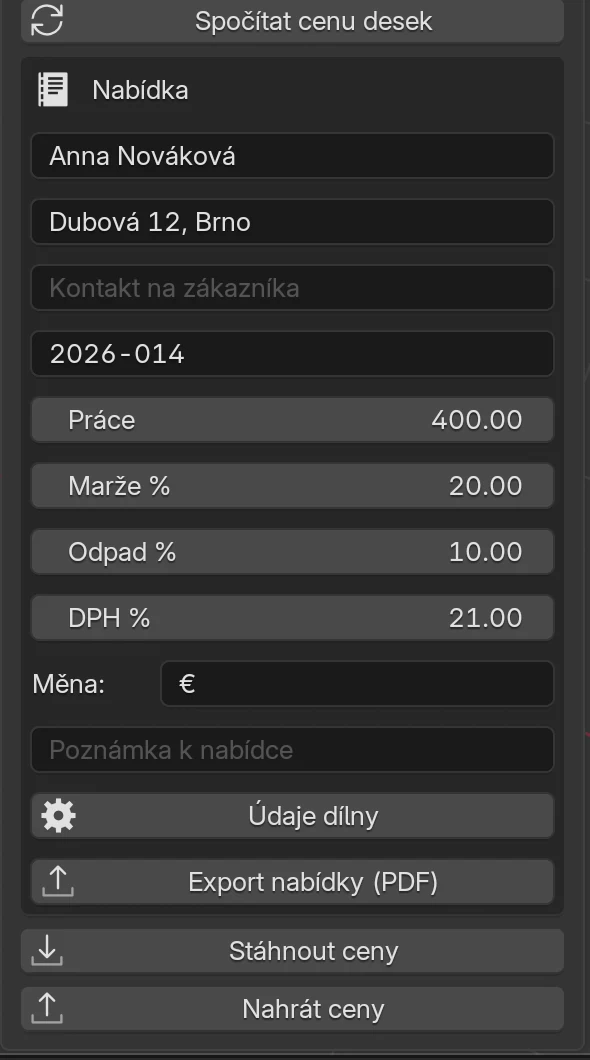
- Klikněte do prvního pole (prázdné pole ukazuje šedě Zákazník), napište jméno zákazníka a stiskněte Enter.
- Do pole Adresa zákazníka napište adresu a stiskněte Enter.
- Číslo nabídky nechte prázdné.
- Klikněte na Práce, napište částku za práci, např.
400, a stiskněte Enter. - Do Marže % napište marži, např.
20.
| Pole | Co dělá | Výchozí | Hodnoty |
|---|---|---|---|
| Zákazník | Jméno zákazníka na nabídce a v kalkulaci | prázdné | volný text |
| Adresa zákazníka | Řádek pod jménem zákazníka | prázdné | volný text |
| Kontakt na zákazníka | Telefon nebo e-mail zákazníka, pod adresou | prázdné | volný text |
| Číslo nabídky | Číslo na nabídce. Prázdné pole EFS vyplní při prvním exportu | prázdné | volný text; EFS dává rok-číslo, např. 2026-014 |
| Práce | Částka za práci, která se přičte k materiálu a kování | 0 | 0 a více, v měně nabídky |
| Marže % | Procento na materiál, hrany, kování a práci | 0 | 0 až 500 |
| Odpad % | Přirážka k ploše desek oceňovaných za m² | 10 | 0 až 100 |
| DPH % | Daň z částky bez DPH | 25 | 0 až 100 |
| Měna | Symbol měny za částkami v PDF | € |
volný text, např. EUR |
| Poznámka k nabídce | Text dole na nabídce a v kalkulaci, nad platebními podmínkami | prázdné | volný text, jeden řádek |
| Údaje dílny | Otevře předvolby doplňku s údaji dílny | tlačítko | |
| Export nabídky (PDF) | Uloží nabídku pro zákazníka a interní kalkulaci | tlačítko |
Textová pole kromě Měna nemají vedle sebe popisek: název pole se ukazuje šedě uvnitř prázdného pole. Když napíšete text, název zmizí.
Tip
Práce, Marže %, Odpad %, DPH % a Měna můžete uložit do Moje nastavení. Každý nový projekt pak začne s vašimi hodnotami. Viz Moje nastavení.
Číslo nabídky
EFS přidělí číslo při prvním exportu nabídky, pokud je pole Číslo nabídky prázdné:
- Číslo má tvar
rok-pořadové číslo, se třemi číslicemi:2026-001,2026-002… - Pořadové číslo roste s každou novou nabídkou na daném počítači, napříč všemi projekty. S novým rokem se počítá znovu od
001. - Číslo se zapíše do pole Číslo nabídky a zůstane v projektu. Další export stejného projektu ponechá stejné číslo.
- Pokud zadáte vlastní číslo, EFS ho použije a pořadové číslo nespotřebuje.
Pozor
Číslo je v projektu, až když projekt uložíte (Ctrl+S). Pokud projekt zavřete bez uložení, číslo je spotřebované a další export dostane nové.
Pozor
Kopie projektu (Soubor → Uložit jako...) nese i číslo nabídky. Když ze starého projektu děláte novou nabídku, vymažte před exportem Číslo nabídky.
Pro pokročilé
Počítadlo je soubor quote_numbers.json v uživatelské složce EFS (viz Kde jsou vaše data), např. {"2026": 13}. Pokud už letos máte nabídky z jiného programu, zapište do tohoto souboru poslední číslo: s 13 dostane další nabídka 2026-014. Každý počítač má vlastní počítadlo, takže dva počítače mohou dát stejné číslo.
Práce, marže a odpad
EFS počítá v tomto pořadí:
- Materiály: desky (podle desek, nebo za m² navýšené o Odpad %).
- Hrana: metry hrany krát cena za metr. K hranám se odpad nepřičítá.
- Kování a služby: kování, pracovní deska, výřezy, vrtání, nožky, obrábění.
- Mezisoučet = materiály + hrany + kování a služby.
- Práce se přičte k mezisoučtu.
- Marže = (mezisoučet + práce) × Marže %.
- Bez DPH = mezisoučet + práce + marže.
- DPH = částka bez DPH × DPH %.
- CELKEM = částka bez DPH + DPH.
Příklad z videa: mezisoučet 1 886,25 €, práce 400 €, marže 20 % a DPH 21 %.
| Řádek | Částka |
|---|---|
| Mezisoučet | 1 886,25 € |
| Práce | 400,00 € |
| Marže (20%) | 457,25 € |
| Bez DPH | 2 743,50 € |
| DPH (21%) | 576,13 € |
| CELKEM | 3 319,63 € |
Pravidla, která program uplatňuje sám:
- Práce je jedna částka za celý projekt, ne hodinová sazba. Hodinovou sazbu si přepočítejte sami a zadejte částku.
- Odpad % platí jen pro desky oceňované za m². Když se dekor oceňuje podle celých desek, odpad je už v počtu desek a pole částku nemění.
- Marže se počítá i z práce.
DPH
Programu je jedno, zda je dílna plátcem DPH. DPH % jen přičte daň k částce bez DPH. Zda dílna DPH účtuje a v jaké sazbě, ví dílna sama.
- Dílna, která je plátcem DPH: ponechte
25, nebo zadejte svou sazbu, např.21. - Dílna, která není plátcem DPH: zadejte
0. Nabídka pro zákazníka pak nemá řádek DPH a Celkem a CELKEM jsou stejná částka. Interní kalkulace má i tak řádek DPH (0%).
Tip
Pokud ve vašem případě musí nabídka uvádět, proč se DPH neúčtuje, zadejte tuto větu do Poznámka k nabídce nebo do Platební podmínky v údajích dílny. Text vám dá váš účetní; EFS ho jen vytiskne.
Měna
Měna je jen symbol za částkami, např. € nebo EUR. EFS ceny nepřepočítává: částky jsou v měně, ve které jsou ceny v ceníku. Panel Odhad nákladů ukazuje vždy €.
Export nabídky (PDF)
- V rámečku Nabídka klikněte na Export nabídky (PDF).
-
Otevře se okno pro uložení. EFS navrhne složku projektu a název
<název projektu>_nabidka.pdf, např. Kuchyně Novák_nabidka.pdf.
-
Pokud je třeba, změňte složku nebo název.
- Klikněte na Export nabídky (PDF) v pravém dolním rohu.
Co program udělá sám:
- Pokud je Číslo nabídky prázdné, přidělí další číslo a zapíše ho do pole.
- Uloží dva soubory do stejné složky:
- nabídku pro zákazníka pod názvem, který jste potvrdili, např. Kuchyně Novák_nabidka.pdf;
- interní kalkulaci s přidaným
_kalkulace, např. Kuchyně Novák_nabidka_kalkulace.pdf.
- Vpravo nahoře hlásí Nabídka exportována — 3 319,63 € (celková částka s DPH).
- Pokud má skříňka položku bez ceny, zobrazí místo toho varování Skříňky s položkami bez ceny: 3; viz interní kalkulace. Nabídka se uloží a kontrola projektu se nehlásí.
- Pokud má každá položka cenu a Kontrola projektu najde chyby (např. překrývající se skříňky), hlásí Exportováno, ale kontrola projektu našla chyby: 2 (Kontrola projektu). Nabídka se přesto uloží.
Výrobní balíček vytvoří stejnou dvojici PDF, pokud je v něm nabídka zahrnutá. Viz Výrobní balíček a objednávka dodavateli. Stejný projekt ve dvou nebo třech dekorech, s cenou každé varianty, ocení panel Porovnání dekorů (viz Porovnání dekorů).
Poznámka
Projekt, který nebyl uložen, nemá složku, takže EFS navrhne jen název souboru. Uložte projekt před exportem, aby nabídka skončila vedle něj.
Nabídka pro zákazníka
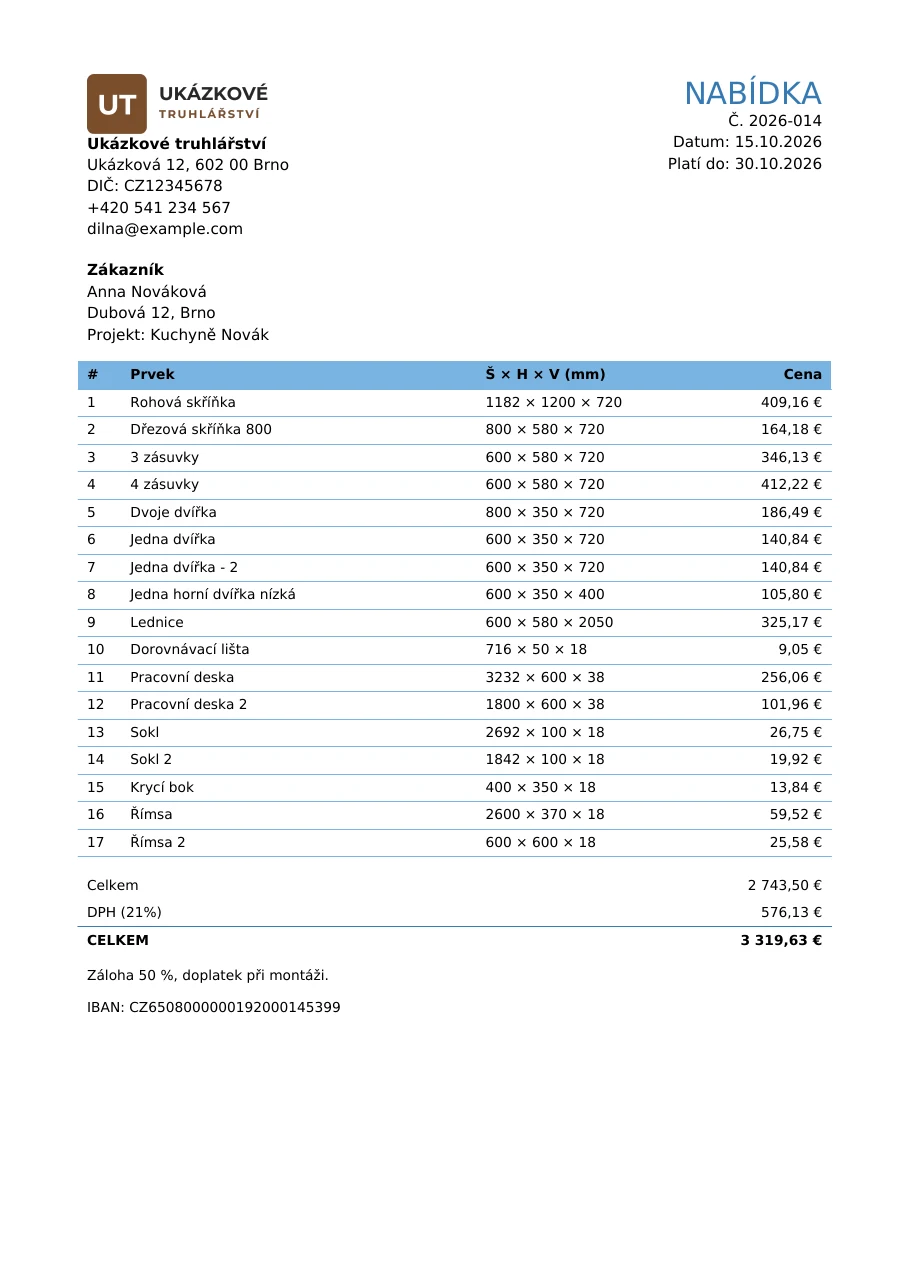
Nabídka pro zákazníka je jedna stránka A4 (nebo víc, pokud je skříněk hodně):
- Vlevo nahoře: logo, název dílny, adresa, DIČ, telefon a e-mail.
- Vpravo nahoře: nadpis NABÍDKA, Č., Datum (den exportu) a Platí do.
- Zákazník: jméno, adresa a kontakt, pod nimi Projekt: s názvem projektu.
- Tabulka prvků se sloupci #, Prvek, Š × H × V (mm) a Cena.
- Celkem (bez DPH), DPH (21%) a CELKEM s DPH.
- Poznámka k nabídce, Platební podmínky a IBAN.
Jak vzniká tabulka prvků:
- Každá skříňka je jeden řádek, s názvem z pole Název (viz Možnosti panelu Vlastnosti skříňky).
- Skříňka ze šablony s několika korpusy je jeden řádek, např. vysoká skříň s lednicí s korpusy uvnitř. Skříňky, které jste navázali sami, zůstanou samostatnými řádky.
- Každá volná deska má vlastní řádek: pracovní deska, Sokl, dorovnávací lišta, krycí bok, římsa. Samostatné řádky mají i LED pásky, s délkou v metrech.
- Š × H × V (mm) je šířka, hloubka a výška skříňky, měřené podél os skříňky. U volné desky má sloupec délku, šířku a tloušťku, např. 3232 × 600 × 38.
- Cena je bez DPH a už obsahuje marži. Zahrnuje desky a hrany skříňky, její kování a podíl práce. Pracovní deska nese cenu za metr, své výřezy, spoj a spojky.
- Práce se dělí podle počtu desek: skříňka s 12 ze 120 desek projektu dostane 10 % práce.
- Když se desky oceňují podle celých desek, náklady na desky se rozdělí mezi skříňky podle plochy jejich dílců.
- Ceny všech řádků dávají dohromady Celkem.
Tip
Názvy skříněk jdou k zákazníkovi. Před exportem přejmenujte ty, kterým by zákazník nerozuměl, např. Jedna dvířka - 2 na Horní skříňka u digestoře. Sokl a ostatní volné desky přejmenujete na kartě EFS - Deska, v poli Název.
Interní kalkulace
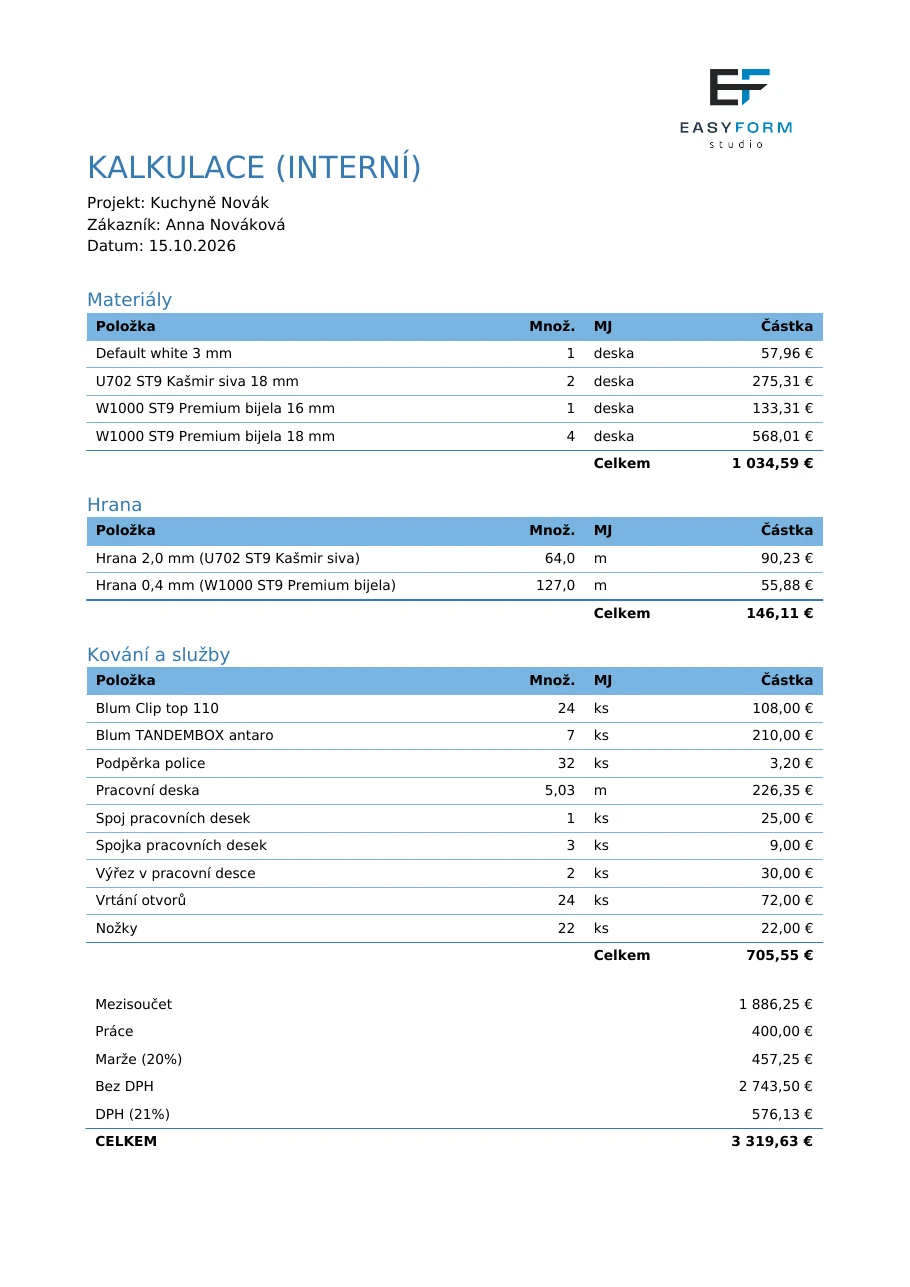
Interní kalkulace zůstává v dílně. Nese logo Easy Form Studio, ne vaše.
- KALKULACE (INTERNÍ), Projekt, Zákazník a Datum.
- Materiály: každý dekor a tloušťka ve vlastním řádku. Při ocenění podle desek je množstvím počet desek (jednotka deska); při ocenění za m² je to plocha s odpadem (m2).
- Hrana: každý dekor a tloušťka hrany, v metrech, např. Hrana 2,0 mm (U702 ST9 Kašmir siva). Hrana šíře 43 mm má na konci názvu 43 mm.
- Kování a služby: katalogové kování, pracovní deska za metr, výřezy, spoje, vrtání otvorů, nožky, Gola a CNC frézování.
- Pod každou tabulkou Celkem dané tabulky.
- Mezisoučet, Práce, Marže (…%), Bez DPH, DPH (…%) a CELKEM. Řádky Práce a Marže se vynechají, když jsou 0.
- Poznámky dole:
- Položky bez ceny v ceníku, nezahrnuté v celkové částce: n. Tyto položky mají ve sloupci Částka
—. - Dílce, které se nevejdou na žádnou skladovou desku: n; jejich materiál je oceněn podle m2. (viz Optimalizace nářezu a ceny desek).
- Poznámka k nabídce, pokud jste ji zadali.
- Položky bez ceny v ceníku, nezahrnuté v celkové částce: n. Tyto položky mají ve sloupci Částka
Co vidí zákazník a co dílna
| Informace | Nabídka pro zákazníka | Interní kalkulace |
|---|---|---|
| Údaje dílny a logo | Ano | Ne (logo EFS) |
| Zákazník | Jméno, adresa, kontakt | Jen jméno |
| Číslo a platnost | Ano | Ne |
| Cena za skříňku, s rozměry | Ano | Ne |
| Desky, hrany a kování s množstvími a nákupními cenami | Ne | Ano |
| Práce a marže | Ne, už jsou v cenách skříněk | Ano, zvlášť |
| Bez DPH, DPH a celkem | Ano | Ano |
| Platební podmínky a IBAN | Ano | Ne |
| Položky bez ceny | Nejsou vidět | Ano, s poznámkou |
Pozor
Nabídku pošlete zákazníkovi, až když si prohlédnete interní kalkulaci. Jen kalkulace ukáže položky bez ceny a dílce, které se nevešly na desky.
Čísla, data a jazyk nabídky
PDF se řídí jazykem rozhraní (viz Jazyk rozhraní):
| České rozhraní | Anglické rozhraní | |
|---|---|---|
| Částka | 3 319,63 € |
3,319.63 € |
| Množství | 5,03, 64,0 |
5.03, 64.0 |
| Hrana v názvu | Hrana 2,0 mm |
Edge tape 2.0 mm |
| Nadpisy | NABÍDKA, KALKULACE (INTERNÍ) | QUOTE, CALCULATION (INTERNAL) |
| Datum | 01.10.2026 |
01.10.2026 |
Panel Odhad nákladů ukazuje čísla také ve formátu jazyka rozhraní.
Tip
Pro zákazníka, který nečte česky, přepněte jazyk rozhraní před exportem na English (US). Nabídka dostane anglické nadpisy a anglický formát čísel. Názvy skříněk zůstanou tak, jak jste je napsali.
Časté problémy a řešení
Nabídka je příliš nízká. Některá položka nemá cenu. Hledejte červené tečky v Odhad nákladů a řádky s — v interní kalkulaci. Doplňte ceny do ceníku a exportujte znovu.
Na nabídce nejsou čela. Čela jsou skrytá klávesami Shift+F. Vraťte je tlačítkem v záhlaví a exportujte znovu.
Na nabídce není logo. Cesta v poli Logo nevede k souboru, nebo začíná //. Zadejte úplnou cestu k souboru PNG nebo JPG.
Na nabídce nejsou údaje dílny. Pole v rámečku Dílna (nabídka pro zákazníka) jsou prázdná. Na novém počítači je třeba je zadat znovu.
Nová nabídka má staré číslo. Projekt je kopií starého projektu. Vymažte Číslo nabídky a exportujte znovu.
V číslech nabídek chybí číslo. Nabídka byla exportována, ale projekt nebyl uložen, takže další export dostal nové číslo. Číslo spotřebuje i Výrobní balíček se zahrnutou nabídkou.
Odpad % nemění částku. Desky se oceňují podle celých desek a pak se odpad nepřičítá. Viz Cena za desku nebo za m².
Částka za desky v nabídce se liší od Odhad nákladů. Panel oceňuje desky za m² bez odpadu. Nabídka přičte Odpad % nebo ocení celé desky z optimalizace nářezu.
Cena desky neodpovídá katalogu dodavatele. Se zapnutou optimalizací nářezu zaplatí dekor bez vlastního řádku v listu Sheets desku jako cenu za m² krát plochu desky. Zadejte pro dekor řádek s cenou desky (viz Optimalizace nářezu a ceny desek).
Nabídka nemá řádek DPH. DPH % je 0. Pokud jste plátcem DPH, zadejte sazbu.
Skříňka je ve dvou řádcích. Skříňka je složená z korpusů, které jste navázali sami, a ty mají různé názvy. Korpus přejde do řádku hlavní skříňky, když je na ni přímo navázaný a má stejný název s číslem v závorce, např. Lednice (2) vedle Lednice.
Tlačítko Export nabídky (PDF) hlásí chybu. Zkušební období nebo předplatné vypršelo, takže je export zablokovaný (viz Když skončí zkušební období nebo předplatné).
Nabídka není ve složce projektu. Projekt nebyl uložen. Uložte ho a exportujte znovu.
Panel Odhad nákladů se nezobrazuje. Deska je v režimu úprav (Režim úprav). Stiskněte Tab a vraťte se do objektového režimu (Objektový režim).
Zkratky v této kapitole
| Klávesa | Akce |
|---|---|
| Enter | Potvrdí pole, do kterého jste psali |
| Shift+F | Skryje nebo zobrazí čela. Skrytá čela do nabídky nepřejdou |
| Ctrl+S | Uloží projekt a s ním i číslo nabídky |
| N | Zobrazí / skryje postranní panel s kartami EFS |
Dále
Kuchyně je hotová, od místnosti po nabídku. Další část je Výroba a CNC.
Další kapitola: Kusovník a řezný rozměr