Porovnání dekorů
Zákazník se často rozhoduje mezi dvěma nebo třemi dekory. Panel Porovnání dekorů ocení stejný projekt až ve třech variantách dekorů a sestaví PDF s cenou každé varianty, řádek po řádku. Spolu s ním uloží i úplnou kalkulaci každé varianty. Projekt pak zůstane v dekorech, které měl.
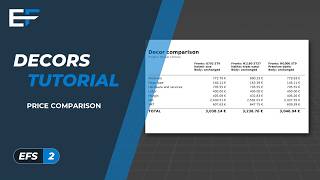
Video: E03 Porovnání dekorů
Stejný postup ve videu dlouhém minutu (video v angličtině).
Než začnete
- Projekt se skříňkami a dekory. Ve videu je to hotová kuchyně s korpusem v dekoru W1000 ST9 Premium bijela, čely v U702 ST9 Kašmir siva a pracovní deskou v H1180 ST37 Halifax hrast natur.
- Všechny dekory, které porovnáváte, musí být v projektu. Dekor, který tam ještě není, přetáhněte z okna Asset Browser na libovolnou desku (viz Přetažení dekoru na desku).
- Ceny těchto dekorů v ceníku. Dekor bez ceny se do částky nezapočítá (viz Zadání ceny do ceníku).
- Nastavení nabídky na kartě EFS, panel Odhad nákladů, rámeček Nabídka: Práce, Marže %, Odpad %, DPH % a Měna. Ve videu je práce 400 EUR a marže 20 %. Viz Nabídka pro zákazníka.
- Uložený projekt. PDF se pak nabídne ve složce projektu.
- Aktivní licence. Když skončí zkušební období nebo předplatné, exporty nefungují, a tento také ne (viz Instalace, licence a účet).
Jak porovnání funguje
Varianta má dva dekory: dekor čel a dekor korpusu. EFS je nedává deskám po jedné, ale podle skupin materiálu (viz Skupiny materiálu):
| Skupina | Co ve variantě dostane | Které desky v ní jsou |
|---|---|---|
| F 1, F 2, F 4 | dekor z pole Čela | dvířka, výklopy a čela zásuvek spodních, horních a vysokých skříní; sokl, dorovnávací lišta, krycí bok a římsa přidané ke skříňce s čely; desky, které jste do F 4 přesunuli sami |
| Police | dekor z pole Korpus | boky, vrch a dno, traverzy, police a příčky; boky, záda a dna zásuvek |
| F 3 | nic, zůstane, jak je | pracovní deska a volné desky; sokl a dorovnávací lišta vedle skříňky bez čel |
| Žádné | nic, zůstane, jak je | záda a nožky |
Pro každou variantu EFS:
- si zapamatuje dekor každé desky;
- dá deskám skupin F 1, F 2 a F 4 dekor čel a deskám skupiny Police dekor korpusu;
- ocení nabídku stejně jako tlačítko Export nabídky (PDF);
- uloží kalkulaci této varianty do PDF.
Když jsou všechny varianty oceněné, každá deska dostane zpět dekor, který měla. Nakonec EFS sestaví porovnání do jednoho PDF.
Pravidla, která program uplatní sám:
- Pole s — znamená beze změny: tyto desky si ve variantě ponechají svůj dekor, i když mají různé dekory.
- Varianta s oběma poli na — se přeskočí. Pokud jsou vyplněné varianty 1 a 3, má PDF dva sloupce.
- Čela skrytá klávesou Shift+F se přeskočí: nedostanou dekor varianty a nezapočítají se do ceny.
- Místnost, profily Gola, LED pásky a nožky se nikdy nemění.
- F 1, F 2 a F 4 dostanou stejný dekor. Varianta s jedním dekorem pro spodní čela a jiným pro horní čela neexistuje.
Pozor
Čela skrytá klávesou Shift+F v porovnání nejsou, takže částky jsou příliš nízké. Před porovnáním čela vraťte tlačítkem v záhlaví (viz Čela: F a Shift+F).
Pozor
Desky, které jste přesunuli do skupiny F 4, aby si ponechaly zvláštní dekor (např. dubová dvířka z Dekor pro jednu desku nebo celou skupinu), dostanou v porovnání dekor čel. Pokud je chcete zachovat, přesuňte je před porovnáním do skupiny F 3 a potom zpět do F 4.
Postup z videa
Ve videu se mění jen čela: kašmírově šedá, dub a bílá. Korpus zůstává bílý.
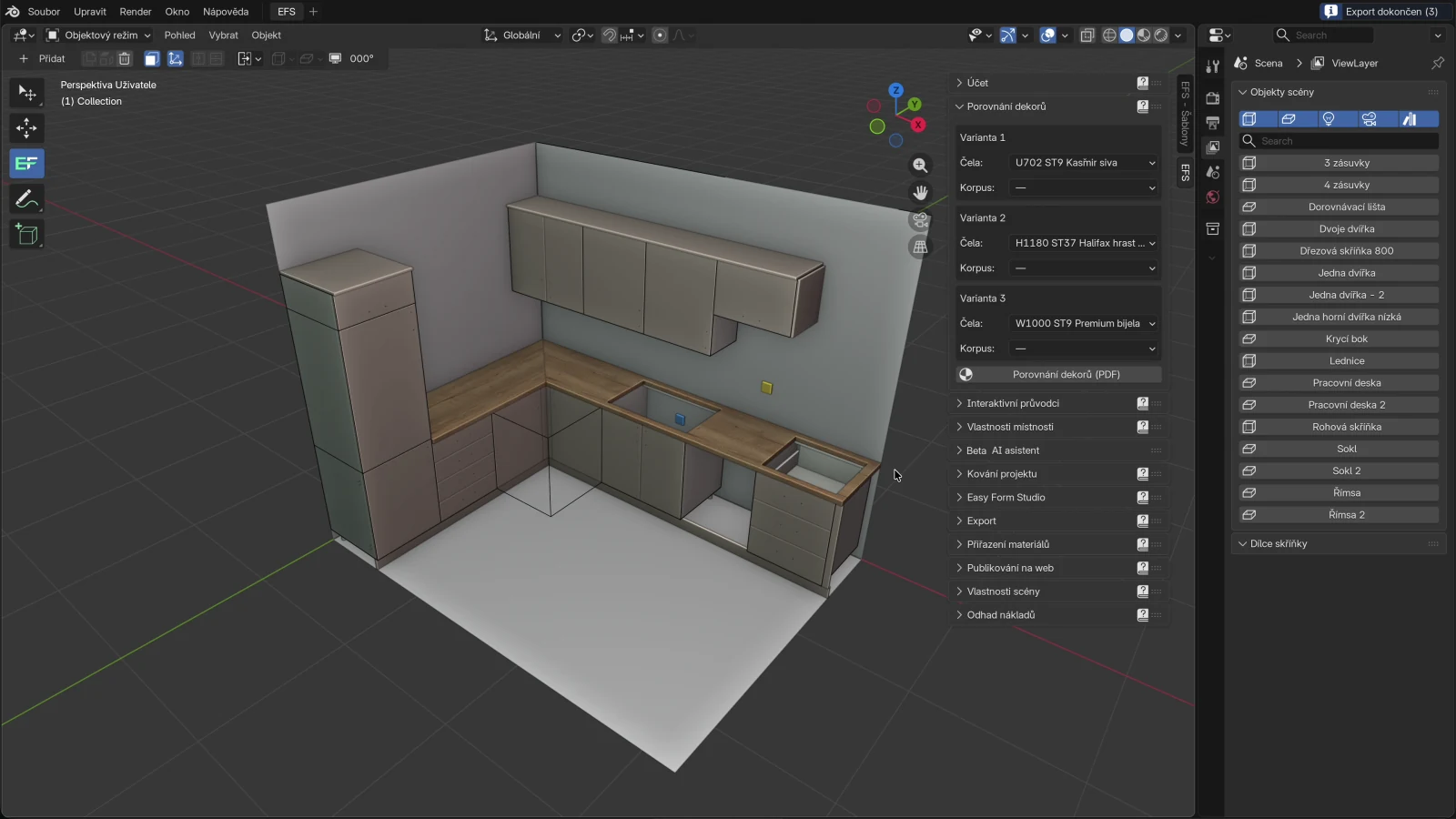
- Na kartě EFS klikněte na název panelu Porovnání dekorů. Panel je druhý shora, pod panelem Účet, a ve výchozím stavu je sbalený.
-
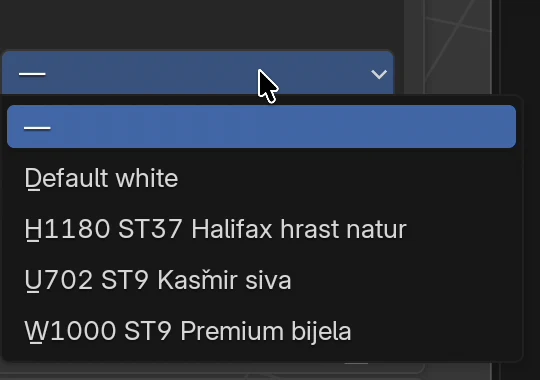
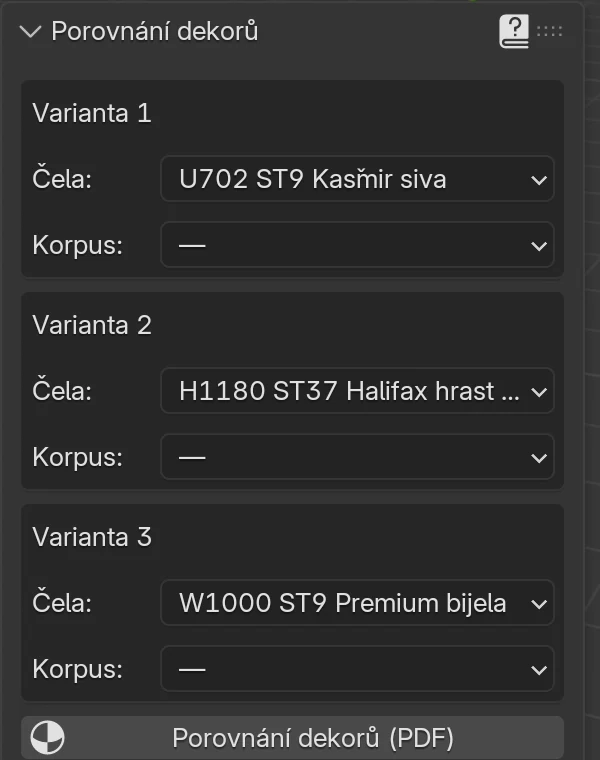
V rámečku Varianta 1 otevřete seznam Čela a vyberte U702 ST9 Kašmir siva. To je dekor, který čela už mají, takže první varianta je zároveň cena projektu, jak je.
-
V rámečku Varianta 2 vyberte v poli Čela dekor H1180 ST37 Halifax hrast natur.
- V rámečku Varianta 3 vyberte v poli Čela dekor W1000 ST9 Premium bijela.
-
Pole Korpus nechte na —.
-
Klikněte na Porovnání dekorů (PDF). Otevře se prohlížeč souborů se složkou projektu a navrženým názvem
Kuchyně Novák_porovnani_dekoru.pdf.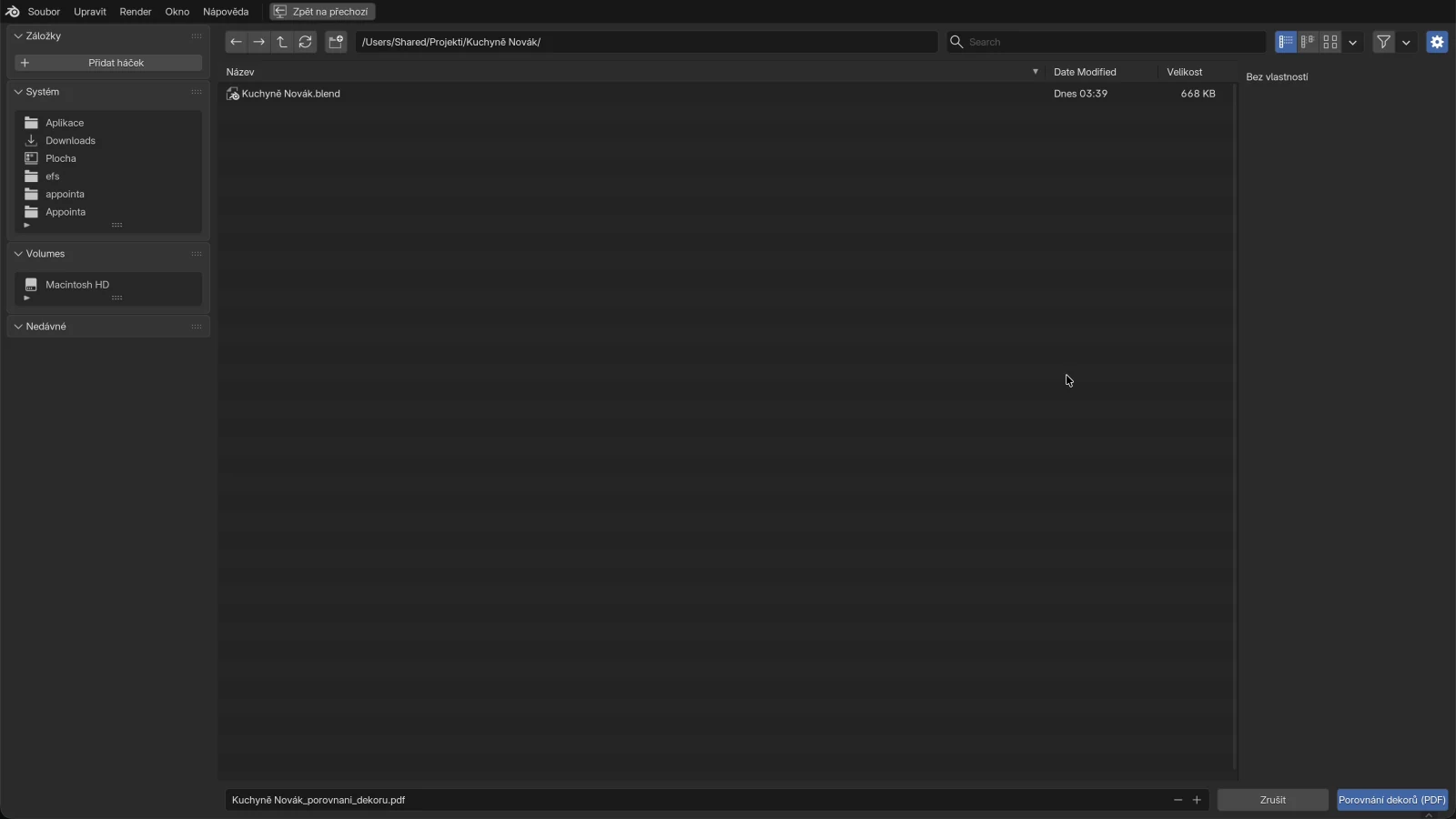
-
V případě potřeby změňte složku nebo název a klikněte vpravo dole na modré tlačítko Porovnání dekorů (PDF).
EFS ocení varianty jednu po druhé. Vpravo nahoře hlásí Export dokončen (3): číslo je počet oceněných variant. Čela v zobrazení jsou zase kašmírově šedá.
Volby panelu
| Volba | Co dělá | Výchozí | Hodnoty |
|---|---|---|---|
| Varianta 1, Varianta 2, Varianta 3 | Rámeček s dekory jedné varianty | – | až tři varianty |
| Čela | Dekor, který desky skupin F 1, F 2 a F 4 dostanou ve variantě | — (beze změny) | — a dekory v projektu |
| Korpus | Dekor, který desky skupiny Police dostanou ve variantě | — (beze změny) | — a dekory v projektu |
| Porovnání dekorů (PDF) | Ocení varianty a uloží porovnání a kalkulaci každé varianty | – | otevře prohlížeč souborů |
Seznam v polích Čela a Korpus:
- Nahoře je —, pod ní materiály projektu v abecedním pořadí, s plným názvem. Přiřazení materiálů ukazuje jen kód; tady vidíte i strukturu a název.
- V seznamu je také Default white, bílá deska bez textury.
- Technické materiály programu v seznamu nejsou: průhledný rám skříňky (TransparentMaterial), chromované tyče, materiál nožek a značky přípojek v místnosti.
- Dlouhý název se v poli zkrátí znakem …. Celý název vidíte v otevřeném seznamu nebo když rozšíříte postranní panel.
Vybrané dekory se ukládají s projektem. Když projekt znovu otevřete, varianty jsou vyplněné jako předtím.
Pozor
Varianta si nepamatuje název dekoru, ale jeho místo v seznamu. Když do projektu přidáte nový dekor nebo nějaký dekor z projektu zmizí, seznam se přeskládá a pole může ukazovat sousední dekor. Před každým exportem zkontrolujte všechna pole.
Co je v PDF
Porovnání
Porovnání je jedna stránka A4. Nahoře je nadpis Porovnání dekorů a, pokud má projekt název, řádek Projekt: s názvem. Název projektu zadáte v panelu Publikování na web, v poli Název (viz Webový náhled a QR). Stejným názvem začíná název souboru PDF. Projekt bez názvu dá souboru název souboru .blend.
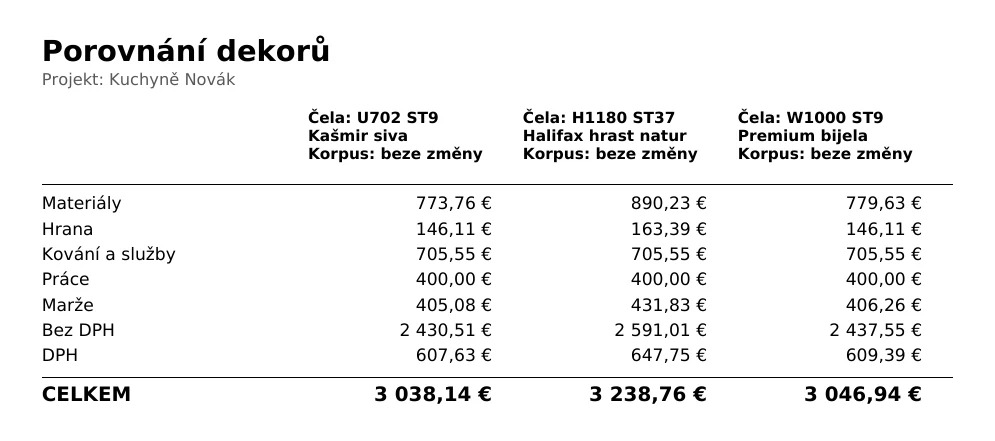
Každá varianta je jeden sloupec. Záhlaví sloupce má dva řádky: Čela: a Korpus: s plným názvem dekoru, nebo beze změny. Název, který se do šířky sloupce nevejde, se zalomí na další řádek, takže se nic nezkracuje. Při třech variantách je sloupec široký asi 4 cm, takže název jako H1180 ST37 Halifax hrast natur zabere dva řádky.
| Řádek | Co to je |
|---|---|
| Materiály | Desky všech dekorů a tlouštěk, bez pracovní desky |
| Hrana | Hrany všech desek |
| Kování a služby | Panty, výsuvy, výklopné kování, nožky, spoje, podpěrky polic, vrtání, Gola, tyče a pracovní deska za metr |
| Práce | Částka Práce z rámečku Nabídka |
| Marže | Marže % ze součtu materiálů, hran, kování a práce |
| Bez DPH | Součet materiálů, hran, kování, práce a marže |
| DPH | DPH % z částky bez DPH |
| CELKEM | Částka bez DPH a DPH dohromady |
Částky jsou v měně z pole Měna. Pokud nějaká položka nemá cenu v ceníku, je dole na stránce napsáno např. Položky bez ceny v ceníku, nezahrnuté v celkové částce: 3. Číslo je součet za všechny varianty: položka bez ceny ve třech variantách se počítá třikrát.
PDF neobsahuje obrázky projektu. Pro obrázek každé varianty udělejte render (viz Render jedním kliknutím).
Kalkulace každé varianty
Spolu s porovnáním uloží EFS do stejné složky jednu kalkulaci pro každou variantu. Je to stejná interní kalkulace, jakou dává Export nabídky (PDF): nadpis KALKULACE (INTERNÍ), projekt, zákazník (pokud je zadaný) a datum, pak tabulky Materiály, Hrana a Kování a služby se sloupci Položka, Množ., MJ a Částka a na konci Mezisoučet, Práce, Marže, Bez DPH, DPH a CELKEM. Viz Nabídka pro zákazníka.
Názvy souborů z videa:
| Soubor | Co to je |
|---|---|
Kuchyně Novák_porovnani_dekoru.pdf |
Porovnání, s názvem, který jste potvrdili |
Kuchyně Novák_porovnani_dekoru - U702 ST9 Kašmir siva.pdf |
Kalkulace varianty 1 |
Kuchyně Novák_porovnani_dekoru - H1180 ST37 Halifax hrast natur.pdf |
Kalkulace varianty 2 |
Kuchyně Novák_porovnani_dekoru - W1000 ST9 Premium bijela.pdf |
Kalkulace varianty 3 |
Pravidla pro název kalkulace:
- Za názvem porovnání následuje
-a dekor čel. Když má varianta i dekor korpusu, následuje_a dekor korpusu, např.… - U702 ST9 Kašmir siva _ W1000 ST9 Premium bijela.pdf. Varianta, která mění jen korpus, má v názvu jen dekor korpusu. - Znaky, které nejsou písmena, číslice, mezera, pomlčka nebo podtržítko, se změní na
_. - Část za
-má nejvýše 60 znaků. Delší se ořízne.
Pozor
EFS přepisuje soubory se stejným názvem bez ptaní. Dvě varianty se stejnými dekory dají stejný soubor kalkulace, takže zůstane jen ten poslední. Když děláte nové porovnání pro stejného zákazníka a chcete si ponechat stará PDF, změňte název v prohlížeči souborů.
Poznámka
Porovnání je pro vás: ukazuje marži a práci. Zákazníkovi ukažte dekory na renderu nebo ve webovém náhledu, a když si vybere, pošlete mu nabídku v tomto dekoru (viz Od porovnání k nabídce).
Jak se počítá cena varianty
Každá varianta se oceňuje jako nabídka, s dekory této varianty:
- Materiály. EFS sečte plochu hotových rozměrů všech desek podle dekoru a tloušťky, bez pracovní desky. Plochu zvětší o Odpad % (výchozí 10 %) a vynásobí ji cenou za m² z ceníku: list Boards, řádek dekoru (kód a struktura, např.
H1180-ST37), sloupec tloušťky. - Optimalizace. Pokud je na kartě EFS v panelu Export → Nastavení v rámečku Optimalizace nářezu zapnuté Optimalizace: nářezové plány a všechny formáty desek daného dekoru mají cenu, oceňuje se tento dekor podle počtu a ceny desek, bez odpadu. Viz Optimalizace nářezu a ceny desek.
- Hrana. Metry hran podle tloušťky hrany, za cenu z řádku dekoru desky. Hrany desek tenčích než 20 mm se oceňují v šířce 23 mm a silnějších v šířce 43 mm. Proto dubová čela mění i hrany.
- Kování a služby. Jsou ve všech variantách stejné: dekor nemění počet pantů, výsuvů ani vrtání. Pracovní deska se oceňuje za metr, takže je také stejná.
- Práce. Stejná částka ve všech variantách.
- Marže je Marže % ze součtu bodů 1 až 5, Bez DPH je součet s marží a DPH je DPH % z částky bez DPH.
Příklad z videa: dubová čela místo kašmírově šedých.
| U702 Kašmir siva | H1180 Halifax hrast | Rozdíl | |
|---|---|---|---|
| Materiály | 773,76 EUR | 890,23 EUR | 116,47 EUR |
| Hrana | 146,11 EUR | 163,39 EUR | 17,28 EUR |
| Marže (20 %) | 405,08 EUR | 431,83 EUR | 26,75 EUR |
| DPH (25 %) | 607,63 EUR | 647,75 EUR | 40,12 EUR |
| CELKEM | 3 038,14 EUR | 3 238,76 EUR | 200,62 EUR |
Rozdíl 133,75 EUR v deskách a hranách naroste s marží a DPH na 200,62 EUR.
Tip
Dekory, které projekt už má, dejte do jedné varianty. Její CELKEM se rovná celkové částce nabídky, takže hned vidíte, o kolik víc nebo méně stojí každá jiná varianta.
Poznámka
Se zapnutou optimalizací se varianty oceňují podle desek. Deska dekoru, který nemá vlastní řádek v listu Sheets, stojí jeho cenu za m² krát plochu desky, takže dražší dekor dá dražší variantu. Pro přesné ceny zadejte desky podle dekoru do listu Sheets. Ve videu je optimalizace vypnutá.
Projekt po porovnání
Porovnání projekt nemění:
- Každá deska má stejný dekor jako před porovnáním. Platí to i tehdy, když kalkulace nahlásí chybu.
- Skupiny materiálu, vlákno, hrany, rozměry a nabídka zůstanou, jak byly.
- Vybrané dekory zůstanou v polích Čela a Korpus pro další porovnání.
Klávesou Ctrl+Z není co vracet.
Od porovnání k nabídce
Když si zákazník vybere variantu, dejte projektu její dekory a pošlete nabídku. Příklad pro dubová čela:
- Na kartě EFS otevřete panel Přiřazení materiálů.
- Klikněte na Vyberte materiál pro Čelo 1, vyberte H1180 a klikněte na OK.
- Opakujte pro Vyberte materiál pro Čelo 2 a, pokud ho používáte, Vyberte materiál pro Čelo 4.
- Pokud varianta mění i korpus, opakujte s Vyberte materiál pro police a dekorem korpusu.
- Exportujte nabídku tlačítkem Export nabídky (PDF) v panelu Odhad nákladů (viz Nabídka pro zákazníka).
Podrobnosti o přiřazování najdete v oddílu Přiřazení materiálů. Než se zákazník rozhodne, můžete mu dekory ukázat na renderu (Render jedním kliknutím) nebo ve webovém náhledu, kde si dekor každé skupiny vybírá sám (Webový náhled a QR).
Časté problémy a řešení
Dekor není v seznamu Čela ani Korpus. Seznam nabízí jen dekory, které jsou v projektu. Přetáhněte dekor z okna Asset Browser na libovolnou desku a pak na ni přetáhněte zpět její skutečný dekor. Nový dekor v seznamu zůstane.
Dekor po znovuotevření projektu ze seznamu zmizel. Dekor, který nepoužívá žádná deska, se s projektem neuloží. Před porovnáním ho přetáhněte znovu a zkontrolujte pole variant.
Pole ukazuje jiný dekor, než jsem vybral. Seznam se přeskládal, protože se přidal nebo zmizel dekor. Vyberte dekory znovu.
EFS hlásí Vyberte materiály alespoň pro jednu variantu. Obě pole jsou ve všech variantách na —. Vyberte aspoň jeden dekor.
Všechny varianty mají stejnou částku Materiály. Je zapnutá optimalizace a ceník má jednu cenu desky pro všechny dekory. Zadejte cenu desky pro každý dekor nebo optimalizaci vypněte (viz výše). Zkontrolujte také, zda čela nejsou skrytá klávesou Shift+F.
Varianty se liší méně, než čekáte. Některá čela jsou ve skupině F 3 nebo jsou skrytá, takže nedostanou dekor varianty. Klikněte na čelo a podívejte se na Skupina materiálu na kartě EFS - Deska.
Pracovní deska a záda mají ve všech variantách stejný dekor. Je to záměr: pracovní deska je ve skupině F 3 a záda ve skupině Žádné.
Zvláštní dvířka dostala dekor čel. Dvířka jsou ve skupině F 4 a ta dostává dekor čel. Před porovnáním je přesuňte do F 3.
Dole v PDF je napsáno, že položky nemají cenu. Ceník nemá cenu pro některý dekor, tloušťku, hranu nebo kování. V panelu Odhad nákladů ukazuje červená tečka, co chybí. Doplňte cenu jako v oddílu Zadání ceny do ceníku.
PDF nemá řádek Projekt. Projekt nemá název. Napište ho v panelu Publikování na web, pole Název.
Kalkulace jedné varianty chybí. Dvě varianty mají stejné dekory, takže druhá kalkulace přepsala první. Změňte dekor jedné z nich.
Tlačítko Porovnání dekorů (PDF) neexportuje. Skončilo zkušební období nebo předplatné. Viz Instalace, licence a účet.
Objeví se chyba s hlášením o logu EFS. Projekt už byl vrácen do svých dekorů. Pošlete log podpoře (viz Podpora).
Klávesové zkratky v této kapitole
| Klávesa | Akce |
|---|---|
| N | Postranní panel zap. / vyp. |
| Shift+F | Skrytí čel: skrytá čela v porovnání nejsou, před exportem je vraťte |
| Ctrl+S | Uložení projektu, aby se PDF nabídlo v jeho složce |
Dál
Toto je poslední kapitola příručky. Všechny klávesy na jednom místě najdete na stránce Klávesové zkratky a pojmy na stránce Glosář.