
Noutăți
Noutăți în Easy Form Studio
Modificările din add-on-ul Easy Form Studio și din EFS Web, cele mai noi primele.
Corpuri și șabloane noi în decorurile proiectului, U pe un corp de colț
Modificat
- Aplicația desktop Cutia sertarului (D) și traversele capacului (Shift+T) primesc decorul carcasei, ca polițele și ca în EFS Web, deci sunt în materialul lateralelor și în lista de debitare. Înainte erau albe.
Corectat
- Aplicația desktop Un corp nou, un corp de colț nou și un șablon primesc decorurile pe care grupurile lor le au în proiect (decorul majorității plăcilor grupului), ca în EFS Web. Înainte veneau albe chiar și într-o bucătărie de stejar. Un grup care nu are încă plăci în proiect rămâne alb.
- Aplicația desktop Tasta U funcționează și pe un corp de colț, singur sau împreună cu alte corpuri: scoate picioarele și îl ridică la înălțimea corpurilor suspendate, iar încă un U îl readuce pe podea.
- Caseta Corp suspendat se vede și cât timp un corp sau un corp de colț are picioare; bifarea ei scoate picioarele. Înainte era ascunsă.
Ecran pentru client; materiale, feronerie și PDF în Desenați un corp
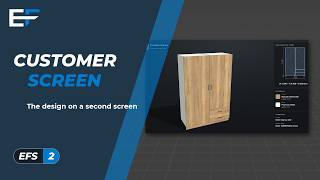
Doar în EFS Web. Pentru prezentarea în showroom: clientul urmărește proiectul pe un al doilea ecran în timp ce lucrați.
 ▶ Urmăriți videoclipul cu noutățile
Nou
- Ecran pentru client (pictograma din bara vederii 3D, antetul Desenați un corp sau Paleta de comenzi): o fereastră separată pentru un ecran mare conectat la același calculator îi arată clientului doar proiectul – o vedere 3D mare, logo-ul și numele atelierului dumneavoastră, materialele și feroneria, iar pentru un corp desenat vederea din față cu cote. Meniurile, prețurile și lista de debitare nu apar niciodată. Chrome și Edge mută singure fereastra pe celălalt ecran.
- Bara ecranului pentru client: În direct sau Înghețați, apoi Afișare; Deschideți ușile (clientul vede ușile și sertarele deschise exact ca în vederea dumneavoastră 3D); Interior (fronturi transparente); vederea Urmăriți-mă, Față sau Rotire.
- Desenați un corp: vederea 3D de lângă desen are Deschideți ușile, Interior și Vedere 3D mai mare (vederea 3D și desenul își schimbă locul) și acum arată blatul, plinta și mânerele reale ale proiectului.
- Desenați un corp: Materiale (fronturi, carcasă, blat) din catalogul de decoruri – Creați corpuri le dă grupurilor de materiale ale proiectului. Feronerie doar pentru ce are nevoie corpul (balamale, glisiere, mecanism de ridicare, suporți de poliță), cu un set Blum sau GTV dintr-un clic.
- Desenați un corp: butonul PDF – PDF pentru client (vederea din față cu cote, 3D închis și deschis, materiale și feronerie, fără prețuri și fără lista de debitare) și PDF pentru atelier (în plus lista de debitare, necesarul de materiale și feroneria). Clienții din portalul dumneavoastră primesc doar PDF-ul pentru client.
Mai rapid cu polițe pe pini și multe corpuri, Shift+D mai rapid
Modificat
- Aplicația desktop F, D, Shift+T, U și L și câmpurile din panou (fronturi, sertare, mânere, balamale, dimensiuni) sunt de câteva ori mai rapide la un corp cu polițe pe pini (System 32): corpul se găurește o singură dată, la final. La corpul înalt Pantry 600, F a scăzut de la circa 2,6 s la circa 0,1 s.
- Aplicația desktop Redimensionarea, mutarea și picioarele nu mai încetinesc când sunt multe corpuri în scenă: cu 20 de corpuri, un pas al mânerului de dimensiune durează circa 15 ms în loc de circa 190 ms.
- Aplicația desktop Shift+D este de două până la patru ori mai rapid.
Corectat
- Aplicația desktop Ușile sau sertarele noi ale unui corp fără fronturi (F, D sau tipul frontului) primesc decorul pe care grupul lor (Front 1, la un corp suspendat Front 2) îl are în altă parte a proiectului, ca în EFS Web. Înainte erau albe.
- Un corp pe picioare care devine suspendat (tasta U sau caseta Corp suspendat) rămâne fără picioare și urcă întreg la înălțimea corpurilor suspendate. În aplicația desktop, U ridica înainte doar plăcile, iar în EFS Web caseta lăsa corpul pe picioare.
- Aplicația desktop F, D, Shift+T, U și L pe mai multe corpuri selectate prin clic pe fronturi le lasă pe toate selectate, așa că tasta următoare le schimbă din nou pe toate.
- Aplicația desktop Decupaj pentru țevi funcționează și cu MeasureIt activat. Înainte apărea o eroare și decupajul nu se făcea.
- Cât timp fronturile sunt ascunse (Shift+F), un corp de colț își păstrează găurile pentru balamale în uși și laterale, și la export.
- Aplicația desktop Shift+F ascunde și ajutoarele albe de găurire ale fronturilor ascunse.
- EFS Web Shift+F ascunde și ușa unui corp de colț diagonal.
- Aplicația desktop Schimbarea mânerului sau a balamalei cu ușile sau sertarele deschise găurește în locul corect al fronturilor. Înainte se găurea după ușa deschisă.
- La un proiect publicat, alegerea decorului arată ușile cu mânerele lor (proiecte publicate de la această versiune).
- Aplicația desktop Verificare proiect semnalează și ușile care la deschidere lovesc un perete, un colț sau un stâlp al camerei, ca în EFS Web.
Goluri în placă și redimensionare fluidă cu decoruri
Corectat
- Introducerea cotei de la un gol până la muchia plăcii sau până la alt gol mută acum golul, iar golul își păstrează dimensiunea. Înainte, golul își schimba dimensiunea. O cotă peste golul însuși îi schimbă în continuare dimensiunea.
- Un gol mic se apucă oriunde aproape de mijloc și se mută. Punctele de culoare chihlimbar ale colțurilor lui apar doar după ce dați clic pe un colț. Când toate colțurile lui sunt rotunjite (sau teșite) la fel, deasupra golului stă o singură cotă (de ex. R 50) în loc de patru peste el, iar valoarea introdusă acolo se aplică tuturor colțurilor: R 50 pe un gol de 100 × 100 face o gaură rotundă.
- EFS Web Tragerea punctului de dimensiune al unui corp într-o bucătărie cu decoruri din lemn nu mai sacadează: fiecare pas este de aproximativ opt ori mai rapid.
Forma plăcii: scobituri, muchii înclinate, colțuri rotunjite și gherunguri, cu mânere și cote
 Aplicația desktop ▶ Urmăriți videoclipul cu noutățile
 EFS Web ▶ Urmăriți videoclipul cu noutățile
Nou
- Editați forma în Decupaje placă (sau clic dreapta pe placă) pune pe placă mânere, ca la corpuri, cu cote până la muchiile următoare. Punctul din mijlocul unei muchii mută muchia, dublu clic pe o muchie o împarte (ca o tăietură în buclă), iar un pătrat de colț tras în placă taie o scobitură de ambele dimensiuni. O dimensiune se aliniază la alte muchii și la mijloc, altfel merge din 5 în 5 mm, cu Shift din 1 în 1 mm. Faceți clic pe o cotă pentru a tasta dimensiunea.
- Punctul de culoare chihlimbar de pe fiecare colț îl rotunjește (R) sau îl taie drept (Teșitură), iar Colțuri interioare și Colțuri exterioare setează toate colțurile deodată. O placă în L cu colțul interior rotunjit necesită doar câteva trageri.
- Muchie înclinată: un colț alunecă de-a lungul unei muchii, iar muchia următoare se înclină. Gherung la muchie, la 45°, 30° sau 60° prin grosimea plăcii; Întoarceți alege fața care păstrează conturul complet. Lista de debitare notează lungimea gherungului.
- Placa unui corp și un blat păstrează dimensiunea exterioară pe care le-o dă corpul; o placă liberă crește când trageți o muchie în afară. Golurile din placă se mută cu mânerele lor, iar Del le elimină. Priviți placa din față rotește vederea spre fața ei.
- O placă cu formă ajunge la CNC și în DXF cu tot conturul și cu golurile. Lista de debitare păstrează dreptunghiul ei, iar cantul urmează conturul: fiecare muchie primește cantul feței plăcii spre care este orientată.
- Panoul Canturi arată o imagine a conturului plăcii, cu fiecare muchie în culoarea și lățimea cantului ei.
- EFS Web Faceți clic pe o muchie din imaginea conturului pentru a schimba cantul acelei laturi.
- Verificarea proiectului avertizează asupra colțurilor interioare ascuțite: o freză Ø12 lasă acolo R6.
- Forma este aceeași în ambele aplicații: un proiect deschis în cealaltă aplicație are aceeași formă a plăcii.
- EFS Web Scobitură / Muchie înclinată, R / Teșitură și Priviți placa din față se află într-o bară din partea de sus a vederii 3D, iar Colțuri interioare și Colțuri exterioare în Decupaje placă. Gata, Enter sau Esc încheie editarea.
- Aplicația desktop Scobitură / Muchie înclinată, R / Teșitură, Colțuri interioare și exterioare și Priviți placa din față se află în panoul Decupaje placă, iar mânerele și cotele în vederea 3D. Enter sau Esc încheie editarea.
Modificat
- Butoanele din Decupaje placă (colț, scobitură în U, gol la mijloc) taie acum în forma plăcii, deci puteți schimba ulterior decupajul cu mânere și cote. Eliminați decupajele (EFS Web) sau Eliminați forma (aplicația desktop) readuce placa simplă.
- Aplicația desktop Decupajele făcute înainte de această versiune rămân așa cum sunt, fără mânere.
Mici remedieri: laterale metalice, lista de feronerie, X-Ray
Corectat
- Laterale metalice ale unui sistem de sertare (GTV AXIS PRO, Blum TANDEMBOX…) sunt desenate la înălțimea variantei alese, nu ca laterale joase din lemn.
- În lista de feronerie, același articol de aceeași dimensiune dintr-un corp formează un singur rând: șuruburile picioarelor și cele ale glisierelor se adună, iar două uși egale sunt un singur rând de 2.
- GTV H45 și GTV AXIS PRO: șuruburile euro din lista de feronerie își arată dimensiunea, 6,3×13.
- Panoul fix are câmpul Fibră în fila Placă.
- Denumirile croate ale pieselor sertarului: Fronta ladice, Dno ladice, Lijeva/Desna stranica ladice, Leđa ladice.
- EFS Web Etichetele de sub pictogramele din panouri nu se mai rup în mijlocul unui cuvânt.
- EFS Web Prima activare a X-Ray nu mai blochează programul câteva secunde.
- Aplicația desktop Clic dreapta › Manual online pe Canal în, Adâncime de încastrare, Dimensiune profil, Panou fix și Montant pentru ușă deschide secțiunea lor proprie.
Poliță în jurul montantului ușii
Corectat
- O poliță dintr-un corp cu panou fix și montant pentru ușă nu mai trece prin montant: este decupată în jurul lui, cu 2 mm pe laterale și în spate. Decupajul se află și în conturul poliței pentru CNC și DXF.
Picioare din spate în spatele unui spate încastrat, taste cu aliniere, rotire în jurul mijlocului
Modificat
- Cu un spate încastrat (Încastrat, Adâncime de încastrare), picioarele din spate stau tot atât de departe în interior ca fundul, la 60 mm de muchia lui din spate, deci capetele lor de sus nu se mai văd în spațiul gol din spatele spatelui.
Corectat
- Aplicația desktop Panoul fix arată decorul fronturilor (era gri), iar un spate încastrat primește decorul carcasei, deci este în materialul lateralelor și în lista de debitare.
- Aplicația desktop Tastele 1, 2 și 3 și noua tastă S urmată de X, Y sau Z mută și scalează cu alinierea EFS, ca mânerele și tastele din EFS Web. În sus și în jos se aliniază la partea de sus și de jos a fiecărui corp, nu doar a celui de deasupra sau de dedesubt în plan. Tragerea unei dimensiuni schimbă toate corpurile selectate, iar o dimensiune tastată funcționează în limitele admise.
- Un corp pe picioare are săgeata în sus: ridicarea lui scoate picioarele, iar readucerea lui pe pardoseală le pune la loc.
- Butoanele de rotație Z (0°, 90°, 180°, 270°) rotesc un corp în jurul mijlocului amprentei sale, ca R.
Construcții de atelier: canalul doar în laterale, un corp de chiuvetă cu spate încastrat, un panou fix, GTV AXIS PRO și coșuri extractibile
 Aplicația desktop ▶ Urmăriți videoclipul cu noutățile
 EFS Web ▶ Urmăriți videoclipul cu noutățile
Nou
- Spate: un câmp nou Canal în (Toate plăcile / Doar laterale) pentru spate în canal și în falț. Cu Doar laterale, fundul, capacul și traversele spatelui se opresc în fața spatelui, fără canal, iar spatele trece în spatele lor pe toată înălțimea, în canalele laterale, așa cum montează multe ateliere un spate din HDF.
- O construcție nouă a spatelui, Încastrat, cu Adâncime de încastrare (60 mm): un spate la fel de gros ca carcasa stă între laterale pe fund, iar fundul, capacul și traversele spatelui sunt încastrate tot atât. În spatele spatelui rămâne loc pentru furtunurile și cablurile unei mașini de spălat vase, ca la un corp de chiuvetă. Spatele se îmbină cu lateralele prin îmbinările carcasei.
- Traversa față a capacului poate fi un Profil de aluminiu (Dimensiune profil, 10 mm): se cumpără, nu apare în lista de debitare, apare în lista de feronerie cu lungimea lui și este tarifat pe metru în ofertă (codul ALU_PROFILE_M în lista de prețuri).
- Un Panou fix lângă ușă (Stânga sau Dreapta, Lățime panou) cu un Montant pentru ușă, pentru un colț orb: ușa este mai îngustă, panoul este în decorul fronturilor, montantul stă în spatele rostului lor, iar o ușă care se deschide pe partea panoului se montează pe montant, cu plăcile de montaj ale balamalelor găurite în el. Ambele plăci apar în lista de debitare.
- GTV AXIS PRO în lista de glisiere: lateralele metalice se cumpără, iar fundul (lățime interioară − 75 × NL − 24) și spatele (lățime interioară − 87 × 84/116/167/199 mm) se taie din placă de 16 mm, ca în catalogul tehnic GTV.
- Coș extractibil (cumpărat întreg) în lista de glisiere: se taie doar frontul, fundul, spatele și lateralele sertarului ies din lista de debitare, iar lista de feronerie are un coș pe sertar, cu lungimea lui nominală.
- Catalog de feronerie: Balama, glisieră sau coș nou are tipurile noi Laterale metalice (propriul dumneavoastră sistem de sertare, cu formulele producătorului pentru fund și spate) și Coș extractibil.
Corectat
- Canalul sau falțul pentru spate se află acum întotdeauna exact unde este spatele, și într-o placă încastrată dinspre spate (înainte era mutat de încastrare). O placă din fața spatelui nu are canal, iar spatele trece pe lângă ea. Nota despre canal din lista de debitare apare doar la plăcile care au unul.
- Aplicația desktop Fila EFS – Placă se deschide acum și pe traverse, pe ușa și montanții colțului diagonal și pe capacul unei pante, deci cantul lor poate fi schimbat.
Linia portocalie de aliniere și dimensiunea liberă în Desenați un corp
Corectat
- Aplicația desktop În timp ce trageți un corp de un mâner, linia portocalie care arată la ce se aliniază (muchia unui corp vecin, un perete, pardoseala sau tavanul) apare acum. Alinierea funcționa deja; lipsea doar linia.
- EFS Web În Desenați un corp, câmpurile Lățime liberă și Înălțime liberă de la Celule alese arată acum dimensiunea pe care ați tastat-o, iar următoarea dimensiune tastată în același câmp se calculează de la ea. Înainte, câmpul păstra dimensiunea veche (de ex. 573 în loc de 600 tastat), deși desenul și cotele lui erau corecte.
Mânere pe corpul selectat: mutare și redimensionare prin tragere
 Aplicația desktop ▶ Urmăriți videoclipul cu noutățile
 EFS Web ▶ Urmăriți videoclipul cu noutățile
Nou
- Corpul selectat are mânere în culorile axelor (X roșu, Y verde, Z albastru): o săgeată îl mută de-a lungul acelei axe, un punct din mijlocul unei laturi schimbă dimensiunea dinspre acea latură. Tragerea începe pe corpul însuși, deci mausul are loc în toate direcțiile și poate ieși din vedere.
- Punctele din stânga, din spate și de jos mută chiar acea latură: corpul crește în acea direcție, iar latura opusă rămâne unde era. Corpurile legate urmează. Dublu clic pe un punct pentru a tasta o dimensiune exactă.
- Corpul se aliniază la muchiile corpurilor din apropiere, la pereți, la pardoseală și la tavan (o linie portocalie), iar Shift oprește alinierea. Un număr tastat în timpul tragerii este exact, Esc și clic dreapta îl readuc, iar toată tragerea este un singur pas pentru Ctrl+Z. Cât timp corpul se mută sau își schimbă dimensiunea, linii de cotă albastre arată spațiul până la vecin sau la perete, de ambele părți, pe partea orientată spre dumneavoastră.
- EFS Web Mânerele funcționează și cu degetul, pe tabletă sau telefon.
- Aplicația desktop Cât timp trageți un mâner, găurile (dibluri, conectori, suporturi de poliță) se execută după ce dați drumul, deci chiar și un corp cu polițe pe pini (Sistemul 32) urmează mausul fără sacadări. Alinierea magnetică a lui Blender nu participă la aceasta.
Modificat
- Bara Mutați X Y Z și Scalați X Y Z din partea de sus a vederii a dispărut: mânerele de pe corp fac același lucru. Tastele 1, 2, 3 și S rămân.
- EFS Web Etichetele de lățime și înălțime ale corpului selectat stau la un sfert din lungimea liniilor lor, deci nu acoperă mânerele.
- Sertar sub ușă (pe un corp și Corp cu sertar sub ușă) dă corpului și o poliță fixă deasupra sertarelor, deci nimic din spatele ușii nu cade în sertar. Se îmbină ca celelalte polițe fixe (dibluri, confirmat sau Minifix), nu are găuri pentru suporturi de poliță și lasă grila polițelor reglabile neschimbată; urmează înălțimea și numărul sertarelor și dispare când sertarele trec peste ușă sau sunt șterse.
- Shift+D pe un corp copiază și corpurile legate de el și sertarele din ele; copiile sunt legate între ele, nu de originale. Un front de sertar ales copiază tot corpul în care se află.
- Aplicația desktop Un corp cu sertar sub ușă și un corp cu polițe pe pini se mută, se scalează și se copiază mai repede (Shift+D nu mai durează secunde).
Corectat
- Când un corp este mutat, rotit sau lărgit, sertarele din vecinul său legat îl urmează, în loc să rămână în urmă.
- Aplicația desktop O deschide și sertarele de sub o ușă, pe corp și pe un front de sertar selectat, nu doar butonul cu pictograma sertarului.
- Aplicația desktop Doar vecinul legat direct urmează un corp, niciodată un lanț întreg: al treilea corp dintr-un rând nu mai urmează cu un pas întârziere, suprapunându-se peste al doilea.
- Aplicația desktop Un vecin copiat (Shift+D) nu mai sare lângă original la următoarea mutare, sertarele originalului rămân în corpul lor, iar un corp de colț se copiază împreună cu corpul lui legat.
Desenați un corp: corpuri dintr-o schiță a vederii din față
Doar EFS Web. Schița creează corpuri obișnuite, deci aplicația desktop deschide și proiectul (ca proiect EFS Web).
 ▶ Urmăriți videoclipul cu noutățile
Nou
- Desenați un corp… (meniul de lângă Adăugați corp, cartela scenei goale și Paleta de comenzi): desenați din față un dulap sau un corp de bucătărie, iar schița devine corpuri. O linie trasată cu Creionul peste o celulă devine o poliță sau un despărțitor de la perete la perete, cu golurile libere afișate pe ambele părți.
- Celulele alese primesc un front: o ușă cu balamale la stânga sau la dreapta, două uși, o ușă rabatabilă care se deschide în sus sau în jos, sertare (până la 5) sau niciun front. Un front poate fi interior, iar o celulă poate primi o bară de haine. Dimensiunea exterioară și golurile libere ale celulelor pot fi tastate.
- O vedere 3D de lângă desen urmează schița. Pentru întreaga piesă există picioare, plintă, blat sau un corp suspendat pe perete, iar Pornire de la oferă schițe gata făcute: dulapuri, o comodă, un corp inferior și unul suspendat de bucătărie și o bibliotecă.
- Creați corpuri transformă schița în corpuri, cu polițele și despărțitoarele pe liniile desenate, ca un singur pas pentru Ctrl+Z. Acolo unde schița nu poate deveni corpuri (de ex. un despărțitor prin sertare), zona se face roșie, cu o notă despre cum se remediază.
- Editați schița… pe un corp făcut dintr-o schiță deschide din nou schița și reface corpurile acolo unde se află.
- Asistentul EFS citește fotografia unei schițe pe hârtie sau o descriere și oferă un buton Deschideți schița cu desenul completat, pe care îl verificați înainte de a crea corpurile.
- Clienții atelierului dumneavoastră pot desena și ei, în planificatorul lui (Portal pentru clienți).
Blat: colțuri la 45° dintr-o dată
Modificat
- Blat peste cele selectate îmbină toate colțurile la 45° dintr-o dată: colțul unei bucătării în L, ambele colțuri ale unei bucătării în U și colțul de peste un corp de colț. Blaturile nu se mai suprapun în colț; pentru o îmbinare cap la cap, faceți clic pe Cap la cap.
Corectat
- Aplicația desktop Butoanele 45° și Cap la cap schimbă o îmbinare existentă a două blaturi: Cap la cap după 45° nu mai lasă o gaură în blat, iar 45° după o îmbinare cap la cap nu mai spune că blaturile nu se suprapun în colț.
- EFS Web Un buton lung Eliminați îmbinarea (în germană, de exemplu) trece sub linia îmbinării și nu mai lărgește panoul Blat.
Portal: un mesaj cu fiecare versiune; clic dreapta: profil Gola, Lumină și meniul proiectului
Nou
- Lumină (bandă LED) și Profil Gola se află și în meniul clic dreapta pe un corp, la Adăugare la corp.
- EFS Web Profil Gola se află și în meniul Adăugați corp ▾, imediat după Lumină, iar Lumină și Profil Gola sunt butoane în panoul Adăugare la corp. Țineți mausul deasupra lor pentru a vedea ce fac.
- EFS Web Portal pentru clienți: la fiecare versiune, clientul și atelierul pot scrie un mesaj de până la 1000 de caractere. Cealaltă parte îl vede la Versiuni sau la Designurile clienților, în banda de deasupra vederii 3D și în e-mail.
- EFS Web Atelierul primește un e-mail când un client trimite un design sau o versiune nouă, cu numele clientului, mesajul și un buton care deschide acel design în EFS Web. Un răspuns la acel e-mail ajunge la client.
Modificat
- Profil Gola pe un corp fără canale Gola le taie mai întâi, ca în șabloanele Gola: unul deasupra ușii și, cu sertare, unul pentru fiecare sertar, cel mult 3. Apoi profilele de aluminiu intră în canale. Un corp suspendat, un corp de capăt înclinat și un corp sub o pantă nu îl primesc cât timp nu au canale.
- EFS Web Meniul clic dreapta este mai scurt și depinde de locul unde faceți clic. Pe un corp: comenzile corpului (Adăugare la corp, Duplicați, tastele corpului, comenzile pentru două corpuri, Salvați ca șablon, Descompuneți corpul, Ștergeți). Pe spațiul gol, și când ceva este selectat: adăugarea, vederea întregii scene, Setări proiect… și Verificare proiect. Mutare pe X / Y / Z și Scalare sunt butoanele X, Y și Z de deasupra vederii 3D.
- EFS Web Trimiteți la atelier în planificatorul clientului deschide mai întâi o fereastră pentru mesaj; la prima trimitere urmează autentificarea prin e-mail.
Corectat
- EFS Web X pe un profil Gola ales șterge doar profilele; corpul și canalele lui rămân.
- EFS Web Submeniul Adăugare la corp nu se mai închide când mausul trece peste bara de derulare a meniului.
- EFS Web Deschideți și rafinați din Designurile clienților nu se mai învârte la nesfârșit când proiectul deschis are modificări nesalvate: întrebarea Salvați modificările? apare acum deasupra ferestrei.
Proiectele EFS Web se deschid mai repede
Modificat
- Proiectele EFS Web și șabloanele de corpuri se construiesc de mai multe ori mai repede: fiecare corp este dispus și găurit o singură dată. O bucătărie de 18 corpuri se construiește în aproximativ zece secunde, în loc de două minute.
Proiecte gata făcute rafinate și corpul de colț în planul de pardoseală
Proiectele salvate înainte se deschid neschimbate.
Modificat
- Proiecte gata făcute și Potrivire la încăperea mea: corpurile suspendate nu mai primesc un panou de acoperire pe lateral; partea vizibilă este în decorul fronturilor. Nu mai există panou de compensare lângă un corp suspendat de colț sau lângă hotă: corpurile stau chiar lângă ele, iar ce rămâne merge spre partea ferestrei, la cel puțin 50 mm de fereastră. Un panou de compensare la corpurile suspendate de lângă un perete are cel mult 20 mm.
- În Proiecte gata făcute, panoul de acoperire al unui corp coloană de lângă corpurile inferioare stă pe plintă, iar plinta continuă sub el.
- Plita nu mai este chiar lângă chiuvetă: în șabloanele Bucătărie liniară 3,6 m cu corpuri coloană și Bucătărie fără mânere (gola), mașina de spălat vase se află între ele, iar șablonul Chicinetă pentru garsonieră are o chiuvetă de 600 mm cu un corp cu sertare între chiuvetă și plită.
- Bucătărie fără mânere (gola): sertarele de sub cuptorul din corpul coloană au aceeași înălțime ca sertarele de lângă el.
- Dressing: corpurile laterale încep cu 400 mm mai departe de peretele din spate, deci polițele din colț pot fi atinse.
Corectat
- Un corp de colț este desenat în planul de pardoseală ca L-ul lui, fără colțul liber din fața ușilor: în Documentația încăperii (PDF), iar în EFS Web și în planul din Proiecte gata făcute și Potrivire la încăperea mea.
- Verificarea proiectului nu mai raportează că ușa unui corp de colț lovește corpul aflat chiar lângă capătul brațului său.
Butoane Mutare și Scalare pentru lucrul pe tabletă
 ▶ Urmăriți videoclipul cu noutățile
Nou
- Butoanele Mutare X Y Z și Scalare X Y Z din mijlocul părții de sus a vederii 3D cât timp un corp este selectat: fac ce fac tastele 1, 2, 3 și S urmate de X, Y sau Z, deci puteți muta și redimensiona un corp pe o tabletă și fără tastatură. Faceți clic pe un buton, iar corpul urmează mausul de-a lungul acelei axe; clic stânga sau Enter confirmă, clic dreapta sau Esc anulează, iar un număr tastat dă o mutare exactă.
- EFS Web Cu degetul sau cu un stilou: atingeți butonul, trageți degetul peste vedere și ridicați-l pentru a confirma; ✕ din partea de sus a vederii anulează. După o atingere, tastele 1, 2, 3 și S funcționează la fel. Butonul acțiunii în curs este aprins, iar o nouă atingere o anulează.
- Aplicația desktop Bara se ascunde când dezactivați gizmo-urile în antetul vederii 3D (Show Gizmo).
Portalul pentru clienți în EFS Web și remedieri la marcajele de găurire
Proiectele salvate înainte se deschid neschimbate.
 Aplicația desktop ▶ Urmăriți videoclipul cu noutățile
 EFS Web ▶ Urmăriți videoclipul cu noutățile
Nou
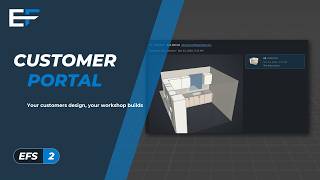
- EFS Web Portal pentru clienți (meniul contului): planificatorul dumneavoastră la easyformstudio.com/s/… cu numele și logoul atelierului. Clienții își proiectează acolo singuri mobilierul, din Proiecte gata făcute, cu Potrivire la încăperea mea sau dintr-o Încăpere goală, și vă trimit designul cu Trimiteți la atelier. Ei nu văd prețuri, oferte sau date de producție. Fiecare licență are portalul; funcționează cât timp licența este activă.
- EFS Web La prima trimitere, clientul introduce un e-mail și îl confirmă cu un cod din 6 cifre. Apoi își vede designurile pe orice dispozitiv și primește un e-mail când îi trimiteți o versiune nouă; răspunsurile ajung la E-mail pentru răspunsurile clienților.
- EFS Web Designurile clienților: designurile portalului, cu numele și e-mailul clientului, o previzualizare 3D și Versiuni, cu un rezumat al modificărilor. Deschideți și rafinați deschide un design ca proiect al dumneavoastră, Trimiteți clientului îi trimite versiunea dumneavoastră fără prețuri sau ofertă, Preluați modificările clientului aduce modificările lui în proiectul dumneavoastră, iar Lansați în producție blochează designul. Clientul confirmă o versiune cu Confirm această versiune.
- EFS Web Trimiteți clientului… din meniul Proiect trimite orice proiect salvat unui client ca design în portalul dumneavoastră, cu un link și un cod QR.
Corectat
- Corp înclinat cu ușa pe fața înclinată: diblurile capacului, ale fundului și ale polițelor fixe nu mai ies în fața laturii mai scurte; sunt doar acolo unde se întâlnesc plăcile, la fel ca găurile din lista de debitare, din CNC și din desene.
- Aplicația desktop Marcajele de găurire ale ușilor, ale ușilor rabatabile și ale sertarelor (cupele balamalelor și șuruburile, găurile pentru mânere) se deschid și se închid odată cu frontul (tasta O, Deschideți ușile, Deschideți sertarele).
- Aplicația desktop Marcajele de găurire nu mai ies din plăci (confirmat, Minifix, cupele balamalelor, plăcile de montaj, suporturile de poliță, glisierele, mânerele, conectorii de blat): încep acolo unde intră gaura. Exporturile rămân aceleași; un corp dintr-un fișier mai vechi primește marcajele scurte când este reconstruit.
Mânere în vederea 3D, uși care se deschid animat și remedieri mai mici
Proiectele salvate înainte se deschid neschimbate.
▶ Urmăriți videoclipul cu noutățileNou
- Mâner bară și Buton se văd în vederea 3D pe uși, sertare și uși rabatabile: o bară de metal închis pe două suporturi între găuri sau un buton pe gaura lui. Se deschid odată cu frontul, se ascund cu Ascundeți fronturile și apar în randarea pentru client și în publicarea pe web. Nu schimbă lista de debitare, CNC, etichetele, oferta sau lista de feronerie. Un proiect mai vechi primește mânerele în EFS Web imediat ce îl deschideți, iar în aplicația desktop când un corp este reconstruit.
- Aplicația desktop Tasta O, Deschideți ușile și Deschideți sertarele deschid și închid fronturile animat, ca în EFS Web; Esc le duce la capăt imediat.
- O deschide și ușile culisante: foaia din față alunecă peste cea din spate.
- Blat peste cele selectate, Plintă sub cele selectate, Cornișă peste cele selectate și Placare spate peste cele selectate funcționează și cu un blat, o plintă, o cornișă sau o placare a spatelui selectate: acestea țin locul corpurilor de dedesubt sau al celor pentru care au fost făcute. Astfel puteți adăuga plinta imediat după blat.
Modificat
- Un corp de colț nou (Shift+C) are dimensiunile din șablonul de bucătărie: 1182 × 1200 mm, cu două uși de 556 mm. Corpurile de colț existente rămân așa cum sunt.
- R rotește un corp în jurul mijlocului amprentei sale, deci rămâne la locul lui în șir.
- Un despărțitor nou (Shift+V) dă noului compartiment polițele compartimentului din stânga lui, cu excepția cazului în care acel compartiment conține bara de haine.
- Un corp nou lângă un corp inferior preia picioarele lui și înălțimea lor.
- Verificarea proiectului dă un singur avertisment pe ușă, cu tot ce lovește acea ușă.
- Marcajele de instalații stau plat pe perete, deci un corp din față le ascunde; le vedeți prin Decupajul pentru țevi, în vederea X-Ray (Alt+Z) și când ascundeți plăcile din fața lor (H).
- U schimbă doar Front 1 și Front 2: fronturile unui corp suspendat coborât merg în Front 1 și preiau decorul lui; un front din Front 3, Front 4 sau fără grupă își păstrează grupa și decorul.
- EFS Web Umpleți spațiul cu un corp selectat caută spațiul real din șirul lui (de ex. până la corpul de după un stâlp), nu vecinul care îl atinge.
- EFS Web O dimensiune tastată după S și o axă: corpul o urmează doar în limitele lui, deci „1000” nu mai sare la 100 mm pe parcurs.
- EFS Web Ctrl+K: o comandă are prioritate față de ghidul interactiv cu același nume când poate fi rulată, deci Enter rulează comanda.
- EFS Web Fereastra de randare își arată ultimii pași, Se elimină zgomotul… și Se salvează imaginea…, în loc de ultimul eșantion.
- EFS Web Contorul de corpuri numără o singură dată un corp coloană dintr-un șablon.
Corectat
- Blat peste cele selectate nu mai pune un blat pe corpurile coloană și pe cele suspendate; un corp coloană dintre corpurile selectate desparte șirul.
- Panou de acoperire și Panou de compensare pornite de la ușa inferioară a unui corp coloană acoperă tot corpul coloană.
- După sertare (D) și revenirea la fără sertare, corpul primește înapoi ușile pe care le avea.
- Mesajul Pachet de producție numără toate fișierele, inclusiv pe cele din foldere (DXF, comandă).
- Aplicația desktop Picioarele (L) la un corp inferior nu mai mută un front setat pe Front 2.
- EFS Web Clic dreapta: submeniul Adăugare la corp se deschide spre stânga când nu este loc în dreapta, iar un meniu lung derulează în interiorul ferestrei.
- EFS Web După alegerea unui decor, plăcile grupei nu mai rămân evidențiate până când mutați mausul.
14 zile de EFS Web gratuit și cu abonamentul anual
▶ Urmăriți videoclipul cu noutățileNou
- Un abonament anual nou poate începe cu 14 zile gratuite în care funcționează EFS Web, ca cel lunar; pe pagina de comandă alegeți 14 zile gratuit sau desktopul imediat.
- La o probă anuală, panoul Cont oferă Activați desktopul acum (149 EUR): perioada de probă se încheie, abonamentul anual se percepe, iar programul se activează singur după plată.
Modificat
- Aplicația desktop Cumpărarea abonamentului anual din panoul Cheie API (fără cheie) deschide comanda cu programul pe computerul dumneavoastră imediat, ca la cel lunar.
Easy Form Studio 2.1: etichete, oferte, atelierul, fronturi, CNC, pante și unghiuri
Proiectele salvate înainte se deschid neschimbate.
 Aplicația desktop ▶ Etichetele și oferta
 EFS Web ▶ Etichetele și oferta
 Aplicația desktop ▶ Sertar deasupra ușii, feronerie, decoruri proprii, furnizori
 EFS Web ▶ Sertar deasupra ușii, feronerie, decoruri proprii, furnizori
 EFS Web ▶ Proiecte și clienți, QR pentru atelier
 Aplicația desktop ▶ Fronturi cu ramă, sticlă și aluminiu
 EFS Web ▶ Fronturi cu ramă, sticlă și aluminiu
 Aplicația desktop ▶ CNC: mașini, DXF de optimizare și G-code, fronturi frezate
 EFS Web ▶ CNC: mașini, DXF de optimizare și G-code, fronturi frezate
 Aplicația desktop ▶ Dulapuri sub pantă, colț diagonal, corpuri înclinate
Etichete și oferte
- Export › Setări › Etichete aranjează etichetele pentru o coală A4 de 3 × 8 sau 2 × 7, o rolă Brother QL de 62 mm sau o imprimantă de etichete de 100 × 50 mm (o etichetă pe pagină).
- Aplicația desktop Sub Exportați etichetele (PDF) se află Deschideți PDF și Tipăriți, care trimite etichetele direct la imprimantă.
- EFS Web Tipăriți etichetele deschide fereastra de tipărire a browserului, cu pagini de dimensiunea etichetei.
- O etichetă poartă un cod de bare cu numele programului CNC al plăcii, pentru scanerul mașinii. O placă prelucrată pe ambele fețe primește și o etichetă B, cu codul de bare al programului ei _B, iar la Etichete: câte una pe piesă, o placă dublată primește o etichetă pentru fiecare dintre cele două plăci ale ei. Codul de bare și eticheta B sunt activate și în proiectele mai vechi.
- QR-ul unei etichete găsește piesa după ID-ul ei permanent, deci o etichetă veche deschide în continuare piesa potrivită după ce schimbați proiectul și îl publicați din nou; un proiect EFS Web deschis în add-on are aceleași ID-uri. Publicați proiectul înainte de a tipări etichetele.
- Export › Setări › Fișiere CNC › Nume scurte de program: programele CNC și fișierele lor sunt denumite printr-un prefix și rândul din lista de debitare (de ex. HORV_017), astfel încât codul de bare să încapă pe o etichetă mică. index.csv spune care este placa și enumeră toate fișierele ei.
- Lista de prețuri are rânduri pentru operațiile atelierului: tăiere pe placă și pe metru, dublare pe m², căntuire pe metru pentru fiecare grosime de cant, găurire pe gaură (cupele balamalelor, dibluri, Sistemul 32, mânere, alte găuri), CNC pe piesă și montaj pe corp. Preluați prețurile adaugă rândurile lipsă la 0; un rând la 0 nu percepe nimic, deci sumele rămân aceleași până când introduceți prețurile dumneavoastră.
- Estimare costuri are Reducere % (aplicată după marjă), Transport (adăugat după reducere, fără marjă sau reducere) și Operații în ofertă: În prețurile corpurilor sau Grupate ca servicii.
- Fiecare export de ofertă păstrează o revizie. Începând cu a doua, numărul arată de ex. 2026-017/2, iar PDF-ul spune Revizia 2, înlocuiește 2026-017, cu modificările față de cea anterioară (adăugat, eliminat, preț schimbat, total). Un export fără modificări nu face o revizie nouă, Ctrl+Z nu elimină una, iar Ultimul export: 2026-017/2 apare sub numărul ofertei.
Feronerie, decoruri, coduri de furnizor și pagina web a proiectului
- Aplicația desktop Proprietăți corp › Sertare: Sertar deasupra ușii, Sertar sub ușă și Sertare deasupra ușii scurtează ușa cu zona sertarelor și adaugă o carcasă legată, cu doar sertarele în interiorul corpului. Schimbați înălțimea și numărul sertarelor în panoul ultimei operații (F9), un nou clic schimbă aceleași sertare, iar găurile glisierelor se execută în lateralele corpului exterior. Același lucru se găsește în Shift+A › Easy Form Studio › Ușă și sertare și în meniul clic dreapta › Adăugare la corp.
- EFS Web Panoul Sertare › Ușă și sertare: Sertar deasupra ușii, Sertar sub ușă și Sertare deasupra ușii scurtează ușa cu zona sertarelor și adaugă o carcasă legată, cu doar sertarele în interiorul corpului; faceți clic pe un sertar pentru a-i schimba înălțimea și numărul, iar găurile glisierelor se execută în lateralele corpului exterior. Meniul Adăugare are Corp cu sertar deasupra ușii, Corp cu sertar sub ușă și Corp cu sertare deasupra ușii, iar meniul clic dreapta Adăugare la corp.
- Feronerie nouă în catalog, cu sursa producătorului și numerele de articol: balamale GTV ECHC 102 cu închidere lentă, GTV CONL 100 și Riex NC20 cu închidere lentă, glisiere GTV H45 Prestige, GTV H45 Versalite, Riex NB45 și Riex NB58, găurite în pozițiile producătorului pentru fiecare lungime, și mecanismul de ridicare Grass Kinvaro T-Slim. Cele mai multe nu au încă preț: introduceți prețurile furnizorului dumneavoastră în lista de prețuri.
- Aplicația desktop Un proiect nou începe cu balamale Blum Clip top cu găurire, dibluri și Sistemul 32, la fel și un proiect din Șabloane de proiect (și Potrivire la încăperea mea). Setările mele pot dezactiva acest lucru, iar Setările mele salvate înainte de 2.1 au prioritate. Proiectele mai vechi își păstrează feroneria.
- EFS Web Un proiect nou, un proiect din galerie (Deschideți ca atare, Potrivire la încăperea mea) și un proiect construit de Asistentul EFS încep cu balamale Blum Clip top cu găurire, dibluri și Sistemul 32. Setările mele pot dezactiva acest lucru, iar Setările mele salvate înainte de 2.1 au prioritate. Proiectele mai vechi își păstrează feroneria.
- Listă de debitare pentru alte programe › Coduri: un profil scrie Codurile atelierului sau setul de coduri al unui furnizor (+ face un set nou, de ex. pentru un centru de lemn). Coduri materiale și Coduri canturi editează setul profilului, iar Importați codurile furnizorului îl completează dintr-un CSV. Un set fără cod pentru un decor scrie codul EFS, niciodată pe al altui furnizor.
- Lățimile canturilor urmează EGGER: 23 mm pentru plăci mai subțiri de 20 mm (22 mm pentru cant de 0,4 mm) și 43 mm pentru cele mai groase, în lista de debitare pentru alte programe, în ofertă și în comanda către furnizor. În proiectele mai vechi, codurile de cant pe care nu le-ați tastat singuri devin ABS23/… în loc de ABS22/… și ABS43/… în loc de ABS42/…; ABS22/04 rămâne.
- Aplicația desktop Atribuire materiale › Decor nou din imagine: alegeți o imagine-mostră și introduceți lățimea și lungimea ei reale, codul, structura, numele, fibra și, dacă doriți, un preț pe m². Decorul intră în Decorurile mele și în proiect la dimensiunea lui reală, iar în lista de prețuri doar când introduceți un preț. Importați biblioteca de decoruri și Salvați biblioteca de decoruri mută decoruri către și dinspre EFS Web, iar un proiect EFS Web cu decoruri proprii nu se mai deschide cu plăci albe.
- EFS Web În selectorul de decoruri, Proprii › Decor nou are Lățime, Lungime și Preț pe m2 (18 mm): decorul se așază pe plăci la dimensiunea lui reală și, cu un preț, intră în lista de prețuri. Descărcați biblioteca de decoruri și Importați biblioteca de decoruri mută decoruri către și dinspre add-on.
- Pagina web a proiectului: Distribuiți deschide o cartelă cu codul QR al paginii și Copiați linkul, Distribuiți prin… (pe telefoane) și Descărcați codul QR (un PNG de tipărit). Publicați pune numele și logoul din Datele atelierului (Publicare web › Setări › Atelierul pe pagina web) în antetul paginii, iar logoul și în mijlocul codului QR.
- Corectat: fișa piesei de pe pagina web a proiectului nu mai spune „null”, iar pe telefoane lista Piese ocupă toată lățimea.
- EFS Web Corectat: pe pagina web a unui proiect publicat din EFS Web toate plăcile erau albe; publicate din nou, plăcile își arată decorurile EGGER și pe cele proprii.
Proiecte și atelierul
- Aplicația desktop EFS › Proiecte arată toate proiectele contului dumneavoastră, din add-on și din EFS Web: starea (Ofertă, Acceptat, În producție, Montat, Arhivat), ultima ofertă cu suma ei, data și linkul web, cu o căutare după nume sau numărul ofertei și un filtru de stare. Deschideți deschide fișierul .blend pe computerul pe care a fost salvat, iar un proiect EFS Web în browser (Deschideți în EFS Web).
- EFS Web Fereastra Proiecte arată proiectele contului dumneavoastră din EFS Web și din add-on: starea (un clic o schimbă), ultima ofertă cu suma ei și linkul către vederea web. Proiectele add-on-ului poartă eticheta Desktop și se deschid pe computerul pe care au fost salvate; filtrul arată Toate în afară de cele arhivate sau o singură stare, iar căutarea găsește și numerele ofertelor.
- Aplicația desktop Un proiect intră în listă când îl salvați, exportați o ofertă sau pachetul de producție ori îl publicați. Fișierul .blend rămâne pe computer, iar serverul are doar intrarea lui în listă; fără conexiune, modificările așteaptă (Se așteaptă încărcarea) și se trimit mai târziu. Eliminați din listă lasă fișierul în pace.
- Aplicația desktop Clienții (nume, adresă, contact) nu ajung niciodată pe server: rămân în proiect și în Clienți pe acest computer. Alegeți un client, butonul de lângă Client, oferă clienții proiectelor anterioare.
- EFS Web Datele clientului rămân în acest browser și nu ajung niciodată pe server: pe alt computer, proiectul se deschide fără clientul lui. Alegeți un client din Estimare costuri oferă Clienți în acest browser.
- Numerele ofertelor vin din cont, deci două computere și EFS Web nu dau niciodată același număr; offline, computerul continuă cu propriul contor.
- EFS Web Proiectele salvate doar în acest browser trec în Cloud când vă autentificați, iar modificările făcute offline așteaptă (Se așteaptă încărcarea).
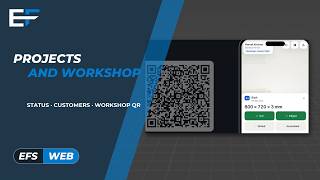
- QR pentru atelier: Creați QR pentru atelier dă un link separat pe care telefoanele atelierului marchează piesele ca tăiate, căntuite, găurite, montate sau rebut; linkul clientului rămâne doar pentru vizualizare. Tipăriți foaia dă un PDF A4 cu codul QR și instrucțiuni pentru peretele atelierului. Link nou și Revocați opresc vechiul link pe fiecare telefon, iar marcajele făcute până atunci rămân.
- Pe un telefon, Scanați deschide camera, iar QR-ul unei etichete deschide fișa piesei: o atingere marchează o etapă (Tăiat, Căntuit, Găurit, Montat), a doua atingere o anulează, iar Rebut cere confirmare și pune piesa pe lista de retăiat. Lista atelierului filtrează piesele (Netăiate, un corp, căutare sau un scaner manual).
- Progresul atelierului: Reîmprospătați arată câte piese sunt tăiate, căntuite, găurite și montate și care trebuie tăiate din nou, iar Exportați lista de redebitare le scrie într-un profil Listă de debitare pentru alte programe, cu rândurile numerotate ca în întreaga listă.
- Linkul atelierului continuă să funcționeze după încheierea licenței, până când îl revocați; un link nou necesită o licență activă. Publicați din nou un proiect publicat înainte de 2.1 înainte de primul lui QR pentru atelier.
Fronturi
- Stil front: Plat (ca înainte), Aluminiu și sticlă, Ramă cu sticlă și Ramă cu tăblie, pentru uși și uși rabatabile. Ușa rămâne un singur element pentru balamale, mânere și deschidere. MDF frezat se află la CNC.
- Ușile din aluminiu și sticlă se cumpără: nu se taie și nu apar pe etichete, în optimizare sau în programele CNC, oferta le tarifează pe m² sub codul ALU_GLASS_M2, iar găurile lor pentru balamale vin făcute, deci se găuresc doar plăcile de montaj.
- Ramă cu sticlă și Ramă cu tăblie: în lista de debitare, pe etichete, în optimizare și în fișierele DXF și CNC (previzualizare), ușa este formată din doi montanți și două traverse în decorul și grosimea ușii, iar Ramă cu tăblie adaugă o tăblie mai subțire. Balamalele stau pe montantul de pe partea balamalelor, iar canalul este în notă.
- Sticla este un articol cumpărat pe m²: în lista de feronerie și în ofertă, sub codul GLASS_M2. Prețurile pentru ALU_GLASS_M2 și GLASS_M2 sunt goale până le introduceți în lista de prețuri.
- Un front prea mic pentru o ramă rămâne o singură placă, iar panoul spune acest lucru; fronturile de sertar rămân plate. Greutatea unei uși rabatabile pentru mecanismul ei de ridicare urmează stilul frontului.
- Feroneria proiectului › Fronturi setează stilul pentru tot proiectul (Aplicați la toate, Setările mele). Dimensiunile ramei și ale sticlei se află în hardware/front_styles.json; importați propriile valori în Catalogul de feronerie.
- Șablonul Vitrină are acum o ramă cu sticlă.
CNC
- Fiecare program CNC este o previzualizare: nicio mașină nu a fost confirmată încă, iar antetul fiecărui program spune acest lucru. Rulați primele plăci în aer (Z + 50 mm), apoi pe o placă de rebut; numerele sculelor din profilurile livrate sunt exemple.
- Export › Setări › Fișiere CNC › Programe CNC: Homag woodWOP MPR, Biesse bSolid CIX și G-code, fiecare cu mașina lui. Un program cuprinde conturul plăcilor cu formă (tăieturi de colț, gola, decupaje, chiuvete cu arce, trapeze), canalele și falțurile făcute cu fierăstrăul, buzunarele și găurirea pe față și pe cant. Ce nu poate face mașina este scris în cnc_warnings.txt.
- Mașină CNC: un profil de mașină cu originea, întoarcerea pentru fața B, piesa de prelucrat, conturul și sculele (număr, diametru, adâncime pe trecere, avans, turație). Se livrează Homag/Weeke (previzualizare), Biesse Rover (previzualizare) și Router de optimizare (previzualizare); Importați mașina și Exportați mașina permit partajarea unui profil cu colegii și cu EFS Web.
- Export › Setări › Optimizare plăci › Optimizare: DXF pe placă: cu exportul DXF, folderul de optimizare primește un DXF pentru fiecare placă optimizată, cu fiecare piesă acolo unde se află (contur, decupaje, găuri, buzunare) și numărul ei pe stratul LABEL. index.csv enumeră plăcile și piesele lor.
- G-code (router de optimizare): fiecare placă optimizată și fiecare blat primește un program în folderul de optimizare și copia lui _air, cu fiecare Z mai sus cu 50 mm. EFS decalează singur conturul cu raza routerului; postprocesorul este ISO/Fanuc, Syntec, Mach3/4, Masso sau al dumneavoastră (Export › Mașină CNC › Importați postprocesorul). Fața B, găurile în cant și canalele prea înguste pentru routere sunt omise din G-code și enumerate în cnc_warnings.txt.
- Stilul de front MDF frezat: o placă de MDF cu un canal frezat în jurul feței, la 50 mm de muchie, de 8 × 4 mm, pentru uși, uși rabatabile și fronturi de sertar. Un front frezat nu are cant (revine când schimbați stilul), este o piesă CNC cu o notă despre canal în lista de debitare, are stratul MILL_W8_P4 în DXF, iar MPR și CIX frezează de-a lungul liniei mediane a canalului. Oferta are Frezare front (pe metru); șablon: Corp inferior din MDF frezat 800.
- Profilurile livrate au primit o freză de 8 mm pentru fronturile frezate. Propria dumneavoastră copie a unui profil livrat nu o are: adăugați-o în Export › Mașină CNC › Scule, altfel canalele sunt omise, cu un avertisment.
- Corectat: programele MPR și CIX din versiunile 2.0 aveau erori. MPR găurea găurile în cant în direcția opusă și scria buzunarele ca frezare de contur, iar CIX oglindea găurile pe lățimea plăcii și numerota greșit muchiile. Plăcile făcute după acele programe pot avea găurire în cant greșită (MPR) sau găuri oglindite (CIX): exportați din nou în 2.1 programele MPR și CIX din 2.0. Fișierele DXF nu au fost afectate.
Pante și unghiuri
- Pantă: un dulap sub un tavan înclinat. Cu Jos în stânga sau Jos în dreapta, partea înaltă, un spate aplicat și ușile urcă în unghi (spatele și ușile devin trapeze), iar panoul arată Partea înaltă. Placa de închidere stă pe pantă peste tot corpul. Ușile rabatabile, ușile încastrate și ușile de sub sertare nu urmează panta.
- Jos în spate este un dulap lângă un perete scund: lateralele devin trapeze care urcă spre față, iar ușile rămân dreptunghiuri cât de înalte permite panta, păstrându-și stilul de front. Panoul arată înălțimea În față.
- Potrivire la panta încăperii citește tavanul înclinat al încăperii de deasupra corpului (Proprietăți încăpere › Tavan înclinat) și setează înălțimea, partea joasă și unghiul, cu 10 mm sub tavan.
- Lista de debitare păstrează dreptunghiul, cu o notă, de ex. Capac înclinat: 1197 mm în stânga, 1545 mm în dreapta, iar trapezul ajunge în DXF și în programele CNC (previzualizare). Muchia înclinată preia cantul muchiei pe care o înlocuiește, la lungimea ei reală, iar balamalele sunt numărate și plasate după înălțimea muchiei pe care atârnă ușa.
- Proprietăți corp de colț › Formă › Diagonal: un corp de colț cu o singură ușă peste colț și un montant în spatele fiecărei muchii a ușii. Ușa atârnă pe montantul din stânga sau din dreapta (Partea balamalelor), iar capacul, fundul și polițele sunt pentagoane.
- Capăt înclinat (stânga sau dreapta, cu un unghi): Ușă pe fața înclinată pune ușa pe fața înclinată, iar Laterală înclinată rotește chiar lateralul de capăt, deci ușa rămâne dreaptă. Capacul, fundul și polițele sunt trapeze, cu cant pe muchia înclinată; cu Laterală înclinată, găurile din muchia înclinată se fac manual, iar lista de debitare spune câte sunt. Sertarele, profilul Gola sau fronturile interioare păstrează corpul dreptunghiular, iar o pantă și un capăt înclinat nu merg împreună.
- Verificarea proiectului găsește suprapunerile după conturul real al plăcilor, deci corpurile înclinate și cele de colț de lângă un șir nu mai raportează suprapuneri false, și avertizează când o ușă de pe o față înclinată necesită balamale unghiulare sau o placă de montaj unghiulară, care nu sunt modelate.
- Șabloane noi: Dulap sub pantă, Dulap sub perete scund, Colț diagonal, Corp inferior cu capăt înclinat, Polițe deschise înclinate, Corp suspendat cu capăt înclinat și Corp inferior cu laterală înclinată.
- EFS Web Miniaturile din Șabloanele mele desenează și trapezele, placa de închidere și o vedere laterală.
Scalare cu S, tastele săgeți în câmpuri și numele dumneavoastră în cont
Nou
- EFS Web S, apoi X, Y sau Z schimbă lățimea, adâncimea sau înălțimea corpului selectat cu mausul, ca în aplicația desktop. Latura se aliniază la muchiile altor corpuri, la pereți, la stâlpi, la pardoseală și la tavan; cu Shift se mută liber, iar o dimensiune tastată este exactă.
- EFS Web Câmpurile numerice se schimbă cu tastele săgeți: sus și dreapta cresc valoarea, jos și stânga o scad. Shift face pasul de zece ori mai mic, Ctrl (Cmd pe Mac) de zece ori mai mare. Într-o listă derulantă, jos și dreapta aleg elementul următor, iar sus și stânga pe cel anterior, fără a deschide lista.
- Aplicația desktop Panoul Cont arată numele titularului contului. Creionul de lângă el (Editați numele) deschide Titular cont, unde tastați prenumele și numele; până atunci scrie Încă fără nume.
- Aplicația desktop Când sunteți autentificat în EFS Web, panoul arată Browsere EFS Web autentificate și câte sunt, iar Deconectați toate browserele EFS Web le deconectează pe toate, de exemplu după autentificarea pe computerul altcuiva. Fiecare se autentifică apoi din nou cu un cod primit prin e-mail.
- EFS Web În Cont și licență tastați prenumele și numele titularului contului, iar Dispozitive autentificate arată browserele în care sunteți autentificat. Puteți deconecta oricare dintre ele sau pe toate deodată cu Deconectați toate celelalte dispozitive.
- EFS Web Meniul contului are Datele atelierului și logo, pentru datele din ofertele dumneavoastră, și Descărcați aplicația desktop, cu programul de instalare pentru Mac sau Windows.
Corectat
- EFS Web Unele conturi mai vechi arătau first_name last_name în loc de un nume. Acum arată începutul adresei de e-mail până când tastați numele în Cont și licență.
Abonamentul lunar a revenit, cu 14 zile de EFS Web gratuit
Nou
- EFS Web Autentificarea fără licență oferă Încercați 14 zile gratuit: abonamentul lunar cu 14 zile gratuite în care funcționează EFS Web. Introduceți un card la comandă; dacă anulați în cele 14 zile, nu plătiți nimic.
- Aplicația desktop Un abonament lunar nou poate începe cu 14 zile gratuite în care funcționează doar EFS Web, în browser. Programul de pe computerul dumneavoastră spune atunci că așteaptă prima plată, iar panoul Cont oferă Activați desktopul acum (19 EUR): perioada de probă se încheie, prima lună se percepe, iar programul se activează singur la câteva secunde după plată.
- EFS Web În perioada de probă, panoul Cont arată când se încheie și oferă Activați desktopul acum (19 EUR astăzi): perioada de probă se încheie, prima lună se percepe, iar programul de pe computerul dumneavoastră funcționează imediat. Altfel se activează la prima plată.
- EFS Web Deschideți EFS Web de pe pagina de după achiziție vă autentifică imediat, o singură dată și în 30 de minute de la plată; altfel vă autentificați cu codul din e-mail.
Modificat
- Abonamentul lunar (19 EUR pe lună) este oferit din nou, alături de abonamentul anual și de licența pe viață; un abonament anual poate trece la cel lunar de la sfârșitul perioadei plătite.
- Aplicația desktop Fără cheie, panoul Cheie API le oferă pe toate trei; cel lunar activează de acolo imediat programul de pe computerul dumneavoastră.
Corectat
- Aplicația desktop După o reîmprospătare, panoul Cont nu mai uită o schimbare de plan programată.
Corpul de colț cu mai multe corpuri selectate, în legături și sub blat
Nou
- Corpul de colț funcționează cu Copiați la corpurile selectate, Aliniați la activ, Umpleți spațiul și Legați de corpul selectat ca orice alt corp, în orice ordine le selectați. Butoanele se află și în panoul Proprietăți corp de colț.
- Corpul de colț are propriile Legături: un corp legat în dreapta lui merge mai departe de-a lungul peretelui său, unul legat în stânga lui stă în jurul colțului, în fața celuilalt braț. Îl urmează când îl mutați sau îl rotiți.
- Blat peste cele selectate preia și corpul de colț: blatul de-a lungul peretelui lui începe în colțul încăperii, iar un al doilea acoperă celălalt braț al lui. Se suprapun în colț, gata pentru îmbinarea de colț.
Modificat
- Copiați la corpurile selectate între un corp de colț și un alt corp copiază ce au ambele: înălțimea, grosimea plăcii, rostul fronturilor, balamalele, mânerele și picioarele, iar cantul și materialele după tipul plăcii.
- Corpul de colț se mută în sus și în jos ca celelalte (tasta 3). Merge la pardoseală sau la înălțimea corpurilor suspendate doar când îl adăugați, activați Corp suspendat sau îi schimbați picioarele.
- Umpleți spațiul și Aliniați la activ funcționează de-a lungul ambelor brațe ale corpului de colț, inclusiv în jurul colțului.
Corectat
- EFS Web Cu un corp de colț și un alt corp selectate, Umpleți spațiul și Legați nu mai funcționează cu un al treilea corp, cel mai apropiat, ci cu corpul de colț selectat.
Uși culisante și sertare în verificarea proiectului, TVA pe limbi, documentația încăperii cu stâlpi
 ▶ Urmăriți videoclipul cu noutățile
Nou
- Verificarea proiectului avertizează când ușile culisante stau în fața unor sertare exterioare, deoarece sertarele nu se pot deschide atunci.
- Documentația încăperii desenează blocurile de colț și stâlpii încăperii în planul de pardoseală și în desfășurate, cu dimensiunile lor; un perete cu doar un stâlp sau un bloc de colț primește propria pagină.
- Aplicația desktop Șabloanele de corpuri au o descriere în 8 limbi; apare când țineți mausul deasupra butonului unui șablon.
- EFS Web Telefoane: o apăsare lungă pe un corp deschide meniul clic dreapta; Selectați tot se află în meniul ….
- EFS Web Căutați corpuri după nume: un câmp de căutare în lista de corpuri, iar paleta de comenzi găsește și ea corpuri.
- EFS Web Listă de debitare pentru alte programe: Importați cutlist.json și Descărcați cutlist.json, în același format ca în add-on.
- EFS Web Ajutor și ghiduri arată versiunea EFS Web, care ajunge și în e-mailul de feedback.
Modificat
- TVA-ul implicit al ofertei urmează limba programului (hr 25 %, de 19 %, it 22 %, fr 20 %, es 21 %, pl 23 %, cs 21 %, en 20 %). Un TVA pe care îl tastați rămâne în proiect.
- Butonul din Publicare pe web se numește Publicare web nouă.
- CSV-ul comenzii către furnizor scrie fiecare număr cu separatorul zecimal al limbii (punct în engleză, virgulă în celelalte limbi).
- Aplicația desktop Blat, Plintă, Cornișă și Placare spate peste cele selectate: o placă pentru fiecare rând de corpuri selectate (o insulă primește propria placă), iar un corp coloană dintre corpurile selectate desparte blatul.
- EFS Web Plintă, Cornișă și Placare spate peste cele selectate acoperă doar corpurile selectate, câte o placă pentru fiecare rând.
- Aplicația desktop Foile ușilor culisante sunt numerotate pe corp: Ușă culisantă 1, Ușă culisantă 2…
- EFS Web Ușile culisante preiau decorul ușilor pe care le înlocuiesc, iar foile sunt numerotate: Ușă culisantă 1, 2…
- Aplicația desktop Marcajele de instalații și decupajul pentru țevi sunt acum centrate pe Înălțime de la pardoseală, ca în EFS Web (erau cu 40 mm mai sus).
- Aplicația desktop Căutarea de șabloane și căutarea din Obiecte din scenă ignoră majusculele și diacriticele: „pecnica” găsește „Pećnica”.
- EFS Web Un export care produce mai multe fișiere (lista de debitare cu CSV-ul ei, oferta cu calculația internă, optimizarea cu CSV-ul ei) descarcă un singur fișier .zip.
- EFS Web Setările pentru desen, CNC și optimizare se află doar în Export › Setări, ca în add-on.
- EFS Web Cu încăperea afișată, un șablon merge de-a lungul peretelui A pe lângă blocurile de colț și stâlpi, ca un corp nou.
- EFS Web Fereastra Setări proiect are înălțimea ecranului; mesajele stau deasupra barei de instrumente a vederii 3D; cartelele de șabloane din căutare își arată categoria.
Corectat
- Numărul de sertare 0 înseamnă fără sertare, iar sertarele exterioare sau interioare alese la numărul 0 primesc un sertar.
- Un decupaj pentru chiuvetă sau plită pe care o îmbinare de blat l-a tăiat nu mai este tarifat și nu dă nicio axă în documentația încăperii.
- Când schimbați lungimea sau adâncimea unui blat, îmbinările lui de colț sunt tăiate din nou.
- Corpurile suspendate cu ușă rabatabilă din hol și din camera de zi sunt corpuri suspendate: au agățători în specificație, în comandă și în ofertă.
- Etichete: un nume lung de decor se micșorează sau trece pe două rânduri, în loc să fie tăiat.
- Calculația internă numește codul din lista de prețuri al feroneriei fără preț; Selecția în JPG propune project_cabinet_board.jpg; numărul ofertei rămâne după Ctrl+Z.
- Comanda către furnizor și oferta rulează verificarea proiectului și când piesele nu încap pe o placă sau lipsesc prețuri.
- Corpurile suspendate de colț primesc muchia pentru mâner a celorlalte corpuri suspendate cu Aplicați la toate.
- Previzualizarea web a clientului arată butonul Seară doar când proiectul are benzi LED, și pentru proiectele publicate mai devreme.
- Documentele în spaniolă numesc fiecare decor EGGER în spaniolă; remedieri mai mici în textele în franceză, italiană, spaniolă și croată.
- EFS Web DXF blat: un decupaj făcut cu Decupaje placă la margine este o scobitură în conturul exterior, nu un gol separat.
- EFS Web Aplicați la toate setează și câmpurile care arată Fără găurire; corpurile suspendate de colț primesc muchia pentru mâner a corpurilor suspendate.
- EFS Web Panoul de compensare din clic dreapta preia lățimea din panou; transformarea unui corp în colț cu Ctrl/Cmd funcționează așa cum descrie manualul.
- EFS Web Formularul pentru o balama sau o glisieră nouă rămâne deschis când ceva nu este în regulă; Resturi în stoc întreabă înainte de a renunța la modificări.
- EFS Web Telefoane: exporturile indisponibile sunt gri, iar butoanele Asistent și Șabloane nu mai acoperă bara de instrumente.
- EFS Web Traduceri: Alb implicit și numele decorurilor în fiecare limbă, nume spaniole pentru fiecare decor EGGER, Confirmat în croată.
Doar abonamentul anual și licența pe viață; plan de instalații fără suprapuneri
Modificat
- Aplicația desktop Panoul Cont oferă abonamentul anual (149 EUR pe an) și licența pe viață (499 EUR). Abonamentul lunar și perioada de probă gratuită nu se mai oferă clienților noi.
- EFS Web Autentificare: fără licență, EFS Web oferă cumpărarea abonamentului anual sau a licenței pe viață (butoanele Anual și Pe viață, Vedeți toate planurile); perioada de probă gratuită și abonamentul lunar nu se mai oferă.
- Aplicația desktop Un abonament lunar încheiat mai devreme continuă să ruleze și să se reînnoiască ca înainte; în panoul Cont puteți trece la cel anual sau puteți face upgrade la licența pe viață.
- EFS Web Cont și licență: un abonament lunar încheiat mai devreme poate trece la cel anual sau poate face upgrade la licența pe viață.
- Aplicația desktop Fără cheie, panoul Cheie API oferă un buton Cumpărați.
- EFS Web Când licența se încheie, EFS Web blochează exporturile, randarea, AR, publicarea, corpurile noi și șabloanele, cu o notificare și butoanele Anual și Pe viață, ca add-on-ul; importul și descărcarea proiectului propriu rămân deschise. După o plată eșuată apare o bandă cu butonul de plată.
Corectat
- Aplicația desktop Documentația încăperii (PDF), planul de instalații: coloanele nu se mai suprapun în nicio limbă; un titlu sau un text mai lung trece pe un rând nou.
- Aplicația desktop O instalație desenată la locul potrivit, dar la altă înălțime, spune acum câți milimetri mai sus sau mai jos se află, în loc de „0 mm la dreapta de aici”.
Blat decupat în jurul stâlpilor, un corp mai puțin adânc în fața unui stâlp
 ▶ Urmăriți videoclipul cu noutățile
Nou
- Blat în jurul unui stâlp: cu încăperea afișată, Blat peste cele selectate decupează blatul în jurul fiecărui bloc de colț și stâlp al încăperii care se află în el. Fiecare scobitură are propriul rând în caseta Blat, iar scobiturile merg cu blatul în fișierele corpurilor și între aplicații.
- Decupați în jurul stâlpilor (caseta Blat): când mutați un stâlp, îi schimbați dimensiunile sau îl dezactivați, blatul este decupat din nou după încăperea așa cum este acum, iar scobitura unui stâlp care a dispărut este umplută.
- Umpleți spațiul în fața unui stâlp: când un stâlp sau un bloc de colț se află în spațiu, corpul nou are adâncimea pe care o lasă stâlpul, cu fronturile aliniate cu ale vecinilor. Dacă ar fi mai puțin adânc de 100 mm, rămâne la adâncimea întreagă, iar un mesaj spune acest lucru.
Corectat
- După deschiderea unui alt proiect în același Blender, găurirea pentru feronerie și conectori nu se mai termină cu o eroare.
Placare spate, frigider încorporat și șabloane între aplicații
 ▶ Urmăriți videoclipul cu noutățile
Nou
- Placare spate peste cele selectate: o placă în decorul fronturilor peste spatele corpurilor selectate, de la pardoseală până sus, pentru o insulă sau o peninsulă. Blatul și cornișa trec peste ea, iar lista de debitare o arată ca Placare spate.
Modificat
- Frigider și Frigider – gola se potrivesc cea mai obișnuită combină frigorifică încorporată (nișă de 178 cm, congelator jos): o nișă de 1775 mm, fante de aer în spatele poliței și al capacului, ușile separându-se acolo unde se separă ușile aparatului.
- Corp sub chiuvetă 800 și Corp sub chiuvetă 800 – gola au traversele de sus pe cant (60 × 18 mm), deci chiuveta, bateria și sifonul primesc toată adâncimea.
- Șabloane de proiect: laturile vizibile primesc un panou de acoperire în decorul fronturilor când fronturile diferă de carcasă, insulele și peninsulele primesc o placare spate, dulapurile camerei copiilor stau pe plintă. Un proiect nou dintr-un șablon preia retragerea plintei dumneavoastră.
- Când Potrivire la încăperea mea nu poate amplasa o bucătărie, mesajul spune cu cât ar ajuta o încăpere mai mare sau o ușă mai departe.
- Potrivire la încăperea mea raportează ca informație un număr schimbat de corpuri, iar un șablon în propria încăpere nu raportează nimic.
Corectat
- Un corp salvat cu blatul lui (Șabloanele mele, Exportați corpul) păstrează îmbinările blatului și decupajele pentru chiuvetă și plită, și când vine din EFS Web.
- Două blaturi deja îmbinate cap la cap pot fi îmbinate din nou pentru a-și recăpăta găurile conectorilor; găurile conectorilor se mută cu blatul când corpul este mutat.
- Un corp deschis dintr-un șablon de proiect (Deschideți ca atare) poartă numele șablonului în limba interfeței, ca la Potrivire la încăperea mea.
- Grila cu imagini a șabloanelor de proiect nu mai arată etichete greșite; dialogul Potrivire la încăperea mea și caseta Blat împart textele pe rânduri în loc să le taie; decorurile din Estimare costuri sunt denumite în limba interfeței.
Retragerea plintei, plinte din bucăți, blaturi pentru bucătării în U și gola
▶ Urmăriți videoclipul cu noutățileNou
- Retragerea plintei în Proprietăți scenă: cât de în spate stă plinta față de fața fronturilor, implicit 50 mm (25–150 mm). Picioarele din față stau în spatele ei, deci retragerea este aceeași cu picioare rotunde și pătrate. Schimbarea ei mută picioarele fiecărui corp, iar plintele existente se mută odată cu ele. Setările mele o rețin.
- O plintă mai lungă decât o placă se face din bucăți: îmbinările sunt la îmbinările corpurilor, deasupra picioarelor, iar cea mai lungă bucată este placa din lista de prețuri minus tivirea ei (2780 mm). Fiecare bucată este un rând propriu în lista de debitare, cu clemele ei.
- Șabloane gola noi: Corp sub chiuvetă 800 – gola, Cămară 600 – gola și Frigider – gola, cu fronturile aliniate cu celelalte corpuri gola.
Modificat
- Picioarele din față stau mai în spate (plinta era retrasă doar cu circa 13 mm, acum cu 50 mm). Corpurile existente primesc noua poziție a picioarelor când sunt reconstruite.
- Un blat poate avea mai multe îmbinări: blatul din mijloc al unei bucătării în U primește găurile ambelor îmbinări, iar Estimare costuri și lista de feronerie numără fiecare îmbinare cu conectorii ei. Caseta Blat enumeră toate îmbinările lui. Proiectele mai vechi sunt convertite la deschidere.
- Primul profil gola al unui corp merge acolo unde îl au șabloanele gola: un profil L sub capac, capacul retras cu 28 mm, ușile mai jos cu 35 mm; la un corp cu sertare, profilele 2 și 3 merg la îmbinările sertarelor. Valorile tastate manual rămân.
- Blatul acoperă și panourile de acoperire ale corpurilor lui, iar un panou de acoperire de lângă un corp pentru cuptor preia decorul fronturilor.
- Șabloane de proiect: un corp suspendat de colț cu o singură ușă în loc de două corpuri, o plintă și sub corpul de colț, închisă în colț, panouri de acoperire la capetele deschise ale șirului. Potrivire la încăperea mea păstrează loc pentru deschiderea ușilor și nu pune niciodată plita chiar lângă un colț sau un corp coloană.
Corectat
- Lateralele unui corp puțin adânc (de ex. un corp cu oglindă de 150 mm adâncime) nu se mai desfac.
- Profilul gola al unui corp coloană își păstrează înălțimea după un import sau o copie (Shift+D); o ușă adăugată ulterior nu mai face decupajul gola mai puțin adânc.
- Când asistentul schimbă lățimea unui corp de colț, brațul lui de pe celălalt perete rămâne la fel de adânc ca și corpurile de lângă el.
Randare pentru client, camere, lucru pe mai multe dispozitive și manualul de utilizare
Nou
- Randare pentru client în browser: un JPG fotorealist al proiectului, cu progres și posibilitatea de a-l opri. Setări proiect au culoarea fundalului, calitatea, expunerea și eliminarea zgomotului.
- Camere: adăugați o cameră din vedere, priviți prin cameră (Num0), camera anterioară și următoarea.
- Imaginea vederii (JPG), Selecția în JPG și modelul AR (USDZ), care se deschide în realitate augmentată pe un iPhone.
- Bandă LED într-un corp, cu lumina ei în randare și lungimea benzii în Estimare costuri.
- Un meniu de vederi (față, spate, stânga, dreapta, sus, jos, ortogonală) și tastele Num ca în aplicația desktop; o vedere de sub pardoseală.
- Selectați mai multe plăci (Shift sau Ctrl + clic, pe telefon Selectați mai multe) și schimbați-le pe toate deodată. Editați mai multe corpuri deodată. H ascunde plăcile selectate, Alt+H le arată din nou pe toate.
- Lucru pe mai multe dispozitive: un avertisment când proiectul a fost modificat între timp pe alt dispozitiv, Salvați ca… și Duplicați proiectul. Publicarea web rămâne cu proiectul.
- Setări păstrate în cont: lista de prețuri, resturile, datele atelierului și logoul, cataloagele de feronerie, Setările mele, decorurile proprii și Șabloanele mele sunt aceleași pe fiecare dispozitiv. Numerele ofertelor nu se repetă niciodată.
- Resturile de plăci se salvează în lista de prețuri și se folosesc în alte proiecte.
- Bucătărie: un decupaj pentru țevi care urmează instalațiile, Blat peste cele selectate, Înălțimea corpurilor suspendate, un șablon nou amplasat cu spatele la peretele spre care priviți și propria balama sau glisieră în catalogul de feronerie.
- Manual de utilizare pentru EFS Web în 8 limbi (easyformstudio.com/docs/web/). Pictograma cărții dintr-un panou deschide secțiunea potrivită, iar Asistentul EFS răspunde la întrebări despre EFS Web din acest manual.
- Butonul Noutăți din fereastra Ajutor și ghiduri și din meniul contului deschide această pagină.
Modificat
- Pagina de comandă cere adresa de e-mail. Cele 14 zile gratuite se acordă doar unei adrese care nu are încă o licență. Dacă licența dumneavoastră a expirat, o reînnoiți prin cont: trei planuri în EFS Web sau un link trimis prin e-mail.
- Marcajele de instalații sunt desenate în jurul înălțimii pe care o introduceți (apă la 550 mm: de la 510 la 590 mm).
- Comparația decorurilor (Afișați în 3D) rămâne doar în vederea 3D; publicarea, AR și exporturile preiau decorurile proiectului.
Corectat
- Spatele unui corp are din nou numele de piesă în lista de debitare, pe etichete și în lista de piese (unele limbi afișau cuvântul pentru întoarcere).
- Mesajele cu un număr se citesc corect pentru fiecare număr, în toate cele 8 limbi.
- Cartela Încă nu există corpuri nu mai acoperă încăperea când este afișată.
- Coloanele planului de instalații (documentația încăperii) nu se mai suprapun.
Șabloane de proiect din EFS Web și Potrivire la încăperea mea
▶ Urmăriți videoclipul cu noutățileNou
- Fila EFS – Șabloane are Șabloane de proiect: 29 de proiecte gata făcute, ca în EFS Web (bucătării, cameră de zi, dormitoare, camera copiilor, băi, hol, birou, dulapuri), cu imagine, nume și descriere. Deschideți ca atare construiește tot proiectul: încăperea, corpurile, blaturile cu decupajele pentru chiuvetă și plită, plintele, panourile de compensare și decorurile din biblioteca de resurse.
- Potrivire la încăperea mea așază șablonul pentru încăperea scenei sau pentru dimensiunile pe care le tastați, cu ferestrele, ușile, colțurile și stâlpii ei, la fel ca în EFS Web: lățimi standard, panouri de compensare la pereți, chiuveta sub fereastră. Pe un Mac cu procesor Intel funcționează deocamdată doar Deschideți ca atare.
- Deschideți proiectul EFS Web (și File > Import) deschide un proiect salvat în EFS Web (.efs.json) ca proiect nou: încăperea, corpurile, plăcile și decorurile.
Corectat
- Ușile culisante ale unui corp exportat din EFS Web primesc dimensiunea la import.
- Importul unui șablon al cărui corp legat nu are laterale nu se mai oprește la jumătate.
Uși și ferestre ca contur când peretele lor este ascuns
Modificat
- Când vederea din exterior ascunde un perete al încăperii, ușile, ferestrele și marcajele de instalații de pe acel perete se ascund și ele: rămâne doar conturul lor, ca în EFS Web. Din interior arată ca înainte. Proiectele existente primesc acest lucru la deschidere.
Picioare rotunde care arată ca picioarele reglabile reale
Modificat
- Picioarele reglabile rotunde arată acum ca cele reale: o placă sub fundul corpului, un tub nervurat, o tijă metalică filetată și o talpă. Este același picior ca în EFS Web. Proiectele existente îl primesc la deschidere. Plinta se sprijină de plăcile picioarelor din față.
- Exportul în PDF (desene) este acum pe hârtie A4, ca oferta, etichetele, instrucțiunile de montaj și documentația încăperii. Până acum era pe US Letter.
Corectat
- Descrierea opțiunii pentru bara de haine Fără bară de haine este acum tradusă în fiecare limbă. Rămânea în engleză.
Nume scurte de piese în limba programului
Modificat
- Numele scurte de piese (Nume scurte, profilul Mareta) sunt acum în limba programului: side-L, bottom, front-door în engleză, seite-L, unterboden, front-tuer în germană și așa mai departe. În croată rămân bocna-L, dno, front-vrata. Numele pe care atelierul dumneavoastră le-a tastat singur nu se schimbă.
Numele decorurilor în limba documentului
Modificat
- Documentele în alte limbi denumesc decorurile așa cum le denumește EGGER în acea limbă, de ex. „U702 ST9 Cashmere Grey” în engleză și „U702 ST9 Kaschmirgrau” în germană: lista de debitare (Excel și PDF), lista de debitare pentru alte programe, etichetele, desenele și planul de debitare, DXF, comanda, estimarea costurilor și comparația decorurilor. Acolo unde EGGER nu are un nume într-o limbă, se folosește cel englezesc. Proiectul și lista de prețuri rămân cum sunt, iar previzualizarea web 3D arată aceleași nume. Documentele în croată sunt ca înainte.
Apostrofuri și ghilimele în lista de debitare pentru alte programe
Corectat
- Lista de debitare pentru alte programe cu Fără diacritice activat (de ex. pentru Mareta) și textul din fișierele DXF nu mai transformă apostrofurile, ghilimelele, liniuțele și semnul × în „?”. Denumirea franceză „Caisson d’angle” iese acum „Caisson-d'angle”.
Setările de export în milimetri și un indiciu în câmpul asistentului
Modificat
- Dublare: de la, Dublare: adaos și Optimizare: lățimea tăieturii din Export > Setări se afișează în mm, ca celelalte dimensiuni. Proiectele și Setările mele salvate înainte sunt convertite singure.
- Câmpul gol de mesaj al Asistentului EFS spune ce se scrie în el: „Întrebați orice despre EFS sau despre tâmplărie…”.
Corectat
- Pe site, câmpul de întrebare al asistentului nu mai arată o bară de derulare când este gol.
Remedieri la Asistentul EFS
Corectat
- Cartela Arătați-mi unde are titlul Asistent EFS în loc de o cheie de text.
- Asistentul nu mai spune că mesajul dumneavoastră a ajuns gol după ce v-a arătat unde să faceți clic sau a oferit un buton.
Licența pe viață a revenit și un aspect nou pentru vederea 3D pe web
Nou
- Licența pe viață (499 EUR o singură dată, fără abonament) este din nou la vânzare. Panoul Cont are un buton Treceți la licență pe viață (499 EUR) și, când perioada de probă sau abonamentul s-a încheiat, și un buton Pe viață (499 EUR).
- Un aspect nou pentru vederea 3D a proiectului pe web: 3D pe tot ecranul și o bară de instrumente pentru uși, sertare, lumină de seară, decoruri, piese, fundal și vederea de pornire. Decorurile se schimbă pe aceeași pagină, iar fișa piesei și lista de piese se deschid ca panouri. Temă deschisă și închisă și o dispunere făcută pentru telefoane. Proiectele publicate din program de acum încolo primesc și ele noul aspect.
Modificat
- Butonul Cheie API EFS este în stânga sus și într-un Blender simplu, și când cheia salvată nu mai este validă: până la introducerea unei chei, programul alege singur instrumentul Easy Form Studio.
Asistentul EFS: răspunsuri din manual, arătați-mi unde și faceți pentru mine
 ▶ Urmăriți videoclipul cu noutățile
Nou
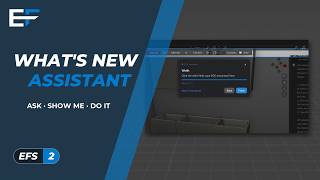
- Fila Asistent EFS din bara laterală și un buton cu bec în antetul instrumentului EFS. Asistentul este în testare (beta).
- Asistentul răspunde la întrebări despre program, despre cumpărarea lui și despre tâmplărie, din manualul de utilizare și din Academia de tâmplărie. Sub răspuns sunt sursele lui: o secțiune din manual sau o lecție din academie, cu momentul din videoclip.
- Arătați-mi unde: pas cu pas, asistentul întunecă ecranul în jurul câmpului sau al butonului de care aveți nevoie și spune ce să faceți acolo.
- Un buton cu o acțiune sub răspuns, de ex. Lățime 800 mm sau exportul listei de debitare, face acest lucru pentru dumneavoastră. O schimbare a scenei este un singur pas pentru anulare.
- Răspunsul apare pe măsură ce este scris.
- Același asistent se află pe site, în manual și în academie.
Modificat
- Întrebările către asistent au propriul număr lunar (300). Mesajele al căror răspuns schimbă scena se numără ca înainte.
Adaosul în milimetri și o tăiere implicită mai mică
 ▶ Urmăriți videoclipul cu noutățile
Modificat
- Adaosul unei plăci (Adaos: lungime și lățime) se afișează în mm, ca celelalte dimensiuni.
- Caseta Decupaje placă începe de la 100 mm pe fiecare axă, în loc de 500 mm.
Corectat
- La o placă dublată, adaosul propriu al plăcii înlocuiește adaosul de dublare, separat pentru lungime și lățime, în loc să se adune la el.
Adaos pe orice placă și plăci dublate pe două rânduri
▶ Urmăriți videoclipul cu noutățileNou
- Un adaos pe orice placă (Adaos: lungime și lățime în caseta Canturi), de ex. pentru o plintă tăiată la montaj: fierăstrăul taie dimensiunea mai mare, lista de debitare o notează, iar planurile de debitare, etichetele și lista de materiale o folosesc.
Modificat
- Listă de debitare pentru alte programe: o piesă dublată este două rânduri de câte o piesă, placa vizibilă cu cantul ei și placa din spate fără. Terminațiile numelor sunt opțiuni ale profilului (Mareta: -duplovana și -duplung).
- Profilul Mareta (WinTable) are 13 coloane, fără a 14-a, goală.
Listă de debitare pentru alte programe, plăci dublate și feronerie proprie
 ▶ Urmăriți videoclipul cu noutățile
Nou
- Listă de debitare pentru alte programe (Export): CSV sau Excel în formatul unui profil, de ex. pentru Mareta WinTable. Alegeți coloanele și ordinea lor, separatorul, separatorul zecimal și codificarea.
- Codurile de materiale ale atelierului (cu un indicator de textură), codurile de cant și numele scurte de piese, păstrate pentru toate proiectele.
- Plăci dublate: o piesă groasă lipită din două plăci de jumătate din grosime, tăiată cu adaos. Lista de debitare, planurile de debitare, comanda către furnizor, oferta și etichetele numără două plăci, iar o regulă de proiect dublează fiecare placă începând de la o grosime stabilită de dumneavoastră.
- Cant într-un decor propriu (Decor cant): se vede pe muchiile plăcii, iar metrii de cant merg sub decorul lui.
- Catalog de feronerie în panoul Feroneria proiectului: o balama sau o glisieră nouă dintr-un formular cu dimensiunile producătorului, importul catalogului, folderul catalogului și reîncărcarea fără repornire.
Modificat
- Mașina de căntuit prefrezează este activată implicit: fierăstrăul taie dimensiunea finală. Dezactivați-o în Export > Setări dacă mașina dumneavoastră de căntuit nu are prefrezare.
Corectat
- O cornișă acoperă panourile de acoperire ale corpurilor ei, fără treaptă peste panou.
Butonul Noutăți în add-on
Nou
- Un buton Noutăți în panoul Easy Form Studio (fila EFS) deschide această pagină în limba interfeței.
Șase limbi noi
Easy Form Studio vorbește acum germana, poloneza, italiana, franceza, ceha și spaniola.
Nou
- Interfața, șabloanele și miniaturile șabloanelor în șase limbi noi.
- Numerele, separatorul zecimal și datele urmează limba interfeței (listă de materiale, ofertă, feronerie, etichete).
- Vizualizatorul 3D și configuratorul vorbesc limba proiectului: butoane, nume de materiale, fișa piesei, meniul Piese și indiciile pentru rotire, mutare și zoom.
- Aplicația EasyFormStudio pornește în limba sistemului când EFS o vorbește.
- Manualul de utilizare și site-ul în toate cele opt limbi.
- O notificare „Perioada de probă se încheie într-o zi”.
Corectat
- Fișierele CNC scriu lizibil literele poloneze, cehe, germane și franceze.
- Corpuri noi într-o interfață în franceză, spaniolă sau poloneză; numerele pieselor de sertar.
- Electrocasnicele sunt recunoscute în fiecare limbă.
- Greșeli de scriere și cuvinte greșite în textele în engleză.
Ce se oprește când se încheie un abonament
Modificat
- Când perioada de probă sau abonamentul s-a încheiat, se oprește și adăugarea de corpuri și șabloane noi, pe lângă exporturi.
Ghiduri video pe site
Modificat
- Butonul Tutoriale deschide pagina de ghiduri video a site-ului în limba interfeței.
Easy Form Studio 2
Cea mai mare versiune de până acum: șabloane pentru întreaga locuință, feronerie și îmbinări pregătite pentru producție, blaturi, documentația încăperii, o ofertă pentru client și un abonament în interiorul add-on-ului.
Șabloane și lucrul cu corpurile
- 40 de șabloane noi: dulapuri, baie, cameră de zi, dormitor, hol, birou și bucătărie; categorii noi Hol și Birou.
- Miniaturile șabloanelor sunt desene din față (închise și în interior) cu cote.
- Șabloanele mele: salvați propriul corp ca șablon, cu un meniu Shift+A și un meniu clic dreapta pe corp.
- Corpurile și șabloanele noi merg lângă corpul selectat; umplerea spațiului, alinierea, legarea.
- Lucru cu mai multe corpuri deodată.
- Setările mele: valorile implicite proprii ale atelierului pentru corpuri și proiecte noi.
- Polițe și despărțitoare într-un singur corp, în compartimente.
- Șabloanele poartă cu ele plăcile lor libere (blat, plintă, panouri de compensare).
Feronerie și construcție
- Feroneria proiectului: balamale, glisiere, mânere și îmbinări setate o singură dată pentru tot proiectul.
- Polițe reglabile pe Sistemul 32.
- Îmbinări de carcasă cu confirmat și Minifix; traversele și despărțitoarele primesc și ele îmbinări.
- Mecanisme de ridicare pentru uși rabatabile, agățători pentru corpuri suspendate, deschidere prin apăsare, LED și gola în lista de materiale.
- Bară de haine, plintă, cornișă, panouri de compensare, panouri de acoperire, uși culisante, decupaje pentru țevi și sifon.
- Corpurile de colț primesc găuriri pentru balamale, plăci de montaj și mânere.
Blaturi
- Blaturi cu decupaje pentru chiuvetă și plită și îmbinări de colț.
- Blaturile și plintele a două șiruri se îmbină în colț.
Producție și CNC
- Pachet de producție: toate fișierele de producție într-un singur folder de proiect, dintr-un clic.
- Dimensiunea de debitare este dimensiunea finală minus cantul (lista de debitare, optimizare, etichete, PDF).
- DXF, MPR și CIX descriu placa așa cum o taie CNC-ul, înainte de căntuire.
- Verificarea proiectului: o constatare își deschide obiectul, iar exporturile avertizează când verificarea găsește erori.
Ofertă și prețuri
- O ofertă pentru client cu un preț pe corp și totalul, cu calculația internă alături.
- Resturile salvate sunt consumate și nu se mai dublează.
- Lista de prețuri proprie și cataloagele de feronerie se află în afara folderului add-on-ului și rămân după actualizări.
Încăpere
- Documentația încăperii ca PDF: plan de pardoseală, desfășurate ale pereților și plan de instalații.
Web și vizualizator 3D
- Codul QR de pe o etichetă deschide piesa și o evidențiază în modelul 3D; meniul Piese evidențiază mai multe piese deodată.
- Instrucțiunile de montaj ale unui proiect publicat trimit la vederea 3D.
- Ștergerea unui proiect publicat de pe web.
- Un avertisment când lipsesc imaginile decorurilor.
Învățare și ajutor
- 12 ghiduri interactive prin add-on și o cartelă de bun venit la pornire.
- Manualul de utilizare se deschide din add-on.
- Descrieri pentru 20 de comenzi și 17 alegeri de construcție.
- Asistent AI (beta): construiește corpuri din șabloane la cerere și oferă ghiduri.
- Numărul versiunii în partea de sus a panoului Easy Form Studio.
- Taste noi R, U, O și Ctrl+Shift+E; un jurnal de erori cu mesaje clare; randarea pentru client rulează în fundal.
Cont și abonament
- Un abonament în interiorul add-on-ului și panoul Cont; o schimbare de plan se confirmă ca o comandă, iar facturile se deschid ca factură fiscalizată.
- O perioadă de probă gratuită de 14 zile.
Corectat (selecție)
- Decoruri la dimensiunea reală de-a lungul fibrei; rămân după decupaje, gola și copii (Shift+D).
- Schimbarea fronturilor și a sertarelor nu mai resetează decorul frontului.
- Formate numerice croate în ofertă, comandă și estimarea costurilor (1.504,30 €, 2,95 m²).
- Litere croate pe etichete, în PDF și DXF; MPR și CIX scriu č ć š ž đ fără semne de întrebare.
- Rândurile ofertei se adună la totalul ei.
- Randarea pentru client: camera în interiorul încăperii, o lumină când scena nu are niciuna, GPU-ul și pe Windows și Linux.
- Publicarea pe web micșorează fiecare textură, deci proiectele mari nu mai sunt refuzate.
- Actualizările păstrează cataloagele proprii de resurse.
Găuriri în PDF, actualizări mai rapide
Nou
- Desenele PDF arată adâncimea fiecărei găuri și colorează găurile după scop (diblu, balama, glisieră, mâner), cu o legendă.
- Mânere și elemente de fixare în lista de feronerie.
- Actualizările descarcă doar fișierele modificate.
Producție și CNC
Nou
- Suport pentru Blender 5.2.
- PDF cu pozițiile găurilor pentru dibluri și desene vectoriale ale plăcilor; canale și falțuri marcate.
- Export DXF al contururilor plăcilor și al găurilor, cu canalele și falțurile pe straturi proprii.
- Optimizare cu planuri de debitare în PDF și o foaie de optimizare în Excel.
- Resturile se salvează înapoi în lista de prețuri; o secvență de tăiere cu fierăstrăul (CSV).
- Un catalog de balamale cu găuriri pentru cupă, șurub și placă de montaj; numărul de balamale urmează înălțimea ușii; plăcile se mută pentru a lăsa libere polițele.
- Un catalog de glisiere pentru sertare cu găuriri în lateral și lungime automată; Blum TANDEMBOX, LEGRABOX și MERIVOBOX cu dimensiuni de debitare exacte.
- Postprocesoare CNC: WoodWOP MPR și Biesse CIX (previzualizare).
- O ofertă PDF pentru client: material pe placă, marjă și taxă.
- Prețuri de feronerie din catalog și costul materialului pe placă în estimarea costurilor.
- Etichete de piese cu coduri QR (coli A4 cu etichete de 70×37); QR-ul duce la piesa din vizualizatorul web.
- Instrucțiuni de montaj ca PDF (vedere explodată pe corp).
- Comparația decorurilor (până la 3 variante).
- O verificare a proiectului înainte de export.
- O randare pentru client dintr-un clic și export USDZ pentru realitate augmentată (AR).
- O comandă către furnizor din lista de materiale (CSV și e-mail).
Corectat
- Literele croate în exporturile PDF.
- Etichetele de cotă din desenele PDF nu se mai suprapun.
Blender 5 și dibluri
Nou
- Suport pentru Blender 5.
- Îmbinări cu dibluri între plăcile carcasei.
- Direcția fibrei pentru spate.
- Un stâlp din încăpere poate fi îngust de până la 1 cm.
Modificat
- Fundul sertarului nu are implicit cant.
Croata, corpul de colț, amplasare automată
Nou
- Interfața și șabloanele în croată.
- Un corp de colț și un șablon de colț.
- Amplasarea automată a corpurilor; amplasare inteligentă a plăcilor libere, a benzilor LED și a profilelor gola.
- Jocul polițelor.
- O plintă de 18 mm în resurse.
- Dimensiuni, scalare și poziție în bara de instrumente.
- Comutarea camerelor, selecția în modul de editare EFS, proprietățile plăcii în panoul lateral.
- Deschiderea lină a ușilor și a sertarelor și deplasare și zoom lin în animații.
- Texturile sunt micșorate înainte de publicarea pe web.
- Suport pentru Blender 4.5.
Estimare costuri și materiale
Nou
- O estimare de costuri în add-on.
- Atribuirea în masă a materialelor și alegerea materialului cu butoane.
- Plintă și bandă LED în resurse.
- Suport pentru șabloanele de colț.
- Animarea proprietăților corpului și exportul animației.
Corectat
- Un mesaj clar când serverul EFS nu este disponibil.
- Dimensiunile încăperii se păstrează.
O interfață nouă și actualizări automate
Nou
- O interfață nouă: EFS este un add-on cu toate bibliotecile de care are nevoie și cu propriile preferințe.
- Instrumentul de spațiu de lucru EFS, cu tot fluxul de lucru în antet.
- Actualizări automate, butoanele Actualizare și Ajutor.
- Navigatorul scenei în fereastra Proprietăți.
- Poziționarea cotelor; o cotă de adâncime pentru plăcile libere.
- Vederea curentă și o singură placă ca imagine.
- Descompunerea unui corp în plăci libere.
- Rotirea vederii și selecția corpurilor în antet.
- Depășire în stânga și în dreapta.
- Animarea ușilor și a sertarelor, și pe web.
- Un istoric al proiectelor publicate; numele proiectului pe pagina web.
- Mapare automată a texturii când un material este adăugat din resurse.
- Resurse EFS în add-on, cu modele de blat.
- Parcurgerea fronturilor, a sertarelor, a picioarelor și a corpurilor suspendate cu taste.
Canale, falțuri și gola
Nou
- Spate în canal și în falț.
- 6 șabloane gola și 6 șabloane noi de corpuri inferioare de bucătărie; imagini ale șabloanelor.
- Cote rotite.
- Depășirea spatelui; înălțimea și lățimea îmbinării.
- Deschiderea ușilor și a sertarelor la corpurile legate.
- Polițe cu distanță între ele.
- Corpuri suspendate; mutarea oricărui obiect; scurtături de tastatură noi.
Prima versiune
Nou
- Corpuri parametrice în Blender: fronturi, sertare, picioare, polițe.
- 23 de șabloane de corpuri și profilul gola.
- Publicarea unui proiect pe web, cu o vedere 3D pentru client.
- Export de listă de debitare.
- Mutare pe X, Y și Z cu scurtături; o scurtătură pentru selectarea unui corp; ascunderea HUD-ului.